
Les vacances de Noël sont finies, c’est le moment de se remettre au travail. Hauts les cœurs! L’année qui commence est l’occasion idéale de repartir sur de nouvelles bases et de prendre de bonnes résolutions: être plus productif, éviter les distractions, ne plus oublier de réunions, arrêter d’égarer les fichiers importants, se lever plus tôt, etc.
Cette année, je vous donne un petit coup de pouce avec une sélection de 10 applications qui vous aideront à attaquer 2015 dans les meilleures conditions.
Momentum
 Vous avez du mal à vous concentrer sur une tâche quand vous travaillez? Alors commencez votre programme de remise en forme professionnelle en remplaçant la page d’accueil de votre navigateur Chrome par Momentum. Cette extension occulte les distractions du navigateur de Google (pages fréquemment visitées, favoris, etc.) pour les remplacer par un magnifique fond d’écran rehaussé d’une citation motivante. Pile ce qu’il vous fallait pour vous inciter à travailler plutôt que d’ouvrir Facebook pour la 300ème fois.
Installer l’extension Momentum sur Chrome
 Pocket est une petite application qui vous permettra de ne jamais plus égarer les liens et articles intéressants que vous rencontrez sur Internet. Vous êtes tombé sur une page géniale durant votre pause? Ne perdez pas de temps à la lire au travail. Mettez-la dans votre Pocket pour la retrouver plus tard, sur votre smartphone, votre tablette ou votre ordinateur personnel. Vous pourrez alors lire l’article sauvegardé à tête reposée, au sein d’une interface claire, vierge de publicité. Cerise sur le gâteau, Pocket enregistre automatiquement les pages synchronisées sur vos appareils mobiles en prévision de la lecture hors ligne: une solution idéale pour lire en rentrant du bureau, dans le bus ou le métro.
- Télécharger Pocket sur iOS, Android, Mac
- Accéder à Pocket en ligne
- Installer l’extension Pocket pour Firefox, Chrome, Safari
Focus Booster
 Focus Booster est une petite application qui fera le bonheur des plus dispersés d’entre nous. Cette application vous aidera à vous concentrer sur une tâche à la fois et à délaisser les distractions. Basé sur la technique Pomodoro, le système de Focus Booster est très simple à adopter. Inutile de vous forcer à effectuer des sessions de travail aussi longues qu’improductives. La méthode Pomodoro fonctionne par cycles alternant effort et repos. Vous travaillez durant une période définie (25 minutes par défaut). Une fois cette durée terminée, vous prenez une courte pause (5 minutes par défaut). Tous les quatre cycles, vous vous autorisez une pause un peu plus longue (15-20 minutes). Focus Booster vous permettra de vous chronométrer et vous avertira de la fin de chaque étape en toute simplicité.
- Télécharger Focus Booster pour Windows, Mac
- Accéder à Focus Booster en ligne
f.lux
 Cette application est une vraie pépite, une de mes trouvailles favorites. Si votre gagne-pain implique que vous passiez vos journées à fixer un écran d’ordinateur, il est fort probable que vous terminiez avec les yeux fatigués. Fini la misère! f.lux change automatiquement la teinte de votre écran en fonction de la composition de la lumière du jour pour un confort oculaire optimal.
Télécharger f.lux sur Windows, Mac
Glimmer
 Glimmer est le réveil dont je rêvais sur Android. Si comme moi vous avez horreur de vous réveiller en sursaut chaque matin avec une sonnerie stridente, vous adorerez cette application astucieuse. En fait, Glimmer adapte le concept de la luminothérapie aux smartphones. 30 minutes avant l’heure de votre réveil, l’écran de votre téléphone commence à s’illuminer progressivement tandis que des sifflements d’oiseaux augmentent crescendo pour vous préparer doucement à sortir du lit. Le développeur a même pensé aux gros dormeurs en programmant un son plus fort une minute après l’heure du réveil.
Télécharger Glimmer sur Android
Divide
 Divide est une application très simple à configurer qui vous permettra de faire cohabiter votre vie professionnelle et votre vie personnelle sur votre smartphone. Inutile de farfouiller dans des réglages complexes: l’appli vous permet de synchroniser vos mails, votre calendrier et vos contacts professionnels sur votre téléphone personnel très simplement. Quoi? Vous n’avez pas envie de mélanger vie professionnelle et vie privée? Ça tombe bien, Divide non plus. Comme l’indique le nom de l’appli, chaque univers fonctionne en vase clos sur votre smartphone. L’espace de travail, encrypté, ne peut aucunement accéder à vos données personnelles et vice versa. Une fois Divide fermé, vous êtes libre d’utiliser votre appareil comme il vous chante.
Télécharger Divide sur iOS, Android
Google Drive
 Avec Google Drive, vous n’oublierez plus jamais de dossiers importants à la maison. L’espace de stockage en ligne de Google s’intègre parfaitement à Windows et à Mac OS et vous pouvez simplement enregistrer vos documents importants dans le dossier Drive de votre ordinateur une fois l’application installée. Pas besoin de vous envoyer de mails contenant les fichiers modifiés à la dernière minute, le contenu de votre dossier Drive est synchronisé automatiquement sur votre smartphone, votre tablette, votre ordinateur personnel et votre ordinateur de bureau.
- Télécharger Google Drive sur iOS, Android, Windows, Mac
- Accéder à Google Drive en ligne
Cal
 À mes yeux, Cal est le meilleur calendrier sur iOS et Android. Oui, je l’ai dit! Diablement élégant tout en restant fonctionnel, Cal vous permettra de garder un œil sur vos rendez-vous professionnels grâce à sa parfaite compatibilité avec ActiveSync, le protocole des logiciels Microsoft. Mais les atours de Cal ne se limitent pas à sa livrée exceptionnelle. L’application est truffée d’astuces qui feront le bonheur des professionnels. Mes préférées? La carte Google Maps intégrée automatiquement à chaque rendez-vous et la fonction HeadsUp! qui affiche des actions utiles durant les rendez-vous (prendre une photo, enregistrer la voix, etc.).
Télécharger Cal sur iOS, Android,
Evernote
 Nous ne nous lasserons jamais de vanter les mérites d’Evernote, une des meilleures applications de prise de note de tous les temps. Vous avez toujours rêvé d’avoir une mémoire d’éléphant? Avec Evernote, c’est chose faite. Cette application pense-bête très maline vous permet de tout noter (texte, photos, enregistrements sonores, dessins, vidéos, contacts, recettes, listes de courses) pour être sûr de ne plus jamais rien oublier. En plus, toutes vos notes sont synchronisées en ligne et sur vos appareils. Ainsi, elles vous suivent partout où vous allez. Fini les cahiers obèses et les notes adhésives éparpillées aux quatre vents.
- Télécharger Evernote sur iOS, Android, BlackBerry, Windows, Mac
- Accéder à Evernote en ligne
Google Now (Google Search)
 Inutile d’exploiter de pauvres stagiaires boutonneux cet automne: vous avez peut-être déjà un excellent assistant dans la poche! En plus d’être un compagnon de voyage de premier ordre, Google Now s’avère être un allié redoutable au bureau. Bulletins météo, conditions de circulation, itinéraires, prochains rendez-vous, colis en transit, cours de la bourse… Pour peu que vous utilisiez les services de Google (Gmail, Google Maps, etc.), le service de prédiction de Google vous présentera les informations qu’il vous faut au bon moment sans que vous n’ayez à lever le petit doigt.
Télécharger Recherche Google sur iOS, Android
En utilisant ces dix services et applications, vous mettez toutes les chances de votre côté pour attaquer l’année 2015 du bon pied. Parfait pour affronter les rigueurs de l’hiver. Mais si vous êtes comme moi, les retours de vacances s’accompagnent parfois d’une petite déprime passagère. Heureusement, j’ai trouvé un remède plutôt efficace: la musique! J’ai sélectionné pour vous 10 des meilleures solutions de streaming audio pour faire le plein de bonnes vibrations.
Suivez-moi sur Twitter: @SamSoftonic
Article publié le 26 août 2014, mis à jour le 07 janvier 2015



 Si vous êtes comme moi, vous passez probablement énormément de temps à jouer sur votre smartphone! Nombre de titres disponibles, exclusivités, jeux gratuits… Nous avons mené l’enquête pour mettre le doigt sur le système d’exploitation mobile le plus adapté pour le jeu.



 Pushbullet fait partie de mes coups de cœur de l’année! Cette petite application fait le lien entre mon smartphone et mes autres appareils connectés (ordinateur, tablette, etc.) et me permet de partager des liens et des documents d’une plateforme à l’autre en quelques clics. Aujourd’hui, c’est la solution que je plébiscite pour envoyer sur mon smartphone des pages web que je consulte depuis mon ordinateur de bureau.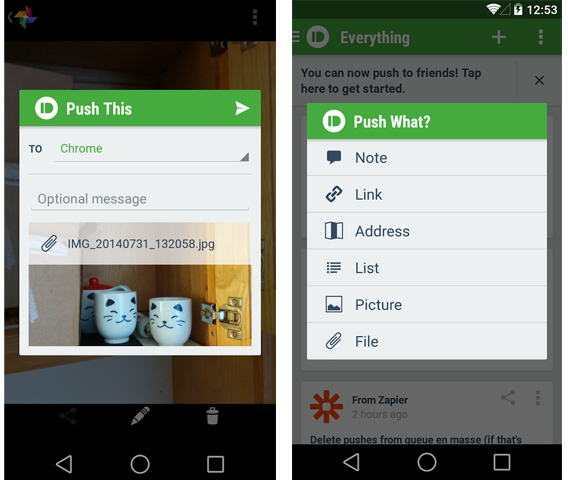
 C’est à l’occasion de la faille de sécurité
 Power Toggles m’a permis de transformer le volet de notification de mon smartphone Android en un puissant centre de raccourcis. Connexion de données, Bluetooth, mode avion, NFC, lampe torche flash, rotation automatique… Power Toggles est entièrement personnalisable et donne la possibilité de choisir avec précision quels réglages apparaitront dans l’application. Et si vous souhaitez aller encore plus vite, vous pourrez même placer un widget avec les raccourcis de votre choix sur votre écran d’accueil.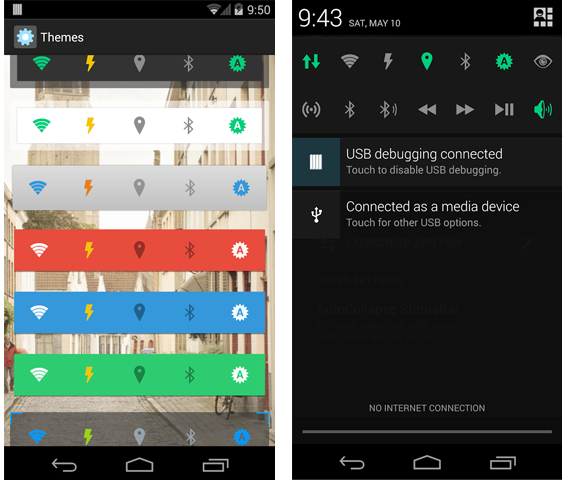
 Grâce à l’extension
 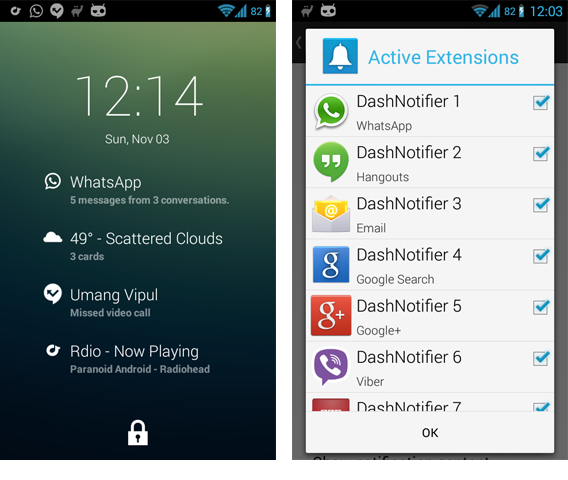 À gauche, une vue du widget DashClock enrichi de l’extension DashNotifier. À droite, un aperçu de la personnalisation de notifications à afficher.
 L’agencement de l’écran d’accueil de mon smartphone joue beaucoup dans l’optimisation de ma productivité. En gardant mes icônes et raccourcis les plus fréquemment utilisés sous la main, je ne perds pas de temps à farfouiller dans le tiroir d’applications. Personnellement, c’est le lanceur Nova Launcher qui a ma préférence. L’application a pris la place du lanceur installé par défaut sur mon smartphone et me permet de façonner l’écran d’accueil à ma convenance.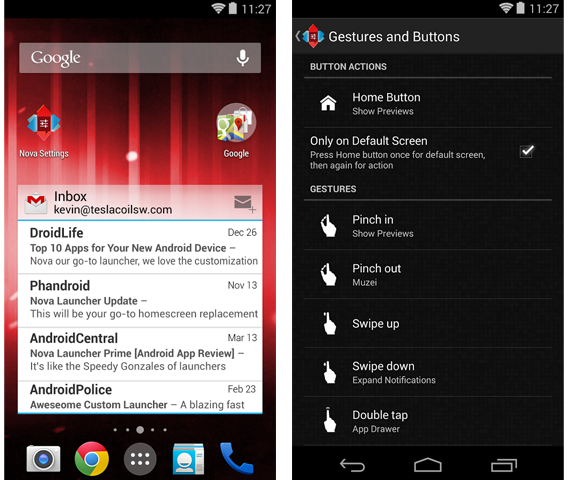

 Grâce à Skitch, vous pourrez dessiner et noter vos idées de schémas en toute simplicité. L’application permet aussi d’annoter des photos, des cartes Google Maps ou des captures de pages web. Cerise sur le gâteau, vos notes Skitch seront automatiquement enregistrées au sein d’Evernote.
 Google Documents me permet de créer, de consulter et de modifier des documents hébergés sur Google Drive. Généralement, j’utilise cette appli pour prendre des notes et les partager en temps réel avec mes collègues. Autre bon point, Google Documents permet de collaborer avec d’autres utilisateurs et d’éditer les fichiers à plusieurs mains. Une application idéale pour travailler à distance.
 Google Feuilles de Calcul permet de créer et modifier rapidement des tableurs sur les smartphones et tablettes Android. Tout comme Google Documents, l’application supporte le travail collaboratif et permet également de consulter et de modifier des documents sans connexion Internet.
 Google Slides est l’alternative de Google à
 Microsoft Office Mobile est conçue comme un complément d’
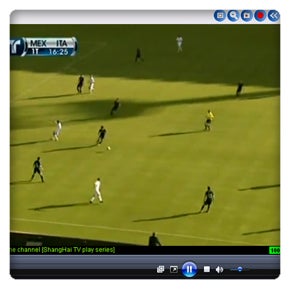 Le drame de tout fan de foot qui travaille de 9h à 17h (ou plus), ce sont les matches qui ont lieu en pleine journée. Comment suivre la Coupe du monde au bureau? Si votre patron n’est pas fan de foot, si vous avez écoulé toutes vos RTT et si vous ne pouvez plus vous faire porter pâle, pas de panique. OnSoftware vous donne quelques pistes pour ne rien perdre de la Coupe du monde 2010, même au bureau. Tout cela, bien sûr, en gardant à l’esprit que les pauses au travail favorisent la productivité, c’est une
  Si vous avez Internet sans limitations, tout n’est pas perdu. Il existe de nombreuses solutions pour regarder les matches en direct sur Internet, grâce aux programmes de streaming en peer-to-peer. Consultez notre