Astuce Windows 7: modifier le dossier cible à l’ouverture de l’Explorateur de fichiers

Le système d’exploitation Windows regorge de trucs et astuces méconnus du grand public mais qui, au quotidien, peuvent s’avérer très pratiques. Aujourd’hui, Softonic vous explique comment modifier le dossier à l’ouverture de l’Explorateur de fichiers.

Lorsque vous cliquez sur l’icône “Explorateur” pour ouvrir une nouvelle fenêtre et accéder à des dossiers, Windows 7 tout Windows XP vous montre par défaut le dossier des Bibliothèques.
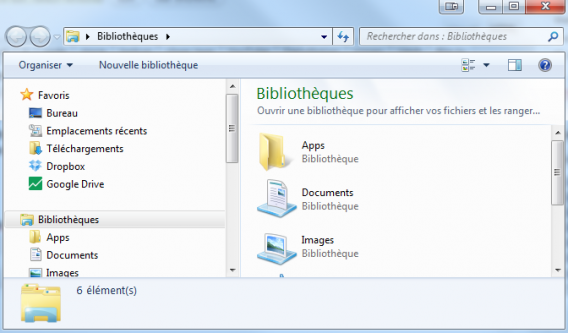
Explorateur de fichiers Windows 7

Dossiers par défaut de l’Explorateur de fichiers pour Windows 7

En pratique, peu de personnes utilisent au quotidien le système de Bibliothèques proposé par Windows. Si vous utilisez fréquemment un autre dossier, pourquoi ne pas accéder directement à votre disque D ou encore à un dossier de travail placé sur le disque dur externe? Cela peut être particulièrement utile si vous travaillez sur un serveur externe, partagé entre plusieurs utilisateurs.

Softonic vous explique aujourd’hui comment modifier le dossier cible à l’ouverture de l’Explorateur de fichiers Windows.

1 – Effectuez un clic droit sur l’icône en forme de dossier de l’Explorateur de Windows, refaites un clic droit sur l’entrée Explorateur Windows et sélectionnez “Propriétés”. Une nouvelle fenêtre apparait alors à l’écran.
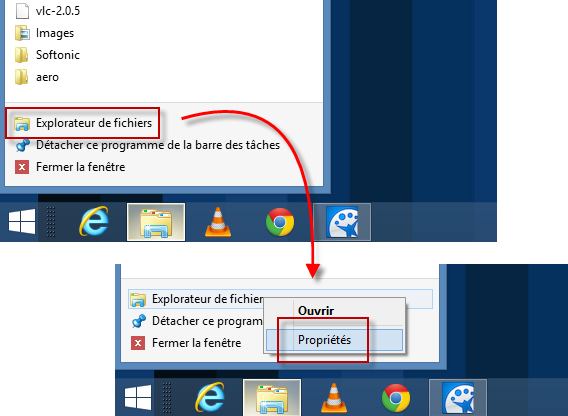
Propriétés de l'Explorateur de fichiers Windows

2 – Vous devez ensuite modifier le champ “Cible” présent sous l’onglet “Raccourci” pour changer le dossier ouvert par défaut lorsque l’Explorateur se lance.

3 –Ajoutez à la suite de la cible “%windir%\explorer.exe” le dossier que vous souhaitez ouvrir par défaut. La commande “%windir%\explorer.exe E:\\Disque dur externe\Travail” ouvrira par exemple le dossier “Travail” présent sur le lecteur E.
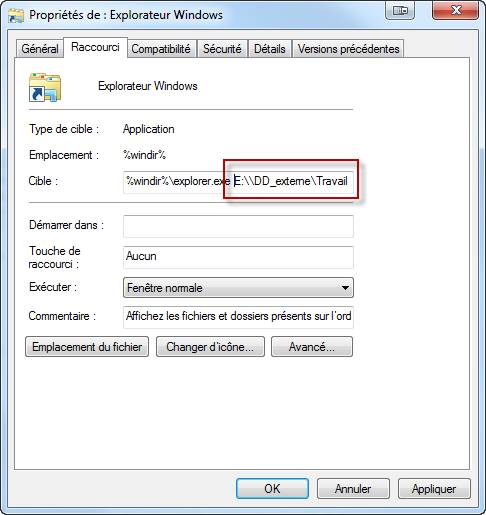
Cible Explorateur Windows

4 – Cliquez sur OK pour valider. A la prochaine ouverture de l’Explorateur, vous atterrirez automatiquement sur le bon dossier.

Connaissiez-vous cette astuce pour Windows?

Vous aimerez aussi…

Astuces Windows en vidéo: nos meilleurs tutoriels pour bien utiliser son PC
Astuce Windows: comment bloquer l’accès à un site Internet

Envie de bloquer (ou de rediriger une page internet), c’est-à-dire d’interdire ou de dévier l’accès à un nom de domaine du réseau? Cette petite manipulation va vous permettre de parvenir à vos fins sans aucun logiciel tiers.

Bloquer l’accès depuis un PC à une page Internet précise peut être très utile pour diverses raisons: il devient possible d’éviter les tentatives répétées de logiciels qui vous demandent un enregistrement en ligne, empêcher la redirection automatique opérée par certains sites web ou tout simplement… jouer un mauvais tour à la personne avec laquelle vous partagez PC et compte utilisateur.

Comment bloquer l’accès à une page internet

Pour réussir à interdire l’accès à un site ou rediriger vers une autre page web, il faut passer par le fichier HOSTS, un fichier du système d’exploitation qui répertorie toutes les correspondances entre noms de domaine et adresses IP.

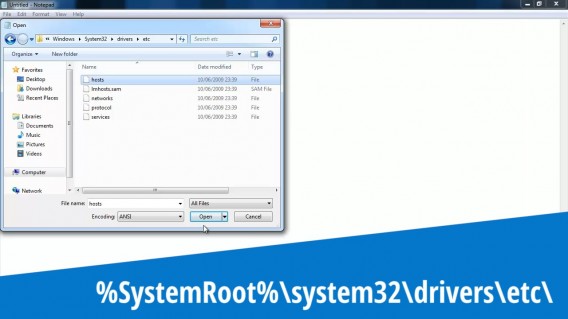
Son emplacement? “C:\Windows\System32\drivers\etc\hosts”.

Il s’agit en quelque sorte d’un annuaire téléphonique dédié à Internet. En effet, à chaque nom de domaine (softonic.fr, facebook.com, wikipedia.org,…) correspond systématiquement une adresse IP (de type 255.255.255.0). Voici donc le chemin le plus court pour empêcher l’accès à un site précis depuis un ordinateur.

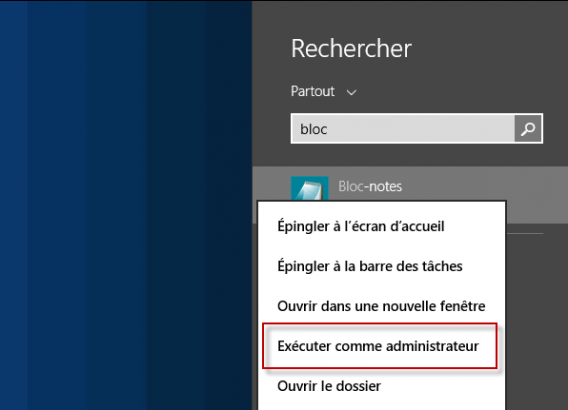
1. Ouvrir le Bloc Notes en mode Administrateur
Ouvrir le Bloc-Notes en mode Admin
2. Ouvrir le fichier HOSTS
Accédez au fichier HOSTS
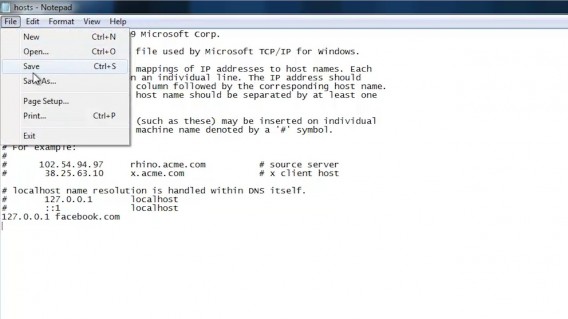
3. Ajouter l’adresse IP locale suivie du nom de domaine que vous souhaitez bloquer et sauvegarder
Modifier le fichier HOSTS
4. Vérifier le résultat à l’aide d’un navigateur
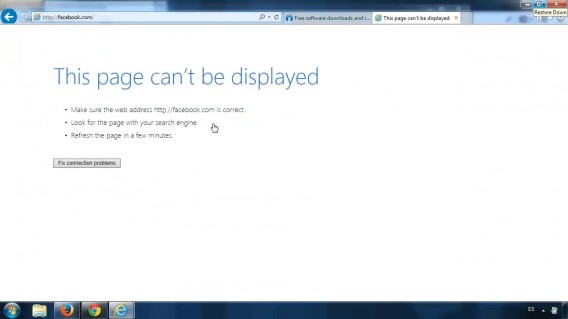
This page can't be displayed

Il est désormais impossible d’accéder à ce nom de domaine sans modifier de nouveau le fichier HOSTS

Comment rediriger un site vers une autre page web

Pour renvoyer l’internaute souhaitant consulter un site en particulier vers une autre page, vous devez suivre à la lettre les étapes 1 et 2. Lors de la troisième étape, au lieu de taper votre adresse IP locale en face du nom de domaine, vous devez renseigner l’adresse IP du site vers lequel vous souhaitez rediriger la navigation.

Vous ne connaissez pas l’IP exacte de Facebook? Pour connaître l’adresse IP du réseau social, tapez dans l’invite de commandes “ping” suivi du site en question puis validez. Dans le cas de Facebook, la commande “ping facebook.com” nous informe que l’adresse IP du site est “173.252.110.27”.

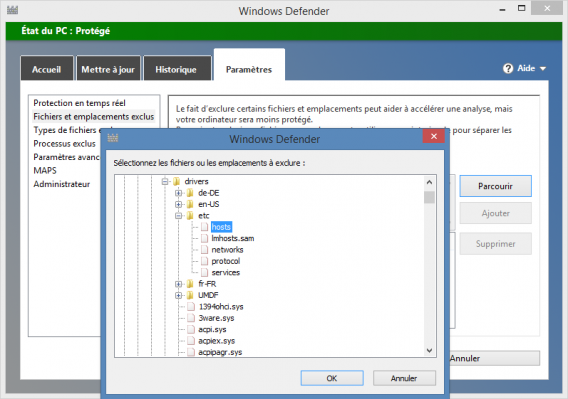
Windows 8.1 présente une petite spécificité. Pour éviter que le système d’exploitation n’efface automatiquement vos changements, vous devez exclure le fichier HOSTS des fichiers sous contrôle de Windows Defender, l’antivirus installé par défaut.

Rendez-vous donc dans l’onglet “Paramètres” de Windows Defender. Cliquez ensuite sur “Fichiers et emplacements exclus” et “Parcourir”. Sélectionnez le fichier “C:\Windows\System32\drivers\etc\hosts” pour ne plus dépendre de Windows Defender.

Windows Defender Exclure le fichier HOSTS

Quelles pages Web allez-vous bloquer?

Astuces Windows en vidéo: nos meilleurs tutoriels pour bien utiliser son PC
Astuce Windows: éteindre son PC Windows 8.1 comme un smartphone Windows Phone

Le système d’exploitation Windows regorge de trucs et astuces méconnus du grand public mais qui, au quotidien, peuvent s’avérer très pratiques. Aujourd’hui, Softonic vous explique comment arrêter votre ordinateur Windows 8.1 comme s’il s’agissait d’un smartphone Windows Phone.

Avez-vous déjà éteint un smartphone Windows Phone? Vous devez appuyer sur le bouton d’arrêt puis faire glisser votre doigt de haut en bas pour confirmer l’extinction du téléphone.


brightcove.createExperiences();


Saviez-vous que cette option est également disponible sous Windows 8.1? On vous explique tout de suite comment activer cette fonctionnalité cachée.

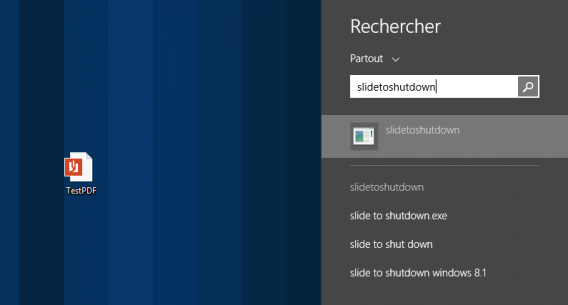
Première chose: en passant par le moteur de recherche, repérez le fichier .EXE appelé SlidetoShutDown.

Recherche SlideToShutdown.exe

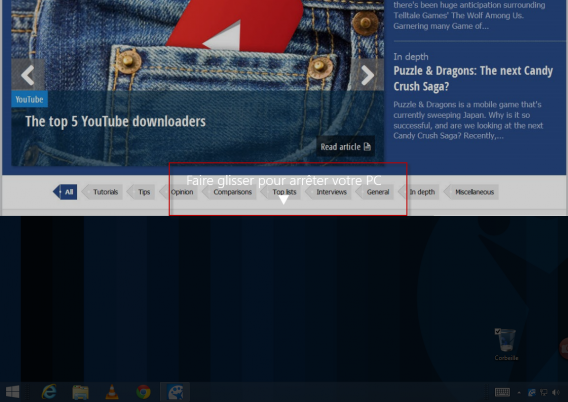
Ensuite, vous pouvez l’exécuter à l’aide d’un simple double-clic. L’écran de verrouillage apparaît alors. Un message vous invite à faire glisser l’écran pour arrêter le PC. C’est alors à vous de jouer. Si vous poussez l’écran vers le haut ou effectuez un clic dans le vide, l’option de fermeture disparaît.

Ecran de fermeture Windows Phone 8

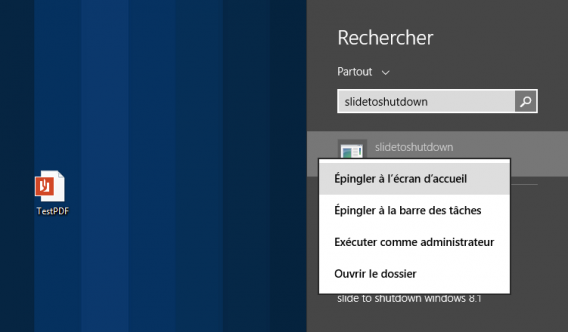
Il est très simple de créer un accès rapide à l’option en suivant la procédure habituelle: effectuez un clic droit sur le bouton SlideToShutdown.exe (ou restez appuyé dessus) puis sélectionnez “Épingler à l’écran d’accueil”.

Epingler à l'écran d'accueil SlideToShutdown

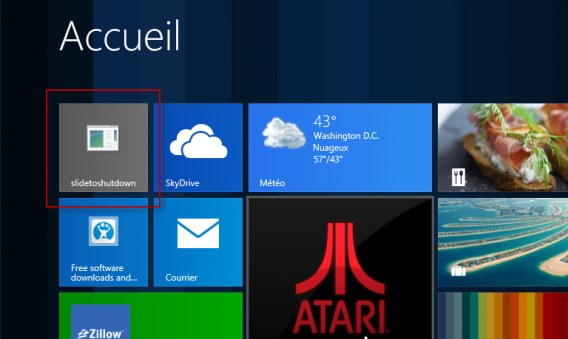
Et voilà, le tour est joué!

Live tile SlideToShutdown


Connaissiez-vous cette astuce?

Article associé

Astuces Windows en vidéo: nos meilleurs tutoriels pour bien utiliser son PC
Astuce Windows 8: créer une live tile pour améliorer la visibilité de votre site Web

Le système d’exploitation Windows regorge de trucs et astuces méconnus du grand public mais qui, au quotidien, peuvent s’avérer très pratiques. Aujourd’hui, Softonic vous explique comment créer en quelques minutes une vignette dynamique pour votre blog ou site internet.

Webmasters, blogueurs, voici comment améliorer la visibilité de votre site! Les vignettes dynamiques promues par Microsoft depuis Windows 8 permettent à n’importe quel site Web d’afficher des notifications sur le nouvel Écran d’Accueil. Aujourd’hui, Softonic vous explique comment créer une “live tile” pour Windows 8.1 en quelques minutes.


brightcove.createExperiences();


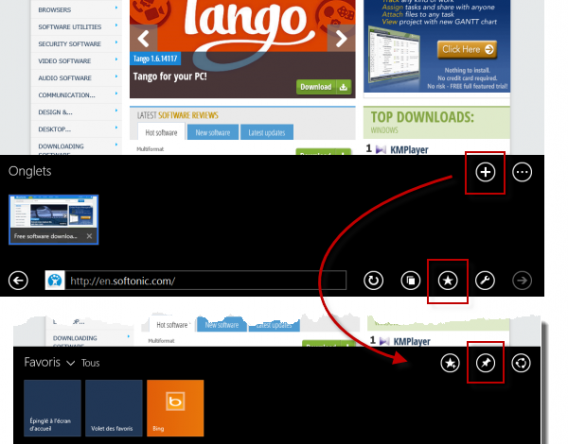
Avec Windows 8.1 et comme pour les précédentes versions de Windows, il est possible d’ajouter un raccourci vers n’importe quelle page Web sur l’Écran d’Accueil. Seule différence: plutôt que de créer un raccourci sur le Bureau, vous pouvez désormais ajouter le site de votre choix via la version Moderne d’Internet Explorer pour Windows 8.1. en cliquant sur “Favoris” puis sur “Épingler le site”. Un simple raccourci apparaît alors sur l’Écran d’Accueil.

Comment créer une live tile pour votre site Web Softonic

Les vignettes dynamiques de Windows 8 permettent aux internautes de recevoir directement sur l’Écran d’Accueil toutes les dernières actualités de votre site. Cependant, elles ne sont pas générées automatiquement. Pour vous faciliter la tâche, Microsoft a mis en place un site baptisé BuildMyPinnedSite.com. Voici tout de suite comment l’utiliser.

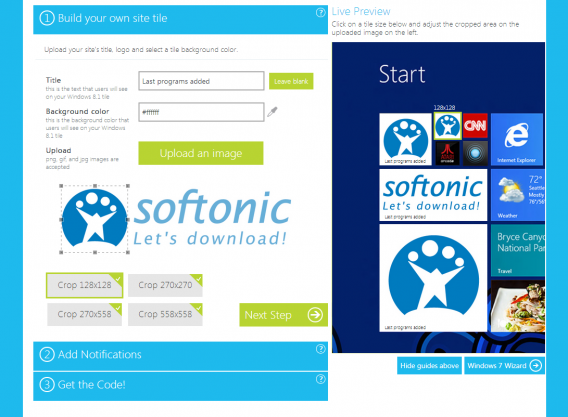
Une fois sur la page d’accueil, vous devez tout d’abord renseigner le titre de la vignette, la couleur de l’arrière-plan, l’image à afficher (les formats supportés sont les suivants : PNG, GIF et JPG) et enfin, les dimensions de la “live tile”. Vous pouvez ensuite recadrer l’image pour chacune des tailles disponibles.

Créer une live tile Windows 8.1 Softonic

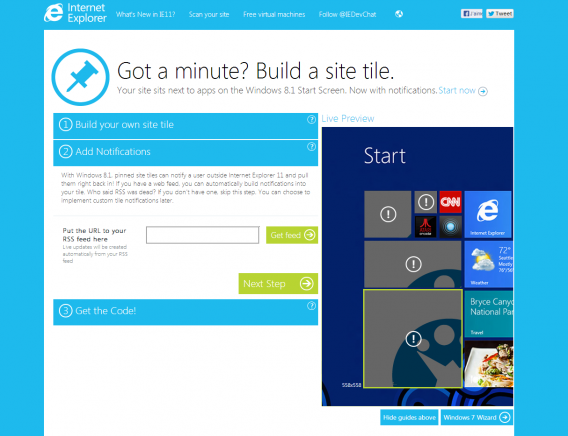
Pour finir, il vous faut ajouter le fil RSS associé à votre site Web pour que les notifications s’affichent correctement. Dès lors, la vignette dynamique reprendra automatiquement les 5 dernières mises à jour relevées sur votre site.

Ajouter un fil RSS pour créer la live tile

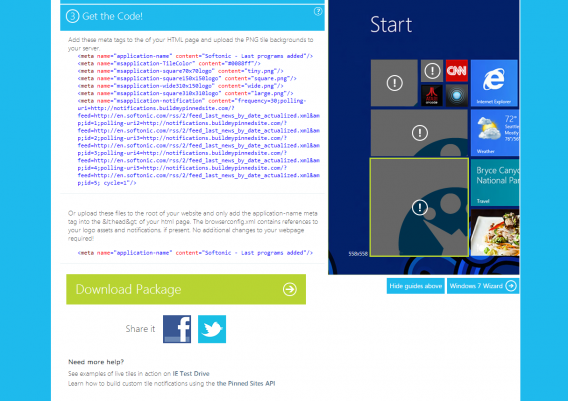
Enfin, la dernière étape consiste à récupérer les balises meta pour les intégrer au code HTML de votre site. Pour que la vignette s’affiche correctement, vous devez aussi importer les images PNG de votre vignette sur votre serveur.

Copier coller le code HTML de la live tile

Une fois le code bien intégré à votre site, les utilisateurs pourront, au moment d’épingler le site sur leur Écran d’Accueil, choisir entre les différentes tailles de “live tile” disponibles. Ils seront alors directement informés des dernières mises à jour de votre site via la tuile dynamique.

Live Tile Softonic


Connaissiez-vous cette astuce?

Article associé

Astuces Windows en vidéo: nos meilleurs tutoriels pour bien utiliser son PC
Astuce Windows 8: comment accéder aux fichiers SkyDrive sans être connecté à Internet

Le système d’exploitation Windows regorge de trucs et astuces méconnus du grand public mais qui, au quotidien, peuvent s’avérer très pratiques. Aujourd’hui, Softonic vous explique comment accéder aux fichiers SkyDrive depuis Windows 8.1 même lorsque vous n’êtes pas connecté à Internet.

SkyDrive est profondément intégré à Windows 8.1. L’espace de stockage en ligne de Microsoft ne stocke que certaines données sur le disque dur. Pourtant, il existe un moyen de transformer SkyDrive pour pouvoir rendre tous les fichiers disponibles hors connexion. On obtient alors un équivalent du service Dropbox.

Fonctionnement normal

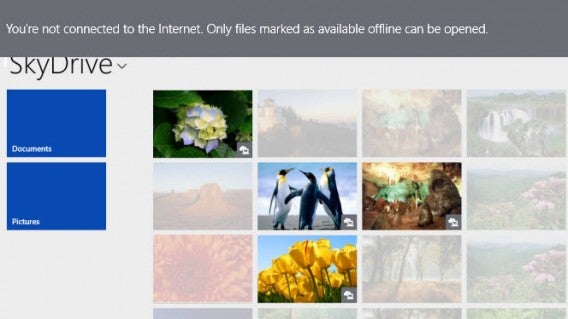
Par défaut, SkyDrive ne stocke qu’une petite quantité de données sur le disque dur. Prenez l’exemple des photos: si vous n’êtes pas connecté à Internet, vous allez apercevoir un message d’alerte ainsi qu’une série de miniatures grisées.

SkyDrive Miniatures grisées

Synchroniser manuellement certains fichiers

Certaines données peuvent être sauvegardées directement sur le disque dur. Pour ce faire, vous devez passer par le menu contextuel de l’Explorateur puis cliquer sur la barre des options de l’application SkyDrive. Sachez que si vous souhaitez passer tout le contenu de votre SkyDrive hors ligne, cette fonctionnalité n’est pas la plus adaptée.

Certains fichiers SkyDrive hors ligne

Rendre l’ensemble de vos fichiers SkyDrive disponible hors ligne

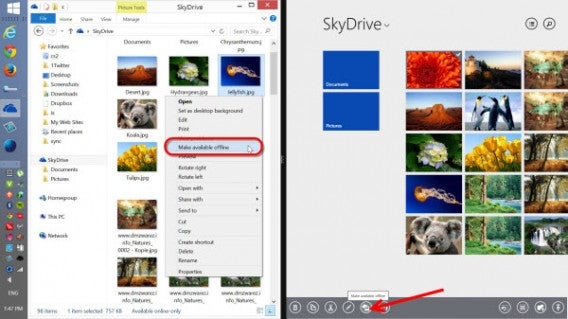
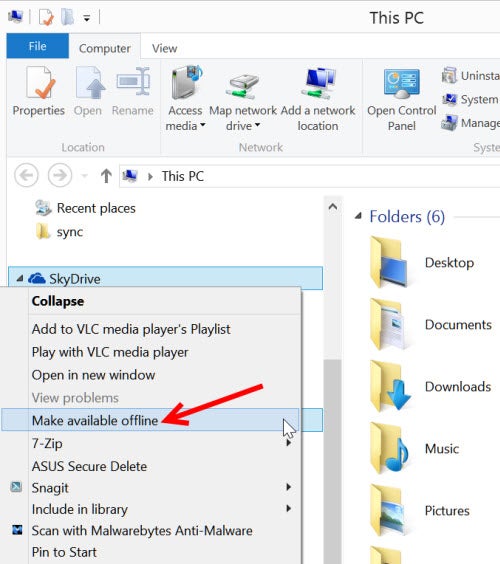
Vous pouvez activer le mode hors ligne depuis l’Explorateur Windows en passant par l’Explorateur de fichiers. Effectuez un clic droit sur l’icône SkyDrive puis sélectionnez “Rendre disponible hors ligne”.

Rendre disponible hors ligne SkyDrive

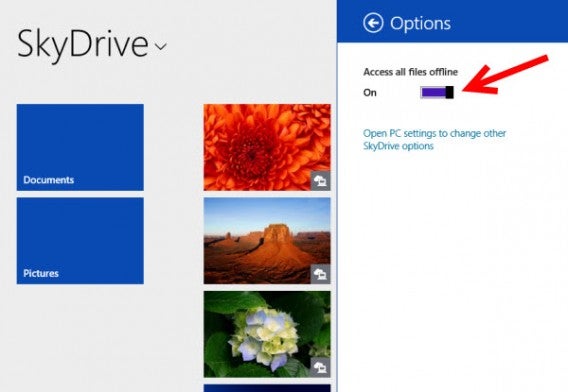
Il est également possible de modifier le réglage depuis l’application Moderne. Pour rendre tous les fichiers SkyDrive disponible hors ligne depuis l’application, passez par la Barre des Charmes en appuyant sur “Options” puis en cochant “Rendre les fichiers disponible hors ligne”.

Application SkyDrive

Connaissiez-vous cette astuce?

Articles associés

Astuces Windows en vidéo: nos meilleurs tutoriels pour bien utiliser son PC
Comment modifier toutes les icônes pour encore plus de personnalisation

Comment changer le programme par défaut des fichiers

Article original écrit par Markus Kasanmascheff Softonic.de. Adapté de l’allemand.

Astuce Windows: modifier toutes les icônes pour encore plus de personnalisation

Le système d’exploitation Windows regorge de trucs et astuces méconnus du grand public mais qui, au quotidien, peuvent s’avérer très pratiques. Aujourd’hui, Softonic vous explique comment personnaliser toutes les icônes du système Windows.

Bien qu’utiles, les icônes de Windows ne sont pas spécialement reconnues comme étant de grande qualité. Elles pourraient pourtant le devenir. Un exemple? Vous pouvez utiliser le portrait d’une personne comme icône de son dossier personnel. Voici la marche à suivre.


brightcove.createExperiences();

Avant de commencer, il est important de bien repérer quelles icônes peuvent être modifiées sans passer par des applications tierces ou une modification du Registre. Celles des dossiers, des raccourcis et toutes celles placées sur le Bureau ne posent pas de problème. Pour les icônes des logiciels et des bibliothèques, une petite astuce s’impose.

Pour modifier l’icône d’un raccourci ou d’un dossier, vous devez effectuer un clic droit sur cette dernière puis sélectionner “Propriétés”. Rendez-vous ensuite sur “Personnaliser” puis “Changer d’icône”. Apparaît ensuite à l’écran la bibliothèque DLL que Windows utilise pour stocker les icônes du système. Ce choix d’icônes très large devrait contenter la majorité des utilisateurs. Vous souhaitez encore plus d’options, encore plus d’icônes? Dans ce cas, vous devez accéder à un autre fichier DLL utilisé par Windows. Remplacez “SHELL32.DLL” par “IMAGERES.DLL” et vous voici en présence de dizaines et de dizaines d’images prêtes à être utilisées comme icônes.

Dans le cas des dossiers, vous pouvez aussi personnaliser l’image en sélectionnant quels documents contenus à l’intérieur du dossier apparaîtront en miniature dans l’icône. Cela peut par exemple être une photo du propriétaire du dossier.

Il est aussi possible de modifier les icônes présentes sur le Bureau comme la Corbeille ou l’Ordinateur. Cliquez droit sur le Bureau, sélectionnez “Personnaliser” puis, depuis cette fenêtre du Panneau de Configuration, cliquez sur “Changer les icônes du bureau”. Ordinateur, dossiers des utilisateurs, Réseau, Corbeille pleine ou vide: en cliquant sur “Changer d’icône”, le système vous propose toute une série d’images.

Dernière étape en matière de personnalisation: si aucune de ces icônes ne vous plait, sachez qu’il est possible de choisir n’importe quelle image grâce à l’option “Parcourir…”. Seul prérequis avant de pouvoir utiliser une image stockée sur votre PC ou trouvée sur Internet: l’image doit être convertie au format .ico. Le logiciel gratuit IcoFX fera parfaitement l’affaire. Il est capable de transformer n’importe quelle image en icône. De plus, il produit des icônes acceptées par Windows, c’est-à-dire entre 16 et 256 pixels. Vous pouvez même utiliser des images transparentes au format PNG.

Avec cette petite astuce, vous allez enfin être en mesure de personnaliser de A à Z votre Bureau Windows.

Connaissiez-vous cette astuce?

Articles associés

Astuces Windows en vidéo: nos meilleurs tutoriels pour bien utiliser son PC
Comment minimiser toutes les fenêtre inactives à l’aide d’un mouvement de souris

Comment changer le programme par défaut des fichiers

Article original écrit par Antoni Noguera Softonic.com. Adapté de l’espagnol.

Astuce Windows: comment minimiser toutes les fenêtre inactives à l’aide d’un mouvement de souris

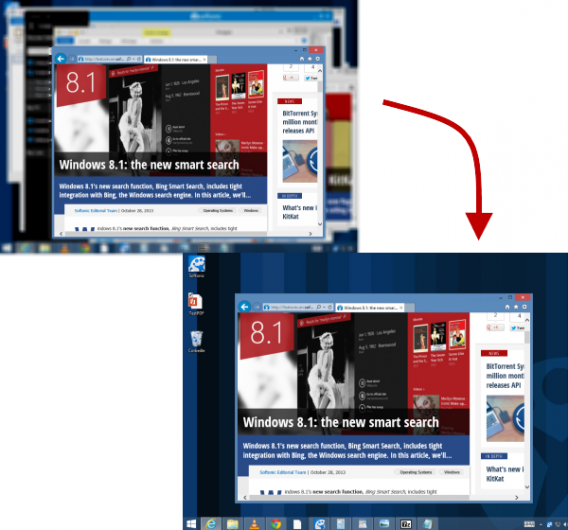
Le système d’exploitation Windows regorge de trucs et astuces méconnus du grand public mais qui, au quotidien, peuvent s’avérer très pratiques. Aujourd’hui, Softonic vous explique comment minimiser les fenêtres inactives grâce à la fonctionnalité appelée Aero Shake.

Trop de fenêtres à l’écran? Vous n’arrivez pas à vous concentrer sur la page Internet? Voici une petite astuce qui devrait grandement vous simplifier la vie.

brightcove.createExperiences();

La fonctionnalité Aero Shake permet de minimiser toutes les fenêtres à l’écran à l’aide d’un simple mouvement de souris. Rien de révolutionnaire, mais cela reste tout de même un excellent moyen pour vous concentrer sur la fenêtre active, sans être dérangé par le reste.

Prenons un exemple concret: vous souhaitez consulter calmement un site Web mais vous avez actuellement 10 autres fenêtres ouvertes. Pas de panique: cliquez sur la barre supérieure de votre navigateur et effectuez un rapide mouvement de gauche à droite ou de haut en bas avec la souris.

Comme vous pouvez le voir ici au ralenti, l’Aero Shake de Windows est pour le moins efficace. Tous les autres programmes ont été minimisés. Il ne reste plus qu’Internet Explorer à l’écran.

Aero Shake

Passez en mode plein écran pour plus de confort visuel.

De la même manière, il est possible de faire réapparaître les applications en arrière-plan en reproduisant la manipulation. Enfin, sachez que cette astuce fonctionne avec n’importe quel programme Windows.

Pratique, l’Aero Shake reste pourtant une option méconnue de Windows. Introduite sous Windows 7, le subterfuge fonctionne encore parfaitement sous Windows 8 et Windows 8.1.

Connaissiez-vous cette astuce?

Articles associés

Astuces Windows en vidéo: nos meilleurs tutoriels pour bien utiliser son PC
Windows 8: comment éteindre son PC en un seul clic

Comment changer le programme par défaut des fichiers

Astuce Windows: comment changer le programme par défaut des fichiers

Le système d’exploitation Windows regorge de trucs et astuces méconnus du grand public mais qui, au quotidien, peuvent s’avérer très pratiques. Aujourd’hui, Softonic vous explique comment modifier le programme par défaut associer à un fichier.

Sous Windows, chaque extension possède un programme par défaut. En d’autres termes, lorsque vous lancez un fichier, une application prédéfinie se lance pour pouvoir lire les données. Voici donc 3 méthodes pour résoudre ce problème récurrent souvent résumé ainsi: “Mais pourquoi ce programme se lance-t-il à chaque fois que je double clique sur une image, un PDF ou un MP3?”.

  • Un clic-droit sur ​​le fichier en question
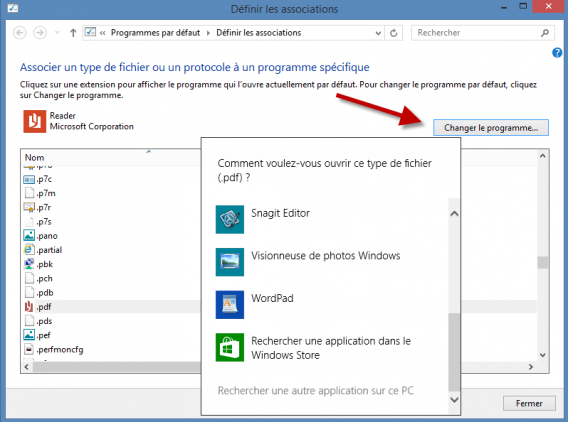
  • Le menu “Définir les associations” sur le Panneau de configuration
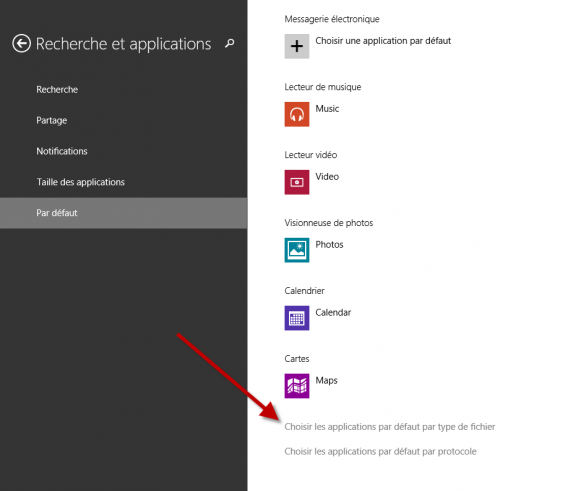
  • Le nouveau menu d’association de fichiers présent dans les paramètres du PC (adapté à l’interface Moderne de Windows 8.1)
  • Notez que la deuxième option est à réserver aux utilisateurs dotés d’une souris et d’un clavier. Pour ceux qui privilégient le contrôle tactile sous Windows 8.1, la troisième option est sans aucun doute la plus adaptée.

    1ère méthode: Un clic droit sur ​​le fichier

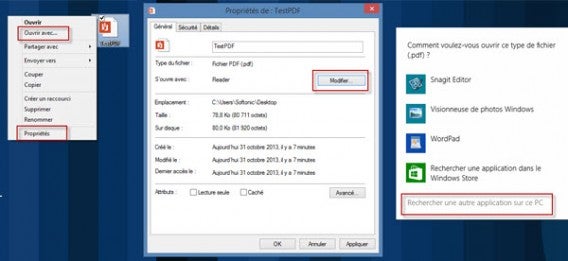
    Sous Windows, depuis n’importe quelle fenêtre de l’Explorateur, vous avez la possibilité de sélectionner l’option “Ouvrir avec” à l’aide d’un simple clic droit sur le fichier. Vous pouvez aussi choisir “Propriétés” puis dans l’onglet “Général”, sélectionnez “Modifier” en face de la ligne “S’ouvre avec” pour bénéficier d’un menu plus complet.

    Associer fichiers Méthode 1

    Windows affiche alors une liste de programmes supposés être appropriés pour le type de fichier. Si vous ne trouvez pas l’application dont vous avez besoin, le bouton “Rechercher une autre application sur ce PC” – “Parcourir” pour les anciennes versions de Windows – lance une fenêtre de l’Explorateur. Cette dernière va vous permettre de trouver le programme que vous souhaitez associer à un type de fichiers précis.

    2ème méthode: L’option “Changer le type de fichier associé à une extension de fichier”

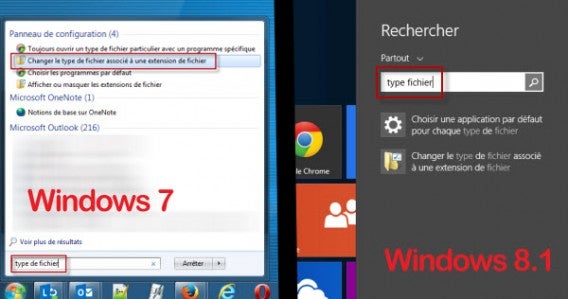
    Pour accéder rapidement à la bonne option, lancez une recherche depuis la barre des Charmes sous Windows 8.1 ou depuis le Menu Démarrer pour les anciennes versions de Windows. Tapez “type de fichier” puis sélectionnez l’option “Changer le type de fichier associé à une extension de fichier”.

    Associer fichiers Méthode 2

    Le menu “Définir les associations” apparaît alors à l’écran. On y retrouve une liste exhaustive de toutes les extensions répertoriées. Pour chacune d’entre elles, il est possible de modifier le programme par défaut à l’aide d’un double clic. Là encore, on retrouve le même menu que pour la 1ère méthode à savoir une liste de programmes supposés être appropriés pour le type de fichier.

    Associer fichier Windows 8.1

    3ème méthode: le nouveau menu Modern pour associer des fichiers à un programme spécifique

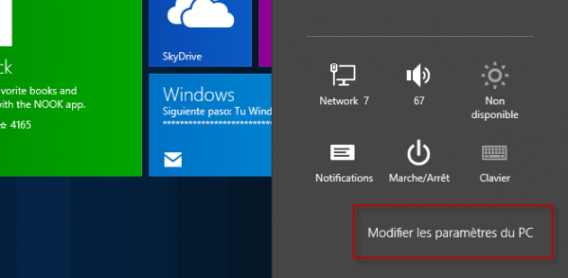
    Sous Windows 8.1, il existe un menu spécifiquement pensé pour le contrôle tactile. Ce dernier permet lui-aussi de changer les programmes par défaut. Pour y accéder, cliquez sur “Paramètres” de la barre des Charmes puis “Modifier les paramètres du PC”.

    Modifier paramètres PC

    Sélectionniez ensuite “Recherche et applications” puis “Par défaut”. Le menu apparaît alors à l’écran.

    Menu Windows 8.1

    Connaissiez-vous cette astuce?

    Articles associés

    Astuces Windows en vidéo: nos meilleurs tutoriels pour bien utiliser son PC
    Comment extraire les fonds d’écran et images d’un thème

    Windows 8: comment éteindre son PC en un seul clic

Comment créer des raccourcis-clavier avec AutoHotKey?

AutoHotKey est un utilitaire petit mais costaud. Ultra-léger, il permet d’associer des combinaisons de touches du clavier à des scripts en macro. Des raccourcis clavier puissants et souples, qui permettent de lancer des programmes, des sites web ou de mettre en action vos périphériques. Pas étonnant que ce logiciel soit considéré comme indispensable par bon nombre d’internautes.

Pour débuter avec AutoHotKey, voici quelques raccourcis clavier à créer vous-même. Basiques, ils donnent un aperçu du potentiel de ce logiciel.


Installer AutoHotKey et créer un script


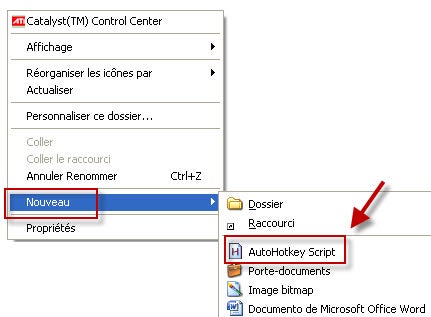
Tout d’abord, téléchargez AutoHotKey et installez-le. Ensuite, créez un script: dans le répertoire de votre choix, faites un clic droit. Cliquez sur “Nouveau”, puis sur “AutoHotkey Script”.


Continue reading “Comment créer des raccourcis-clavier avec AutoHotKey?”