Google Now vanaf nu ook beschikbaar in Chrome

Google is bezig met de lancering van Google Now notificaties in de browser Chrome. Gebruikers van de bètaversie van Chrome konden de feature al enige tijd uitproberen maar nu lijkt het erop dat Now beschikbaar is voor iedereen met de laatste versie van Google’s browser.

Continue reading “Google Now vanaf nu ook beschikbaar in Chrome”

Installeer Google Now Launcher en zet een stukje Nexus 5 op je Android

Google heeft eindelijk Google Now Launcher gelanceerd voor de meest recente Android-versies. Hoe installeer je de intelligente assistent op een niet-Nexus-telefoon? Wij leggen het uit!

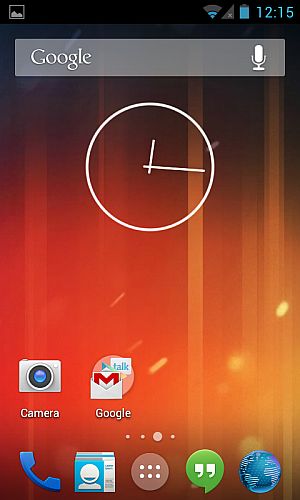
De launcher fungeert als hoofdscherm vanuit waar je apps lanceert en waar je widgets plaatst. Een launcher voor Android is als de Windows-desktop, maar dan op je telefoon. De Google Now Launcher (of KitKat launcher) is het thuisscherm dat momenteel wordt gebruikt op Google’s eigen Nexus 5-telefoon.

Google Now Launcher voor de Nexus 5 (bron: Android Police)

Ook noemenswaardig is het elegante design van de Google Now Launcher, plus de mogelijkheid om een zoekopdracht in te spreken nadat je de woorden ‘OK Google’ in de telefoonmicrofoon spreekt. Net als de futuristische Google Glass-bril, dus.

1. Als je een Nexus of Google Play Edition hebt, download uit Play

Heeft je telefoonmodel ‘Nexus’ in de naam of is het een Google Play Edition-apparaat, zoals de HTC-GPE-One, dan is het mogelijk om de launcher direct uit Google Play te downloaden en installeren. Om dit te doen open je deze link en tik je op Install.

Google Now in de Play Store

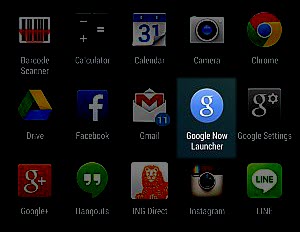
Eenmaal geïnstalleerd, open je de app. Als om wat voor reden dan ook je vorige launcher opent, ga dan naar de lijst van openstaande apps en selecteer daar Google Now Launcher.

De launceher in je menu

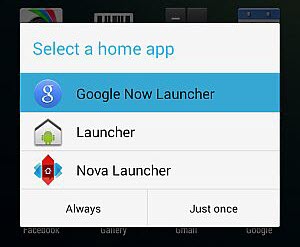
Android vraagt je nu welke app je wilt gebruiken als de standaardlauncher. Kies Google Now Launcher en bevestig je keuze.

Kies hier Altijd

2. Als je een andere telefoon met Android 4.4 hebt, installeer de APK

Op andere telefoons is de app niet in de Google Play Store te vinden, dus moet je het APK-bestand van de Google Now Launcher hier downloaden. Het bestand wordt opgeslagen in je Downloads-map.

klik op OK

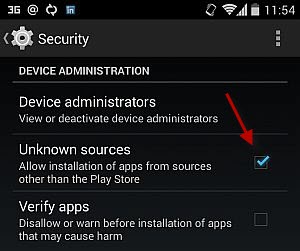
In de Android beveiligingsinstellingen (Instellingen > Beveiliging > Apparaatbeheer) zorg je ervoor dat er een vinkje staat bij de optie Onbekende bronnen.

Onbekende bronnen aanvinken

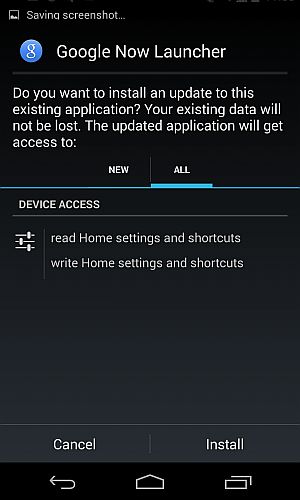
Open vervolgens het APK-bestand vanuit een file manager of vanuit de Downloads-map op je Android, en start de installatie. Is je telefoon compatibel, dan wordt de installatie succesvol voltooid.

Installatieproces

3. Is je telefoon niet compatibel, installeer KK Launcher

De beste kloon voor Google Now Launcher is KK Launcher (KitKat Launcher), die geschikt is voor Android 4.0 en hoger. De officiële Google Now Launcher is alleen beschikbaar voor Android 4.4.

KK Launcher

KK Launcher werkt vloeiend en snel, ook op ietwat verouderde telefoons. Hierboven zie je hoe KK Launcher eruit ziet op een Samsung Galaxy S2, draaiende op Android 4.0.4.

Geniet van je KitKat Launcher!

Van launcher veranderen is als het schakelen naar een nieuw Windows-thema: de eerste impact is groot. Dankzij de Google Now Launcher zijn de pictogrammen groter en de animaties enigszins aangepast. Persoonlijk is Nova Launcher mijn favoriet, maar ik moet toegeven dat Google Now Launcher er erg goed uitziet op telefoons met een groter scherm.

Welke Android-launcher gebruik jij?

Lees ook:

Office Online: gratis Microsoft Office vanuit je browser

Office Online is een verzameling gratis web-apps op basis van Microsoft Office. Aan het oppervlak doet Office Online sterk denken aan de desktopversie van het kantoorpakket, maar vertoont het inhoudelijk dezelfde overeenkomsten? Wij nemen Office Online onder de loep.

In het Office Online-pakket vind je browser-versies van WordExcelPowerPoint en Outlook. Voor online opslag van bestanden is de clouddienst OneDrive toegevoegd aan het pakket. Agenda en Personen (bekend van Windows 8) vullen de collectie aan.

Het startscherm

De individuele apps start je met een klik op de betreffende tegel. Vervolgens open je een bestaand bestand via OneDrive of maak je een nieuw document aan.

Let’s get started

Uniforme interface

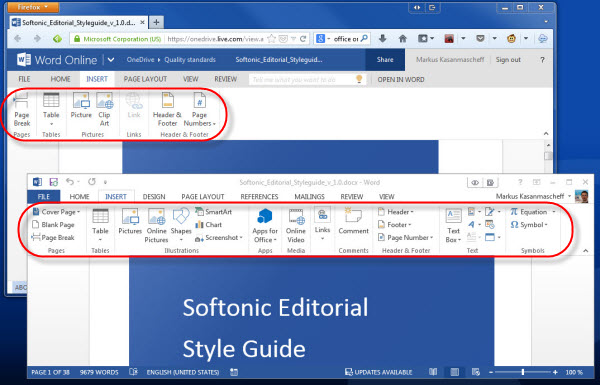
De apps van Office Online zijn uiterlijk vergelijkbaar met de desktopversie van Office 2013, tot in het kleinste detail. De zogenaamde ribbon-interface is volledig overgenomen, ware het niet dat de gratis webversies hier en daar enkele geavanceerde opties missen. Met de beschikbare functionaliteit is het overigens nog altijd prima werken voor de gemiddelde gebruiker.

Word Online en Word 2013 vergeleken

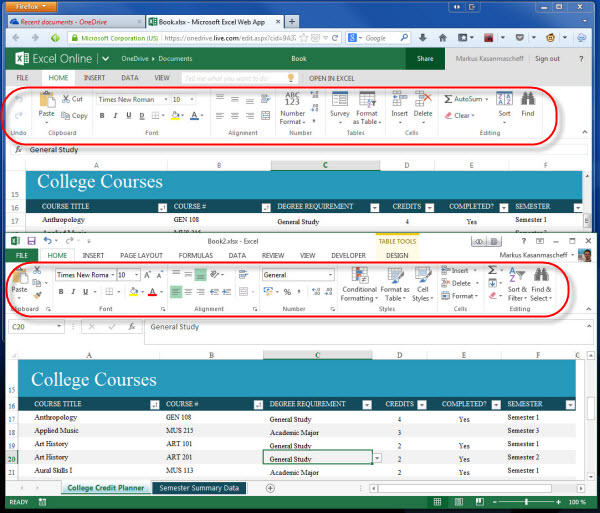
Gegevensacrobaten zullen hun meeste tijd doorbrengen in Excel Online, dat vooral met het maken van tabellen erg intuïtief werkt en ook zonder de geavanceerde opties zeer nuttig blijkt.

Excel ​Online en Excel 2013 vergeleken

Interactie met Windows en Office voor desktop

Staat er een volledige versie van Office op je computer geïnstalleerd, dan schakel je zonder aarzelen van Office Online naar het bijbehorende programma. Het bestand dat je bijvoorbeeld in Word Online aan het bewerken bent wordt in je browser gesloten en direct geopend in Word voor desktop.

Van web- naar desktopversie

Het is ook mogelijk om bestanden op hetzelfde moment te openen in Office Online en de desktopversie, maar voor de veiligheid worden enkel de wijzigingen in de als tweede geopende toepassing opgeslagen.

Geopend in Read-only modus

Net als in de desktopversie van Office, worden items gekopieerd met opmaak en al. Ook foto’s knip en plak je eenvoudig via het Windows-klembord naar je documenten. Handmatig uploaden is dus niet nodig.

De opmaak gaat automatisch mee

Ingebouwde multi-messenger

Heel handig is de zijbalk aan de rechterkant, via waar je snel een praatje maakt met collega’s of vrienden. Naar Skype Messenger, ondersteunt Office Online ook de chat-protocollen van Facebook en Google. Via een gezamenlijke lijst met contactpersonen heb je snel toegang tot al je contacten.

Lekker kwebbelen vanuit de zijbalk

Terwijl je aan een document werkt, chat je dus tegelijkertijd met vrienden of collega’s, zonder daarvoor een los venster te hoeven openen.

Een leuk gesprek terwijl je aan het werk bent

Agenda

De agenda is expres eenvoudig gehouden, maar biedt een leuke extra: via Facebook en Skype importeert Office Online automatisch verjaardagen van je contacten naar de kalender. Ook feestdagen en het weerbericht (via Bing) worden automatisch weergegeven.

Automatische integratie van je contacten

Conclusie: comfortabele gratis web-versie van Office

Office Online is op en top Office, met een bijna identiek uiterlijk en overeenkomstige functionaliteit. Heb je geen behoefte aan een berg professionele opties die je toch (bijna) nooit gebruikt, dan is Office Online een prima kantoorpakket om al je documenten, presentaties en tabellen mee te maken en te bewerken. De kennismaking met Office Online is verre van ingewikkeld, zeker wanneer je gewend bent aan Office voor desktop.

Er kleeft echter één nadeel aan Office Online: het vertrouwt al je gegevens toe aan de cloudopslag van Microsoft OneDrive. Gaat daar iets mis of heb je geen internetverbinding, dan raak je ook (tijdelijk) je gegevens kwijt. Daarnaast is er altijd het gevaar van pottenkijkers en hackers.

Wat vind jij: is Office Online een goed alternatief voor de betaalde versie van Microsoft Office?

Telegram update biedt extra features en privacyopties

WhatsApp-concurrent Telegram is geüpdatet en bevat nu drie nieuwe features: audioberichten, chats downloaden op de achtergrond, en de mogelijkheid geheime chats op alle betrokken apparaten te verwijderen.

Continue reading “Telegram update biedt extra features en privacyopties”

Releasedata van The Elder Scrolls Online bekend

De releasedata van The Elder Scrolls Online zijn bekendgemaakt. De MMORPG wordt op 3 en 4 april verspreid gelanceerd via servers in Noord-Amerika, het Verenigd Koninkrijk en Ierland, Europa, Singapore en Australië.

Continue reading “Releasedata van The Elder Scrolls Online bekend”

Instagram-cursus: Zo gebruik je Instagram op je pc

In deze zevende -en laatste- aflevering van onze Instagram-cursus laat ik je zien hoe je het uiterste uit je online profiel op Instagram.com haalt. Wil je meer met Instagram op je pc? Lees ook dan snel verder, want ik behandel twee externe programma’s die het beperkte Instagram.com mooi aanvullen.

De website Instagram.com is een waardevolle toevoeging op de app voor Android, iOS en Windows Phone. Het beheren van je sociale activiteiten op het netwerk is bijvoorbeeld een stuk makkelijker en je krijgt een mooi overzicht van zowel je foto’s als je Instagram-profiel. Ik leg uit wat je allemaal kan op Instagram.com en stip meteen twee aanvullende diensten aan om nog meer uit Instagram op je pc te halen.

Een wereld van enorme beelden…

De Instagram-app op je mobiele telefoon zit goed in elkaar. Foto’s maken, filters toepassen, je vriendenverzameling beheren; het werkt snel en vloeiend. Maar de ideale plek om foto’s van anderen te bekijken, opmerkingen toe te voegen en foto’s door te plaatsen is toch echt op Instagram voor het web.

De opzet van de webpagina is ongeveer hetzelfde als die van de app, met één (letterlijk) groot verschil: foto’s worden in volle glorie en op groot formaat getoond. Op die grotere schaal komen je gepimpte kiekjes veel beter tot hun recht.instagram.com huis

De knop met de drie puntjes in de rechter benedenhoek gebruik je om een foto als ongepast te rapporteren of een foto op volledige grootte te bekijken. ‘Liken’ doe je, net als in de app, door te dubbelklikken op een foto (werkt niet voor video); commentaar toevoegen gaat met een echt toetsenbord natuurlijk veel makkelijker dan op het touchscreen.

Heb je dus besloten serieus werk te maken van je Instagram-reputatie, dan is je pc de plek om dat het beste te doen. Zelfs je persoonlijke profielpagina is mooi en functioneel, met miniaturen van al je foto’s in omgekeerde chronologische volgorde en een topbalk gevuld met willekeurige foto’s uit je bibliotheek.Profiel

Profiel en privacy

Op je profielpagina zijn er verschillende dingen te doen. Bij de optie Profiel bewerken bijvoorbeeld, bewerk je je naam, e-mailadres, gebruikersnaam, telefoonnummer en bio. Of je voegt de URL van je persoonlijke website toe. De optie Wachtwoord wijzigen spreekt voor zich; bij Toepassingen beheren zie je welke apps allemaal toegang hebben tot jouw Instagram-gegevens.Geautoriseerde toepassingen

Optie nummer 4 heet Badges. Onder dit kopje maak je een badge aan die je bijvoorbeeld plaatst op je persoonlijke blog, zodat bezoekers door kunnen klikken naar je Instagram-profiel en toegang krijgen tot al je foto’s. Het is mooie promotie voor je persoonlijke kanaal en Instagram.com geeft je de nodige opties om je badge te personaliseren.

Twee handige diensten van derden

Webstagram Webstagram-feed

Ben je niet tevreden over de mogelijkheden van Instagram.com, dan is Webstagram een goed alternatief. Webstagram is gelijk aan Instagram.com, met een aantal aanvullende opties. Denk aan drie verschillende formaten om foto’s te bekijken, de mogelijkheid tot reposten van andere foto’s via je Facebook-account, een RSS-feed, een zoekmachine voor hashtags en gebruikers, plus de nodige statistieken voor populaire filters en hashtags.

Statigram

Voor nog meer statistieken gebruik je Statigram, een webdienst met een set van tools die inzicht geven in jouw succes op Instagram. Statigram geeft inkijk in filters en hashtags die worden gebruikt voor de populairste foto’s op het netwerk, in hoe jouw volgers reageren op jouw posts, de groei in jouw hoeveelheid volgers, je postfrequentie en nog veel meer.

Heb je besloten Instagram te gebruiken voor professionele doeleinden, dan is Statigram dus een krachtig hulpmiddel om te doorzien of je op het juiste spoor bent.

Webstagram - Instagram galerie codeStatigram 1Statigram 2

En nu… iedereen aan het werk!

Zo zijn we aangekomen bij het laatste onderdeel van onze Instagram-cursus. Als je ons advies hebt gevolgd, dan ken je nu alle trucs om mooie foto’s en video’s te maken, weet je hoe je je privacy op Instagram beheert, hoe je foto’s van andere gebruikers repost, hoe je foto’s en video’s maakt importeert van je pc, hoe Instagram Direct werkt voor het aantrekken van nieuwe volgers en, sinds vandaag, hoe je Instagram op je pc gebruikt.

Na deze cursus heeft Instagram geen geheimen meer voor je. Je hebt alle gereedschappen om een Instagrammer met een herkenbare identiteit te worden. En, of je het nu voor zaken doet of voor plezier, die volgers gaan nu geheid binnenstromen! Under African skies

Eerdere afleveringen:

Ubisoft bevestigt komst van Assassin’s Creed: Unity met trailer

Vorige week lekten er screenshots van een mogelijke nieuwe versie van de populaire gameserie Assassin’s Creed. De komst van het spel, genaamd Unity, is nu bevestigd door ontwikkelaar Ubisoft. Zoals verwacht werd vindt de game plaats tijdens de Franse revolutie.

Continue reading “Ubisoft bevestigt komst van Assassin’s Creed: Unity met trailer”

Twitter stopt met #Music, start nieuw Views-experiment

Nog geen jaar geleden lanceerde Twitter de nieuwe muziekdienst #Music. Het stream-programma moest de strijd aangaan met grote namen als Spotify en Rdio, maar bleek uiteindelijk geen geducht tegenstander. De app is vanaf nu dan ook niet meer beschikbaar via de App Store. Het microblog staat echter niet te lang stil bij dit verlies en begon dit weekend met een nieuw Views-experiment waarmee gebruikers kunnen zien hoe vaak hun berichten bekeken worden.

Continue reading “Twitter stopt met #Music, start nieuw Views-experiment”

Wat te doen met je tablet? Je tablet als digitaal fotoalbum

Je Android-tablet is een alleskunner en in deze artikelenserie vertellen we hoe je ‘m ten volste leert benutten. Vandaag aan de beurt: je tablet als interactief fotoalbum.

Hoe lang geleden ben je overgestapt van analoge naar digitale fotografie? Waarschijnlijk al vele jaren terug. Je oude foto’s (je weet wel, die je ergens moest laten ontwikkelen) zijn in een stoffig fotoboek geplakt, waar je eens in de zoveel tijd  doorheen bladert om herinneringen op te halen.

Grote kans dat ongeveer hetzelfde gebeurt met je digitale foto’s. De kiekjes die je schoot met je camera of smartphone staan ergens op een harde schijf digitaal te verstoffen of zijn, als je pech hebt, verloren gegaan toen je oude pc het begaf.

Je tablet is dan het juiste apparaat om je digitale herinneringen weer eens op te halen, bijvoorbeeld wanneer je vrienden of familie over de vloer hebt. In dit artikel leggen we daarom uit hoe je je foto’s importeert op je Android-tablet, hoe je albums maakt en hoe je je collectie weer terugkijkt.

Deze gids gaat over Android-tablets. Weet je niet zeker of jouw tablet Android gebruikt of een ander systeem? Lees dit artikel om erachter te komen welk besturingssysteem er op je tablet geïnstalleerd staat.

1. Installeer QuickPic en maak een fotoalbum

Als eerste download en installeer je QuickPic, een alternatieve app om je bestaande fotogalerij op je tablet te bekijken. Open de applicatie, tik op de drie puntjes in de rechterbovenhoek en kies Add.
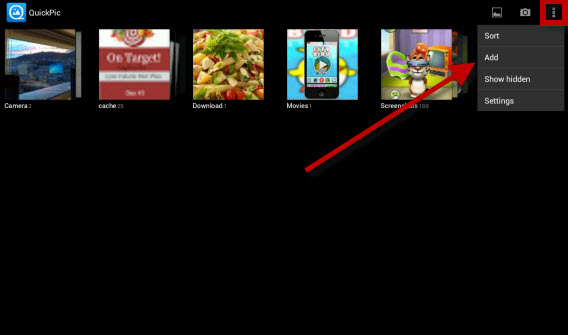
Tik op de drie puntjes in de rechterbovenhoek.

In het nieuwe scherm kies je waar je je nieuwe map wilt maken. Tik op New aan de onderzijde. Wij maakten onze map aan op de locatie root > mnt > sdcard > Pictures.
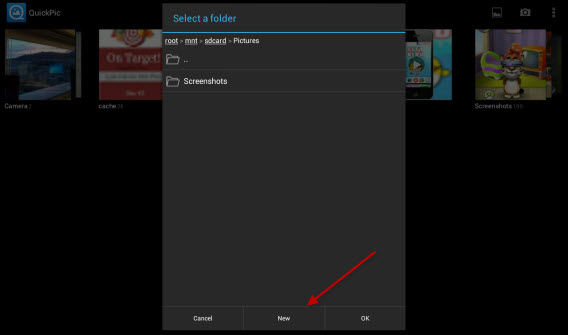
Tik op de knop ‘New’ om een nieuwe map aan te maken.

Geef een naam aan het fotoalbum, zoals “Vakantie Myanmar 2013” en tik op OK.
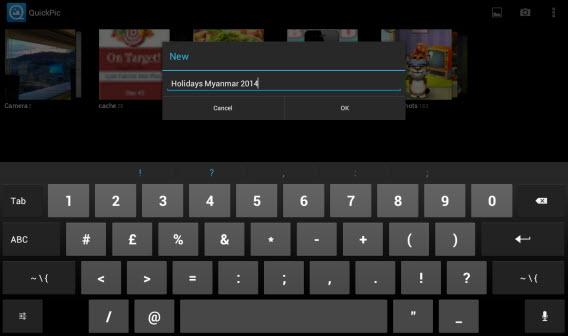
Geef een naam aan je fotoalbum.

De nieuwe map verschijnt nu tussen de andere mappen op je Android-tablet.
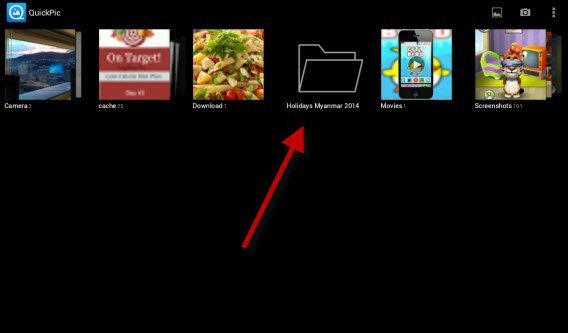
De nieuwe map verschijnt tussen de andere mappen op je tablet.

2. Verbind je computer en tablet met AirDroid

Er zijn verschillende manieren om je computer en tablet op elkaar aan te sluiten. Bijvoorbeeld via USB-kabel, of draadloos via de app AirDroid. AirDroid is gemakkelijk te gebruiken en werkt op zowel pc als Mac.

Download ten eerste AirDroid en installeer ‘m op je tablet. Open de app, tik op Sign in or Register. Je krijgt vervolgens de keuze of je wilt registreren met e-mail of met behulp van je Google-account, Facebook of Twitter.
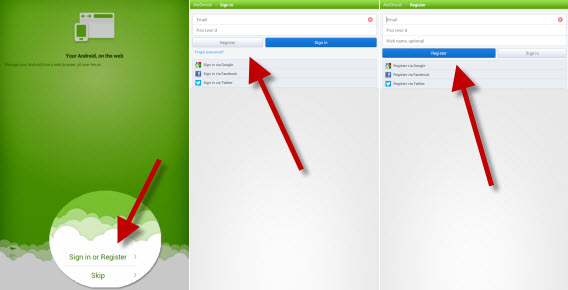
Kies je registratiemethode.

Vervolgens ga je op je pc of Mac naar de webpagina web.airdroid.com.
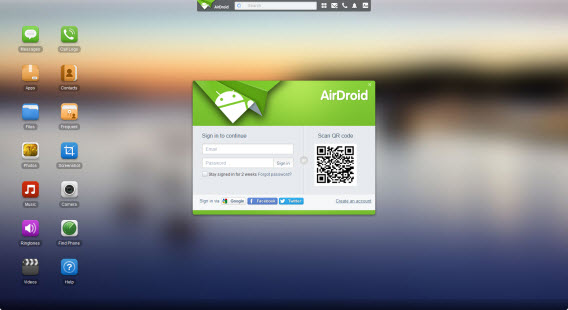
Je hebt ook de web-versie van AirDroid nodig.

Pak je tablet er weer bij, open AirdDroid en kies voor Scan QR Code. Richt de camera van je tablet op je computerscherm en scan de code die je in beeld ziet.
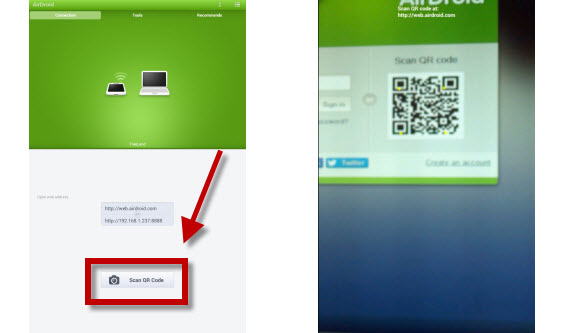
Airdroid werkt met QR-codes.

Wanneer tablet en computer zijn verbonden, zie je de gegevens van het apparaat aan de rechterkant van de AirDroid-pagina (zie afbeelding hieronder). Nu ben je klaar om je foto’s naar je tablet te kopiëren!

De AirDroid-interface verschijnt rechts op het scherm.

3. Foto’s op je tablet importeren

Nu is het tijd om afbeeldingen van je pc naar je tablet te versturen. Op de web.airdroid.com-pagina klik je op Files.
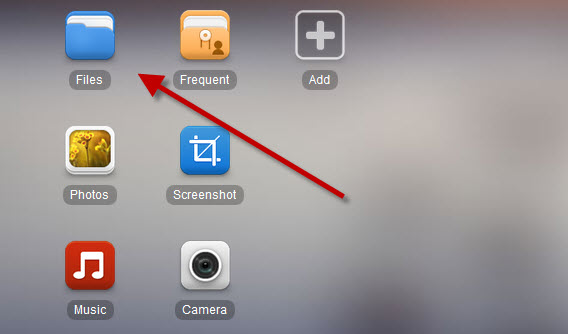
Klik op ‘Files’.

In het venster dat nu verschijnt, zoek je naar de map die je hebt gemaakt op je tablet. Selecteer de map en klik rechtsboven in beeld op Upload om met de overdracht te beginnen.
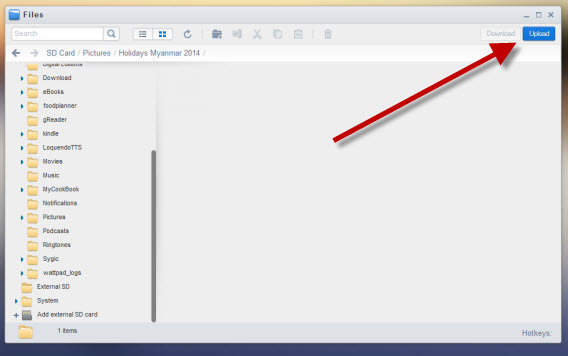
Met ‘Upload’ verstuur je je foto’s naar je tablet.

Nu kies je de afbeeldingen van je harde schijf die je wilt importeren op de tablet en sleep je ze naar je browser-scherm.
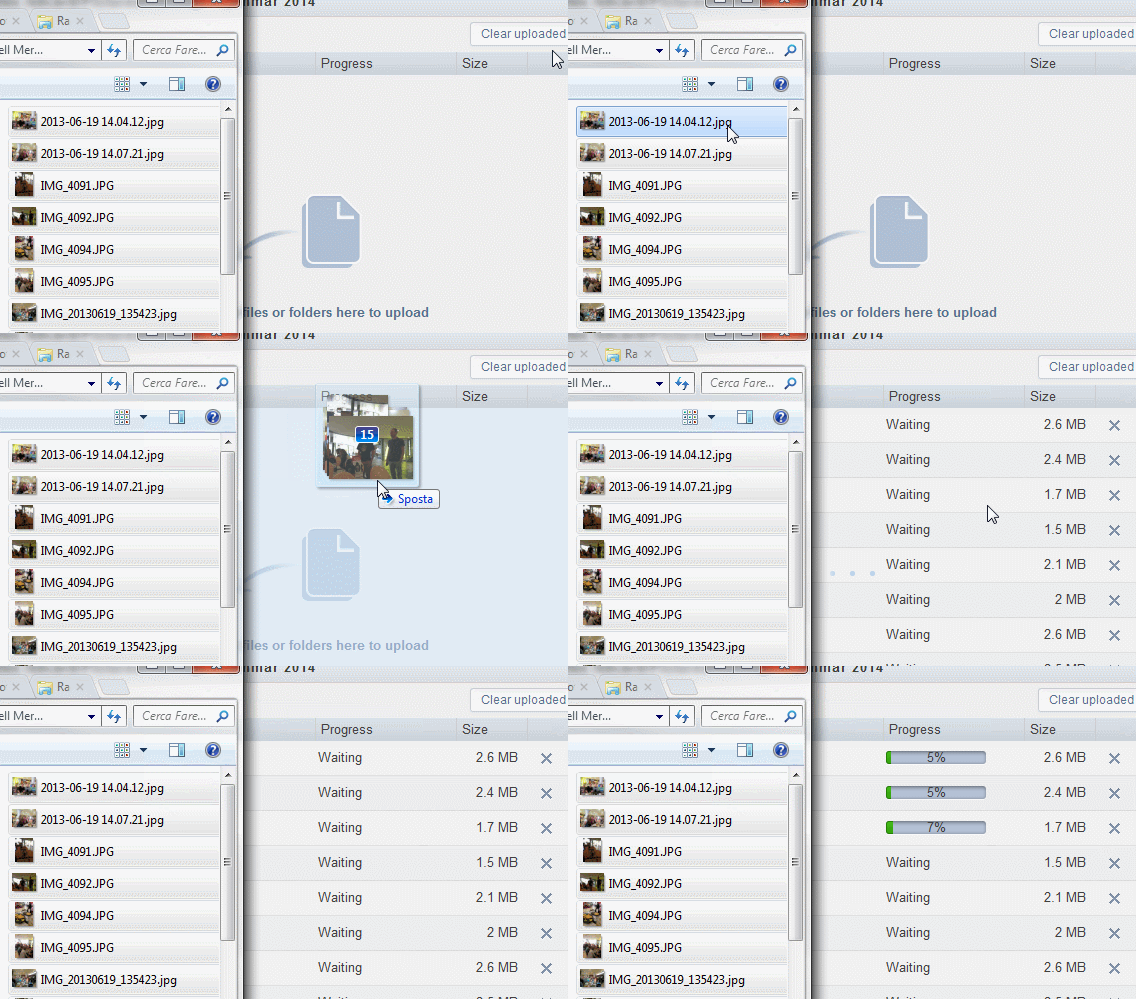
Selecteer de foto’s en sleep ze naar je browser-scherm.

4. Het fotoalbum bekijken

Nu dat je een fotoalbum hebt gemaakt ben je klaar om ‘m te bekijken op je tablet! Lanceer QuickPic opnieuw en open de map waarin je je foto’s zojuist hebt opgeslagen.
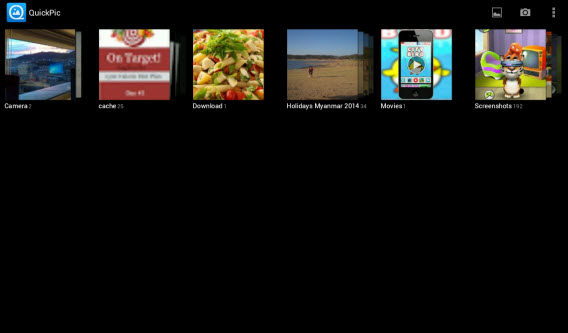
Open QuickPic op je tablet.

Eenmaal in de app is het mogelijk om foto’s apart te openen; leuker is natuurlijk om een diavoorstelling op te starten via de Play-knop boven in beeld.

Geef een mooie diavoorstelling aan je vrienden en familie.

QuickPic toont nu automatisch alle foto’s in het album.

Je tablet als modern fotoplakboek

In deze aflevering van onze tablet-reeks hebben we gezien hoe je eenvoudig, snel en draadloos je foto’s van pc naar tablet verstuurt en ze vervolgens in een diavoorstelling aan je publiek toont. Herinneringen ophalen is op deze manier veel gemakkelijker dan wanneer je met de hele familie voor een computerscherm plaats moet nemen.

Wil je meer weten over wat je Android-tablet allemaal kan? Stay tuned, want we zijn nog lang niet klaar met onze serie. In de volgende aflevering leggen we uit hoe je je tablet gebruikt als babysitter die de kleintjes vermaakt, terwijl jij bezig bent met andere dingen.

Lees ook:

Software-clinic: “Ik wil telefoonnummers blokkeren op mijn Android”

Sandra wordt telkens gebeld door onbekende nummers, waarna ze ook nog eens niets hoort aan de andere kant van de lijn wanneer ze opneemt. De oplossing: oproepen blokkeren. Maar hoe werkt dat op Android?

Ik heb met mijn telefoonaanbieder gesproken en die zei niets te kunnen doen. Ik zou apps moeten downloaden om inkomende gesprekken en sms’jes te blokkeren op mijn Galaxy, maar ik heb geen idee hoe dat werkt. Help me alsjeblieft, ik ben het helemaal zat om om twee uur ‘s nachts wakker te worden gebeld en sta op het punt om van telefoonnummer te veranderen!

Hallo Sandra,

Telefoongesprekken en -nummers blokkeren zou mogelijk moeten zijn op elke telefoon, maar dat valt in de praktijk nog tegen. De Samsung Galaxy S4 bijvoorbeeld heeft wel een menu om inkomende gesprekken te blokkeren, maar op veel andere telefoons ontbreekt deze optie. In dat geval moet je inderdaad een app downloaden of een bepaald simpel trucje uithalen.

Telefoongesprekken blokkeren met voicemail

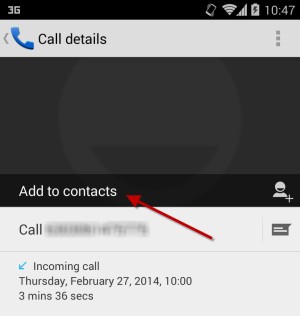
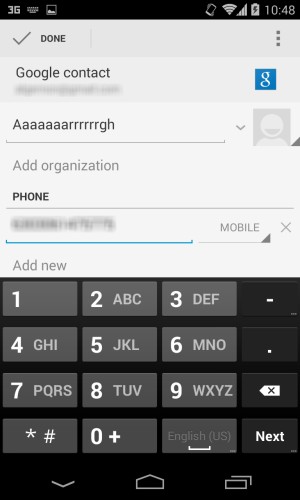
Blijf je telefoontjes krijgen van een specifiek nummer, dan is het mogelijk om Android opdracht te geven die oproepen direct door te schakelen naar voicemail. Als eerste voeg je desbetreffende nummer toe aan je contactenlijst.

Voeg het nummer toe als contact

Geef het contact een herkenbare naam en sla ‘m op je in adresboek.

Aaaaaaarrrrrrgh is een vrij herkenbare naam

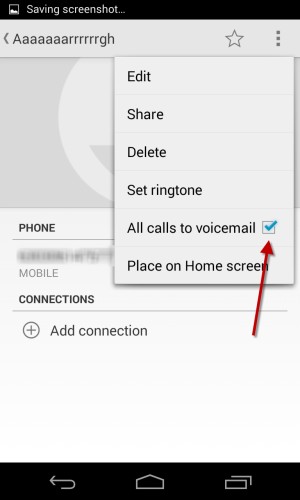
Ga vervolgens naar je contacten en open degene die je zojuist hebt aangemaakt. Vanuit daar open je de opties en zet je een vinkje bij Alle oproepen naar voicemail.

Daar heb je geen last meer van

Nadeel van bovenstaande methode is dat het niet helpt tegen onbekende telefoonnummers en ook niets uithaalt tegen inkomende tekstberichten. Voor meer macht over wie jou wel en niet mag bellen heb je een app nodig.

Oproepen blokkeren met een gratis app

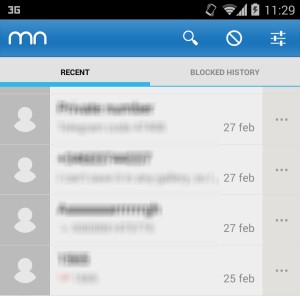
De beste gratis app om oproepen en berichten te blokkeren in Android is Mr. Number. Op het hoofdscherm zie je je meest recente oproepen en een logboek voor geblokkeerde nummers. Zo zie je terug welke oproepen Mr. Number allemaal voor je heeft geblokkeerd.

De black-list

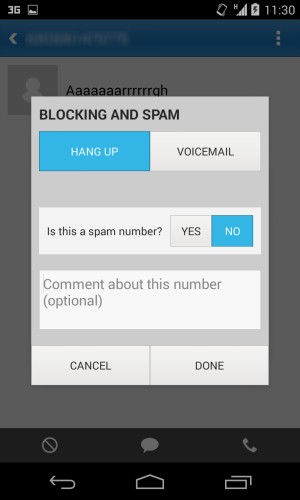
Kies één van de oproepen om het bijbehorende nummer te blokkeren. Je hebt twee opties: direct ophangen of omleiden naar voicemail. Om in de toekomst te herinneren waarom je een specifiek nummer hebt geblokkeerd, voeg je een beschrijving toe.

Geef aan waarom je dit nummer blokkeert

Heb je spijt van je blokkade, dan geeft Mr. Number je de kans om je zwarte lijst te beheren via de optie Blocklist. Hier stel je ook uitzonderingen in op de blokkades die je hebt opgeworpen.

Word je nog steeds lastig gevallen?

Blijf je toch vervelende telefoontjes krijgen van dezelfde persoon, schroom dan vooral niet contact op te nemen met de autoriteiten. Ook raden we je aan om het bel-me-niet-register te gebruiken om deze lastpost aan te pakken.

Met vriendelijke groet,

F.

Heb je een vraag over Windows, Android of computerbeveiliging? Fabrizio helpt je een handje. E-mail je vraag naar  vraaghetfabri@softonic.com of contacteer ons op Twitter met de hashtag #vraaghetfabri.