Beste Nederlandse app: VVN Praktisch Verkeersexamen

Tegenwoordig schieten de nieuwe Nederlandse apps als paddenstoelen uit de grond. Tussen al die nieuwe apps zitten af en toe echte pareltjes. In deze rubriek stellen we iedere week een top-app van Nederlandse makelij aan je voor. Deze week is het de beurt aan de VVN Praktisch Verkeersexamen, de beste app voor ouders én kinderen om zich samen voor te voor te bereiden op het verkeersexamen. De app is geoptimaliseerd voor Android-tablets en iPad.

Optimale voorbereiding

Voor veel kinderen is het verkeersexamen in groep 8 van de basisschool een zenuwslopende gebeurtenis. Met VVN Praktisch Verkeersexamen oefen je de theorie samen met je kind en controleer je of de fiets van je kind in orde is. Bovendien rijd je alvast een examenroute als optimale voorbereiding voor het landelijke examen in april 2014 (exacte datum verschilt per gemeente).

VVN Praktisch Verkeersexamen, de officiële app van Veilig Verkeer Nederland, ziet er gelikt uit en de vragen, inclusief plaatjes, zijn relevant en eenvoudig te beantwoorden. Zodra je kind in de app drie groene verkeerslichten hebt verzameld, stapt  je kroost voortaan met een veilig gevoel op de fiets.

Alle verkeerslichten op groen

Je behaalt het eerst groene verkeerslicht door alle 38 vragen goed te beantwoorden. Het tweede groene verkeerslicht sleep je binnen door de fiets van je kind te checken op alle vereisten van het verkeersexamen. Ten slotte behaal je het derde en laatste verkeerslicht door samen met je kind de weg op te gaan en de proefroute te rijden.

Meer bewustwording

Ook al wordt er op de basisschool aandacht besteed aan het verkeersexamen, kan het natuurlijk geen kwaad om met VVN Praktisch Verkeersexamen wat extra kilometers te maken. Bovendien maakt de app je ervan bewust dat kinderen het verkeer op een andere manier ervaren dan een volwassenen. Dat komt de verkeersveiligheid in Nederland natuurlijk alleen maar ten goede.

Download VVN Praktisch Verkeersexamen voor Android

Download VVN Praktisch Verkeersexamen voor iOS

Lees ook:

Call of Duty: Advanced Warfare neemt je mee naar 2052

Eerder dan verwacht verscheen vorige week de eerste trailer van Call of Duty: Advanced Warfare, en daar bleef het niet bij. Ontwikkelaar Sledgehammer sprak met website GameInformer over deze “nieuwe start voor de CoD-serie.”

Continue reading “Call of Duty: Advanced Warfare neemt je mee naar 2052”

OneNote voor Mac: goed en slecht nieuws

Het heeft even geduurd, maar Mac-gebruikers mogen eindelijk aan de slag met een native Microsoft OneNote-applicatie op hun Apple-systeem. Microsoft lanceerde recentelijk OneNote voor Mac. Is OneNote voor Mac de moeite waard? Het antwoord op die vraag vind je in dit artikel.

Continue reading “OneNote voor Mac: goed en slecht nieuws”

Dark Souls 2: de kunst van het backstabben

Doodgaan hoort erbij in Dark Souls 2. Maar doodgaan door een dolk in de rug? Dat wil je niet! Wij geven je daarom tips om jezelf te beschermen tegen de backstab én leren je hoe je rollen omdraait en zelf backstabber wordt in deze gruwelijke game.

Dark Souls 2 - Hoe rugsteek

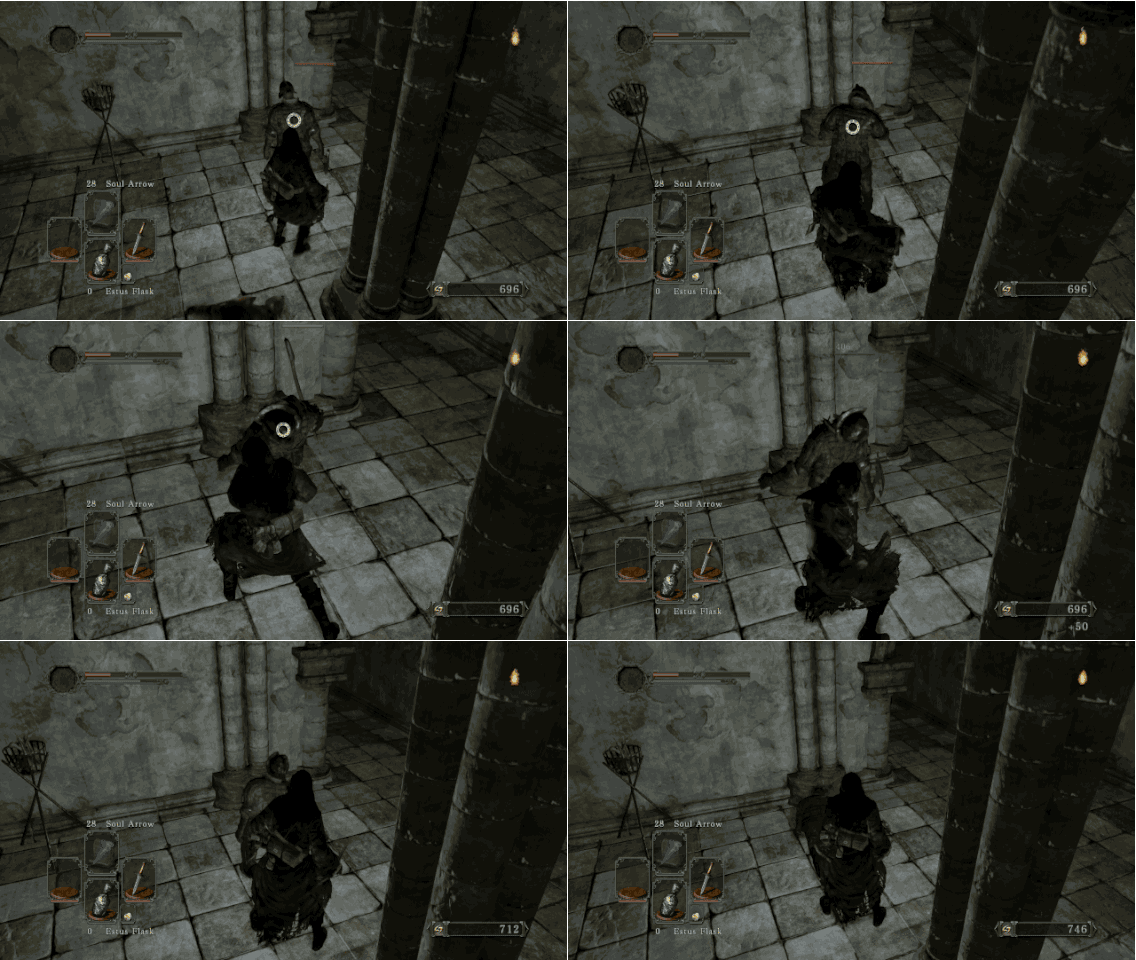
Uit het niets krijg je een zwaard tussen je ribben en zie je je levensbalk tot het nulpunt krimpen. Zulke situaties doen zich vroeg of laat voor in de carrière van elke Dark Souls-speler. Zelfs ogenschijnlijk onschuldige tegenstanders beheersen de gluiperige tactiek tot in de puntjes. Keert uw rug toe en gij zult sterven, dat is een belangrijke regel in Dark Souls 2.

Vermijd aanvallen in je rug

Om een plotselinge dood te voorkomen moet je voorzichtig te werk gaan en zorgen dat vijanden je niet zien. Zelfs een levenloos skelet kan verrassend viriel blijken wanneer jij achteloos langs ‘m wandelt en je kwetsbare rug naar ‘m toekeert.

Dark Souls 2 - Mark Target

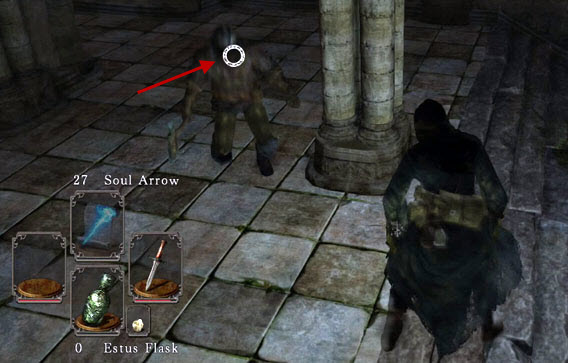
Markeer een vijand, zodat de camera automatisch erop focust.

Zodra je een vijand ziet, markeer je ‘m met de rechter analoge stick op je controller. Je krijgt een kleine cirkel in het midden van de tegenstander te zien als teken dat hij gemarkeerd is. Voordeel is dat de camera zich automatisch richt op gemarkeerde vijanden, zodat je zeker weet dat je niet zomaar van achter aangevallen wordt. Let uiteraard wel op dat de vijand niet alleen is.

Leer zelf backstabben

Om zélf een dolk in de rug van je vijand te steken volg je dezelfde stap als hierboven: markeer je tegenstander. Wanneer hij aanvalt duik jij onder de aanval door, zodat je achter ‘m komt te staan. Volg je koprol op met een snelle aanval in de rug en je doet veel meer schade dan bij een standaardaanval.

In tegenstelling tot Demon’s Souls en Dark Souls voer je vanuit de juiste plek niet direct een backstab-aanval uit, maar begin je met een normale aanval. Dit geeft de tegenstander een fractie van een seconde om te ontsnappen. Ben je snel genoeg en volg je de standaardaanval op met een keiharde backstab, dan veroorzaak je aanzienlijke schade.

Aanvallen in de rug werken bij de meeste kleinere vijanden die je tegenkomt in Dark Souls 2. Ook de meeste wapens zijn hiervoor geschikt, al werken vooral handzame en snelle wapens, zoals dolken, erg goed. Grote vijanden en eindbazen zijn vaak minder onder de indruk van een flinke backstab; tegen het grote gespuis moet je andere methoden inzetten. Een paar trucs hebben we voor je verzameld in dit artikel.

Backstabben in Dark Souls 2: een vloek en een zegen

Rugaanvallen zijn een belangrijk onderdeel van de Dark Souls 2-gameplay. Wie de vaardigheid beheerst heeft een groot voordeel; nalatige spelers lopen ernstig gevaar. Dit geldt niet alleen tegen computergestuurde vijanden, maar ook voor de play-versus-player (PvP) gevechten. Kijk dus goed uit en wees je vijanden te snel af!

Lees ook:

LastPass: zo weet je wanneer je je wachtwoorden moet veranderen

Er bestaan programma’s die je niet alleen helpen wachtwoorden te beheren, bedenken en bewaren, maar je ook eraan herinneren je wachtwoorden te veranderen. De beste keuze hiervoor is LastPass. We laten je in dit artikel zien hoe LastPass werkt.

Wanneer is het tijd om je wachtwoord te veranderen? Bijvoorbeeld wanneer je wachtwoord niet sterk genoeg (meer) is. Een aantal manieren om te bepalen hoe sterk of zwak je wachtwoord is:

  • Oude wachtwoorden ken je wellicht goed uit je hoofd, maar zijn waarschijnlijk niet heel sterk
  • Simpele wachtwoorden zijn eenvoudiger te kraken dan complexe wachtwoorden
  • Korte wachtwoorden zijn niet zo sterk als lange wachtwoorden
  • Terugkerende wachtwoorden voor verschillende diensten leveren meer risico op

Om je wachtwoorden te testen gebruiken je password managers. Dit zijn programma’s die je zoals gezegd ook helpen om verschillende wachtwoorden voor verschillende sites te beheren, onthouden en beveiligen. LastPass is zo’n programma. Binnen een minuutje heb je de software aan de praat, waarna het als wachtwoordadviseur optreedt voor al je bestaande en nieuwe inloggegevens. Maar hoe werkt LastPass precies?

1. Installeer LastPass op je computer

LastPass werkt met alle browsers. De universele installer voor Windows zorgt ervoor dat het programma wordt geïmplementeerd in Chrome, Firefox, Internet Explorer, Safari en/of Opera.

Als eerste kies je je taal.

Kies vervolgens de browser waarvoor je de extensie wilt installeren. Heb je je browser geopend, dan verzoekt het installatieprogramma je deze te sluiten.

Vervolgens maak je een LastPass-account aan of log je in met je bestaande account. Sla je deze stap over, dan is het later alsnog mogelijk om dit te doen via je browser.

Open je de browser(s) waarvoor je LastPass hebt geïnstalleerd, dan dien je de extensie goed te keuren en in te schakelen. Dit zie je bijvoorbeeld in Google Chrome:

LastPass is vervolgens altijd te herkennen aan de rode knop met ster in het midden.

2. Importeer je wachtwoorden in LastPass

De volgende stap is het importeren van al je wachtwoorden die je in je browser hebt opgeslagen. Klik op de knop en ga naar het menu Tools > Import from.

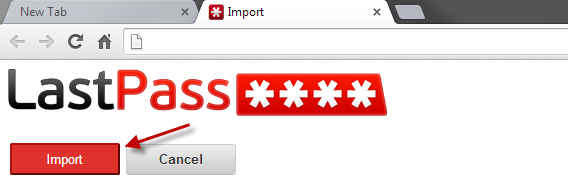
Er opent een venster dat toont welke wachtwoorden zijn opgeslagen. Klik op de wachtwoorden die je wilt importeren en klik op Import.

Nu staan je wachtwoorden in de LastPass-laadbak, die wordt beschermd met één master password wat je absoluut niet moet verliezen.

3. Doe de veiligheidstest van LastPass

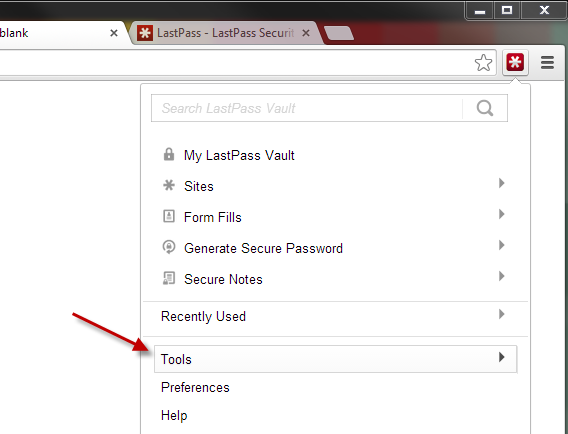
Tijd om te checken hoe sterk je wachtwoorden zijn. Klik op het LastPass-icoon en open het Tools-menu.

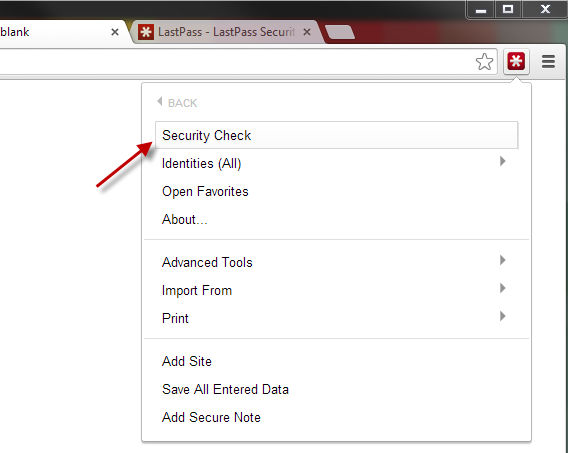
Kies vervolgens Security Check.

Een beveiligde pagina (herkenbaar aan het slotje boven in beeld) wordt geopend. Klik op de rode knop.

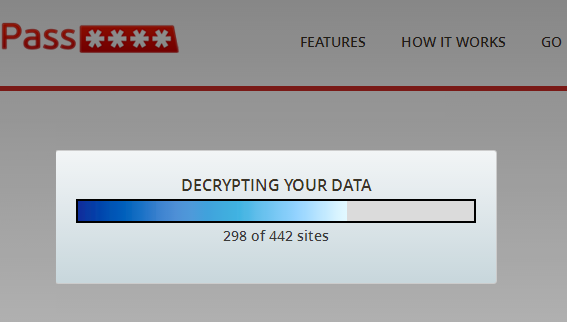
Je wachtwoorden worden geanalyseerd…

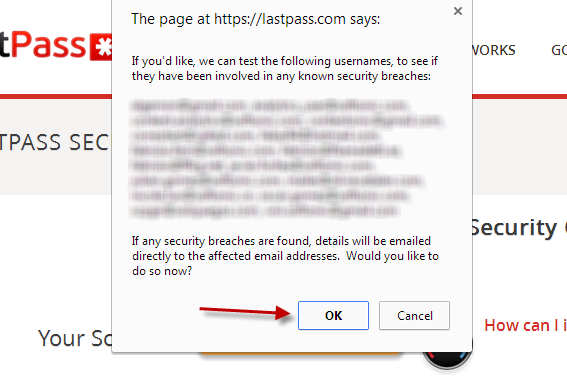
…en vervolgens vraagt LastPass of het mag checken of je persoonlijke gegevens kwetsbaar of gestolen zijn. Klik nu op OK.

Na ongeveer een minuut krijg je de resultaten te zien.

4. Raadpleeg de lijst voor advies

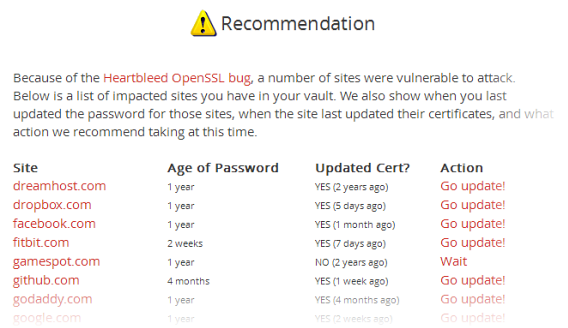
Het LastPass-veiligheidsrapport is uitgebreid en zeer handig. Zo geeft het rapport per site een overzicht van belangrijke info over bijvoorbeeld de Heartbleed-kwetsbaarheid, en geeft het programma aan of je je wachtwoorden moet veranderen of niet.

Het rapport geeft je verder een globaal overzicht van hoeveel wachtwoorden er zijn gescand, hoe sterk en lang je wachtwoorden over het algemeen zijn en hoe vaak bepaalde wachtwoorden worden herhaald.

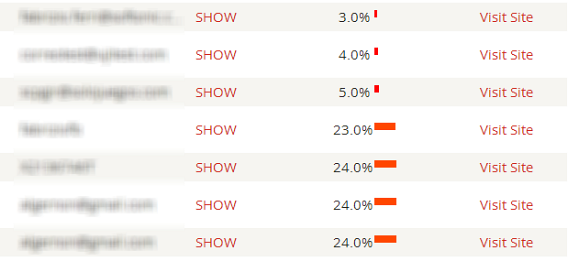
Het belangrijkste komt aan het eind. LastPass toont een lijst van je wachtwoorden, met daarnaast een indicatie van hoe sterk elk wachtwoord is. Klik ernaast om naar bijbehorende website te gaan en daar je wachtwoord eventueel aan te passen.

Is een wachtwoord zwak en hergebruik je ‘m vaak, dan is je score laag. Om de 100%-score te behalen ga je voor een lang, complex en uniek wachtwoord. Onze tip: verander de wachtwoorden met een score lager dan 80%.

5. Gebruik de LastPass wachtwoordgenerator

Wil je een nieuw wachtwoord instellen, gebruik dan de wachtwoordgenerator van LastPass. Kies een willekeurig gegenereerde code en sla ‘m op om toe te passen.

Deze code wordt automatisch geassocieerd met de bijbehorende website, zodat je ‘m nooit handmatig hoeft in te voeren zolang LastPass is geactiveerd.

Vergeet niet je hoofdwachtwoord!

Een password manager als LastPass checkt zoals je ziet niet alleen je wachtwoordsterkte, maar helpt je ook aan nieuwe veilige toegangscodes. Ook hoef je je nieuwe wachtwoorden nooit meer handmatig in te typen. Let op: je master-wachtwoord moet je goed onthouden. Zonder die algemene toegangscode ben je al je wachtwoorden in één klap kwijt.

Hoe hoog scoren jouw wachtwoorden bij LastPass?

Waarom ik Office Online verkies boven Google Drive

Nadat ik jaren met Google Drive heb gewerkt, ben ik sinds kort overgestapt naar het nieuwe Office Online. Hoewel Drive een prima dienst is, zijn er legio redenen om over te stappen op de gratis online Office-variant van Microsoft!

Het was geen liefde op het eerste gezicht met Google Drive. De interface was niet zo sexy dat ik direct werd verleid, maar stukje bij beetje raakte ik overtuigd. Wat begon als een vriendschap, mondde uit in ware liefde. Zoals dat wel vaker gebeurt tussen de app en zijn gebruiker.

Ik begon Google Drive meer en meer vertrouwelijke documenten toe te vertrouwen; ik kreeg er nieuwe, onverwachte functies voor terug. Nadat ik ook mijn spreadsheets begon te bewerken met Google Drive, was er geen weg meer terug: ik zei vaarwel tegen alle andere office-suites.

Na die fantastische huwelijksreis begon Google Drive haar interface te verwaarlozen en werd het takenpakket niet meer uitgebreid. We kwamen, kortom, in een sleur. Mijn passie voor het kantoorpakket van Google ebde weg.

En toen verscheen Office Online. De naamswijziging, de Office web-apps, de vlucht naar de cloud, de layout en, boven alles, de perfecte timing deden mij in één keer overstappen naar de dienst van Microsoft. Ik vergat Google Drive, mijn voorheen dagelijkse documentbewerker. Waarom? Laat ik het uitleggen.

Gemakkelijker en completer

Werken in Office Online is bijna hetzelfde als werken met Office voor desktop en dat is een enorm voordeel. Ik, en met mij vele anderen, ben opgegroeid met programma’s als Word, Excel en PowerPoint. Ik ben gewend aan hoe ze werken, aan de functies die ze bieden. En boven alles vind ik dat ze góed werken.

Google Drive daarentegen is nog relatief onervaren, wat zich uit een beperkte functionaliteit en bewerkingsopties. In Office Online herkende ik direct de ribbon-menubalk boven in beeld (geïntroduceerd in Office 2007) en vond ik direct de functies die ik zocht.
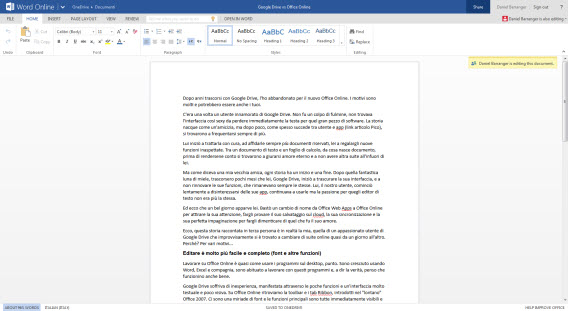
Nog een voordeel is de uitgebreide spellingscontrole van Office Online. Google Drive heeft zelf geen spellingscontrole en gebruikt daarvoor die van de browser. In Office Online daarentegen kies je alle beschikbare talen en checkt het programma wat je typt, zoals je dat gewend bent.

Integratie met de Office voor desktop

Ik geef toe dat ik het grootste deel van de tijd dat ik Drive of Office gebruik ook aangesloten ben op het internet, thuis dan wel op kantoor. Maar soms moet ik offline werken, bijvoorbeeld onderweg of op een afgelegen plek. Waar ik met Google Drive het bestand moest downloaden en na bewerken opnieuw moest uploaden, is Office Online direct geïntegreerd met het klassieke Microsoft Office.
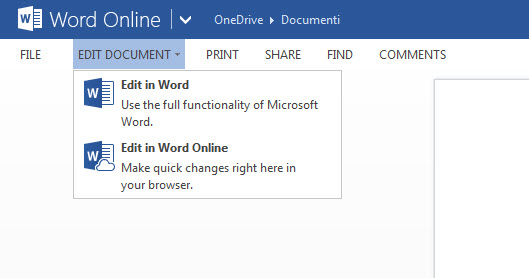
Zo schrijf ik een Word-bestand, sla ik die automatisch op in OneDrive en werk ik weer verder in Office Online. Ook andersom werkt het snel en vlekkeloos. Boven in beeld kies ik voor Document bewerken en krijg ik de optie of ik Word of Word Online wil gebruiken.

Zo ben ik in staat documenten te bewerken thuis met de laptop op schoot, werk ik in de metro verder, ook al heb ik geen internetverbinding, om vervolgens op kantoor weer in de online versie aan de slag te gaan.

Met Office 2013 sla je bestanden rechtstreeks op via OneDrive.

Bovendien is Office nu ook gratis beschikbaar voor Android, zodat ik even gemakkelijk verder werk op mijn smartphone. Voor de iPad geldt hetzelfde.

Snelle conversie en overstap

Microsoft zelf merkt op dat het converteren van bestanden met Office Online beter werkt dan met Google Drive, waardoor de oorspronkelijke opmaak en uiterlijk behouden blijven wanneer je online verder werkt. Die ervaring deel ik.
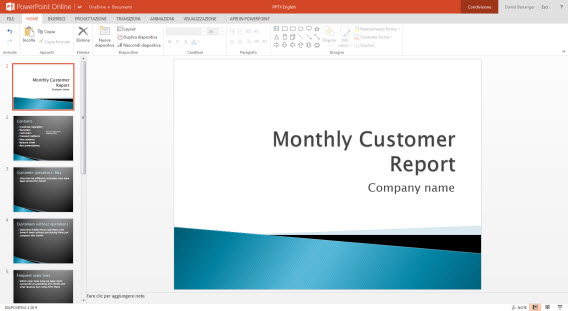
Presentatie geladen met Office Online.

Het is bijna vanzelfsprekend dat de documenten die je maakt in de desktop-varianten van Word, Excel en PowerPoint, naadloos worden overgezet naar de online-versie. Dat is geen klein detail, want het scheelt je een hoop nakijkwerk vergeleken bij wanneer je dezelfde documenten zou overzetten naar Google Drive. Daarnaast is het altijd nog even afwachten of de opmaak volledig wordt herkend.

Presentatie geüpload naar Google Drive.

Google Drive vereist altijd een extra stap wanneer je een document opent: converteren naar Google-formaat. En dan is de oorspronkelijke opmaak vaak nog niet eens meegenomen, zoals je ziet in bovenstaande twee afbeeldingen.

Google Drive blijft, maar het digitale leven gaat verder

Er zijn ook redenen om Google Drive te gebruiken boven Office Online. De belangrijkste: ik maak veel gebruik van Google-diensten, zoals Gmail. Met Google Drive kan ik direct mijn bestanden verzenden via de webmail van Google.
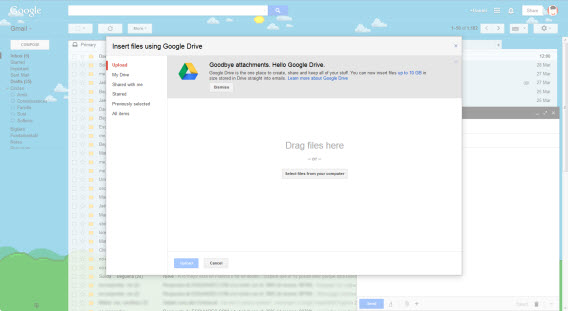
Bestanden delen via Drive is doodeenvoudig.

Google Drive maakt het converteren naar PDF ook net wat sneller, waarmee je zeker weet dat de oorspronkelijke opmaak behouden blijft wanneer je een document verstuurt.

Weeg ik het af tegen de aantrekkelijke interface, de uitgebreide gereedschapskist en de vloeiende integratie met offline Office, dan valt mijn keuze toch op Office Online.

Dat neemt niet weg dat er altijd een plekje in mijn hart zal blijven voor mijn oude vlam. En omdat het gaat om een web-programma en geen mens, kan ik altijd terugkomen bij mijn vorige liefde, al is het maar voor even.

Wat is jouw favoriet: Office Online of Google Drive?

Snapchat introduceert videogesprekken en chats

Snapchat heeft twee nieuwe features toegevoegd aan de razend populaire applicatie. Naast de mogelijkheid om foto’s te verzenden, biedt de app nu ook tekstchat en videogesprekken.

Continue reading “Snapchat introduceert videogesprekken en chats”

Check hier de trailer van de nieuwe Call of Duty: Advanced Warfare

Studio Activision heeft een trailer van de nieuwe game Call of Duty: Advanced Warfare gelanceerd. Vorige maand verscheen de eerste afbeelding van het spel, maar dit kiekje gaf weinig informatie. Gelukkig biedt de trailer een beter beeld. Bekijk de video hier!

Continue reading “Check hier de trailer van de nieuwe Call of Duty: Advanced Warfare”

Microsoft lanceert beveiligingsupdate voor Internet Explorer ook voor XP

Ondanks het feit dat de ondersteuning voor Windows XP vorige maand werd stopgezet, heeft Microsoft een spoedupdate gelanceerd voor de beveiligingslek in Internet Explorer. De patch is verrassend genoeg ook voor XP-gebruikers. Het gat in de beveiliging werd maandag ontdekt en geeft aanvallers toegang tot privé-gegevens op de computer. Alle versies van Internet Explorer, IE 6, 7, 8, 9, 10 en 11, zijn getroffen door het lek.

Continue reading “Microsoft lanceert beveiligingsupdate voor Internet Explorer ook voor XP”

The Elder Scrolls Online: welke startklasse moet je kiezen?

The Elder Scrolls Online is een echte tijdvreter. Je wilt natuurlijk geen uren verliezen in een speelsessie met een slechte startklasse, en daarom geven we je een paar tips over welke klasse het beste past bij jouw speelstijl!

Continue reading “The Elder Scrolls Online: welke startklasse moet je kiezen?”