Softonic-clinic: “Windows vraagt me om een wachtwoord bij het installeren van software”

Deze week beantwoord ik een vraag die Robert mij stuurde. Robert wil graag programma’s installeren, maar krijgt dat niet voor elkaar. Windows vraagt namelijk om een wachtwoord dat hij niet kent.

Ik wil programma’s installeren op mijn Windows 7-pc, maar Windows laat dat niet toe en vraagt om een ​​wachtwoord. Is er een manier om programma’s te installeren zonder dit wachtwoord? Ik heb geprobeerd om het bestand te hernoemen en dat werkte niet. Wanneer ik mijn gebruikersnaam en wachtwoord invul, vertelt Windows me ​​dat dat wachtwoord ongeldig is.

Robert

Hallo Robert,

Wat er gebeurt is dat je Windows-gebruikersaccount onvoldoende rechten heeft om applicaties te installeren op het systeem. Deze handeling vereist zogenaamde administrator-rechten. Dit zijn rechten die alleen speciale gebruikersprofielen bezitten. Met deze gebruikersprofielen installeer je niet alleen programma’s, maar wijzig je ook de Windows-instellingen.

Heb je een probleem met je thuiscomputer, log dan in met de gebruikersaccount van iemand anders (een familielid of huisgenoot) met beheerdersrechten en machtig andere gebruikers met dezelfde administrator-rechten. In Windows 7 doe je dit via Configuratiescherm> Gebruikersaccounts. Selecteer je gebruikersnaam en wijzig het type naar Administrator.

Heb je geen beheerderstoegang op je pc, dan is het onmogelijk om je rechten te wijzigen tenzij je dit vraagt aan bijvoorbeeld de netwerkbeheerder. Gelukkig zijn er verschillende manieren om nieuwe applicaties te installeren zonder administrator-rechten.

Optie 1: Installeer het programma in je gebruikersmap

Normaal gesproken worden Windows-programma’s geïnstalleerd in de “Program Files”-map. Maar als je geen beheerdersrechten hebt, kies je tijdens de installatie van een nieuw programma voor een andere doelmap, bij voorkeur de map die bij jouw gebruikersaccount hoort.

Heb je geen rechten, kies dan bijvoorbeeld tijdens de installatie van Firefox om te installeren in de map ‘Application Data’ (of AppData); dat is je gebruikersmap. Deze truc werkt niet voor elk programma, maar bijvoorbeeld wel voor de installatie van Google Chrome.

Optie 2: gebruik ‘portable’ programma’s

De tweede optie is het gebruiken van zogenaamde ‘portable’ programma’s. Dat zijn computerprogramma’s die gewoon werken zonder dat je ze hoeft te installeren. Voor veel populaire software is zo’n ‘draagbaar’ alternatief gratis te downloaden, die je vervolgens op een USB-stick of in een willekeurige map op je harde schijf plaatst. Ik raad je aan het programma PortableApps.com te gebruiken.

Als er geen draagbare versie is van je favoriete programma, dan maak je die zelf aan met Cameyo. Vergeet niet dat een portable applicatie alle instellingen in dezelfde map opslaat als waar het programma staat opgeslagen. Verwijder een programma en je raakt dus alle instellingen ook kwijt. Gebruik je een USB-stick, verwijder ‘m dan altijd veilig via Windows om geen risico te lopen op verlies van bestanden.

Optie 3: Aansluiten op een andere computer via de browser [Geavanceerd]

Met Google Remote Desktop, een extensie voor Chrome, maak je verbinding met een andere pc via je browser. Installeer Remote Desktop op een andere pc, en je lanceert vervolgens de programma’s die op die computer staan via internet op de pc waarop je zelf geen programma’s kan installeren.

Het werkt eenvoudig: installeer de extensie op beide pc’s en verbind de twee apparaten via een overeenkomstige code. Zo draai je programma’s van andere computers op jouw pc, al dan niet met beheerdersrechten.

LET OP: er zijn regels

De methoden die we hierboven hebben beschreven zijn niet schadelijk voor je pc. Er zijn andere manieren die je toelaten om beheerdersrechten te omzeilen, maar die heb ik niet geplaatst om twee redenen: ze zijn moeilijk toe te passen en ze zijn zeer riskant.

Software installeren op je kantoorcomputer kan je in ernstige problemen brengen. Doe het niet zonder eerst te overleggen met de netwerkbeheerders. Als na een gesprek blijkt dat je vrij bent om allerhande software te installeren, ga dan gerust je gang.

Met vriendelijke groet,

F.

Heb je een vraag over Windows, Android of computerbeveiliging? Fabrizio helpt je een handje. E-mail je vraag naar  vraaghetfabri@softonic.com of contacteer ons op Twitter met de hashtag [# vraaghetfabri] en leg kort je probleem uit.

Lees ook:
Wallpapers van Windows-thema’s gebruiken: hoe werkt dat?

De thema’s van Windows 7 en Windows 8.1 geven kleur aan je vensters en menu’s, en sommige hebben zelfs nieuwe eigen geluiden en iconen! Maar misschien wil je juist alleen die mooie bureaubladachtergrond gebruiken. Helaas komen thema’s in het unieke .themepack-formaat. Hoe gebruik je alléén de wallpaper uit een thema? Wij leggen het uit.

1. Download en activeer het Windows-thema

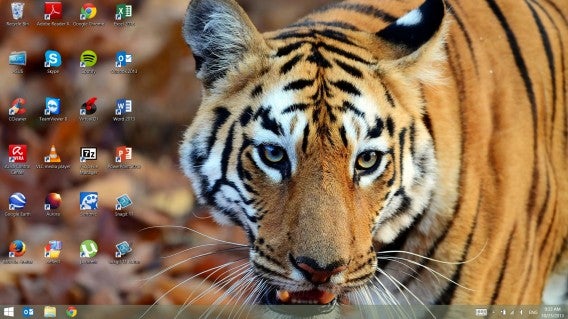
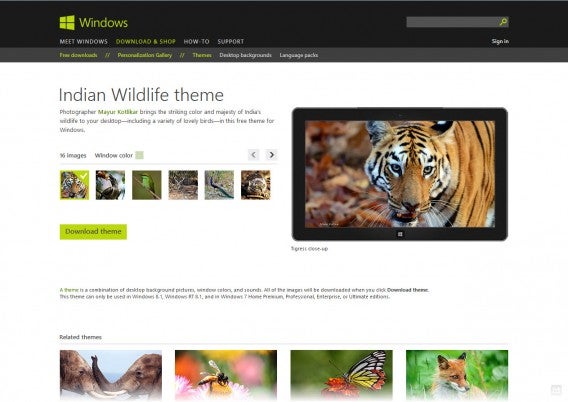
Een goede bron voor Windows-thema’s is de website van Microsoft. Daar vind je een keur aan thema’s; voor dit voorbeeld kiezen we Wildlife in India.

Eenmaal gedownload klik je gewoonweg op het thema om deze toe te passen.

2. Zoek naar de Themes-map op je pc

Geïnstalleerde thema’s worden opgeslagen in een goed verborgen systeemmap op je harde schijf. Je vindt de map voor in de Windows Verkenner naar de volgende map te navigeren:

C:\Gebruikers\XXXXX\AppData\Local\Microsoft\Windows\Themes\XXXX

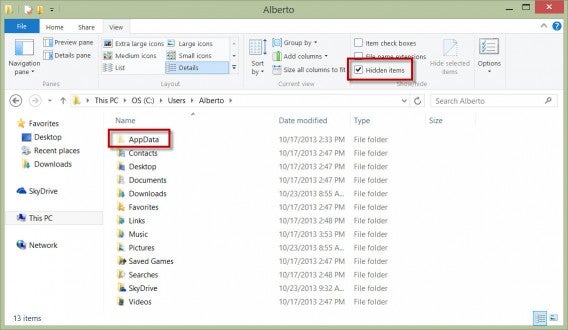
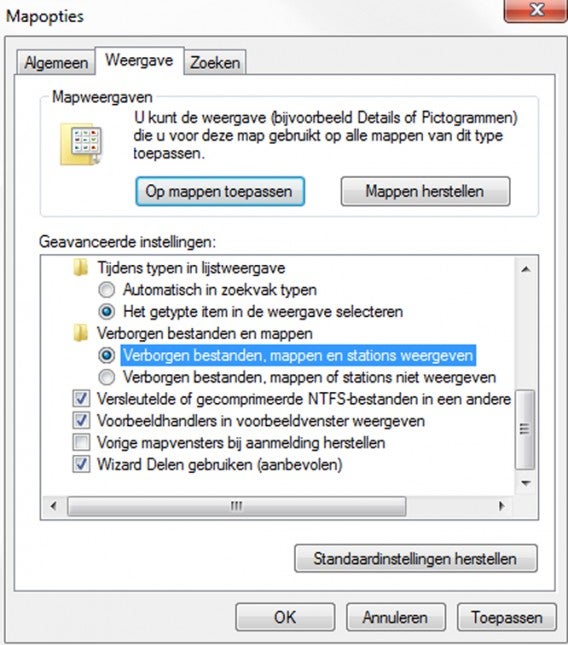
Houd er rekening mee dan de AppData-map standaard verborgen wordt. Er zijn twee manieren om ‘m zichtbaar te maken, afhankelijk van welke Windows-versie je gebruikt:

  • In Windows 8.1: In het Beeld-menu van de Verkenner vink je Verborgen items aan.

  • In Windows 7: Ga naar Mapopties in het Extra-menu van de Verkenner en selecteer bij het tabblad Weergave de optie Verborgen bestanden en mappen weergeven.

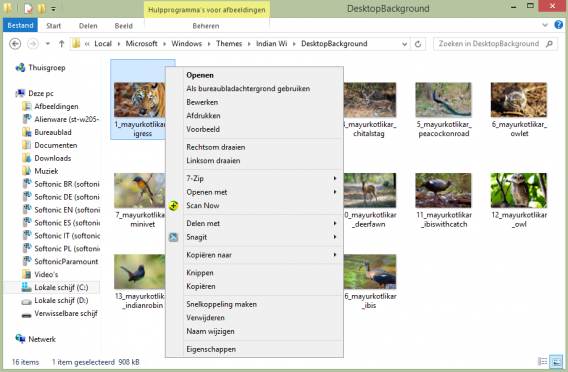
Nu zie je de map AppData. Open deze map en klik door naar de map DesktopBackground, via Local\Microsoft\Windows\Theme. Hier staan alle achtergrondafbeeldingen van het geïnstalleerde thema. Nu kun je de afbeeldingen naar wens kopiëren, bewerken, opslaan waar je maar wilt, of gewoon als Windows-achtergrond instellen.

Ben jij al overgestapt naar Windows 8.1?

Windows XP verliest Microsoft ondersteuning, maar blijft populair

Microsoft stopt op 8 april 2014 met de ondersteuning van Windows XP. Vanaf dat moment worden er geen nieuwe updates en patches meer uitgevoerd voor het verouderde besturingssysteem. Statistieken van Net Applications tonen echter aan dat gebruikers hier niet mee zitten. Windows XP staat op de tweede plaats van meest gebruikte Windows-varianten.

Continue reading “Windows XP verliest Microsoft ondersteuning, maar blijft populair”

Windows-tip: verander het standaardprogramma voor bepaalde bestandstypen

Opent je computer PDF'jes, mp3's en documenten steevast in een ander programma dan jij wilt? Windows geeft je de mogelijkheid om het standaardprogramma voor een type bestand te veranderen. Wij leggen uit hoe je dat doet.

Windows koppelt bestandsextensies zoals MP3, AVI of PDF aan een standaardprogramma. Er zijn drie manieren om dit te veranderen:

  1. Met je rechtermuisknop op een bestand klikken (Windows-desktop)
  2. Stel bestandskoppelingen in via het Configuratiescherm (Windows-desktop)
  3. Stel de standaard-app in voor verschillende bestanden (Windows 8/8.1-startscherm)

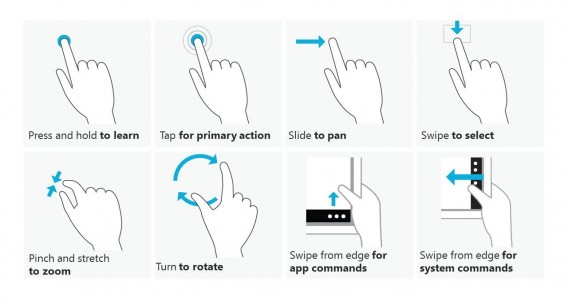
De eerste twee opties zijn bedoeld voor traditioneel Windows-gebruik met muis en toetsenbord, de derde is voor het moderne menu van Windows 8(.1) en dus ook voor gebruik op touchscreens.

Optie 1: Rechtermuisknop

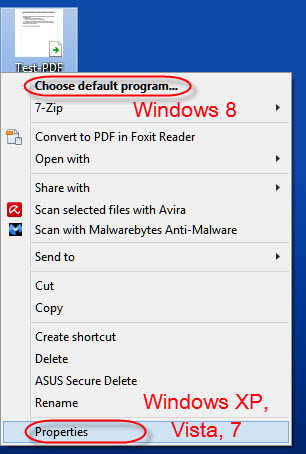
Klik met de rechtermuisknop op een bestand. In Windows 8 krijg je direct bovenaan het menu de optie om het standaardprogramma voor het bestandstype te kiezen, bij oudere Windows-versies moet je iets verder klikken
 

.


Ga bij een oudere Windows-versie naar Eigenschappen en klik op de knop Wijzigen. Windows geeft een lijst van geschikte programma's voor het bestandstype. Kies hieruit het programma dat jij wil gebruiken. In Windows 8 is het menu-uiterlijk gemoderniseerd, maar de beschikbare opties zijn hetzelfde.

Optie 2: Via het Configuratiescherm

Ga naar het startmenu en typ daar Standaardprogramma's en kies de optie Een bestandstype of protocol aan een programma koppelen. Vervolgens kies je per bestandstype welk programma je wilt gebruiken.


In Windows 8.1 typ je hetzelfde in de zoekbalk via de Charms Bar, kies je dezelfde optie en kom je vervolgens in onderstaand menu terecht. Ook daar kies je welk programma je aan elk bestandstype wilt koppelen.

Optie 3: Standaard-apps kiezen

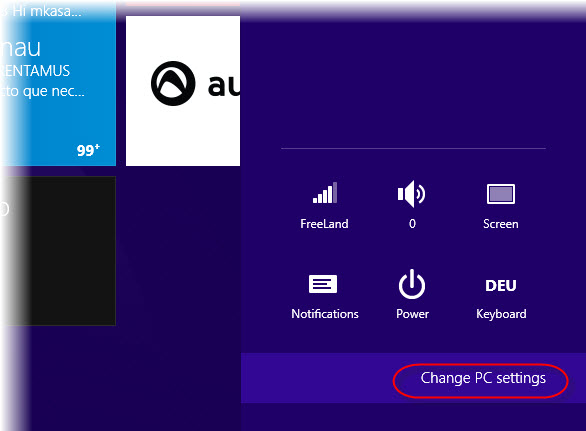
Om de standaard-app voor een bestandstype te wijzigen in het moderne uiterlijk van Windows 8.1 open je het menu aan de rechterkant, tik je op het tandwiel en kies je Pc-instellingen wijzigen.


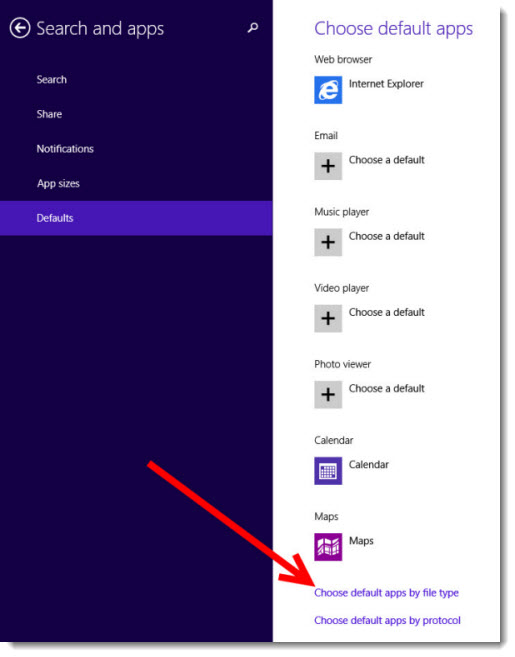
Bij het Zoeken en Apps-menu kies je bij de laatste menu-optie welke apps je gebruikt voor verschillende handelingen en bestandstypen. Zie onderstaande afbeelding.

Net als op het traditionele bureaublad krijg je nu een reeks programma's per bestandstype te zien. Jij mag kiezen welke app je waarvoor gebruikt.


Oorspronkelijke artikel door Markus Kasanmascheff.


Eén jaar Windows 8: terugblik en toekomst

Windows 8 is één jaar oud. Ter ere van zijn verjaardag heeft het besturingssysteem een enorme update gekregen. Wekijken terug op een jaar vol vernieuwingen, ongemakken, kritiek, loftuitingen en verdwenen startknoppen. 

Windows 8: sprong in de toekomst

26 oktober 2012. In een wereld van dalende pc-verkopen en stijgende populariteit van mobiele apparaten lanceert Microsoft Windows 8. Het bedrijf doet dat na anderhalf jaar aan geruchten, bètaversies, gelekte kopieën en een constante stroom aan aankondigingen over nieuwe functies. Windows 8 blijkt een grote gok van Microsoft om de negatieve pc-trend te doorbreken. De grote kracht van Windows 8? Verbeterde beveiliging, betere prestaties (ook op oude pc's) en een interface geschikt voor zowel touchscreen als muis en toetsenbord.

Het goede

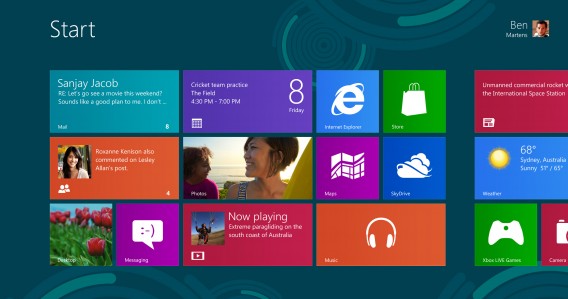
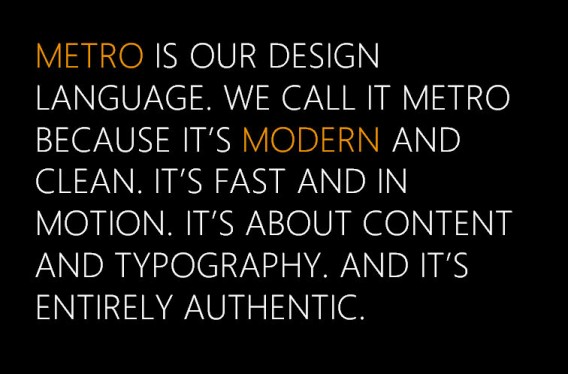
Onze eerste reactie op Windows 8 was positief. We waren lovend over het moderne uiterlijk van het nieuwe Metro Modern UI, al konden we wel begrijpen dat het voor sommigen een wel erg grote stap zou zijn. Het nieuwe uiterlijk was fris en kleurrijk; een flinke stap voor een besturingssysteem dat nooit bekend stond om zijn mooie ontwerp. De rechte lijn en strakke hoeken, samen met het kleurgebruik waren een stap vooruit naar een elegant en modern Windows.

Misschien wel belangrijk was de snelheid van Windows 8 en de sterke beveiliging van het systeem. Behalve een geïntegreerde antivirus, firewall en het Smartscreen-filter had Windows 8 onder de motorkap een reeks verbeteringen die digitale inbraak een stuk moeilijker maakte. Hetzelfde gold voor de apps uit de Windows Store: een reeks door Microsoft goedgekeurde applicaties met een minimaal risico op malware. 

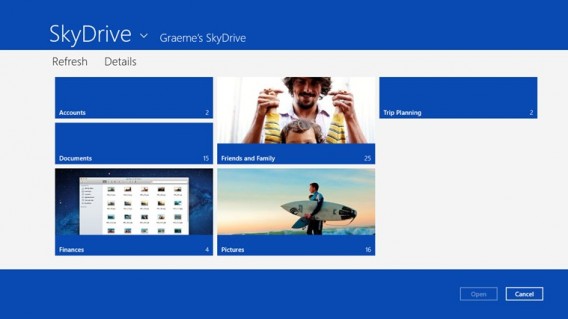
Nog een belangrijke verbetering van Windows 8 was de cloud-integratie. Via SkyDrive had je op andere Windows 8-computers toegang tot je online bestanden én Windows-instellingen, zodat je alleen in hoefde te loggen om in je eigen Windows-omgeving verder te werken.

Kritiek

Windows 8 kreeg echter ook de nodige kritiek te verwerken. Zo was het werken met twee verschillende interfaces (Modern UI en klassieke desktop) verwarrend en leek vooral de nieuwe interface wel érg gericht op touchscreens, minder op muis en toetsenbord. Daarom bleven veel mensen vasthouden aan het traditionele bureaublad. Dáár ontbrak echter de traditionele Startknop en direct opstarten naar het bureaublad bleek onmogelijk.

Alle innovatie van Windows 8 zat 'm dan ook in het nieuwe uiterlijk, terwijl de klassieke interface niet veel meer dan Windows 7 zonder Startknop bleek. Ja, het Taakbeheer was verbeterd, maar verder kregen Windows 7-gebruikers hetzelfde uiterlijk als voorheen voor de kiezen.

Dan was er nog Windows RT, een op tablets gerichte versie van Windows 8 zonder traditionele desktopmodus. Waarom deze versie apart op de markt werd gezet weten we eigenlijk nog steeds niet. Het grootste nadeel voor Windows RT was misschien wel het gebrek aan kwaliteitsapps in de Windows Store. Grote namen als Facebook, Twitter en lokale Nederlandstalige apps ontbraken. Inmiddels telt de online winkel overigens 130.000 applicaties, met daartussen gewoon Facebook en Twitter.
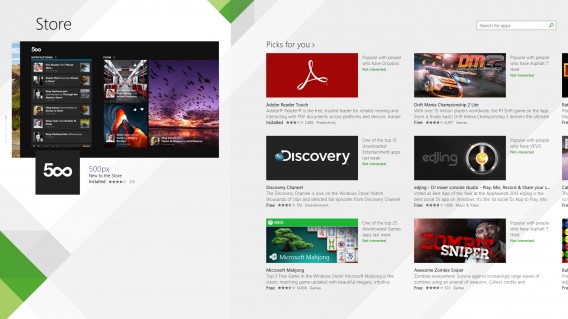
Om al die minpunten aan te pakken is er nu Windows 8.1, een enorme gratis update waarmee het besturingssysteem flink op de schop gaat. Microsoft toont aan goed te luisteren naar zijn gebruikers, getuige de volgende toevoegingen en wijzigingen in de update:

  • Startknop voor het schakelen tussen bureaublad en Modern UI
  • Opties om het uiterlijk van je hoofdmenu aan te passen
  • Direct het traditionele bureaublad openen bij het opstarten
  • Verbeterde zoekfunctie met Bing-integratie
  • Een nieuwe, snellere versie van Internet Explorer
  • Metamorfose van de Windows Store
  • Verbeterde SkyDrive-integratie

In vele ogen is Windows 8.1 wat Windows 8 in eerste instantie had moeten zijn. Maar Microsoft had versie 8.1 niet kunnen maken zonder de veelal terechte kritiek op zijn besturingssysteem.

Wat zegt de markt?

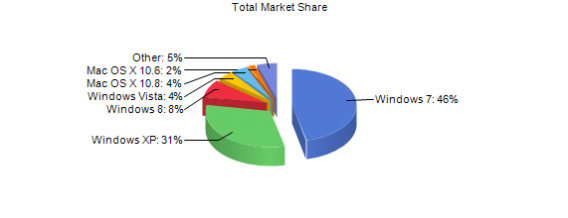
In augustus 2013 claimde Microsoft meer dan 140 miljoen exemplaren van Windows 8 te hebben verkocht, ongeveer evenveel als Windows 7 in dezelfde periode. Deze getallen conflicteren echter met de gebruiksaantallen, die om en nabij de 90 miljoen gebruikers zitten. Waar komt die discrepantie vandaan? Het is natuurlijk een verschil tussen Windows 8 op een enorm aantal computers installeren die nog verkocht moeten worden en mensen daadwerkelijk aan de Windows 8 krijgen. Kijken we naar het huidige marktaandeel, dan zien we Windows 8 groeien met momenteel een aandeel van 8%. Dat is al meer dan Windows Vista en de verschillende versies van Mac OS X, maar niets vergeleken bij Windows 7 en Windows XP.

Bron: NetMarketShare

Dat klinkt als een flinke achterstand, die minder ernstig uitpakt als we de situatie rond de release van Windows 7 erbij pakken. Windows 7 bleek voor velen een ware opluchting na het dramatische Windows Vista, waardoor mensen massaal overstapten naar het nieuwe besturingssysteem van Microsoft. Windows 7 was, en is, een daverend succes, waardoor de nood om over te stappen minder groot is. Al met al doet Windows 8 het dus aardig, maar kunnen we niet spreken van een daverend succes.

De toekomst

Microsoft heeft constant kunnen profiteren van een lopende geruchtenmolen rondom zowel Windows 8 als Windows 8.1. Het besturingssysteem was daardoor constant in het nieuws. Kortom, het lééfde, meer dan elk ander besturingssysteem op de markt. Hopelijk voor Microsoft gebeurt hetzelfde bij de vervolgversies van Windows. Nu versie 8.1 op de markt is, zijn wij in ieder geval direct benieuwd naar de volgende stap. Wordt het Windows 9? 8.2? Worden Windows en Windows Phone eindelijk samengevoegd? Blijft het traditionele bureaublad of gaat Microsoft zich puur en alleen richten op het nieuwe hoofdmenu? De toekomst zal het leren.

Heb jij Windows 8.1 al geïnstalleerd?

Oorspronkelijke artikel door Alberto Cifuentes.

30 jaar Windows: terug in de tijd met deze Windows-emulators

Windows viert zijn dertigste verjaardag. Wij vieren het feestje mee, met een aantal web-emulatoren waarmee je anno 2013 terug in de stijd springt. Naar Windows 1.0, 3.0, 95, ME, 2000, XP en Vista welteverstaan!

Op 10 november 1983 onthulde Microsoft het besturingssysteem Windows voor het grote publiek. Voor het bedrijf was dat een mijlpaal, al zou het nog twee jaar duren voor het systeem echt op gang kwam. Vergeleken bij Windows van nu, zijn de vroege versies van het systeem natuurlijk ongelofelijk licht en daarom gemakkelijk te draaien op je huidige computer. Hoe dan? Bijvoorbeeld via de PCE.js-emulator van James Friend, of één van de vele andere emulatoren die je gewoon in je browser opent.

Windows 1.01-emulator in je browser

De eerste versie van Windows werd gelanceerd op 20 november 1985. Het enthousiasme van het publiek bleef uit, want zonder dure hardware als een muis, harde schijf en geheugenuitbreiding had je weinig aan Windows. Tegenwoordig heb je niets meer nodig dan een browser en Java. Dankzij PCE.js emuleer je een IBCM PC XT met floppy drive en Windows 1.01. Zoals je ziet is die eerste Windows-variant niet moeders mooiste, maar je kan er in ieder geval een spelletje Reversi op spelen.

Windows 3.0-emulator in je browser

Ook via PCE.js open je ook Windows 3.0 in je browser. De derde versie van Windows betekende het eerste grote commerciële succes van het besturingssysteem. Voorganger Windows 2.0 was geëindigd in een auteursrechterlijk geschil met Apple, over het kopiëren van enkele functies.

De Windows 3.0-emulator werkt helaas niet met je muis. Daarom moet je ouderwets navigeren met de ALT- en TAB-knoppen op je toetsenbord, om zo te schakelen tussen openstaande menu's en vensters. Heb je dat weer onder de knie, dan start je natuurlijk snel een potje patience op!

Ook maakt de emulator het mogelijk om de verschillende tussen Windows en Macintosh eens goed te bekijken. Op de website vind je een emulator op basis van het 7.0.1-systeem uit 1993. In datzelfde jaar werd Windows 3.1 uitgebracht. De Mac-emulator werkt overigens wel met de muis.

Windows 3.1-simulator in je browser

Geen emulator, maar een slimme websimulatie van Windows 3.1 vind je op de website www.michaelv.org. Het is een handige manier om je onder te dompelen in deze legendarische Windows-variant. De maker heeft zijn best gedaan om programma's als Mijnenveger en de Rekenmachine terug te halen naar het heden. Eén geniepig trucje gebruikt 'ie wel: de videospeler is een verkapt YouTube-scherm.

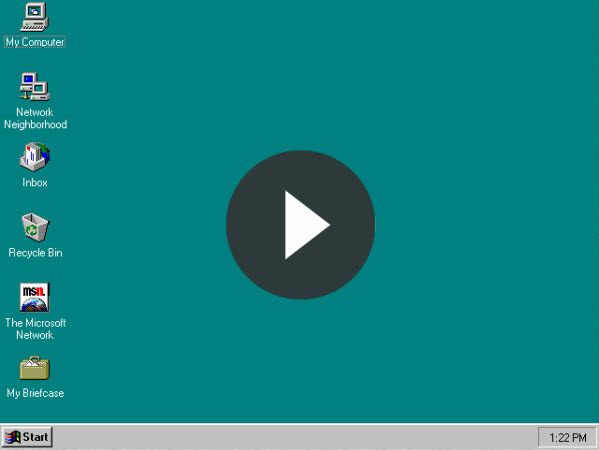
Windows 95-simulator web-app

Deze Windows 95 "Simulator" toont o de instabiliteit van het oude besturingssysteem op humoristische wijze. Windows 95 was een grote Windows-mijlpaal dankzij de ondersteuning voor 32-bit processors en multitasking, maar ook de vele crashes van het systeem hoorden erbij.

Simulatoren voor Windows 98, Windows ME, Windows 2000, Vista en XP

Bij TotalEmulator vind je simulatoren voor Windows 98 tot en met Windows Vista. Het is geen emulator in de pure zin, maar neemt je mee terug naar deze recentere versies van het populaire Windows-besturingssysteem. Zo zie je bij elke nieuwe versie hoe Windows evolueert van primitief naar geavanceerd. 

De Windows ME-simulator van TotalEmulator

Windows als Flash-applicatie

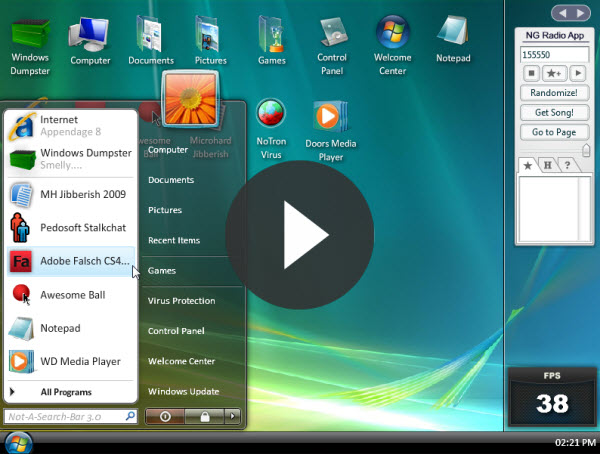
Een heel ander type emulatoren vinden we op de website Newgrounds. De site biedt kleinschalige Flash-apps waarin je aan de slag gaat met nieuwe Windows-versies als XP, Vista en Windows 7. De simulatoren zijn compleet met crashes en veiligheidswaarschuwingen. Dan is er ook nog Windows Doors, gebaseerd op Windows Vista. Deze heeft zelfs een radio-app op de widget-balk voor de nodige achtergrondmuziek.

Op de overzichtspagina vind je nog meer van zulke simulatoren, met namen als Windows Mista, Windows ABC SP2 en Windows 6012.

Na te hebben gespeeld met al deze versies van Windows werden ons één ding duidelijk: qua gebruiksgemak hebben we de slechtste tijden achter ons. Windows 8.1 is stabiel, krachtig en veelzijdig, en navigeren is makkelijker dan ooit. 

Wat is jouw favoriete Windows-versie?

Oorspronkelijke artikel door Markus Kasanmascheff.

Windows bestaat 30 jaar

Micorsoft’s Windows bestaat 30 jaar. Om dit heuglijke feit te vieren hebben we aan een aantal collega’s gevraagd wat zij zich herinneren van deze 3 decennia Windows. Editors, ontwikkelaars en ook Tomás Diago, de oprichter van Softonic, komen aan het woord en vertellen over hun eerste keer, het gevreesde blauwe scherm en meer.

Op 10 november 1983, tijdens een evenement in New York, presenteerde Bill Gates zijn nieuwe besturingssysteem met een revolutionaire interface dankzij de versleepbare mappen en muisondersteuning. Dit betekende het begin van een tijdperk waarin Windows wereldwijd doorbrak en de pc écht persoonlijk maakte.

Wellicht herken jij je in één van de verhalen uit de video, veel kijkplezier!

Windows 8.1: Moet ik upgraden vanaf Windows 7?

Windows 8-gebruikers hoeven zich de vraag niet eens te stellen: een upgrade naar Windows 8.1 is gratis. Maar feit is dat meer dan tachtig procent van alle computergebruikers nog werken met Windows 7, Windows Vista of Windows XP (Bron: NetMarketShare). Voor hen de vraag: is Windows 8.1 de moeite en het geld waar om te upgraden? Wat verandert er precies aan het besturingssysteem? En werkt het even goed als Windows 7?

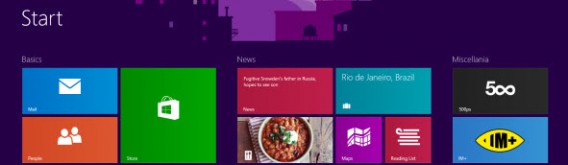
Start Screen Windows 8.1

De vernieuwingen van Windows 8.1

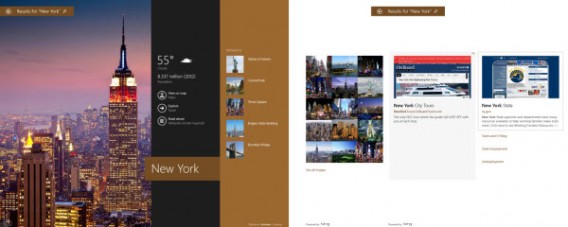
Een mooiere interface

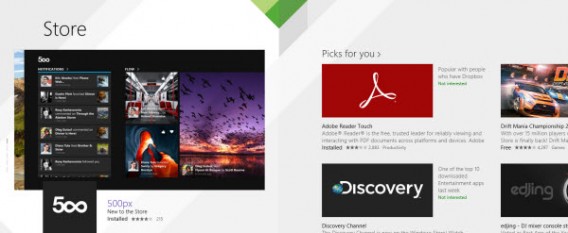
Het oog wil ook wat en Windows 8.1 voorziet in die wens. Het nieuwe Startscherm is dankzij de update volledig naar wens aan te passen, met allerlei achtergronden, thema’s en verschillende groottes voor de dynamische tegels. Een nieuw menu met alle apps open je door je vinger omhoog te slepen of met de muis linksonder in beeld te klikken. Nog een verbetering ten opzichte van Windows 8 is de beter geïntegreerde zoekfunctie. Daarmee vind je apps, instellingen en bestanden, maar ook websites en online afbeeldingen en video’s. Voor wie nog twijfelt over de overstap is er nog altijd het traditionele bureaublad in Windows 8.1. Vergeet tenslotte niet het grote assortiment apps dat je vindt in de Windows Store, plus de verbeterde Store zelf.

Search Results

Veiligheid boven alles

Windows 8 is het veiligste besturingssysteem ooit van Microsoft. Het huisvest de ingebouwde antivirussoftware Windows Defender, moderne apps werken in een ‘gesloten’ omgeving, er is een handige Refresh-optie waarmee de prestaties van je systeem worden geoptimaliseerd zonder data te verliezen, de Reinstall-optie herstelt het systeem terug naar zijn oorspronkelijke instellingen en als laatste is er nog de AppLocker-functie, waarmee je bepaalt welke gebruikers welke apps mogen gebruiker in een netwerk. Windows 8 is sinds zijn release nog niet negatief in het nieuws gekomen met veiligheidslekken; een mooie opsteker voor Windows 8.1.

Windows 8.1 is sneller dan Windows 7

Misschien wel het grootste voordeel van Windows 8 en 8.1 is de snelheid van het besturingssysteem. Ook op oudere pc’s start Windows 8 sneller op dan Windows 7 en draait het systeem stabieler dan ooit.

Een goed gevulde Windows Store

Toen Windows 8 lanceerde moest je goed zoeken naar apps, maar inmiddels is de Windows Store goed gevuld. In juli 2013 bereikte de online winkel het mooie aantal van 100.000 applicaties. Nu krijgt de Store er elke maand wel weer een paar prominente apps bij (TwitterFoursquareSkype, etc.), al ontbreken grote namen als Facebook en Instagram vooralsnog. Desondanks krijg je met Windows 8.1 een reeks apps waarmee je twittert, e-mails checkt, je Dropbox beheert en nog veel meer.

Ik vind de nieuwe interface maar niks, wat nu?

Kleine verbeteringen

Met een zakelijke computer op je bureau zie je misschien niet het nut in van het nieuwe Startscherm in Windows 8. Of je gebruikt muis en toetsenbord en hebt dus helemaal geen boodschap aan de touchscreen-ondersteuning. Dan vallen bovenstaande argumenten in het water. De verbeterde zoekfunctie? Die haalt het alsnog niet bij de Finder van Mac OS X. Snap-weergave voor meerdere apps? Die bestond ook al in Windows 7. Internet Explorer 11? Geen reden om te upgraden naar Windows 8.1. De browser komt ook gewoon naar Windows 7.

De ‘terugkeer’ van de Startknop

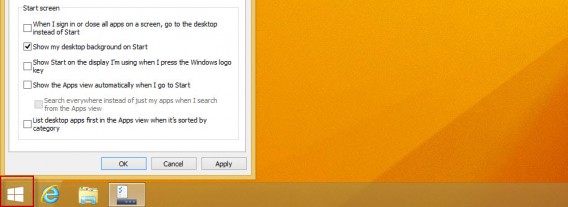
Ja, de Startknop is terug in Windows 8.1. Goed nieuws voor de traditionele Windows-gebruiker, toch? Valt mee. De knop opent niets meer dan het nieuwe Startscherm. Het klassieke Startmenu is nog altijd verdwenen en komt ook niet meer terug. Heb je Windows 8 maar kun je toch geen afscheid nemen, dan moet je speciale software installeren om het Startmenu terug te krijgen.

Start button

Daar komt bij dat Windows 7 voorlopig wel even de standaard blijft op kantoor en thuis. Het besturingssysteem staat op het leeuwendeel van alle computer geïnstalleerd en dat is niet voor niets: Windows 7 blijft een fantastisch OS.

Compatibiliteitsproblemen

Om de overstap naar Windows 8 makkelijker te maken verwijst Microsoft je door naar een speciale website waarop de hardware in je computer nader wordt bekeken, om zo te zien of je computer geschikt is voor een update. Maar zelfs na het slagen voor deze tests waren er kritische geluiden over computeronderdelen die tóch niet herkend werden door Windows 8.

Is Windows 8.1 de oplossing voor al deze problemen? Dat is moeilijk te zeggen. In de woorden van Michael Cheery, onafhankelijk analist: als ontwikkelaars al geen moeite stoppen in het specifiek ontwikkelen voor Windows 7, waarom zouden ze dat wel voor Windows 8 doen?

Windows 8.1: tussenstap naar Windows 9

Windows-experts verwachten dat Microsoft één Store ontwikkelt voor zowel Windows 9 en Windows Phone. De twee besturingssystemen worden zo verder samengevoegd, waardoor Windows 8 en Windows 8.1 vooral gezien mag worden als tussenstap. Dus waarom upgraden als Windows 7 nog prima werkt?

In het kort

Windows 8.1 is zonder twijfel een vooruitgang op Windows 8. De scheiding tussen traditionele software en nieuwe apps blijft echter bestaan, waardoor het besturingssysteem nog altijd in een kleine identiteitscrisis verkeert. Is het het waard om te upgraden naar Windows 8.1? Ja, als je benieuwd bent naar de toekomst van Windows. Windows 8.1 verhelpt eindelijk een hoop problemen waar Windows 8 nog meer kampte. Houd je nog teveel van het Startmenu en het traditionele bureaublad, dan raden we je aan te wachten tot Windows 9.

Welk besturingssysteem gebruik jij?

Lees meer:

Haal het uiterste uit de Startknop in Windows 8.1

Het grootste probleem voor velen was het ontbreken van de startknop in Windows 8. Met Windows 8.1 keert deze weer terug al is het niet de knop die we gewend waren van Windows 7 of Windows XP. Het fungeert slechts als schakel tussen het oude bureaublad en de Modern UI.

Deze starknop opent geen menu

Hiermee lost Microsoft niet echt het probleem van vele gebruikers op. Zij willen immers het startmenu ook terug. Ben jij al helemaal gewend aan Windows 8 en hoef je die hele startknop niet, dan heb je pech. Deze schakel je niet uit in Windows 8.1.

De Startknop is gewoon een snelkoppeling
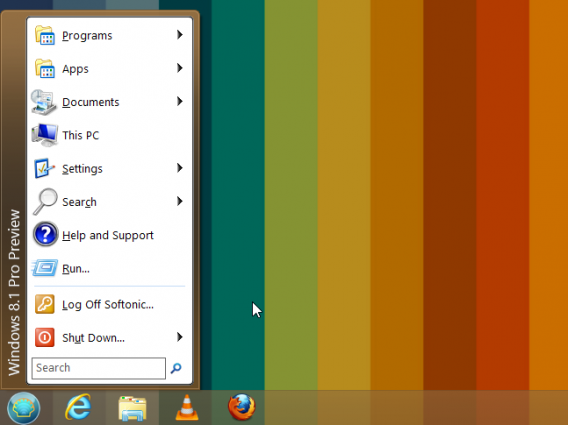
Teleurgesteld? Wanhoop niet. Er zijn manieren om de Startknop net even wat handiger te maken in Windows 8.1.

Windows 8.1 biedt geen mogelijkheid om de nieuwe Start-knop uitschakelen

Programma’s zoals Start Menu Killer zijn niet compatibel met Windows 8.1 en vooralsnog is het nog onmogelijk via bijvoorbeeld het Windows Register de nieuwe knop een halt toe te roepen.

Wat als ik nou echt een startmenu wil in Windows 8.1?

Gelukkig zijn er ontwikkelaars die ook graag de functionaliteit van de startknop terug willen. De makers van Classic Shell bijvoorbeeld, zij hebben snel gereageerd op de release van Windows 8.1. Met dit programma voeg je weer gewoon een startmenu toe in de nieuwe Windows-versie.

Een prima alternatief is het programma START8. Download hier versie 1.17 om in Windows 8.1 gebruik te maken van het vertrouwde Startmenu.

Classic Shell tovert het Startmenu terug in Windows 8.1
Wat ga jij doen met de Startknop in Windows 8.1?

Microsoft biedt hulp tegen beveiligingslek Internet Explorer 8

Microsoft waarschuwt Internet Explorer 8 gebruikers voor een beveiligingslek in de populaire browser. Een geschatte 23% van alle mensen die Internet Explorer als standaardbrowser gebruiken lopen het risico slachtoffer te worden van een cyberaanval.

Door een beveiligingslek in IE 8 was het mogelijk om van buitenaf toegang te krijgen tot gebruikersgegevens. Op deze manier werd er malware op websites en computers verspreidt.

Microsoft biedt een update aan voor Internet Explorer 8 waarmee het lek verholpen moet worden.

Continue reading “Microsoft biedt hulp tegen beveiligingslek Internet Explorer 8”