
 Während der Arbeit mit Windows 7 weist das Betriebssystem mit Meldungen auf allerlei Gefahren hin. Das ist zunächst völlig in Ordnung, schützt es den Anwender doch zuverlässig vor möglicherweise bösen Überraschungen. Ist man jedoch mit Windows 7 vertraut, kann man auf so manche Meldung gut verzichten. Im so genannten Windows 7 Wartungscenter passt man die Art der Fehlermeldungen an die eigenen Bedürfnisse an.
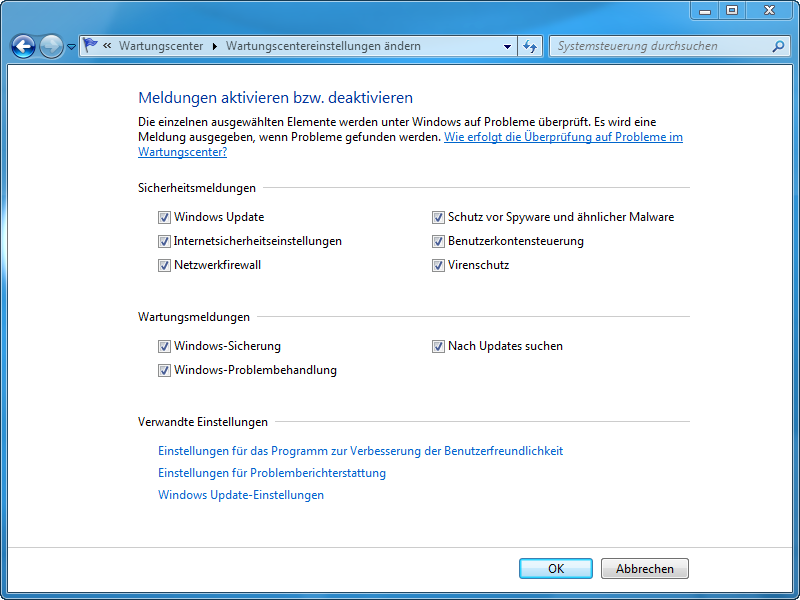
Zum Wartungscenter gelangt man über Systemsteuerung / System und Sicherheit. Dort angekommen wählt man links außen die Option Wartungscentereinstellungen ändern.
Dort deaktiviert man neun unterschiedliche Arten von Sicherheitsmeldungen wie Windows Update, Benutzerkontensteuerung, Netzwerkfirewall oder Windows-Sicherung. Den Vorgang bestätigt man mit OK. Entscheidet man sich irgendwann wieder anders, aktiviert man die Windows-Meldungen an selber Stelle.


 Verglichen mit älteren Windows-Versionen ist die Taskleiste von Windows 7 recht groß ausgefallen. Das ist bei größeren Monitoren praktisch, bei kleineren Geräten wie Netbooks ist jedoch Platzsparen angesagt. Mit nur wenigen Klicks macht man die Windows-7-Startleiste ein paar Millimeter kleiner.
 Dazu klickt man mit der rechten Maustaste auf den Start-Knopf von Windows und wählt die Option Eigenschaften. In dem dann erscheinenden Fenster klickt man im oberen Menü auf den Reiter Taskleiste und setzt ein Häkchen vor die Option Kleine Symbole verwenden. Nach einem Klick auf OK übernimmt Windows 7 die Einstellung und zeigt Taskleiste und dort abgelegte Symbole deutlich kleiner an.