Sicher surfen: So nutzen Sie den privaten Modus von IE, Firefox, Chrome und Opera

Webseiten sammeln im Hintergrung eine Menge von Daten über unser Surfverhalten. Als wirksames Gegenmittel können Sie den privaten Modus von Internet Explorer, Firefox, Chrome und Opera nutzen. Wir zeigen, wie Sie die Funktion aktivieren.

Ein Mitschneiden der Verbindungsdaten können Sie durch sichere HTTPS-Übertragungen erschweren. Gegen die Datensammelwut der Webseitenbetreiber hilft das aber nicht. In Cookies speichern die Anbieter Daten über unser Surfverhalten und zeigen bei erneutem Besuch auf uns maßgeschneiderte Inhalte und Werbung. In Verbindung mit Nutzerkonten enstehen so detaillierte Anwenderprofile.

Mit dem privaten Modus der Webbrowser unterbinden Sie diese Art von Datensammelei. Sie können den privaten Modus entweder gezielt manuell oder permanent in Internet Explorer, Firefox, Chrome und Opera einschalten.

Mozilla Firefox

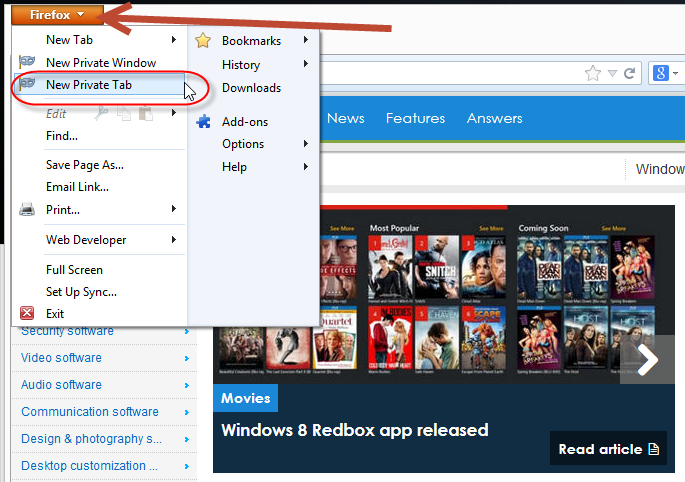
Klicken Sie auf den orangenen Firefox-Knopf links oben und anschließend auf New Private Window. Alternativ können Sie die Tastenkobination Ctrl + Shift + P einsetzen. Firefox öffnet anschließend ein neues Fenster im privaten Modus. Mit dem Add-on Private Tab können Sie alternativ auch in einzelnen Tabs privat surfen.
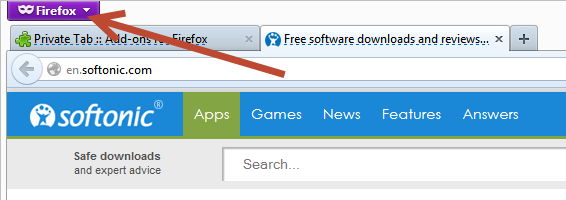
Ob der private Modus aktiv ist, erkennen Sie am lilafarbenen Menüknopf mit dem Maskensymbol.
Privaten Modus in Mozilla Firefox dauerhaft aktivieren

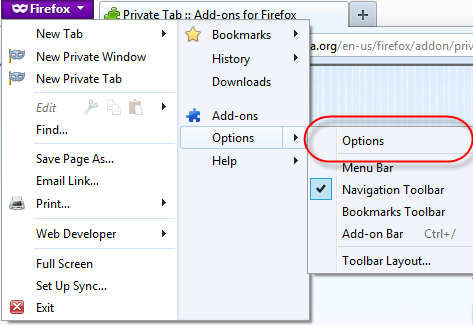
Öffnen Sie das Firefox-Menü oben links und klicken Sie auf Options -> Options.
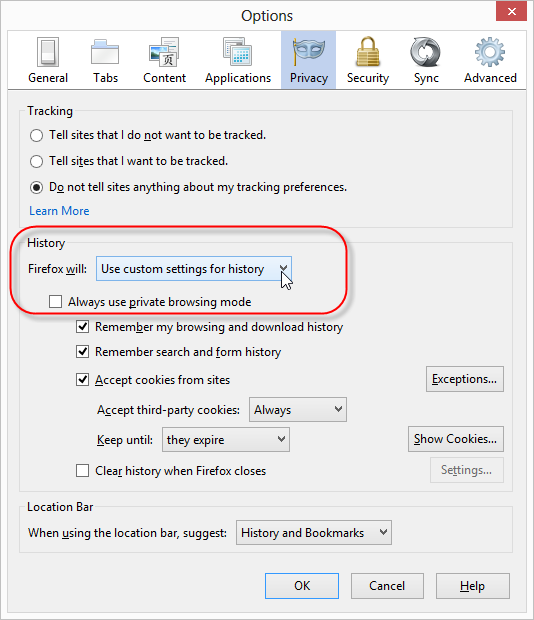
Im Optionen-Fenster wechseln Sie dann zum Tab Privacy und wählen bei History Use custom settings for history aus. Anschließend setzen Sie ein Häkchen bei Always use private browsing mode.
Google Chrome

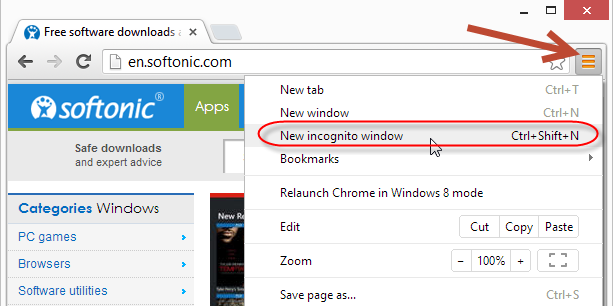
Klicken Sie auf den Menüknopf rechts oben und dann auf New incognito window. Die Tastenkombination Ctrl + Shift + N führt zum gleichen Ergebnis.
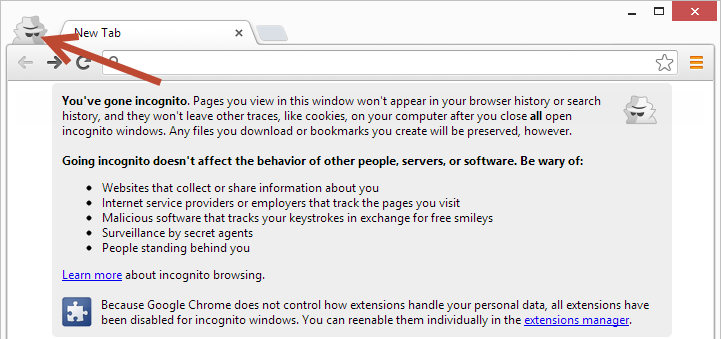
Im privaten Modus blendet Google Chrome neben dem ersten Tab einen Comic-Spion mit Sonnenbrille ein. Beim Start gibt der Browser Tipps zu der Funktionsweise des privaten Modus.
Privaten Modus in Google Chrome dauerhaft aktivieren

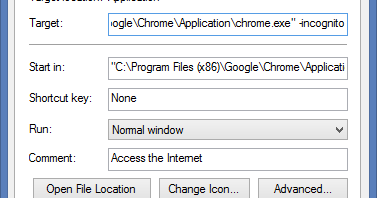
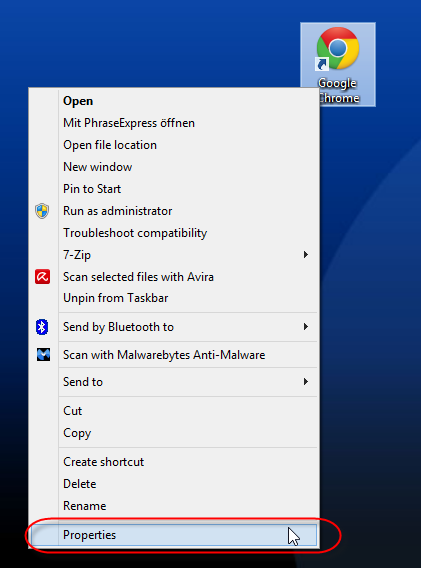
Klicken Sie mit der rechten Maustaste auf das Chrome-Symbol auf dem Desktop und dann ganz unten auf Properties.
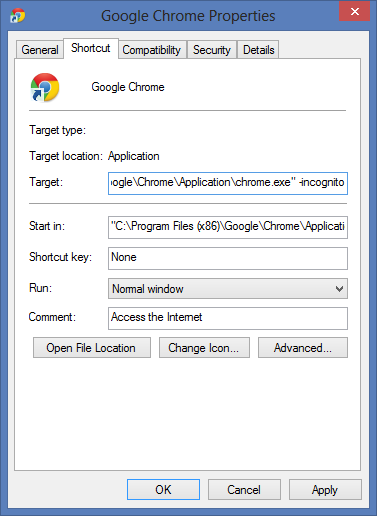
Es öffnet sich ein Einstellungsfenster. Wechseln Sie zum zweiten Tab und fügen Sie in der Zeile Target ganz am Ende ein Leerzeichen und dann -incognito hinzu. Speichern Sie die Einstellung mit einem Klick auf OK. Künftig startet Google Chrome automatisch im privaten Modus.
Internet Explorer

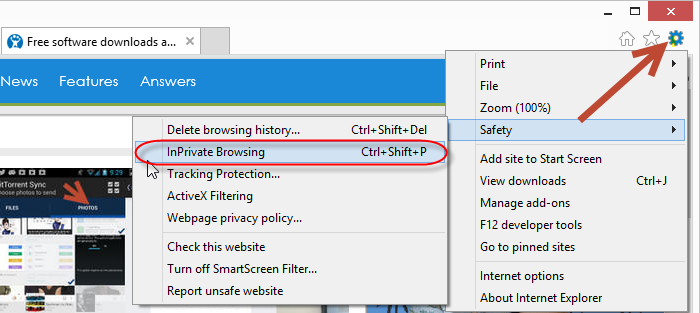
Im Internet Explorer heißt der private Modus InPrivate-Browsing. Sie aktivieren ein InPrivate-Fenster über einen Klick auf das Zahnrad und anschließend auf Safety -> InPrivate Browsing. Wie in Firefox führt auch die Tastenkombination Ctrl + Shift + P zum Ziel.
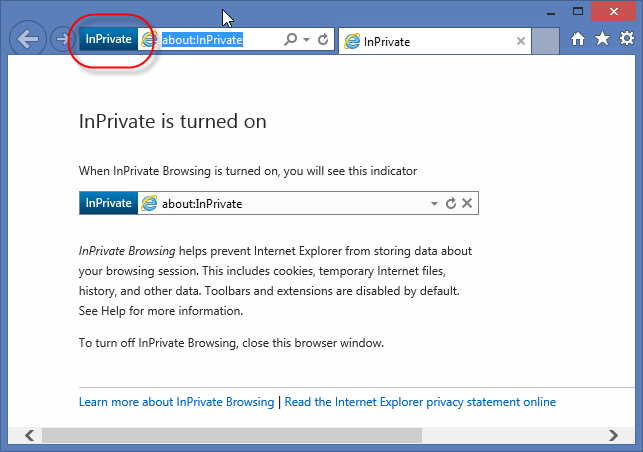
Ein aktives InPrivate-Fenster erkennen Sie durch das InPrivate-Symbol links neben der Adresszeile. Wie Google Chrome informiert auch der Internet Explorer beim ersten Aufruf über die Funktionsweise des privaten Modus.
Privaten Modus im Internet Explorer dauerhaft aktivieren

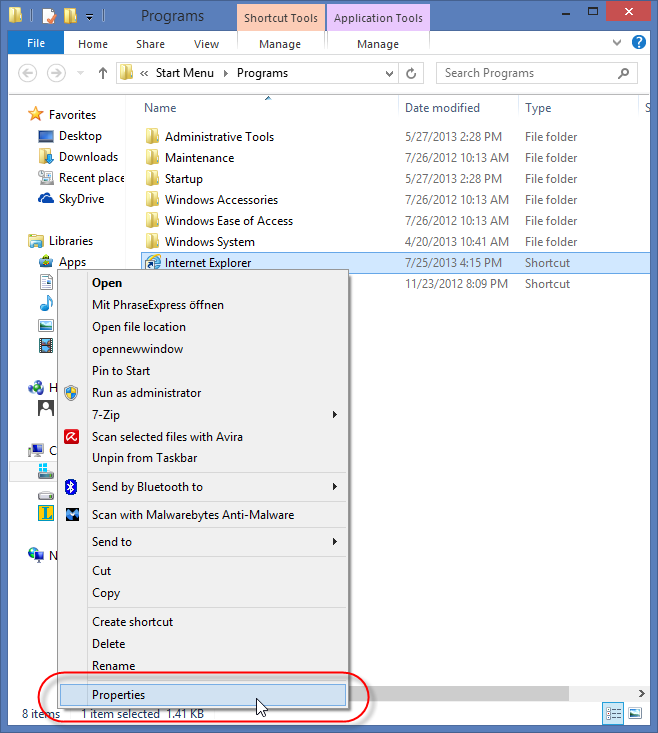
Öffnen Sie den Windows Explorer und wechseln Sie in der Adresszeile zum Pfad %USERPROFILE%\AppData\Roaming\Microsoft\Windows\Start Menu\Programs. Anschließend klicken Sie mit der rechten Maustaste auf Internet Explorer und wählen dann Properties um ein Einstellungsfenster zu öffnen.

Tipp für Windows XP:

Der Pfad lautet hier %USERPROFILE%\Application Data\Microsoft\Internet Explorer\Quick Launch.
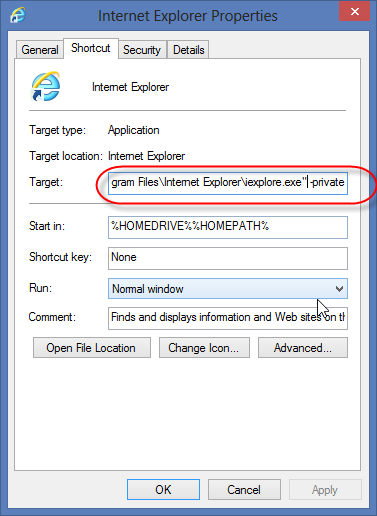
Es öffnet sich ein Einstellungsfenster. Wechseln Sie zum zweiten Tab und fügen Sie in der Zeile Target ganz am Ende ein Leerzeichen und dann -private hinzu. Speichern Sie die Einstellung mit einem Klick auf OK. Künftig startet der Internet Explorer automatisch im privaten Modus.
Opera

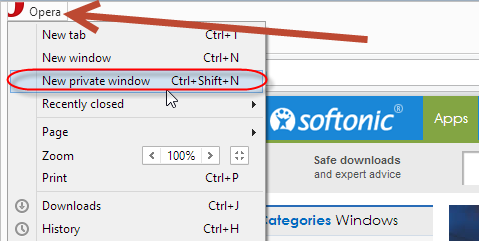
In Opera öffnen Sie den privaten Modus durch Klick auf den Opera-Knopf links oben und dann auf New private window. Wie in Chrome funktioniert auch die Tastenkombination Ctrl + Shift + N.
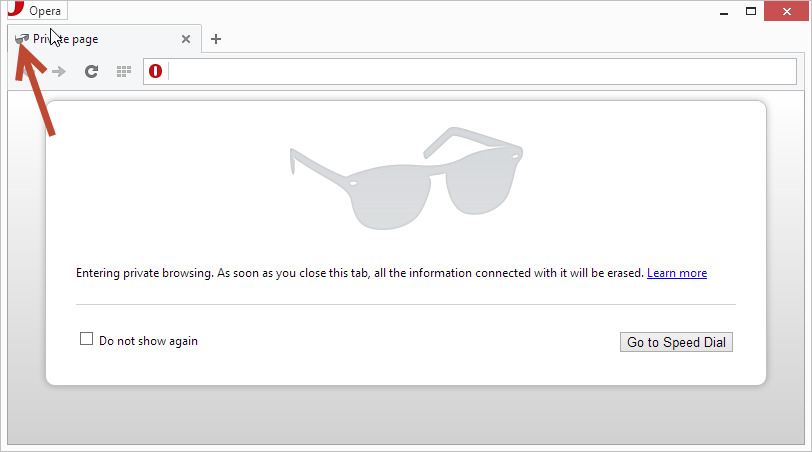
Den privaten Modus markiert Opera durch ein Sonnenbrillensymbol im Browsertab. Über den Link Learn more im Hinweisfenster können Sie sich genauer über die Funktionsweise informieren.
Privaten Modus in Opera dauerhaft aktivieren

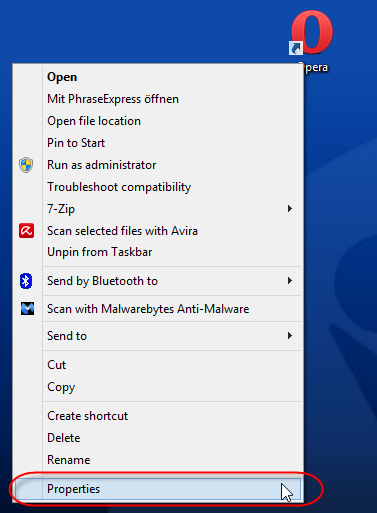
Klicken Sie mit der rechten Maustaste auf das Opera-Symbol auf dem Desktop und dann ganz unten auf Properties.
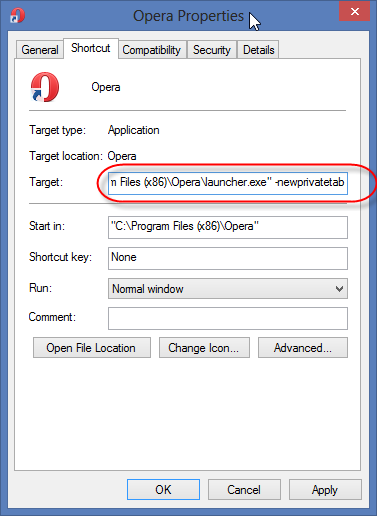
Es öffnet sich ein Einstellungsfenster. Wechseln Sie zum zweiten Tab und fügen Sie in der Zeile Target ganz am Ende ein Leerzeichen und dann -newprivatetab hinzu. Speichern Sie die Einstellung mit einem Klick auf OK. Künftig startet Opera automatisch im privaten Modus.
Mehr zum Thema Netz-Sicherheit und Privatsphäre:

Was ist Verschlüsselung?

HTTPS Everywhere: Verschlüsselt surfen mit Firefox, Chrome und Internet Explorer

Anonym surfen: So funktioniert der Tor-Browser

Anonym Surfen: Tor, JonDo, VPN und Web-Proxies im Vergleich

Alternativen zu Google: So suchen Sie anonym und sicher

So verschlüsseln Sie Ihre Daten mit Windows-Bordmitteln

Truecrypt: So veschlüsseln Sie das komplette Windows-System

Android 4.3, Open Office, Assassin’s Creed und VLC für iOS in der Softonic Minute

In einer Minute präsentieren wir die wichtigsten Software-Nachrichten der Woche im Video: Android 4.3, Open Office, Assassin’s Creed und VLC für iOS.

<!–
By use of this code snippet, I agree to the Brightcove Publisher T and C
found at https://accounts.brightcove.com/en/terms-and-conditions/.
–>

<!–
This script tag will cause the Brightcove Players defined above it to be created as soon
as the line is read by the browser. If you wish to have the player instantiated only after
the rest of the HTML is processed and the page load is complete, remove the line.
–>
brightcove.createExperiences();

Das wichtigste in dieser Woche:

Wie funktioniert eigentlich Chromecasting?

Google hat zum Start der neuen Android-Version 4.3 einen neuen Service namens Chromecasting vorgestellt. Der Dienst erinnert an das Apple-Produkt AirPlay, mit dem man Video und Musik über das WLAN auf anderen Geräten abspielt.

So funktioniert Chromecasting

Chromecast HardwareDie Technologie hinter Chromecast funktioniert anders als bei bekannten Streaming-Services. Chromecast spielt Videos, Musik oder Bilder selbst ab. Anders als bei AirPlay spiegelt die Software nicht das Display des Smartphones, Tablets oder Computer.

Stattdessen überträgt man aus einer Chromecast-fähigen App den Link zu einem Video oder anderen Medien zusammen mit Informationen darüber, wie lange man sich zum Beispiel das Video bereits ansieht. Anschließend beginnt Chromecast selbst mit der Wiedergabe des Videos direkt aus der Cloud.

Das kleine Gerät ist ein auf Chrome OS basierender Internetbrowser und holt sich Daten selbst aus dem Internet. Chromecasting ist keine exklusive Android-Technologie. Sie ist über den Chrome Browser auf Windows-Computern und Macs erhältlich.

Die Chromecasting-Software steuert das Gerät wie eine Fernbedienung. Eine umständliche Eingabe per Tastatur und Maus entfällt.

Anders als AirPlay und Bluetooth

Im Gegensatz zu AirPlay- oder Bluetooth-Geräten funktioniert Chromecasting ausschließlich im Web. Mit einem Klick auf den Chromecasting-Button sendet man kein Video, sondern Informationen über den Ort des Videos.

AirPlay- oder Bluetooth-Technologien gehen einen anderen Weg: Beide Dienste nehmen eine auf dem Smartphone oder Tablet gespeicherte Datei und übertragen diese auf einen Fernseher oder Lautsprecher.

Welche Apps unterstützen Chromecasting?

Chromecasting-Apps gibt es für Android-Smartphones und iPhones. Bislang unterstützen folgende Apps das Chromecasting:

Funktioniert Chromecasting auch in Deutschland?

Die für das Chromecasting notwendige Hardware ist bislang exklusiv in den USA erhältlich. Google hat aber bereits angekündigt, das Produkt in Kürze international anzubieten.

Google Translate Handschriftenerkennung funktioniert nicht auf dem iPad

Seit Anfang des Jahres unterstützt die Android-App Google Übersetzer die Erkennung von Handschriften. Nun macht Google die Eingabemethode auch für Nutzer der Web-App verfügbar.

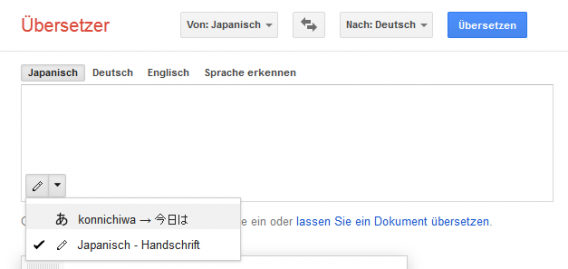
Besucht man die Internetseite translate.google.de, kann man in einem kleinen Auswahl-Menü im Textfenster die Eingabe per Handschrift auswählen. Die Handschrift-Eingabe funktioniert aktuell in 45 Sprachen. Neben den Sprachen mit lateinischem Alphabet unterstützt Google Translate Russisch und die meisten asiatischen Sprachen. Eingaben auf Arabisch oder Hindi sind bislang nicht möglich.

So benutzt man die Handschrift-Erkennung

Google-Translate-Handschriftenerkennung_Auswahl

Um einen Text per Handschrift einzugeben, muss man zunächst die Eingabesprache auswählen. Im Textfeld erscheint dann ein kleines Menü. Klickt man in diesem Menü auf den Pfeil, wählt man zwischen der Tastatur- und Handschrift-Eingabe.

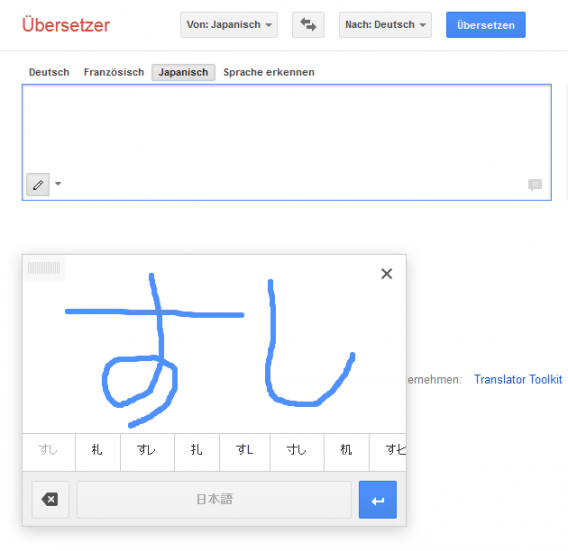
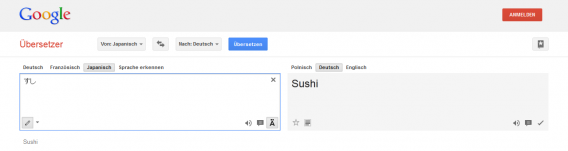
Google-Translate-Handschriftenerkennung_EingabeUnterhalb des Textfeldes erscheint anschließend ein weiteres Feld, in dem man mit der Maus oder dem Finger zeichnen kann. Wir haben in einem kurzen Test das japanische Wort Sushi mit der Maus geschrieben. Google Übersetzer erkannte die beiden Schriftzeichen ohne Probleme und übersetzte sie in das Deutsche.

Google-Translate-Handschriftenerkennung_Ergebnis

Handschrift-Erkennung funktioniert nicht auf Tablets

Google selbst betont, wie praktisch die neue Funktion auf Tablets ist. Gängige Tablets wie das iPad unterstützt Google Translate allerdings nicht. Lediglich Windows Tablets oder Android-Tablets mit der Google Translator App ermöglichen die Fingereingabe.

Via Google Translate Blog

Truecrypt: So verschlüsseln Sie das komplette Windows-System

Windows ist ein unsicheres Betriebssystem. Trotz der Windows-Passworteingabe sind Dateien auf der Festplatte für Datendiebe leicht kopierbar. Mit unserer Anleitung verschlüsseln Sie die ganze Festplatte mit TrueCrypt und sind damit auf der sicheren Seite.

Was Verschlüsselung genau ist, erklären wir ausführlich an anderer Stelle. Alternativ zur Verschlüsselung der kompletten Festplatte können Sie unter Windows auch einzelne Ordner schützen. Mit der folgenden Anleitung für TrueCrypt müssen Sie sich aber nur einmal mit dem Thema beschäftigen und haben vollen Schutz für alle Daten.

1. Komplettes Festplattenbackup erstellen

Sichern sie Ihre komplette Festplatte auf einem anderen Datenträger. Die kostenlose Software Macrium Reflect eignet sich dafür besonders gut.

2. TrueCrypt herunterladen und starten

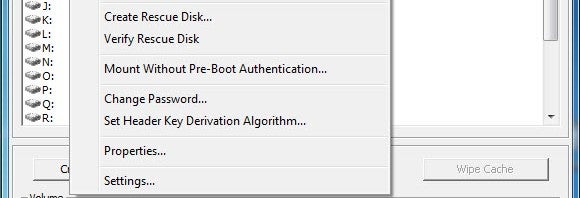
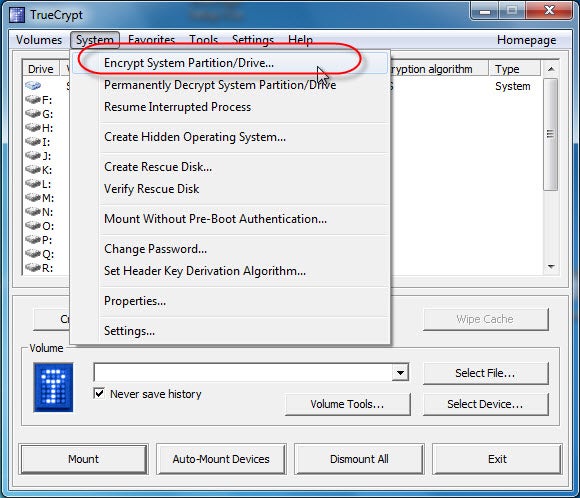
Laden Sie TrueCrypt herunter und starten Sie die Software. Im Hauptbildschirm klicken Sie im Menü auf System und danach Encrypt System Partition/Drive.

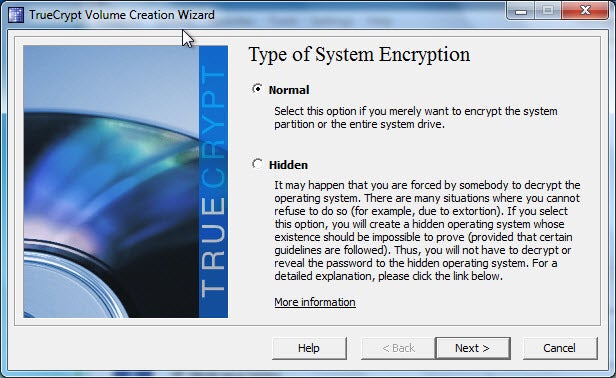
3. Normale oder versteckte Verschlüsselung wählen

Für Normalanwender ist die Option Normal völlig ausreichend. Versteckte Verschlüsselung macht nur Sinn, wenn Sie jemand unter Androhung von Gewalt oder rechtlichen Konsequenzen zur Entschlüsselung gezwungen werden könnten. In Deutschland besteht diese Gefahr im Normalfall nicht.

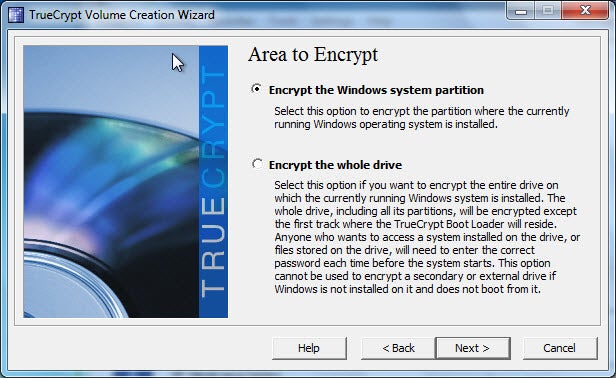
4. Zu verschlüsselnde Partition auswählen

Systemfestplatten sind oft in unterschiedliche Partitionen für Bootmanager oder versteckte Rettungsprogramme unterteilt. Wählen Sie Encrypt the Windows system partition, um nur das Laufwerk, auf dem Sie Windows installiert haben, zu verschlüsseln. Die andere Option könnte zu Problemen führen. Die Windows-Systempartition hat auf fast allen Rechnern im Windows-Explorer den Laufwerksbuchstaben C:. Andere Laufwerke oder einzelne Ordner darauf verschlüsseln Sie besser getrennt.

5. Single- oder Multi-boot system auswählen

Die Standardoption ist Single-boot. Wählen Sie Multi-boot nur dann aus, wenn Sie wirklich mehrere Betriebssysteme auf Ihrem Rechner gleichzeitig einsetzen und jeweils beim Rechnerstart auswählen. Ein Multi-Boot-System ermöglicht beispielsweise den gleichzeitigen Betrieb von Windows 7 und Windows 8 auf einem Rechner. Bei jedem Systemstart können Sie das gewünschte System mit einem Bootmanager auswählen.

6. Verschlüsselungsalgorithmus auswählen

Hier sollten Sie die Standardwerte AES und RIPEMD-160 übernehmen. Ein mit diesen Technologien verschlüsseltes System ist selbst unter großem Rechenaufwand nur schwer zu knacken. Noch sicherere Methoden wie AES stehen in TrueCrypt zwar auch zur Auswahl. Wenn Sie nicht gerade Edward Snowden oder Julian Assange heißen, können Sie darauf verzichten. Aufwändigere Verschlüsselung verlangsamt den Rechner.

7. Passwort auswählen

Dies ist ein besonders wichtiger Schritt. Halten Sie sich an die im Fenster angegebene Empfehlung und nutzen Sie ein mindestens zwanzig-stelliges Passwort mit einer Kombination von Groß- und Kleinbuchstaben, Zahlen und Sonderzeichen. Die komplizierteste Verschlüsselung ist nutzlos, wenn man Ihr Passwort leicht knacken kann. Sonst können Sie sich den Aufwand gleich sparen.

8. Zufallsdaten erzeugen

TrueCrypt erzeugt in diesem Schritt den Verschlüsselungscode mit zufällig generierten Daten durch Mausbewegungen. Automatisch erzeugte Schlüssel gelten als unsicherer. Bewegen Sie Ihre Maus einfach eine Weile zufällig und klicken Sie dann auf Next.

9. Schlüssel bestätigen

Hier zeigt TrueCrypt einen Teil der erzeugten Schlüssel zur Kontrolle an. Klicken Sie auf Next.

10. Rettungs-CD oder USB-Stick erzeugen

Im nächsten Schritt erstellt TrueCrypt eine ISO-Datei für eine Rettungs-CD und zwingt Sie diese Datei auch direkt auf CD zu brennen. Mit Browse können Sie den Speicherort für die ISO-Datei ändern. Heben Sie diese Datei gut an einem sicheren Ort auf! Beschädigte Systeme können Sie zur Not mit dieser bootbaren CD wieder herstellen.

Tipp für Rechner ohne CD/DVD-Brenner: Mit dem Tool Totalmounter können Sie TrueCrypt notfalls einen virtuellen CD-Brenner und den Brennvorgang vortäuschen.

11. Löschmethode für unverschlüsselte Daten wählen

Bei der Verschlüsselung kopiert TrueCrypt alle Daten in kodierter Form auf neue Festplattenbereiche. Die vorher unverschlüsselten Daten werden mit der Voreinstellung None nur einfach gelöscht und könnten theoretisch mit Spezialtools wiederhergestellt werden. Wenn Ihnen das zu unsicher ist, können Sie eine der alternativen Löschmethoden auswählen. Das zieht den Verschlüsselungsvorgang etwas in die Länge.

12. Verschlüsselungs-Testdurchlauf starten

Bevor TrueCrypt mit der Verschlüsselung startet, steht noch ein Sicherheitstest an. Der Computer bootet dabei neu und Sie müssen das vorher gewählte Passwort eingeben. Beginnen Sie den Vorgang mit einem Klick auf Test.

13. Tipps für Bootprobleme ausdrucken

Vor dem Neustart des Rechners zeigt TrueCrypt noch ein Textfenster mit Hinweisen. Dieses sollten Sie mit einem Klick auf Print ausdrucken. Geht beim Testlauf etwas schief und Ihr Rechner startet nicht ordnungsgemäß, können Sie das Problem mit Hilfe der Angaben auf dem Ausdruck lösen. Klappt das nicht, müssen Sie Ihr zuvor erstelltes Sicherheitsbackup zurückspielen.

14. System neu starten und Passwort angeben

Beim Neustart des Rechners erscheint noch vor dem Windows-Logo die Passwortabfrage von TrueCrypt. Geben Sie Ihr vorher gewähltes Passwort ein und drücken Sie Enter.

15. Testlauf abschließen und Verschlüsselung starten

Nach dem Bootvorgang lädt TrueCrypt automatisch. Gab es keine Probleme, können Sie die Verschlüsselung beginnen. Klicken Sie dazu auf Encrypt.

Ein Informationsfenster zeigt die geschätzte Dauer und den Fortschritt an.

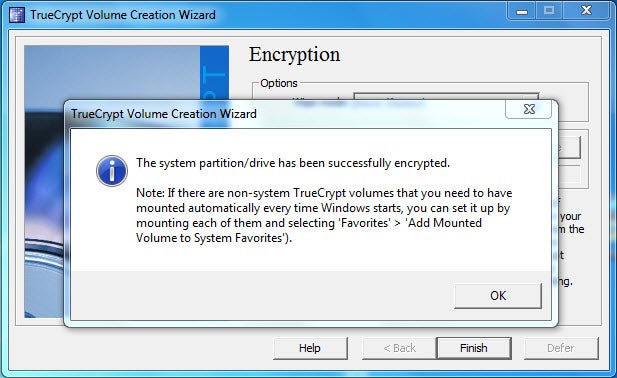
Ist der Vorgang beendet, können Sie TrueCrypt schließen.

16. Passworteingabe bei jedem Systemstart

Ihre Festplatte ist nun komplett verschlüsselt. Bei jedem Systemstart müssen Sie das Passwort angeben. Nur dann können Sie auf Ihre Daten zugreifen. Auch durch einen Ausbau der Festplatte und Zugriff von Linux auf das Dateisystem kommt man nicht an die Daten heran. Heben Sie deshalb die erzeugte Rettungs-CD und/oder die dazugehörige ISO-Datei an einem sicheren Ort gut auf. Nur damit können Sie im Notfall unter Zuhilfenahme des Kennworts Daten retten.

Mehr zum Thema Netz-Sicherheit und Privatsphäre:

Was ist Verschlüsselung?

HTTPS Everywhere: Verschlüsselt surfen mit Firefox, Chrome und Internet Explorer

Anonym surfen: So funktioniert der Tor-Browser

Anonym Surfen: Tor, JonDo, VPN und Web-Proxies im Vergleich

Sicher surfen: So nutzen Sie den privaten Modus von IE, Firefox, Chrome und Opera

Alternativen zu Google: So suchen Sie anonym und sicher
So verschlüsseln Sie Ihre Daten mit Windows-Bordmitteln

Android 4.3 enthüllt: neue Kamera-App und hübschere 3D-Spiele

Google hat heute offiziell die neuste Android-Version vorgestellt. Der Vice President of Android- und Chrome Sundar Pichai stellte mit Version 4.3 ein weiteres Update für Jelly Bean vor. Die erhoffte Ankündigung von Android 5.0 mit dem Codenamen Key Lime Pie blieb aus.

Android 4.3 ist ein kleines Update, das sich auf die Verbesserung von Kernfunktionen beschränkt. Unter anderem hat Google Bluetooth Smart ergänzt, um den Batterieverbrauch von Bluetooth-Verbindungen zu senken.

Wenig überrascht hat die neue Oberfläche der Kamera-App. Die App ist bereits mit den für Entwickler gedachten Versionen der Smartphones HTC One und Samsung Galaxy S4 an die Öffentlichkeit gelangt. In der App sind die Menüs besser strukturiert und viele Funktionen erreicht man nun schneller als bislang.

Überarbeitet hat Google auch die Wählscheibe zur Eingabe von Telefonnummern. Neben einer neuen Oberfläche kommen neue Knöpfe für häufig benötigte Sonderzeichen hinzu.

Multi-User Support

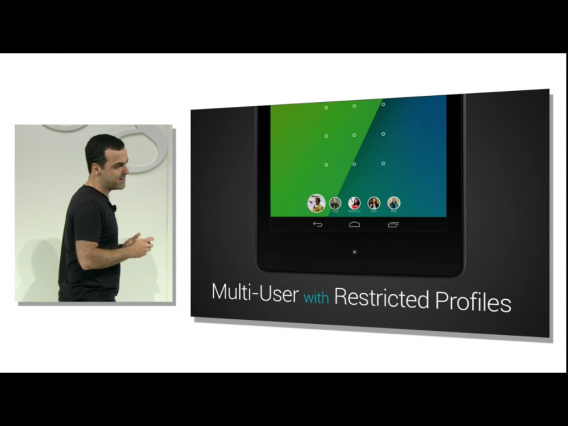
Mit Android-Tablets im Blick verbesserte Android 4.3 die Unterstützung von mehreren Nutzern auf einem Gerät. Eltern erhalten nun die Möglichkeit, Profile für ihre Kinder zu erstellen und die Benutzung einzuschränken.

Schnelleres System

Die größten Änderungen in Android 4.3 fanden allerdings unterhalb der Bedien-Oberfläche statt. Die neue Grafikschnittstelle OpenGL ES 3.0 beschleunigt die Wiedergabe von 3D-Grafiken und ermöglicht hübschere Handy-Spiele. Auch die Reaktionsgeschwindigkeit des Systems soll das Update verbessern und stockende Animationen bei der Bedienung des Smartphones verhindern.

Android 4.3 ist das erste mobile Betriebssystem, das OpenGL ES 3.0 integriert. Das heute veröffentlichte Spiel Prince of Persia Shadow & Flame nutzt die neue Technologie bereits.

Push-Mitteilungen anderer Apps zeichnet das Betriebsssytem seit Android 4.3 auf. Der Notification Listeners genannte Systemdienst archiviert damit Push-Nachrichten, die das Smartphone empfängt. Die Funktion bereitet Android-Smartphones auf externe Geräte wie Google Glass oder Smartwatches vor. Die Accessoires können so mit den Push-Mitteilungen arbeiten, ohne dass sie aus dem System entfernt werden.

Ebenfalls auf den ersten Blick nicht ersichtlich führt Google einen weiteren Dienst namens Scanning always available ein. Die neue Einstellung im WLAN-Menü erlaubt den Google Ortungsdiensten einen ständigen Zugriff auf das WLAN, selbst wenn das Funknetzwerk deaktiviert ist.

Wann kommt Android 5.0 Key Lime Pie?

Offen ist weiterhin, wann Google die nächste große Version von Android 5.0 veröffentlicht. Naheliegend ist ein Termin im Oktober zum fünften Geburtstag von Android.

Was ist Verschlüsselung?

Viele Daten sind für jedermann einsehbar wie ein aufgeschlagenes Buch. Um persönliche Informationen zu schützen, kann man auf Verschlüsselung zugreifen. Was es damit auf sich hat, fasst dieser Artikel zusammen.

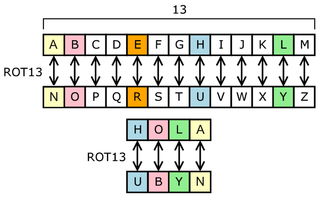
Mit einer Verschlüsselung ändert man Dateien so ab, dass sie vor neugierigen Augen geschützt sind. Verschlüsselt man eine Nachricht, wird die Reihenfolge der Zeichen abgeändert und kann nicht mehr gelesen werden. Das Kauderwelsch übersetzt man später wieder in die echte Nachricht.

Wenige vertauschte Buchstaben reichen aus um das Alphabet durcheinander zuwerfen. (Quelle)

Per Entschlüsselung überträgt man eine verschlüsselte Nachricht in das Original. Dazu benötigt man ein Shared Secret. Dabei handelt es sich um ein Geheimnis, das Absender und Empfänger kennen. Auch in der Wissenschaft setzt man sich mit Verschlüsselungstechnologien auseinander. Dort nennt man das Fachgebiet Kryptographie. Versucht jemand eine verschlüsselte Nachricht zu entziffern, ohne das gemeinsame Geheimnis zu kennen, ist eine Kryptoanalyse notwendig. Das Ziel dieser Analyse: Die Verschlüsselung zu knacken. Bildlich gesprochen versucht man einen Tresor zu öffnen, für den man keinen Schlüssel hat.

Verschlüsseln ist nicht dasselbe wie verstecken

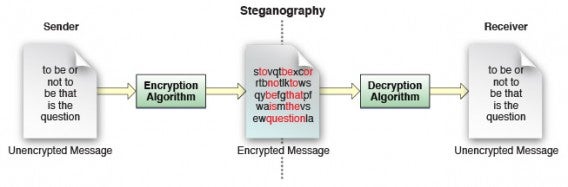
Eine Dateiverschlüsselung verändert eine Nachricht und macht sie dadurch unlesbar. Nicht zu verwechseln ist die Verschlüsselung deshalb mit der Steganographie. In der Steganographie versucht man Informationen in anderen Informationen zu verstecken.

Steganographie versteckt Nachrichten. Verschlüsselung nicht. (Quelle)

Anders gesagt: Eine Verschlüsselung macht eine Nachricht unlesbar, die Steganographie versucht eine Nachricht so zu gestalten, dass niemand weiß, dass sie existiert. In der Computertechnologie versteckt man zum Beispiel Dateien in Bildern oder Videos. Programme wie Camouflage übernehmen diese Arbeit, verschlüsseln die Dateien aber nicht.

Computer und Verschlüsselung: Eine lange Beziehung

Schon die Spartaner bedienten sich der Kryptographie, um geheime Botschaften zu übermitteln. Die verwendeten Technologien waren dabei so einfach wie ein Pergamentband, das man um einen Stock wickelte. Mit Einsetzen der Industrialisierung verwendete man aufwändigere Maschinen wie die Enigma.

Schon die Spartaner nutzten Verschlüsselungstechnologien. (Quelle)

Erst mit dem Aufkommen der Computertechnologie verbreitete sich die Nutzung von Verschlüsselungstechnologien. Heute übernimmt Software die Aufgabe eines Kryptographen und hält Informationen geheim. In vielen Fällen werden Informationen verschlüsselt, ohne dass es der Nutzer merkt. Kryptographie wird unter anderem verwendet für:

  • das Anmelden im Internet
  • Wahlen über das Internet
  • Zahlungen per Kreditkarte
  • Speicherung vertraulicher Dokumente

In den meisten Fällen verschlüsselt eine Software Dateien oder Nachrichten automatisch. Der Nutzer muss sich lediglich sein Passwort merken. In anderen Fällen entscheidet man sich jedoch ganz bewusst für eine bestimmte Verschlüsselungstechnologie.

Verschlüsselungsmethoden

Es gibt viele verschiedene Verschlüsselungstechnologien. Die meisten angewendeten Verfahren lassen sich in drei Kategorien einteilen:

  • klassische Verschlüsselung
  • symmetrische Verschlüsselung mit einem geheimen Schlüssel
  • asymmetrische Verschlüsselung mit einem öffentlichem Schlüssel

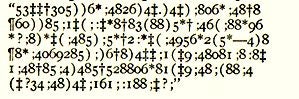
Die klassische Verschlüsselung tauscht Zeichen nach einem zuvor bestimmten Konzept aus. Die klassische Verschlüsselung ist damit sehr ökonomisch, jedoch gleichzeitig anfällig für Angriffe.

Eine geheime Nachricht wie sie im Buch Der Goldkäfer verwendet wird.

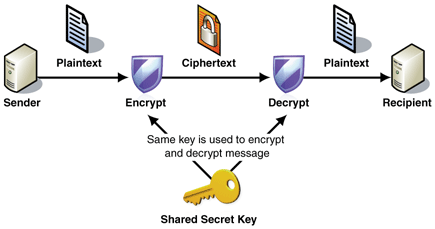
Bei der symmetrischen Verschlüsselung verwendet eine Computersoftware denselben Schlüssel zum verschlüsseln einer Nachricht und um sie später wieder zu entschlüsseln. Bis in das Jahr 1976 hinein war dies die einzige Möglichkeit, um Daten in Computerumgebungen geheim zu halten.

Die symmetrische Verschlüsselung funktioniert über ein geteiltes Geheimnis. (Quelle)

Gerade die Übertragung eines Schlüssels zwischen Versender und Empfänger macht die symmetrische Verschlüsselung unsicher.

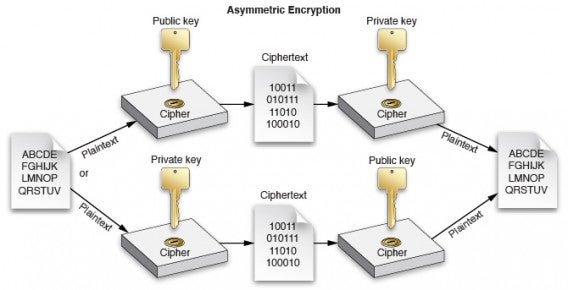
Mit der asymmetrischen Verschlüsselung wird das Sicherheitsrisiko des Shared Secret entfernt. Nachrichten kodiert die asymmetrische Verschlüsselung durch einen öffentlichen Schlüssel. Aber erst der Empfänger einer Nachricht kann diesen Schlüssel mit einem weiteren, privaten Schlüssel lesen.

Asymmetrische Verschlüsselung prüft die sichere Übermittlung doppelt. (Quelle)

Was ist ein kryptographischer Angriff?

Bei der bereits erwähnten Kryptoanalyse sucht man nach Schwachstellen in einer Verschlüsselungstechnologie. Ein kryptographischer Angriff nutzt verschiedene Technologien und diverses Wissen aus der Mathematik, Linguistik und anderen Wissenschaften. Drei Mittel benötigt jeder Angreifer: Zeit, Informationen zum angewendeten Verschlüsselungsverfahren und leistungsstarke Computer.

Eine weit verbreitete Methode um verschlüsselte Informationen zu entschlüsseln nennt sich Brute-Force. Hier spielt vor allem die Länge eines Passwortes oder Geheimnisses eine Rolle. Je mehr Zeichen die Methode erraten muss, desto länger dauert eine Attacke.

Nachteile der Verschlüsselung

Der größte Nachteil ist die Abhängigkeit von einem einzigen Passwort oder Schlüssel. Vergisst oder verliert ein Nutzer sein Passwort, kann man die Daten in der Regel nicht wieder herstellen.

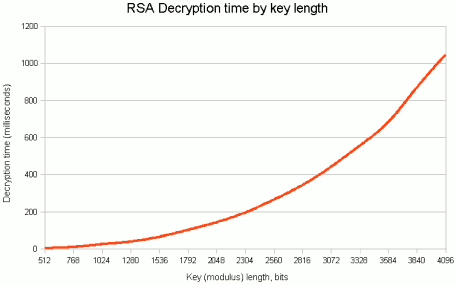
Ein weiterer Nachteil von Verschlüsselungsmethoden: Sie sind langsam, kostenintensiv und beim täglichen Arbeiten sehr unbequem.

Je länger und damit sicherer ein Schlüssel, desto mehr Zeit benötigt die Verschlüsselung. (Quelle)

Wie verschlüsselt man Dateien?

Wie man Daten in Windows verschlüsselt, erklären wir hier.

Bei der Verschlüsselung von Dateien muss man zudem zwischen zwei Szenarien unterscheiden: der Verschlüsselung des Datenverkehrs im Internet und der Verschlüsselung von gespeicherten Daten.

So verschlüsselt man den Datenverkehr

  • HotSpot Shield ist ein VPN-Tunnel, mit dem man die Übertragung von Dateien in öffentlichen WLAN-Netzwerken absichert
  • BoxCryptor verschlüsselt Dropbox-Dateien
  • PGP verschlüsselt E-Mails

So verschlüsselt man Dateien auf der Festplatte

Mehr zum Thema Netz-Sicherheit und Privatsphäre:

HTTPS Everywhere: Verschlüsselt surfen mit Firefox, Chrome und Internet Explorer

Anonym surfen: So funktioniert der Tor-Browser

Anonym Surfen: Tor, JonDo, VPN und Web-Proxies im Vergleich

Sicher surfen: So nutzen Sie den privaten Modus von IE, Firefox, Chrome und Opera

Alternativen zu Google: So suchen Sie anonym und sicher
So verschlüsseln Sie Ihre Daten mit Windows-Bordmitteln

Truecrypt: So veschlüsseln Sie das komplette Windows-System

Über das Internet drucken: Google Cloud Print unterstützt jetzt alle Windows-Programme

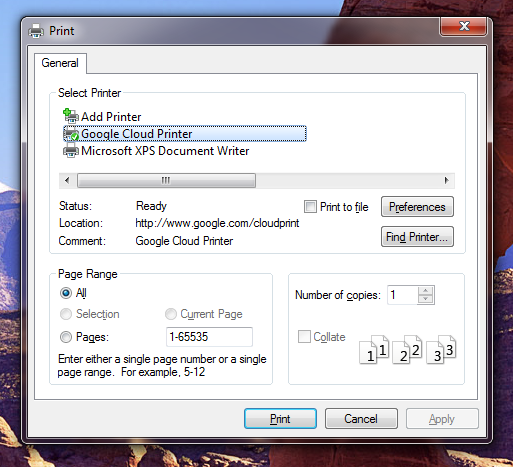
Mit Google Cloud Print druckt man über das Internet. Bislang unterstützte der Google-Dienst nur wenige Google Apps und eine Android-App. Ein neuer Treiber schließt diese Lücke. Nutzer drucken damit aus jedem Windows-Programm über das Internet.

Um auf dem Windows-Computer über das Internet zu drucken, lädt man zunächst den Google Cloud Print Treiber herunter. Die Installation fügt dem System einen neuen Drucker hinzu, den man im Drucken-Fenster auswählt. Anschließend druckt man aus jedem Windows Programm über das Internet.

Drucker freigeben: Ganz einfach per Link

Google erleichtert zudem das Teilen eines Druckers mit Freunden. Möchte man Freunden oder Arbeitskollegen den Zugriff auf einen Google Cloud Print Drucker gewähren, versendet man einfach einen Link. Den Link sollte man jedoch vertraulich behandeln, da keine weitere Sicherheitsebene vorhanden ist und jeder mit dem Link drucken kann.

Via Google Chrome Blog

GTA V für den PC: Über 200.000 Fans unterschreiben Petition

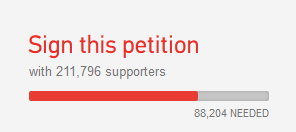
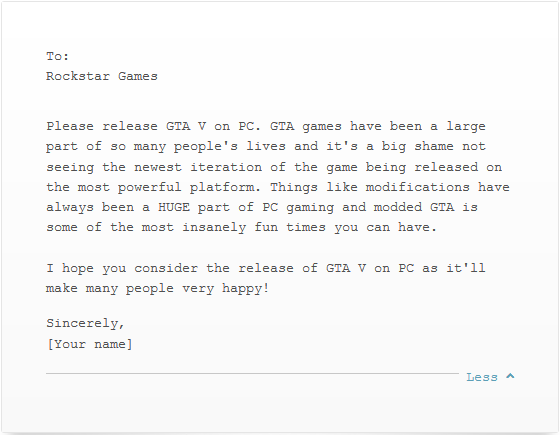
Eine Online-Petition soll den Spiele-Publisher Rockstar davon überzeugen, GTA V auch als PC-Titel auf den Markt zu bringen. 300.000 Unterschriften will man sammeln. Über 210.000 Personen haben bereits unterschrieben.

Mit der Petition drücken die GTA-Fans ihre Sorge aus, dass der Spiele-Hit lediglich als Konsolen-Game auf den Markt kommt. Rockstar hat das Spiel für den 17. September angekündigt, bislang jedoch ausschließlich für die Konsolen Xbox 360 und PlayStation 3.

GTA V Petition CountingDie GTA-Spieleserie hat eine sehr große PC-Fangemeinde und vereint eine große Modding-Community. Selbst für den neun Jahre alten Titel GTA San Andreas ist vor kurzem ein neuer Mod für hochauflösende Texturen erschienen.
Die Sorgen der PC-Spieler um einen GTA V Release für den PC sind vermutlich unberechtigt. In der Vergangenheit veröffentlichte Rockstar PC-Versionen seiner Spiele sechs bis acht Monate nach dem Marktstart. Es ist anzunehmen, dass es sich bei der fehlenden Ankündigung um einen Teil der Marketing-Strategie handelt. Seit Monaten veröffentlicht das Unternehmen kleine Appetit-Häppchen und baut so einen Hype rund um GTA V auf. Dasselbe will man vermutlich auch bei der PC-Version erreichen.

VLC for iOS: Die wichtigsten Funktionen im Überblick

Der beliebte Mediaplayer VLC ist seit Freitag für iPhone und iPad zurück im App Store. Dieser Überblick zeigt die wichtigsten Neuerungen der App.

Neue Wiedergabe-Optionen

VLC for iOS Wiedergabefunktion Screenshot

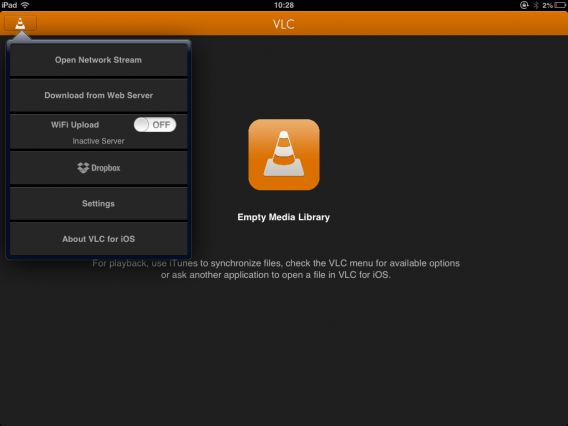
Startet ein Nutzer VLC for iOS, sieht man zu Beginn einen schwarzen Bildschirm mit dem VLC-Logo. Einen Dateibrowser wie in der Windows-, Mac– oder Android-Version gibt es nicht, weil das Betriebssystem iOS keinen Zugriff auf das Dateisystem gestattet. Um Videos in die VLC-Mediathek zu kopieren, wählt man im Menü eine von vier Optionen:

  • Netzwerkstream öffnen – zum Streamen eines Online-Videos
  • Download von Webserver – zum Herunterladen eines Videos aus dem Internet
  • WiFi Upload – um Videos von einem Computer über das WLAN auf das iPhone oder iPad zu kopieren
  • Dropbox

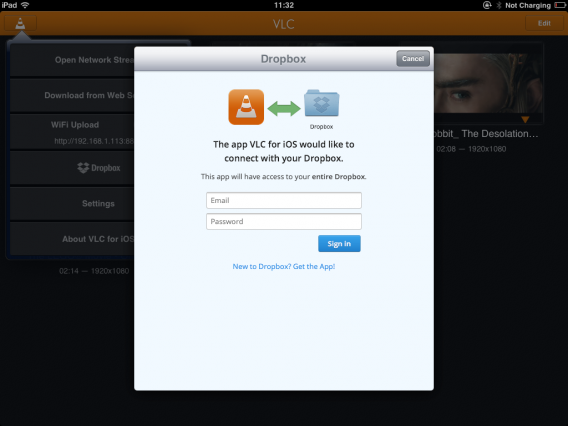
VLC for iOS Dropbox Connect

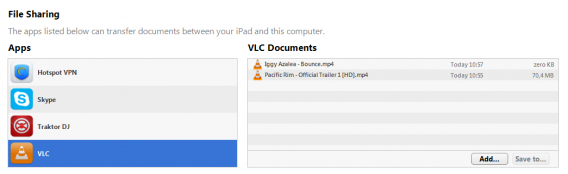
Besonders praktisch ist die Integration von Dropbox als Universalspeicher im Internet. Hat man sich in VLC mit einem Dropbox-Account angemeldet, erhält man Zugriff auf im Internet gespeicherte Videos. Per Fingertipp kann man seine Videos auf das iPad laden. Eine andere Alternative ist der bekannte Dateitransfer über iTunes. Hierzu öffnet man das Apps-Menü in iTunes und wählt im Bereich Freigabe die App VLC aus und fügt Dateien hinzu.

VLC for iOS iTunes FreigabeHat man Videos in die VLC-Mediathek kopiert, erstellt die App große Vorschaubilder. Neben diesen Bildern erhält man in der Übersicht Informationen über die Länge eines Videos und dessen Auflösung.
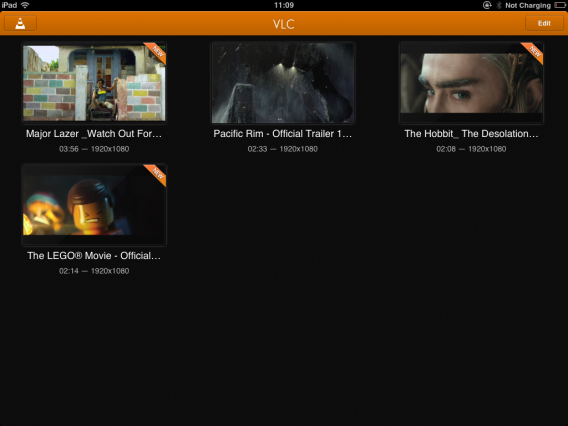
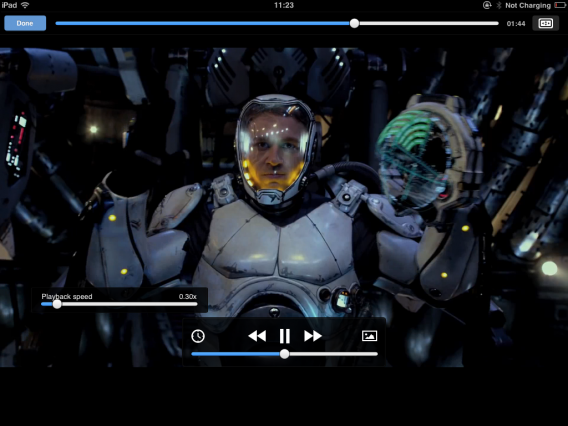
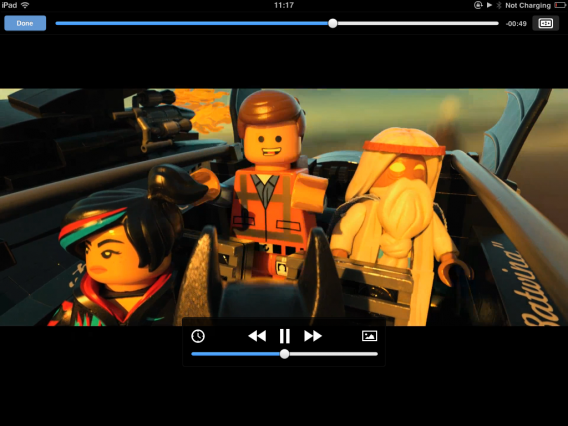
VLC for iOS Mediathek Vorschau

Ein universeller Video-Player

Wie von den Entwicklern angekündigt, spielte VLC alle getesteten Videos ab. Die Wiedergabe ist allerdings auf Video-Dateien beschränkt. Reine Audio-Dateien spielte die App nicht ab.

VLC for iOS spielt keine MP3-Dateien ab

Bei sehr hoch aufgelösten Videos wie HD-Filmen warnt VLC in einigen Fällen davor, dass die Leistungsfähigkeit des iPads nicht für die Wiedergabe ausreicht. In einem kurzen Test spielte die App aber auch HD-Filme ruckelfrei ab. VLC for iOS unterstützt auch Untertitel.

VLC for iOS unterstüzt Untertitel

Zahlreiche Video-Funktionen

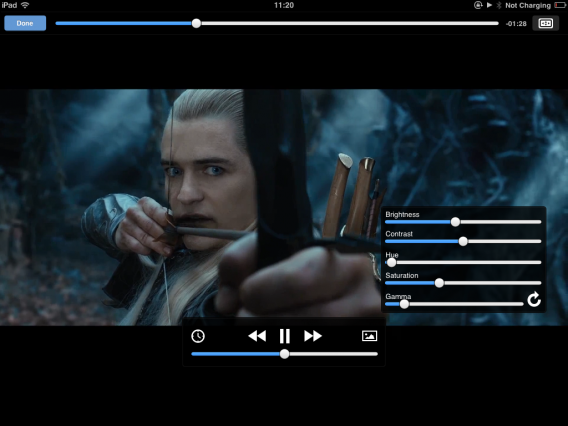
Neben der exzellenten Video-Wiedergabe bietet VLC auch diverse Funktionen, um die Qualität eines Videos zu ändern. Einstellen kann man unter anderem die Helligkeit, den Kontrast oder die Sättigung. Auch die Wiedergabegeschwindigkeit bestimmt der Nutzer selbst.

Verlässt man die App während der Video-Wiedergabe, setzt VLC das Video beim nächsten Start automatisch fort. Gerade auf mobilen Geräten wie dem iPhone ist das eine wichtige Funktion.

VLC for iOS Einstellungen

Schwer zu schlagen

Die neue Version von VLC für iOS ist kostenlos, leistungsstark und flexibel. VLC verteidigt damit auch auf dem iPad und iPhone den Titel als Universal-Genie unter den Video-Playern und schlägt bei der Preis/Leistung andere Video-Player im App Store. Einzig die Einschränkungen des iOS-Betriebssytems und die fehlende Unterstützung für DLNA/UPnP lassen sich bemängeln.

Mehr zum VLC-Player und den Funktionen veröffentlichen wir in Kürze in einem umfassenden Testbericht.

Weitere Informationen zu VLC:

Screenshots von VLC für Windows 8 RT

Untertitel in VLC einfügen

Videos mit VLC konvertieren

Die wichtigsten Grundfunktionen von VLC