Mehr Möglichkeiten im Internet mit dem Opera-Browser.

Der Webbrowser von Opera existiert seit den Anfängen des Internets.  Die aktuelle 53.(!) Version, bietet Geschwindigkeit, Sicherheit und Zuverlässigkeit. Opera hat einige erstaunliche Funktionen, die du in alternativen Webbrowsern nicht finden wirst. In diesem Artikel zeigen wir dir wirklich einzigartige Funktionen in Opera. Wer weiß, vielleicht ist Opera dein neuer Lieblingsbrowser und du willst ihn noch heute herunterladen.

Vollständige Facebook- und WhatsApp-Integration

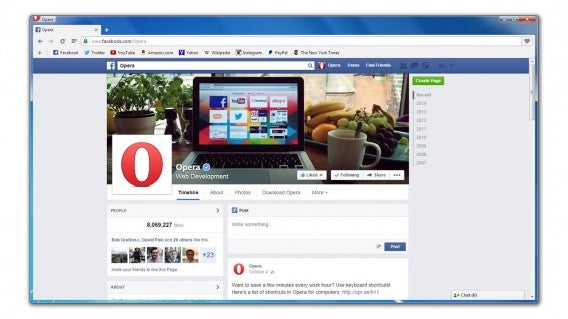
Eine der wichtigsten Innovationen von Opera ist die unauffällige Seitenleiste, die das World Wide Web näher an deine Fingerspitzen bringen wird als je zuvor. Die Seitenleiste beeinträchtigt nicht die Webseiten und allgemeinen Funktionen, bietet aber schnellen Zugriff auf klassische Browserfunktionen wie Favoriten, Downloads, Einstellungen und mehr. In der neuesten Version von Opera ist die Seitenleiste mit einem zusätzlichen Bonus ausgestattet, der sonst nirgendwo zu finden ist – vollständig geladene Webversionen von Facebook Messenger und WhatsApp.

Das saubere Interface der Seitenleiste ist der perfekte Platz, um deine Chats und privaten Nachrichten unterzubringen. Opera hat hier eine großartige Arbeit geleistet. Alles ist schnell und leicht zugänglich und wird nicht mit offenen Registerkarten irgendwo am oberen Ende der Seite versteckt.

Zu den Funktionen beider Messaging-Dienste gehören die Möglichkeit, deine wichtigen Chats zu verknüpfen, Benachrichtigungen im Browser zu aktivieren, wenn du Nachrichten erhältst und die Möglichkeit, Gespräche stumm zuschalten oder dich einfach ganz abzumelden.

Dank der Integration von Messenger und WhatsApp ist es einfacher denn je mit deinen Freunden in Kontakt zu bleiben, während du das Internet nutzt. Eingehende und ausgehende Nachrichten beeinflussen deine Arbeit im Internet kaum.

Sofortsuche – Warum haben nicht alle Browser diese Funktion?

Opera hat im Laufe der Jahre wirklich viel Neues in Sachen Barrierefreiheit entwickelt. Von der Entwicklung eines mobilen Webbrowsers, der einfach mit nur einer Hand bedient werden kann, bis hin zur Einführung der Seitenleiste auf dem Desktop ist Opera immer auf der Suche nach Möglichkeiten, das Interneterlebnis zu vereinfachen und Kundenwünsche zu erfüllen. So auch mit den Shortcodes, die Opera eingeführt hat. Wir fragen uns, warum haben diese Funktion nicht alle Browser?

Mit ALT + Leertaste öffnet sich der Sofortsuchmodus von Opera. Hier kannst du direkt im angezeigten Feld suchen, ohne auf einer anderen Seite navigieren zu müssen. Schau einfach auf deine Tastatur. Alt + Space liegen direkt nebeneinander und könnte nicht einfacher zu treffen sein. Wenn man bedenkt, wie viel wir heutzutage im Internet suchen, ist diese Option sehr nützlich und hilfreich, außerdem sparst du dir jede Menge Zeit.

Es gibt allerdings noch eine andere Option, wenn das Suchmodul geöffnet ist. Drücke einfach Strg und Leertaste oder Tabulator wenn du im Suchmodus bist um zwischen Suche und offenen Tabs zu wechseln. Eine tolle Funktion: Du kannst deine Tabs mit Suchbegriffen durchsuchen. Wenn du eine Reise recherchierst, aber auch ein Online-Magazin liest, dann drücke einfach ALT + Space, um das Suchmodul zu öffnen. Danach gibst du Travel ein und drückst dann CTRL + Space, um deine Tabs und nicht das ganze Internet zu durchsuchen.

Aber Opera kann noch viel mehr

Neben den oben genannten Punkten, bietet der Opera-Browser auch viele weitere Funktionen. Zu den Highlights gehören ein nativer Werbeblocker, ein integriertes VPN zur Verschlüsselung des Datenverkehrs, ein Snapshot-Tool zum schnellen Erfassen von anpassbaren Screenshots von Webseiten und ein Devisenkonverter.

Opera bietet noch viel mehr. Um einen vollständigen Überblick über die angesprochenen fantastischen Funktionen zu erhalten, solltest du den Opera-Browser noch heute herunterladen. Der Opera-Webbrowser ist kostenlos. Deine Art und Weise, wie du im Internet surfst, wird sich revolutionieren..

Lade Opera jetzt herunter und finde heraus wie einfach das Surfen im Internet ist.


Opera, Firefox oder Chrome: Android-Browser im Vergleich

Der Browser ist eine der meistgenutzten Apps auf unserem Smartphone. Mit diesem Navigator surfen wir im Netz, lesen Artikel, sehen Bilder oder suchen nach unterschiedlichen Informationen – genauso wie auf dem PC.

Unser Navigator soll dabei möglichst schnell, stabil, sicher und kostenlos sein.
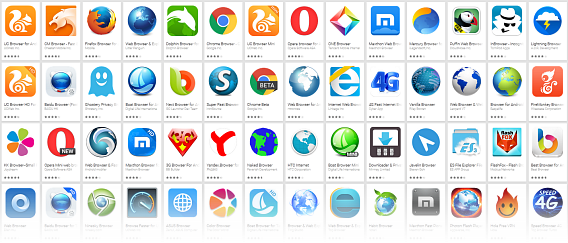
Mobile Browser für AndroidDie App Stores bieten hunderte von mobilen Browsern für Android.

Jeden Tag kommt ein neuer Android-Browser auf den Markt. Alle Marken, bis auf Internet Explorer, bieten eine mobile Version als App im Google Play Store an. Doch welcher Browser ist der beste? Wir haben neun verschiedene Anbieter getestet.

Hier ist unser Ergebnis:

Neun Browser, neun Stile

Für den Test haben wir die beliebtesten Browser aus dem Google Play Store genommen. Neben bekannten Marken wie Chrome, Firefox, Opera, und Opera Mini müssen sich auch kleine, unabhängige Web-Navigatoren wie etwa Javelin Browser unserem Test unterziehen. Jeder Navigator kommt mit seinen eigenen Vor- und Nachteilen.

chromelogoChrome Browser

Chrome ist zwar der offizielle Browser von Google, ist aber nicht unbedingt die beste Alternative. Der Navigator befindet sich auf allen Android-Smartphones mit OS 4.4 oder höher. Die Besonderheit von Chrome ist die Daten-Synchronisierung zwischen den verschiedenen Geräten, auf denen man Chrome nutzt.
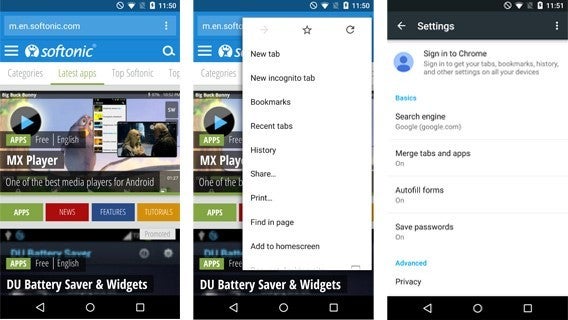
Google Chrome für AndroidWettbewerbsvorteil von Chrome aus dem Hause Google.

Analysierte Version: 41.0.2272

Kompatibel mit: Android 4.0 oder höher

Belegter Speicherplatz: 73 Megabytes

Download-Anzahl über Google Play: 500.000.000 – 1.000.000.000

operalogoOpera und Opera Mini

Opera war einer der ersten mobilen Browser. Die langjährige Erfahrung spiegelt sich auch in der Qualität wider. Für Android gibt es zwei verschiedene Versionen. Für unseren Vergleich analysieren wir die normale Version sowie die Mini-Ausgabe Opera Mini.
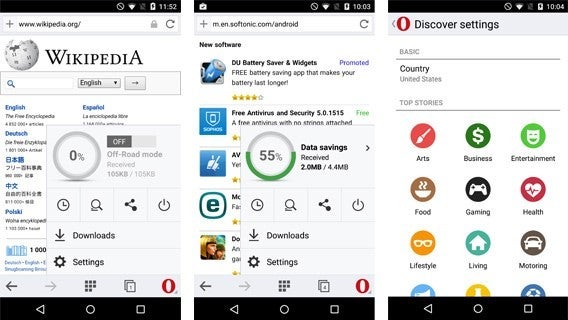
Opera für Android

After the latest update, Opera and Opera Mini look practically identical

Analysierte Version: 28.0.1764 (normal) und 8.0.1807 (mini)

Kompatibel mit: Android 4.0 oder höher (normal) und Android 2.3 oder höher (mini)

Belegter Speicherplatz: 24,9 Megabytes (normal) and 12,8 Megabytes (mini)

Download-Anzahl über Google Play: 50.000.000 – 100.000.000

firefoxlogoFirefox Browser

Den Mozilla-Browser ist der Shooting Star unter den Browsern im Google Play Store. Firefox verwendet eine andere Technologie als die meisten seiner Konkurrenten. Die zusätzlichen Erweiterungen und Werkzeuge machen Firefox Browser zu einer ernsthaften Konkurrenz für Opera und Chrome.
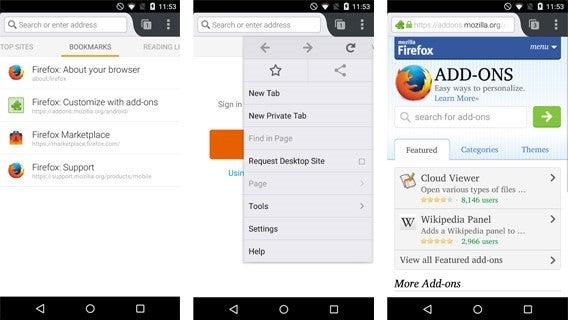
Firefox für AndroidFirefox Browser ist kein schwacher Gegner für Opera und Chrome.

Analysierte Version: 37.0.1

Kompatibel mit: Android 2.3 oder höher

Belegter Speicherplatz: 44,7 Megabytes

Download-Anzahl über Google Play: 100.000.000 – 500.000.000

ucbrowserUC Browser

Nach den bekannten Namen reiht sich UC Browser zu den meist heruntergeladenen Navigatoren. Auch diese App bietet unterschiedliche Versionen, für den Test verwenden wir allerdings die Standard-Version. UC Browser bietet hier einzigartige Funktionen wie den Nacht-Lese-Modus und Themes. Darüber hinaus unterstützt UC Browser im Gegensatz zu vielen anderen Flash.
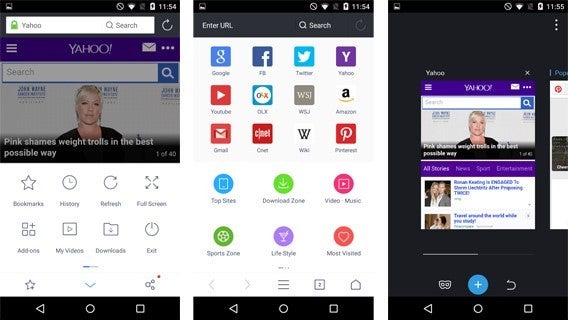
UC Browser für AndroidUC Browser zeigt sich in schönem Design mit praktischen Funktionen.

Analysierte Version: 10.3.0

Kompatibel mit: Android 2.2 oder höher

Belegter Speicherplatz: 47,4 Megabytes

Download-Anzahl über Google Play: 100.000.000 – 500.000.000

dolphinbrowserlogoDolphin Browser

Dolphin Classic ist einer der ersten alternativen Browser für Android. Diese Browser-App läuft stabil, sieht gut aus und bietet eine ganze Reihe an Plug-Ins. Mit Themes personalisiert man die Oberfläche nach dem eigenen Geschmack. Bei Bedarf installiert man das Dolphin Jetpack und spielt somit Spiele im Internet mit hoher Qualität.

Dolphin

Dolphin bietet Erweiterungen, Datensynchronisierung und Flash-Support.

Analysierte Version: 11.4.4

Kompatibel mit: Android 4.0 oder höher

Belegter Speicherplatz: 43,6 Megabytes

Download-Anzahl über Google Play: 50.000.000 – 100.000.000

puffinwebbrowserPuffin Web Browser

Puffin ist besonders beliebt bei iPhone-Nutzern. Da der Browser Flash unterstützt, eignet er sich sehr gut für Open-Source-Onlinespiele. Besonders interessant ist hierbei das virtuelle Trackpad. So spielt man auf dem Android-Gerät wie auf dem Laptop. In der kostenlosen Browser-Version erscheint ab und zu Werbung auf dem Display.

Puffin

Puffin öffnet Webseiten wie auf dem PC, einschließlich der Flash-Animationen.

Analysierte Version: 4.1.4

Kompatibel mit: Android 2.3 oder höher

Belegter Speicherplatz: 24 Megabytes

Download-Anzahl über Google Play: 5.000.000 – 10.000.000

cmbrowserlogoCM Browser: The most secure Android browser

Auch die Entwickler von Clean Master warten mit einem eigenen Web-Browser auf. Firmenphilosophie ist Sicherheit und Privatsphäre: CM Browser scannt alle Downloads mit einem herausragenden integrierten Antivirus-Programm und blockiert als gefährlich eingestufte Webseiten.

CMBrowser

Die Stärke von CM Browser liegt in der Sicherheit mit einem ausgezeichneten integrierten Antivirus-Programm.

Analysierte Version: 5.1.80

Kompatibel mit: Android 4.0 oder höher

Belegter Speicherplatz: 7,2 Megabytes

Download-Anzahl über Google Play: 50.000.000 – 100.000.000

javelinbrowserlogoJavelin Browser

Javelin hebt sich durch einzigartige Funktionen von anderen Android-Browsern ab. Der Navigator zeigt sich in einem einzigartigen Design und bietet einen herausragenden Lese-Modus.

Javelin

Javelin ist anders als alle anderen von uns getesteten Browser.

Analysierte Version: 4.1.10

Kompatibel mit: Android 4.0 oder höher

Belegter Speicherplatz: 16,5 Megabytes

Download-Anzahl über Google Play: 100.000 – 500.000

Leistung und benötigter Speicherplatz

Für den Test haben wir ein Nexus 5 mit OS Android 5.1 verwendet und das Smartphone auf seine Werkseinstellungen zurückgesetzt.

Um den belegten Speicherplatz zu messen, sind wir zu den App-Einstellungen gegangen. Für die Analyse haben wir folgende Seiten in einzelnen Tabs geladen: Google.com, Yahoo! Weather, eBay, Reddit und Softonic.

Leistung

Opera Mini macht seinem Namen alle Ehre und belegt bei fünf geöffneten Tabs mit 100 MB am wenigsten Speicherplatz. UC und Firefox kommen kurz danach.

Anschließend haben wir die Testkandidaten zu SunSpider und Browsermark geschickt. Ähnlich wie ein Auto in der Werkstatt unterlaufen die Browser hierbei verschiedene technische Checks. Dabei wird unter anderem berücksichtigt, wie schnell die Seiten laden, Suchanfragen senden und Seitengrößen an den Bildschirm anpassen.

Sunspider: Je weniger Punkte, desto besser. Browsermark: Je mehr Puntke, desto besser.

In der Tabelle erkennt man, dass bei Browsermark Browser mit der sogenannten WebKit Engine wie beispielsweise Chrome die ersten Plätze belegen. Hingegen gewinnt im Sunspider-Benchmark Puffin, gefolgt von Firefox.

Nimmt man alle drei Testkomponenten zusammen, kommen wir auf folgendes Ergebnis. Die besten Browser hinsichtlich Leistung und Speicherplatzverbrauch sind UC Browser, Firefox und Opera.

Das muss ein Browser können

Leseratten legen viel Wert auf einen guten Lesemodus, Online-Gamer achten mehr auf Browser mit Flash-Support. In dieser Tabelle haben Sie unsere Browser mit den wichtigsten Funktionen aufgelistet.

Funktionsvielfalt

Dolphin und UC Browser decken hier die meisten Funktionen ab. Dann fügt sich Firefox in die Reihe der Alleskönner. Chrome muss sich mit grundlegenden Funktionen hinten anstellen.

Unser Ergebnis

Der beste Browser für Android hängt am Ende noch vom Nutzer ab. Legen Sie Wert auf einen leichten und schnellen Browser oder möchten Sie möglichst viele Funktionen? Oder wollen Sie von beidem ein bisschen was? Wir haben eine Empfehlung für jeden Typ.

Die meisten Funktionen: Dolphin Browser

Dolphin bietet im Vergleich zu seinen Kollegen viel mehr Funktionen, die allesamt besser in den Browser integriert sind. Zwar ist UC Browser um ein Feature reicher, sinkt aber in der Leistung stark ab.

Dolphin Browser unterstützt Flash, synchronisiert Daten zwischen den Geräten, bietet Add-Ons und hat einen eigenen Web App Store.

Dolphinlight

Die HD-Version von Dolphin Browser eignet sich ideal für Next-Gen-Tablets.

Der leichteste Browser: Opera Mini

Bei langsamer Internetverbindung oder schwachem Akku ist man mit Opera Mini an der richtigen Adresse. Zwar stehen Ihnen nur grundlegende Funktionen zur Auswahl, aber dafür arbeitet der Browser schnell und zuverlässig. So verliert man keine unnötigen Daten und hat trotzdem schnelles Internet.

operamini8

Opera Mini sieht seinem großen Bruder Opera Browser sehr ähnlich.

Gewinner in der Gesamtkategorie: Firefox

Publikumsliebling Firefox legt allerdings Wert auf die gesunde Mischung zwischen Funktionsvielfalt und Zuverlässigkeit. Die mobile Version integriert sich außerdem perfekt in die PC-Ausgabe. Auch in unserem Special für PC-Browser Firefox, Chrome, Internet Explorer und Opera: Welcher ist der schnellste Browser? weiß Mozilla am besten zu überzeugen.
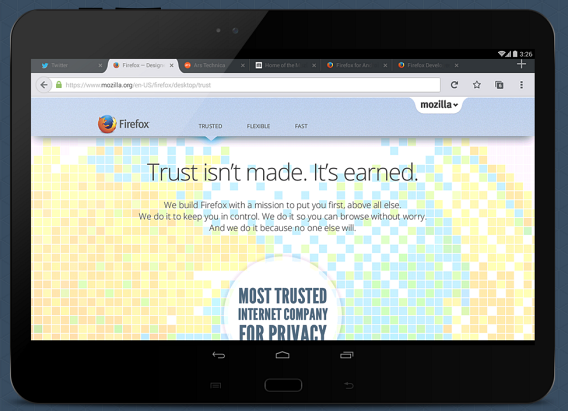
Firefox winner

Welchen Browser verwenden Sie auf Ihrem Smartphone? Schreiben Sie uns einen Kommentar.

Mehr zum Thema:

Sicher surfen: So nutzen Sie den privaten Modus von IE, Firefox, Chrome und Opera

Firefox, Chrome, Internet Explorer und Opera: Welcher ist der schnellste Browser?

Die besten Launcher-Apps für Android
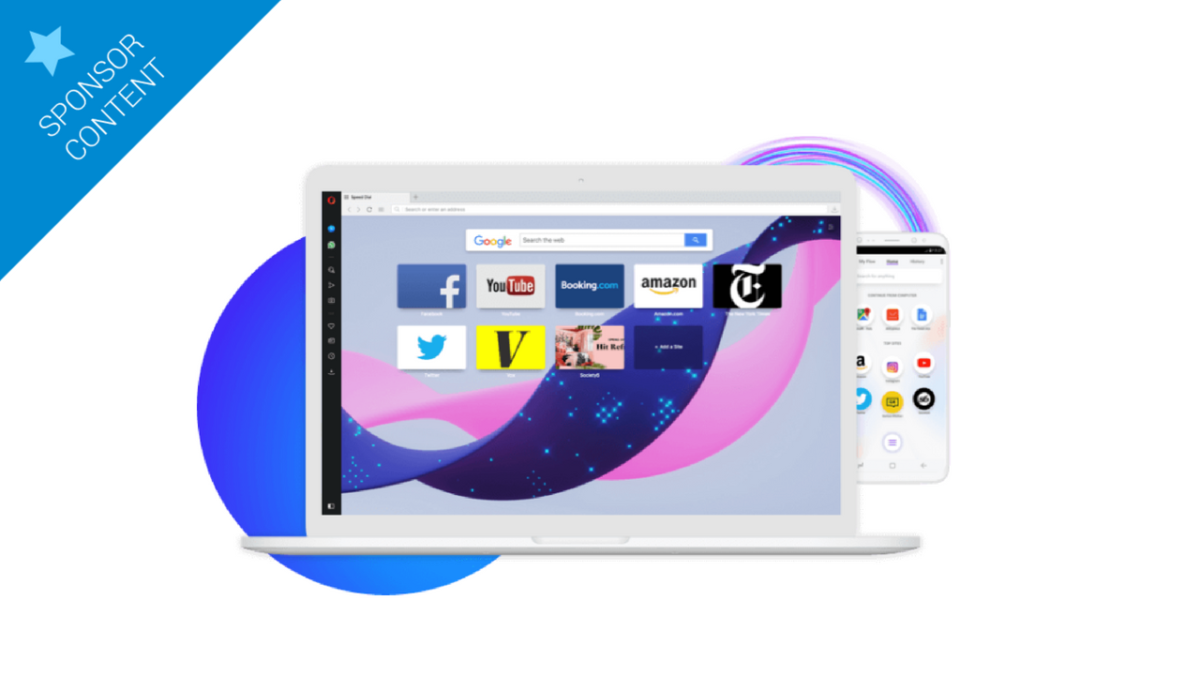
Wie gut ist Opera? Der Browser im Vergleich mit Google Chrome

Die beiden Browser Opera und Chrome zählen zu den gängigsten Webnavigatoren. Nur ist Opera bei weitem nicht so beliebt wie sein Google-Konkurrent. Das heißt allerdings nicht, dass Chrome unbedingt die bessere Wahl ist.

Opera unterscheidet sich vor allem durch das Oberflächendesign und die einzelnen Sonderfunktionen. Wir zeigen Ihnen, warum Opera vielleicht doch der geeignetere Browser für Sie ist.

Den Browser personalisieren

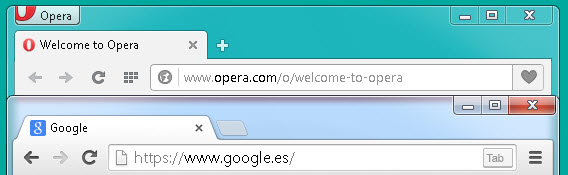
Opera und Chrome unterscheiden sich unter anderem in grafischen Details. Während bei Chrome das Menü auf der rechten Seite der Adressleiste ist, sitzt das Menü bei Opera oben links. Diese Menüposition ist besser sichtbar als bei Google Chrome.

operachrome-gui

Opera und Google Chrome sehen sich sehr ähnlich.

Auch die Themes von Opera unterscheiden sich von Chrome. Diese lassen sich nach Belieben personalisieren. Wählen Sie hierfür ein Foto von Ihrer Festplatte aus und passen die Ausrichtung sowie die Hintergrundfarbe an. Folgen Sie einfach dem Assistenten.

Opera - Theme creation

So einfach wählen Sie ein beliebiges Theme bei Opera.

Darüber hinaus präsentiert Opera eine Speed Dial-Funktion. Diese zeigt die häufig besuchten Webseiten in einer Vorschau. Die Vorschau-Bilder für die Webseiten sind groß auf Ihrem eigens definierten Hintergrund zu sehen. Die Startseite von Opera wirkt mit Speed Dial etwas eleganter als die von Google Chrome.

Speed Dial

Groß, schön und ansehnlich: Der Speed Dial von Opera.

Favoriten und Nachrichtenlisten anlegen

Des weiteren sticht Opera mit zwei praktischen Optionen hervor: Stash und Discover. Stash ist eine Liste mit temporär abgelegten Seiten. Sie markieren mit dem Herz-Symbol eine Webseite, die Sie sich später in Ruhe anschauen möchten, ganz im Stile von Pocket.

Opera Stash

Eine Seite mit Stash ablegen und später betrachten.

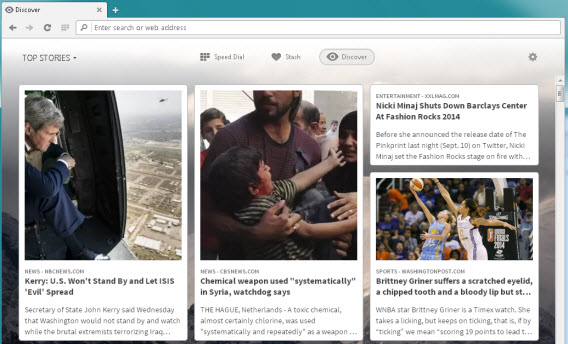
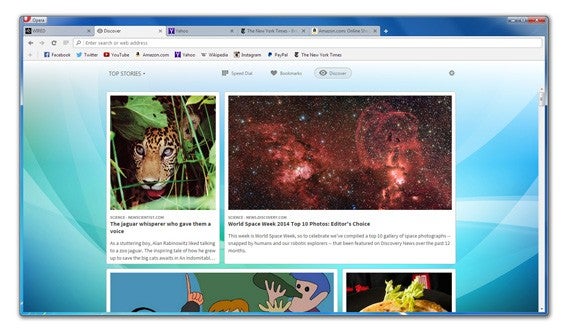
Mit Discover haben Sie eine Auswahl an Nachrichten aus verschiedenen Quellen. So sind Sie immer auf dem aktuellen Stand und lesen interessante Artikel. Discover bietet die klassischen Kategorien wie Wirtschaft, Gesundheit, Sport oder Technik. Hier können Sie sich einfach durch eine Liste scrollen. Wenn Sie unten angekommen sind, lädt die Seite weitere Artikel. Opera Discover

Discover ist wie ein virtueller Zeitungskiosk.

Mit Opera Turbo Seiten schneller laden

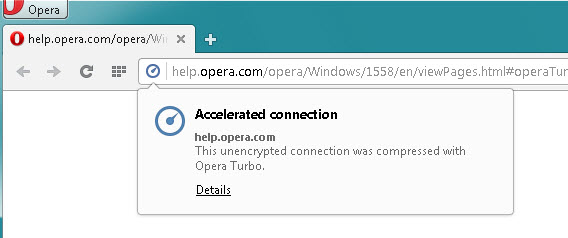
Bei einer langsamen Internetverbindung beschleunigt der Turbo-Modus von Opera den Ladevorgang. Die Daten der Webseite werden mit Opera Turbo über einen Opera-Server geleitet und komprimiert. So arbeitet der Browser bis zu 80 Prozent schneller mit minimalem Qualitätsverlust.

opera-turbo

Mit dem blauen Symbol starten Sie den Turbo-Modus.

Effizienter suchen

Geben Sie in der Suchleiste von Google Chrome einen Begriff ein, durchkämmt der Browser das Internet automatisch über die Suchmaschine Google. Opera hat neben Google auch Yahoo!, Amazon, Bing und weitere Suchmaschinen integriert. Somit liefert Opera sowohl mehr Suchvorschläge als auch mehr Suchergebnisse.

opera-search

Mit einem Klick sehen Sie die Suchvorschläge von Yahoo!, Bing oder Wikipedia.

Opera braucht weniger Speicher als Google Chrome

In unserem Leistungsvergleich haben wir die gängigsten Web-Browser getestet. Unser Ergebnis: Opera erbringt zwar die gleiche Leistung wie Chrome, verbraucht allerdings weniger Speicher als der Google-Browser.

Browservergleich

Opera liegt im großen Browservergleich vor Google Chrome. Firefox steigt hier als Sieger aus.

Opera verwaltet den Speicherplatz besser als Google Chrome und eignet sich somit eher für Computer mit schwacher Leistung oder bei einer langsamen Internetverbindung.

Eine Entscheidung treffen

Wenn Sie hauptsächlich Google-Dienste wie unter anderem Gmail oder andere Google-Erweiterungen nutzen, eignet sich immer noch Google Chrome besser für Sie. Anderenfalls empfiehlt sich hier Opera als der bessere Browser.

Opera ist ein neutraler Browser und nicht an den Suchmaschinengiganten gebunden. Größere Apps oder umfangreichere Webseiten lädt Opera mit Opera Turbo schneller. Mehr Details zu den größten Browsern finden Sie in dem Artikel Firefox, Chrome, Internet Explorer und Opera: Welcher ist der schnellste Browser?.

Mehr zum Thema:

Sicher surfen: So nutzen Sie den privaten Modus von IE, Firefox, Chrome und Opera

Langsamer Browser? Einfach zurücksetzen ohne Datenverluste

Firefox, Chrome: Den Browser als Notizzettel verwenden

Opera Mini 9 für iOS mit Video Boost beschleunigt Video-Streaming und spart Daten

Opera hat den Browser Opera Mini für iOS auf die Version 9 aktualisiert. Dank der neuen Video Boost-Funktion können Sie Daten sparen und Videos schneller laden, so dass es beim Streaming nicht zu störenden Verzögerungen kommt.

Dank der neuen Optimierung lädt Opera Mini 9 Videos schneller und verbraucht dabei weniger Daten. So schonen Sie unterwegs Ihren Mobilfunktarif. Störendes Video-Buffering tritt damit seltener auf und die Wiedergabe von Videos, Filmen und Serien ist schneller möglich. In den Einstellungen zum Sparen von Daten können Sie Video Boost aktivieren.Opera Mini 9 für iOS mit Video Boost beschleunigt das Streaming dank Daten-Kompression

Außerdem bringt Opera Mini in der neuen Ausgabe eine überarbeitete Ansicht der Daten-sparenden Einstellungen, eine einfachere Möglichkeit zum Anlegen von Shortcuts für häufig besuchte Seiten sowie Optimierungen für die neuen Geräte iPhone 6 und iPhone 6 Plus.Opera Mini 9 für iOS mit Video Boost beschleunigt das Streaming dank Daten-Kompression

Opera Mini 9 für iOS-Geräte ist kostenlos im App Store erhältlich und erfordert mindestens iOS 7.0. Die App ist kompatibel mit iPhone, iPad und iPod Touch und optimiert für iPhone 5, iPhone 6 und iPhone 6 Plus.

Quelle: Opera

Downloads

Download Opera Mini für iOS

Passende Artikel

Opera 25 für Windows und Mac OS X bringt Lesezeichen mit Vorschau

Schneller surfen: Welcher Browser gewinnt beim großen Geschwindigkeitsvergleich?

Adblock Plus: Version 1.8.4 für Chrome, Opera und Safari behebt Fehler

Dem Autor Jakob Straub auf Twitter und Google+ folgen.

Opera 25 für Windows und Mac OS X bringt Lesezeichen mit Vorschau

Opera 25 für Windows und Mac OS X bringt überarbeitete Lesezeichen mit sich. Große Vorschaubilder helfen Ihnen, die Lesezeichen und favorisierten Internetseiten besser zu sortieren und zu verwalten. Ein neuer PDF-Betrachter erlaubt das schnelle Öffnen und Lesen von PDF-Dokumenten, und die Wiedergabe von Videos und Musik unterstützt neue Medienformate.

Opera 25 für Windows und Mac OS X führt Lesezeichen mit Vorschau ein

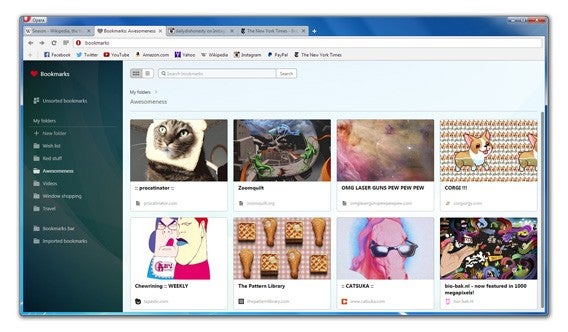
Mit Opera 25 stehen Ihnen visuelle Lesezeichen zur Verfügung. Statt nur eine Adresse oder eine Seitenbeschreibung zu speichern, können Sie für jedes Lesezeichen ein Vorschaubild festlegen, das direkt von der entsprechenden Internetseite stammt. Opera möchte mit diesem optischen Ansatz gespeicherte Seiten, Produkte und Ergebnisse zu Erinnerungen werden lassen.Opera 25 für Windows und Mac OS X führt Lesezeichen mit Vorschau ein

Zum Anlegen eines Lesezeichens klicken Sie in Opera 25 für Windows und Mac einfach auf das Herzsymbol rechts neben der Adresszeile. Danach können Sie ein Vorschaubild zuweisen und auf Wunsch auch einen Ordner innerhalb der Lesezeichen. Opera legt alle gespeicherten Seiten als Bilder ab, die Sie nach Belieben ordnen und umbenennen können.Opera 25 für Windows und Mac OS X führt Lesezeichen mit Vorschau ein

Außerdem beinhaltet Opera 25 einen PDF-Betrachter, mit dem Sie direkt im Browser PDF-Dokumente Öffnen und lesen können. Die Wiedergabe von Musik und Videos ist noch leichter dank der Unterstützung neuer Medienformate wie MP3 und H.264.

Quelle: Opera

Downloads

Download Opera 22 für Windows

Download Opera 22 für Mac

Passende Artikel

Schneller surfen: Welcher Browser gewinnt beim großen Geschwindigkeitsvergleich?

Adblock Plus: Version 1.8.4 für Chrome, Opera und Safari behebt Fehler

Opera: Version 22 des Browsers für Windows und Mac erschienen

Dem Autor Jakob Straub auf Twitter und Google+ folgen.

Adblock Plus: Version 1.8.4 für Chrome, Opera und Safari behebt Fehler

Der kostenlose Werbeblocker Adblock Plus hat ein Update erhalten. Die Version 1.8.4 behebt Fehler in der Browser-Erweiterung für Chrome, Opera und Safari. Die wichtigste Neuerung ist, dass Inhalte einer Internetseite nicht mehr den Button zum Blockieren von Werbeanzeigen überlagern.

In allen Versionen der Browser-Erweiterung Adblock Plus konnte es passieren, dass bei der Darstellung einer Internetseite Inhalte den Button des Werbeblockers überlagerten und das manuelle Blockieren von Elementen verhinderten. Dieses Problem ist mit der Version 1.8.4 des Werbeblockers behoben.

Adblock Plus hat die Browser-Erweiterung speziell an neue Versionen von Chrome und Opera angepasst und Darstellungsprobleme für einige Internetseiten beseitigt. Sollte ein Filter einmal nicht funktionieren, kann es jetzt nicht mehr dazu kommen, dass sich die Seite mit den Browser-Erweiterungen nicht anzeigen lässt.

In Safari können Nutzer jetzt auch Werbevideos von YouTube bei der Wiedergabe mit dem HTML5-Player sperren. Außerdem arbeitet Adblock Plus besser mit JavaScript in Safari 8 zusammen und ruft in Verbindung mit EasyPrivacy keine Seitenabstürze mehr hervor. Ebenso gibt es Geschwindigkeitsverbesserungen beim Surfen mit vielen offenen Tabs.

Die neue Version Adblock Plus 1.8.4 für Chrome, Opera und Safari ist ab sofort erhältlich. Die Aktualisierung vorhandener Installationen der Browser-Erweiterung erfolgt automatisch.

Quelle: Adblock Plus

Downloads

Download Adblock Plus für Firefox

Download Adblock Plus für Internet Explorer

Download Adblock Plus für Opera

Download Adblock Plus für Safari

Passende Artikel

Nutzerüberwachung ohne Cookies: Adblock Plus blockiert auch Canvas Fingerprinting

Adblock Plus: Der Werbeblocker sperrt auch das neue Werbenetzwerk von Facebook

Surfen ohne Werbung: Atlas für Android blockiert Anzeigen und schützt die Privatsphäre
Mozilla Firefox: Der Browser zeigt allen Nutzern Kacheln mit Werbung an

Werbeblocker Ad Muncher: Der Adblock Plus-Konkurrent ist ab sofort kostenlos

Dem Autor Jakob Straub auf Twitter und Google+ folgen.

Firefox, Chrome, Internet Explorer und Opera: Welcher ist der schnellste Browser?

Zum Surfen im Internet haben Sie die Wahl zwischen verschiedenen Browsern. Doch welche Software bringt die höchste Leistung? In unserem großen Browservergleich haben wir Internet Explorer, Chrome, Firefox und Opera gegen einander antreten lassen und auf ihre Leistung getestet. Die Leistungsfähigkeit haben wir auf einem Windows-7-Rechner geprüft, der Apple-Browser Safari blieb außen vor.

Wie bei einem Rennwagen zählen auch bei einem Browser vor allem Speed und Performance. Folgende Kriterien sind daher in unserem Test ausschlaggebend: Geschwindigkeit, Speicherverbrauch sowie die Web-Leistung bezüglich Geschwindigkeit und Effizienz. Wie wir in unserem Testlabor gemessen haben, erklären wir hier.

Geschwindigkeit

Startet man den Browser, erscheint als Startseite meistens die Google-Webseite oder die zuletzt besuchten Seiten. Die Folge: Gleich am Start öffnet das Programm mehrere Tabs.

Daher haben wir zwei Szenarien genauer unter die Lupe genommen: den Browser-Start mit einem und mit elf geöffneten Tabs.

Des Weiteren unterteilt sich der Test in zwei Kategorien: Kalt– und Warmstart. Beim Kaltstart öffnen wir den Browser als erstes Windows-Programm. Dann haben wir die Software geschlossen und für den Warmstart erneut geöffnet.

Im folgenden Video sieht man, wie wir die Browser beim zweiten Mal mit elf Tabs öffnen:

Default player.

<!–
By use of this code snippet, I agree to the Brightcove Publisher T and C
found at https://accounts.brightcove.com/en/terms-and-conditions/.
–>

<!–
This script tag will cause the Brightcove Players defined above it to be created as soon
as the line is read by the browser. If you wish to have the player instantiated only after
the rest of the HTML is processed and the page load is complete, remove the line.
–>
brightcove.createExperiences();

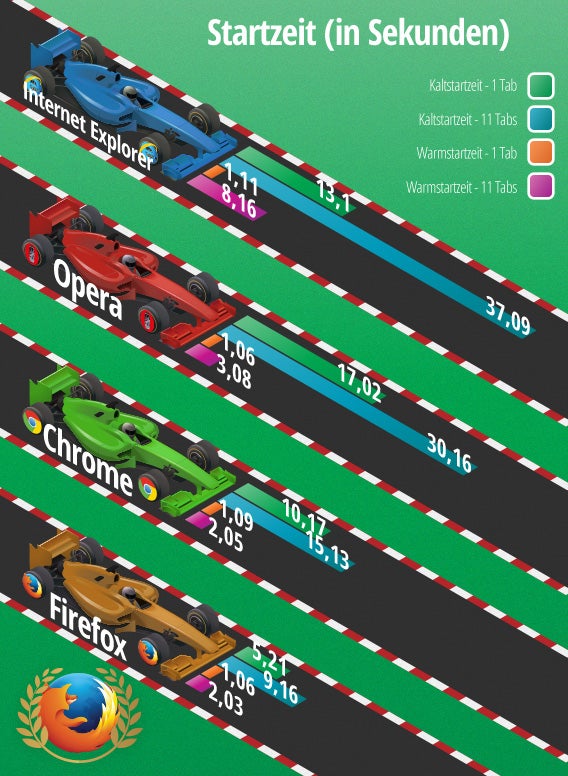
Die Resultate sprechen für sich selbst: Firefox gewinnt den Geschwindigkeitsvergleich in beiden Kategorien.

Startzeit Browser

Wer Wert auf einen schnellen Start legt, trifft mit dem Mozilla-Browser die richtige Wahl. Beim Kaltstart mit einem Tab ist Firefox fast doppelt so schnell wie der Zweitplatzierte. Beim Öffnen der elf Tabs ist Firefox viermal schneller als der Letzte.

Die Silbermedaille geht an Chrome. Internet Explorer und Opera liegen nur knapp hinter dem Google-Browser. Das Kuriose: Obwohl Opera und Chrome auf dem Chromium-Code basieren, hat Opera für den Startvorgang länger als Chrome gebraucht.

Firefox nutzt einen Trick, um mehrere Tabs beim Start schnell zu öffnen. Chrome, Internet Explorer und Opera laden alle Tabs auf einmal. Firefox lädt hingegen nur das erste Tab, alle weiteren erst beim Anklicken.

Der Vorteil liegt auf der Hand: Firefox verbraucht weniger Energie, indem der Browser nur das benötigte Tab lädt. Daher liegt der Mozilla-Navigator bei diesem Vergleich vorn.

Speicherverbrauch

Alle Programme verbrauchen Arbeitsspeicher, auch RAM genannt. Ein Browser sollte so wenig RAM wie möglich belegen, um die Leistung des Rechners nicht zu beeinträchtigen.

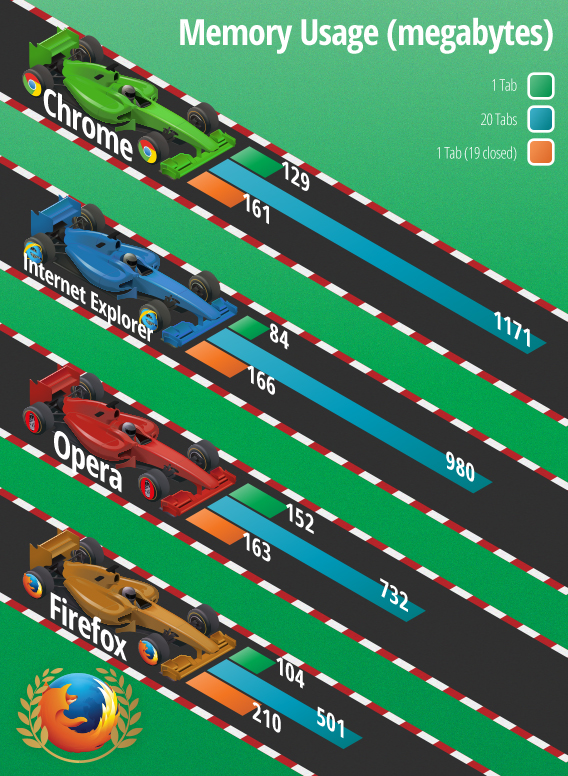
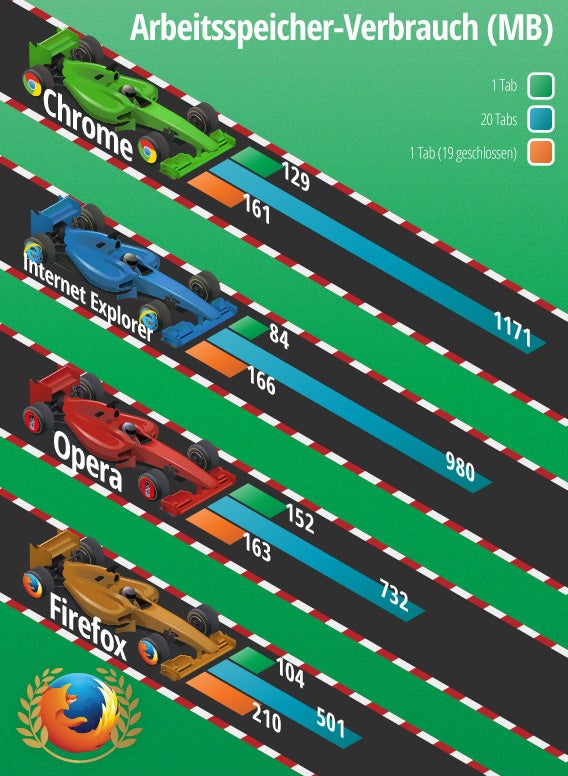
Wir haben den Speicherverbrauch in drei Situationen verglichen: mit einem geöffneten Tab, mit 20 geöffneten Tabs und nach dem Schließen von 19 Tabs, so dass nur ein Tab geöffnet bleibt. Für die Messung nutzen wir eine Chrome-Software namens Memory.

Auch in dieser Kategorie trägt Firefox den Sieg davon. Die Software verbraucht am wenigsten RAM. Allerdings ist hier der Vorsprung nicht mehr so groß.

Arbeitsspeicher Browser

Internet Explorer 11 gebührt der Sieg für den geringsten RAM-Verbrauch mit einem geöffneten Tab. Firefox hingegen punktet bei mehreren geöffneten Tabs. Chrome schafft es am besten, Speicherplatz beim Schließen von Tabs freizugeben.

Opera befindet sich in dieser Kategorie fast auf dem gleichen Niveau wie Chrome.

Firefox gewinnt diesen Vergleich, weil sich der Browser in der Kategorie mit dem größten Praxisbezug durchsetzt. In der Regel arbeitet man im Browser mit mehreren Tabs. In dieser Kategorie hängt Firefox seine Konkurrenten ab.

Auch in Sachen Speicherverbrauch bietet Firefox das beste Verhältnis zwischen Verbrauch und Leistung.

Web-Performance

Beim Vergleich der Web-Performance geht es darum, welcher Browser am schnellsten Webseiten öffnet und wie ressourcen-intensive Seiten auf dem Bildschirm dargestellt werden.

Um genauere Daten über die Geschwindigkeit und Effizienz zu erhalten, haben wir spezielle Benchmark-Webseiten benutzt. Diese Webseiten führen Messungen in Echtzeit über die Leistung des eingesetzten Browsers durch.

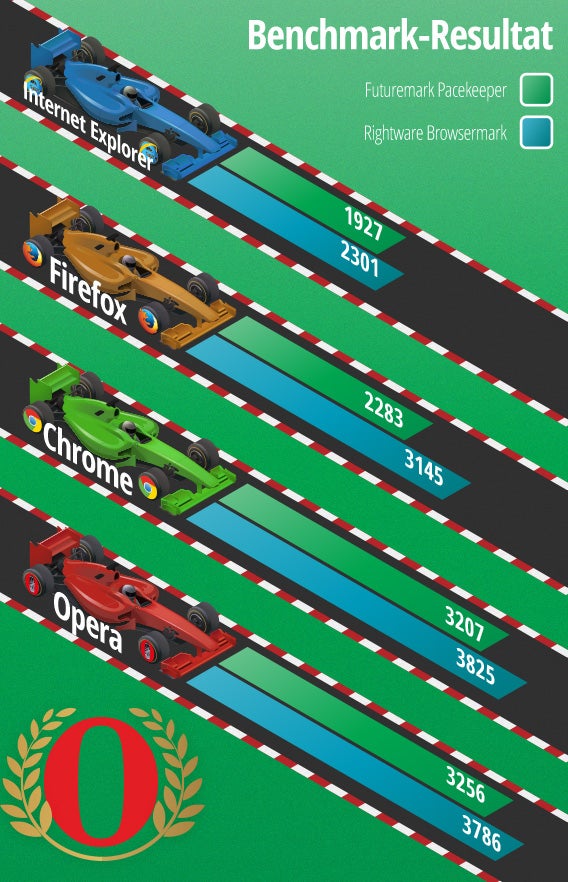
Zum einen haben wir Peacekeeper genutzt. Die Seite konzentriert sich auf Geschwindigkeitsaspekte unter JavaScript. Zum anderen haben wir Browsermark verwendet. Die Seite testet den Browser hinsichtlich verschiedener Performance-Parameter.

Der Peacekeeper-Benchmark im Video

Default player.

<!–
By use of this code snippet, I agree to the Brightcove Publisher T and C
found at https://accounts.brightcove.com/en/terms-and-conditions/.
–>

<!–
This script tag will cause the Brightcove Players defined above it to be created as soon
as the line is read by the browser. If you wish to have the player instantiated only after
the rest of the HTML is processed and the page load is complete, remove the line.
–>
brightcove.createExperiences();

Der Browsermark-Benchmark im Video

Default player.

<!–
By use of this code snippet, I agree to the Brightcove Publisher T and C
found at https://accounts.brightcove.com/en/terms-and-conditions/.
–>

<!–
This script tag will cause the Brightcove Players defined above it to be created as soon
as the line is read by the browser. If you wish to have the player instantiated only after
the rest of the HTML is processed and the page load is complete, remove the line.
–>
brightcove.createExperiences();


In beiden Benchmark-Tests schnitten die Chromium-basierten Browser am besten ab. Chrome und Opera ließen die Konkurrenz weit hinter sich.

Benchmark Browser

Beim Peacekeeper-Benchmark hat Opera die Nase vorn, dicht gefolgt von Chrome. Bei Browsermark ist es genau umgekehrt: Chrome liegt knapp vor Opera.

Der Firefox kommt auf den dritten Platz. Letzter wird der Browser von Microsoft.

Chrome und Opera bieten die beste Web-Performance und die höchste Browser-Geschwindigkeit.

Finale: Der Gewinner steht fest

Firefox gewinnt den großen Softonic-Browservergleich. Der Mozilla-Browser setzt sich in zwei von drei Kategorien durch.

Browser Battle

Letztendlich hängt die Entscheidung für einen Browser stark vom persönlichen Gebrauch und von den besuchten Webseiten ab. Natürlich zählen auch andere Kriterien wie Design, Erweiterungen, Integration mit anderen Anwendungen oder Benutzerfreundlichkeit.

Firefox eignet sich sowohl für moderne Rechner als auch ältere PCs. Der Browser startet schnell und verbraucht wenig Systemressourcen. Zusätzlich existieren für den Open-Source-Browser viele Erweiterungen, mit denen man das Programm an die eigenen Bedürfnisse anpasst.

Chrome und Opera sind die richtige Wahl für einen leistungsfähigen Computer und bieten die beste Web-Performance. Opera eignet sich für Nutzer, die sich nicht abhängig von Google machen wollen.

Der Internet Explorer dürfte nur für Microsoft-Fans erste Wahl sein. Beim Geschwindigkeitsvergleich und der Web-Perfomance auf unserem Windows-7-Testrechner fiel der Browser ab.

Default player.

<!–
By use of this code snippet, I agree to the Brightcove Publisher T and C
found at https://accounts.brightcove.com/en/terms-and-conditions/.
–>

<!–
This script tag will cause the Brightcove Players defined above it to be created as soon
as the line is read by the browser. If you wish to have the player instantiated only after
the rest of the HTML is processed and the page load is complete, remove the line.
–>
brightcove.createExperiences();

Ständige Updates

Die Browser-Hersteller aktualisieren ihre Software ständig. Im November sollen Firefox 36, Chrome 38, Internet Explorer 12 und eventuell sogar Opera 25 das Licht der Welt erblicken. Deswegen werden wir auch zukünftig mit den neuesten Versionen der Browser weitere Tests durchführen und die Leistung testen.

Autoren: Daniel Barrganger, Fabrizio Ferri

Grafiken/Videos: Abel Bueno, Antoni Noguera

Opera: Version 22 des Browsers für Windows und Mac erschienen

Opera hat den Browser für Windows und Mac auf Version 22 aktualisiert. Mit dem Update führt der Hersteller neue Themes und die Möglichkeit für stille Updates ein, die sich im Hintergrund installieren.

Die Funktion der stillen Updates steht nur unter Windows zur Verfügung. Eine Aktualisierung des Browsers lädt Opera ab Version 22 automatisch im Hintergrund. Der Anwender wird beim Surfen nicht mehr mit Benachrichtigungen gestört und muss zur Installation kein Passwort eingeben. Der Prozess findet vollständig im Hintergrund statt. Außerdem hat der Hersteller die Größe der Software-Updates reduziert, so dass eine Aktualisierung weniger Daten verbraucht.

Opera 22 bringt außerdem fünf neue Themes mit, welche die Landschaft Norwegens zeigen. Das skandinavische Entwicklerteam wollte damit dem Browser ein Stück nordische Schönheit verpassen. Natürlich lassen sich viele weitere Themes nach Wahl installieren.

Anwender, die Opera bereits nutzen, erhalten die Aktualisierung auf die neue Version 22 automatisch.

Dem Autor Jakob Straub auf Twitter und Google+ folgen.

Downloads

Passende Artikel

Quelle: Opera

Sicher surfen: So nutzen Sie den privaten Modus von IE, Firefox, Chrome und Opera

Webseiten sammeln im Hintergrung eine Menge von Daten über unser Surfverhalten. Als wirksames Gegenmittel können Sie den privaten Modus von Internet Explorer, Firefox, Chrome und Opera nutzen. Wir zeigen, wie Sie die Funktion aktivieren.

Ein Mitschneiden der Verbindungsdaten können Sie durch sichere HTTPS-Übertragungen erschweren. Gegen die Datensammelwut der Webseitenbetreiber hilft das aber nicht. In Cookies speichern die Anbieter Daten über unser Surfverhalten und zeigen bei erneutem Besuch auf uns maßgeschneiderte Inhalte und Werbung. In Verbindung mit Nutzerkonten enstehen so detaillierte Anwenderprofile.

Mit dem privaten Modus der Webbrowser unterbinden Sie diese Art von Datensammelei. Sie können den privaten Modus entweder gezielt manuell oder permanent in Internet Explorer, Firefox, Chrome und Opera einschalten.

Mozilla Firefox

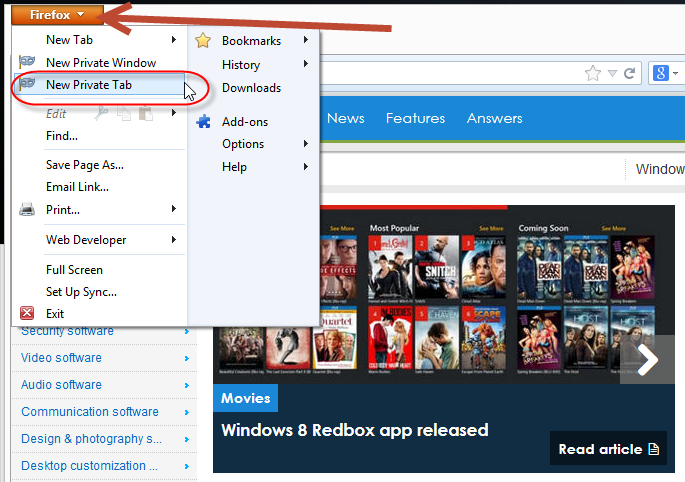
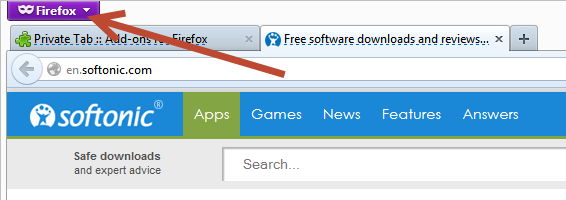
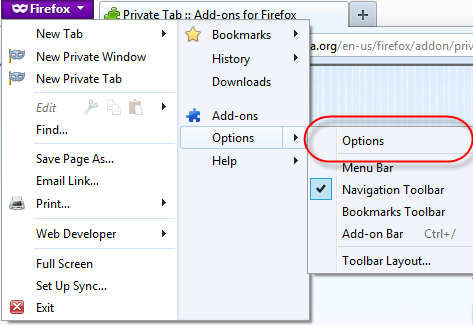
Klicken Sie auf den orangenen Firefox-Knopf links oben und anschließend auf New Private Window. Alternativ können Sie die Tastenkobination Ctrl + Shift + P einsetzen. Firefox öffnet anschließend ein neues Fenster im privaten Modus. Mit dem Add-on Private Tab können Sie alternativ auch in einzelnen Tabs privat surfen.

Ob der private Modus aktiv ist, erkennen Sie am lilafarbenen Menüknopf mit dem Maskensymbol.

Privaten Modus in Mozilla Firefox dauerhaft aktivieren

Öffnen Sie das Firefox-Menü oben links und klicken Sie auf Options -> Options.

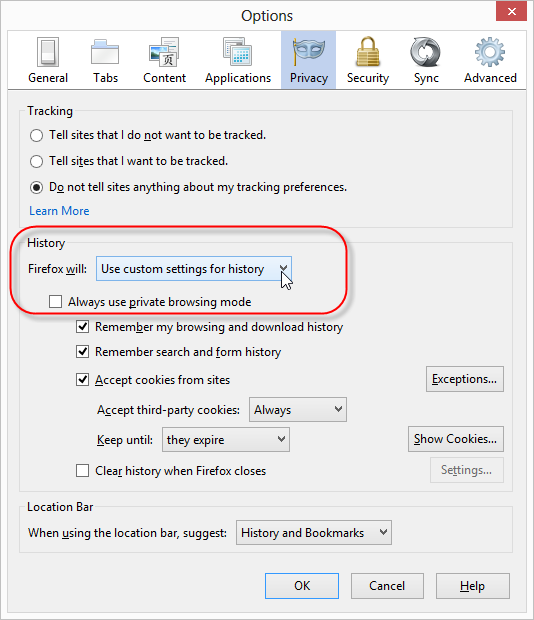
Im Optionen-Fenster wechseln Sie dann zum Tab Privacy und wählen bei History Use custom settings for history aus. Anschließend setzen Sie ein Häkchen bei Always use private browsing mode.

Google Chrome

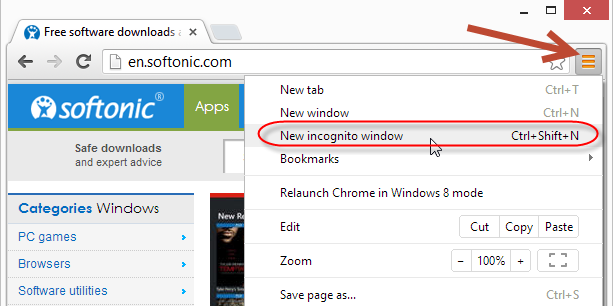
Klicken Sie auf den Menüknopf rechts oben und dann auf New incognito window. Die Tastenkombination Ctrl + Shift + N führt zum gleichen Ergebnis.

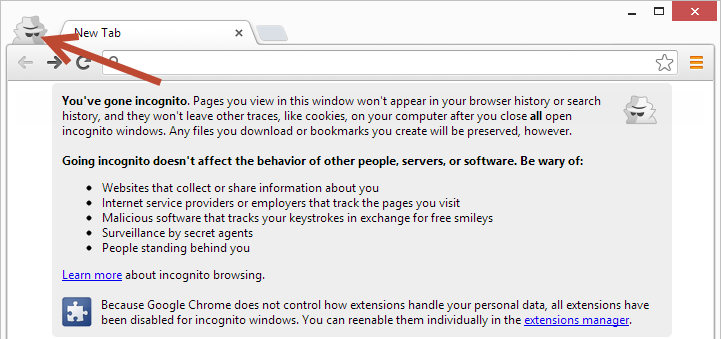
Im privaten Modus blendet Google Chrome neben dem ersten Tab einen Comic-Spion mit Sonnenbrille ein. Beim Start gibt der Browser Tipps zu der Funktionsweise des privaten Modus.

Privaten Modus in Google Chrome dauerhaft aktivieren

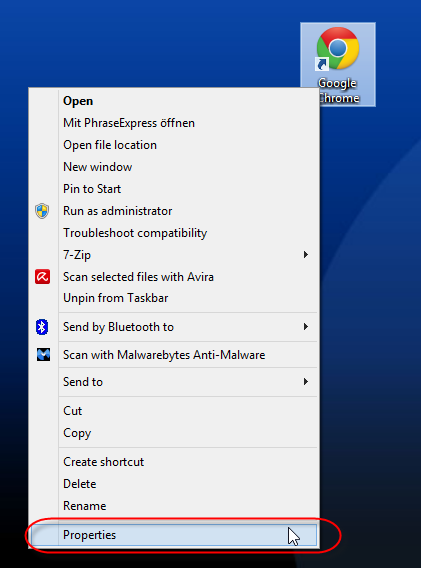
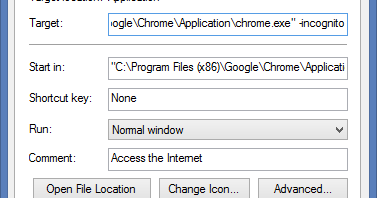
Klicken Sie mit der rechten Maustaste auf das Chrome-Symbol auf dem Desktop und dann ganz unten auf Properties.

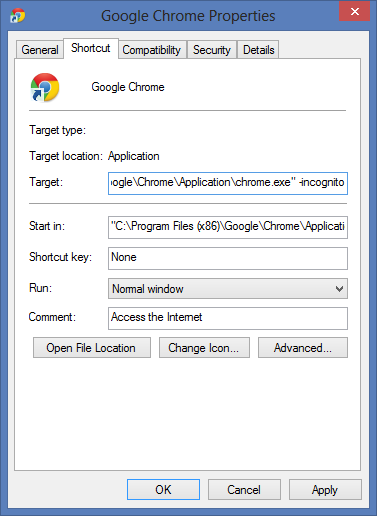
Es öffnet sich ein Einstellungsfenster. Wechseln Sie zum zweiten Tab und fügen Sie in der Zeile Target ganz am Ende ein Leerzeichen und dann -incognito hinzu. Speichern Sie die Einstellung mit einem Klick auf OK. Künftig startet Google Chrome automatisch im privaten Modus.

Internet Explorer

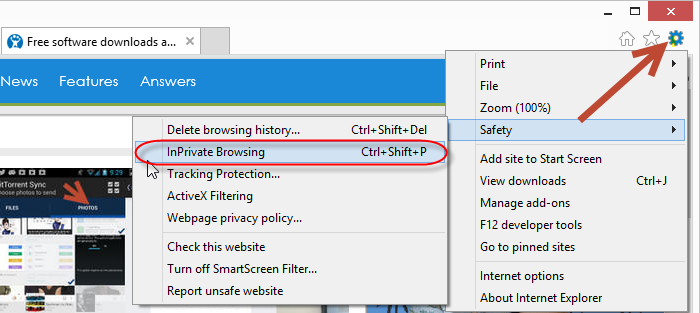
Im Internet Explorer heißt der private Modus InPrivate-Browsing. Sie aktivieren ein InPrivate-Fenster über einen Klick auf das Zahnrad und anschließend auf Safety -> InPrivate Browsing. Wie in Firefox führt auch die Tastenkombination Ctrl + Shift + P zum Ziel.

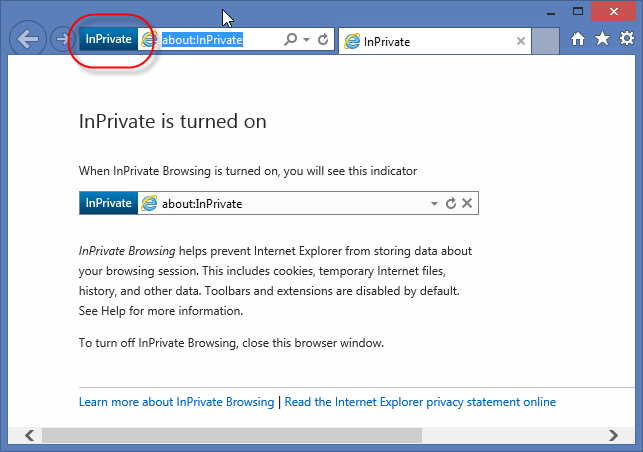
Ein aktives InPrivate-Fenster erkennen Sie durch das InPrivate-Symbol links neben der Adresszeile. Wie Google Chrome informiert auch der Internet Explorer beim ersten Aufruf über die Funktionsweise des privaten Modus.

Privaten Modus im Internet Explorer dauerhaft aktivieren

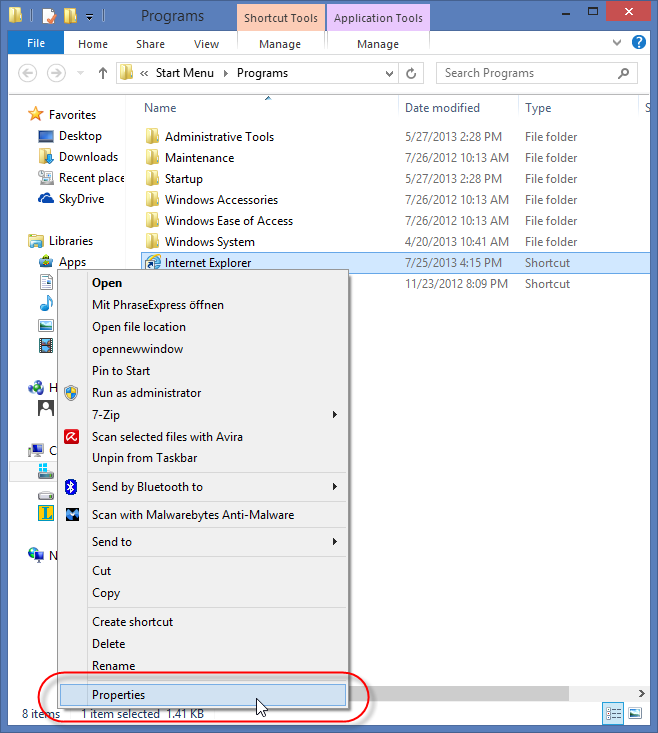
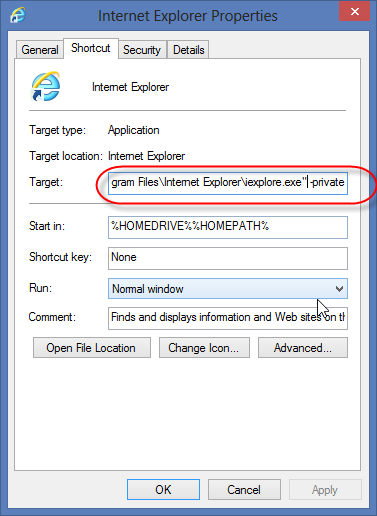
Öffnen Sie den Windows Explorer und wechseln Sie in der Adresszeile zum Pfad %USERPROFILE%\AppData\Roaming\Microsoft\Windows\Start Menu\Programs. Anschließend klicken Sie mit der rechten Maustaste auf Internet Explorer und wählen dann Properties um ein Einstellungsfenster zu öffnen.

Tipp für Windows XP:

Der Pfad lautet hier %USERPROFILE%\Application Data\Microsoft\Internet Explorer\Quick Launch.

Es öffnet sich ein Einstellungsfenster. Wechseln Sie zum zweiten Tab und fügen Sie in der Zeile Target ganz am Ende ein Leerzeichen und dann -private hinzu. Speichern Sie die Einstellung mit einem Klick auf OK. Künftig startet der Internet Explorer automatisch im privaten Modus.

Opera

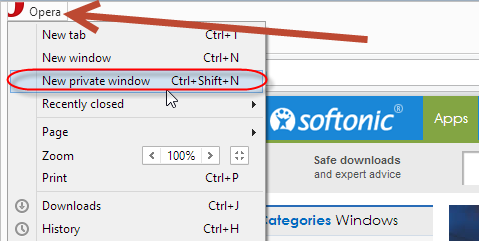
In Opera öffnen Sie den privaten Modus durch Klick auf den Opera-Knopf links oben und dann auf New private window. Wie in Chrome funktioniert auch die Tastenkombination Ctrl + Shift + N.

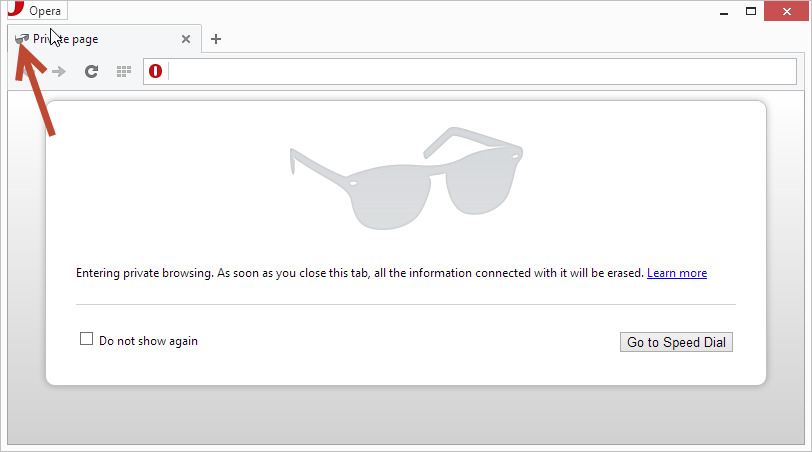
Den privaten Modus markiert Opera durch ein Sonnenbrillensymbol im Browsertab. Über den Link Learn more im Hinweisfenster können Sie sich genauer über die Funktionsweise informieren.

Privaten Modus in Opera dauerhaft aktivieren

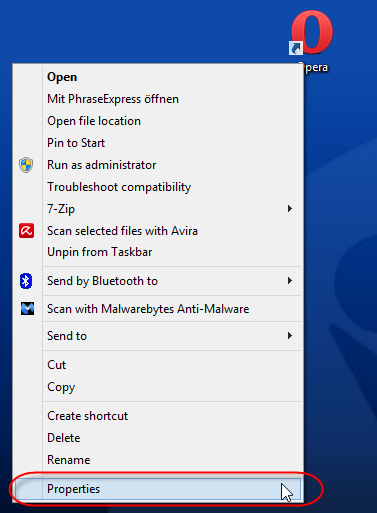
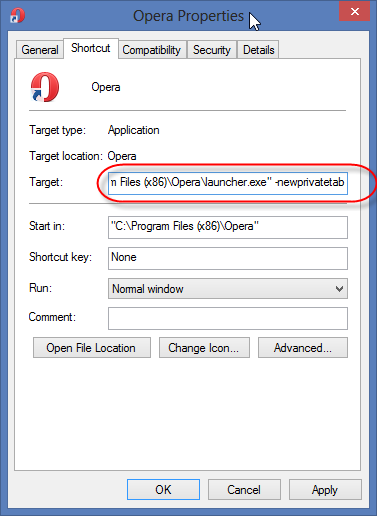
Klicken Sie mit der rechten Maustaste auf das Opera-Symbol auf dem Desktop und dann ganz unten auf Properties.

Es öffnet sich ein Einstellungsfenster. Wechseln Sie zum zweiten Tab und fügen Sie in der Zeile Target ganz am Ende ein Leerzeichen und dann -newprivatetab hinzu. Speichern Sie die Einstellung mit einem Klick auf OK. Künftig startet Opera automatisch im privaten Modus.

Mehr zum Thema Netz-Sicherheit und Privatsphäre:

Was ist Verschlüsselung?

HTTPS Everywhere: Verschlüsselt surfen mit Firefox, Chrome und Internet Explorer

Anonym surfen: So funktioniert der Tor-Browser

Anonym Surfen: Tor, JonDo, VPN und Web-Proxies im Vergleich

Alternativen zu Google: So suchen Sie anonym und sicher

So verschlüsseln Sie Ihre Daten mit Windows-Bordmitteln

Truecrypt: So veschlüsseln Sie das komplette Windows-System

Welcher Browser ist schneller? IE 11, Firefox 22, Chrome 28 und Opera 15 im Benchmark-Vergleich

Mit dem Update auf Windows 8.1 macht auch der Internet Explorer einen Versionssprung. Microsoft setzt dem eigenen Browser mit angeblich geschönten Ergebnissen bereits jetzt die Krone ins Sachen Leistung auf. Wir haben den Internet Explorer 11, Chrome, Firefox und Opera mit einem unabhängigen Benchmark selbst verglichen.

Für Browser-Benchmarks unter realistischen Bedingungen nutzen wir normalerweise den renommierten Peacekeeper-Test. Der mit der Windows 8.1 Preview vorgestellte Internet Explorer 11 unterstützt jedoch noch kein WebGL und bringt den Testlauf deshalb zum Absturz. WebGL ist eine Grafik-Bibliothek für 3D-Grafikberechnungen direkt im Browser. Die finale Version von Internet Explorer 11 wird WebGL unterstützen. Chrome, Firefox und Opera beherrschen WebGL bereits jetzt. Bewundern kann man das beispielsweise in der neuen Version von Google Maps.

Eine gelungene Alternative zu Peacekeeper ist der CanvasMark 2013 Benchmark. CanvasMark 2013 kombiniert wie Peacekeeper mehrere Tests für HTML5 Canvas 2D und Javascript, lässt jedoch WebGL außen vor. Wir haben alle vier Browser in ein Wettrennen geschickt.  Besonders neugierig waren wir auf Opera 15. Schließlich benutzt Opera ja jetzt die gleiche Engine wie Google Chrome. Den Gewinner verrät unser direkter Video-Vergleich.


brightcove.createExperiences();

Unser Testsystem

MODELL: DELL PRECISION 490

CPU: Intel Xeon CPU 5130 @2GHz (2 processors)

RAM: 16 GB

GRAPHICS: ATI Radeon HD 2400 XT 256 MB

OS: WINDOWS 8.1 Preview

Die Ergebnisse

Interessanterweise landet Internet Explorer 11 auch im unabhängigen CanvasMark 2013 auf dem ersten Platz. Mozilla Firefox erreicht Platz zwei und Google Chrome nur Platz 3. Opera ist beim CanvasMark 2013 Benchmark am langsamsten.

Auch die Angaben der Chromium-Entwickler mit dem ersten Platz für Chrome sind also mit Vorsicht zu genießen. Für ein wirklich belastbares Ergebnis mit dem Peacekeeper-Benchmark müssen wir uns wohl noch bis zur finalen Version von Windows 8.1 gedulden. Das letzte Wort im nie endenden Browser-Krieg ist aber jedenfalls noch lange nicht gesprochen. In unseren letzten Tests hatte Chrome die Nase deutlich vorn.

Downloads und mehr

Windows 8.1 Preview Download

Mozilla Firefox Download

Google Chrome Download

Opera Download

Windows 8: Alle Tipps im Überblick