Truecrypt-Alternative BitLocker: Komplettes Windows-System mit Bordmitteln verschlüsseln

Die beliebte Verschlüsselungssoftware TrueCrypt wird nicht mehr weiterentwickelt. Um ein komplettes Windows-System zu verschlüsseln, ist deshalb BitLocker von Microsoft die erste Wahl.

Wie Sie mit BitLocker zusätzliche Laufwerke wie externe Festplatten und USB-Sticks verschlüsseln, haben wir Ihnen bereits gezeigt. Die Absicherung der Systemfestplatte mit BitLocker ist ein klein wenig komplizierter.

BitLocker gehört in den Ultimate und Enterprise Editionen von Windows Vista und Windows 7 sowie in Window 8 Pro oder Windows 8 Enterprise zum Systemumfang. Wenn Sie eine Standardversion von Windows haben, müssen Sie diese erst noch auf Windows 8 Pro upgraden. Das Upgrade erfordert keine Installation, Microsoft schaltet die Zusatzfunktionen im System nur frei.

Und so funktioniert die Verschlüsselung mit BitLocker:

1. BitLocker für Datenträger auswählen

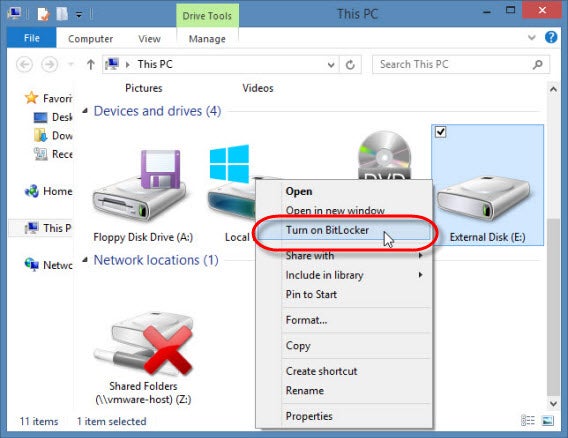
Klicken Sie mit der rechten Maustaste auf das Symbol des Systemlaufwerks und dann auf BitLocker aktivieren.
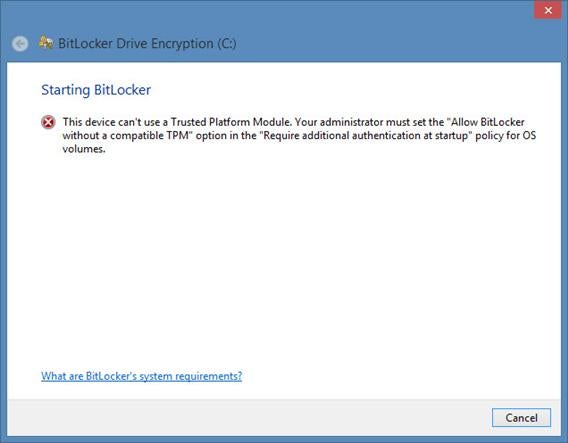
Sehen Sie die folgende Fehlermeldung machen Sie bei Schritt 2 weiter. Ansonsten können Sie direkt zu 5. Entsperrmethode beim Systemstart wählen springen.
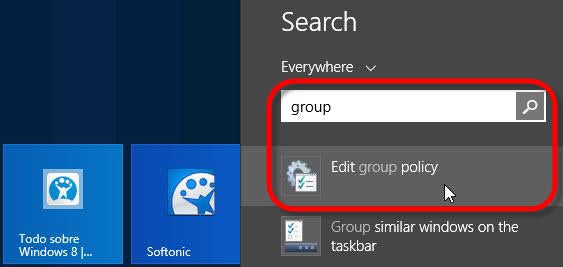
2. Öffnen Sie den Group Policy Editor

BitLocker nutzt normalerweise zur Verschlüsselung ein so genanntes TPM-Modul (Trusted Platform Module). Dies ist ein auf neueren Rechnern fest verbauter Chip auf der Hauptplatine. Im Group Policy Editor können Sie BitLocker auch für Rechner ohne ein solches Modul aktivieren.
3. Die BitLocker-Einstellungen im Group Policy Editor öffnen

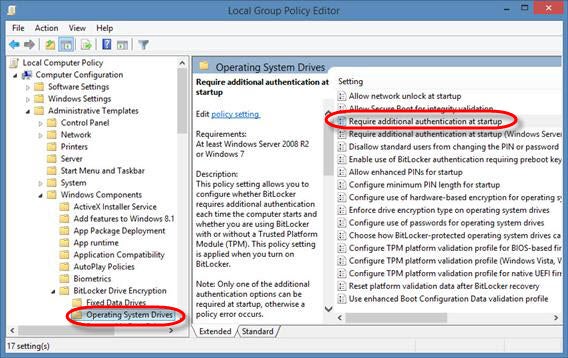
Wechseln Sie im linken Teilfenster zu Local Computer Policy > Computer Configuration > Administrative Templates > Windows Components > BitLocker Drive Encryption > Operating System Drives.

Danach öffnen Sie im rechten Teilfenster per Doppelklick den Eintrag Require additional authentication at startup. Achten Sie darauf, die richtige Option zu wählen. Es gibt einen ähnlichen Eintrag mit der Ergänzung (Windows Server….) im Namen.
4. Trusted Platform Module-Sicherheitsprüfung (TPM) für BitLocker deaktivieren

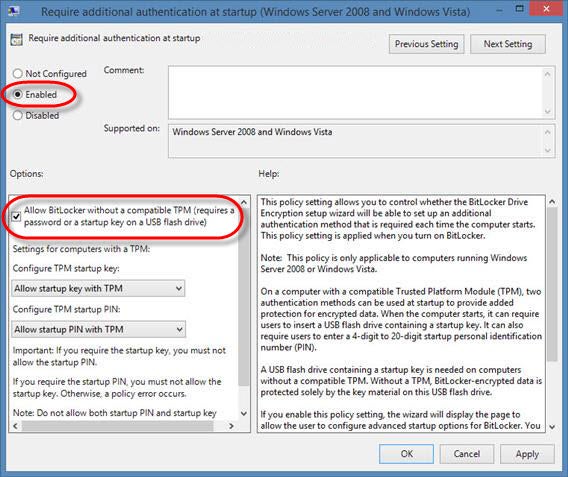
Klicken Sie oben links bei Require additional authentication at startup auf Enabled. Aktivieren Sie die Checkbox Allow BitLocker without a compatible TPM (requires a password or a startup key on a USB flash drive). Schließen Sie das Fenster mit einem Klick auf OK.

Gehen Sie jetzt zurück zum ersten Schritt – 1. BitLocker für Datenträger auswählen
5. Entsperrmethode beim Systemstart wählen

BitLocker schützt verschlüsselte Festplatten zusätzlich zum Windows-Nutzerkennwort mit einem Sicherheitsmechanismus. Erst nach erfolgreicher Legitimierung werden die Daten auf dem Laufwerk lesbar.

Den Freischaltcode können Sie entweder auf einem USB-Stick speichern oder ein Verschlüsselungs-Passwort angeben. Wir empfehlen die Passwort-Option. Der USB-Stick könnte verloren gehen oder beschädigt werden.
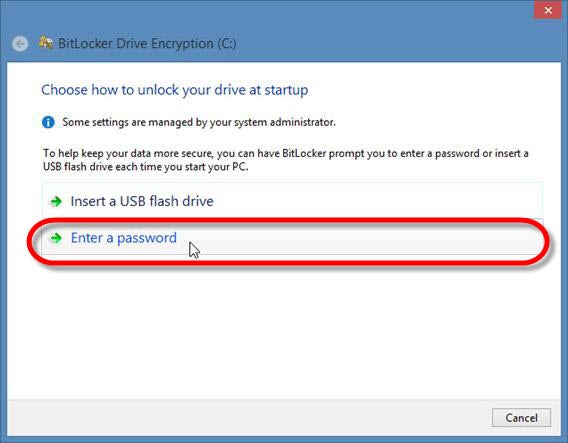
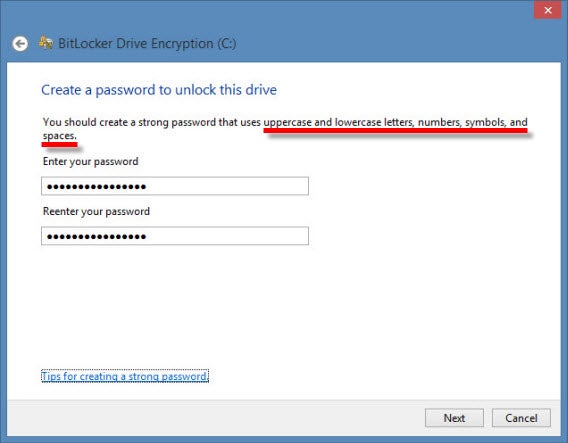
Wählen Sie ein nicht zu kurzes Kennwort mit einer Kombination aus Groß- und Kleinbuchstaben, Zahlen und Sonderzeichen. Werfen Sie am Besten kurz einen Blick auf unsere Passwort-Tipps.
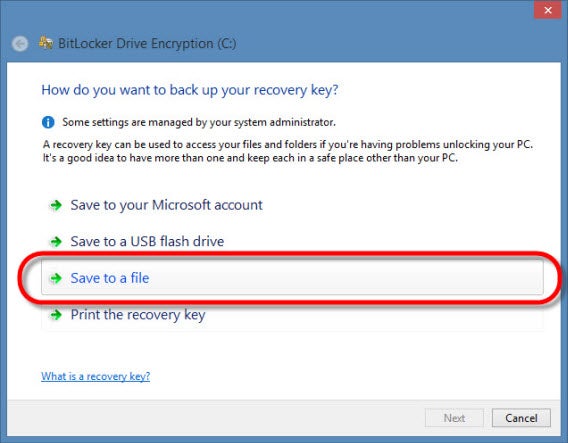
6. Notfall-Schlüssel zur Wiederherstellung speichern

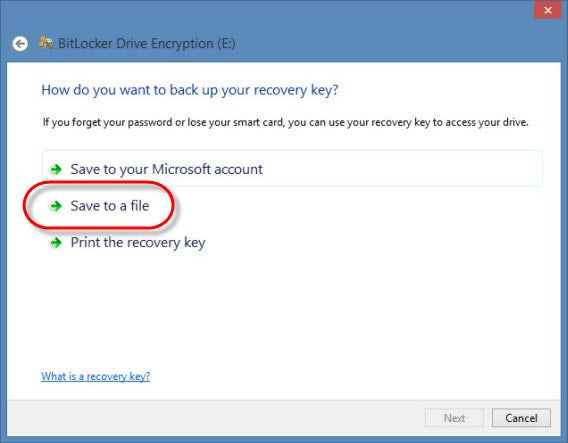
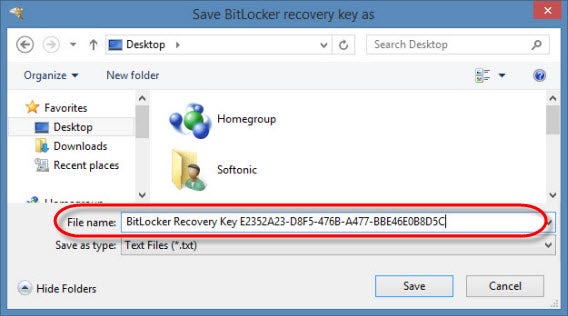
Im nächsten Schritt erstellen Sie einen Rettungs-Schlüssel. Falls Sie später das Passwort vergessen oder verlieren, hilft nur noch dieser Notfall-Code weiter. Wir empfehlen Ihnen diesen Schlüssel entweder als Datei oder auf Papier an einem sicheren Ort zu archivieren.
Bei dem Notfall-Schlüssel handelt es sich um eine einfache Textdatei mit zwei längeren Codes.
7. Verschlüsselung aktivieren

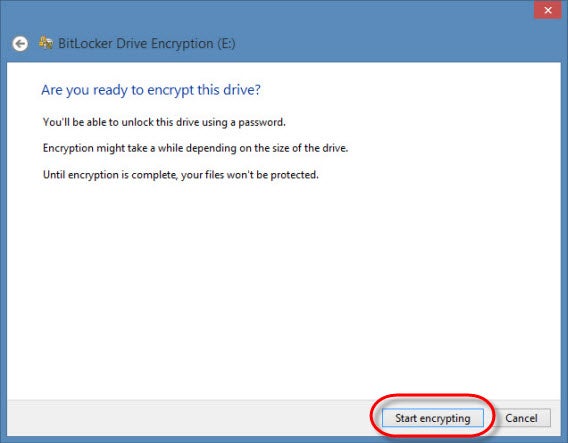
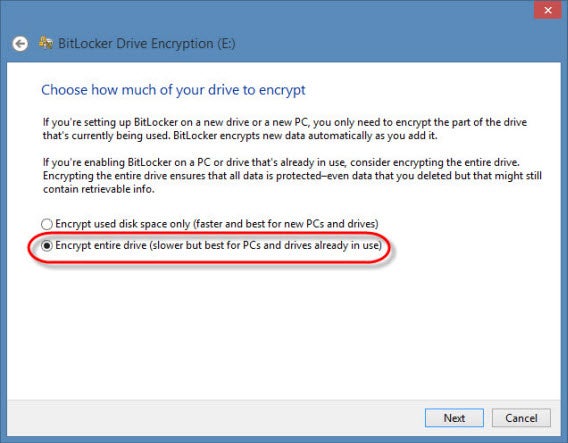
Im nächsten Schritt starten Sie die Verschlüsselung der Daten. Für größtmögliche Sicherheit sollten Sie die zweite Option verwenden. Die erste Option verschlüsselt nur aktuell genutzten Speicherplatz. Datenreste von gelöschten Dateien bleiben dadurch unberücksichtigt und könnten mit spezieller Software ausgelesen werden. Die zweite Prozedur dauert zwar etwas länger, aber Sie müssen die Aktion ja nur einmal durchführen.
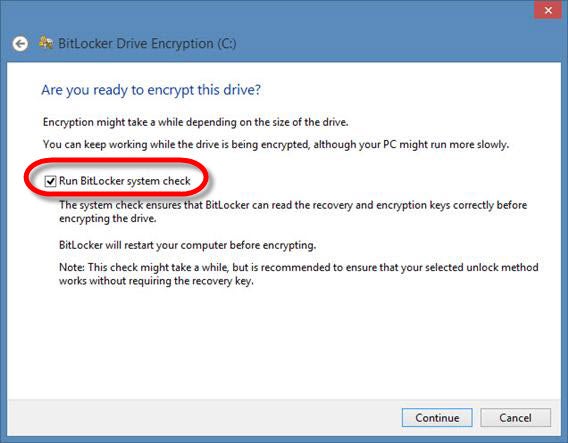
Vor der Verschlüsselung bietet Ihnen BitLocker noch einen Testlauf an, ob mit Ihrer Festplatte alles stimmt und die Sicherheitsschlüssel beim Systemstart problemlos gelesen werden können. Nutzen Sie diese Option und klicken Sie auf Run BitLocker system check und dann auf Continue.
8. Rechner neu starten und Verschlüsselung durchführen

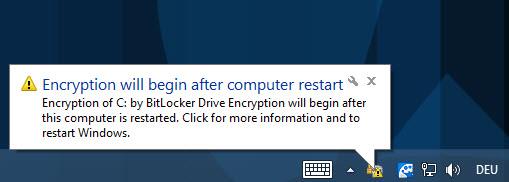
Windows bittet Sie mit einem kleinen Infosymbol um einen Rechner-Neustart.
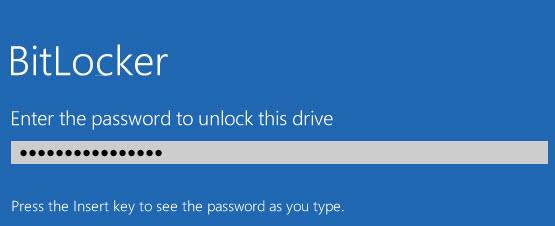
Beim Neustart müssen Sie noch vor dem eigentlichen Windows-Bootvorgang das von Ihnen gewählte Passwort eingeben.
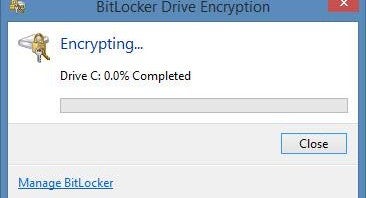
Danach melden Sie sich wie gewohnt bei Windows an. BitLocker verschlüsselt das Systemlaufwerk jetzt im Hintergrund. Ein kleines Infosymbol informiert Sie über den Status.
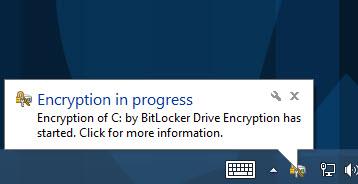
Nach einem Klick auf die Meldung können Sie den Fortschritt der Verschlüsselung einsehen.
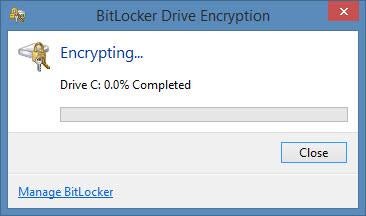
BitLocker ist jetzt eingerichtet. Achten Sie darauf, den Notfall-Code nicht zu verlieren. Falls Sie das Passwort vergessen, können Sie Ihre Daten notfalls damit wieder entschlüsseln. Ansonsten sind die Dateien für immer verloren.

Mehr zum Thema

Truecrypt-Alternative BitLocker: Zusätzliche Laufwerke und USB-Sticks mit Windows-Bordmitteln verschlüsseln

Was ist Verschlüsselung?

ZIP-Verschlüsselung für Dateien und E-Mails macht Datenschutz einfach

Truecrypt: So verschlüsseln Sie das komplette Windows-System

Übersichtsseite: PC & Internet: Alles zu Sicherheit, Privatsphäre und Anonymität
Truecrypt-Alternative BitLocker: Festplatten mit Windows-Bordmitteln verschlüsseln

Die beliebte Verschlüsselungssoftware TrueCrypt wird nicht mehr weiterentwickelt und Nutzer müssen sich nach Alternativen umsehen. Um unter Windows 8 Pro USB-Sticks und andere Datenträger zu verschlüsseln, empfiehlt sich die Windows-Funktion BitLocker als Ersatz.

In den Ultimate und Enterprise Editionen von Windows Vista und Windows 7 sowie in Window 8 Pro oder Windows 8 Enterprise gehört die Verschlüsselungsfunktion BitLocker zum Systemumfang. Wenn Sie eine Standardversion von Windows haben, können Sie diese ohne Neuinstallation auf Windows 8 Pro upgraden. Um BitLocker dann zu aktivieren sind nur wenige Schritte nötig. Alternativ können Sie auch verschlüsselte ZIP-Dateien zur sicheren und unkomplizierten Datenablage bestimmter Dateien nutzen.

Wie sie das komplette Windows-System mit BitLocker verschlüsseln, lesen sie in diesem Tutorial.

1. BitLocker für Datenträger auswählen

Klicken Sie mit der rechten Maustaste auf das Symbol des zu verschlüsselnden Laufwerks und dann auf BitLocker aktivieren.

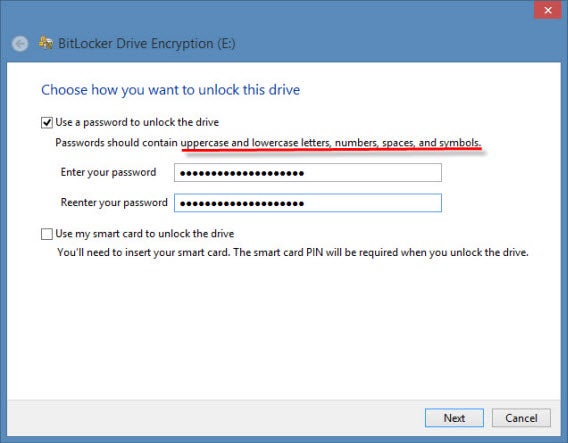
2. Sicheres Passwort eingeben

Im nächsten Fenster aktivieren Sie den Passwortschutz für das später verschlüsselte Laufwerk. Nur durch Eingabe dieses Passworts kommen Sie dann noch an Ihre Daten. Wählen Sie ein nicht zu kurzes Kennwort mit einer Kombination aus Groß- und Kleinbuchstaben, Zahlen und Sonderzeichen. Werfen Sie am Besten kurz einen Blick auf unsere Passwort-Tipps.

3. Notfall-Schlüssel zur Wiederherstellung speichern

Im nächsten Schritt erstellen Sie einen Rettungs-Schlüssel. Falls Sie später das Passwort vergessen oder verlieren hilft nur noch dieser Notfall-Code weiter. Wir empfehlen Ihnen diesen Schlüssel entweder als Datei oder auf Papier an einem sicheren Ort zu archivieren.

Bei dem Notfall-Schlüssel handelt es sich um eine einfache Textdatei mit zwei längeren Codes.

4. Verschlüsselung starten

Im nächsten Schritt starten Sie die Verschlüsselung der Daten. Für größtmögliche Sicherheit sollten Sie die zweite Option verwenden. Die erste Option verschlüsselt nur aktuell genutzten Speicherplatz. Datenreste von gelöschten Dateien bleiben dadurch unberücksichtigt und könnten mit spezieller Software ausgelesen werden. Die zweite Prozedur dauert zwar etwas länger, aber Sie müssen die Aktion ja nur einmal durchführen.

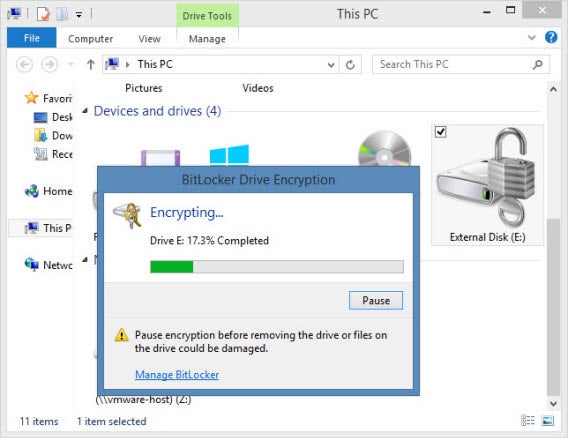
Nach der Auswahl der gewünschten Option startet der Verschlüsselungsvorgang.

Eine Balkengrafik informiert über den Fortschritt.

5. Laufwerk bei Bedarf entsperren

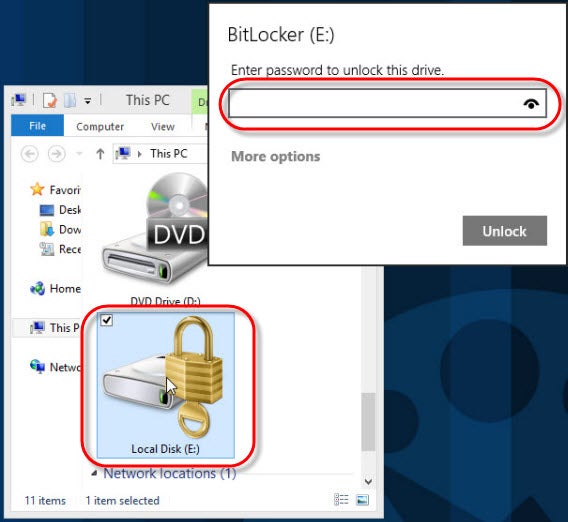
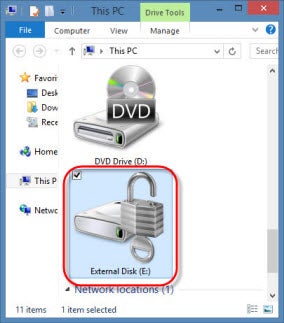
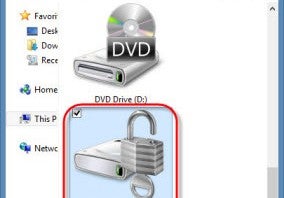
Der Zugriff auf die Festplatte ist nach der Verschlüsselung nach jedem Rechner-Neustart gesperrt. Erst nach der Passworteingabe können Sie die Festplatte nutzen. Eine gesperrte Festplatte zeigt Windows mit einem verriegelten Schloss-Symbol an.

Wichtig: Auch an anderen Rechnern oder mit einem Linux-System kann niemand einfach so auf Ihre Daten zugreifen. Berücksichtigen Sie diesen Aspekt bei Wechseldatenträgern wie USB-Sticks.

Für momentan entsperrte, mit BitLocker verschlüsselte Datenträger nutzt Windows ein offenes Schloss-Symbol.

Mit diesen wenigen Schritten ist BitLocker eingerichtet. Achten Sie darauf, den Notfall-Code nicht zu verlieren. Wenn Sie das Passwort vergessen, können Sie Ihre Daten notfalls damit wieder entschlüsseln. Ansonsten sind die Dateien für immer verloren.

Mehr zum Thema

Was ist Verschlüsselung?

ZIP-Verschlüsselung für Dateien und E-Mails macht Datenschutz einfach

Truecrypt: So verschlüsseln Sie das komplette Windows-System

Übersichtsseite: PC & Internet: Alles zu Sicherheit, Privatsphäre und Anonymität
Truecrypt: So verschlüsseln Sie das komplette Windows-System

Windows ist ein unsicheres Betriebssystem. Trotz der Windows-Passworteingabe sind Dateien auf der Festplatte für Datendiebe leicht kopierbar. Mit unserer Anleitung verschlüsseln Sie die ganze Festplatte mit TrueCrypt und sind damit auf der sicheren Seite.

Was Verschlüsselung genau ist, erklären wir ausführlich an anderer Stelle. Alternativ zur Verschlüsselung der kompletten Festplatte können Sie unter Windows auch einzelne Ordner schützen. Mit der folgenden Anleitung für TrueCrypt müssen Sie sich aber nur einmal mit dem Thema beschäftigen und haben vollen Schutz für alle Daten.

1. Komplettes Festplattenbackup erstellen

Sichern sie Ihre komplette Festplatte auf einem anderen Datenträger. Die kostenlose Software Macrium Reflect eignet sich dafür besonders gut.

2. TrueCrypt herunterladen und starten

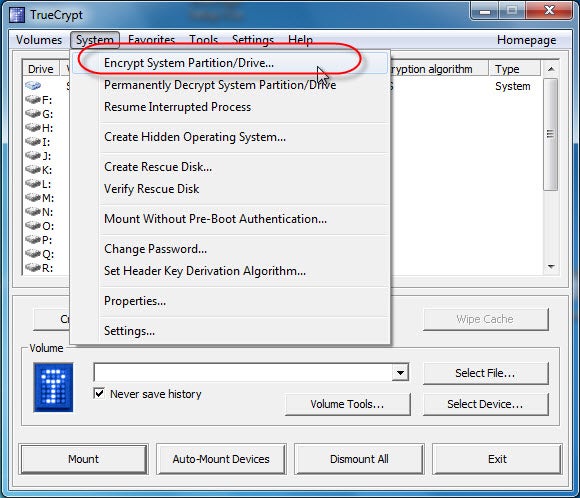
Laden Sie TrueCrypt herunter und starten Sie die Software. Im Hauptbildschirm klicken Sie im Menü auf System und danach Encrypt System Partition/Drive.

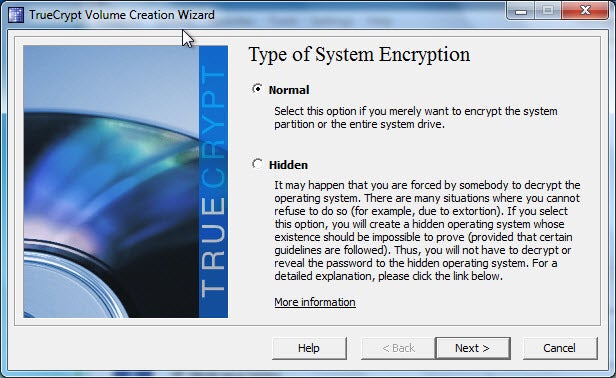
3. Normale oder versteckte Verschlüsselung wählen

Für Normalanwender ist die Option Normal völlig ausreichend. Versteckte Verschlüsselung macht nur Sinn, wenn Sie jemand unter Androhung von Gewalt oder rechtlichen Konsequenzen zur Entschlüsselung gezwungen werden könnten. In Deutschland besteht diese Gefahr im Normalfall nicht.

4. Zu verschlüsselnde Partition auswählen

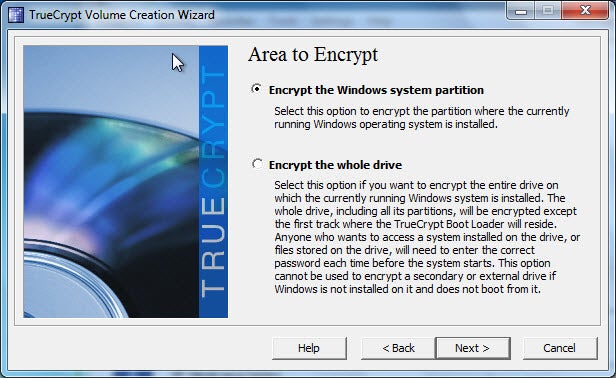
Systemfestplatten sind oft in unterschiedliche Partitionen für Bootmanager oder versteckte Rettungsprogramme unterteilt. Wählen Sie Encrypt the Windows system partition, um nur das Laufwerk, auf dem Sie Windows installiert haben, zu verschlüsseln. Die andere Option könnte zu Problemen führen. Die Windows-Systempartition hat auf fast allen Rechnern im Windows-Explorer den Laufwerksbuchstaben C:. Andere Laufwerke oder einzelne Ordner darauf verschlüsseln Sie besser getrennt.

5. Single- oder Multi-boot system auswählen

Die Standardoption ist Single-boot. Wählen Sie Multi-boot nur dann aus, wenn Sie wirklich mehrere Betriebssysteme auf Ihrem Rechner gleichzeitig einsetzen und jeweils beim Rechnerstart auswählen. Ein Multi-Boot-System ermöglicht beispielsweise den gleichzeitigen Betrieb von Windows 7 und Windows 8 auf einem Rechner. Bei jedem Systemstart können Sie das gewünschte System mit einem Bootmanager auswählen.

6. Verschlüsselungsalgorithmus auswählen

Hier sollten Sie die Standardwerte AES und RIPEMD-160 übernehmen. Ein mit diesen Technologien verschlüsseltes System ist selbst unter großem Rechenaufwand nur schwer zu knacken. Noch sicherere Methoden wie AES stehen in TrueCrypt zwar auch zur Auswahl. Wenn Sie nicht gerade Edward Snowden oder Julian Assange heißen, können Sie darauf verzichten. Aufwändigere Verschlüsselung verlangsamt den Rechner.

7. Passwort auswählen

Dies ist ein besonders wichtiger Schritt. Halten Sie sich an die im Fenster angegebene Empfehlung und nutzen Sie ein mindestens zwanzig-stelliges Passwort mit einer Kombination von Groß- und Kleinbuchstaben, Zahlen und Sonderzeichen. Die komplizierteste Verschlüsselung ist nutzlos, wenn man Ihr Passwort leicht knacken kann. Sonst können Sie sich den Aufwand gleich sparen.

8. Zufallsdaten erzeugen

TrueCrypt erzeugt in diesem Schritt den Verschlüsselungscode mit zufällig generierten Daten durch Mausbewegungen. Automatisch erzeugte Schlüssel gelten als unsicherer. Bewegen Sie Ihre Maus einfach eine Weile zufällig und klicken Sie dann auf Next.

9. Schlüssel bestätigen

Hier zeigt TrueCrypt einen Teil der erzeugten Schlüssel zur Kontrolle an. Klicken Sie auf Next.

10. Rettungs-CD oder USB-Stick erzeugen

Im nächsten Schritt erstellt TrueCrypt eine ISO-Datei für eine Rettungs-CD und zwingt Sie diese Datei auch direkt auf CD zu brennen. Mit Browse können Sie den Speicherort für die ISO-Datei ändern. Heben Sie diese Datei gut an einem sicheren Ort auf! Beschädigte Systeme können Sie zur Not mit dieser bootbaren CD wieder herstellen.

Tipp für Rechner ohne CD/DVD-Brenner: Mit dem Tool Totalmounter können Sie TrueCrypt notfalls einen virtuellen CD-Brenner und den Brennvorgang vortäuschen.

11. Löschmethode für unverschlüsselte Daten wählen

Bei der Verschlüsselung kopiert TrueCrypt alle Daten in kodierter Form auf neue Festplattenbereiche. Die vorher unverschlüsselten Daten werden mit der Voreinstellung None nur einfach gelöscht und könnten theoretisch mit Spezialtools wiederhergestellt werden. Wenn Ihnen das zu unsicher ist, können Sie eine der alternativen Löschmethoden auswählen. Das zieht den Verschlüsselungsvorgang etwas in die Länge.

12. Verschlüsselungs-Testdurchlauf starten

Bevor TrueCrypt mit der Verschlüsselung startet, steht noch ein Sicherheitstest an. Der Computer bootet dabei neu und Sie müssen das vorher gewählte Passwort eingeben. Beginnen Sie den Vorgang mit einem Klick auf Test.

13. Tipps für Bootprobleme ausdrucken

Vor dem Neustart des Rechners zeigt TrueCrypt noch ein Textfenster mit Hinweisen. Dieses sollten Sie mit einem Klick auf Print ausdrucken. Geht beim Testlauf etwas schief und Ihr Rechner startet nicht ordnungsgemäß, können Sie das Problem mit Hilfe der Angaben auf dem Ausdruck lösen. Klappt das nicht, müssen Sie Ihr zuvor erstelltes Sicherheitsbackup zurückspielen.

14. System neu starten und Passwort angeben

Beim Neustart des Rechners erscheint noch vor dem Windows-Logo die Passwortabfrage von TrueCrypt. Geben Sie Ihr vorher gewähltes Passwort ein und drücken Sie Enter.

15. Testlauf abschließen und Verschlüsselung starten

Nach dem Bootvorgang lädt TrueCrypt automatisch. Gab es keine Probleme, können Sie die Verschlüsselung beginnen. Klicken Sie dazu auf Encrypt.

Ein Informationsfenster zeigt die geschätzte Dauer und den Fortschritt an.

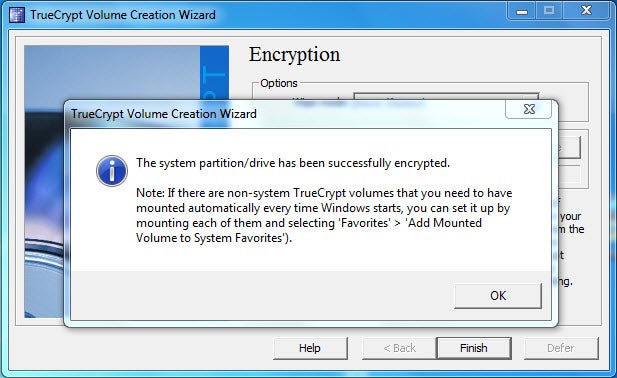
Ist der Vorgang beendet, können Sie TrueCrypt schließen.

16. Passworteingabe bei jedem Systemstart

Ihre Festplatte ist nun komplett verschlüsselt. Bei jedem Systemstart müssen Sie das Passwort angeben. Nur dann können Sie auf Ihre Daten zugreifen. Auch durch einen Ausbau der Festplatte und Zugriff von Linux auf das Dateisystem kommt man nicht an die Daten heran. Heben Sie deshalb die erzeugte Rettungs-CD und/oder die dazugehörige ISO-Datei an einem sicheren Ort gut auf. Nur damit können Sie im Notfall unter Zuhilfenahme des Kennworts Daten retten.

Mehr zum Thema Netz-Sicherheit und Privatsphäre:

Was ist Verschlüsselung?

HTTPS Everywhere: Verschlüsselt surfen mit Firefox, Chrome und Internet Explorer

Anonym surfen: So funktioniert der Tor-Browser

Anonym Surfen: Tor, JonDo, VPN und Web-Proxies im Vergleich

Sicher surfen: So nutzen Sie den privaten Modus von IE, Firefox, Chrome und Opera

Alternativen zu Google: So suchen Sie anonym und sicher

So verschlüsseln Sie Ihre Daten mit Windows-Bordmitteln