HTTPS Everywhere: Verschlüsselt surfen mit Firefox, Chrome und Internet Explorer

Mit HTTPS Everywhere verschlüsseln Sie den Datentransfer zu wichtigen Webseiten. Webbrowser übertragen Daten normalerweise unverschlüsselt. Spionagesysteme wie Prism und Tempora können die Daten einfach mitschneiden und auswerten. Mit unseren Tipps surfen Sie ein klein wenig sicherer.

Was ist HTTPS?

Webbrowser wandern normalerweise mit dem unsicheren HTT-Protokoll durch das Internet. Die als Klartext übertragenen Daten können Schnüffelsysteme wie Prism oder Tempora deshalb einfach automatisch nach bestimmten Stichworten auswerten.
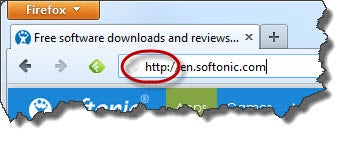
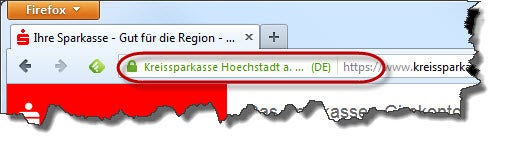
HTTPS verschlüsselt hingegen alle zwischen Browser und Server übertragenen Daten. Die Technik kommt jedoch nur in bestimmten Fällen wie Online-Banking zum Einsatz. Sie erkennen HTTPS-Verbindungen durch einen Eintrag in der Browser-Adressleiste. Ob eine unsichere oder eine verschlüsselte Verbindung zum Einsatz kommt, entscheidet im Regelfall der Webseitenbetreiber.
Was macht HTTPS Everywhere?

HTTPS Everywhere aktiviert bei vielen Webseiten automatisch eine verschlüsselte Verbindung via HTTPS. Das Add-On für Mozilla Firefox und Google Chrome funktioniert mit den Servern wichtiger Dienste wie Google, Facebook und Twitter. Für den Internet Explorer gibt es eine experimentelle Version, die aber schon ganz gut funktioniert.

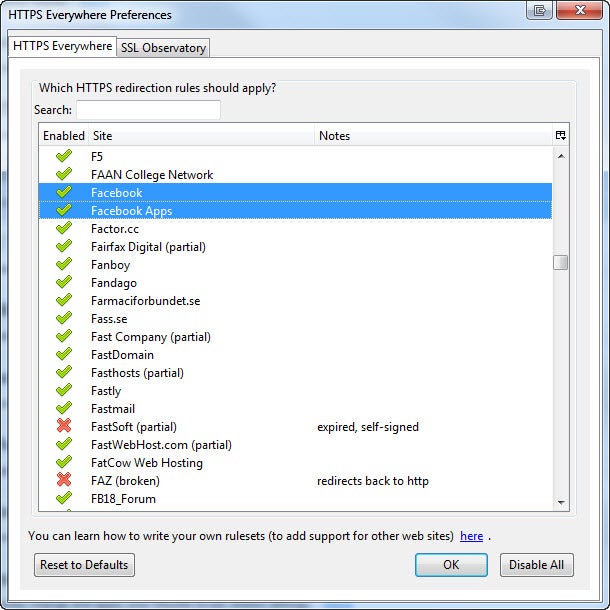
HTTPS Everywhere ist nach der Installation im Browser automatisch aktiv. Ob eine HTTPS-Verbindung besteht, verrät der Blick in die Addressleite. In den Einstellungen finden Sie eine vollständige Liste der bislang unterstützten Seiten. Zu deren Servern übertragenen Daten sind mit HTTPS Everywhere auf dem langen Weg durch das Netz nicht einfach auslesbar.
Ergänzungen: HTTPS Finder und NoScript

HTTPS Everywhere arbeitet mit speziellen Regeln und unterstützt deshalb nur bestimmte Seiten. Aber auch andere Webauftritte kann man unter Umständen mit HTTPS nutzen. Unter Firefox hilft das Add-On HTTPS Finder weiter. Für Google Chrome gibt es den ähnlich funktionierenden KB SSL Enforcer. Beide Add-Ons versuchen ohne spezielle Regel HTTPS-Verbindungen zu erzwingen. Dies führt aber nur bei bestimmten Seiten zum Erfolg. Am besten nutzt man deshalb beide Add-Ons im Doppelpack.

Doppelt hält besser

Die von HTTPS Everywhere genutzen Profile sorgen für einen reibungslosen HTTPS-Betrieb der besuchten Seite. Klappt dies nicht, springt der HTTPS-Finder wenn möglich ein. HTTPS-Finder arbeitet nahtlos mit HTTPS-Everywhere zusammen und erstellt auf Wunsch eine neue HTTPS-Regel für das andere Add-On. Da es den HTTPS-Finder nur für Mozilla Firefox gibt, erziehlen Sie mit diesem Browser die besten Resultate.

Manche in Webseiten eingebettete Skripte sowie Flash- und Java-Anwendungen senden ihre Daten nicht direkt über den Browser und deshalb trotz HTTPS Everywhere unverschlüsselt. Mit dem Add-Ons NoScript für Firefox und NotScripts für Chrome haben Sie auch diese Sicherheitslücke im Griff und führen diese Zusatzprogramme bewusst aus.

Mögliche Probleme und Einschränkungen

  • Die Sicherheit von HTTPS wird inzwischen angezweifelt. Mit viel Rechenaufwand lassen sich einzelne Verbindungen entschlüsseln oder via SSL Interception aushebeln. Ob diese Techniken auf den gesamten Internetverkehr angewendet können ist bislang unklar. Zur gezielten Überwachung kommen sie sicher bereits zum Einsatz.
  • Eine HTTPS-Verbindung garantiert nur die sichere Übertragung des Webseitencodes an den Server. Am Ziel werden die Daten zunächst wieder entschlüsselt. Ist man auf einer Seite wie Google angemeldet, sammelt der Webseitenbetreiber auf das persönliche Konto bezogene Daten. Diese können durch Spionage, Hackerangriffe gestohlen oder wie jetzt vom geflüchteten NSA-Mitarbeiter Edward Snowden behauptet, freiwillig herausgegeben werden.
  • Mit den vorgestellten Add-Ons funktionieren manche Seiten nicht richtig oder gar nicht. Hier hilft dann nur eine Ausnahmeregel für die entsprechende Webseitenadresse weiter. Alternativ kann man die Add-Ons zwischenzeitlich deaktivieren.
  • Die Information des Zugriffs auf die Webseite selbst ist nicht anonym. Mögliche Datenschnüffler wissen nur nicht, was genau Sie übertragen. Um anonym zu surfen, benötigen Sie spezielle Dienste wie beispielsweise den Tor-Browser. Tor tarnt die Anfragen an die Webseite durch viele zwischengeschaltete Sicherheitsserver. Für den Alltag sind verschlüsselte HTTPS-Verbindungen jedoch bereits ein guter Anfang. Die Datensammelleidenschaft von Webseiten können Sie zusätzlich durch den privaten Modus der Webbrowser einschränken.

Fazit

Nutzen Sie HTTPS-Verbindungen für schnelles Surfen im Alltag und für besonders kritische Zugriffe den Tor Browser. Tor wird beispielsweise von Dissidenten in Diktaturen genutzt.

Downloads

HTTPS-Everywhere für Mozilla Firefox und Google Chrome

HTTPS-Everywhere für Internet Explorer

HTTPS Finder für Mozilla Firefox

KB SSL Enforcer für Google Chrome

NoScript für Mozilla Firefox

NotScripts für Google Chrome

Tor Browser für Windows

Tor Browser für Mac

Weitere Software zum anonymen Surfen

Mehr zum Thema Netz-Sicherheit und Privatshpäre:

Sicher surfen: So nutzen Sie den privaten Modus von IE, Firefox, Chrome und Opera

Alternativen zu Google: So suchen Sie anonym und sicher

Was ist Verschlüsselung?

So verschlüsseln Sie Ihre Daten mit Windows-Bordmitteln

Truecrypt: So veschlüsseln Sie das komplette Windows-System

Opera 15 bringt frisches Design und eine neue Engine

Opera Software hat heute die neue Version des Internetbrowsers Opera für Windows und Mac veröffentlicht. Die neue Version 15 setzt auf ein neues Design und verabschiedet sich von der vorherigen Render-Engine Presto.

Opera 15 nutzt jetzt Chromium

Trotz der neuen Oberfläche fand die wichtigste Neuerung für die aktuelle Opera-Version im Hintergrund statt. Opera für Windows und Mac basiert jetzt auf der Chromium-Engine, die auch Webbrowser wie Google Chrome und Apples Safari verwenden. Zuvor hatte Opera Software für das Seiten-Rendering auf eine eigene Engine namens Presto gesetzt.

Absetzen will sich Opera zudem mit eigenen Funktionen wie Stash und Discover. Mit Stash vergleicht der Nutzer mehrere Internetseiten. Discover sammelt automatisch Artikel zu einem Ort oder einer Kategorie, die der Nutzer bestimmt.

Neues Tab-Design für Opera 15

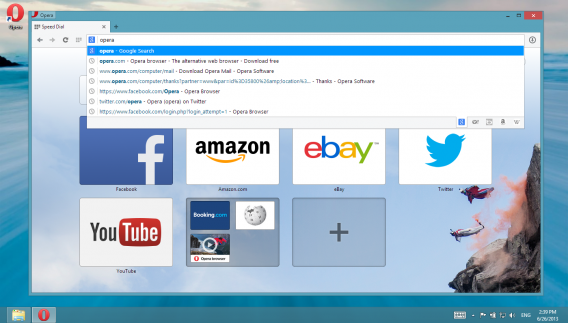
Die Oberfläche hat Opera Software eigenen Angaben zufolge komplett neu gestaltet. Der Browser fügt sich nun besser in die Betriebssysteme Windows und Mac ein. Das Design ist nun schlank und modern, erkennbar an der neuen Tab-Leiste und den neuen Symbolen. Verschmolzen wurden zudem die Adresszeile und das Suchfeld.

Download Opera 15 für Windows

Download Opera 15 für Mac

Facebook für Windows Phone erhält Update mit neuem Design

Facebook hat eine neue Version der hauseigenen Windows Phone App veröffentlicht. Die Version 5 erhält eine neue gestaltete Oberfläche, die Integration der Chronik und hochauflösende Fotos.

Viele der neuen Funktionen standen Nutzern bereits im Rahmen eines Beta-Programms zur Verfügung. Nun sind die lange erwarteten Features offiziell erhältlich. Die wichtigsten Neuerungen sind:

  • Integration der Chronik
  • hochauflösende Fotos
  • das Teilen von Status-Meldungen
  • eine bessere Navigation
  • eine neu gestaltete Oberfläche

Das Update ist aktuell ausschließlich für Windows Phone 7.5 und Windows Phone 8 erhältlich. Ein Update für Nutzer von Windows Phone 7 hat Microsoft im Windows Phone Blog für Ende des Sommers angekündigt.

Download Facebook für Windows Phone

Alternativen zu iPhoto: Die besten Foto-Apps für den Mac

Es gibt nicht viele Mac-Nutzer, die mit voller Überzeugung die kostenlose Apple-Foto-Software iPhoto nutzen. Das Programm ist langsam, belegt enorm viel Speicherplatz und lässt Fotos in die aufgeblähte iPhoto-Datenbank verschwinden. Wir präsentieren die besten Alternativen.

Picasa: kostenlose Bildbearbeitung für jedermann

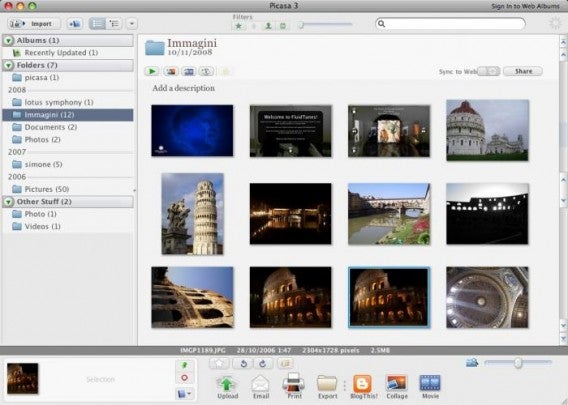
Vom Blickwinkel der Fotoverwaltung gibt es kaum eine bessere Lösung als die kostenlose Software Picasa von Google. Nach der Installation durchsucht die Software den Mac automatisch nach Bildern und sortiert diese in Ordner und Kategorien ein. Der Nutzer entscheidet ausschließlich, ob Picasa den gesamten Mac oder nur einen bestimmten Ordner nach Fotos durchsucht.

Picasa sortiert die Bilder chronologisch. Nach dem Scan verwaltet man die Fotosammlung manuell. Hierzu legt der man Ordner an, vergibt Tags und erstellt Kataloge und Sammlungen. Mit Picasa Web Albums tauscht man zudem Bilder mit anderen Nutzern.

Picasa ist vornehmlich eine Fotoverwaltung, bietet aber auch einfache Bearbeitungsfunktionen. Die Oberfläche ist manchmal etwas verwirrend. Um Bilder schnell auf dem Computer zu speichern, ist Picasa eine perfekte und kostenlose Lösung. Picasa unterstüzt auch das RAW-Format zahlreicher Kamerahersteller.

Lyn: Der tugendhafte Helfer

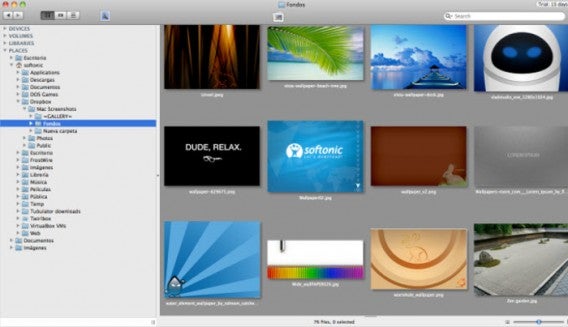
Lyn ist ein schlankes Programm, um digitale Fotos auf einem Mac zu verwalten. Die Software bietet alles, was man benötigt: einen vom Nutzer konfigurierten Explorer, Geotagging, die Verwaltung von Metadaten und Bearbeitung mehrerer Bilder auf einen Rutsch. Wie auch Aperture erstellt Lyn eine Kopie, wenn man ein Bild bearbeitet.

iPhoto-, Aperture- und Lightroom-Bibliotheken kann Lyn direkt importieren, was einen Umstieg auf das Fliegengewicht unter den Foto-Programmen sehr einfach macht. Einzig die Oberfläche ist nicht so aufwendig gestaltet wie bei Aperture. Alle Menüs und Funktionen sind allerdings übersichtlich aufgebaut und leicht zu erreichen.

Lyn unterstützt zahlreiche Bildformate wie JPEG, TIFF, JPEG-2000, PNG, TGA, RAW, HDR, OpenEXR, PPM und GIF. Bilder kann der Nutzer mit Lyn auch direkt von einer Kamera importieren. Eine Liste aller unterstützten Dateiformate und Kameras stellt der Hersteller auf einer Internetseite bereit.

Im Gegensatz zu Aperture richtet sich Lyn eher an Hobby-Fotografen. Die Software bietet weniger Werkzeuge zur Bearbeitung, bringt jedoch Ordnung in die Fotosammlung.

Pixa: Der alternative Foto-Freund

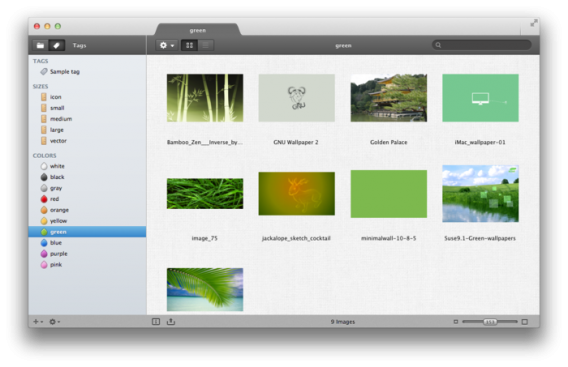
Pixa ist eine App im typischen Mac-Design. Die einfach gestaltete Anwendung ist auf ihre Kernfunktion beschränkt. Im Mittelpunkt der Fotoverwaltung stehen Arbeitsprozesse, die mehrere Bilder auf einmal verwalten.

Pixa vergibt automatisch Tags für Fotos und nimmt dem Nutzer mühselige Arbeit ab. Live-Ordner genannte Strukturen sammeln Bilder mit verschiedenen Informationen oder Farben aus der Bibliothek. Die Originaldatei verbleibt immer in ihrem Originalordner.

Pixa bietet bei weitem nicht den Funktionsumfang der anderen hier vorgestellten Programme. Die Pixa-Entwickler verfolgen dafür einen alternativen Ansatz, der gerade Hobbyfotografen entgegenkommt.

Aperture: Die professionelle Komplettlösung

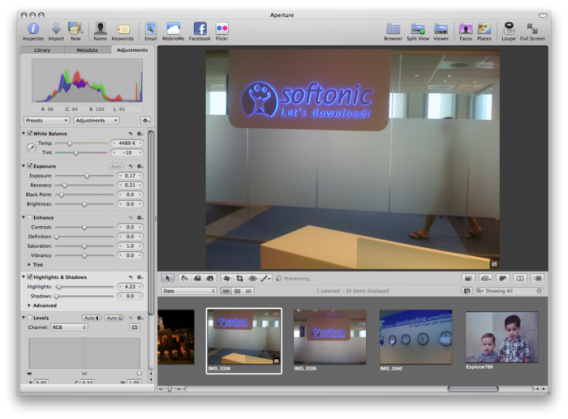
Aperture ist soviel wie die große Schwester von iPhoto. Mit der professionellen Fotosoftware zeigt Apple, wie man eine gute Foto-Software programmiert. Die App bietet umfangreiche Funktionen vom Verwalten der Bilddatenbank bis zum Bearbeiten der Bilder.

Ähnlich wie iPhoto speichert Aperture die Originale der Fotos separat. Durch diese Funktion kann ein Nutzer nach dem Bearbeiten auf Wunsch das Original wiederherstellen. Ebenfalls für Umsteiger von iPhoto gedacht: der Fotoimport. Aperture greift auf Wunsch direkt auf die iPhoto-Datenbank zu und importiert diese in die Aperture-Datenbank.

Aperture durchsucht Fotos automatisch nach Gesichtern oder Orten und bringt so Ordnung in die Bilddatenbank. Die Unterstützung von Retina-Displays sorgt zudem für eine ansprechende Benutzeroberfläche. Die gut durchdachte Foto-Software erfordert allerdings Einarbeitung. Fotografen mit gehobenen Ansprüchen belohnt die Anwendung mit einem in diesem Vergleich herausragenden Funktionsumfang.

Lightroom: Photoshop für Fotografen

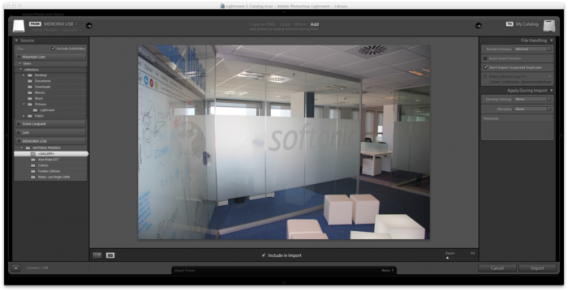
Mit Lightroom bietet Adobe eine mächtige Fotoverwaltungssoftware an, die nicht nur Bilder speichert und sortiert. Die Software richtet sich an professionelle Fotografen und bietet zahlreiche Bearbeitungsfunktionen, die man sonst nur in Photoshop findet.

Anders als bei Photoshop übernimmt Lightroom die Bearbeitungsaufgaben automatisch. Ein Pinsel repariert wie der Kopierstempel aus Photoshop kleinere Fehler, allerdings vollautomatisch. Sehr gelungen ist auch der Schwarz-Weiß-Modus, welcher Farbbilder in wunderschöne Schwarz-Weiß-Aufnahmen verwandelt.

Lightroom verwaltet auch große Fotobibliotheken ohne Probleme und unterstützt gängige Meta-Informationen wie das Geotagging. Die Software richtet sich wie auch Aperture an angehende Profi-Fotografen. Im Gegensatz zur Apple-Software ist der Einstieg in Lightroom leichter.
Welches Handy nutze ich?

Was für ein Smartphone nutze ich eigentlich? Und wo erhalte ich Apps für mein kluges Handy? Smartphones bekommt man heute bei vielen Verträgen dazu. Doch viele wissen nicht einmal, was für ein Gerät sie benutzen. Wir erklären die wichtigsten Unterschiede und Besonderheiten der modernen Smartphone-Betriebssysteme.

Der schnelle Weg: Was sehe ich auf meinem Display?

Drückt man den Ein- und Ausschalter eines Telefons, erscheint auf dem Bildschirm des Smartphones ein Sperrbildschirm. Entsperrt man das Gerät, erscheint normalerweise der Home-Bildschirm. Ein kurzer Vergleich erklärt in aller Regel, welches Betriebssystem man verwendet.

So sieht ein Windows Phone aus

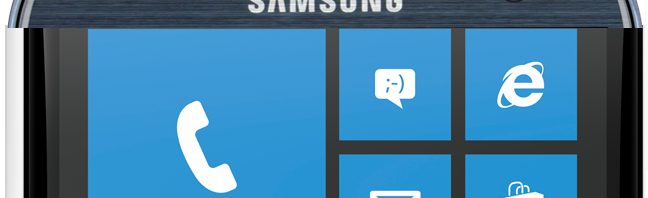
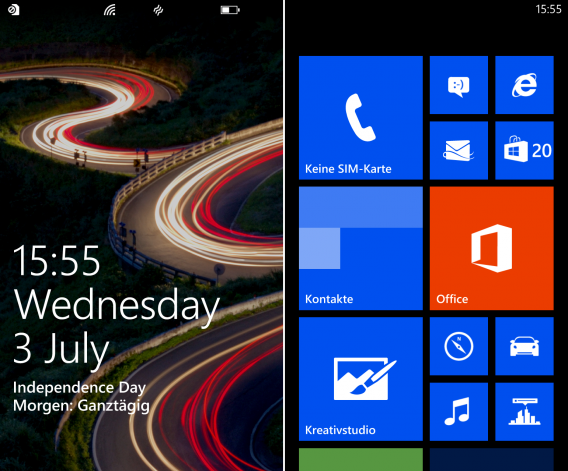
Das Windows Phone Betriebssystem ist sehr deutlich am flachen Kachel-Design zu erkennen. Dasselbe Aussehen nutzt Microsoft auch in der neuen Windows 8 Modern UI.

Möchte man mehr Details zum Betriebssystem oder Telefon erfahren, öffnet man im Windows Phone das Menü Einstellungen und tippt den Menüpunkt Info an. Dort hält das System Angaben zum Hersteller des Gerätes und zur Windows Phone-Version bereit.

Apps installiert man auf einem Windows Phone über den Windows Phone Store. Hierzu tippt man das Programm an, welches eine Einkaufstüte mit Windows-Logo darstellt. Tests und Empfehlungen zu guter Windows Phone-Software erhält man auch bei Softonic.de.

So sieht ein Android Handy aus

ekrany początkowe android

Drückt man den Knopf zum Einschalten eines Handys und sieht eine technische Oberfläche mit drei Knöpfen am unteren Bildschirmrand, handelt es sich beispielsweise um ein Android-Handy von Samsung, LG oder HTC. Gerade im Android-Markt tummeln sich zahlreiche Hersteller, die teilweise eigene Oberflächen entwickeln. Das führt zu unterschiedlich aussehenden Oberflächen von Android-Smartphones.

Über das Menü Einstellungen und das Untermenü Über das Telefon erfährt man genau, welches Gerät man besitzt. Hier erfährt man unter Modellnummer mehr über den Geräte-Typ. Die Version des Betriebssystems findet man unter Android-Version.

Apps für Android-Smartphones kauft man am besten im Google Play Store. Die Google Play App versteckt sich hinter einer weißen Tüte, auf der ein farbiges Dreieck leuchtet. Empfehlungen und Testberichte zu Android-Apps findet man auch bei Softonic.de.

So sieht ein iPhone Bildschirm aus

ekrany początkowe iphone

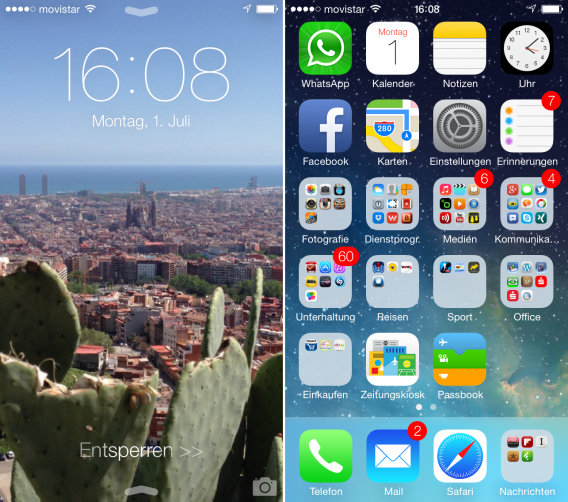
Ob man ein iPhone hat, erkennt man aktuell am unverkennbar strukturierten Design von Apple und den vier Haupt-Apps im unteren Bildschirmrand. Im Herbst erhält das iPhone mit iOS 7 ein neues Design, welches flacher und moderner ist. Die Struktur bleibt jedoch dieselbe.

Möchte man Genaueres zum eigenen iPhone erfahren, öffnet man zunächst die Einstellungen. Im Menü-Punkt Allgemein findet man unter Info alle Angaben zum benutzten Gerät.

Apple verkauft Programme im App Store. Hierzu sucht man nach einem blauen App-Symbol, auf dem in einem weißen Kreis ein Stift, ein Pinsel und ein Lineal prangen. Tipps und Tricks, Testberichte und Empfehlungen zu iPhone-Apps findet man unter anderem bei Softonic.de.

Wieso Sie Ihr Windows XP in Rente schicken sollten

Mehr als 400 Millionen verkaufte Lizenzen und 37% Marktanteil – das alles ist Windows XP. Bald zwölf Jahre nach der Veröffentlichung behauptet Windows XP immer noch einen stolzen 2. Platz unter den PC-Betriebssystemen.


Trotz Windows Vista, Windows 7 und Windows 8 verlassen sich viele Nutzer immer noch auf Windows XP. Das dürfte sich bald ändern. Das sind die Gründe, warum Sie Ihr Windows XP in den wohlverdienten Ruhestand schicken sollten.

Internet Explorer 9 oder 10?

Windows XP kommt nicht mit den aktuellen Microsoft-Browsern kWieso Sie Windows XP in Rente schicken solltenlar. Wenn Sie Internet Explorer 9 oder 10 nutzen möchten, müssen Sie mindestens Windows Vista auf dem Rechner installiert haben. Auf Windows XP läuft höchstens Internet Explorer 8. Das führt zu Problemen auf modernen Webseiten und stellt außerdem ein Sicherheitsrisiko dar.

Neue Software funktioniert nicht

Viele neue Anwendungen kann Windows XP nicht ausführen. Nicht erstaunlich, wenn man bedenkt, dass Hardware und Software sich in den letzten 12 Jahren rasant entwickelt haben. Zusätzlich hat Microsoft 64-Bit-Programmen klare Priorität eingeräumt – und diese laufen auf Windows XP nicht.

Altes Design

Wieso Sie Windows XP in Rente schicken solltenMr. Chuck O’Rear wurde mit seinem Bild reich. Das Foto einer strahlend grünen Wiese vor blauem Himmel ist eines der meist betrachteten Fotos der Welt. Damit ist es aber auch genug. Windows XP hatte ein frisches Design – damals. Verglichen mit Windows 7 oder Windows 8 ist es Zeit für einen Tapeten-Wechsel.

Natürlich kann man Windows XP den eigenen Wünschen anpassen. Teilweise. Und oft auf Kosten von Leistung.

Kein Support mehr

Hersteller Microsoft schickt XP in Rente. Rechner mit Windows XP Service Pack 3 werden noch bis 8. April 2014 mit Sicherheits-Updates, Bugfixes oder technischem Support versorgt. Danach ist Schluss und Windows XP-Nutzer sind auf sich allein gestellt. Sollte eine neue Sicherheitslücke auftauchen, wird sie Microsoft nicht mehr schließen.

Nutzen Sie noch Windows XP? Sagen Sie uns, warum?

Minecraft 1.6.1 Update bringt Pferde, Heu und Sound-Effekte

Mojang hat die neue Minecraft-Version 1.6.1 zum Download freigegeben. Die Horse Update genannte Aktualisierung des beliebten Klötzchen-Bauspiels benötigt einen aktualisierten Launcher.

In Minecraft 1.6.1 stehen Pferde und andere Huftiere im Vordergrund. 35 verschiedene Pferderassen kann man heranzüchten und im Spielverlauf nutzen. Hinzu kommen Maultiere und Esel sowie passende Rüstungen und Waffen für die Tiere. Bei den Rohstoffen bringt das Update den für die Pferde wichtigen Heu-Block. Außerdem stehen Kohle und Ton zur Verfügung. Verloren geht in Minecraft 1.6.1 der Charakter Herobrine, welcher für das Gameplay allerdings keine Rolle spielte.

Um das neue Update zu nutzen, muss man zunächst den neuen Minecraft Launcher herunterladen. Die Aktualisierung ersetzt den bisherigen Launcher. Die Textur-Pakete in Minecraft 1.6.1 beinhalten ab sofort auch Ton- und Soundeffekte.

Download Minecraft für Windows

Download Minecraft für Mac

Google Reader geht offline

Google Reader segnet heute, am 1. Juli 2013, das Zeitliche. Google hat klar gestellt, dass die endgültige Abschaltung des RSS-Feed-Readers einige Tage dauern kann. Mit etwas Glück kann man Google Reader also noch ein wenig länger nutzen.

Nutzer sollten trotzdem schleunigst ihre Daten aus Google Reader exportieren, soweit noch nicht geschehen. Wie man die mühsam zusammengetragenen und gepflegten Feeds mit Google Takeout rettet, erklärt unser Tutorial.

Die so gesicherten Abos und Feeds importiert man in wenigen Schritten in einen alternativen RSS-Reader wie beispielsweise Feedly oder Flipboard.

Google hatte das Ende des Dienstes nach acht Jahren bereits im März angekündigt. Die Entscheidung begründet das Internetunternehmen mit der sinkenden Nutzung von Google Reader.

via Softonic FR