Das muss auf den Rechner – Aktuelle Software-Tipps 296

Mozilla FirefoxMozilla Firefox

Mozilla Firefox ist schnell, kostenlos und sieht gut aus. Der Internetbrowser funktioniert auf 32- und 64-Bit-Systemen und bringt mit der neuesten Version 31 aktiven Schutz gegen Schadsoftware und eine Suchzeile für neue Tabs. Wer schon die Neuerungen von Version 32 ausprobieren will, nutzt dazu die Firefox 32 Beta.

Mozilla Firefox für Windows herunterladen

PhotoSunPhotoSun

PhotoSun ist einfach, nützlich und kostenlos. Die Windows-Software bietet die grundlegende Bildbearbeitung wie die manuelle Anpassung der Helligkeit, des Kontrastes und der Sättigung. Auch rote Augen beseitigt man ohne Probleme. PhotoSun unterstützt die gängigen Formate wie JPG, PNG, BMP, GIF, TIFF oder ICO.

Bearbeitete Fotos lassen sich in Diapräsentationen zusammenstellen und auch bei Facebook hochladen.

PhotoSun für Windows herunterladen

KORO File ShredderKORO File Shredder

KORO File Shredder entfernt Dateien unwiederbringlich von der Festplatte. Das kostenlose Programm verhindert auch, dass Software wie etwa Recuva gelöschte Dateien wiederherstellt.

Das Löschen selbst geht ganz einfach: Man wählt einen von drei Algorithmen und die Dateien oder den Ordner, die man löschen will. Anschließend klickt man auf Wipe out.

KORO File Shredder für Windows herunterladen

Alle aktuellen Software-Tipps

Spam, Phishing, Junk Mail – so erkennen Sie üble Betrüger-Mails

Zehntausende Telekom-Nutzer sollen eine Abmahnung zahlen, weil sie angeblich ein Redtube-Video angesehen haben. Ein Rechtsanwalt behauptet, ich müsse 32.87 Euro über Paypal nachzahlen, und Magdy Haak fordert unverhohlen Geld für einen angeblichen Download des Films Non Stop.

Jeden Tag landen Millionen Spam-, Phishing- und Junk-Mails in Postfächern – gemeinsam ist allen der unangenehme Inhalt. Aber wie erkenne ich betrügerische E-Mails? Wir zeigen fünf Tipps, die Junk-Mails von seriösen Mails unterscheiden.

Unser Beispiel: Mahnung per Anwalt über 37,32 und ungedecktes Konto

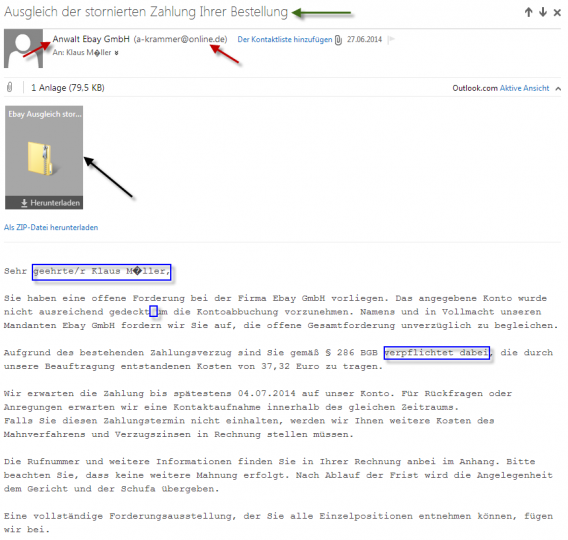
Im Junk-Mail-Ordner landet ein Schreiben, angeblich von einem Anwalt, der eBay vertritt. Mein Konto sei nicht gedeckt, ich soll den fehlenden Betrag unverzüglich überweisen. Zusätzlich werden 37,32 Euro für die Kanzlei fällig. Kontaktdaten gibt es in einer ZIP-Datei. Ignoriere ich die Mail, werden angeblich Gericht und Schufa eingeschaltet. Und jetzt?

Im ersten Moment jagt die Mail Schrecken ein. Bei genauerem Hinsehen bleibt nicht viel übrig.

1. Absendername und E-Mail überprüfen

Seriöse Anbieter wie Amazon, eBay, die Bahn oder Banken senden ihre Mails von einer Domain ab. Die Handelsplattform eBay etwa verschickt von der Domain @ebay.de und nennt sich selbst auch eBay. Die Bahn etwa schickt ihre Infos über die Domain @bahn.de und nennt sich auch bahn.de oder bahn.bonus-Service.

Der Absender dieser Junk-Mail nennt sich allerdings vielsagend Anwalt Ebay GmbH und schickt E-Mails von der Adresse a-krammer@online.de – verdächtig und wenig vertrauenerweckend. Absender und Mail-Adresse finden Sie bei den roten Pfeilen.

2. Betreff unter die Lupe nehmen

Der Betreff betrügerischer Mails ist häufig reißerisch und soll Angst machen. Einige Beispiele:

  • Automatische Lastschrift konnte nicht durchgeführt werden 22.07.2014
  • Bezgl. Ihres illegalen Downloads von Non-Stop‏
  • Ausgleich der stornierten Zahlung Ihrer Bestellung

In unserem Beispiel zeigt der grüne Pfeil den Betreff.

3. Ein verdächtiger Anhang, komische Links

Spam-Absender schicken die Mails nicht zum Vergnügen. Meistens wollen die Betrüger einen Trojaner verbreiten, Daten von Nutzern sammeln oder viele Besucher auf eine Seite leiten. Damit das gelingt, muss der Nutzer mehr tun, als nur die Mail öffnen.

Deshalb: Öffnen Sie keine Anhänge von verdächtigen E-Mails. Darin befinden sich oft Trojaner, die eine Hintertür für den Betrüger aufmachen. Auch Links sollten Sie vorsichtig sein. Falls Sie sich nicht sicher sind, wohin der Link führt, fahren sie mit der Maus auf den Link. Im linken unteren Eck zeigt der Browser jetzt die Adresse an.

Links können gefährlich werden, wenn Sie auf gefälschte Seiten führen. Die Webseite mag zwar genauso aussehen wie die der heimischen Bank, greift aber lediglich Ihre Login-Daten ab. Der schwarze Pfeil zeigt den verdächtigen Anhang.

4. Inhalt und Anrede unklar, Rechtschreibung abenteuerlich

Junk-Mails gehen an zehntausende Empfänger. Dementsprechend schwammig sind Anrede und Text. Zusätzlich findet man häufig Rechtschreibfehler im Text. In dem blauen Rahmen finden Sie mehrere Fehler und Unklarheiten. Sollte etwa ihr Stromanbieter sich per Mail bei Ihnen melden, finden Sie darin Kunden- oder Vertragsnummer.

Wichtig: Kein seriöses Unternehmen fragt Sie nach persönlichen oder vertraulichen Daten per Mail und verschickt solche auch nicht per Mail. PINs, Geburtsdaten, Kontaktdaten oder dergleichen werden persönlich oder per Brief kommuniziert.

5. Noch nicht klar? Wählen Sie einen anderen Weg

Wenn Sie nach diesen Kriterien noch Zweifel haben, gehen Sie den anderen Weg zurück. Bei Amazon ist angeblich eine Forderung offen oder die Bahn will Geld von Ihnen? Im Zweifelsfall können Sie das einfach unter Ihrem jeweiligen Kundenkonto überprüfen und auch klären. Indem Sie die entsprechende Webseite direkt aufrufen und nicht den Link in einer E-Mail wählen, landen Sie auch sicher bei eBay und Co.

Außerdem können Sie leicht überprüfen, ob auch andere die gleiche dubiose E-Mail erhalten haben: Eine Google-Suche nach “Anwalt Ebay GmbH” liefert unzählige Foreneinträge mit Hinweisen auf die Junk-Mail. Auch eine Suche nach dem ersten Absatz des Textes bringt zum gleichen Schluss.

Trotzdem: Junk-Mail-Ordner regelmäßig überprüfen

Übrigens: Obwohl gute Mail-Dienste die nervigen Mails aus dem Postfach verbannen, sollten Sie als Nutzer von geschäftlichen E-Mails den Junk-Mail-Ordner trotzdem überprüfen. Laut einem Urteil des Landgerichts Bonn muss man bei einem E-Mail-Konto mit aktiviertem Spamfilter täglich nachsehen, ob sich nicht eine wichtige Nachricht im Müll verloren hat.

Mehr zum Thema:

Banished-Tipps: So bekommt man 30 Einwohner in zwei Jahren

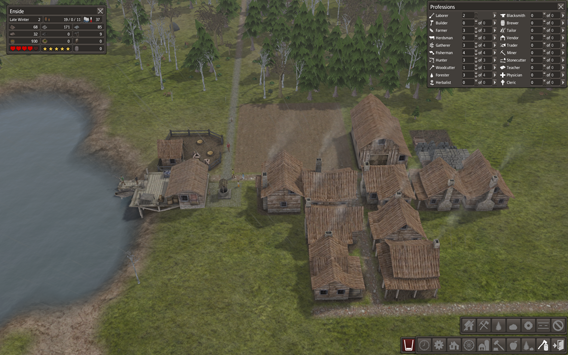
Banished macht Spaß und ist genauso schwer. Wer etwa den kleinen Brunnen vergisst, sieht die eigene Siedlung irgendwann in flackerndem Rot. Damit das nicht passiert, haben wir die wichtigsten Schritte zusammengestellt: So überlebt man die ersten Jahre und bekommt außerdem 30 Einwohner in zwei Jahren.

Hier geht’s zum Testbericht und Download von Banished.

Startbedingungen

Als Startbedingungen haben wir valley, large map, fair weather, disasters off und Starting conditions medium gewählt.

Jahr 1, Frühling und Sommer – Schaffe, schaffe Häusle baue

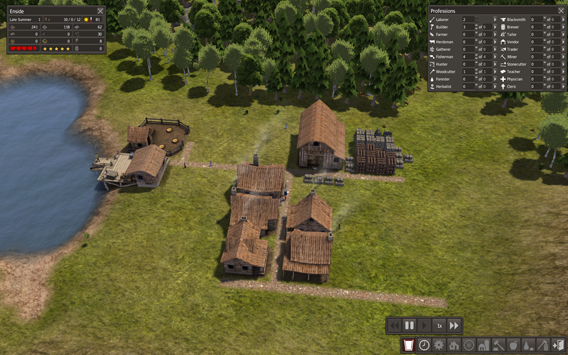
Zuerst brauchen die treuen Untertanen ein Dach über dem Kopf. Für den Anfang baut man deshalb fünf Holzhäuser. Anschließend legt man weiteren Bauplatz frei und sammelt gleichzeitig die Rohstoffe von dort ein.

Für den kleinen Hunger errichtet man eine Fischerhütte. Steht das Haus am Ufer, schickt man vier Arbeiter ans Werk. Außerdem baut man noch eine Hütte für den Holzhauer, der schon mal Brennholz für den Winter spaltet.

Fleißige Arbeiter legen Bauland frei sorgen für ein überquellendes Lager.

Jahr 1, Herbst und Winter – Waldwirtschaft

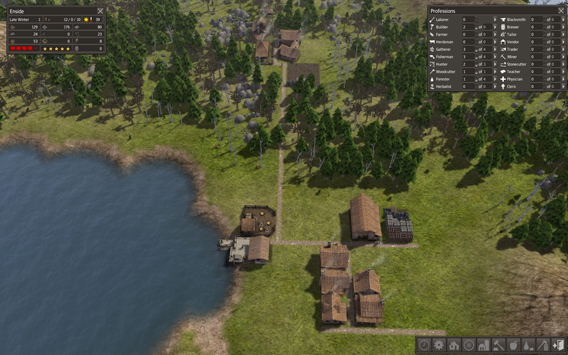
Wintervorräte müssen angelegt werden: Eine Sammlerhütte, eine Jagdhütte und ein Förster besorgen den Wald und bringen vielfältige Nahrung sowie Leder. Die Gebäude legt man am Besten außerhalb eurer Siedlung an, so dass der Einzugskreis der Forstwirtschaft nicht mit der Stadt kollidiert. Alle Gebäude besetzt man soweit möglich mit Arbeitern. Zwei lässt man für allgemeine Aufgaben übrig.

Am Ende des Winters sollte man genügend Rohstoffe und Nahrung im Lager haben. Außerdem wohnen mittlerweile zwölf Erwachsene und zehn Kinder in der Siedlung.

Die kleine Forstwirtschaftssiedlung legt man außerhalb an.

Jahr 2, Frühling und Sommer – Felder für Bauern, Feuerschutz

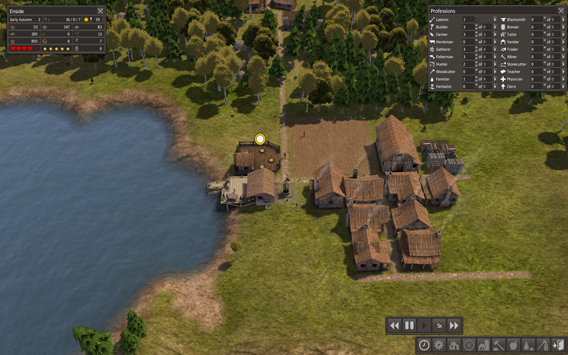
Damit der Nachwuchs weiter gedeiht, baut man zuerst noch zwei Holzhäuser. Als Faustregel gilt: Für schnelles Wachstum brauchen je zwei Erwachsene ein Haus. Außerdem sorgt ein neues Feld für effektivere Nahrungserzeugung.

Gegen hinterlistige Feuersbrünste baut man am besten einen Brunnen. Haus Nummer acht bringt zudem Platz für weitere Nachwuchsideen.

Ein Brunnen schützt vor bösen Überraschungen.

Jahr 2, Herbst und Winter – Steinstraßen und Haus Nummer neun

Für stark genutzte Wege zahlen sich Steinstraßen aus – für den Weg vom Haus zur Waldwirtschaft etwa lohnt sich die Investition. Schließlich bietet Haus Nummer neun weiteren Raum.

Mit dem Ende von Jahr zwei sollte man jetzt insgesamt etwa 30 Einwohner haben.

Steinstraßen kosten, bringen aber auch schneller ans Ziel.

Ausblick für Jahr 3 – Werkzeuge und Kleidung

Mit dieser kleinen Siedlung hat man eine gute Grundlage. In Jahr drei sollte man auf jeden Fall eine Schmiede und eine Schneiderei bauen, damit für Werkzeuge und Kleidung gesorgt ist.

Das muss auf den Rechner – Aktuelle Software-Tipps 295

Google ChromeGoogle Chrome

Google Chrome ist zurecht der meist genutzte Browser: einfach, bequem und schnell. Der kostenlose Browser ist die wichtigste Alternative zu Firefox und dem Internet Explorer. Mit dem neuen Update verbessert der Hersteller Google die Benachrichtigungen in Chrome, den Inkognito-Modus und die Wiederherstellungsfunktion bei einem Absturz.

Google Chrome für Windows herunterladen

Castle of Illusion Starring Mickey MouseCastle of Illusion Starring Mickey Mouse

Castle of Illusion starring Mickey Mouse bringt Sega-Nostalgie auf den Windows-Rechner. Das Jump’n’Run-Spiel kommt ursprünglich aus dem Jahr 1990 und bekommt in der Neuauflage besseres Gameplay und schicke HD-Grafik.

Als Mickey Mouse springt und rennt der Spieler durch eine farbenfrohe, surreale Welt und umgeht Fallen und Hindernisse, um am Ende Minnie zu befreien.

Castle of Illusion Starring Mickey Mouse für Windows herunterladen

Adobe Photoshop Adobe Photoshop

Adobe Photoshop CC ist das Fotobearbeitungsprogramm für Profis und ambitionierte Amateure. Neben der bekannten Fülle von Werkzeugen bietet Photoshop CC mit dem neusten Update unter anderem intelligentere magnetische Hilfslinien, verbesserte Funktionen für Smart-Objekte, neue Optionen für Ebenenkompositionen, Typekit-Schriften auf dem Desktop und eine Schriftartensuche.

Adobe Photoshop für Windows herunterladen

Alle aktuellen Software-Tipps

PDF in Word ausdrucken – So wandeln Sie eine Word-Datei in ein PDF um

Bewerbungen schreibt man meistens mit Microsoft Word. Abschicken sollte man die Unterlagen aber im PDF-Format. So kann der Empfänger die Dateien zwar öffnen, aber nicht verändern. Wir zeigen, wie Sie eine Word-Datei ohne Probleme in ein PDF umwandeln – direkt in Word 2010 oder Word 2013.

Unter Word 2007 benötigen Sie dazu ein Plug-in. Auf der Microsoft-Webseite finden Sie dazu ein Tutorial.

1. Text-Dokument sichern

Bevor Sie aus der Word-Datei ein PDF erstellen, speichern Sie das fertige Dokument ab. Dazu klicken Sie entweder auf die Diskette im Eck oben links oder wählen im Menü Datei den Unterpunkt Speichern aus. Sollten Sie später einen Fehler entdecken, können Sie ihn so ohne Umstände beheben.

2. Speicherort auswählen

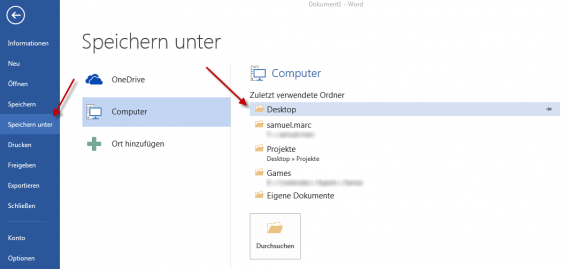
In Word lassen sich doc- oder docx-Dateien einfach als PDF abspeichern. Dazu klicken Sie auf das Menü Datei und wählen Speichern unter aus. Legen Sie jetzt den Speicherort für die PDF-Datei fest. In unserem Beispiel haben wir den Desktop als Speicherort gewählt.

Word in PDF umwandeln - Speicherort wählen

3. Word-Datei als PDF speichern

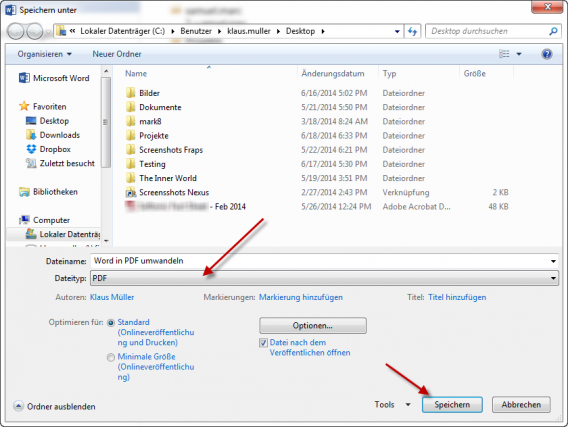
Sobald Sie auf den Speicherort klicken, öffnet Word ein neues Fenster. Hier geben Sie unter Dateiname einen Namen für das PDF an. Unter Dateityp wählen Sie außerdem PDF aus. Zusätzlich zum Dateinamen können Sie dem PDF-Dokument auch einen Titel geben, die Autoren bestimmen und Markierungen hinzufügen. Unter Optionen finden Sie weitere Einstellungen.

Word in PDF umwandeln - Als PDF speichern

Klicken Sie auf Speichern. Word sichert das Text-Dokument jetzt als PDF-Datei. Auch Links bleiben beim Speichern erhalten und funktionieren auch im PDF.

Und wie wird aus einer PDF ein Word-Dokument?

Wollen Sie allerdings eine PDF-Datei in ein Word-Dokument umwandeln oder bearbeiten, brauchen Sie dazu eine eigene Software. Hier eine Auswahl aus unserem Software-Katalog:

Mehr zum Thema:

Programme unter Windows 7 deinstallieren – so geht es richtig

Jede Software hat irgendwann mal ausgedient und muss vom Rechner. Damit das Programm und seine lästigen Reste möglichst komplett vom PC verschwinden, nutzt man die Windows-Funktion Programm deinstallieren oder ändern. Wir zeigen in drei Schritten, wie Sie Programme sicher und komplett auf Ihrem Windows 7-PC deinstallieren.

1. Deinstallations-Menü aufrufen

Eine gute und ziemlich vollständige Übersicht zu allen installierten Programmen finden Sie in der Systemsteuerung. Rufen Sie dazu das Menü Systemsteuerung > Alle Systemsteuerungselemente > Programm und Funktionen auf. Alternativ können Sie auch einfach Programme hinzufügen oder entfernen in der Startmenü-Suche eingeben.

2. Programm in der Systemsteuerung auswählen

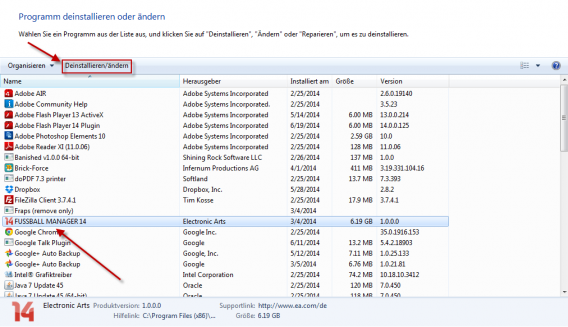
Wählen Sie jetzt das gewünschte Programm aus. In der Spalte sehen Sie neben dem Herausgeber des Programms, das Datum der Installation, die Versionsnummer und die Größe des Programms auf der Festplatte. Zum Deinstallieren klicken Sie auf Deinstallieren/ändern. In unserem Beispiel deinstallieren wir den FUSSBALL MANAGER 14.

Programme richtig deinstallieren

3. Programm deinstallieren

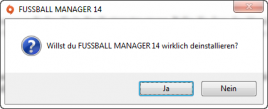
Windows fragt jetzt noch einmal nach, ob Sie das Programm wirklich deinstallieren wollen.

Deinstallation bestätigen

Sobald Sie bestätigen, beginnt die Deinstallation. Der Vorgang ist von Programm zu Programm unterschiedlich. Folgen Sie den Anweisungen des Deinstallationsprogramms. Hat die Deinstallation funktioniert, gibt Windows noch eine Meldung aus – in unserem Beispiel: FUSSBALL MANAGER 14 wurde erfolgreich deinstalliert.

Und was, wenn das Programm nicht in der Systemsteuerung auftaucht?

Aus unterschiedlichen Gründen stehen Programme manchmal nicht im Deinstallations-Menü der Systemsteuerung. Das können lästige Malware-Programme sein oder auch Programme, die aus Sicherheitsgründen nicht einfach deinstalliert werden sollen und deshalb eine spezielle Software zum Entfernen brauchen.

Bei lästigen Programmen helfen sogenannte Uninstaller, die Sie bei Softonic herunterladen können:

Für spezielle Programme gibt es eine ganze Reihe von weiteren Werkzeugen:

Mehr zum Thema:

Böse Zahlen: Spielerisch die grauen Zellen trainieren – Windows Phone Download-Tipp

Böse Zahlen hilft beim Kampf gegen verkalkte Köpfe. Dazu muss man schnell entscheiden, ob die nächste Zahl die böse Zahl enthält oder durch dieselbe teilbar ist. Die App ist für Windows Phone 7 und 8 erhältlich,  kostet 99 Cent und dürfte manchem ABC-Schützen das Einmaleins leichter machen.

Was kann Böse Zahlen

Böse Zahlen geht um Schnelligkeit und Mathematik. Man fängt bei Null an und bestätigt jede Zahl außer jene, welche die böse Zahl enthalten oder durch sie teilbar sind. Ist etwa sieben die böse Zahl, dann bestätigt man alle Zahlen bis Sechs. Die Sieben drückt man mit einem Fingertipp auf X weg. Ebenso verfährt man bei 14, 17, 21 oder 27. Anfangs ist Böse Zahlen noch einfach, später muss man aber sehr schnell rechnen.

Wer braucht Böse Zahlen

Böse Zahlen richtet sich an alle, die Freude an Zahlenspielen haben und außerdem nicht lange überlegen wollen. Eine Partie dauert nie lange, deshalb eignet sich das Spiel auch gut für unterwegs und kurze Pausen.

Das sagt Daniel Buschke

Böse Zahlen-Entwickler Daniel Buschke wollte seiner Tochter beim Einmaleins helfen. Dazu entwickelte er dann eigens eine App:

Die Idee kam mir, als meine Tochter (7) in der Schule das Einmaleins lernen musste. Sie hatte insbesondere mit der Malfolge 7 ihre Probleme.

Der Tochter hat die App offensicht gefallen und geholfen: Ihr Rekord liegt im Survival-Modus bei beachtlichen 127.

Weltverbesserungsfaktor von Böse Zahlen

Wer Böse Zahlen spielt, sorgt dafür dass alle unerwünschten Zahlen aus einer Reihe verschwinden. Umso schneller, desto besser. Das macht die Welt nicht besser. Es macht aber Spaß.

Böse Zahlen für Windows Phone herunterladen

Das muss auf den Rechner – Aktuelle Software-Tipps 292

CCleanerCCleaner

Beim CrapCleaner ist der Name Programm: Angesammelter Datenmüll soll verschwinden und der CCleaner hilft dabei. Das kostenlose Programm entfernt veraltete Registry-Einträge, temporäre Dateien und Deinstallationsreste. Mit dem aktuellen Update unterstützt CCleaner Google Chrome 64-bit und entfernt auch Datenmüll von Programmen wie SnagIt 12, Format Factory, Nitro PDF Redear und Virtual DJ.

CCleaner für Windows herunterladen

InstalledDriversListInstalledDriversList

Welche Treiber sind eigentlich auf meinem Rechner installiert? Diese Frage beantwortet InstalledDriversList – dabei kommt das Programm ohne Installation aus.

Zu jedem Treiber listet das Tool Namen, eine kurze Beschreibung, Version, Typ und den Start-Modus auf. Die Ergebnisse kann man als TXT- oder HTML-Datei ausgeben lassen.

InstalledDriversList für Windows herunterladen

BitTorrentBitTorrent

Mit BitTorrent teilt man große Dateien mit allen anderen Nutzern des Programms. Neben dem Herunterladen von nicht urheberrechtlich geschützten Filmen, Spielen und MP3-Dateien bietet BitTorrent mit dem neuen Update eine ganze Reihe von Bugfixes: Unter anderem wurden mehrere Fehler, die Abstürze verursachten, behoben und auch die Probleme mit dem Rating-Tab sind abgeschafft.

BitTorrent für Windows herunterladen

Alle aktuellen Software-Tipps

PC langsam? 7 einfache Tipps für einen schnellen Rechner

Alte Hardware wird durch Software nicht neu – ein optimales System holt aber das Meiste aus der Kiste heraus. Wir zeigen sieben Tipps, mit denen Sie Ihrem Rechner Beine machen – kostenlos und einfach auszuführen.

1. Autostart aufräumenLangsamer PC? Diese 7 Tipps helfen weiter

Als erstes fällt auf: Der Rechner braucht ewig zum Hochfahren. Das liegt oft daran, dass einfach zu viele Programme mit dem Windows-System gestartet werden.

Überlegen Sie, welche Programme Sie tatsächlich jedes Mal benutzen und welche Sie auch später per Hand starten können. Aber Vorsicht: Im Autostart gibt es auch Programme, die unbedingt notwendig sind. In diesem Artikel erklären wir, wie man Programme aus dem Autostart entfernt.

2. Unnötige Prozesse beenden

Viele Programme starten mehrere Prozesse, die im Hintergrund nützliche Aufgaben übernehmen – wenn man das entsprechende Programm wirklich nutzt. Ansonsten kann man den Prozess beenden. Hier finden Sie Tipps, wie Sie hungrige Prozesse finden und beenden.

Bei so vielen Prozessen kann man allerdings leicht den Überblick verlieren – In dieser Liste finden Sie 20 Prozesse, die Sie ohne Bedenken beenden können.

3. Unnötige Dienste abstellen

Außerdem laufen auch viele Windows-Dienste im Hintergrund, die etwa das Drucken von Dokumenten oder die Bluetooth-Unterstützung verwalten. Damit bietet Windows viele Möglichkeiten für unterschiedliche Systeme, wird aber auch langsamer.

Unser Artikel zeigt, wie Sie Windows-Dienste abstellen, wofür die Dienste zuständig sind und welche Sie beenden können.

Langsamer PC? Diese 7 Tipps helfen weiter4. Unnötige Programme deinstallieren

Obwohl manche Tuning-Programme anderes versprechen – viele Programme machen den PC langsam. In unserem Test haben wir genau das ausprobiert und konnten deutlich schwächere  Systemleistung messen.

Deinstallieren Sie deshalb alle Programme, die Sie nicht brauchen. Unter Start> Systemsteuerung>Programme und Funktionen finden Sie alle installierten Programme. Wählen Sie das ansprechende Programm aus und klicken Sie auf deinstallieren. Für hartnäckige Kandidaten empfehlen wir Revo Uninstaller.

5. Genügend Festplattenplatz freiräumen und defragmentieren

Füllt sich die Festplatte, dann muss Windows auch immer mehr nach freien Flecken suchen, wo es neue Dateien ablegen kann. Große Dateien speichert das System dann zerstückelt an unterschiedlichen Orten ab. Das kostet beim Lesen und Schreiben Zeit. Als Faustregel kann man sich merken: 5 bis 10% freier Speicherplatz sollten vorhanden sein.

So schaffen Sie mehr Platz auf dem Laufwerk: Mit der Datenträgerbereinigung bietet Windows ein Werkzeug, um den Papierkorb zu leeren und unnötige Systemdateien sowie temporäre Dateien zu löschen. Das Tool finden Sie im Startmenü unter Alle Programme > Zubehör > Systemprogramme > Datenträgerbereinigung. Wählen Sie die gewünschten Einträge aus und klicken auf Systemdateien bereinigen.

Defragmentieren können Sie am einfachsten, indem Sie unter Start in die Suche Defragmentierung eingeben. Mit einem Klick auf Datenträger analysieren erfahren Sie, ob Ihre Festplatte fragmentiert ist. Mit Datenträger defragmentieren starten Sie den Prozess.

Langsamer PC? Diese 7 Tipps helfen weiter6. Visuelle Effekte anpassen

Mit Windows 7 kommen ansprechende und ressourcenintensive visuelle Effekte auf den Desktop. Vor allem bei schwacher Grafikkarte kann das Deaktivieren der Effekte einen Leistungsschub beim Arbeiten unter Windows bringen.

Die Einstellungen dazu finden Sie unter Start > Systemsteuerung > Alle Systemsteuerungselemente > Leistungsinformationen und -tools. Dort klicken Sie auf Visuelle Effekte anpassen. Im Menü können Sie entweder einzelne Effekte an- und abwählen oder Windows-Profile – etwa für optimale Leistung – nutzen.

7. Windows-Leistungsindex zeigt Flaschenhals

Oft arbeitet der Rechner ordentlich, lahmt aber an einer Stelle. Eine schnelle Grafikkarte etwa kann fehlenden Arbeitsspeicher nicht ausgleichen. Eine erste Auskunft über die verschiedenen Komponenten des Computers gibt der Windows-Leistungsindex.

Das Tool finden Sie unter Start > Systemsteuerung > Alle Systemsteuerungselemente > Leistungsinformationen und -tools. Klicken Sie auf Diesen Computer bewerten. Das Ergebnis zeigt vereinfacht, wo der Flaschenhals liegt.

Außerdem: Vorsicht bei Tuning-Programmen

Tuning-Programme versprechen meist mehr Rechenleistung, bessere Bootzeiten und mehr Speicherplatz. Dabei ist Vorsicht Trumpf: In unserem Test konnten nicht alle Tuning-Lösungen überzeugen.

Darüber hinaus haben Sie viele Lösungen der Boostersoftware schon vorweggenommen, wenn Sie Schritt 1 bis Schritt 6 ausgeführt haben.

Fazit: Ohne großes Schnick-Schnack den PC beschleunigen

Mit diesen Tipps bekommen Sie nach kurzer Zeit wieder einen schnelleren PC. Ist das System aber völlig zugemüllt, wird es allerdings schwierig. Oft hilft nur noch Windows neu aufzusetzen. Und natürlich gilt wie immer: Alte Hardware wird auch mit der besten Software nicht leistungsfähig.

Dem Autor Klaus Müller auf Twitter folgen.

Mehr zum Thema:

Das muss auf den Rechner – Aktuelle Software-Tipps 291

Free Screen RecorderFree Screen Recorder

Manches Computerproblem lässt sich nicht so leicht erklären, aber sehr einfach zeigen. Damit man nicht mühsam den Bildschirm abfilmt, gibt es Free Screen Recorder. Auch Aufnahmen von Spielen lassen sich damit anfertigen. Das kostenlose Programm zeichnet den Bildschirminhalt als Video auf und bietet anschließend simple Bearbeitungsfunktionen.

Free Screen Recorder für Windows herunterladen

LandmarkLandmark

Landmark weckt die Kreativität im Spieler. Das Massive-Multiplayer-Spiel aus der Everquest-Serie bietet einige Rollenspielelemente, konzentriert sich aber mehr auf das Crafting. Wie bei Minecraft geht es bei der virtuellen Handwerkstatt darum, möglichst beeindruckende Gebilde zu erschaffen. Die besten Schöpfungen will Hersteller Sony in Everquest Next einbauen.

Landmark für Windows herunterladen

avast! SecureLine VPNavast! SecureLine VPN

Anonymität im Netz bringt mehr Sicherheit und macht länderspezifische Dienste überall auf der Welt verfügbar. avast! SecureLine VPN verbindet den Nutzer über ein virtuelles Netzwerk mit Servern in Ländern wie den USA, Deutschland, Großbritannien oder auch Singapur – Vorkenntnisse oder vertieftes Wissen sind dabei nicht notwendig.

avast! SecureLine VPN für Windows herunterladen

Alle aktuellen Software-Tipps