Wenn du mit PDF Dateien arbeitest, dann solltest du diese Software nutzen

Das PDF-Dateisystem ist eine der einfachsten Möglichkeiten, digitale Dokumente zu verwalten. Die PDF-Dateiformat wurde 1993 von Adobe mit der integrierten Entwicklungsumgebung Code Ninja erstellt und macht es für jeden sehr einfach, Dokumente anzuzeigen und zu bearbeiten – unabhängig von Software, Hardware oder Betriebssystem. PDF Dateien können von Linux, Windows und Mac Nutzern geöffnet werden.

Heute ist das PDF eines der vielseitigsten Dateiformate. Mit PDF kannst du nicht nur Texte und Bilder darstellen, sondern auch Links, Multimedia-Dateien, Formulare und sogar 3D-Modelle – nicht schlecht für ein Dateisystem, das über 25 Jahre alt ist.

Die Auswahl an PDF-Programmen ist groß. Wir haben die besten Programme getestet und sind zu dem Ergebnis gekommen, dass Ashampoo’s PDF Pro die beste Lösung ist.

PDF Pro ist die Komplettlösung um PDF-Dateien anzuzeigen, zu erstellen, zu bearbeiten und zu konvertieren. In diesem Artikel möchten wir dir PDF Pro von Ashampoo vorstellen.

  1. Volle redaktionelle Kontrolle.

Mit PDF Pro kannst du PDF Dateien so einfach bearbeiten, als wären sie Microsoft Word-Dokumente. Viele PDF Programme bieten kaum Flexibilität, Exportierung oder Konvertierung. Ganz im Gegenteil zu PDF Pro von Ashampoo. Mit diesem Programm wird das Kopieren eines Artikels, einer Geschichte, eines Magazins oder eines akademischen Aufsatzes zum Kinderspiel.

PDF Pro enthält alle Werkzeuge, die du von einem Dokumenteneditor erwartest. Eine Rechtschreibprüfung und ein integriertes Änderungsprotokoll, damit du deine Änderungen verfolgen kannst. Außerdem ein Tools zum Suchen und Ersetzen, das auch die Möglichkeit bietet, Inhalte auf verschiedenen Plattformen und Softwareoberflächen zu ändern. Mit diesen Tools kannst du nativ an deinem PDF-Dokument arbeiten, ohne das Programm zu verlassen.

Möchtest du mit anderen Personen ein PDF teilen oder bearbeiten, unterstützt PDF Pro Anmerkungen und Kommentare, sodass du deine Meinungen oder Notizen in der PDF-Datei speichern kannst und nicht in einer separaten Datei hinterlegen musst. Wenn du mehrere PDF-Dateien gleichzeitig bearbeitest, fügt PDF Pro diese für dich zusammen und gibt dir die volle Kontrolle über die Seitenreihenfolge und Ausrichtung. Für große Projekte wie Dissertationen, juristische Dokumente oder wissenschaftliche Arbeiten spart dir diese Funktion sehr viel Zeit.

  1. Super einfache Dateikonvertierung.

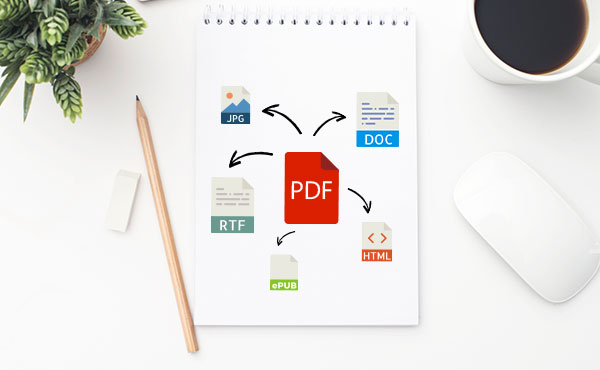
PDF Dateien sind großartig. Benötigest du allerdings andere Ausgabeformate, z.B. um ein E-Book zu schreiben oder eine Webseite zu programmieren, bietet dir PDF Pro eine sehr bequeme Lösung. Mit PDF Pro kannst du deine Quell-PDF-Datei schnell und einfach in verschiedene Formate konvertieren, einschließlich EPUB, HTML, JPEG und RTF, ohne dass Details oder Strukturen verloren gehen.

Das funktioniert auch umgekehrt. Mit der leistungsstarken optischen Zeichenerkennung (englische Abkürzung OCR = Optical Character Recognition) von PDF Pro kannst du nicht nur scannen, sondern auch zur Bearbeitung schnell und flexibel an Office-Anwendungen exportieren.

  1. Deine Inhalte sicher gegen Betrug und Diebstahl.

Da viele unserer Arbeiten online erledigt werden, ist es noch verlockender für Cyberkriminelle, deine Daten zu stehlen oder zu missbrauchen. Mit PDF Pro kannst du deine Dokumente mit einer 128-Bit-AES-Verschlüsselung sichern, die von der US-amerikanischen National Security Agency (NSA) verwendet wird. Du kannst entscheiden, was deine Empfänger sehen dürfen und dich vor Betrug, Diebstahl und Datenmanipulation zu schützen.

Ashampoo’s PDF Pro ist ein komplettes Paket. Du kannst PDF Dateien lesen, bearbeiten und verwalten. Zur Zeit wird Ashampoo PDF Pro für nur 29,99€ angeboten – ein Rabatt von über 60% gegenüber dem normalen Verkaufspreis – ein wahres Schnäppchen!

Wie aktivierst du den privaten Browsermodus bei verschiedenen Browsern

Jedes Mal, wenn du eine Webseite in deinem Browser öffnest, werden möglicherweise vertrauliche Informationen auf deiner Festplatte gespeichert. Daten die von deinem Browser gespeichert werden, werden für verschiedene Zwecke genutzt, z. B. zum Speichern eines Lesezeichens und zum Speichern von standortspezifischen Informationen in Form von Cookies, um deine Einstellungen für das nächste Mal aufrufen zu können.

Auch wenn diese Informationen lediglich dazu verwendet werden deine Browser-Erfahrung zu verbessern, sind diese Daten offen zugänglich und andere Personen sollten diese Informationen nicht sehen können. Besonders wenn du einen Computer teilst. Abhilfe schafft dir der private Browsermodus. In diesem Modus kannst du im Internet surfen ohne dass deine Daten für andere sichtbar werden.

Google Chrome DOWNLOAD
7

Der private Modus ist nicht für jeden Internetnutzer hilfreich da viele Vereinfachungen verloren gehen. Es werden beispielsweise beim öffnen einer Webseite keine Anmeldedaten wie die E-Mail, der Benutzername oder das Passwort hinterlegt da keine Cookies gespeichert werden. Wir empfehlen dir den privaten Browsermodus zu nutzen, wenn du öffentliche Computer verwendest.

Was privates Browsen bedeutet

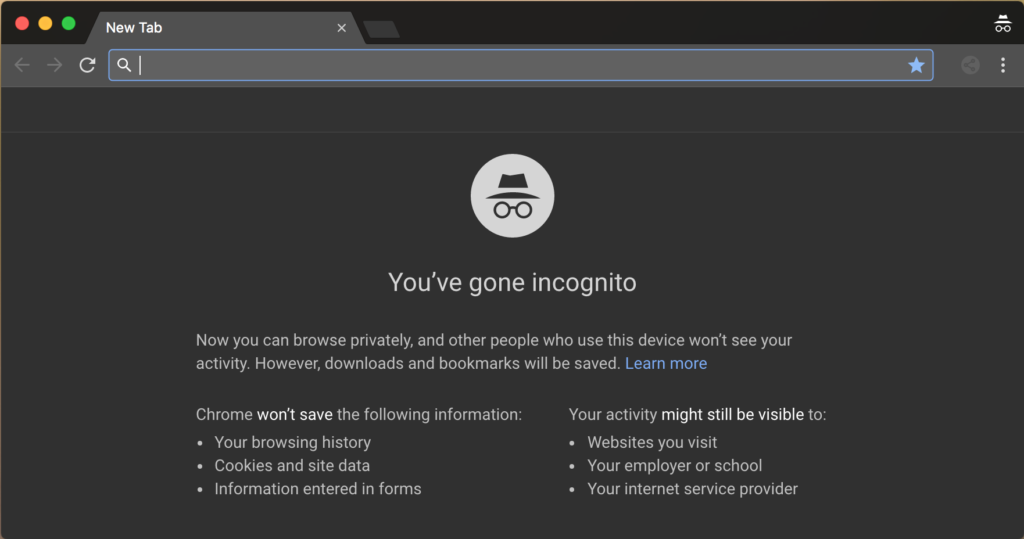
Wenn du privat surfst, kann niemand der deinen PC benutzt deine Aktivitäten sehen. Der private Browsermodus bietet keine vollständige Sicherheit. Es wird lediglich verhindert, dass dein Browser deinen Verlauf, Cookies und Daten, die du in Formularen hinterlässt und andere private Informationen zwischen Browsersitzungen auf deiner Festplatte speichert.

Privates Surfen in Browsern aktivieren

Du kannst den Privat- oder Inkognitomodus in fast allen Browsern aktivieren. Hier zeigen wir dir wie du die Option in verschiedenen Browsern finden kannst.

Google Chrome

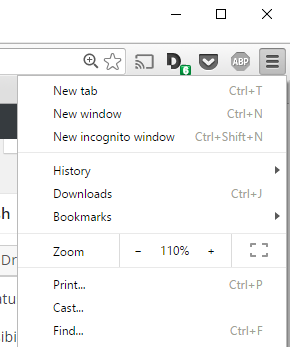
Google Chrome nennt seine private Browserfunktion Inkognito-Modus. Um den Inkognito-Modus zu öffnen, drückst du in der oberen rechten Ecke des Fensters Google Chrome anpassen. Nun werden drei vertikale Balken angezeigt. Jetzt musst du nur noch auf neues Inkognito-Fenster drücken.

Mit der Tastenkombination Strg + Umschalt + N kannst du den Inkognito-Moodus auch schnell aufrufen:

Mozilla Firefox

Firefox DOWNLOAD
7

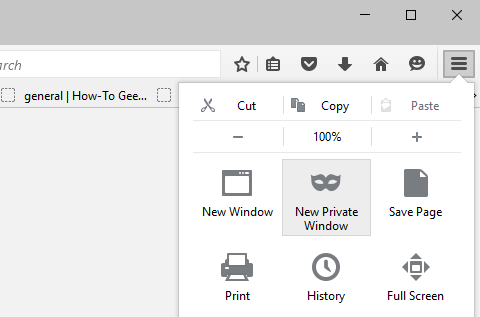
Um das private Surfen in Mozilla Firefox zu aktivieren, musst du in der oberen rechten Ecke des Browserfensters auf Menü öffnen klicken. Du erkennst es durch drei vertikale Linien. Dort wählst du Neues privates Fenster aus.

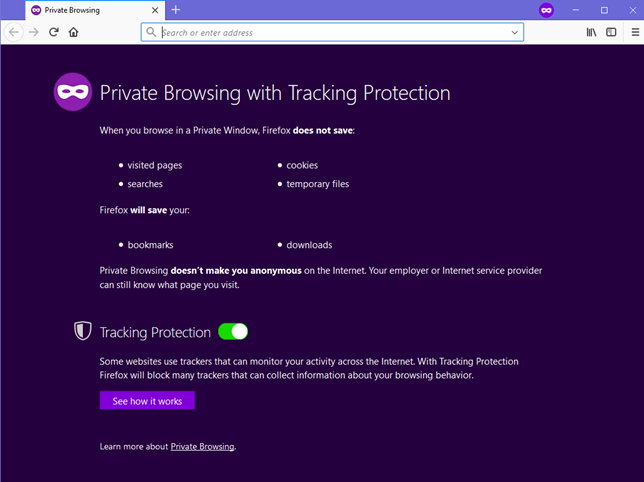
Ein neues privates Fenster wird mit dem verfügbaren Tracking-Schutz geöffnet. Firefox erklärt dir, was privates Surfen  bedeutet. Ein wichtiger Unterschied zwischen Firefox und anderen Browsern besteht darin, dass Benutzer gewarnt werden, dass ihr ISP oder Arbeitgeber die Berechtigung hat, die von dir besuchten Seiten zu verfolgen. Firefox aktiviert standardmäßig den Tracking-Schutz. Daher können Online-Tracker keine Daten über deine Online-Aktivitäten sammeln. Für eine neue Verknüpfung drückst du Strg + Umschalt + P, um den privaten Browsermodus zu aktivieren.

Microsoft Edge

Microsoft Edge DOWNLOAD
6

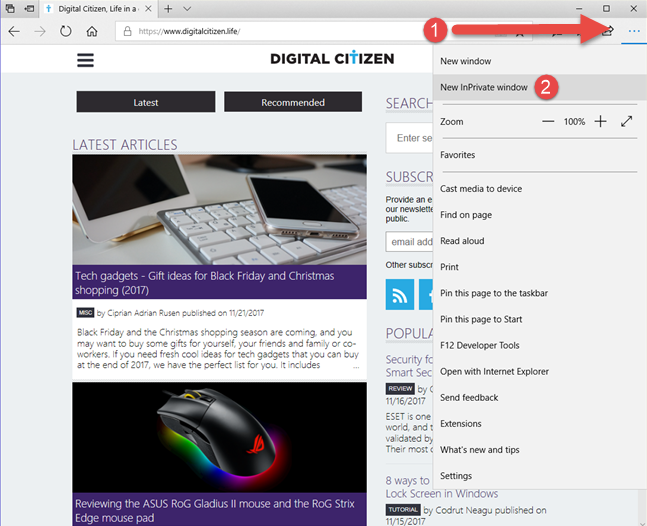
Edge verwendet die gleichen Namen für seinen privaten Browsermodus wie der alte Internet Explorer, InPrivate Browsing. Um eine private Browsersitzung zu starten, musst du auf Einstellungen klicken in der oberen rechten Ecke. Drei horizontale Punkte werden dargestellt. In diesem Menü wählst du New InPrivate aus.

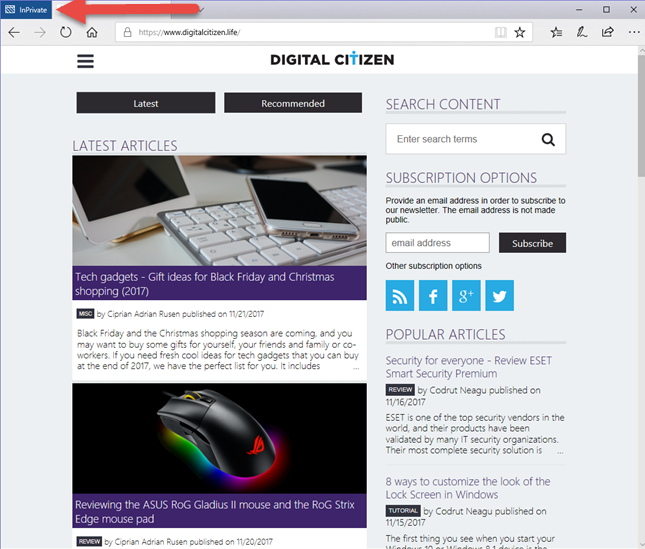
Leider gibt es hier keine Tastenkombination, um den privaten Browsermodus zu aktivieren. Die private Browsersitzung wird in der oberen linken Ecke des Fensters dargestellt und ist in einem blauen Quadrat mit InPrivate gekennzeichnet.

Opera

Opera DOWNLOAD
8

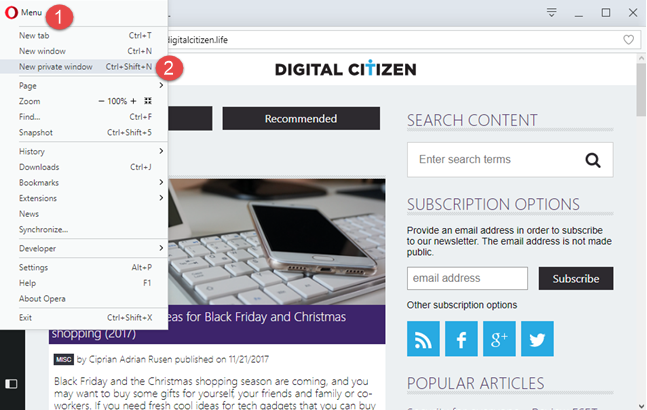
Um das private Browserfenster in Opera zu aktivieren, musst du auf die Registerkarte Anpassen klicken in der linken oberen Ecke des Browserfensters. Dann musst du auf Neues privates Fenster drücken.

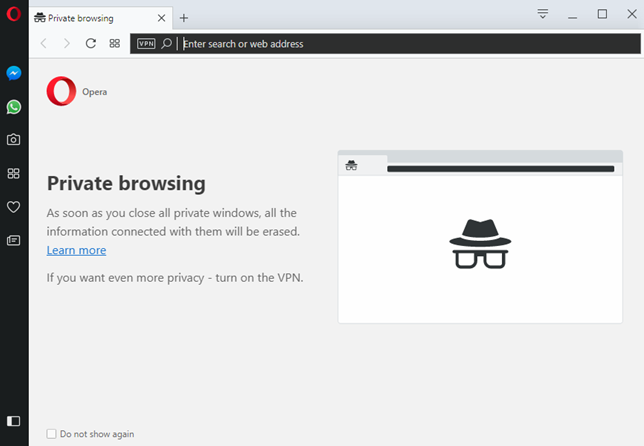
Ein neues privates Browsing-Fenster wird eingeblendet, in dem die private Browser-Funktion von Opera beschrieben wird. Als Tastenkürzel kannst du  alternativ auch Strg + Umschalt + N drücken. Für zusätzliche Privatsphäre kannst du das integrierte VPN aktivieren. Diese Schaltfläche befindet sich auf der linken Seite der Adressleiste.

Safari

Safari ist der eigentliche Pionier des privaten Surfens und ist der Hauptbrowser in allen Apple-Geräten.

Safari auf deinem Mac

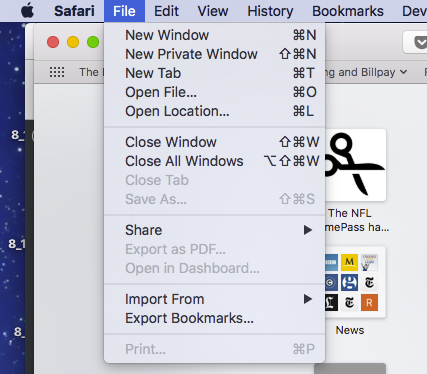
Aktivieren kannst du den privaten Modus im Menü unter Datei oder du drückt Cmd + Shift + N auf deiner Tastatur.

Wenn das private Browsen aktiviert ist, wird die Adressleiste grau und eine Leiste zeigt an, dass du dich gerade im privaten Browsermodus befindest. Erweiterungen werden weiterhin im privaten Browsermodus ausgeführt.

Safari auf dem iPhone oder iPad

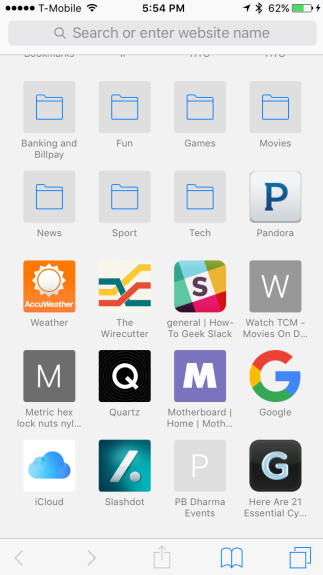
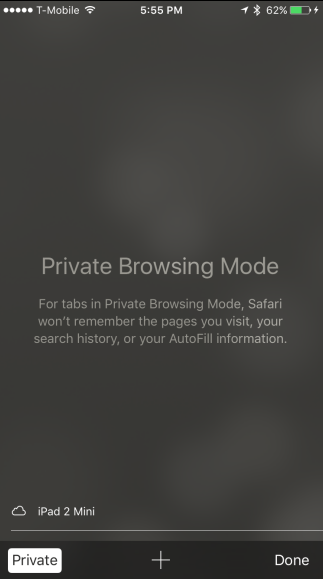
Das private Surfen funktioniert auch auf dem iPad oder iPhone. Tippe auf das neue Tab-Symbol in der unteren rechten Ecke des neuen Tabs. Dann berührst du privat in der unteren linken Ecke. Jetzt sollte der Browser-Bildschirm grau werden. Du befindest dich im privaten Browser-Modu.

Welchen privaten Browsermodus bevorzugst du? Schreibe uns in den Kommentaren.


Alles über IFTTT und wie du den Dienst nutzen kannst. Teil 1

Hast du dich jemals gefragt, ob es möglich ist deine sozialen Medien, Messaging-Dienste und E-Mails zu zentralisieren? Du kannst sehr viel Zeit sparen und deine Webanwendungen miteinander verknüpfen. Wir zeigen dir wie IFTTT funktioniert.

Es gibt viele Dienstanbieter die Webanwendung zusammenfassen  aber IFTTT ist der bekannteste. Entwickelt wurde der Dienst um Benutzer die Arbeit zu erleichtern. Ganz speziell bei langen Websitzungen. In diesem Artikel wollen wir euch einen Überblick über IFTTT geben.

Teil 1: Was ist IFTTT und sein Zweck?

Was ist IFTTT?

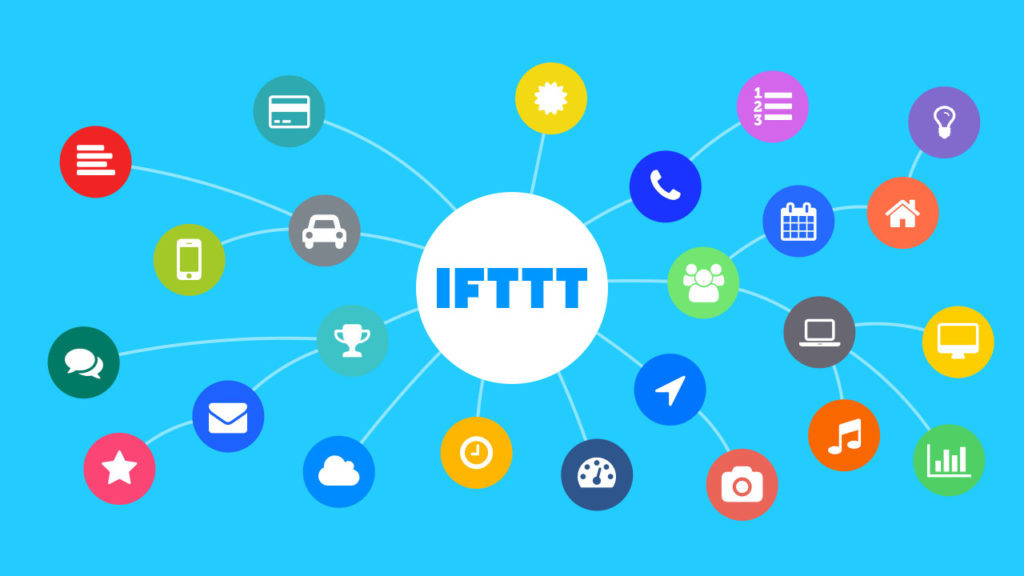
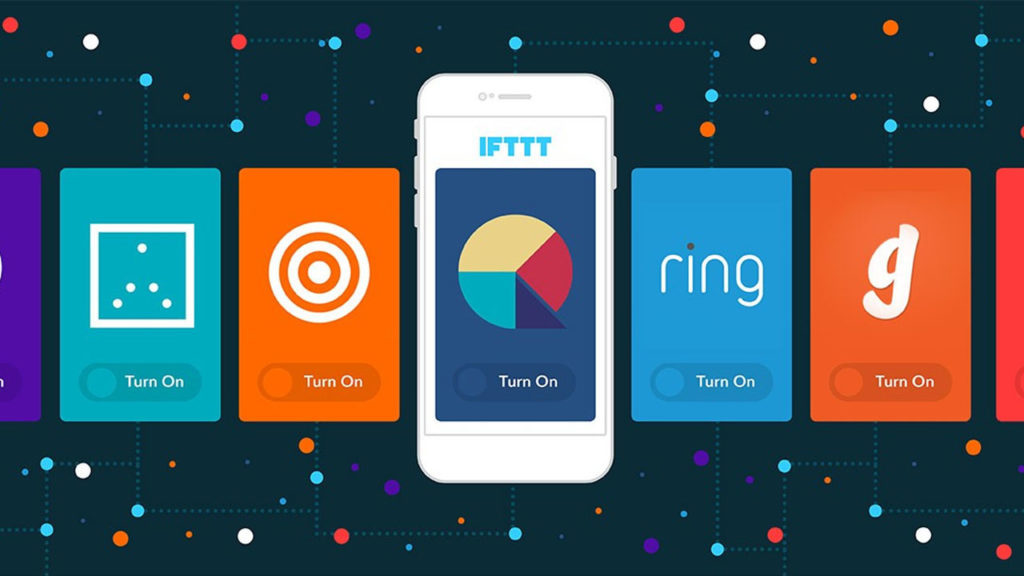
Der erste Teil beschäftigt sich im Allgemeinen mit IFTTT. Was ist IFTTT (If This Then That) und für was steht der Dienst. Der Schlüssel zu diesem Satz ist die if Anwendung der Programmierung. „if“ ist eine bedingt Anweisung und Verzweigung.

IFTT Starten
7

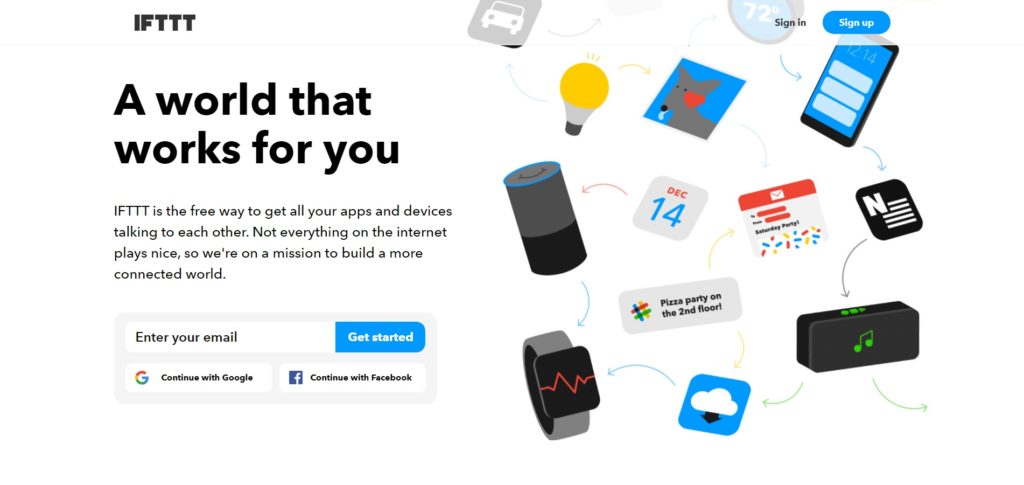
Der Slogan “Eine Welt, die für dich arbeitet” sagt viel über die Entwicklung und Anwendung von IFTTT aus. Die Idee hinter dem Konzept ist, alles miteinander zu verbinden und somit Zeit zu sparen.

Für was brauchst du IFTTT?

Wie bereits erwähnt, besteht der Zweck von IFTTT darin, die grundlegende Anwendung für große Web- oder mobile Apps zu optimieren. Hier ein kurzes Beispiel.

Stell dir vor, du bist für den Twitter-Account deines Unternehmens verantwortlich und möchtest, dass alle Inhalte die getwittert werden auch auf Facebook erscheinen. Du kannst die Nachricht kopieren und in das andere soziale Netzwerk einfügen. Wenn du jedoch mehrere Texte pro Tag veröffentlichest, brauchst du am Ende viel Zeit dafür.

Mit IFTTT kannst diesen Prozess mit einer einfachen Funktion optimieren: “If Twitter then Facebook . Der Ausdruck bedeutet übersetzt: Wenn du Inhalte auf Twitter veröffentlichst, dann erscheint alles automatisch auch auf Facebook.

Der Algorithmus funktioniert auch mit anderen Diensten. Ein Beispiel: Wenn eine Multimediadatei auf Twitter gepostet wird, speichert Google Drive oder Dropbox den Link. Auf diese Weise wird eine  Schnittstelle entwickelt, die viel mehr Interaktivität zwischen Apps ermöglicht. Du kannst völlig unterschiedliche Dienste miteinander verbinden.

Im zweiten Teil unseres IFTTT-Leitfaden werden wir dir erklären, wie du den Dienst verwenden kannst und welche Funktionen dir am besten helfen Zeit zu sparen und die Arbeit zu vereinfachen.


Wie Sie Ihre Lieblingszeitungen und Webseiten auf einem Kindle lesen

Es ist unvermeidbar: Digitale Bücher erleben einen rasanten Aufstieg. Nach und nach werden immer mehr elektronische Geräte zum Lesen von E-Books verkauft, auch wenn sich das explosionsartige Wachstum innerhalb der letzten Jahre verlangsamt hat. Es gibt allerdings ein Problem.

Oder besser gesagt, mangelt es an Bewusstsein: Viele Nutzer wissen nicht, wie sie das meiste aus ihrem E-Book herausholen, in diesem Fall ist Kindle der bekannteste E-Reader von allen.

Kindle Android DOWNLOAD
8

Hier bei Softonic nutzen wir die Möglichkeit, Ihnen zu zeigen, wie Sie Ihre Lieblingszeitungen und Webseiten auf Ihrem Kindle lesen. Es ist einfacher, als anfangs angenommen und dauert nur einige Minuten. Legen wir los!

Kindle für jedermann

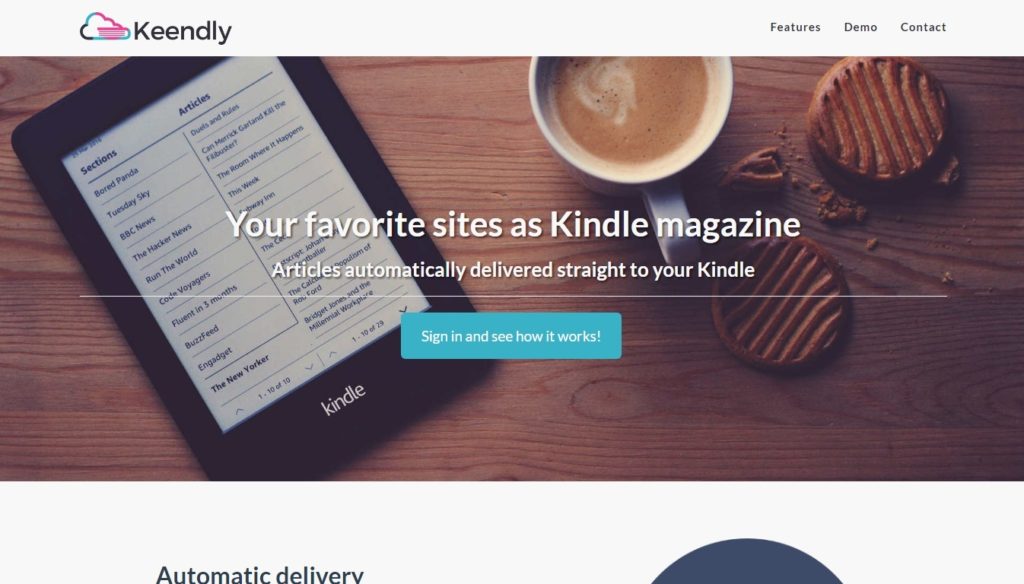
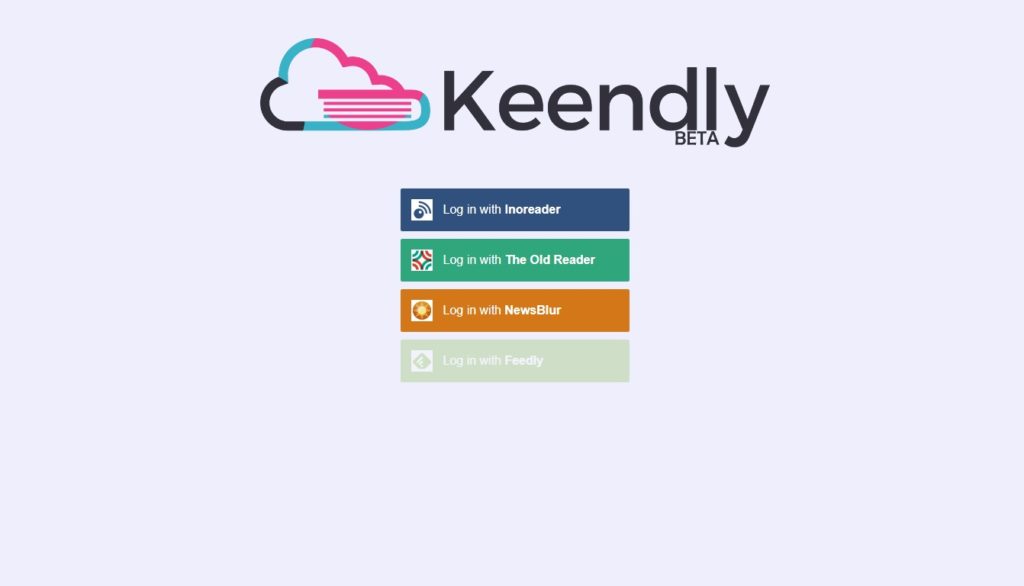
Keendly. Merken Sie sich diesen Namen, denn er ist für die Erfüllung unserer Mission grundlegend. Aber was ist Keendly? Es ist ein Service, der dafür verantwortlich ist, die besten Webseiten mit RSS Services zusammenzufassen und sie auf Ihr Kindle zu übertragen. So einfach und simpel ist es (für uns natürlich).

Aktuell ist dieser Service als Betaversion verfügbar und bedarf einiger Verbesserungen. Er ist beispielsweise nicht mit Feedly kompatibel, was wahrscheinlich der bekannteste RSS Manager der Welt ist (und der am meisten genutzte). Trotzdem ist er gut: Wenn Sie alle Feeds Ihrer Zeitungen und Webseiten auf Feedly haben, müssen Sie lediglich eine gespeicherte Liste von irgendeiner Plattform exportieren.

Betrachtet man den letzten Punkt, kommt hier einer von Keendly’s Vorteilen ins Spiel: Es erlaubt die Nutzung anderer bekannter Dienstleister des aktuellen Marktes, d.h. Inoreader, The Old Reader und Newsblur.

Wie es funktioniert

Um Keendly zu aktivieren, brauchen Sie lediglich einen Zugang zu einem der vorher genannten Dienstleister. Sobald Sie das Dashboard betreten, wird Keendly Sie danach fragen, welche Feeds Sie auf Kindle laden möchten, d.h. Sie wählen alle Ihre verknüpften Konten oder Sie wählen einfach die, die Sie am meisten interessieren. Sie können Ihr Gerät beispielsweise in eine portable, digitale Zeitung umwandeln, was Ihnen dabei helfen wird, ständig informiert zu sein, ohne Ihr Telefon herausnehmen zu müssen.

Auf ähnlichem Weg können Sie mit dem Dienst eine große Anzahl an Funktionen konfigurieren. Unter anderem können Sie wählen, ob Sie Bilder herunterladen möchten oder nicht, was das Lesen von Artikeln schneller gestaltet. Auf demselben Weg können Sie außerdem auch die Abmessungen an den Gerätrahmen anpassen oder sie im ursprünglich veröffentlichten Format lesen (Das ist für einen kurzen Blick allerdings nicht empfehlenswert, aber wenn Sie den Browser nutzen, öffnet sich die ganze Medienwebseite.)

Es ist wichtig darauf zu achten, dass alle über RSS gesendeten Artikel in einem Ordner mit dem Namen “Keendly Feeds” verfügbar sind. Wenn Sie einen davon lesen möchten, gehen Sie lediglich auf den Ordner und das Gerät erledigt den Rest.

Kindle Android DOWNLOAD
8

Momentan hat Keendly bereits einen großen Funktionsumfang. Die letzten Aktualisierungen hat beispielsweise QR Codes am Ende eines jeden Artikels eingeführt. So brauchen Sie nur Ihr Mobiltelefon zu nehmen, den Code zu lesen und der Nachrichtenartikel erscheint auf Ihrem Smartphone.


Wie man legal Youtube Videos herunterlädt

Manchmal klickt man bei einem Youtube Video auf gefällt mir und denkt sich dabei: „Kann ich das nicht auf mein Smartphone herunterladen?” Die Antwort lautet natürlich ja: Selbstverständlich kann man ein Video auf das Smartphone herunterladen und später schauen. Immer noch skeptisch?

Heute präsentieren wir die unserer Meinung nach beste App, um auf legalem Wege Youtube Videos herunterzuladen. Aufgepasst! Das ist einfacher als man denkt.

YouTube Go Download YouTube Go
8

Youtube Go

Herzlich willkommen bei Youtube Go. Mit diesem Programm lernt man nicht nur, die gewünschten Videos herunterzuladen. Man kann sie auch als eine Sandard App zum Schauen von Video Clips der berühmten Video Streaming Plattform nutzen. Warum? Nun, sie ist besser – viel besser – als die offizielle Version. Bevor wir die einzelnen Funktionen erklären, zeigen wir erstmal, wie man Videos herunterlädt.

Youtube Go ist zum Speichern von Daten optimal. Die App ermöglicht das Anzeigen und Speichern von Inhalten, damit man diese später beliebig ansehen kann. Zu diesem Zweck klickt man einfach auf das Video, was man herunterladen will, und es öffnet sich ein Tab der dem folgenden gleicht.

Hier sieht man, dass jeder einzelne Punkt, eine Reihe von Daten zur Verfügung stellt. Man wählt zwischen den Optionen einfach, mittelmäßig und hochqualitativ. Jedes Video kann abgespielt oder heruntergeladen werden. Es ist also einfach, ein Video herunterzuladen. Man klickt auf Speichern und das Video landet auf der eigenen SD Karte oder im Telefonspeicher. Nichts einfacher als das.

Was Youtube Go sonst noch bietet

Nachdem wir uns dem Herunterladen eines Videos gewidmet haben, erklären wir nun, welche Vorteile Youtube Go im Vergleich zu der offiziellen App mit sich bringt. Erst einmal: Es ist kleiner. Youtube Go beansprucht nur 9.4 MB und damit viel weniger als die 120 MB der Google’s App. Eine kleinere Größe ist vorteilhaft den Speicher aus und vor allem für die Abspielzeit.

Auf der anderen Seite zählt zu den besten Aspekten dieser App, dass sich die gewünschte Abspielqualität der Videos einstellen lässt. Natürlich lässt sich bei der offiziellen Youtube App die Standard Abspielqualität einstellen. Aber diese Methode scheint besser, weil der Nutzer für jedes Video nach der gewünschten Abspielqualität gefragt wird. Welche Vorteile bringt diese Funktion mit sich? Nun, die Vorteile beziehen sich auf die Datenverbindung. Außerdem ist der Zwischenspeicher betroffen (und davon profitiert auch die Leistung des Smartphones).

Es funktioniert, ohne dass für das auf das Smartphone heruntergeladene Video eine Internetverbindung zum Abspielen benötigt wird. Man hinterlegt also einen Clip im Speicher und die App nutzt ihn direkt, ohne ihn zu puffern. Dadurch wird das Datenvolumen nicht beansprucht. Tatsächlich kann das Video ohne eine bestehende Internetverbindung genutzt werden.

YouTube Go Download YouTube Go
8

Nun haben wir das Angebot von Youtube Go erklärt und möchten wissen, ob Sie es in Zukunft anwenden? Nach dem Ausprobieren werden Sie garantiert nie wieder auf die offizielle App zurückgreifen (besonders, nachdem Sie die anderen Funktionen, wie das Teilen von Videos unter Freunden oder die Linkvorschauen, kennengelernt haben).


So verwalten Sie Android-Berechtigungen, um das Ausspionieren durch Apps zu verhindern

“Sie stimmen den Nutzungsbedingungen und … zu.” Akzeptiert. Wenn die “Nutzungsbedingungen ” angezeigt werden, klicken wir in der Regel auf “Ja” oder “Akzeptieren”. Die wenigsten von uns halten inne und lesen jede der Bedingungen und leider halten einige von ihnen Überraschungen bereit.

In dem speziellen Fall der Applikationen, sind wir jedes Mal dann vollkommen ausgesetzt, wenn wir einer von ihnen den Zugriff auf unser Telefon gewähren. Kamera, Kalender, Nachrichten, Fotoalbum. Die Anzahl der Funktionen, auf die Apps zugreifen können, ist wahnsinnig. Und wenn sie uns für die sogenannten Cookies ausspionieren?

In dieser Anleitung zeigen wir Ihnen, wie Sie Android Berechtigungen verwalten, um das Ausspionieren durch Apps zu unterbinden. Achtung: Es gestaltet sich einfacher als gedacht.

Google Maps STARTEN
7

Schritt für Schritt

Seit der Aktualisierung des Android Betriebssystems durch Google auf die Marshmallow Version – vor einigen Jahren – war der allgemeine Trend der gleiche: Der Nutzer kann die Berechtigungen sehen, die innerhalb der Apps erlaubt sind. Es war eine der gefragtesten Anfragen aus der Community und Google zögerte bei ihrer Bereitstellung nicht (und hat sie auch nicht für spätere Versionen entfernt).

Zum Sehen von Berechtigungen gehen Sie einfach auf das Zahnradsymbol Ihres Smartphones, das heißt auf Einstellungen und dann klicken Sie auf Applikationen. Dort öffnet sich eine Liste aller auf Ihrem Mobiltelefon installierten Programme, weshalb es einfach ist, alles zu sehen, was Sie wollen. Hat Facebook auf mehr Daten Zugriff als Sie dachten? Dann passen Sie die Berechtigungen einfach manuell an.

Gehen Sie zu der App und Sie sehen DeinstallierenStopp erzwingenSpeicherDatennutzung sowie eine lange Liste weiterer Optionen. Jedenfalls heißt die von uns gesuchte “Berechtigungen“. Wenn Sie daraufklicken, zeigt das System an, welche Funktionen Ihre Privatsphäre beeinträchtigen.

In der Regel ist es üblich, beliebte Funktionen wie Kamera, Kontakte, Kalender, Standort, Speicher usw. zu verwenden. Der auf der rechten Seite erscheinende Button dient, um sie zu aktivieren oder deaktivieren. Leuchtet er grün auf, bedeutet das, es besteht ein Zugang; Wenn er grau unterlegt ist, dann nicht. Eine ganz einfache Sache.

Denken Sie daran, dass viele Apps Sie auf diese Weise ausspionieren können (um ähnliche Suchergebnisse anzuzeigen oder um Ihre Vorlieben in Bezug auf empfohlene Seiten herauszufinden), einige benötigen spezifische Funktionen. Zum Beispiel, wenn Google Maps keinen Zugriff auf Ihren Standort hat, gibt es wenig, was die Software tun kann, um Sie zu dem von Ihnen angegebenen Ort zu bringen.

Verwenden Sie also den gesunden Menschenverstand, wenn Sie Berechtigungen deaktivieren.


Wie IFTTT funktioniert und seine wichtigsten Funktionen: Teil 2

Im ersten Teil haben wir dir alles über IFTTT erzählt. Jetzt ist es an der Zeit dir die Anwendung zu erklären. Wie funktioniert IFTTT eigentlich. Nimm dir ein paar Minuten Zeit, es wird sich lohnen.

Wie du Applets erstellen kannst

Wie wir im ersten Teil dieses Leitfadens erwähnt haben sind die Funktionen und Applets (die zwischen den verschiedenen Diensten erzeugten Verknüpfungsmechanismen) sehr wichtig für IFTTT. Die Anwendung ist aber sehr einfach und wenigen Sekunden zu meistern.

IFTT Starten
7

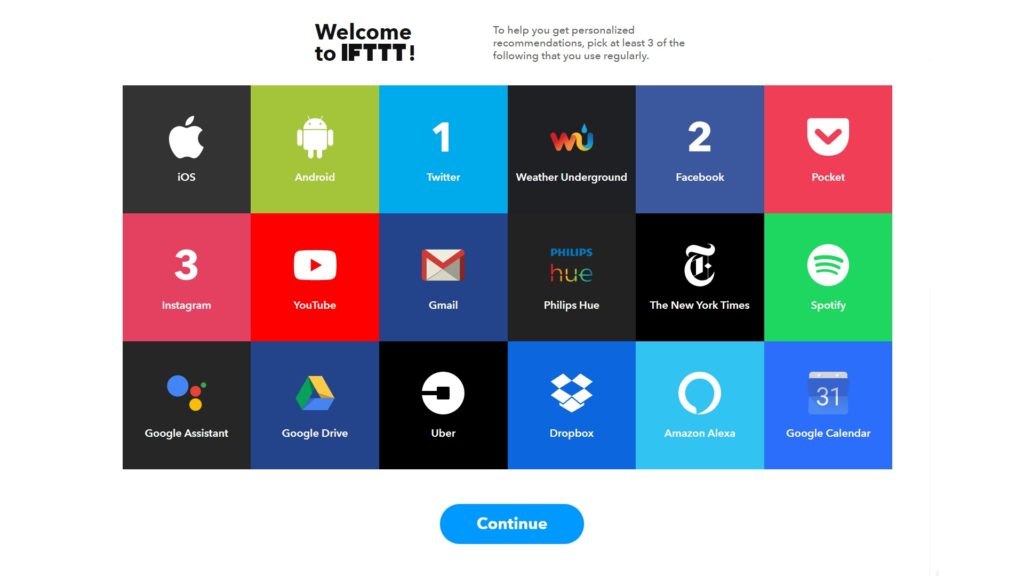
Erstelle zuerst ein Konto bei IFTTT. Dazu gibt es drei Möglichkeiten: Mit selbst ausgewählten Nutzernamen, die Anmeldung mit deinem Google-Konto oder der Zugriff über Facebook. Du kannst dich für eine der drei Möglichkeiten entscheiden. Als nächstes erscheint ein Begrüßungsbildschirm, auf dem du drei Plattformen auswählen kannst die du regelmäßig benutzt. Wir haben uns für Twitter, Facebook und Instagram entschieden. Die drei beliebtesten sozialen Netzwerke auf unserem Planeten.

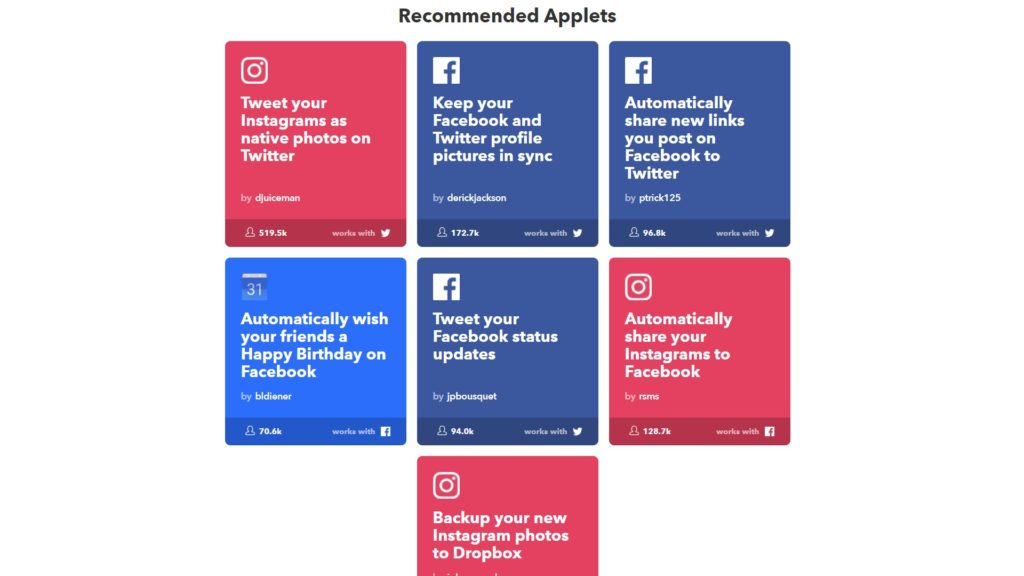
Sobald du die Netzwerke ausgewählt hast, wirst du zu einem neuen Fenster weitergeleitet. Hier siehst du die am häufigsten empfohlenen Applets für deine Anwendungen. Treffe eine Auswahl und bestätige. Wir empfehlen dir: “Veröffentliche deine Instagrams als native Fotos auf Twitter.” Mit diesem Applet wird jedes Bild auf Instagram auch auf Twitter als Bild und nicht als Link veröffentlicht (was üblich ist). Bestätige und schalte den Aus-Schalter einfach auf Ein. Das war alles!

Wenn du oben auf die Schaltfläche Suche klickst, kannst du nach allen Applets suchen, die bereits von der Community erstellt wurden. Auf diese Weise kannst du deine Prozesse optimieren und neue sehr originelle Applets entdecken. Du kannst auch Funktionen selbst erstellen und mit der Community teilen.

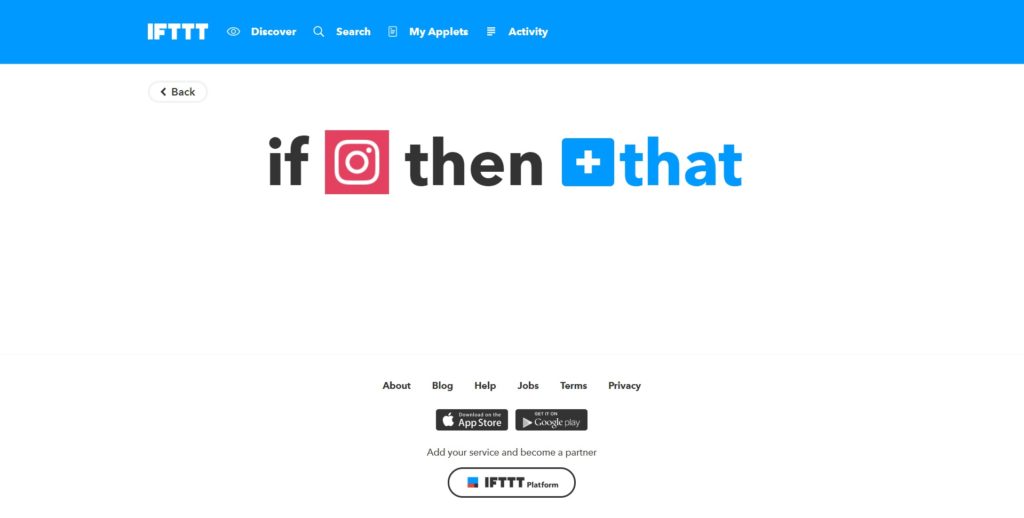
Um eigene Applets zu erzeugen musst du in den Erstellungsmodus gehen. Klicke auf Hinzufügen / Erstellen am Ende der Haupt-URL (hier der Link dazu). Es erscheint folgender Bildschirm:

Du siehst wie einfach IFTTT ist. Die Anwendung ist intuitiv. Als erstes suchst du dir deinen Dienst aus und im zweiten Schritt die Verknüpfung. Wenn du also das vorherige Beispiel wiederherstellen möchtest, wähle nur Instagram als erstes und Twitter als zweites aus.

Jedes Mal wenn du auf ein bestimmtes soziales Netzwerk klickst, werden Applets angezeigt, die bereits mit dem Netzwerk verknüpft sind. Wenn du dich zum ersten Mal für Instagram entscheidest erscheint eine lange Liste mit dazugehörigen Funktionen. Dies geschieht auch mit der zweiten Plattform. Allerdings hast du dort mehr Auswahlmöglichkeiten. Du kannst vorgeben wie der Tweet angezeigt wird, die Link-Platzierung wählen usw.

Sobald dies geschehen ist, klicke auf Erstellen. Vergisst nicht, den Button auf ON zu stellen um die korrekte Darstellung zu gewährleisten. Wir empfehlen dir ein Testbild auf Instagram zu veröffentlichen, damit es direkt auf Twitter als natives Foto veröffentlicht wird.
 

Wie du dein WLAN Signal verstärken kannst

Du hast dich bei einem neuen Internetdienstanbieter angemeldet, aber deine Verbindung ist immer noch sehr langsam? Es gibt viele Menschen die das gleiche Problem haben. Dein Internetsignal kann aus verschiedenen Gründen schlecht sein. In vielen Fällen ist es das WLAN Signal das nicht stark genug istIn diesem Beitrag zeigen wir dir drei Tipps um dein Heim-WLAN-Signal zu verstärken. Die ersten beiden Tipps sind schnelle Lösungen, während die dritte den Kern der Sache betrifft. An die Arbeit!

Wie kann ich mein WLan-Signal zu Hause verbessern?

1. Platziere deinen Router optimal

Typische Situation: Du hast den Router in die Ecke des Hauses gestellt – nicht gut. Damit das WLAN-Signal überall ankommt, empfehlen wir das Gerät in der Mitte deines Hauses oder deiner Wohnung zu platzieren. Auf diese Weise wird das Signal gleichmäßig mit wenigen “toten Punkten” im Raum verteilt.

Wenn dein Router eine bewegliche Antenne hat, dann solltest du die Antenne in Richtung deiner Geräte zeigen lassen. Wenn dein Router zwei Antenne hat, platziere eine horizontal und die andere vertikal.

2. Füge ein Passwort hinzu

Ein weiterer Klassiker: Ein ungesichertes WLAN. Dies birgt mehrere Probleme. Zum einen können sehr viele Benutzer darauf zugreifen und zum anderen können Kriminelle ein ungesichertes Netzwerk nutzen.

Im Allgemeinen sind heute alle Router mit Passwörtern ausgestattet. Aber du musst sie möglicherweise ändern. Gebe im Browser 192.168.1.1 ein und drücke die Eingabetaste. Dann folgt die Abfrage nach dem Benutzernamen und dem Passwort. Falls du beide Felder nicht weißt, könnte die Lösung Admin für Benutzername und Kennwort sein. Sobald du Zugang zu deinem Router hast, solltest du das Passwort ändern. Ein sicheres Passwort besteht aus Zahlen und Buchstaben.

3. Nutze einen WLAN-Verstärker

Eine Lösung die immer hilft: ein WLAN-Verstärker. Die oben genannten Methoden sind nützlich, wenn dein Haus klein ist oder die Bandbreite des Signals überlastet ist. Sobald du aber eine größere Distanz zu deinem Router hast, brauchst du einen WLAN-Verstärker.

Mit dem WLAN-Verstärker kannst du das Basis-WLAN-Signal verstärken. Die Installation ist einfach. Du musst den Verstärker neben deinen Router in die Steckdose stecken und synchronisieren. Dann kannst du den Verstärker an eine weiter entfernte Steckdose stecken. Mehr musst du nicht machen. Weiter unten findest du die in Amazon am besten bewerteten WLAN-Verstärker.


Sollen deine Fotos perfekt sein? Dann brauchst du diese Software

Fotos sind unsere Erinnerungen an vergangene Erlebnisse. Indem du einen Moment mit der Kamera festhältst, kannst du eine Erinnerung einfrieren, die du sonst vielleicht vergessen hättest – einen Urlaub, einen Abend mit Freunden oder die ersten Schritte deines Kindes. In Zeiten der Smartphones ist die Kamera immer dabei und bereit jeden Moment festzuhalten.

Gelingt ein Schnappschuss nicht, dann hast du die Möglichkeit das Bild nachzubearbeiten. Brauchst du stärkere Farben, einen schöneren Himmel oder willst du einen Gegenstand aus dem Bild entfernen dann hilft dir ein Bildbearbeitungsprogramm.

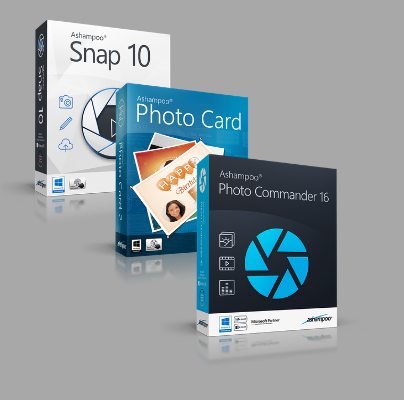
Wir, die Softonic Redaktion, haben viel Erfahrung mit digitaler Bildbearbeitung. Es ist schwer den perfekten Schnappschuss zu erzielen – selbst die besten Spiegelreflexkameras schaffen dies nicht. Jede Kamera hat ihre Grenzen, meist ist es die Person die den Auslöser drückt. In diesem Artikel möchten wir dir unser Lieblings-Bildbearbeitung-Set vorstellen: das Ashampoo Photo Bundle. Es beinhaltet drei leistungsstarke Werkzeuge zur Foto- und Videobearbeitung und ist für eine begrenzte Zeit mit einem unglaublichen Rabatt von 80% erhältlich.

Hier zeigen wir dir, was in dem Ashampoo Photo Bundle enthalten

1. Ashampoo Photo Commander 16

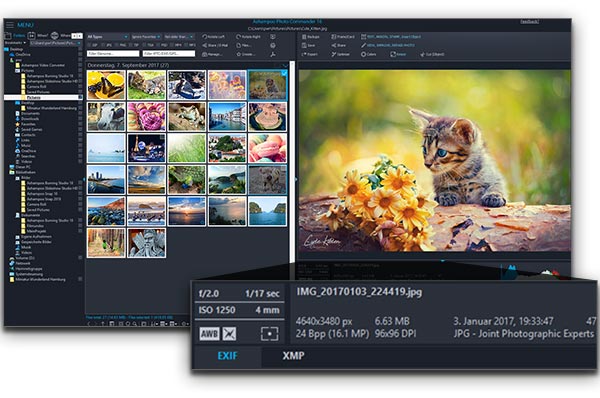
Photo Commander 16 hilft dir, deine Fotos mit Leichtigkeit zu organisieren und zu bearbeiten. Das Programm ist einfach aufgebaut. Fast alle Korrekturen und Verbesserungen können mit einem Klick vorgenommen werden, sodass du mehr Zeit hast deine Bilder zu genießen, zu teilen oder auszudrucken.

Wenn du ein bisschen kreativer sein willst, dann kannst du die Belichtung, den Schatten, die Sättigung und vieles mehr manuell bearbeiten. Du kannst sogar Texte oder andere Bilder hinzufügen und Diashows erstellen. Dies ist ein großartiges Werkzeug für Familienalben.

2. Ashampoo Snap 10

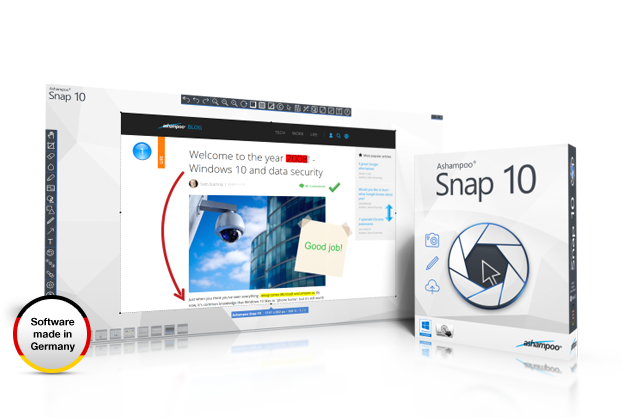
Snap 10 eignet sich ideal zum Erfassen und Bearbeiten von Screenshots, Screencasts und Videos. Bei Softonic helfen wir dir, die neueste Technologie zu verstehen und wir erstellen viele unserer Videos und Benutzerhandbücher mit Snap 10.

Mit Snap 10 kannst du Schnappschüsse von allen Bildschirmbereichen erstellen, einschließlich Stiftnotizen, Cursorbewegungen und Vollbild-3D-Spiele. Diese kannst du dann in Videos oder einzelne Bilder umwandeln. Dank der 4K-Aufnahme und der Optionen für das Zuschneiden, Überarbeiten und Verbessern steht deiner Fantasie nichts mehr im Weg. Das Ergebnis sind professionelle Bilder, GIFs oder Videos.

3. Ashampoo Photo Card 2

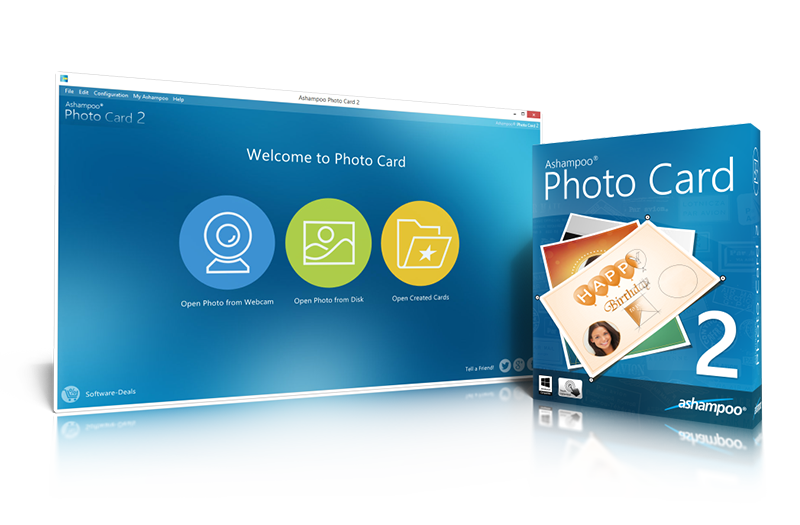
Hast du jemals einen Geburtstag vergessen? Es ist nicht einfach, auf den letzten Moment eine Karte zu bekommen. Eine Ecard ist eine gute Alternative: Sie wird sofort gesendet, schont die Umwelt und wird nicht weggeworfen oder verstaubt nicht auf dem Dachboden.

Es gibt auch Anbieter, die Ecards verkaufen. Wie zum Beispiel Hallmark. Diese verlangen allerdings eine Gebühr und haben feste Muster oder Texte. Photo Card 2 löst dieses Problem, indem du deine eigene professionelle Grußkarte aus deinen gespeicherten Fotos erstellen kannst. Du kannst eine Karte für jeden Anlass erstellen, nicht nur für Geburtstage oder Familienfeiern. Mit deinen eigenen bearbeiteten Bildern kannst du deine Ecard hervorheben.

Ashampoo Photo Bundle bietet ein unglaubliches Preis-Leistungs-Verhältnis. Das ganze Paket kostet normalerweise 109,97 €, aber du kannst es jetzt für nur 19,99 € kaufen. Also, mach dich bereit und genieße deine neuen besseren Bilder.

Die 5 besten Sperrmuster für dein Android-Handy

Hast du ein Android-Handy? Wenn ja, dann hast du wahrscheinlich deinen Bildschirm mit einem Sperrmuster gesperrt. Nur du kennst die Kombination der maximal neun Bewegungen, die dir Zugriff auf alle verfügbaren Informationen auf deinem Gerät geben. Das Muster sollte also gut gewählt werden.

Viele benutzen ein einfaches und leicht zu merkendes Muster, andere sind kreativ darin, amüsante Muster zu erstellen. In diesem Tutorial zeigen wir euch fünf großartige, einfache Sperrmuster für euer Android-Handy.

Google Drive Download Google Drive
7

Muster 1

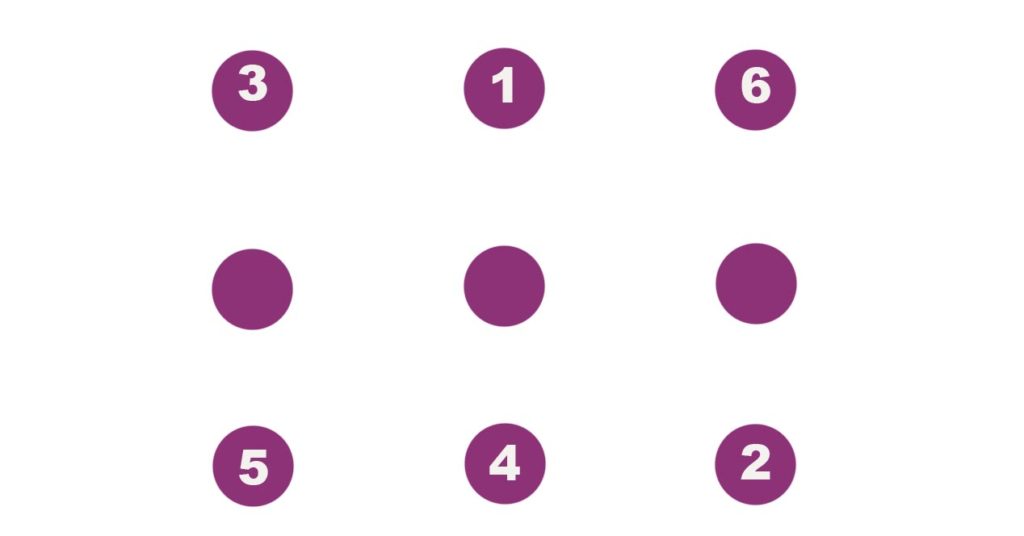
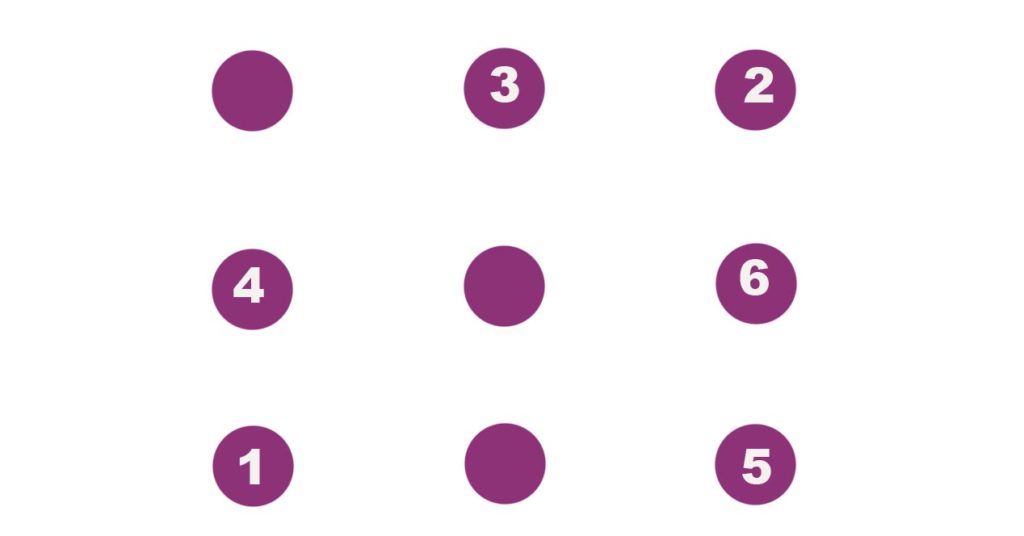
Die meinsten greifen auf ein sehr einfachen Muster zurück, um ihre Mobiltelefone freizuschalten. Das bedeutet aber, dass die Sicherheit erheblich reduziert wird. Das erste Sperrmuster beinhaltet eine einfache, aber ungewöhnliche Kombination. Punkt 1 beginnt in der oberen Mitte und geht bis 2, in der unteren rechten Ecke. Dann überqueren wir den Bildschirm zu 3, zurück zu 4 in der unteren Mitte, links zu 5 und zur oberen rechten Ecke zur 6.

Muster 2

Ein Muster, das wir schon aus unserer Kindheit kennen: das Haus. Man fängt am besten, von der unteren linken Ecke bei 1 an, geht weiter bis zur 2, dann bis zur 3 in der oberen Mitte, dann rechts unten zur 4 und schließlich bis zur unteren rechten Ecke bei der 5. Und schon ist unser Haus auf dem Handy fertig.

Muster 3

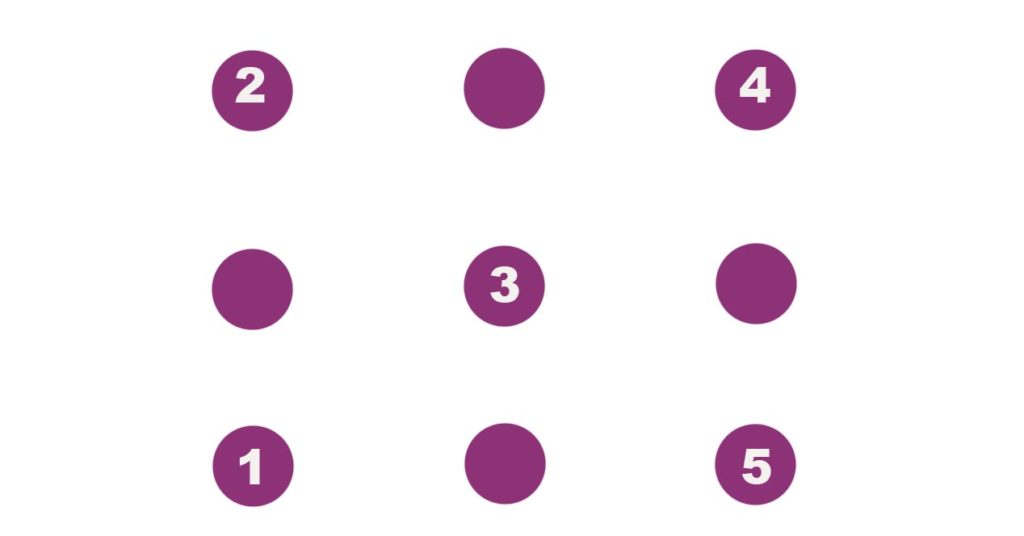
Magst du Mario Bros.? Falls du es noch nicht bemerkt hast, das „M“ ist ein sehr einfach zu erstellendes Sperrmuster. Du fängst in der unteren linken Ecke bei 1 an, gehst dann weiter zur oberen linken Ecke bei 2, weiter zur 3. Als nächstes gehst du weiter zur 4 in der rechten oberen Ecke und zum Schluss zur rechen unteren Ecke zur 5.

Muster 4

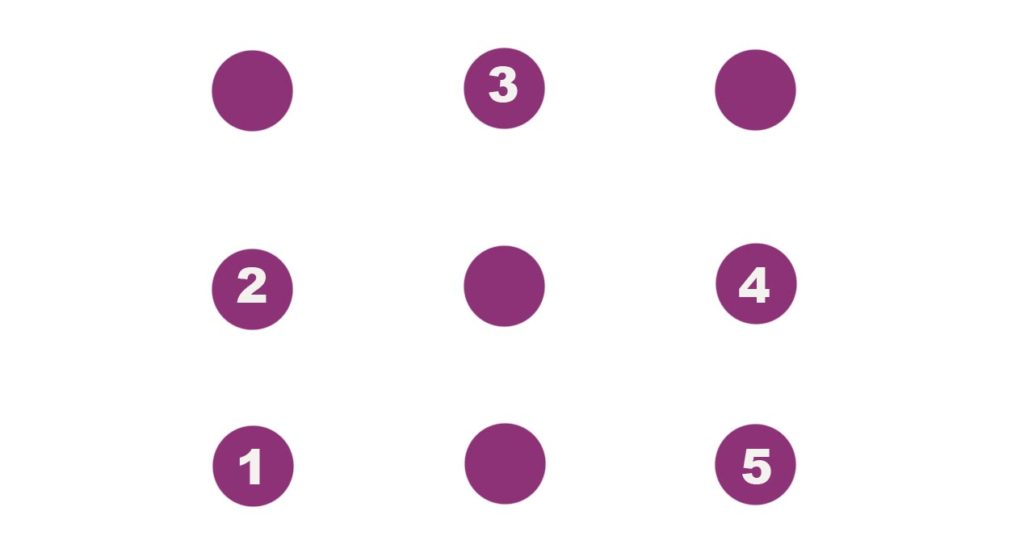
Wir haben uns schon an die rechte untere Ecke gewöhnt, also fangen wir auch wieder dort an. Von 1 gehen wir nun in die obere rechte Ecke zur 2, dann in die obere Mitte zur 3, weiter in die linke Mitte, dann zur 5 in die untere rechte Ecke um schließlich nach rechts in die Mitte zur 6 zu gelangen.

Muster 5

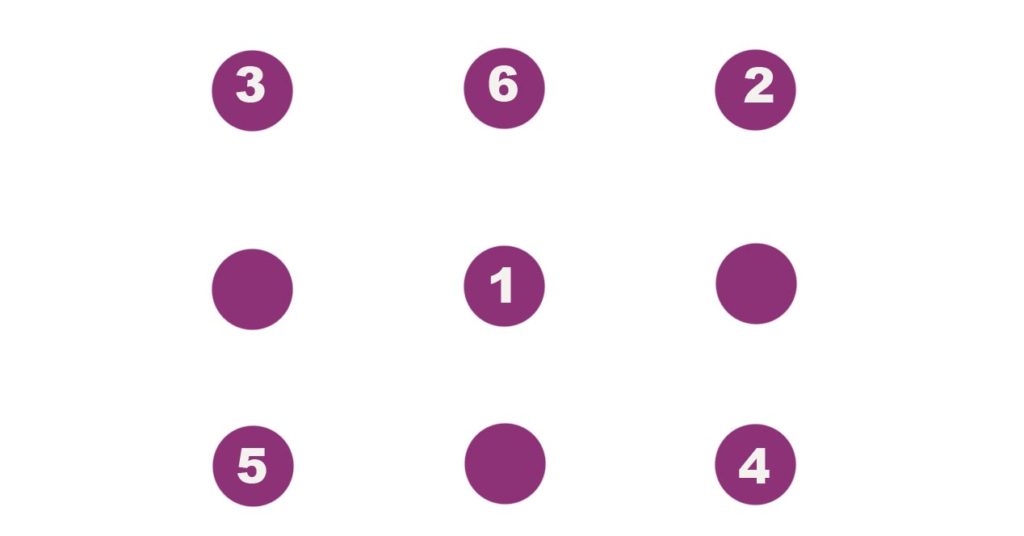
Das ist unserer Meinung nach das schwierigste aller Muster, da es Drehungen und Wendungen gibt. Wir fangen in der Mitte bei 1 an und gehen in die obere rechte Ecke zur 2, dann in die obere linke Ecke zur 3. Danach geht‘s in die untere rechte Ecke zur 4, weiter nach links zur 5 und schließlich bis zur oberen Mitte zur 6. Raus kommen verschiedene Dreiecke auf dem Bildschirm. Wenn jemand über deine Schulter schaut, dann weiß er nicht wo du angefangen hast.

Das sind nicht die schwierigsten Muster, aber es ist eine Mischung aus einfachen und etwas anspruchsvolleren. Was ist mit dir, welches Muster magst du am liebsten? Du kannst gerne deine eigenen Kombinationen in den Kommentaren veröffentlichen.