Wie man Weihnachtskarten mit Canva Pro erstellt

Canva ist eine Online-Plattform für Grafikdesign und Entwicklung. Sie ist sehr beliebt bei Designern und kleinen Unternehmen, aber auch bei normalen Menschen, die ihre eigenen DIY-Projekte durchführen möchten. Es ist kein Wunder, warum: Canva ist einfach zu bedienen, liefert erstaunliche Ergebnisse und ist völlig kostenlos.
Heute möchte ich allerdings darüber schreiben, wie man mit der zu zahlenden Pro-Version Weihnachtskarten erstellt. Mit Canva muss man kein professioneller Grafikdesigner sein, um eigene personalisierte Weihnachtskarte zu erstellen.

Was ist der Unterschied zwischen der Kostenlosen und der Pro-Version

Der größte Unterschied zwischen den beiden Versionen ist die Vielfalt der zur Verfügung stehenden Vorlagen und Funktionen. Ein Canva Pro-Nutzer hat Zugriff auf etwa 60 Millionen Illustrationen und Vektoren sowie hochwertigen Stockfotos. Der kostenlose Nutzer muss sich hier auf circa 1 Million beschränken.

Auch liegt ein großer Unterschied bei den zur Verfügung stehenden Farbpaletten und Schriftarten. Dem kostenlosen Nutzer fehlt ebenfalls der Zugriff auf „Canva for Work“, eine Bibliothek mit über 200 exklusiven Vorlagen.

Weihnachtskarten online erstellen mit Canva

In dieser kurzen Anleitung erfahren Sie, wie Sie die verschiedenen Funktionen von Canva nutzen können, um Ihre eigenen Weihnachtskarten zu erstellen. Wenn Sie diese Schritte befolgen, können Sie Canva für jedes beliebige Design verwenden!

Eine Grußkarte aus einem bestehenden Design auf Canva erstellen

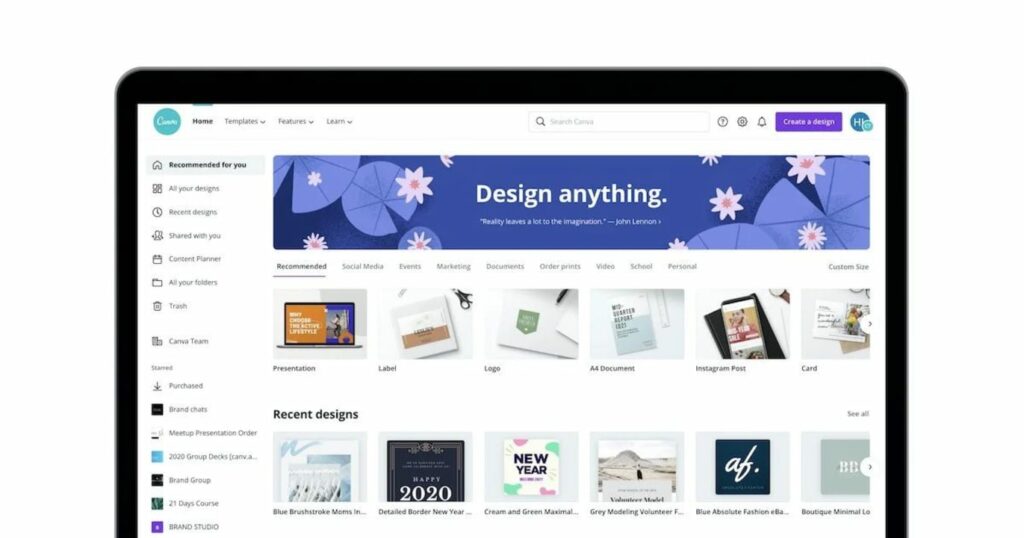
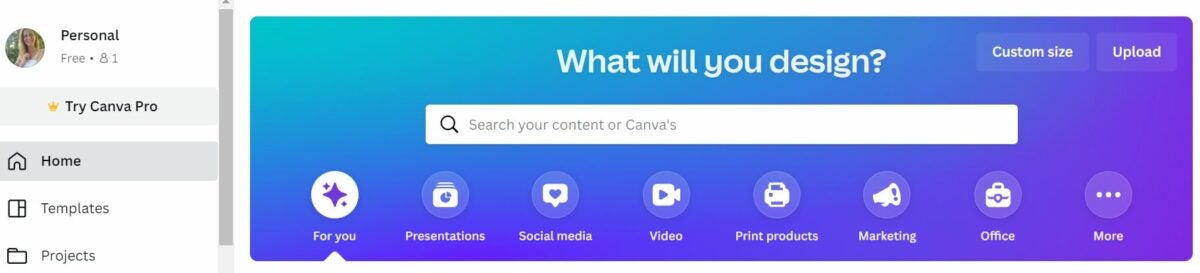
Dies ist die einfachste, praktischste und schnellste Methode, mit der Sie die riesige Bibliothek bereits vorhandener Designs in Canva nutzen können. Sobald Sie sich auf der Plattform angemeldet und Ihr Upgrade zur Pro-Version gemacht haben, geben Sie einfach die Wörter „Weihnachtskarte“ oder „Christmas Card“ in das Suchfeld ein, um die entsprechende Kategorie zu sehen, in der Tausende von Vorlagen gespeichert sind.

Sie können durch alle Vorlagen blättern, bis Sie diejenige finden, die Ihnen am besten gefällt, oder Sie können nach der Vorlage suchen, die Ihren Wünschen am nächsten kommt, indem Sie alle Vorlagen nach Farben filtern.

Eine Weihnachtskarte von Grund auf mit Canva erstellen

Wenn Sie eine Weihnachtskarte auf Canva erstellen möchten, ohne von einer vordefinierten Vorlage auszugehen, klicken Sie oben rechts auf „Projekt erstellen“. Es öffnet sich ein Dropdown-Menü. Wie Sie bereits gesehen haben, bietet Canva vorgefertigte Vorlagen zur Auswahl an. Was Sie an diesem Teil interessiert, sind die „benutzerdefinierten Abmessungen“, die Sie mit der Pro-Version frei wählen können.

Hintergrund ändern

Klicken Sie in den erstellten Kasten, um den Bereich für den Hintergrund zu aktivieren. Klicken Sie nun auf das farbige Rechteck oben rechts und wählen Sie die gewünschte Hintergrundfarbe aus.

Bilder hinzufügen

Im linken Menü finden Sie verschiedene Arten von Grafiken, die Sie zu Ihrem Entwurf hinzufügen können. Wenn Sie die Bilder von Ihrem Computer verwenden möchten, klicken Sie auf „Uploads“. Von hier klicken Sie auf „Medien hochladen“ und Sie können eigene Designs hochladen, die Sie selbst erstellt oder online gefunden haben.

Anschließend lassen Sie Ihrer Fantasie freien Lauf, um Ihre personalisierte Weihnachtskarte zu erstellen. Die Canva Pro-Version hat Hunderte von Funktionen mehr, aber Eins kann man abschließend sagen: Canva-Pro ist einfach, wie das Malen nach Zahlen.
10 kreative Ideen für Visitenkarten mit Canva

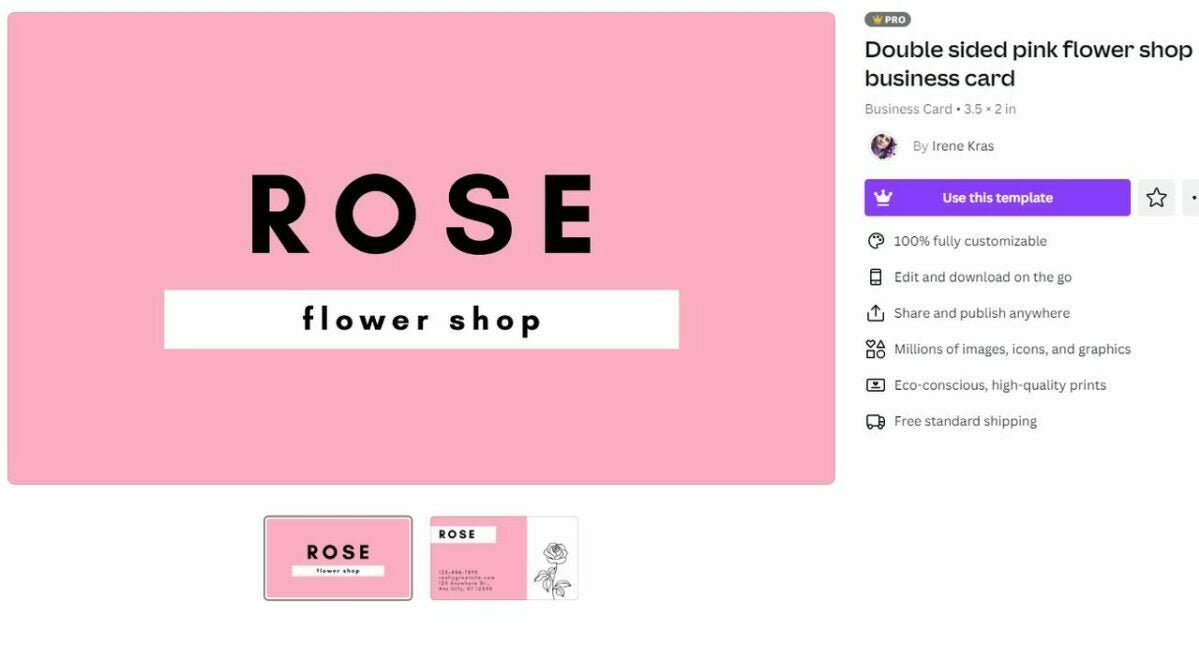
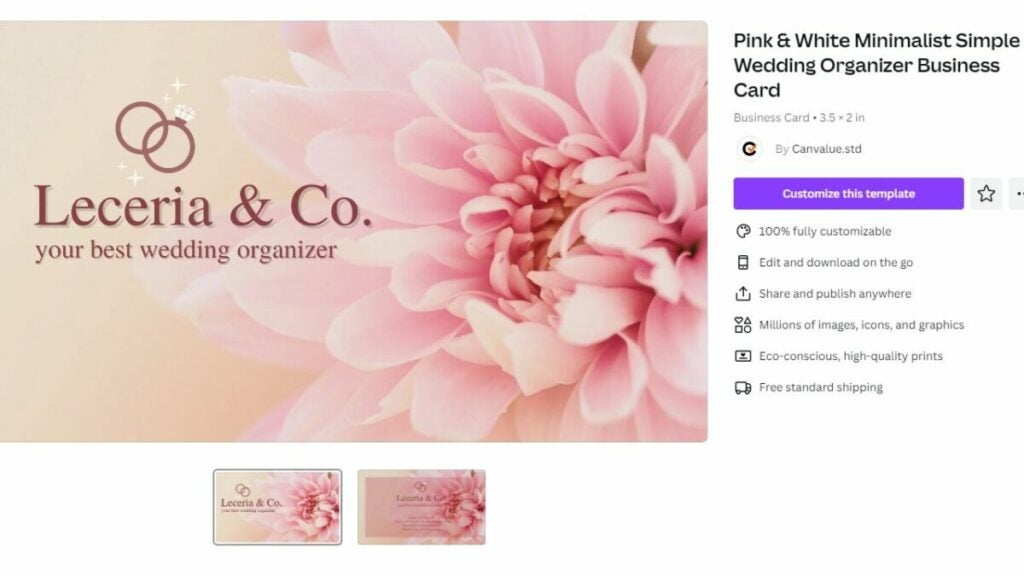
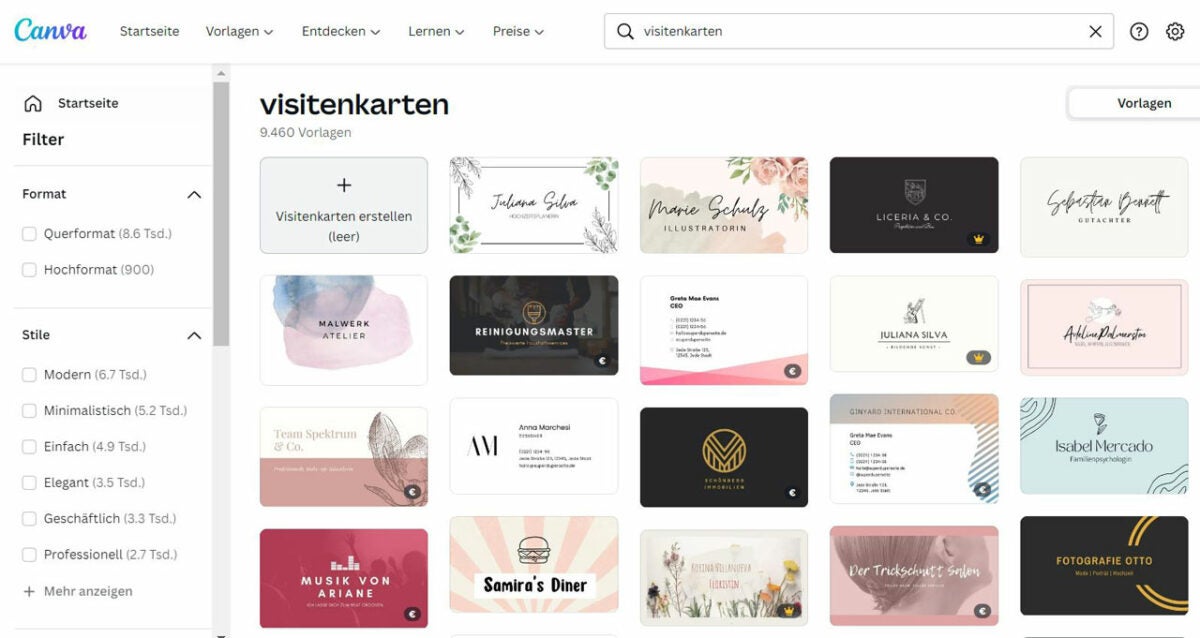
Visitenkarten sind für das Branding und die Vermarktung der eigenen Person ebenso wichtig wie für die Vermittlung von Informationen. Um sich von der Masse abzuheben, können Sie mit Canva ein individuelles Design erstellen. Es gibt eine Vielzahl von Canva Visitenkartenvorlagen und Anpassungsmöglichkeiten, so dass Sie die perfekte Visitenkarte für Ihre Bedürfnisse entwerfen können. Wenn Sie Canva noch nicht ausprobiert haben, abonnieren Sie Canva jetzt, um loszulegen!

Jetzt kann jeder Designer sein Kostenlose Pro-Testversion

Sobald Sie Ihr Canva-Konto bereit ist, erkunden Sie diese tollen Ideen für ansprechende, interessante Visitenkarten.

Maximalistische Kartendesigns

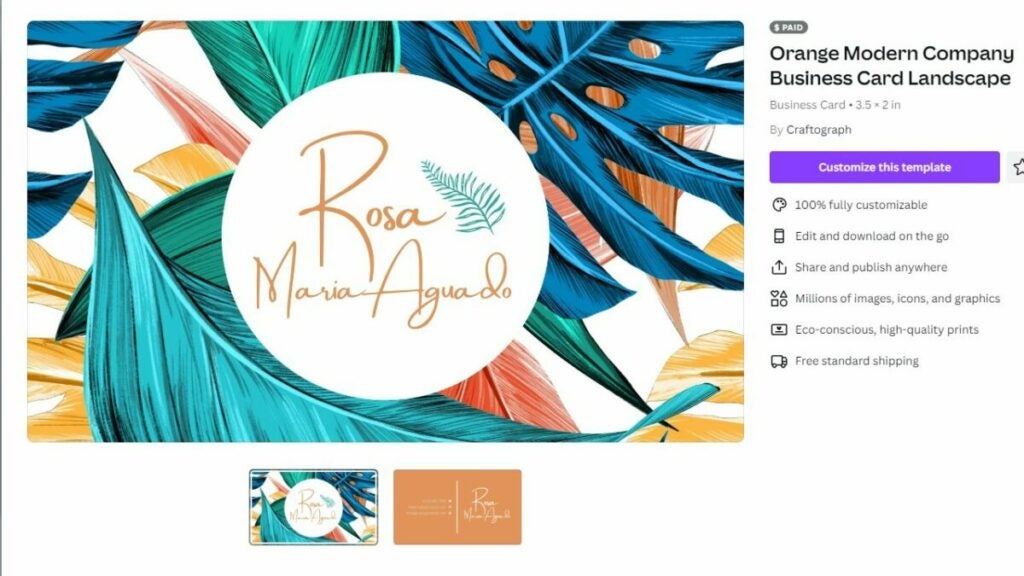
In letzter Zeit gab es einen wachsenden Trend für maximalistische Designs. Dieser Stil basiert auf mehr-ist-mehr Kühnheit. Canvas vorgefertigte Rahmen und Grafiken machen es einfach, lustige Drucke, Farben und Formen auf Ihre Karte hinzuzufügen. Canva-Visitenkartendesigns mit einem geschäftigen Stil eignen sich am besten für kreative, freigeistige Branchen.

Try maximalist design

Visitenkarten mit Logo

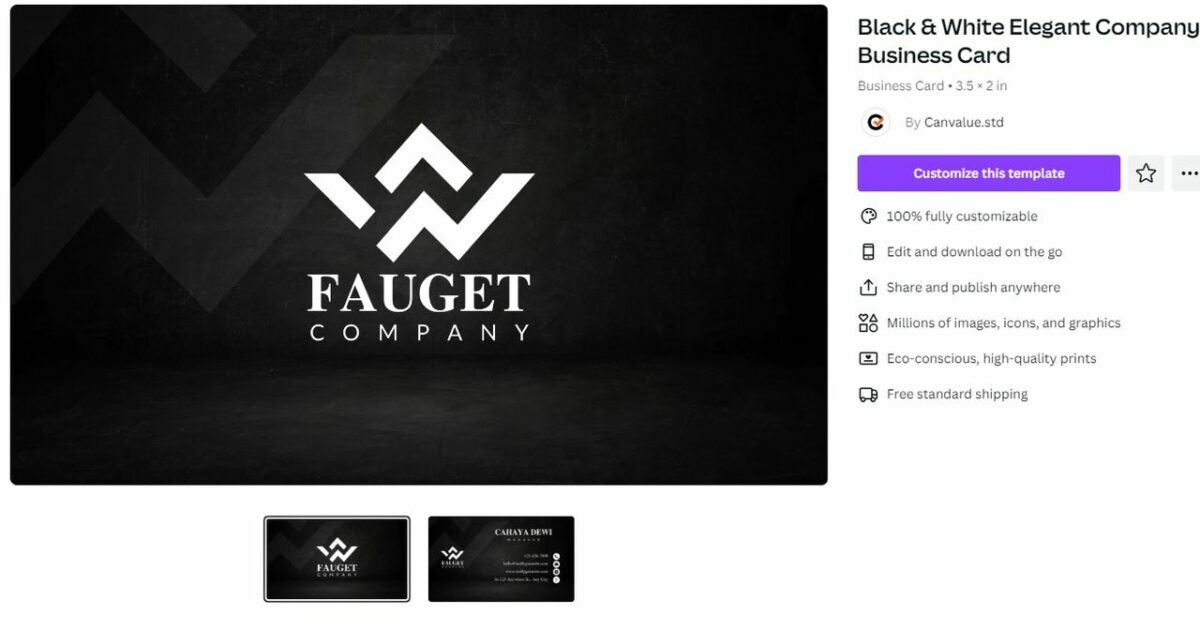
Ein Logo auf Ihrer Visitenkarte wird Ihre Professionalität hervorheben – egal ob Sie ein Team von Mitarbeitern verwalten oder ein Nebengeschäft aufbauen. Da Canva eine Menge Grafiken hat, die Sie einer Karte hinzufügen können, ist dies ein großartiger Ort, um kreativ zu werden. Sie können ein Logo wählen, das auf Ihr Unternehmen verweist oder ein lustiges Monogramm mit Ihren Initialen erstellen.

Make your own logo

Karten mit kreativer Typografie

Die Schriftart, die Sie wählen, hat einen großen Einfluss auf Ihre Karte. Ziehen Sie ein Upgrade auf eine Option in Betracht, die Ihren Textzeilen interessante Formen hinzufügt. Wir lieben das Aussehen eines einzelnen Buchstabens, der sich in ein ähnlich geformtes Objekt verwandelt hat. Eine weitere interessante Option ist die Verwendung von Canvas-Ebenen, um ein Hintergrund-Muster hinter einer Initiale hinzuzufügen.

Try some fun text

3D-Visitenkarten

Bringen Sie Ihre Visitenkarte mit einer 3D-Form zum Strahlen. Canva hat viele Möglichkeiten, 3D-Design in eine Visitenkarte zu integrieren. Sie können Vorlagen für strukturierten Karton erstellen oder ein Design anfertigen, das sich zu einer 3D-Form falten lässt. Dies ist eine großartige Möglichkeit, sich bei den Kunden buchstäblich abzuheben.

Find designs that look great on textured paper

Karten zum Abziehen und Aufkleben

Ihre Visitenkarte muss nicht ein steifes Quadrat aus Karton sein. Verwenden Sie die Aufkleberdesigns von Canva, um eine Version Ihrer Visitenkarte zum Abziehen und Aufkleben zu erstellen. Dies ist ideal für Branchen, die jugendlich und spielerisch sind. Stellen Sie einfach sicher, dass die Karte noch Ihre wesentlichen Kontaktinformationen enthält, nachdem das Aufklebebild entfernt wurde.

Print your card on a sticker

Einfache Kartendesigns

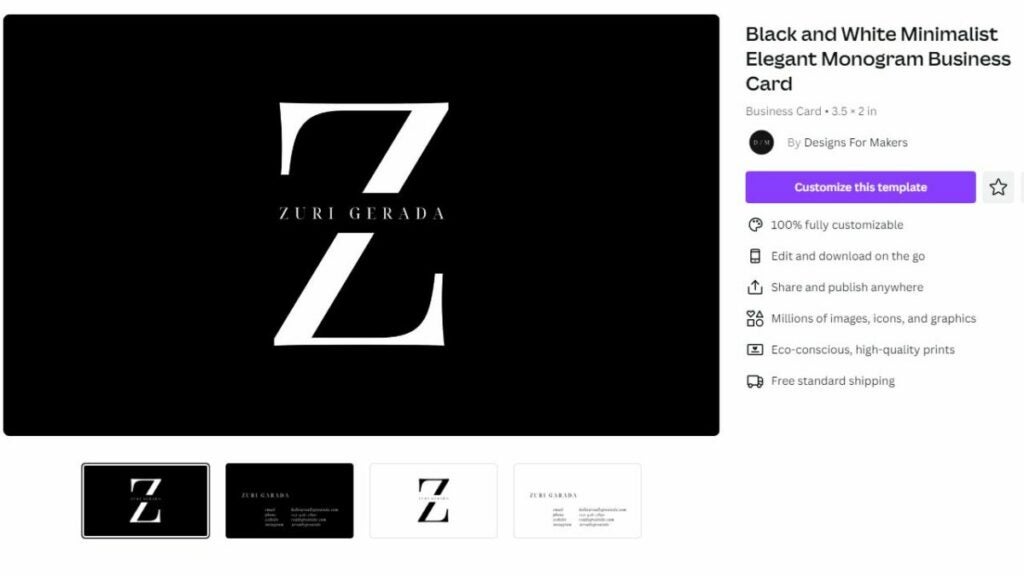
Maximalismus ist großartig, aber es gibt auch etwas, das für weniger ist mehr spricht. Eine Canva-Visitenkarte mit einem einfachen Hintergrund und ein paar saubere Textzeilen können sehr einflussreich sein. Um visuelles Interesse hinzuzufügen, drucken Sie auf hochwertigem Papier oder verwenden Sie Canda-Druck-Dienstleistungen, um Metallfolie zu Ihrem Text hinzuzufügen. Diese Stile funktionieren besonders gut, wenn Sie in einem konservativeren oder formaleren Umfeld arbeiten.

Make a minimalist design

Visitenkarten mit Fotos

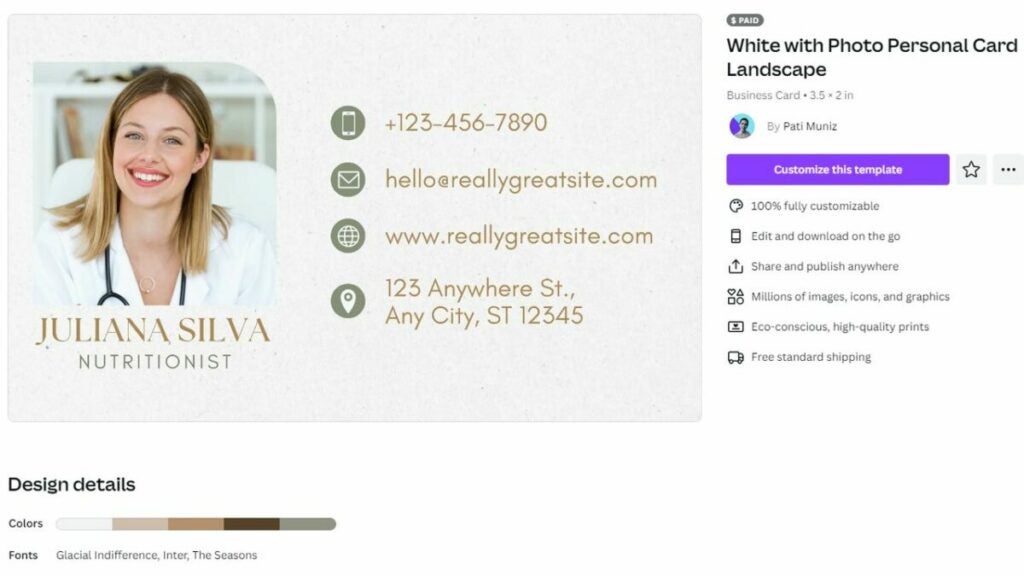
Mit Canva können Sie Ihre eigenen Fotos hochladen und so Ihre Visitenkarte aufwerten. Ein kleines Porträt kann potenziellen Kontakten helfen, Ihrem Namen ein Gesicht zuzuordnen. Sie können auch Fotos verwenden, die Ihre Produkte oder Projekte zeigen.

Add a photo

Themenbezogene Visitenkarten

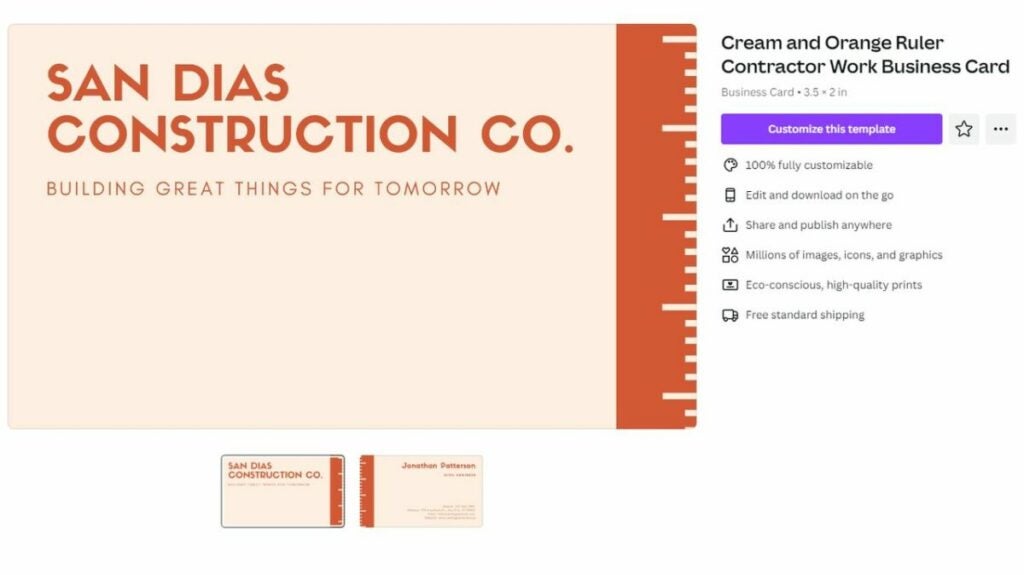
Überlegen Sie, wie Sie Ihre Canva-Visitenkarte in einen Gegenstand verwandeln können, der auf Ihre Leidenschaft verweist. Ein Friseur könnte zum Beispiel eine Karte haben, auf der Haarnadeln aufbewahrt werden können, oder ein Bauunternehmer könnte eine Karte haben, die gleichzeitig ein Lineal ist. Überlegen Sie sich eine kleine Möglichkeit, wie Ihre Karte das Leben eines Kunden tatsächlich bereichern könnte.

Create a card that helps your customers

Visitenkarten mit lustigen Slogans

Bei einer kreativen Visitenkarte geht es um mehr als nur das Aussehen der Karte. Versuchen Sie, mit Worten herumzuspielen und einen interessanten Slogan oder Motto zu finden, das Sie Ihrer Karte hinzufügen können. Dieses Designmerkmal macht Ihre Karte zu einem echten Hingucker. Die besten Ergebnisse erzielen Sie, wenn Sie etwas Kurzes und Einprägsames wählen, das oben oder an der Seite Ihrer Canva-Visitenkartenvorlage gut aussieht.

Add a slogan

Kartendesigns mit einzigartigen Formen

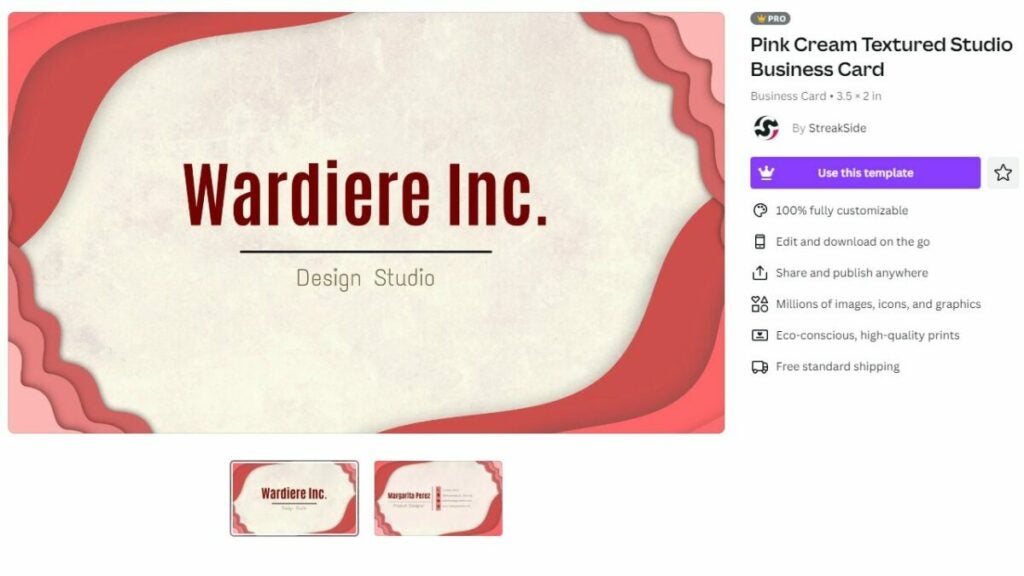
Eine Visitenkarte mit einer einzigartigen ovalen oder länglichen Form kann dem Design einen Hauch von Individualität verleihen. Sie können auch Formen verwenden, die sich auf Ihren Beruf beziehen, z. B. eine runde Schallplatte, wenn Sie ein DJ sind, oder ein Pflaster, wenn Sie im Gesundheitswesen arbeiten. Das Ausschneiden dieser Karten von Hand kann jedoch schwierig sein, daher sollten Sie vielleicht den Druckservice von Canva ausprobieren.

Egal, ob Sie Ihre Visitenkarte lustig, formell, elegant oder künstlerisch gestalten möchten, Canva kann Ihnen dabei helfen. Dieses vielseitige Design-Programm macht es einfach, professionelle, stilvolle Ergebnisse zu erhalten. Bereit, unsere tollen Visitenkarten-Ideen auszuprobieren? Abonnieren Sie Canva jetzt, um all ihre tollen Visitenkarten-Designs zu erkunden.

Starte deine Kostenlose Pro-Testversion Pro-Testversion

In wenigen Minuten ein professionelles Logo mit Canva erstellen

Eine der bevorzugten Anwendungen von Canva ist die Erstellung einzigartiger Logos. Wenn Sie ein Logo für Ihr Unternehmen gestalten oder Ihr aktuelles Logo auf den neuesten Stand bringen möchten, ist Canva eine ausgezeichnete Wahl. Das einfache Tool ermöglicht Ihnen, professionell aussehende und hochwertige Logos zu erstellen, ohne dass Sie sich mit komplexen Grafikdesigns und Software auskennen. Canva ist nicht nur ein Designer für Logos, sondern Sie können damit auch alle Markeninhalte für Ihr Unternehmen mit Ihrem neuen und aktualisierten Logo versehen.

Jetzt kann jeder Designer sein Kostenlose Pro-Testversion

In diesem Artikel zeigen wir Ihnen, wie Sie mit Canva ein professionelles Logo erstellen, mit dem Ihre Marke auf Anhieb zu erkennen ist. Lesen Sie weiter, um zu erfahren, wie einfach Sie mit diesem hervorragenden Programm in wenigen Minuten ein ansprechendes Logo erstellen.

Warum sind Logos so wichtig?

Ein Logo ist für jedes Unternehmen von großer Bedeutung. Es repräsentiert Ihr gesamtes Unternehmen und was es auszeichnet. Die besten Beispiele sind die bekanntesten Logos der Welt, beispielsweise das von Apple oder Nike. Sobald man das schlichte Logo sieht, weiß man sofort, welche Marke sich dahinter verbirgt. So wirkungsvoll kann ein gut gestaltetes Logo sein.

Tipps für die Erstellung eines professionellen Logos

Hier sind einige unserer besten Tipps für die Erstellung eines Logos, damit jedes Logo professionell und ansprechend gelingt.

  • Beginnen Sie mit einer genauen Vorstellung Ihrer Marke und dem, was Sie darstellen möchten.
  • Benutzen Sie passende Farben für Ihr Markenzeichen.
  • Verwenden Sie ein Motiv, das Ihre Marke repräsentiert und zu einem Symbol werden lässt.
  • Wählen Sie das richtige Dateiformat für verschiedene Anwendungen.
  • Halten Sie es schlicht und vermeiden Sie zu viele Elemente.
  • Scheuen Sie sich nicht, Ihrem Design eine eigene Note zu verleihen, solange es der Marke entspricht.
  • Denken Sie über den Tellerrand hinaus und nutzen Sie Ihre Kreativität, um etwas Einzigartiges zu schaffen.

Vorteile der Verwendung des Canva Logo Designers zur Personalisierung Ihrer Marke

Wenn Sie mit Ihrer Geschäftsidee noch zögern, weil das Entwerfen eines Logos zu teuer ist, dann ist Canva die ideale Lösung. Mit Canva ist es ganz einfach, in wenigen Minuten ein professionelles Logo und andere Markeninhalte zu erstellen. Dank der vielen zur Verfügung stehenden Vorlagen sind Ihrer Kreativität keine Grenzen gesetzt. Sie können die Mustervorlagen ganz einfach durch Ziehen und Einfügen neuer Elemente ändern, um sie einzigartig zu gestalten.

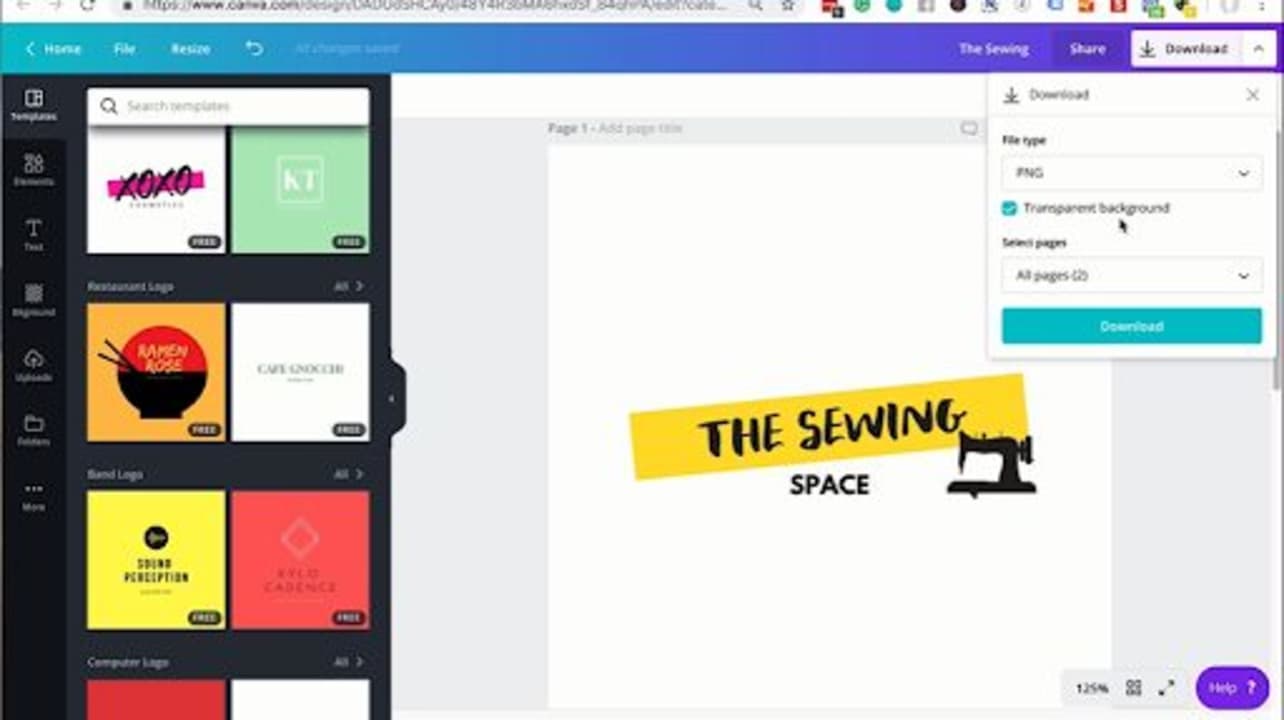
Die Nutzung des Programms ist zwar kostenlos, aber durch ein Upgrade auf die Pro-Version erhalten Sie Zugang zu weiteren Funktionen wie Profi-Vorlagen, Bilder und vieles mehr. Das Beste an der Pro-Version ist, dass Sie Logos mit einem transparenten Hintergrund herunterladen können.

Das bedeutet, dass Sie Ihr Logo über alles legen können, selbst über Bilder oder farbige Hintergründe, ohne dass das weiße Feld mit dem Hintergrund kollidiert. Mit einem effizienten Grafikdesign-Tool wie Canva müssen Sie Ihre Geschäftsideen nicht länger auf die lange Bank schieben.

Wie Sie mit Canva in fünf einfachen Schritten ein Logo für Ihr Unternehmen erstellen

Sind Sie nun bereit, Ihr Geschäftslogo zu erstellen? Dann befolgen Sie die spannenden Schritte, um mit dem hervorragenden Designprogramm Canva durchzustarten.

  1. Canva öffnen

    Öffnen Sie zunächst Canva in Ihrem Browser und melden Sie sich in Ihrem Konto an. Canva kann auch auf Android und iOS über die Canva-App genutzt werden.

  2. Wählen Sie eine Vorlage

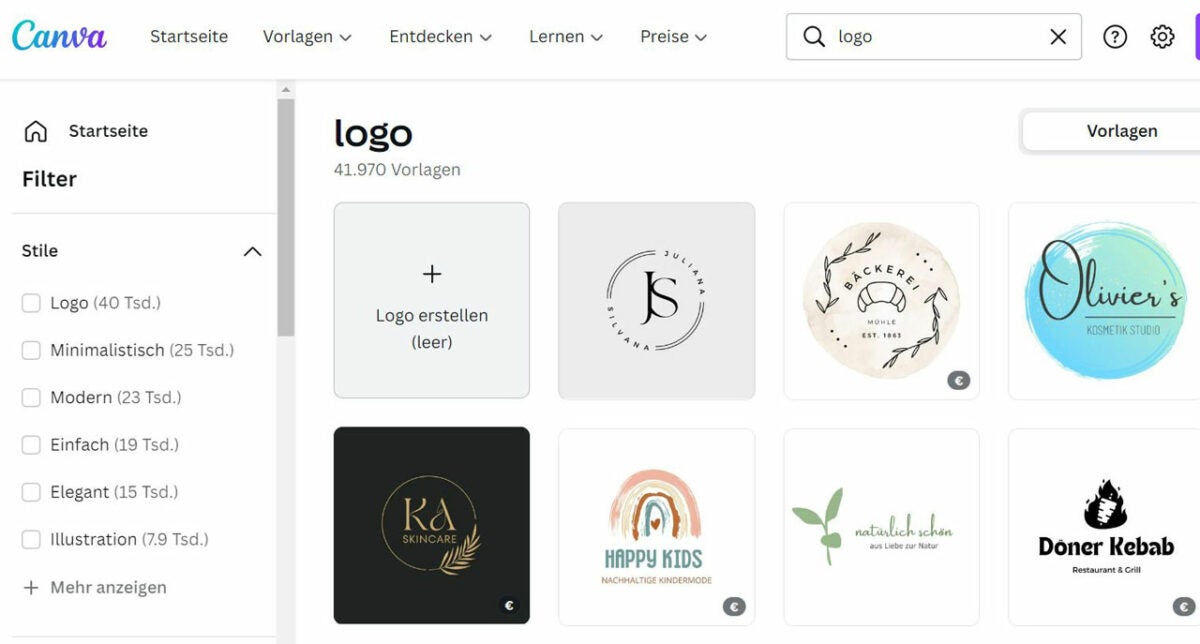
    Auf dem Startbildschirm wird gefragt, was Sie vorhaben. Geben Sie „Logo“ ein, um alle verfügbaren Vorlagen zu sehen. Blättern Sie durch die Vorlagen, bis Sie ein Ihrer Marke entsprechendes Exemplar finden.

  3. Passen Sie Ihr Design an

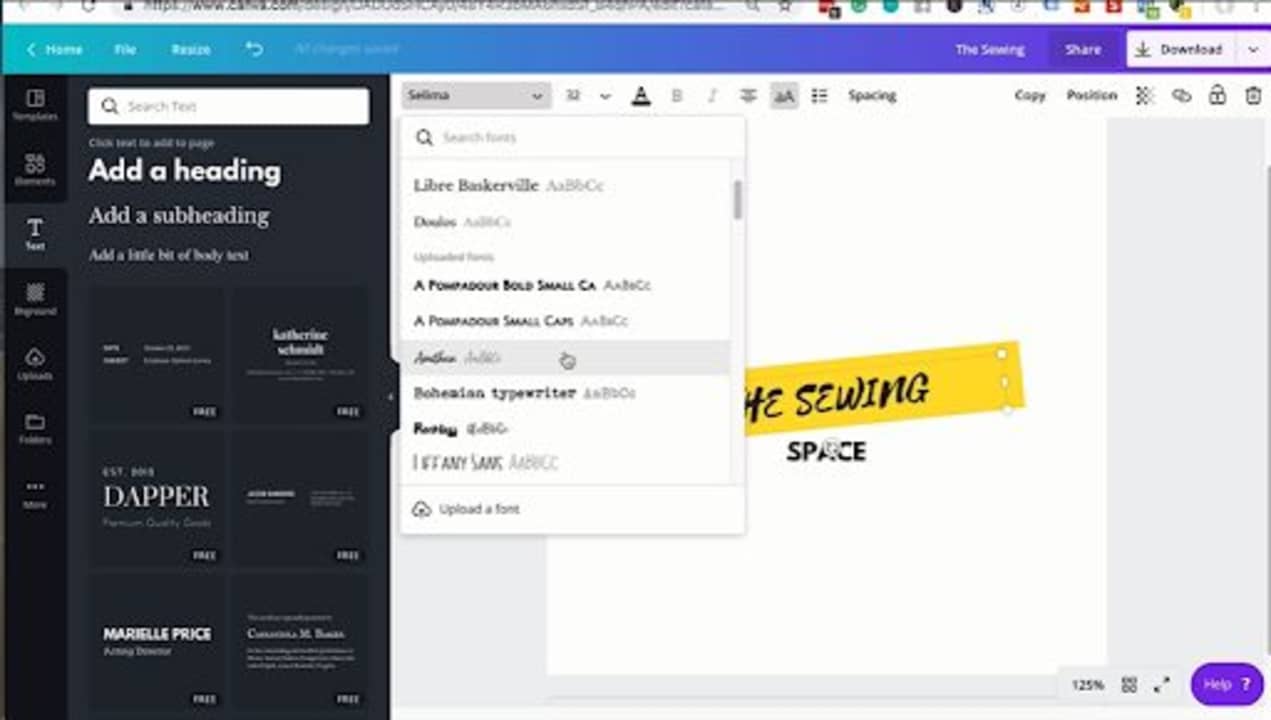
    Da Ihr Logo einzigartig sein soll, müssen Sie eine ausgewählte Vorlage anpassen. Fügen Sie Ihren Firmennamen hinzu, indem Sie auf das entsprechende Textfeld klicken, um den Namen einzugeben. Sie können bei Bedarf weitere Textfelder über die Symbolleiste auf der linken Seite hinzufügen. Klicken Sie auf ein beliebiges Element und dann auf die Regenbogen-Schaltfläche am oberen Rand Ihres Arbeitsbereichs, um die Farbe entsprechend Ihrer Marke zu ändern. Sie können auch die Schriftart ändern, indem Sie auf das Textfeld klicken und im oberen Bedienfeld eine neue Schriftart auswählen.

  4. Fügen Sie ein einzigartiges Aussehen hinzu

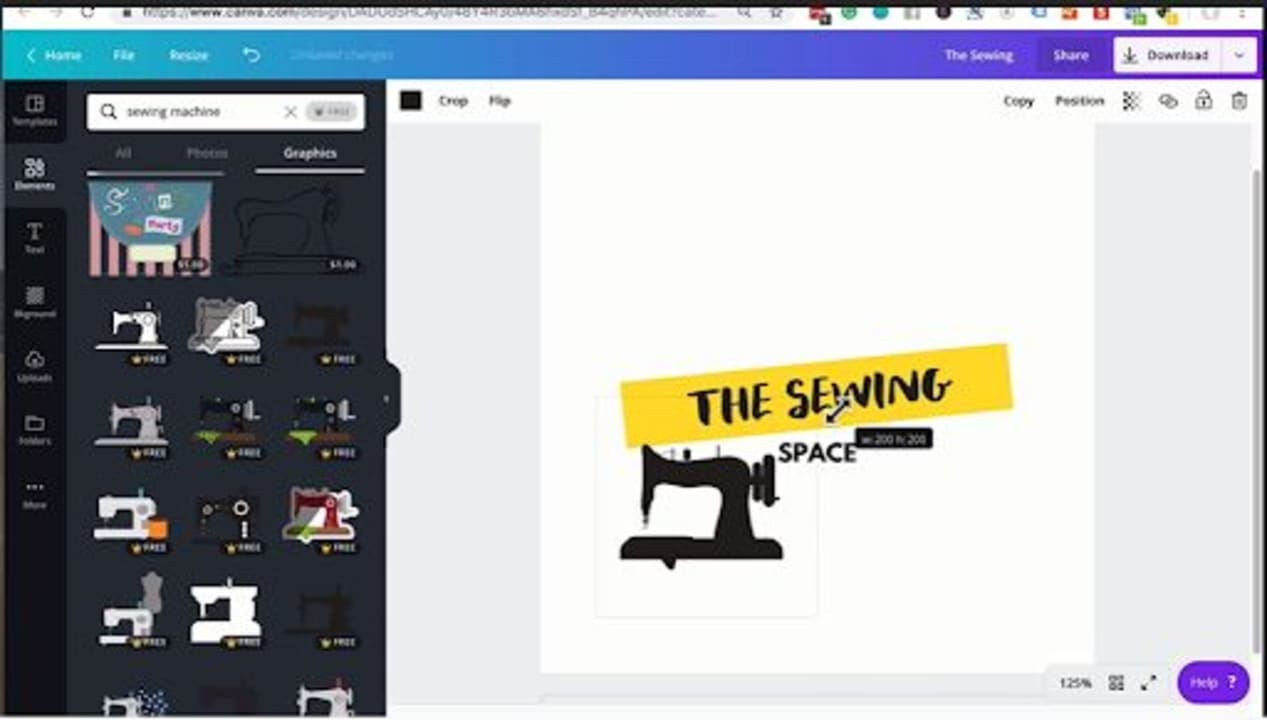
    Sobald Sie die Grundlagen geschaffen haben, können Sie Ihrem Logo ein einzigartiges Aussehen verleihen, um es noch bemerkenswerter zu gestalten. Wählen Sie aus den vielen verfügbaren Elementen in der Werkzeugleiste auf der linken Seite. Hier finden Sie Formen und Bilder, die Sie zu Ihrem Logo hinzufügen können. Per Drag & Drop ziehen Sie sie an die gewünschte Stelle und passen die Größe des Elements durch Ziehen an den Ecken an.

  5. Herunterladen, drucken und das neue Logo verwenden

    Wenn das neue Logo Ihren Vorstellungen entspricht, können Sie es in verschiedenen Formaten herunterladen, um es sofort zu verwenden. Zur Verfügung stehen verschiedene Formate, aus denen Sie wählen können, ob Sie das Logo digital verwenden oder drucken möchten. In jedem Format ist auch deutlich beschrieben, wofür es zu verwenden ist.