Dual-Boot: So nutzen Sie Windows 10 und ältere Versionen im Parallelbetrieb

Sie wollen Windows 10 testen? Dann installieren Sie das kommende Windows doch einfach parallel zu Ihrem aktuellen System. Die Dual-Boot-Funktion von Windows macht das möglich.

Unfertige Betriebssysteme wie Windows 10 testet man am besten als Virtuelle Maschine. Wenn Sie die volle Systemleistung Ihres Rechners ausschöpfen oder anspruchsvolle Hard- und Software ausprobieren möchten, sollten Sie Windows 10 besser als Dual-Boot-System installieren. Sie benötigen lediglich 20 GB freien Speicherplatz auf der Festplatte.

1. Zusätzliches Systemlaufwerk bereitstellen

Um mehr als eine Version von Windows zu installieren, benötigen Sie ein zusätzliches Laufwerk. Dies kann entweder eine zweite Festplatte sein oder eine so genannte Partition mit eigenem Laufwerksbuchstaben. Wenn Sie bereits ein zusätzliches Laufwerk mit mindestens 20 Gigabyte freiem Platz haben, können Sie direkt zum zweiten Abschnitt springen.

Auf PCs mit nur einem Laufwerk sollten Sie mit folgenden Schritten eine zweite Partition erstellen.

1.1 Windows-Partitionierungswerkzeug starten

Drücken Sie die Tastenkombination Windows + R und führen Sie das Kommando diskmgmt.msc aus. Dies startet den Laufwerk-Manager von Windows.
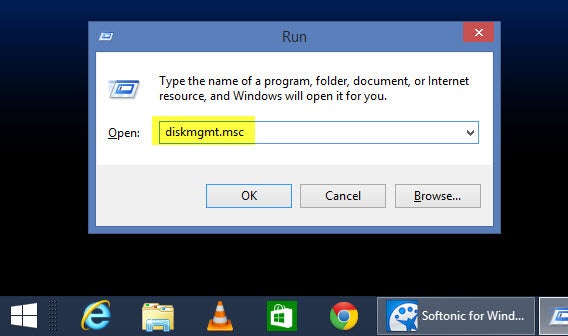
Install Windows 10 as a dual boot system

1.2. Freien Festplattenplatz überprüfen

Suchen Sie nach Ihrer Hauptfestplatte mit Namen C: und stellen Sie sicher, dass mindestens 20 Gigabyte Platz frei ist. Wenn nicht, müssen Sie erst den notwendigen Platz auf Ihrer Festplatte freiräumen.
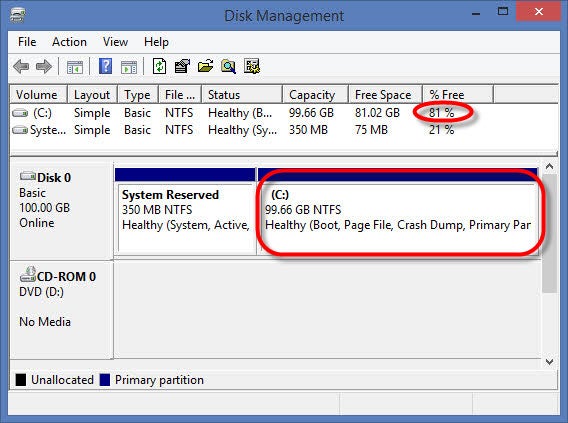
Install Windows 10 as a dual boot system

1.3 Hauptlaufwerk C: verkleinern

Klicken Sie mit der rechten Maustaste auf Ihre C: genannte Festplatte und anschließend auf Shrink Volume.
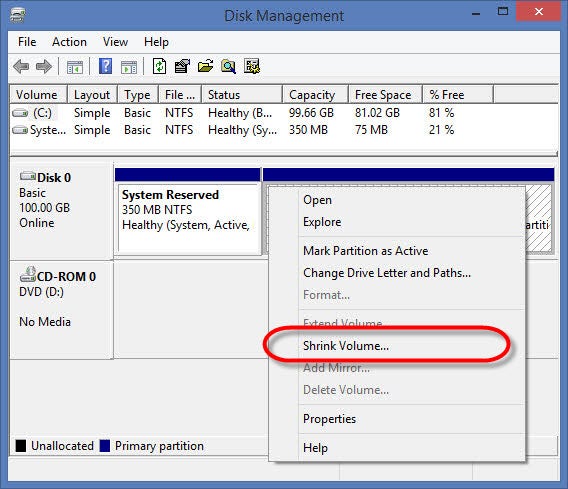
Install Windows 10 dual boot_03

1.4 Freizugebenden Festplattenplatz angeben

Geben Sie im nächsten Schritt den später für Windows 10 gedachten Festplattenplatz an. Wie bereits erwähnt sollten das mindestens 20 Gigabyte sein. Wenn Sie Platz haben, können Sie wie in unserem Beispiel auch spendabler sein.
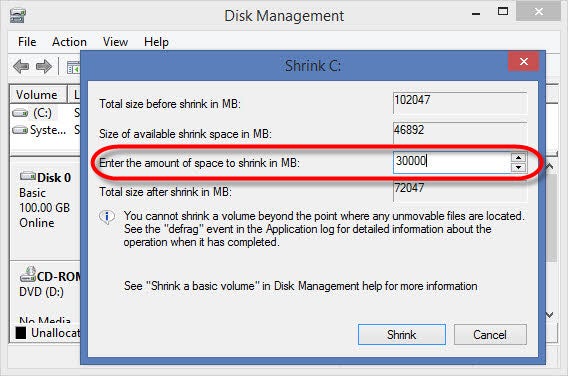
Install Windows 10 dual boot_04

1.5 Neue Partition erstellen

Ihr C: genanntes Laufwerk wurde jetzt verkleinert. Der freigewordene Platz erscheint rechts davon. Klicken Sie mit der rechten Maustaste auf diesen freien Bereich und anschließend auf New Simple Volume.
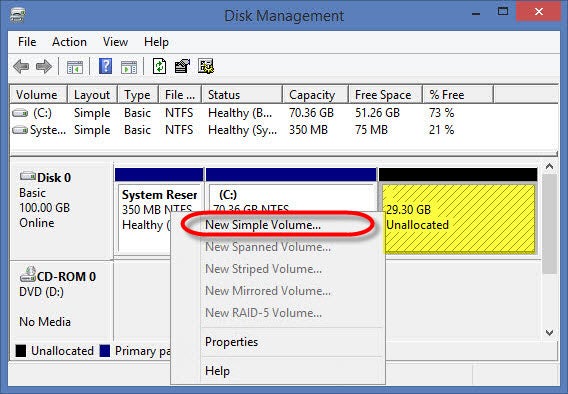
Install Windows 10 as a dual boot system

Anschließend weisen Sie den maximal verfügbaren Platz dem neuen Laufwerk zu.
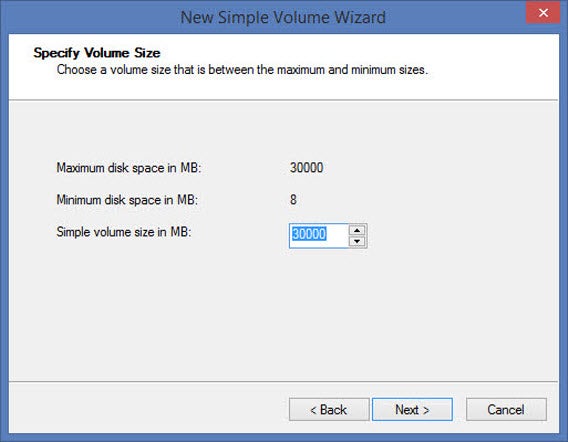
Install Windows 10 as a dual boot system

Im nächsten Schritt wählen Sie noch einen Laufwerksbuchstaben aus. Windows schlägt Ihnen automatisch einen passenden Buchstaben vor.
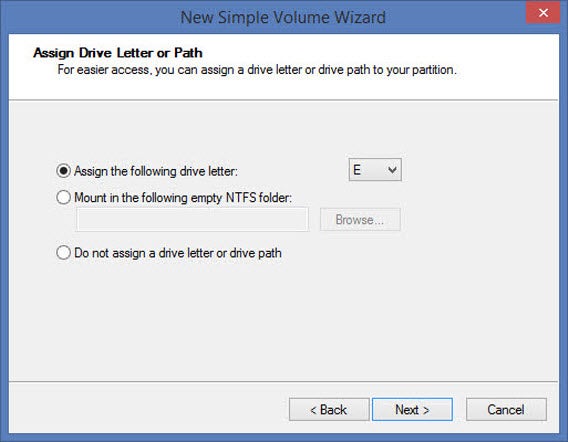
Window 10 install as dual boot

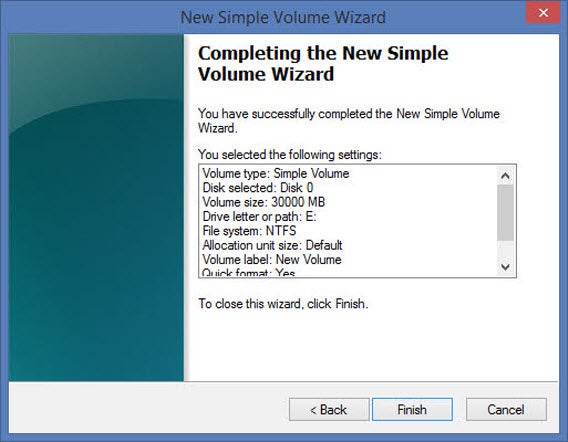
Im letzten Schritt sollten Sie das neue Laufwerk mit der Standardeinstellung NTFS formatieren.
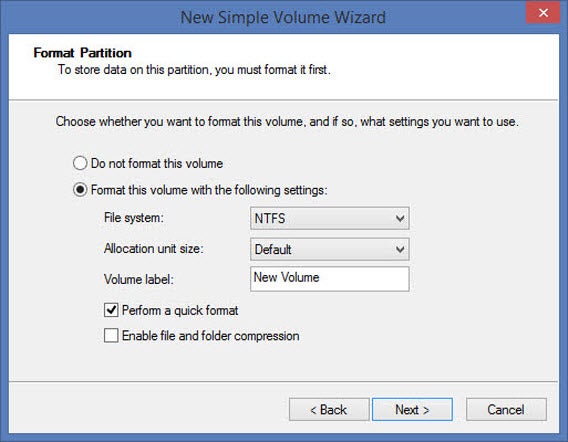
Window 10 install as dual boot

Ihre zusätzliche Partition ist damit fertig. Jetzt können Sie Windows 10 als Dual-Boot-System installieren.
Window 10 install as dual boot

2. Installations-DVD oder bootfähigen USB-Stick erzeugen

Um Windows 10 zu installieren, benötigen Sie entweder eine Installations-DVD oder einen bootfähigen USB-Stick mit den Installationsdateien. Beides können Sie aus der von Microsoft bereitgestellten ISO-Datei mit einem Brennprogramm wie CDBurnerXP oder USB-Tools wie ISO to USB leicht herstellen.

3. Windows 10 installieren

Starten Sie den Rechner von der Windows 10 Installations-DVD oder dem bootfähigen USB-Stick.

3.1 Angepasste Installation auswählen

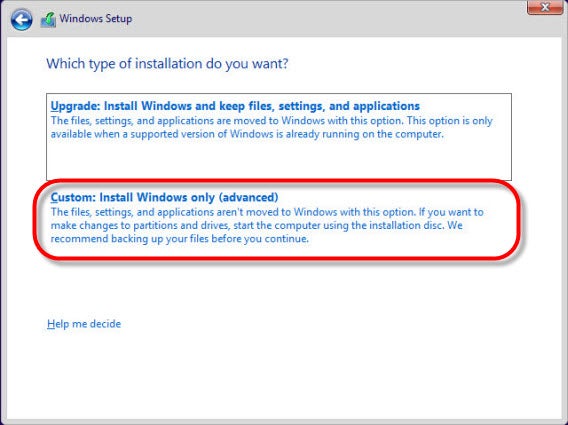
Bei den Installationsoptionen wählen Sie Custom: Install Windows only (advanced) aus.
Window 10 install as dual boot

3.2 Freies Installationslaufwerk auswählen

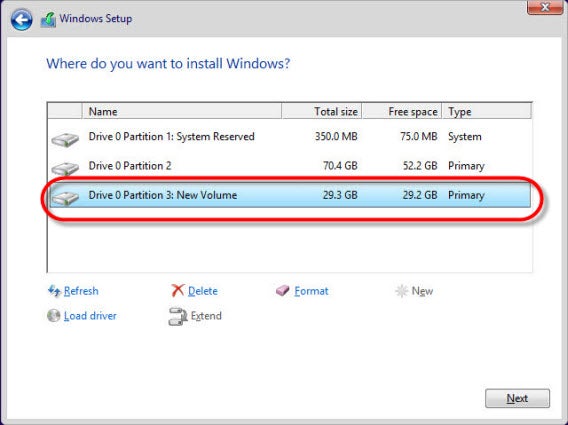
Geben Sie als Ziel das von Ihnen vorbereitete Laufwerk an. Dies kann entweder wie oben gezeigt eine zusätzliche Partition oder eine weitere Festplatte sein.

Wichtig: Wählen Sie hier NICHT das von Ihnen bislang genutzte Hauptlaufwerk aus. Anhand der Angabe bei Free Space können Sie das richtige Laufwerk leicht erkennen. Haben Sie eine zusätzliche Partition erstellt, befindet sich der Eintrag normalerweise ganz unten.
Window 10 install as dual boot

3.3 Windows 10 Dateien kopieren und Installation abschließen

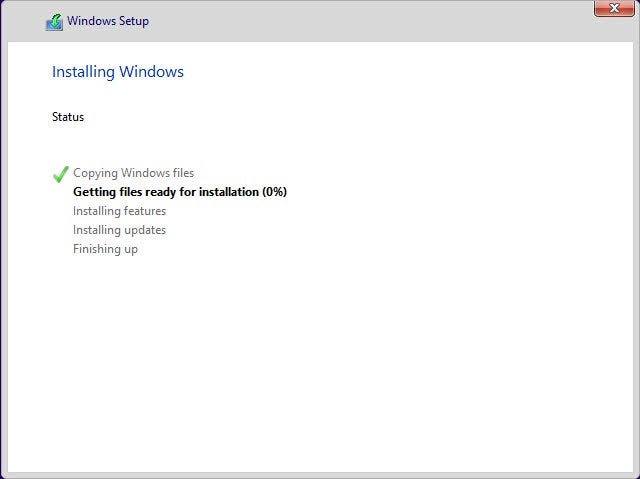
Das Installationsprogramm kopiert Windows 10 jetzt auf die Festplatte. Wenn die Installation abgeschlossen ist, startet der Rechner automatisch neu.
Window 10 install as dual boot

4. Beim Rechnerstart gewünschtes System auswählen

Bei jedem Neustart des Rechners können Sie jetzt zwischen Windows 10 und Ihrem bislang genutzten System auswählen. Beide Systeme kommen sich nicht in die Quere und liegen in komplett getrennten Laufwerken.
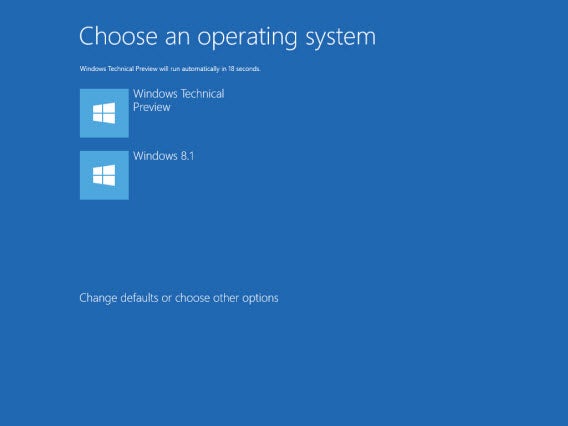
Window 10 install as dual boot

Bei sehr viel freiem Festplattenplatz ist die Dual-Boot Methode eine praktische Alternative zu einer Virtuellen Maschine. Lediglich das langwierige Hin- und Herwechseln zwischen beiden Systemen per Neustart nervt ein wenig. Wenn Sie ein wirklicher Bastler sind, können Sie ja beide Methoden kombinieren.

Mehr zu Windows 10:

Windows 10 als Virtuelle Maschine mit VMware Player gefahrlos testen

Windows 10: Microsoft hat die nächste Version des Windows-Betriebssystems vorgestellt

Die besten Startmenü-Apps für Windows 8.1: Warten Sie nicht bis Windows 9

Windows 8 Apps im Fenstermodus: Mit diesen Tools warten Sie nicht bis Windows 9

Windows 8.1 ohne störende Seitenleiste: So werden Sie die Charms-Bar los

Folgen Sie mir bei Twitter @mkasanm
Windows 10 als Virtuelle Maschine mit VMware Player gefahrlos testen

Wenn Sie die Windows 10 Technical Preview nicht auf Ihrem Rechner installieren wollen, können Sie das neue System auch als Virtuelle Maschine einrichten. Dies geht sehr einfach und benötigt wenig Zeit.

Eine Virtuelle Maschine ist ein simulierter PC im Fenstermodus. Auf diesem Weg können Sie die Windows 10 Technical Preview wie ein normales Anwendungsprogramm testen, ohne Ihr aktuelles System zu überschreiben.

1. Download und Installation von VMware Player

Vor dem Download von VMware Player müssen Sie sich zunächst auf der Herstellerseite anmelden. Danach können Sie die Software herunterladen. Die Installation erfordert keine Vorkenntnisse und läuft fast von ganz allein ab.

2. Download der Windows 10 Technical Preview

Die Windows 10 Technical Preview steht als 32-Bit- und 64-Bit-Version bereit. Laden Sie die 64-Bit Variante als ISO-Datei herunter.

3. Eine neue virtuelle Maschine mit Windows 10 erstellen

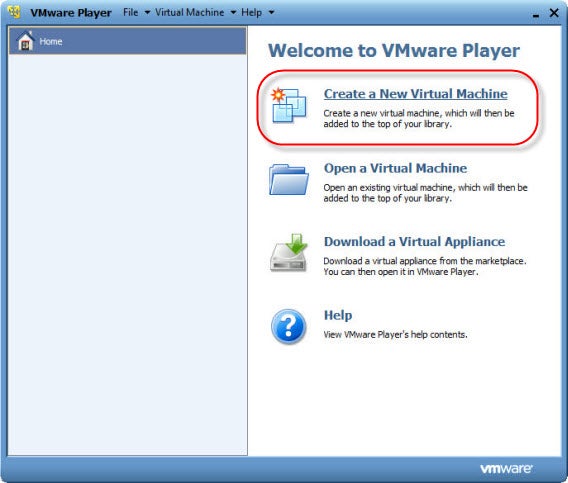
Nach dem Start von VMware Player öffnen Sie mit einem Klick auf Create a New Virtual Machine den Einrichtungsassistenten. Im nächsten Fenster wählen Sie Typical aus.

Windows 10 Technical Preview virtual machine vmware

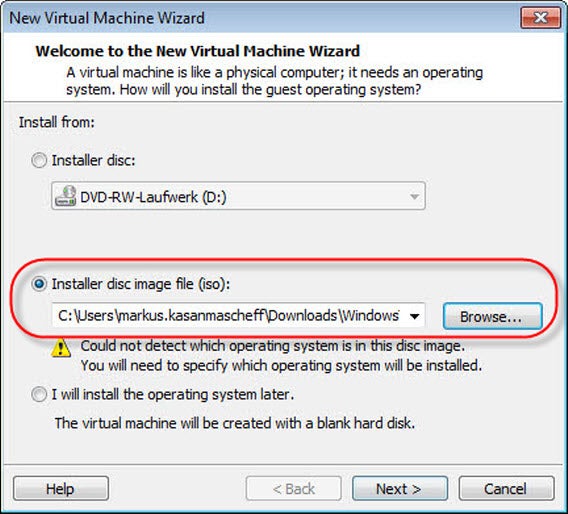
4. ISO-Datei zur Installation auswählen

Wählen Sie für die Installation die Option Installer disc image file (iso) aus. Unter Browse können Sie die Installationsdatei der Windows 10 Technical Preview dem virtuellen DVD-Laufwerk von VMware zuweisen.

Windows 10 Technical Preview virtual machine vmware

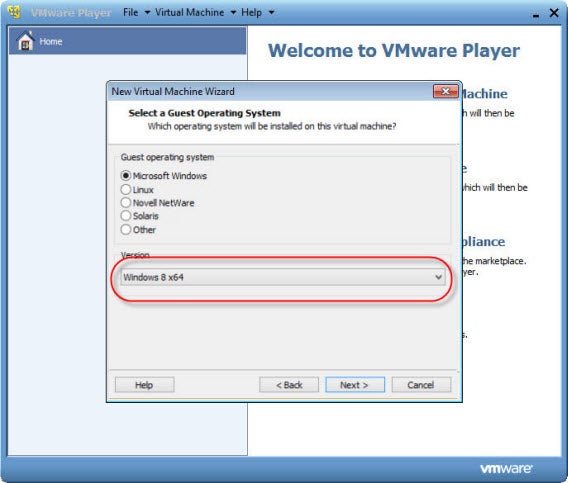
5. Windows 8 als Betriebssystem auswählen

Als Guest operating system wählen Sie Windows 8 x64 aus. Dies ist sehr wichtig. Wenn Sie ein anderes System auswählen, funktioniert die Virtuelle Maschine mit Windows 10 eventuell nicht.

Windows 10 Technical Preview virtual machine vmware

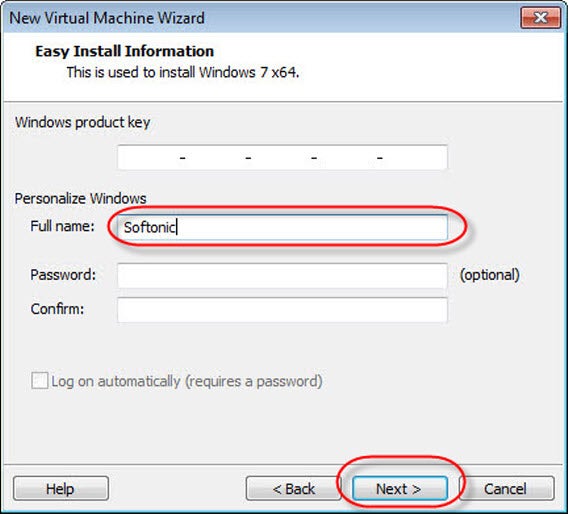
6. Nutzerkonto auswählen

Geben Sie im Fenster Easy Install Information einen Benutzernamen an. Windows 10 wird dann automatisch mit einem entsprechenden Benutzerkonto eingerichtet. Die Zeile für den Windows product key können Sie leer lassen.

Windows 10 Technical Preview virtual machine vmware

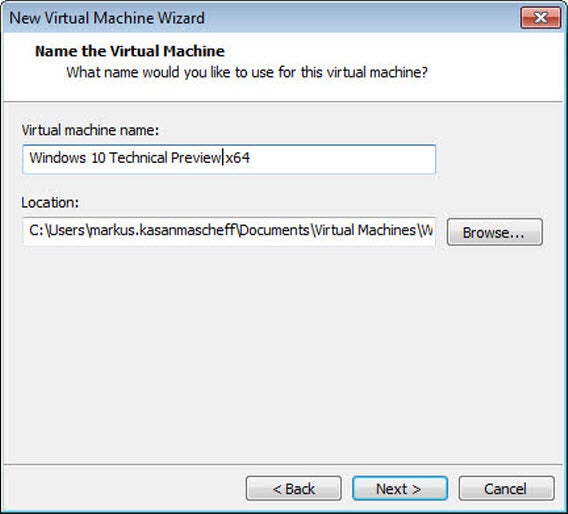
7. Namen und Speicherort angeben

Nun geben Sie der Virtuellen Maschine noch einen Namen und wählen mit einem Klick auf Browse unter Location den gewünschten Speicherort an. Dieser sollte eine Festplatte mit mindestens 20 GB freiem Platz sein.

Windows 10 Technical Preview virtual machine vmware

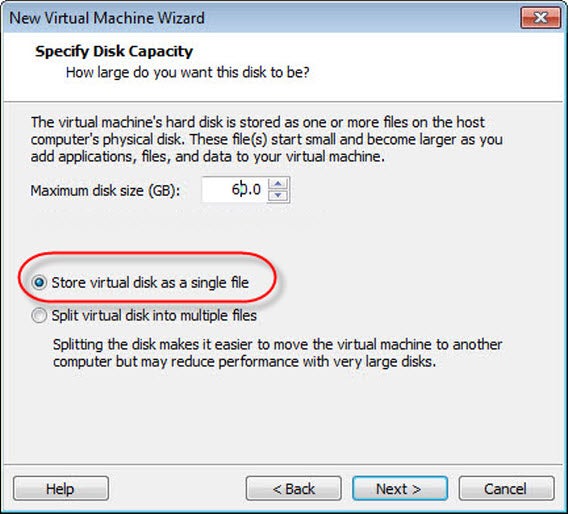
8. Virtuelle Festplatte einstellen

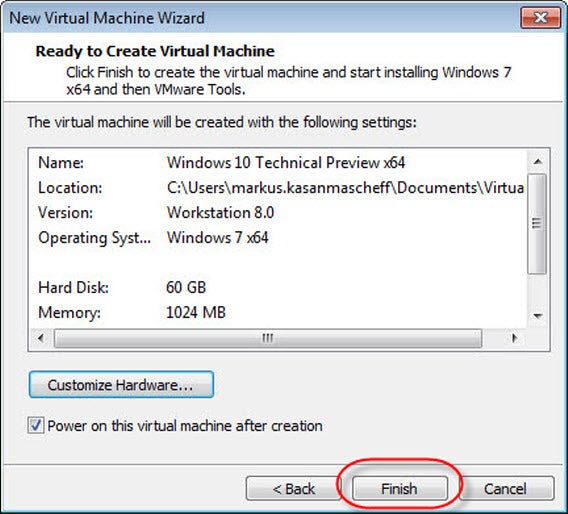
Im nächsten Schritt stellen Sie die Größe der gewünschten virtuellen Festplatte ein. Mit 20 Gigabyte kommt man gerade so aus. Wir empfehlen mindestens 60 Gigabyte. Damit haben Sie später keine Probleme. Diese 60 GB belegen nicht sofort Speicherplatz auf der Festplatte. Die von VMWare genutzte virtuelle Festplatte wächst nur bei Bedarf bis zur Maximalgröße. Wählen Sie darüber hinaus Store virtual disk as a single file aus.

Windows 10 Technical Preview virtual machine vmware

9. Einstellungen überprüfen

Im letzten Schritt können Sie noch einmal alles überprüfen und notfalls korrigieren. Unter Customize Hardware können Sie den Arbeitsspeicher und andere Hardware-Einstellungen noch einmal anpassen. Ein Klick auf Finish beendet den Assistenten.

Windows 10 Technical Preview virtual machine vmware

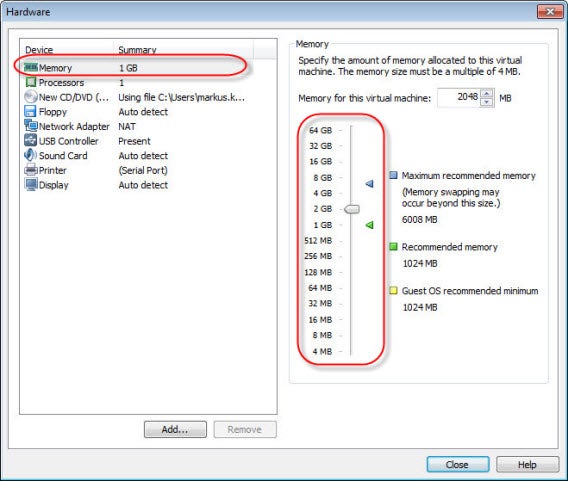
Hauptspeicher auf zwei Gigabyte erhöhen

Kontrollieren Sie unbedingt den eingestellten Hauptspeicher. Die Windows 10 Technical Preview benötigt mindestens ein Gigabyte Arbeitsspeicher. Mit zwei Gigabyte geht man auf Nummer sicher und hat später keine Probleme.

Windows 10 Technical Preview virtual machine vmware

10. Virtuelle Maschine starten und Windows 10 Technical Preview installieren

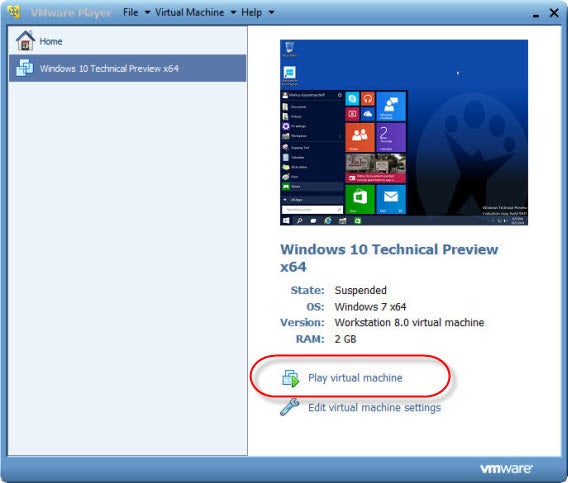
Mit Play virtual machine können Sie die Virtuelle Maschine ganz komfortabel im Fenstermodus starten.

Windows 10 Technical Preview virtual machine vmware

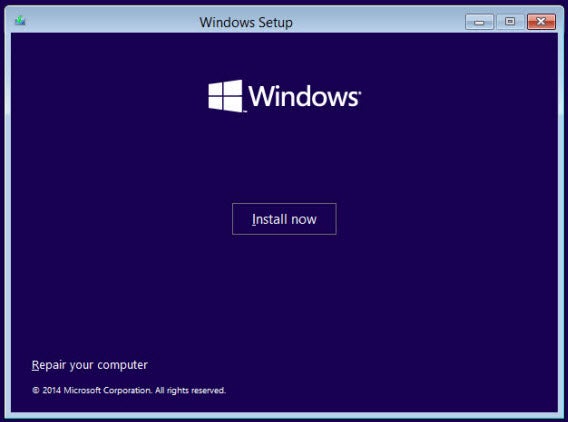
Beim ersten Start führt Sie ein Assistent durch die Installation. Installieren Sie die Windows 10 Technical Preview wie auf einem tatsächlichen PC.

Windows 10 Technical Preview virtual machine vmware

11. Windows 10 Technical Preview im Fenstermodus starten

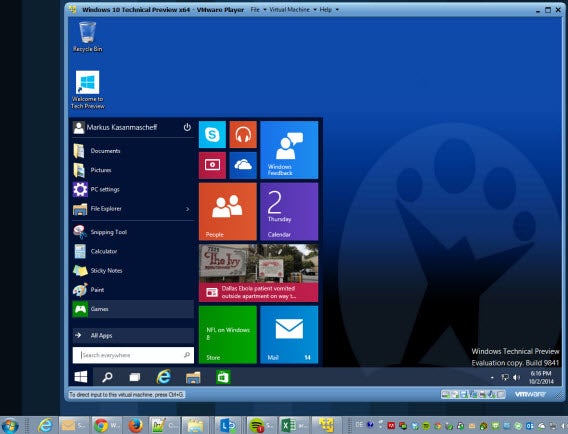
Ist die Virtuelle Maschine mit der Windows 10 Technical Preview fertig eingerichtet, können Sie Windows 10 einfach im Fenstermodus auf dem Desktop ausführen. Im laufenden Betrieb sieht das dann so aus.

Windows 10 Technical Preview virtual machine vmware

Mehr zu Windows 10:

Windows 10: Microsoft hat die nächste Version des Windows-Betriebssystems vorgestellt

Die besten Startmenü-Apps für Windows 8.1: Warten Sie nicht bis Windows 9

Windows 8 Apps im Fenstermodus: Mit diesen Tools warten Sie nicht bis Windows 9

Windows 8.1 ohne störende Seitenleiste: So werden Sie die Charms-Bar los

Folgen Sie mir bei Twitter @mkasanm
iCloud für Windows: Apple startet Beta-Version für Zugriff auf den Cloudspeicher unter Windows

Apple hat eine Beta-Version von iCloud für Windows gestartet. Mitglieder des Testprogramms AppleSeed können eine entsprechende Windows-Anwendung bereits ausprobieren. Apples Cloudspeicher iCloud Drive ist Bestandteil von iOS 8 und OS X Yosemite und bietet plattformübergreifenden Zugriff auf abgelegte Dokumente.

Die Beta-Version von iCloud für Windows erfordert außer einem AppleSeed-Konto mindestens Windows 7. Momentan empfiehlt Apple die Nutzung nur zu Testzwecken und nicht auf wichtigen Rechnern. Mit der Beta-Version von iOS 8 gab es vorab schon Hinweise auf die Verfügbarkeit von iCloud für Windows.

iCloud Drive sollte Nutzern gleichzeitig mit dem offiziellen Start von iOS 8 und OS X Yosemite zur Verfügung stehen. Apple wird die neue Version des mobilen Betriebssystems kurz nach der Produktvorstellung am 9. September 2014 veröffentlichen, OS X Yosemite könnte aber bis Oktober auf sich warten lassen.

Quelle: MacRumors

Passende Artikel

Cloudspeicher iCloud Drive: Apples Dropbox-Alternative bietet auch eine Web-Version

iCloud-Hack: Apple veröffentlicht Stellungnahme zum großen Datendiebstahl

Kein iCloud-Zwang mehr: Neue iTunes-Version wieder mit lokaler Synchronisation

MediaFire-App: Automatisches und kostenloses Backup von Fotos und Videos für Android

WWDC 2014: iOS 8 bringt die Anbindung an Mac OS X und neue Apps

Dem Autor Jakob Straub auf Twitter und Google+ folgen.

Firefox 32: Neue Version mit Einblick in gespeicherte Passwörter erscheint in Kürze

Mozilla hat die Beta-Version der Desktop-Ausgabe von Firefox aktualisiert und den ersten sogenannten Release Candidate vorgestellt. Damit sollte die offizielle Veröffentlichung in einer Woche erfolgen. Mozilla Firefox in der Version 32 führt keine grundlegenden Neuerungen ein, bietet aber ausführliche Informationen zu den im Passwort-Manager gespeicherten Daten.

Der Passwort-Manager von Mozilla Firefox 32 kann Anmeldezeiten anzeigen und bietet statistische Informationen zur Nutzung und Änderung von Passwörtern. Der Add-On-Manager zum Verwalten von Browser-Erweiterungen hat ebenfalls eine Überarbeitung erhalten, außerdem sind Sicherheitsupdates Teil der neuen Firefox-Version. Unsere ausführliche Vorschau fasst die wichtigsten Neuerungen zusammen.

Die Beta-Version von Firefox ist für Nutzer, die vorab neue Funktionen ausprobieren wollen. Allerdings bedeutet dies eventuelle Einbußen bei der Stabilität. Für den täglichen Gebrauch sollten Anwender auf die Veröffentlichung der offiziellen Version warten, die im Fall von Firefox 32 für den 1. September 2014 erwartet wird.

Quelle: Mozilla

Downloads

Mozilla Firefox Beta für Windows herunterladen

Mozilla Firefox Beta für Mac herunterladen

Passende Artikel

Vorschau: Firefox 32 bringt einen detaillierten Einblick in gespeicherte Passwörter

Mozilla Firefox: Der Browser zeigt allen Nutzern Kacheln mit Werbung an

Schneller surfen: Welcher Browser gewinnt beim großen Geschwindigkeitsvergleich?

Dem Autor Jakob Straub auf Twitter und Google+ folgen.

Vorschau: Firefox 32 bringt einen detaillierten Einblick in gespeicherte Passwörter

Neben dem Update auf Firefox 31 hat Mozilla in dieser Woche auch eine neue Beta-Version des beliebten Browsers veröffentlicht. Firefox 32 beta bringt neben zahlreichen Neuerungen für Entwickler vor allem einen verbesserten Umgang mit Passwörtern.

Aus Nutzersicht bringt die Anfang September erscheinende Version von Firefox einen verbesserten Passwort-Manager. Wie wichtig unterschiedliche Passwörter sind, hat zuletzt die Heartbleed-Katastrophe gezeigt. Mit Programmen wie 1Password, LastPass oder PasswordBox muss sich der Nutzer keine Passwörter mehr merken. Mithilfe dieser Apps verwendet man viele verschiedene Passwörtern, was am Ende die Sicherheit der eigenen Online-Aktivitäten steigert.

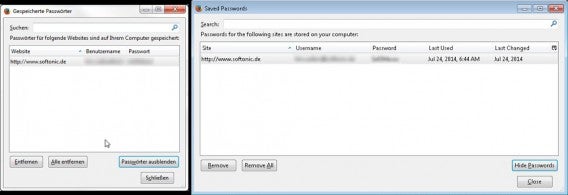
Passwörter in Firefox 31 und Firefox 32: Nützliche Informationen, die auch über einen unbefugten Zugriff informieren.

Auch Firefox bietet seit eh und je Möglichkeiten, Passwörter zu speichern. Der Passwort-Manager beschränkte sich bislang allerdings auf die Anzeige der Internetseite, des Nutzernamens und auf Wunsch auch das Passwort. In Firefox 32 erweitert sich der Umfang um vier Informationen:

  • Wann habe ich ein Passwort zuletzt benutzt?
  • Wann habe ich das Passwort zuerst genutzt?
  • Wann habe ich ein Passwort zuletzt geändert?
  • Wie häufig habe ich das Passwort genutzt?

Durch die beiden Meta-Informationen erhält man als Nutzer etwas mehr Kontrolle über die eigene Passwort-Verwaltung. Gerade wenn man sich einen Computer mit anderen Personen teilt, kontrolliert man mit den Informationen im Passwort-Manager, ob sich jemand unbefugt bei den eigenen Online-Konten einloggt.

Meta-Daten sind erst ein Anfang

Mit der Erweiterung des Dialogs Gespeicherte Passwörter geht Mozilla einen wichtigen Schritt. Die Meta-Daten helfen dabei, die Kontrolle über die eigene Online-Identität zu behalten. Zu hoffen bleibt, dass Mozilla auch in Zukunft Funktionen wie einen Passwort-Generator hinzufügt. Somit hätten alle Nutzer einen einfachen Zugriff auf sichere Kennwörter.

Was halten Sie von der neuen Firefox-Version? Sind die Verbesserungen bei den Gespeicherten Passwörtern sinnvoll?

Mac OS X 10.10 Yosemite: Augen schonen mit dem Dark Mode

In der neuen Beta-Version von OS X 10.10 Yosemite können Mac-Nutzer den sogenannten Dark Mode aktivieren. Diese Option dunkelt die Benutzeroberfläche angenehm ab und erleichtert das augenfreundliche Arbeiten. Als weitere Neuerungen gibt es Verbesserungen für den Safari-Browser, größere App-Benachrichtigungen und neue Icons.

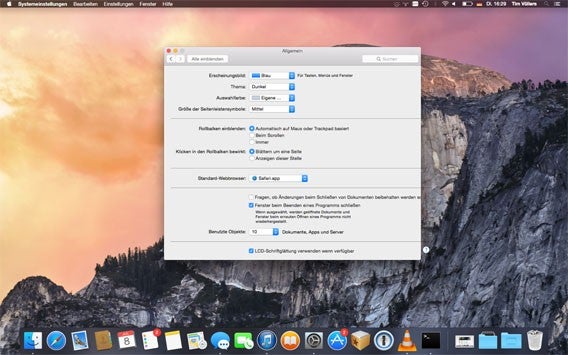
Dark Mode schont die Augen

Der dunkle Modus von Mac OS X 10.10 Yosemite ist Adobe-Anwendungen wie Lightroom und Photoshop nachempfunden und ist gerade bei längerem Arbeiten angenehmer für die Augen. Die Option lässt sich in den Einstellungen aktivieren. Wir geben eine ausführliche Anleitung, wie sich der augenschonenden Modus nutzen lässt.

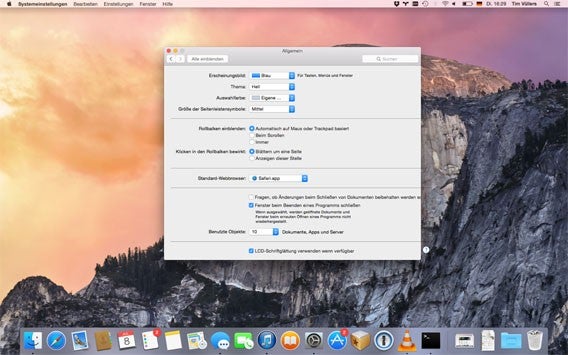
Mac OS X 10.10 Yosemite: Augen schonen mit dem Dark ModeMac OS X 10.10 Yosemite mit hellen Leisten.
Weitere optische Neuerungen

In Safari haben Nutzer jetzt die Möglichkeit, Lesezeichen-Ordner in der Adresszeile anzeigen zu lassen. Anwendungen erhalten größere Sprechblasen, um die Anzahl der neuen Benachrichtigungen oder E-Mails deutlicher anzuzeigen. Außerdem hat Apple einige Icons von Programmen wie QuickTime, Mail und die iCloud-Einstellungen überarbeitet. Die Chat-Anwendungen FaceTime unterteilt jetzt Sprach- und Videokommunikation mit zwei Reitern. Alle wichtigen Design-Neuerungen von OS X Yosemite finden sich in unserer Analyse der neuen Oberfläche.

Mac OS X 10.10 Yosemite: Augen schonen mit dem Dark ModeMac OS X 10.10 Yosemite mit dunklen Leisten im Dark Mode.


Die neue Beta-Version von Mac OS X 10.10 Yosemite steht Testern über den Mac App Store oder das Software-Update im Apple-Menü zur Verfügung. Die Anmeldung zum Mac OS X Beta-Programm ist momentan noch auf eine Millionen Nutzer beschränkt, Apple will die Vorab-Version in Kürze aber allen Anwendern zugänglich machen. Die endgültige Version des Betriebssystems erscheint im Herbst 2014.

Dem Autor Jakob Straub auf Twitter und Google+ folgen.

Downloads

Passende Artikel

Microsoft Office: Als Beta-Tester eine Vorab-Version der Office-Anwendungen ausprobieren

Im Rahmen des Pre-Release-Programms sucht Microsoft nach Privatanwendern und Geschäftskunden, die eine Vorab-Version von Microsoft Office testen wollen. Die Teilnahme ist kostenlos und erfordert die Beantwortung eines Fragebogens.

Microsoft entwickelt mehrere neue Office-Versionen. Auf der Entwickler-Konferenz BUILD 2014 hat das Unternehmen bereits einen Ausblick auf Office für Modern UI gezeigt. Diese Version ist für die Touch-Bedienung auf Tablets und Smartphones mit Windows optimiert. Nach der Veröffentlichung von Office für iOS und für Android-Smartphones fehlt außerdem noch die Variante für Android-Tablets.

Bei der Anmeldung zum Pre-Release-Programm müssen Anwender mehrere Fragen beantworten. Das Unternehmen fragt den vollständigen Namen, E-Mail-Adresse und Anschrift ab, bei Geschäftskunden außerdem noch Informationen zur Position innerhalb der Firma. Zusätzlich will Microsoft natürlich wissen, welche Office-Version aktuell zum Einsatz kommt und ob der Tester bereits Kunde von Office 365 ist.

Von Microsoft gibt es keine Angabe, welche Office-Version genau Anwender zum Test erhalten. Neben kommenden Ausgaben sind auch Updates für Office 365 oder Office 2013 mögliche Kandidaten.

Dem Autor Jakob Straub auf Twitter und Google+ folgen.

Passende Artikel

Quelle: Microsoft

Via: WalkingCat auf Twitter

Battlefield Hardline bringt die Hölle in die Vorstadtidylle – erste Beta-Eindrücke

Battlefield Hardline heißt die neueste Auflage aus dem Shooter-Franchise, das alljährlich in Konkurrenz zu Call of Duty steht. Der Verkauf startet am 21. Oktober. Softonic wirft bereits jetzt einen Blick auf die Beta-Version. Hier sind unsere Eindrücke von Battlefield Hardline.

Die Welt des Verbrechens

Wenn man von Battlefield spricht, fallen einem zuerst Krieg, Soldaten und Militärwaffen ein. Battlefield Hardline geht jedoch in eine andere Richtung: organisierte Kriminalität. In der Neuauflage stehen sich Polizisten und Kriminelle gegenüber. Während die Polizei versucht, die Kriminalität einzudämmen, sehen die Verbrecher zu, das sie nicht geschnappt werden.

Dementsprechend wählt der Spieler in Battlefield Hardline, ob er ein Vertreter des Gesetzes sein will oder ein Krimineller. Egal welche Seite man wählt, wie in den vorherigen Battlefield-Spielen steht auch diesmal ein umfangreiches Multiplayer-Universum zur Verfügung – mit etlichen Modi und einer Story, in der man tief in eine der beiden Seiten eintaucht.

Battlefield Hardline kann man nur schwer mit vorherigen Versionen oder mit Call of Duty vergleichen. Dieser Ableger des Franchise ähnelt mehr Kane & Lynch oder Payday: Es geht um Profi-Verbrecher mit vielen kriegerischen Aspekten, wie man sie von Battlefield kennt.

Krieg in der Vorstadt-Idylle

Die Beta-Version von Battlefield Hardline ist vielversprechend. Der Mix aus organisiertem Verbrechen und kriegsähnlichen Auseinandersetzungen zwischen Polizei und Kriminellen sorgt für explosive Unterhaltung. Die Beta-Version verfügt bereits über einen Multiplayer-Modus. Darüber hinaus gibt es zwei Szenarien, die der Spieler wählt. Das Ziel: Geld stehlen, wenn man sich für ein Leben als Verbrecher entschieden hat bzw. als Polizist Kriminelle jagen.

In Battlefield Hardline bereichern alle Elemente das Spielerlebnis: Explosionen, Waffen mit hoher Reichweite und großer Feuerkraft und bewaffnete Fahrzeuge verwandeln eine ruhige Stadt in ein Schlachtfeld. Die Grafik erfüllt die hohen Erwartungen. Auf der PS4 stellt sich schnell das typische Gefühl von Chaos ein, wenn man in der Stadt kämpft.

Verjüngungskur gelungen

Sollte EA mit Battlefield Hardline diesem Genre eine Verjüngungskur verpassen wollen, so ist dem Entwickler dieses Vorhaben gelungen. Nur Gamer, die typische Kriegsszenarien mit Panzern und Bomben bevorzugen, werden Battlefield Hardline skeptisch betrachten. Das Spiel stellt auch keine wirkliche Genrerevolution dar – man kennt das Szenario bereits aus einigen anderen Spielen wie GTA V oder Watch_Dogs. Doch der Themenwechsel mit neuen Charakteren belebt das Battlefield-Franchise und wird dem Genre sicherlich neue Fans einbringen.

Allerdings besteht die Gefahr, dass die Wahl zwischen zwei Seiten einigen Spielern zu wenig ist. Der Cature the Flag-Modus limitiert zudem die Dynamik des Multiplayer-Spiels.

Wie dem auch sei, die Beta-Version von Battlefield Hardline macht Lust auf mehr. Man darf auf die finale Version gespannt sein.

Beta-Tester werden

Am 21. Oktober 2014 kommt Battlefield Hardline für PC, PS4, Xbox One, PS3 und  Xbox 360 in den Handel. Wer nicht so lange warten will, registriert sich als Beta-Tester für PC und PS4.

Mehr zum Thema:

Cortana: Microsoft will die Sprachassistentin zum Aushängeschild von Windows Phone perfektionieren

Nach Informationen zu einer Version von Microsofts Sprachassistentin Cortana für Android und iOS hat der Cortana Windows Phone-Leiter Marcus Ash Details auf Twitter veröffentlicht. Er hat klar gestellt: Microsoft will zuerst Cortana für Windows Phone verbessern und die Assistentin in weiteren Ländern zur Verfügung stellen. Erst in Zukunft wird das Unternehmen über andere Plattformen nachdenken.

Nach seinen Äußerungen zu Android und iOS auf der SMX-Konferenz hat Ash in einer Reihe von Tweets mehrere Punkte aufgezählt, die Microsofts Vorhaben und die nächsten Schritte für Cortana wiedergeben. Zunächst einmal gilt es, die Sprachassistentin zu verbessern und mehr Anwendern den Zugriff zu ermöglichen, schreibt er. Obwohl Cortana momentan nur als Beta-Version in den Vereinigten Staaten läuft, testen bereits viele internationale Nutzer die Vorschau. In den nächsten Wochen soll der Dienst auch in England und China starten.

Cortana soll zum Aushängeschild für Windows Phone werden. Erst wenn die Assistentin so gut funktioniert, dass sie Anwender von Windows Phone überzeugen kann, will Microsoft eine Desktop-Version angehen. Auch geräteübergreifend soll Cortana am besten mit Windows in seinen unterschiedlichen Varianten funktionieren, so Marcus Ash. Erst nach all diesen Schritten wird das Unternehmen weiter über eine Version für andere mobile Betriebssysteme nachdenken.

Android- und iOS-Nutzer werden so bald also keine Sprachassistentin von Microsoft erhalten, fasst Ash zusammen. In den nächsten Monaten will Microsoft aber weiter zeigen, wie wichtig Cortana für Windows Phone ist.

Dem Autor Jakob Straub auf Twitter und Google+ folgen.

Passende Artikel

Quelle: Marcus Ash auf Twitter

Via: Windows Phone Central

Mac OS X Mavericks: Die neue Beta-Version 10.9.3 beinhaltet Safari 7.0.4

Apple hat eine neue Beta-Version von Mac OS X Mavericks 10.9.3 veröffentlicht. Alle Anwender können die Vorab-Version des Betriebssystems testen. Die Beta 13D61 wird von der Browser-Version Safari 7.0.4 begleitet und lässt sich über die Software-Update-Funktion im App Store oder das öffentliche Beta-Programm installieren.

Apple bittet Entwickler, die neue Safari-Version ausgiebig zu testen. Außerdem benötigt der Software-Hersteller nach wie vor Rückmeldungen zu den Grafiktreibern, Audio, Mail und der lokalen  iTunes-Synchronisation über USB.

MacRumors weist darauf hin, dass Apple-Angestellte bereits über eine höhere Versionsnummer als die Tester im Beta-Programm verfügen und sieht dies als Indiz für eine baldige Veröffentlichung an. Es ist anzunehmen, dass Apple die finale Version Mac OS X Mavericks 10.9.3 auf der Entwicklerkonferenz WWDC14 im Juni 2014 vorstellen wird.

Passende Artikel

Quelle: OS X Beta Seed Program

Via: MacRumors