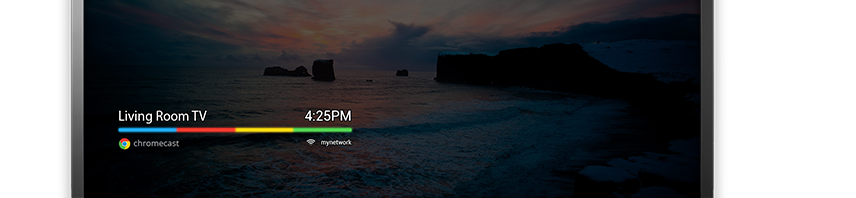
Google hat zum Start der neuen Android-Version 4.3 einen neuen Service namens Chromecasting vorgestellt. Der Dienst erinnert an das Apple-Produkt AirPlay, mit dem man Video und Musik über das WLAN auf anderen Geräten abspielt.
So funktioniert Chromecasting
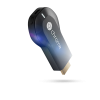 Die Technologie hinter Chromecast funktioniert anders als bei bekannten Streaming-Services. Chromecast spielt Videos, Musik oder Bilder selbst ab. Anders als bei AirPlay spiegelt die Software nicht das Display des Smartphones, Tablets oder Computer.
Stattdessen überträgt man aus einer Chromecast-fähigen App den Link zu einem Video oder anderen Medien zusammen mit Informationen darüber, wie lange man sich zum Beispiel das Video bereits ansieht. Anschließend beginnt Chromecast selbst mit der Wiedergabe des Videos direkt aus der Cloud.
Das kleine Gerät ist ein auf Chrome OS basierender Internetbrowser und holt sich Daten selbst aus dem Internet. Chromecasting ist keine exklusive Android-Technologie. Sie ist über den Chrome Browser auf Windows-Computern und Macs erhältlich.
Die Chromecasting-Software steuert das Gerät wie eine Fernbedienung. Eine umständliche Eingabe per Tastatur und Maus entfällt.
Anders als AirPlay und Bluetooth
 Im Gegensatz zu AirPlay- oder Bluetooth-Geräten funktioniert Chromecasting ausschließlich im Web. Mit einem Klick auf den Chromecasting-Button sendet man kein Video, sondern Informationen über den Ort des Videos.
AirPlay- oder Bluetooth-Technologien gehen einen anderen Weg: Beide Dienste nehmen eine auf dem Smartphone oder Tablet gespeicherte Datei und übertragen diese auf einen Fernseher oder Lautsprecher.
Welche Apps unterstützen Chromecasting?
Chromecasting-Apps gibt es für Android-Smartphones und iPhones. Bislang unterstützen folgende Apps das Chromecasting:
Funktioniert Chromecasting auch in Deutschland?
Die für das Chromecasting notwendige Hardware ist bislang exklusiv in den USA erhältlich. Google hat aber bereits angekündigt, das Produkt in Kürze international anzubieten.

 Google bietet Nutzern eines Google Accounts einen kostenlosen Online-Kalender. Man kann sowohl mit dem PC als auch mit dem Smartphone auf den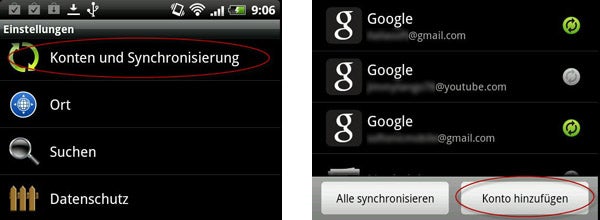
 Wer im Internet sucht, der findet mit Google. Der Marktanteil der US-amerikanischen Suchmaschine liegt in Deutschland, Österreich und der Schweiz bei rund 90 Prozent. Wir Internet-Nutzer haben Google somit de facto zum Monopolisten gemacht. Warum eigentlich? Sind wir mit den Suchergebnissen so zufrieden, dass uns “nichts besseres” einfällt?
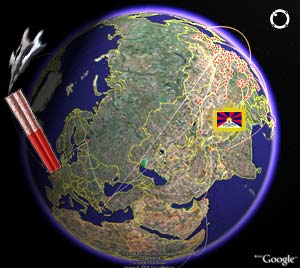 Trotz aller Polemik werden die Olympischen Spiele in diesem Sommer weltweit zwei Wochen lang das mediale Sportereignis bilden. Boykottaufrufe hin oder her: Wer jetzt schon ein wenig olympisches Fieber miterleben möchte, kann den Lauf der Hightech-Gartenleuchte im Internet mitverfolgen. Google hat im Rahmen seines zunehmenden China-Engagements eigens eine