Große Dateien verschicken mit WeTransfer

Wenn es an das Verschicken großer Dateien geht, gerät man bei Freemail-Anbietern schnell an die Grenzen. Bei 25 Megabyte ist meistens Schluss. Mit WeTransfer verschickt man kostenlos, schnell und ohne Registrierung bis zu zwei Gigabyte Daten an maximal 20 Empfänger. Alternativ teilt man die Dateien über einen Link. Die Daten stehen eine Woche zum Download bereit. So funktioniert es:

1. WeTransfer starten

Rufen Sie die Webseite von WeTransfer auf.

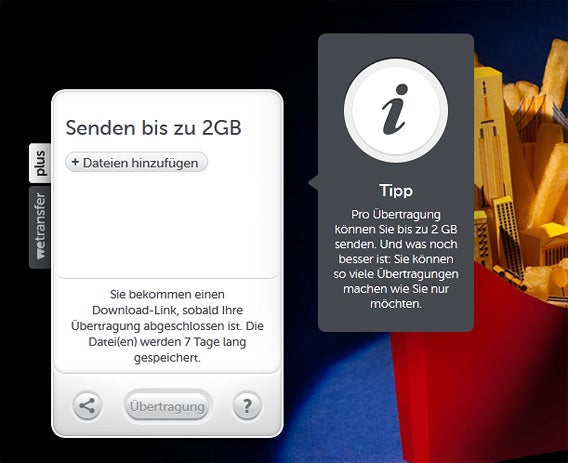
wetransfer-Startseite
Die Oberfläche von WeTransfer ist schlicht.

2. Dateien auswählen

Klicken Sie auf Dateien hinzufügen. Daraufhin öffnet sich ein Explorer-Fenster. Wählen Sie die Dateien aus, die Sie senden möchten. Achten Sie darauf, dass die Größe aller Dateien zusammen zwei Gigabyte nicht überschreitet.

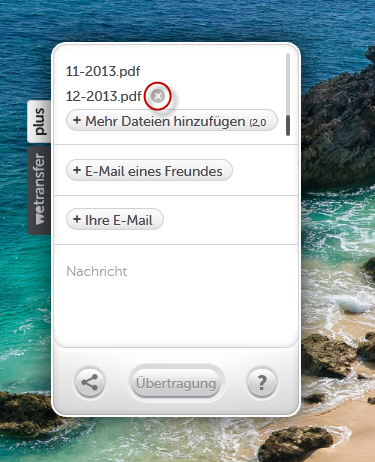
Möchten Sie eine Datei doch nicht hochladen, bewegen Sie die Maus auf die Datei und klicken Sie auf das erscheinende Kreuz.

wetransfer datei  löschenZu viele hinzugefügte Dateien löscht man einfach wieder.

3. Per Mail oder Link teilen

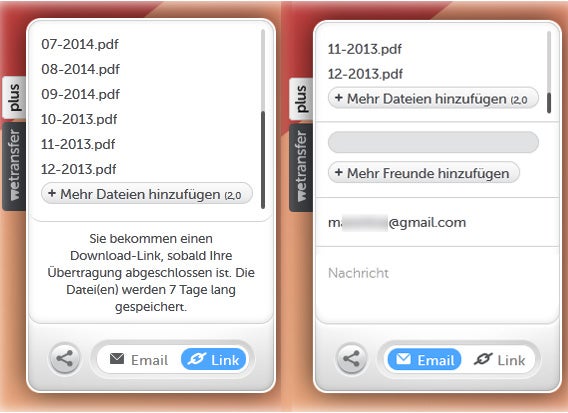
Sie können WeTransfer-Dateien entweder über einen kryptisch generierten Download-Link oder per E-Mail teilen. Klicken Sie auf das Teilen-Symbol mit den drei verbundenen Punkten, um den Weg zu wählen.

wetransfer-übertragung-link-mail
Teilen der Daten per Link (links) oder Mail (rechts).

Möchten Sie die Dateien per Mail teilen, geben Sie die Adressen von bis zu 20 Empfängern ein. Mehrere E-Mail-Adressen trennen Sie per Leerzeichen. Geben Sie außerdem Ihre eigene E-Mail-Adresse ein und auf Wunsch eine Nachricht an die Empfänger in das Feld Deine Nachricht.

Die Dateien lassen sich zudem über einen Link hervorragend mit vielen Menschen teilen. Diesen Link können Sie beispielsweise auf Facebook posten, per Twitter versenden, in einem Blog veröffentlichen oder in einem Newsletter verschicken. Aber denken Sie daran: Nach einer Woche löscht WeTransfer die Daten.

4. Übertragung starten

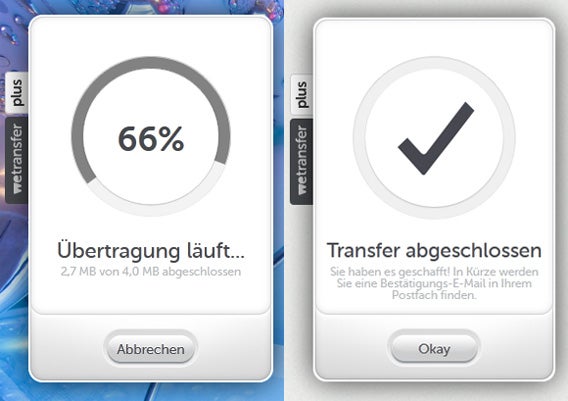
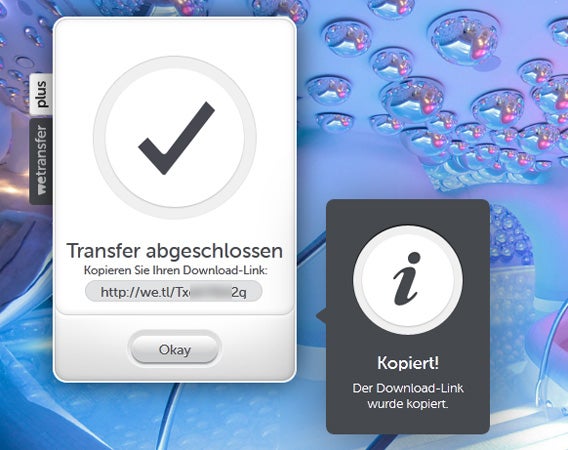
Klicken Sie auf Übertragung. WeTransfer startet den Upload. Während der Übertragung wird der Fortschritt in Prozent und tatsächlicher Datenmenge stets aktualisiert.

wetransfer_übertragung
Übertragung der Daten und Erfolgsmeldung.

5. Dateien abholen

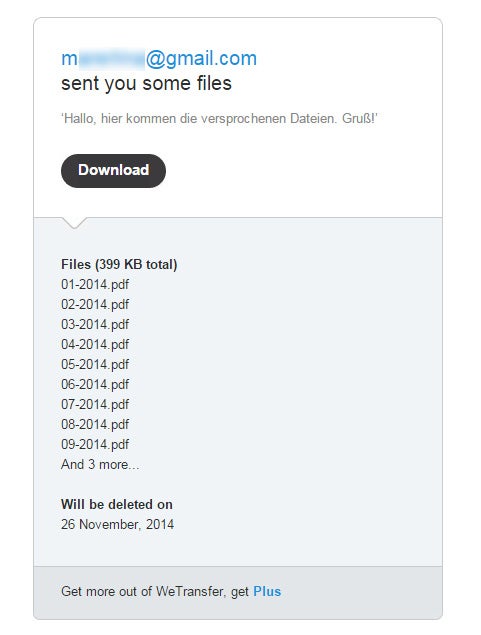
Haben Sie die Übertragung per Mail gewählt, erhalten die Empfänger nach erfolgreichem Upload eine E-Mail mit einem personalisierten Download-Link. Die Dateien stehen auf dem WeTransfer-Server eine Woche zum Download bereit. Sobald der Empfänger die Datei(en) heruntergeladen hat, wird der Absender benachrichtigt.

wetransfer_mailMail-Nachricht an den Empfänger.

Teilen Sie die Dateien jedoch über einen Link, müssen Sie den Link selbst kopieren und den Empfängern auf dem gewünschten Weg zukommen lassen.

wetransfer_link_teilen
Den kryptischen Link kann man über alle denkbaren Wege teilen.

Der Empfänger fügt den Link im Browser ein und startet mit einem Klick auf Herunterladen. In beiden Fällen bekommen Sie die Dateien als ZIP-Archiv auf den Rechner. Zum Entpacken benutzt man ein Programm wie beispielsweise 7-Zip oder WinRAR.

Unkompliziert große Datenmengen teilen

Mit WeTransfer stellen Sie große Datenmengen bequem und einfach entweder einzelnen Personen oder einer offenen Gruppe zu Verfügung. Nach einer Woche werden die Daten automatisch gelöscht, man muss sich also um nichts mehr kümmern. Einfacher geht’s kaum.

Der Autorin Mareike Erlmann auf Twitter folgen.

Dieser Artikel wurde erstmals am 5.7.2012 veröffentlicht und am 20.11.2014 aktualisiert.

Mehr zum Thema Dateientausch:

Dropbox, Microsoft Skydrive, Google Drive

Cloud-Speicher im Vergleich: Vier Dienste, ein Sieger

Sicherheit in der Cloud: Diese Apps verschlüsseln Dropbox, OneDrive und Co.

Fotos von verschiedenen Geräten in der Cloud vereint

Office-Dokumente mit OneDrive überall bearbeiten

Mit uTorrent Daten tauschen

Dropbox-Dateien per Link teilen

Ordner ohne Limit teilen mit BitTorrent Sync

Office-Dokumente mit OneDrive überall bearbeiten

Mit den richtigen Werkzeugen bearbeiten Sie Ihre Office-Dokumente von überall aus – egal ob auf PC, iPhone, Android-Smartphone oder Windows Phone.

Sei es Word, Excel oder PowerPoint – mit dem Cloud-Speicher OneDrive haben Sie Ihre wichtigsten Dateien immer mit dabei.

Das Office-Dokument in der Cloud speichern

Wenn Sie bisher noch keinen Cloudspeicherdienst genutzt haben, benötigen Sie einen Zugang. Für den Zugang zu OneDrive brauchen Sie ein Microsoft-Konto. Auf der offiziellen Homepage von Microsoft legen Sie ganz einfach ein Konto an.

Microsoft Office 2013

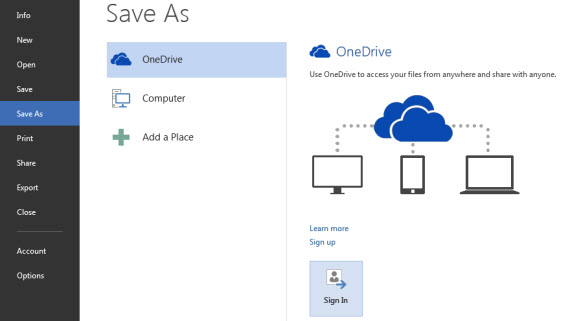
Mit der aktuellen Version der Office-Suite ist die Synchronisierung ganz einfach: Sie haben eine geöffnete Excel-, Word- oder PowerPoint-Datei vor sich. Klicken Sie einfach oben links auf Datei > Speichern unter > OneDrive. Hier müssen Sie sich dann mit Ihrem Microsoft-Konto anmelden.

Save as - Office 2013

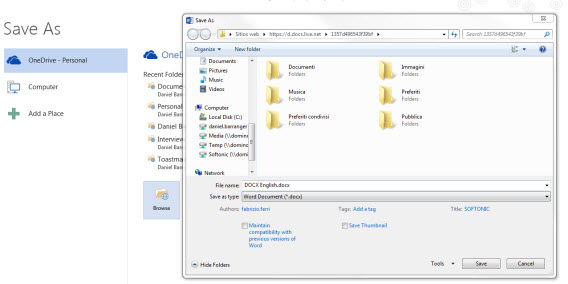
Unter OneDrive wählen Sie anschließend den gewünschten Ordner für die zu speichernde Datei und klicken auf Speichern.

Save document OneDrive from Office 2013

Ältere Microsoft Office-Versionen

Haben Sie eine ältere Office-Version als die von 2013, so speichern Sie die Dateien manuell auf OneDrive. Zuerst speichern Sie die Datei wie gehabt auf dem PC lokal ab und gehen anschließend auf die Homepage von OneDrive. Dort melden Sie sich an und laden die Datei in einen beliebigen Ordner hoch.

Login OneDrive

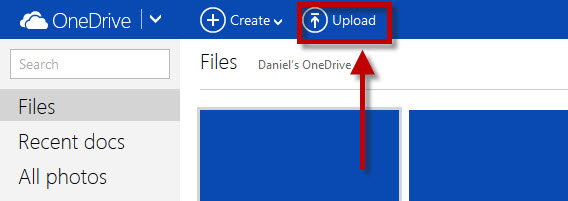
Ziehen Sie am besten die entsprechende Datei einfach auf die Webseite von OneDrive. Alternativ klicken Sie auf Hochladen oben in der Leiste. Daraufhin öffnet sich ein Fenster. Wählen Sie hier die zu speichernde Datei.

Das Dokument auf dem Smartphone öffnen und bearbeiten

Auf dem Windows Phone ist das am einfachsten, hier sind die nötigen Apps schon vorinstalliert. Nutzer anderer mobiler Betriebssysteme müssen sich Office Mobile (Android | iPhone) herunterladen. Über diese App greifen Sie auf Ihre Dateien im Cloud-Speicher zu.

Darüber hinaus empfiehlt es sich, zur Sicherheit die App OneDrive (Android | iPhone) herunterzuladen.

Office Mobile access files

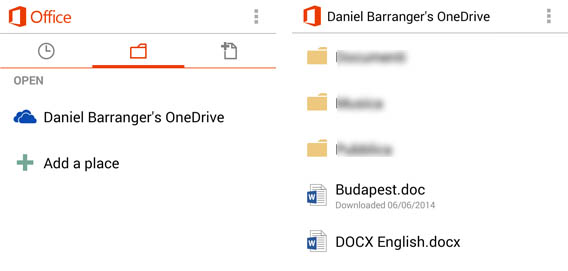
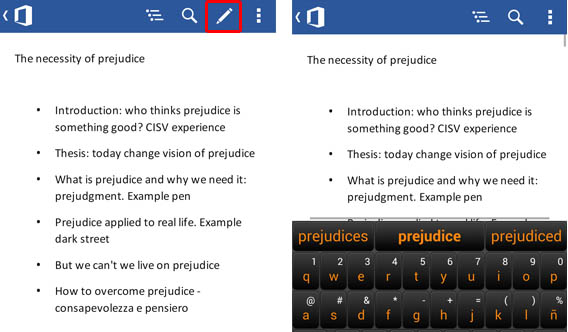
Öffnen Sie die App Office Mobile und tippen Sie auf das OneDrive-Symbol. Mit einem Fingertipp auf das gewünschte Dokument öffnen Sie dieses. Schließlich tippen Sie zum Bearbeiten auf das Bleistiftsymbol rechts oben.

Office Mobile edit file

Vom Desktop auf das Smartphone und umgekehrt

Sie können so nach Belieben ein Dokument abwechselnd auf dem Smartphone und auf dem Rechner bearbeiten. Über die Web-App von OneDrive können Sie all Ihre in der Cloud gespeicherten Dateien auf mehreren Geräten bearbeiten – zu Hause, im Büro oder auf dem PC eines Freundes.

Mehr zum Thema:

Office Online: Excel-, Word- und PowerPoint-Dokumente auf mehreren Geräten bearbeiten

Sicherheit in der Cloud: Diese Apps verschlüsseln Dropbox, OneDrive und Co.

Cloud-Speicher im Vergleich: Vier Dienste, ein Sieger

Fotos von verschiedenen Geräten in der Cloud vereint

Office Online: Excel-, Word- und PowerPoint-Dokumente auf mehreren Geräten bearbeiten

Sie sind gerade nicht zu Hause, aber müssen unbedingt ein Office-Dokument bearbeiten. Dies geht ganz einfach dank Office Online.

Egal ob Word, PowerPoint oder Excel – per Internetverbindung haben Sie die wichtigsten Dokumente überall schnell bei der Hand.

Office Online synchronisiert alle Office-Dateien in der Cloud. So bearbeiten Sie Ihre Office-Dokumente von einem anderen PC aus.

1. Online speichern

Am besten speichert man die gewünschten Dokumente in der Cloud in OneDrive, um diese später zu öffnen.

Sobald Sie mit der Bearbeitung des Word-Dokuments, der Excel-Datei oder der PowerPoint-Präsentation fertig sind, klicken Sie auf Speichern unter. Wählen Sie OneDrive aus und melden Sie sich unter Anmelden an.

Connect OneDrive

2. Microsoft-Konto erstellen

Haben Sie noch kein Microsoft-Konto, dann können Sie mit ein paar Klicks auf dieser Seite ein eigenes Konto erstellen. Ein Microsoft-Konto umfasst mehrere Dienste wie den Online-Speicher OneDrive und eine Outlook-E-Mail-Adresse. Außerdem können Sie Ihren PC mit Windows 8.1 oder dem Smartphone synchronisieren.

3. Anmeldung über OneDrive

Nachdem Sie sich mit Ihrem OneDrive-Konto angemeldet haben, reicht ein einziger Klick, um Ihre Office-Dokumente in der Microsoft-Cloud zu speichern.

4. Dokumente überall bearbeiten

Aber wie können Sie Ihre Dokumente auf einem anderen Computer bearbeiten? Ganz einfach: Sie öffnen den Webbrowser und gehen auf die Office-Homepage. Dann klicken Sie oben rechts auf Anmelden und geben Ihre E-Mail-Adresse und Ihr Passwort ein.

Email Office Online

Geben Sie Ihre Nutzerdaten ein und gelangen auf den Online-Speicher.

5. Dokument auswählen

Von hier aus können Sie auf Ihre Word-, PowerPoint– oder Excel-Dokumente zugreifen. Wählen Sie nun das gewünschte Programm aus.

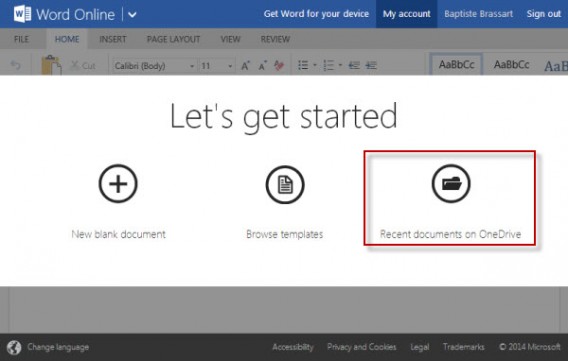
Wählen Sie Zuletzt verwendete Dokumente aus und öffnen das Dokument Ihrer Wahl. Zum Bearbeiten klicken Sie einfach auf das Dokument. Fertig!

Recent documents Office Online

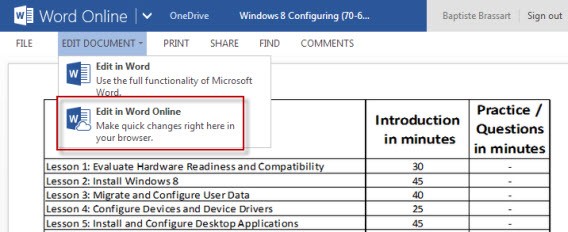
Edit in Word Online

Die Webseite präsentiert sich in einer Office 2013-ähnlichen Nutzeroberfläche. Die Dokumente werden automatisch gespeichert.

Auf Ihrem PC finden Sie dann alle Texte, Tabellen und Präsentationen so, wie Sie diese zuletzt abgespeichert haben.

Mit diesem kleinen Trick öffnen und bearbeiten Sie Ihre Dokumente zu Hause, im Büro oder unterwegs. Solange Sie auf dem Mac, PC oder Laptop eine Internetverbindung haben, ist das kein Problem.

Weitere interessante Artikel zum Thema:

Word, Excel und PowerPoint: Mehrere Dokumente in einem Fenster öffnen

Schneller tippen mit Word: Versteckte Funktionen richtig nutzen

Cloud-Speicher im Vergleich: Vier Dienste, ein Sieger

In den letzten Jahren hat sich das Speichern von Dateien im Netz zu einer gängigen  Praxis im Alltag entwickelt. Denn Online-Speicherdienste lösen zwei Probleme, die wir alle haben: Der Speichermangel auf unseren Computern und Smartphones und das Datenchaos durch doppeltes Abspeichern.

Aber woher wissen wir, welcher Service am besten zu unseren Anforderungen passt? Um diese Frage zu beantworten, haben wir uns die vier wichtigsten Cloud-Speicherdienste im Vergleich näher angesehen.

Unsere Kandidaten sind Dropbox, Google Drive, OneDrive (ehemals: SkyDrive) und iCloud.

Wir haben folgende Kriterien unter die Lupe genommen.

  • Größe und Einschränkungen beim Gratis-Speicher
  • Zahl und Qualität der Clients für Computer und Smartphone
  • Service
  • Sicherheit und Privatsphäre

Größe und Einschränkungen beim Gratis-Speicher

Dropbox: 22 GB

Der Gratisspeicher beträgt 2 GB. Für Dokumente allein reicht das völlig aus. Für umfangreiche Backups und Fotoalben benötigen Sie jedoch viel mehr Speicherplatz.

Hierzu gibt es verschiedene Möglichkeiten. Entweder kaufen Sie mehr Speicherplatz oder Sie laden Freunde zu Dropbox ein. Für jeden angenommene Einladung gibt es 500 MB extra, bis zu einer Grenze von 16 GB.

Dropbox Einladungen

Für die Eröffnung eines Mailbox-Kontos gibt es 1 GB extra.

Zudem sorgt das automatische Hochladen von Smartphone-Fotos über Dropbox oder die Foto-App Carousel für 3 GB zusätzlichen Speicherplatz. Insgesamt können Sie so bis zu 22 GB gratis Speicherplatz ergattern.

Die maximale Größe für jede Datei, die Sie über die Web-App hochladen, beträgt 10 GB. Nutzt man die Desktop-Anwendung oder die mobilen Apps, ist die Größe unbegrenzt.

Die verfügbare Bandbreite beträgt 20 GB Traffic pro Tag für kostenlose Konten und 200 GB pro Tag für die kostenpflichtigen – diese Einschränkung gibt es bei Google Drive und OneDrive nicht.

Google Drive: 15 GB

Google bietet 15 GB verteilt auf alle angeschlossenen Dienste mit Online-Speicherplatz wie unter anderem Google Mail.

Google-Drive

Videos unter 15 Minuten und Bilder bis 2048 x 2048 Pixel zählen hierbei nicht.

In Google Music speichern Sie bis zu 20.000 Songs. Diese zählen auch nicht zu den 15 GB.

Die maximale Größe für jede Datei beträgt 5 TB (bezahlte Konten speichern bis zu 16 TB an Daten). Die verfügbare Bandbreite an Traffic ist unbegrenzt.

OneDrive (vormals SkyDrive): 15 GB

7 GB ist die Grundausstattung an kostenlosem Speicherplatz bei Microsoft. Sie bekommen 3 GB kostenlos für ein Jahr dazu, wenn Sie das automatische Hochladen von Smartphone-Fotos aktivieren. 500 MB gibt es für jeden eingeladenen Freund bis zu einem Maximum von 5 GB extra. Der maximale kostenfreie Speicherplatz beträgt also 15 GB.
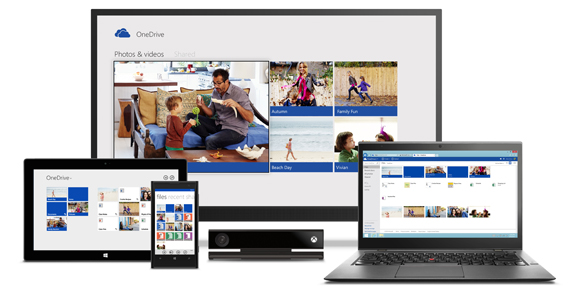
onedrive_devices

Die Maximalgröße pro Datei beträgt 2 GB, weniger als bei den Mitstreitern.

Nach 270 Tagen Inaktivität auf dem Konto werden die Dateien automatisch gelöscht. Die verfügbare Bandbreite des Traffics ist nicht begrenzt.

iCloud: 5 GB

Apple bietet 5 GB gratis für jedes Konto, das man für Backups von Geräten, App-Daten, Dokumente und iCloud-Mails verwendet. Der einzige Weg zu mehr Speicher führt über den Geldbeutel.
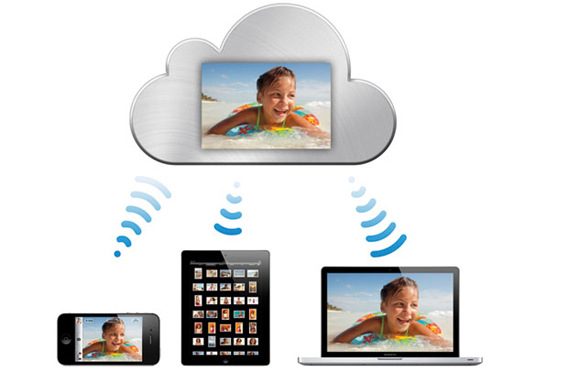
icloud1

Der Sieger dieser Disziplin

Bei der Größe des Speichers streiten sich Dropbox und Google Drive ums Zepter.

Es stehen bei Dropbox kostenlose 22 GB gegenüber 15 GB beim Google-Service. Dafür zählen bei letzerem Fotos unter 2048 x 2048 Pixel und Filme kürzer als 15 Minuten sowie die Musik von Google Music nicht mit.

Die Wertung in dieser Kategorie: ein Unentschieden.

Menge und Qualität der Clients für Computer und Smartphones

Dropbox

Dropbox bietet Clients für PC, Mac, Linux, iPhone, Android und BlackBerry.

Die Nutzung des Dienstes gestaltet sich recht intuitiv. Im Client für Mac, PC und Linux sehen Sie Ihre Dropbox-Ordner und verwalten diese auf dem Computer wie lokale Ordner. Sie fügen Dateien hinzu, entfernen und bearbeiten Dateien.

Dropbox - Client PC

Dropbox hat keinen eigenen Editor, aber per Computer und mit mobilen Geräten lassen sich Dateien mit den dafür vorgesehenen Anwendungen wie Word für den PC oder iPad bearbeiten.

Dropbox enthält auf dem Smartphone auch einen Viewer für fast alle gängigen Dateitypen wie PDF, Tabellen und Text-Dokumente. Außerdem spielt Dropbox MP3-Dateien und die gebräuchlichsten Videoformate ab.

Auch der Client für mobile Geräte ist so einfach zu bedienen, wie die Web-App – praktisch, einfach und funktionell.
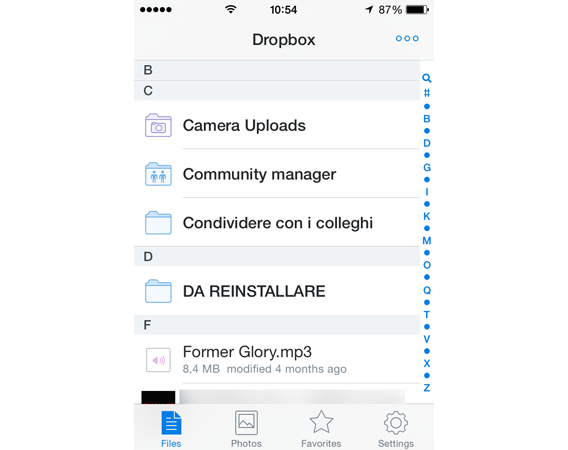
Dropbox - Client iPhone

Google Drive

Google Drive bietet Clients für PC, Mac, iOS und Android.

Wie bei Dropbox ermöglicht auch der PC- und Mac-Client von Google Drive das Verwalten des Speichers in einem Ordner.

Google Drive - Client PC

Darüber hinaus bietet die Client-Installation die Web-Apps und mobilen Anwendungen Google Tabellen, Google Präsentationen und Google Docs (Download für iOS | Android). Diese Apps öffnen und bearbeiten Dokumente direkt im Browser.

Die Oberfläche ist sehr nutzerfreundlich und mit der mobilen App laden Sie die mit Google Docs erstellten Dateien herunter, bearbeiten die Dateien offline und synchronisieren diese mit der Cloud.

OneDrive

OneDrive bietet Clients für PC, Mac, iOS, Android, Windows Phone, Xbox 360 und Xbox One.

Die Anwendung zeigt eine übersichtliche Oberfläche, ist zuverlässig, für jedermann verständlich und leicht bedienbar.

OneDrive - Client iPhone

iCloud

Der Apple-Service unterscheidet sich stark. Er ist in OS X und iOS integriert. Daher sprechen wir hier nicht von einem Client.

Die einzige Ausnahme ist der PC mit dem iCloud Control Panel. iCloud für Windows hat jedoch weniger Funktionen als iCloud für Mac.

iCloud Control Panel

Die Werkzeuge der iCloud sind ganz auf das Betriebssystem von Apple ausgelegt, im Fall des PC extrem eingeschränkt und für alle anderen Plattformen gar nicht vorhanden.

Der Sieger dieser Disziplin

Dropbox bietet Clients für die meisten Plattformen an.

OneDrive macht zwar eine gute Figur, doch die Organisation der Cloud für die Konsole hat weniger Funktionen als für Linux und Blackberry. Hinsichtlich der verfügbaren Werkzeuge gewinnt Dropbox, obwohl der Service keinen integrierten Datei-Editor hat.

Die rote Karte geht an iCloud. Dieser Dienst stellt nur für treue Apple-Nutzer eine gute Wahl dar.

Der Service

Dropbox

Dropbox ist wie eine echte Festplatte in der Cloud mit allen Funktionen.

Aber der Cloud-Speicher bietet unter anderem einen guten Dienst für die automatische Synchronisation von Smartphone-Fotos, so dass die Bilder immer auf allen Geräten zur Verfügung stehen.

Über den Service teilen Sie Dateien per Link mit wem immer Sie möchten. Der Empfänger benötigt dazu kein eigenes Dropbox-Konto.
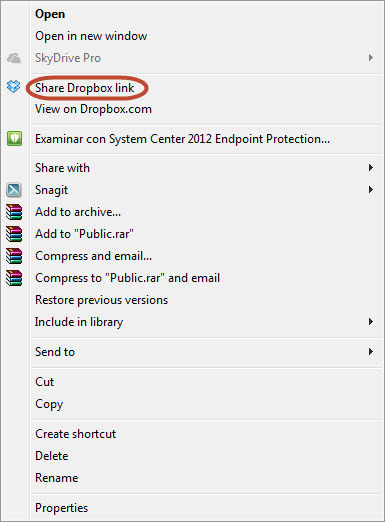
Dropbox Link

Über die Sharing-Option teilen Sie ganze Ordner. Im Client auf dem PC klicken Sie mit der rechten Maustaste auf den Ordner und wählen Share this folder.

In Dropbox können zwei Nutzer nie gleichzeitig dasselbe Dokument bearbeiten. Wenn mehr als eine Person zur gleichen Zeit daran arbeitet und es verändert, ergeben sich beim Speichern zwei separate Dokumente.

Ofizielle oder von der Community gestaltete Add-ons wie SendToDropbox erweitern das Service-Angebot.

Google Drive

Die Editoren zum Erstellen und Bearbeiten von Textdokumenten, Tabellen, Präsentationen, Formularen oder Vorlagen sind einer der Höhepunkte des Dienstes. Mit den Bearbeitungs-Werkzeugen bearbeiten auch mehrere Personen gleichzeitig dieselbe Datei.

Die Möglichkeiten, Daten zu teilen sind umfangreich. Sie können jeder Person unterschiedliche Bearbeitungsberechtigungen geben.

Zudem lässt sich eine automatische Synchronisierung der Smartphone-Fotos aktivieren und einstellen.

OneDrive (zuvor: SkyDrive)

Der Dienst ist in die Desktop-Version von Office sowie in Office Online integriert und ähnelt Google Drive sehr. Hier lesen Sie einen Vergleich der beiden Dienste. Mit diesem Programm arbeiten Sie flexibel, die Microsoft-Online-Suite ist kostenlos und für alle zugänglich.

Die Bedienung geht leicht von der Hand. Per Drag & Drop ziehen Sie lokale Ordner auf einen OneDrive-Ordner und synchronisieren diese.

Es gibt auch wie bei Dropbox einen öffentlichen Ordner, in dem Sie Dateien für alle Nutzer zugänglich machen können. Der Dienst integriert die wichtigsten sozialen Netzwerk. Zudem können Sie ganze Ordner als Zip-Datei mit einem Limit von 4 GB oder bis zu 65.000 einzelne Dateien herunterladen.

Mit OneDrive greifen Sie von überall aus auf Ihre Dateien mittels Fetch Files in den Programmeinstellungen zu. Dort wählen Sie Einstellungen > Allgemein > OneDrive zum Abrufen meiner Dateien auf diesem PC verwenden.

iCloud

Anders als bei seinen Konkurrenten gibt es bei iCloud keinen Ordner mit Drag & Drop-Funktion.

Der Speicherplatz ist an Apple-Geräte und -Produkte geknüpft und dient hauptsächlich als Backup-Möglichkeit für Mac und iOS-Geräte für Mails, Kontakte, Kalender, Notizen, Memos und Dokumente des Pakets iWork für iCloud.
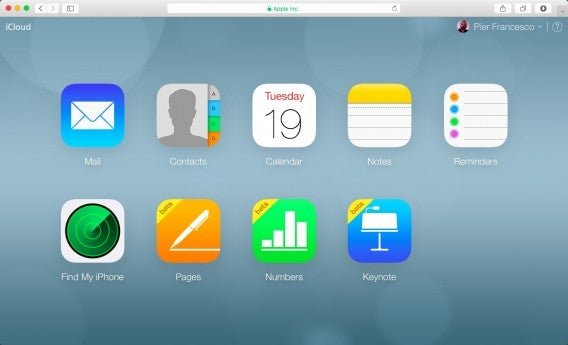
Dafür garantiert iCloud die vollständige Automatisierung der Synchronisation von vielen Apple-Anwendungen und -Diensten. Für Nutzer von Apple-Produkten ist das ein wirklich bequemer Service.

Doch auf der WWDC 2014 hat das Unternehmen bekannt gegeben, dass iCloud mit der Einführung von iOS und OS X 8 10.10 Yosemite im Herbst 2014 stark umgebaut und auf eine ähnliche Funktionsweise wie bei Dropbox & Co. eingerichtet wird.

Die Abschottung von iCloud von anderen Betreibern macht den Dienst für potenzielle Nutzer unattraktiv.

Der Sieger dieser Disziplin

Dieser Sieg geht an iCloud. Die Fülle der Leistungen und der Automatisierung ist bemerkenswert und die angekündigte Annäherung an die Philosophie von Dropbox wird den Dienst noch wettbewerbsfähiger machen.

Wie OneDrive und Google Drive, bietet auch iCloud mit iWork für iCloud leistungsstarke Bearbeitungstools für Texte, Tabellen und Präsentationen im Netz. Weitere Dienste sind Meine Freunde suchen, Mein iPhone suchen, iCloud Schlüsselbund, um Kennwörter auf allen Apple-Geräten zu synchronisieren, Mein Fotostream und iTunes Match.

Mit dem kostenpflichtigen iTunes Match speichern Sie Ihre Musik-Bibliothek in der Cloud bis zu einem Maximum von 25.000 Songs im AAC-Format mit 256 kbit / DRM-free und belegen damit nichts von dem 5 GB freien Speicherplatz.

Fotos von Mein Fotostream bleiben 30 Tage lange in dem Speicher archiviert, bevor die Bilder vom Stream entfernt werden.

OneDrive erhält für die Integration in Office Online und die Fetch Files-Funktion den zweiten Platz.

Sicherheit und Privatsphäre

Dropbox

Dropbox bietet eine Zwei-Schritt-Authentifizierung und eine automatische Verschlüsselung mit 256-Bit-AES. Im Laufe seiner Geschichte hat der Dienst unter einigen technischen Problemen gelitten, die ein Risiko für die Privatsphäre der Nutzerdaten darstellten. Dennoch können wir in der Regel von der Sicherheit des Dienstes und dem Respekt vor der Privatsphäre seiner Nutzer ausgehen.

Google Drive

Der Cloudservice von Google bietet eine AES mit 128 bit sowie eine Zweischritt-Authentifizierung. In Sachen Privatsphäre gilt für Drive die gleiche Richtlinie wie für alle Services.

OneDrive (früher SkyDrive)

Mit den AGBs akzeptiert der Nutzer, dass Microsoft die Daten nach Urheberrechtsverletzungen und Pornografie durchsucht. Das unterlässt Dropbox beispielsweise. Daher hinkt OneDrive den anderen Diensten in Sachen Privatsphäre hinterher.

In Bezug auf die Verschlüsselung bietet Microsoft SSL-Codierung der Daten beim Hoch- oder Herunterladen.

iCloud

Als Verschlüsselung der Daten kommt 128-Bit-AES zum Einsatz. Doch – wie Microsoft – scannt auch Apple die Dateien auf der Suche nach illegalem Material.

Der Sieger in dieser Disziplin

Es gibt keinen Zweifel: Dropbox liegt vor der Konkurrenz in Bezug auf Privatsphäre und Sicherheit. Der Dienst bietet eine leistungsfähigere Verschlüsselung und wühlt nicht im Material des Nutzers.

Der GesamtsiegerCloud Gesamtsieger
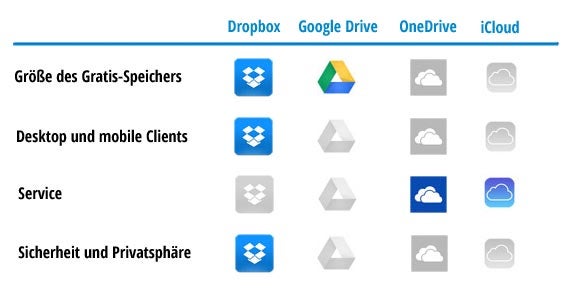
Google Drive bietet viel Platz, gleichzeitiges Bearbeiten von Dateien, eine hervorragende Infrastruktur und ist in eine breite und umfassende Umgebung integriert.

OneDrive verfügt über eine hervorragende Integration in den Microsoft Office-Programmen. iCloud bietet einen hohen Grad an Automatisierung von Backups und viele Funktionen, einschließlich der kostenlosen Online-Office-Suite iWork for iCloud.

Dropbox geht dank des Umfangs und der Zuverlässigkeit seines Dienstes letztendlich als Sieger hervor.

Welchen Cloud-Speicher verwenden Sie und warum? Schreiben Sie einen Kommentar.

Weitere interessante Artikel zum Thema:

Mailbox: Die E-Mail-App von Dropbox gibt es jetzt auch für Android

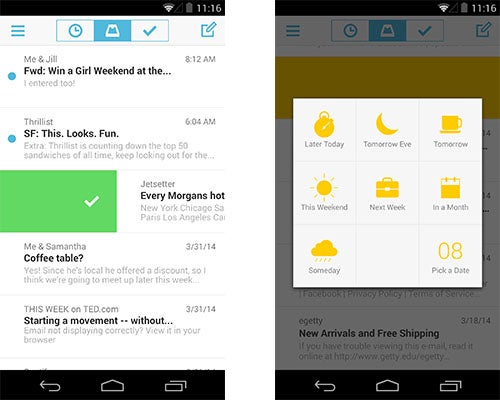
Dropbox hat die beliebte E-Mail-App Mailbox jetzt auch für Android veröffentlicht. Vor einem Jahr hat der Cloudspeicher-Anbieter die iOS-Version von Mailbox übernommen. Die Anwendung unterstützt Nutzer aktiv bei der Sortierung des Posteingangs.

Mailbox bietet unterschiedliche Gesten, um das Postfach zu organisieren und Nachrichten zu archivieren oder zu löschen. Die Snooze-Funktion verwandelt wichtige E-Mails in Aufgaben, die dann zuoberst im Eingang schlummern und nach einer eingestellten Zeit an die Beantwortung erinnern.Mailbox-App für Android ScreenshotNeu in der Mailbox-App für iOS und Android ist die Auto-Swipe-Möglichkeit. Beim Wegwischen einer E-Mail lernt Mailbox und archiviert ähnliche Nachrichten automatisch. Dadurch bleibt der Posteingang frei von weniger wichtigen oder gar unerwünschten E-Mails. Außerdem archiviert die Anwendung alle zusammen gehörenden Nachrichten, so dass eine einzelne Bearbeitung entfällt.
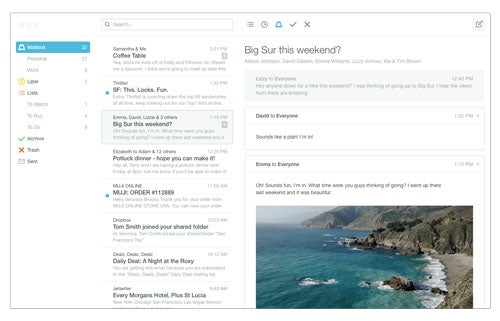
Die Gmail-App von Google bietet mit unterschiedlichen Kategorien eine ähnliche Funktionalität, teilt den Posteingang aber entsprechend auf. Durch die Lernfähigkeit verspricht Mailbox, dem Nutzer Arbeit abzunehmen. Google lernt auch und übernimmt die Schlummerfunktion in einer Testversion von Gmail.

Gleichzeitig mit dem Start der Android-App kündigt Mailbox eine Mac-Version der Anwendung an. Auch hier können Nutzer E-Mails schlummern lassen. Mailbox für Mac kommt mit einer schlichten, minimalistischen Oberfläche. Ein Veröffentlichungstermin ist noch nicht bekannt, Interessierte können sich aber benachrichtigen lassen, sobald eine Beta-Version zur Verfügung steht.Mailbox für Mac BetaDa Mailbox zu Dropbox gehört, darf die Cloud-Anbindung nicht fehlen. Die Anwendung synchronisiert Einstellungen und Vorlieben, um eine geräteübergreifende Nutzung nahtlos zu ermöglichen.


Downloads

Passende Artikel

Quelle: Mailbox

Dropbox vereinfacht den Zugriff auf Daten aus mehreren Konten

Zwei Dropbox-Konten sind besser als eins – vor allem, wenn man private Dateien und geschäftliche Dinge trennen will. Der Cloudspeicher-Dienst will in Kürze das Umschalten zwischen zwei Konten erheblich erleichtern. Bisher muss man sich umständlich bei Dropbox ab- und wieder anmelden.

Gerade für Unternehmen ist die Trennung von privaten und geschäftlichen Dropbox-Konten wichtig, um die Sicherheit von eventuell vertraulichen Daten zu garantieren. Aber auch beim Datenaustausch mit Freunden kann es hilfreich sein, gleichzeitig Zugriff auf ein weiteres Konto zu haben.

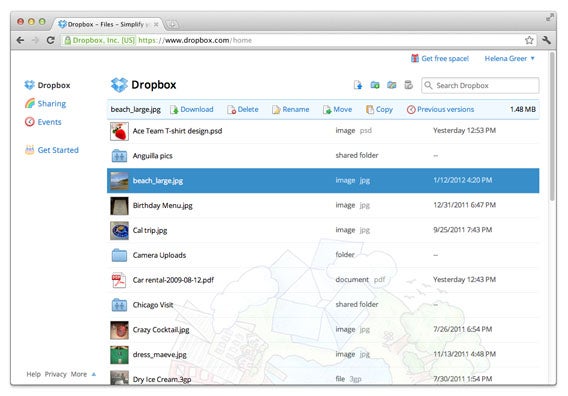
In Zukunft macht Dropbox Daten aus mehreren Konten, zum Beispiel privat und geschäftlich, gleichzeitig auf allen Geräten verfügbar. Geschäftskunden von Dropbox erhalten außerdem zusätzliche Administratorfunktionen zur Kontenübertragung, Fernlöschung oder Freigabe.Dropbox Screenshot Windows

Dropbox wird die neuen Funktionen auf einer Pressekonferenz am 9. April 2014 vorstellen und zum gleichen Zeitpunkt verfügbar machen. Nach eigenen Angaben von Dropbox nutzen weltweit über 200 Millionen Menschen und 4 Millionen Unternehmen den Dienst.

Downloads

Passende Artikel

Quelle: Dropbox

Microsoft verspricht Datenspeicherung in Europa – Experten zweifeln Sicherheit an

Microsoft will deutschen Kunden ermöglichen, Cloud-Daten ausschließlich in Europa zu speichern. Der Software-Konzern reagiert damit auf die NSA-Affäre und ein wachsendes Misstrauen der Kunden gegenüber US-IT-Konzernen. Doch so schön das Angebot auf den ersten Blick kling – viel sicherer sind die Daten dadurch noch lange nicht.

Wie Brad Smith, oberster Rechtsexperte von Microsoft gegenüber der Financial Times erklärte, hätten Kunden ein “Recht darauf, zu wissen, wo ihre Daten liegen und welchen rechtlichen Regelungen sie dadurch unterliegen.” Microsoft-Kunden sollen daher die Wahl-Möglichkeit erhalten. Microsoft betreibe Datenzentren auf der ganzen Welt. Ein europäischer Kunde könnte daher verlangen, dass seine Daten in einem Rechenzentrum in Europa gespeichert werden.

US-Regierung hat trotzdem Zugriff auf die Daten

Befürworter von Privatsphäre in der IT haben den Vorstoß von Microsoft laut Financial Times begrüßt. Doch die Daten sind damit nicht viel sicherer als zuvor. So entziehen sich digitale Daten nicht dem Zugriff der US-Regierung, nur weil sie physisch nicht in den USA gespeichert werden. Der Patriot Act macht diese Lücke möglich. Dem Patriot Act nach müssen alle Unternehmen mit einer US-Tochtergesellschaft in den USA Daten auf Anforderung freigeben, selbst wenn dies den Gesetzen im Heimatland widerspricht.

“Wichtiger als der Ort der Daten ist der Standort der Systemadministratoren.” So formulierte es Chris Soghoian, Privatsphäre-Forscher von der American Civil Liberties Union gegenüber dem Wall Street Journal. So lange das Unternehmen eine Präsenz in den USA habe, seien die Daten laut Soghoian gefährdet.

Mehr zum Thema Privatsphäre und NSA

Fotos von verschiedenen Geräten in der Cloud vereint

Alle eigenen Bilder sicher und geordnet in einem Album in der Cloud abzulegen,ist praktisch und bietet eine zusätzliche Datensicherung. Mit einer Multi-Plattform-App wie beispielsweise MyShoebox lässt sich aus allen Fotos auf allen Geräten ein attraktives Fotoalbum anlegen, das zugleich noch als Sicherungskopie für die Aufnahmen dient. Wir zeigen, wie das geht.

Wozu Fotos sichern?

Wer alle seine Fotos verliert, büßt viele schöne Erinnerungen ein – ganz gleich ob durch ein versehntliches Löschen, einen Virus oder einen Festplattencrash.

Was ist zu tun?

Wichtig ist stets, eine zuverlässige und immer aktuelle Antivirensoftware zu verwenden und zudem Sicherungskopien seiner Daten anzufertigen. Doch auch physikalische Sicherungskopien sind vor Verhängnissen nicht gefeit. Hinzu kommt, dass wir heutzutage viele verschiedene Geräten nutzen und ständig Daten ins Netz hochladen.

Viele Zeitgenossen verwenden Dropbox für eine automatische Synchronisierung ihrer Smartphone-Fotos. Eine Alternative ist MyShoebox, eine App für PC, Mac, Android und iPhone, die die Sicherung aller Fotos in der Cloud übernimmt. Und das sogar kostenlos und automatisch.

So funktioniert MyShoebox

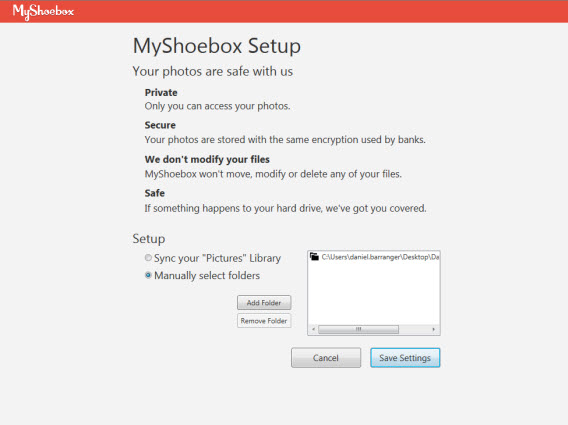
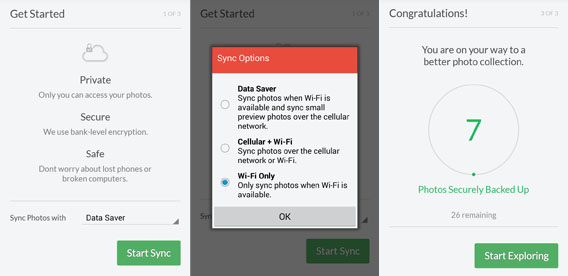
Das Synchronisieren der Fotos ist recht einfach. Zunächst registriert man sich bei der Web App und lädt sich die Software auf den Rechner. Nun noch Email und Passwort eingeben und schon kann man die entsprechenden Ordner festlegen und den Upload starten.

Um auch die Bilder auf dem Telefon zu sichern, lädt man MyShoebox auf das Smartphone. Nach Eingabe der Zugangsdaten synchronisiert man die Bilder mit der Cloud. Das sollte man allerdigs über eine Wi-Fi-Verbinsung tun, um das eigene Mobilfunk-Datenkontingent nicht zu belasten.

So entsteht in der Cloud eine Chronik und ein riesiges Fotoalbum mit Aufnahmen aus vielen Jahren. Das kann man per Rechner abrufen – oder per Smartphone, wo immer man sich gerade befindet.

Wie ist das Album aufgebaut?

MyShoebox sortiert die Fotos in der Hauptsache chronologisch, doch lassen sich auch Sortierungen nach anderen Kriterien auswählen.

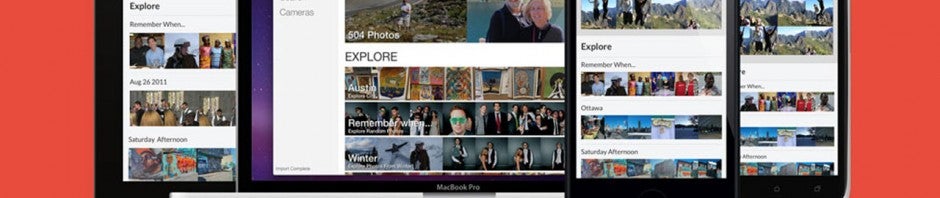
Home. Hier findet sich ein Menü namens Timeline am oberen und eines namens Explore am unteren Rand. In letzterem findet der Nutzer alternative Sortierungen. Die erste, nämlich Remember when…, zeigt die Fotos in Zufallsreihenfolge. This Day in History wählt zufällig einen Tag aus, an dem Fotos entstanden. Ein Klicken zeigt dann alle Fotos, die der Nutzer beispielsweise am 6. Dezember geschossen hat.

Timeline sortiert sämtliche Fotos in chronologischer Reihenfolge.

Events gruppiert die Bilder nach Monaten. Auf einen Klick sind dann alle Fotos in diesem Monat des Jahres zu sehen.

Search. Hier kann der Nutzer die Fotos anhand verschiedener Parameter, wie Datum, Jahr, Tag, Fotokamera oder Smartphone, Örtlichkeit etc. durchsuchen.

Cameras. Die Fotos sind hier nach der verwendeten Kamera aufgeteilt. Auch hier genügt ein Klick auf ein Foto, um alle Fotos von dieser Kamera anzuzeigen.

Shared. MyShoebox ermöglicht das Erstellen von Bildergalerien, die der Nutzer dann per Facebook, Twitter, Pinterest oder einfach nur über den Link mit Freunden teilt. Darüber fügt er Freunde zu der Galerie hinzu und lädt sie ein, ihre Fotos hochzuladen.

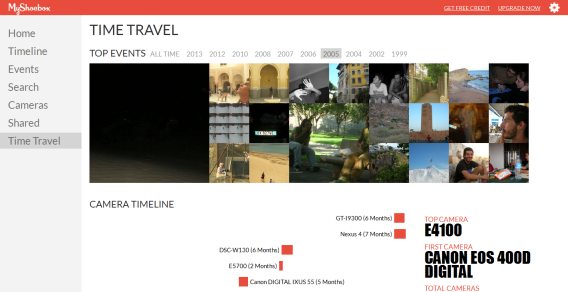
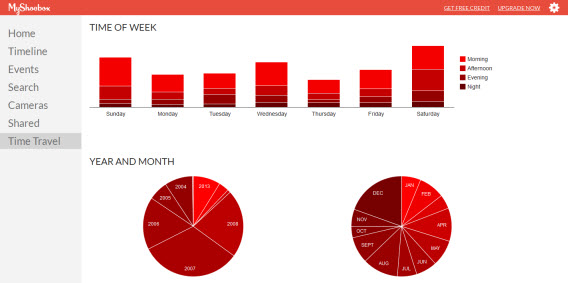
Time Travel ist eine der faszinierndsten Seiten der App. In Top Events durchstöbert der Nutzer seine Bilder nach Jahren. Duch Klicken auf ein Foto erscheinen alle, die an diesem Tag entstanden sind. Am unteren Bildrand informiert eine Statistik über alle fotografischen Aktivitäten. Sie listet die verwendeten Kameras und illustriert per Grafik die Zahl der Bilder an den verschiedenen Tagen, Monaten und Jahren an.

Die Ideallösung?

Mit MyShoebox schlägt der Nutzer gewissermaßen zwei Fliegen mit einer Klappe. Er legt eine Sicherungskopie seiner wertvollen Bilder an und kommt beim Erlernen der Bedienung unweigerlich in den Genuss, wieder einmal in seinen alten Fotos zu stöbern und in tollen Erinnerungen zu schwelgen.

Noch dazu kann der Nutzer mit der App fürs Smartphone seine Handyfotos sichern, ohne dazu das Telefon an den Rechner anschließen zu müssen. Darüber hinaus spürt MyShoebox Bild-Dubletten auf, die auf PC und Handy gespeichert sind.

Trotzdem ist bei MyShoebox nicht unbedingt alles Gold, was glänzt. Es gibt nutzerbedingte Probleme. So zum Beispiel dann, wenn an der Kamera das Datum falsch eingestellt ist. Die Folge ist eine durcheinandergewürfelte Timeline. Andere Nachteile bringt die App selbst mit sich. Bei der Zufallswiedergabe von Fotos beispielsweise lässt sich das entsprechende Bild keinem Datum oder anderen am selben Tag aufgenommenen Bildern zuordnen. Das schmälert den Spaß an diesem originellen Feature enorm.

Wer die kostenfreie Version verwendet, muss außerdem damit leben, dass die App die Fotos auf 0,7 MB und eine Maximalgröße von 1280×720 Pixeln einschrumpft. Das soll bewirken, dass die Nutzer sich nach einer Testphase für die kostenpflichtige Pro-Version entscheiden. Wer die App also als Backup für seine Fotos verwenden möchte, wird ernüchtert sein.

Unterm Strich hat sich MyShoebox jedoch als übersichtliches und leistungsfähiges digitales Fotoalbum erwiesen. Über die Sharing-Funktionern kann der Nutzer seine Fotos mit Freunden teilen, um gemeinsam in Erinnerungen zu schwelgen. Und mit der App für Mobiltelefone ist das Fotoalbum noch dazu immer und überall zur Hand.

Originalartikel auf Italienisch

Mehr Tipps zum Thema Fotografie

VCSO Cam für Android: Das kann die Foto-App

Foto-Kalender, Grußkarten, Fotobücher: Persönliche Geschenke gestalten

Kostenlose Foto-Collagen im Internet erstellen


Tutorial: Google Kalender mit Android und iPhone einrichten

Google bietet Nutzern eines Google Accounts einen kostenlosen Online-Kalender. Man kann sowohl mit dem PC als auch mit dem Smartphone auf den Google Kalender zugreifen. Wir zeigen Ihnen, was Android- oder iPhone-Nutzer beachten müssen.
Google Kalender bei Android

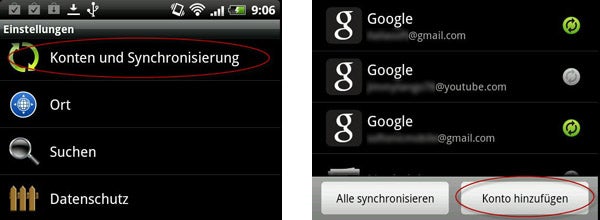
Wenn Sie Ihr Android-Handy aktivieren, fordert Ihr neues Handy Sie zur Einrichtung eines Google-Kontos ein. Mit diesem Konto nutzen Sie Google-Dienste wie Google Play Store, Mail, Kontakte oder den Kalender. Nach der Anmeldung ist der Kalender bereits mit dem Google-Account verknüpft. Sie können weitere Google-Accounts hinzufügen. Termine unterschiedlicher Konten verwalten Sie im Kalender Ihres Android-Handys.

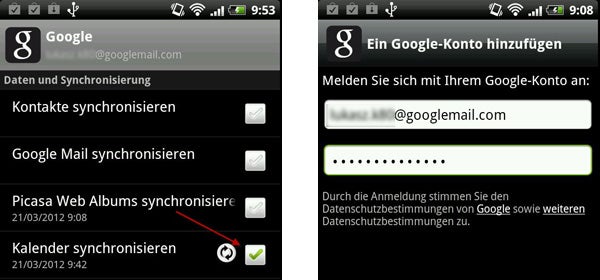
So fügen Sie ein weiteres Google-Konto hinzu: Gehen Sie in die Einstellungen bei Android und dann in das Menü Konten & Synchronisieren. Jetzt drücken Sie den Button Konto hinzufügen und wählen danach Google aus.

Jetzt entscheiden Sie in der Übersicht, mit welchen Google-Diensten Sie das Konto auf dem Handy synchronisieren. Zur Auswahl stehen neben dem Kalender auch Kontakte, Google Books und Google Mail. Neben den Kalender setzen Sie ein Häkchen.

Das Android-Handy synchronisiert nun die Kalender-App mit dem Ihrem Google-Konto. Dies kann einige Minuten in Anspruch nehmen. Danach übernimmt Ihr Smartphone alle Termine Ihres Google-Accounts.

Sie wollen das Google-Konto wieder entfernen? Wechseln Sie in das Menü Konten & Synchronisierung. Nun wählen Sie das überflüssige Konto. Anschließend führen Sie den Befehl Konto entfernen aus. Die Kalender-Einträge aus dem Google-Konto verschwinden wieder vom Handy.

Google Kalender auf dem iPhone

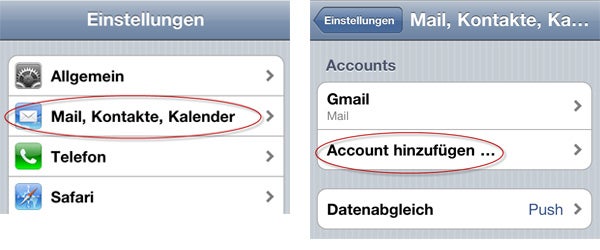
Auch iPhone-Nutzer können einfach und bequem ihre Kalendereinträge aus dem Google-Konto mit dem Apple-Gerät abgleichen. Das setzt einen Google-Account voraus. Wenn Sie ein entsprechendes Konto haben, gehen Sie mit dem iPhone in Einstellungen und anschließend auf Mail, Kontakte, Kalender.

Unter Accounts wählen Sie Account hinzufügen und drücken danach in der Übersicht den Knopf Google Mail. Geben Sie Ihre E-Mail-Adresse bei Google Mail und Ihr Passwort ein.

Standardmäßig synchronisiert das iPhone jetzt den Kalender und die E-Mails mit dem Google-Account. Sie können aber von Hand in jedem Account bestimmen, ob Sie nur auf den Kalender, die E-Mails oder beides zugreifen wollen. Um das Konto wieder zu entfernen, wählen Sie das gewünschte Konto aus und drücken anschließend den Befehl Account löschen.

Notizen machen mit dem Android-Handy: Die 5 besten Apps

Als ständige Begleiter in der Hosentasche eignen sich Android-Handys als ideale Notizbücher für unterwegs. Dank Apps, die Daten im Internet abspeichern, bleiben Notizen selbst dann erhalten, wenn das eigene Smartphone verloren geht. Wir werfen einen Blick auf die fünf interessantesten und kostenlosen Android-Apps für Notizen.

EvernoteDie App Evernote ist bereits ein Klassiker. Das Online-Notizbuch speichert beliebige Texte, Bilder, Screenshots oder Tabellen ab. Bei Bedarf schießt man ein Foto direkt mit der App oder zeichnet eine Sprachnotiz auf. Über ein Nutzer-Konto speichert Evernote die Notizen im Internet ab. Der Nutzer kann damit dann die Daten am PC über den Browser lesen und bearbeiten.

SpringpadDer kostenlose und mit vielen nützlichen Funktionen ausgestattete Notizblock und Aufgabenplaner Springpad synchronisiert die Daten sehr gut mit einer dazugehörigen Web-App. Persönliche Notizen speichert man unter den Kategorien Notizen, Aufgaben oder Filme ab, bei Bedarf auch mit Erinnerungsfunktion. Der Hauptunterschied zum bekannten Mitbewerber Evernote liegt vor allem in der Optik: Springpad ist einfach schöner. Continue reading “Notizen machen mit dem Android-Handy: Die 5 besten Apps”