Google Camera: So nutzen Sie Panorama und Photo Sphere

Google Camera ist mittlerweile eine eigenständige App und für alle Nutzer von Android 4.4 oder höher zum Download verfügbar. Die App bringt neue Möglichkeiten, verwirrt aber auch manchmal. Wir erklären, wie Sie Panorama und Photo Sphere am Besten nutzen.

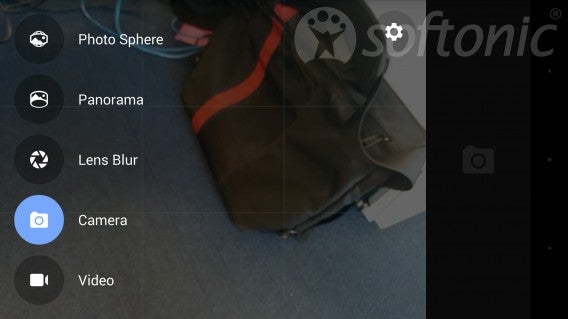
Zu den Optionen Panorama und Photo Sphere gelangt man durch Wischen nach rechts – in Google Camera. In diesem Menü finden sich alle verfügbaren Kameramodi.
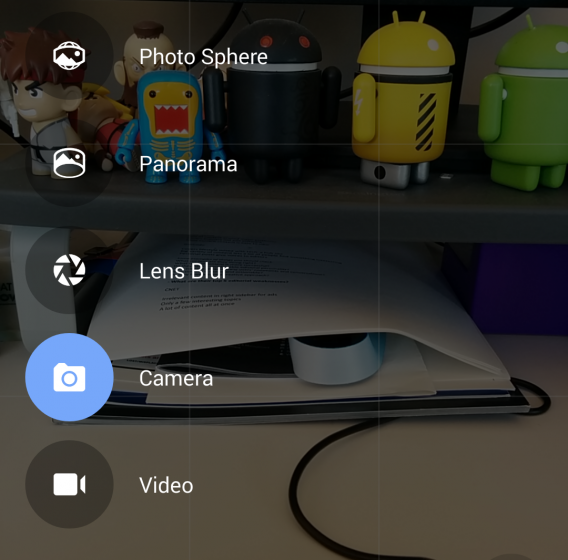
Google Camera: So nutzen Sie Panorama und Photo Sphere am effektivsten

Panorama – so gelingt das Rundum-Bild

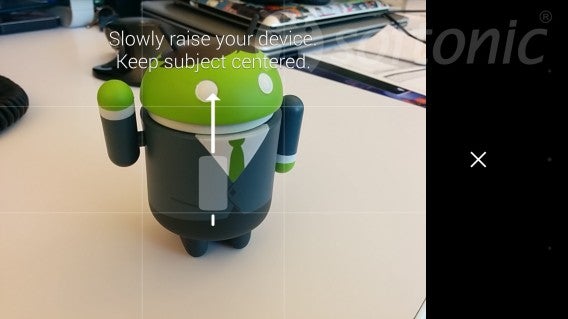
Google Camera erleichtert das Aufnehmen von Panoramafotos erheblich. Alles beginnt mit der Suche nach einem Startpunkt und einem Tipp auf das Panorama-Icon. Das löst die Aufnahme des ersten Fotos aus. Decken Sie jetzt bei jedem weiteren Foto den weißen Punkt ab. Google Camera nimmt dann automatisch das nächste Foto auf.
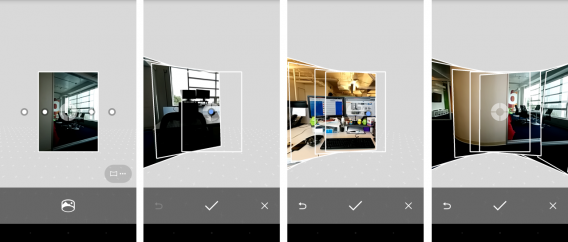
Google Camera: So nutzen Sie Panorama und Photo Sphere am effektivsten

Dabei sollten Sie Ihren Standort nicht verändern, ansonsten bekommt Google Camera Probleme beim Kombinieren der Aufnahmen. Nach dem Abschluss der Panorama-Aufnahmen kombiniert Google Camera die Fotos zu einem einzigen Bild.

Google Camera: So nutzen Sie Panorama und Photo Sphere am effektivsten

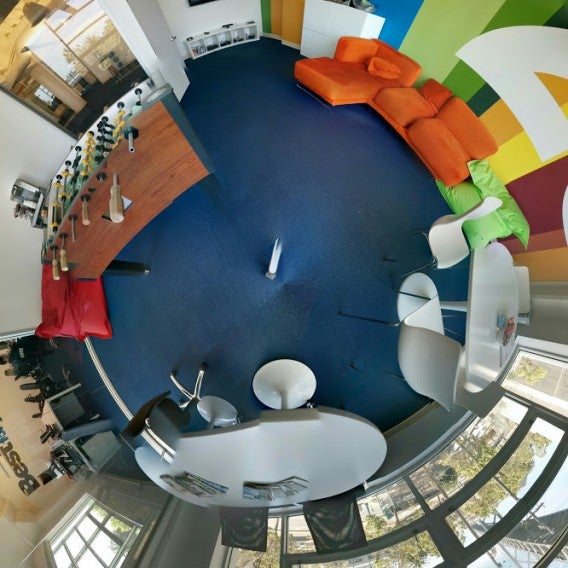
In der Foto-App können Sie das Panoramafoto noch bearbeiten oder einen Auto-Scroll einstellen. Weiter Optionen umfassen beispielsweise Tiny Planet, das die Aufnahmen zu einem Kreis zusammensetzt.
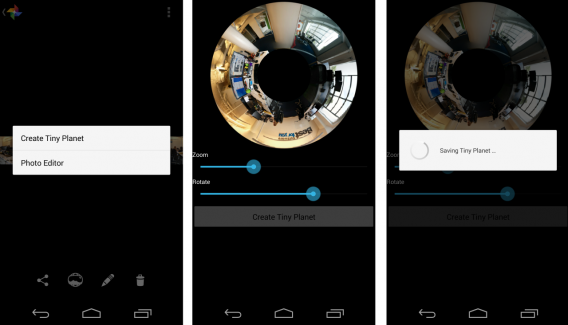
Google Camera: So nutzen Sie Panorama und Photo Sphere am effektivsten

Im Tiny Planet-Editor bleibt Ihnen außerdem die Wahl über den Zoomfaktor und die Rotation des Bildes . Mit den Werkzeugen im Photo Editor lassen sich viele weitere Parameter bearbeiten.
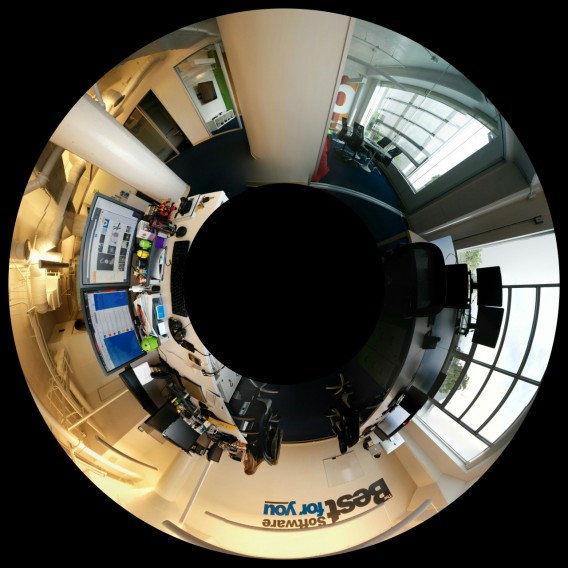
Google Camera: So nutzen Sie Panorama und Photo Sphere am effektivsten

Photo Sphere

Google Camera erweitert mit Photo Sphere die Möglichkeit der Panoramaaufnahmen um eine 360-Grad-Aufnahme. Das funktioniert dort, wo alle Bildobjekte statischer Natur sind – am besten im Freien.

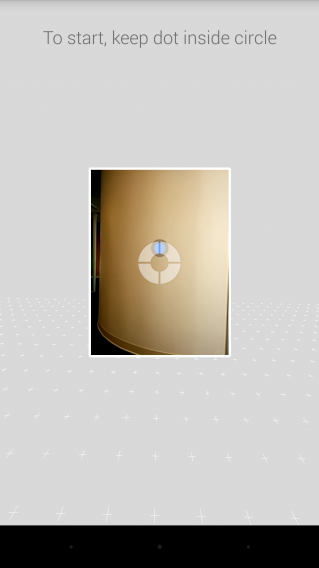
Eine Photo Sphere-Aufnahme beginnt wie ein herkömmliches Panoramafoto. Man folgt dabei den Anweisungen auf dem Bildschirm und richtet die Aufnahme entsprechend aus.
Google Camera: So nutzen Sie Panorama und Photo Sphere am effektivsten

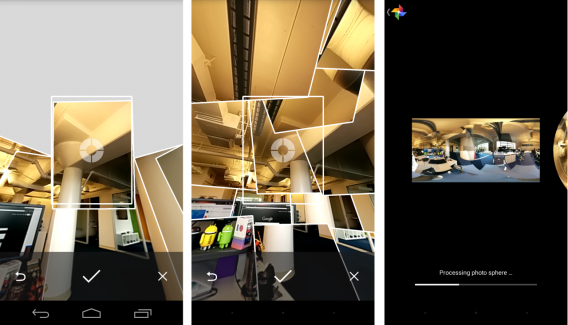
Google Camera zeigt dabei Punkte auf dem Bildschirm an und gibt so die Ausrichtung des Bilds vor. Eine Photo Sphere-Aufnahme nimmt nicht allzu viel Zeit in Anspruch, doch hin und wieder stürzt die Google Camera App dabei ab. Dann gehen alle zuvor aufgenommen Fotos verloren. Wenn alle Aufnahmen im Kasten sind, beginnt die App mit dem Zusammensetzen.
Google Camera: So nutzen Sie Panorama und Photo Sphere am effektivsten

Einfacher ist es auf einem größeren Gerät. Dort können Sie die Bilder hin und her bewegen und einen Auto-Scroll auslösen.
Google Camera finished Photo Sphere

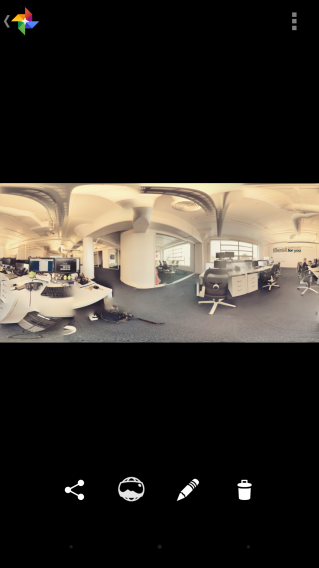
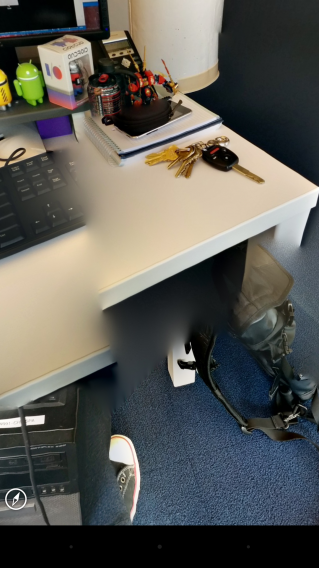
Wer genau hinsieht, erkennt die einen oder anderen Unzulänglichkeiten im Zusammensetzen.
Google Camera: So nutzen Sie Panorama und Photo Sphere am effektivsten

In den meisten Fällen funktioniert Photo Sphere aber ohne größere Probleme.

Fotobearbeitung

Das Editieren der Fotos hat sich seit der Einführung der Galerie mit Android 4.4 KitKat nicht verändert. Der Editor bietet zunächst verschiedene Filter, Rahmen oder das Beschneiden des Fotos an. Die erweiterten Optionen findet man unter dem Belichtungs-Icon.
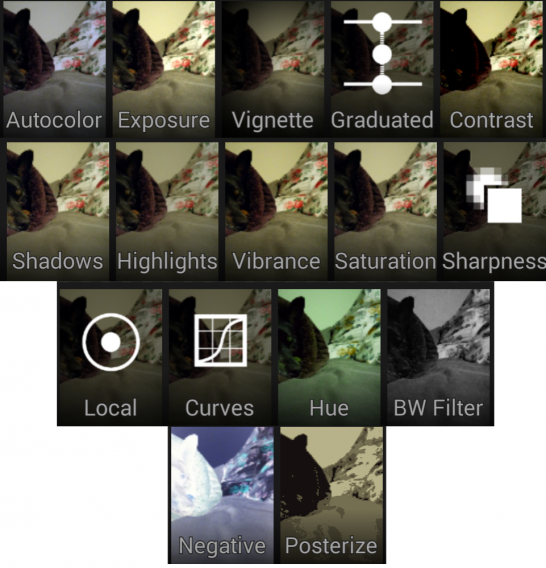
Google Camera: So nutzen Sie Panorama und Photo Sphere am effektivsten

Der Photo Editor bietet 16 verschiedene Optionen zum Feintuning der Fotos an. Einige davon beeinflussen die komplette Aufnahme – so zum Beispiel Autocolor, Negative und Posterize. Mit anderen bearbeitet man nur bestimmte Bereich des Bilds.
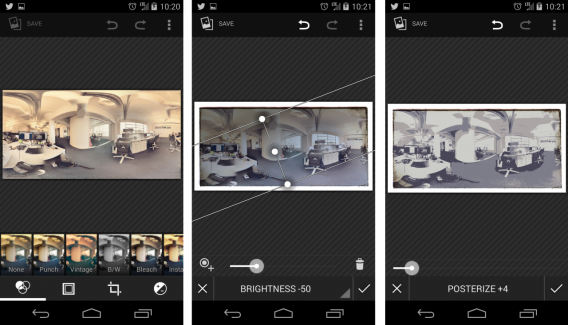
Google Camera: So nutzen Sie Panorama und Photo Sphere am effektivsten

Mit dem Photo Editor kann der Fotograf nach Herzenslust herumexperimentieren, denn jeder Arbeitsschritt lässt sich durch den rückwärts gerichteten Pfeil wieder rückgängig machen. So können Sie unpassende oder verunglückte Effekte stets wieder anullieren. Bei einigen Werkzeugen brauchen Sie ein wenig Experimentierfreude, um herauszufinden wie sie genau funktionieren.

Eine brauchbare Alternative

Keine Smartphonekamera kann einer ordentlichen Spiegelreflexkamera in Verbindung mit Desktop-Foto-Editoren das Wasser reichen. Trotzdem bietet Google Camera sehr viel Benutzerfreundlichkeit und Vielseitigkeit. Die Modi Panorama und Photo Sphere bieten mehr Funktionalität als nur einfache Fotos oder Videos und machen die Aufnahmen richtig interessant. Allerdings spielt Photo Sphere nur dann seine Stärken aus, wenn man das Ergebnis online betrachtet. Ansonsten erweckt es einzig den Eindruck einer etwas komplexeren Panoramaaufnahme.

Hinter Google Camera steckt eine einfache Kamera-App mit tollen Optionen. Die Bearbeitungsfunktion im Photo Editor der Galerie bietet schöne weitere Funktionen. Manche davon muss man sich aber erst durch Herumprobieren erschließen.

Mehr zum Thema:

    Google Camera: Die Kamera von Android 4.4 KitKat erscheint als eigene App mit vielen Neuerungen

    Google hat die Kamera-Anwendung von Android 4.4 KitKat aktualisiert und führt viele Neuerungen ein. Eine neue Benutzeroberfläche erleichtert die Bedienung. Die Funktionen für Panorama- und Photo Sphere-Aufnahmen sind noch umfangreicher und der Lens Blur-Effekt ermöglicht Bilder mit Unschärfe. Außerdem bietet Google die Anwendung als eigenständige App im Google Play Store an. Bisher war die Kamera fester Bestandteil des Betriebssystems.

    Neue Benutzeroberfläche

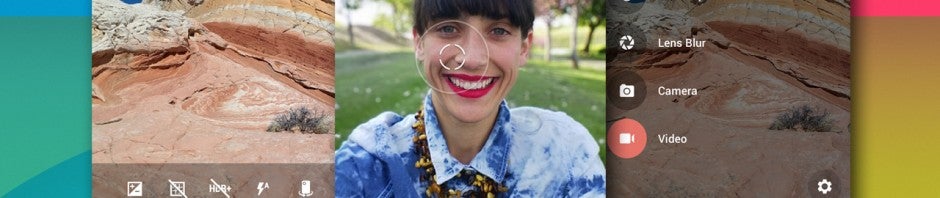
    Eine neue übersichtliche Gliederung ersetzt das alte Menü der Kamera-App. Wichtige und häufig verwendete Optionen für Belichtung und Blitz erreicht man jetzt direkt ohne langen Fingertipp auf den entsprechenden Punkt im bisherigen Kreismenü. Auch das Umschalten zwischen Front- und Rückkamera fällt dadurch leichter. Die neue Version verwendet jetzt den gesamten Bildschirm als Sucher. Durch Wischen von links nach rechts lassen öffnet man das Menü für die verschiedenen Modi wie Panorama und Video. Ein Wisch in die entgegengesetzte Richtung öffnet die Aufnahmen in der Fotos-Anwendung.Google Camera App Update

    Lens Blur, Photo Sphere und Panorama

    Der neue Modus Lens Blur ermöglicht Aufnahmen mit Unschärfe, entweder im Hinter- oder Vordergrund. Der Einsatz dieses Fokuseffekts erfordert eine Kippbewegung und somit etwas Übung, um die Tiefenschärfe hinzukriegen. Die Bilder müssen nach der Aufnahme noch berechnet werden, was etwas Zeit in Anspruch nimmt. In den Einstellungen können Nutzer wählen, ob sie Geschwindigkeit oder Bildqualität vorziehen.Google Camera App Update

    Panorama- und Photosphere-Aufnahme haben erweiterte Funktionen erhalten: Panoramas lassen sich jetzt kreisrund anordnen, und der Ausschnitt für Photo Sphere-Bilder bietet eine Ansicht von oben.

    Hält man das Gerät im Video-Modus hochkant, blendet die Anwendung einen Hinweis ein, um zur querformatigen Aufnahme anzuregen.

    Google Camera App Update

    Eigenständige App, jedoch nur für Android 4.4 KitKat

    Wer die Kamera-App bereits unter Android 4.4 KitKat installiert hat, erhält die Neuerungen als Update über den Google Play Store. Außerdem stellt Google ab sofort Google Camera als eigenständige App im Google Play Store zur Verfügung. Besitzer eines Android-Gerätes mit Herstelleraufsatz und einer anderen, vorinstallierten Kamera-Anwendung können ab sofort Google Camera nachträglich installieren.

    Die Google Camera als eigenständige App bietet den Vorteil, dass Google die Anwendung häufiger aktualisieren kann, unabhängig von Android. Außerdem kommen jetzt auch Besitzer von Nicht-Nexus-Geräten in den Genuss der App, KitKat vorausgesetzt.

    Downloads

    Passende Artikel

    Quelle: Android auf Google+Google Research Blog

    Android 4.4.3 KitKat: Details zu den Fehlerbehebungen des Updates

    Das Update auf Android 4.4.3 wird der Fehlerbehebung dienen und keine neuen Funktionen oder Änderungen an der Benutzeroberfläche mit sich bringen. Die größte Veränderungen ist die Ausbesserung der Kameraprobleme auf dem Nexus 5.

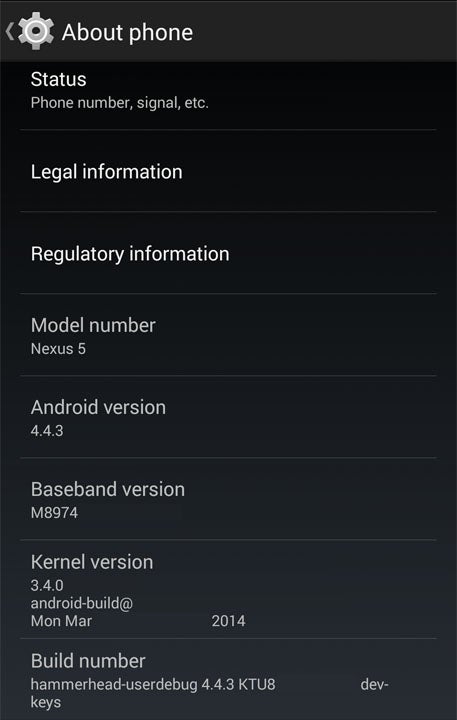
    Probleme mit dem Fokus der Kamera-App betreffen zwar nicht alle Besitzer des aktuellen Smartphone-Flaggschiffs von Google, aber Software-Probleme mit der Kamera sind eine Schwachstelle des Nexus 5. Hier bessert Android 4.4.3 nach und behebt Abstürze der App sowie Fokusprobleme. Auch die Akkuprobleme sollten mit der neuen Version ein Ende haben: Auf einigen Geräten beendet KitKat die Kamera-Anwendung nicht richtig, sodass es zu erhöhtem Batterieverbrauch kommen kann.Android 4.4.3 ScreenshotZu den weiteren Behebungen zählen die Bluetooth- und WLAN-Funktionalität, LED-Benachrichtigungen, Abstürze und kleine Programmverbesserungen.


    Momentan gibt es noch keinen Veröffentlichungstermin von Google für das Update.

    Passende Artikel

    Quelle / Bild: Android Police


    !function(d,s,id){var js,fjs=d.getElementsByTagName(s)[0],p=/^http:/.test(d.location)?’http’:’https’;if(!d.getElementById(id)){js=d.createElement(s);js.id=id;js.src=p+’://platform.twitter.com/widgets.js’;fjs.parentNode.insertBefore(js,fjs);}}(document, ‘script’, ‘twitter-wjs’);

    {lang: ‘de’}

    Aus für Flash Player auf Android 4.4 – So nutzen Sie Flash auch weiterhin

    Android unterstützt ab Version 4.4 KitKat ganz offiziell kein Flash mehr. Google hatte bereits mit Jelly Bean angefangen, die offizielle Unterstützung für Flash zu einzustellen. Mit der Flash Player-APK (Download) konnte man den Flash Player auch weiterhin nutzen. Diese Möglichkeit ist mit Android 4.4 weggefallen.

    The Adobe Flash Player is no longer compatible with Android 4.4 Kitkat devices. Some critical APIs have been removed from Android 4.4 Kitkat that all browser cannot activate the flash player. We are working on to provide better video playing experience.

    Wie der Hersteller des Alternativen Dolphin Browsers (Download für Android) auf den Hilfeseiten schreibt, ist die Flash Player-APK nicht länger kompatibel mit Android 4.4. Google hat mit dem Update für die App notwendige APIs aus dem Betriebssystem entfernt. Laut Dolphin arbeitet man bereits an einer Lösung, um auch auf Android 4.4-Geräten Adobe Flash zu unterstützen.

    So nutzen Sie Flash auch mit Android 4.4

    Eine Alternative für Android 4.4-Smartphones wie das Nexus 5 ist der Puffin Web Browser (Download). Puffin analysiert eine Internetseite beim Surfen. Findet das Programm Flash-Inhalte, sendet die App die Inhalte zunächst an einen Server in den USA. Dort wandelt eine Software die Flash-Inhalte wie Videos in Android-kompatible Formate um und sendet diese anschließend an das Endgerät zurück. Die Software ist kostenlos im Play Store erhältlich, funktioniert aber nur mit Inhalten, die auf US-Servern liegen.

    Downloads

    Via Chip und Dolphin Browser

    Android 4.4 KitKat: So installieren Sie das Update

    Mit KitKat präsentiert Android seine neueste Version des mobilen Betriebssystems. Google Android 4.4 kommt ab 13. November 2013 als Update auf Nexus 7 und 10-Geräte, Nexus 4-Smartphones sollen bald folgen. Haben Sie eine Benachrichtigung zum Update auf Ihrem Gerät erhalten, zeigen wir Ihnen in diesem Tutorial Schritt für Schritt, wie Sie Android 4.4 auf Ihrem Gerät installieren.

    Achtung: Wenn Sie ein anderes Android-Gerät als das Nexus 4, 7 oder 10 besitzen, hängt es vom Hersteller des Geräts und gegebenenfalls von Ihrem Mobilfunkanbieter ab, ob und wann Sie das Update erhalten. Auch wenn der Update-Prozess sich von Hersteller zu Hersteller etwas unterscheiden kann, folgen doch alle Android-Geräte im Großen und Ganzen denselben Schritten. Mit diesem Tutorial sollten Sie also praktisch alle Android-Geräte auf Android 4.4 aktualisieren können, sobald Sie die Nachricht zum Update erhalten haben.

    Vorbereiten des Updates: Datensicherung

    Android sichert automatisch einige Daten, die mit dem Google-Konto verbunden sind, wie beispielsweise WLAN-Einstellungen, Lesezeichen oder Apps, die Sie aus dem Google Play Store installiert haben. Über eine Backup-Anwendung eines Drittanbieters speichern Sie weitere Daten wie Kontakte, SMS, Fotos, Videos und mehr. Wir zeigen Ihnen, wie Sie Ihre persönlichen Daten am schnellsten sichern können.

    Schritt für Schritt zum Update

    1. Vergewissern Sie sich, dass Ihr Akku voll geladen ist. Der Update-Vorgang kann einige Zeit dauern und darf auf keinen Fall unterbrochen werden.

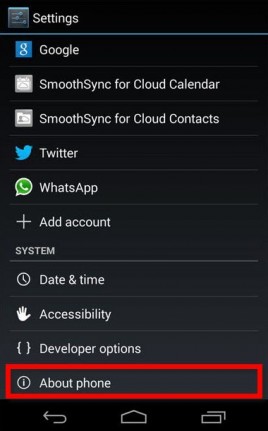
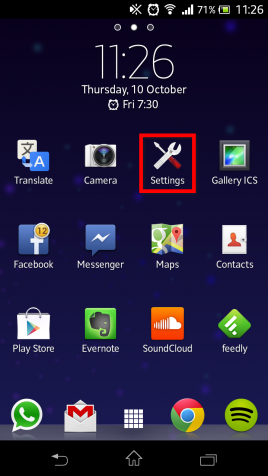
    2. Gehen Sie in das Einstellungsmenü Ihres Smartphones oder Tablets.

    https://articles-images.sftcdn.net/wp-content/uploads/sites/9/2013/10/Screenshot_2013-10-10-11-26-12-268x476.png

    3. Wählen Sie den Menüpunkt Telefoninfo.

    Android kitkat 4.4 update

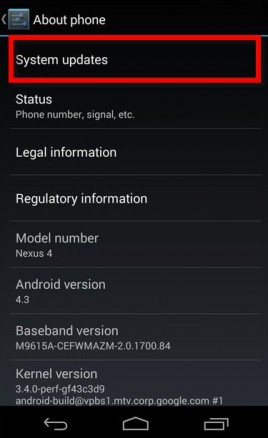
    4. Klicken Sie auf Software-Aktualisierung.

    Android 4.4 KitKat update

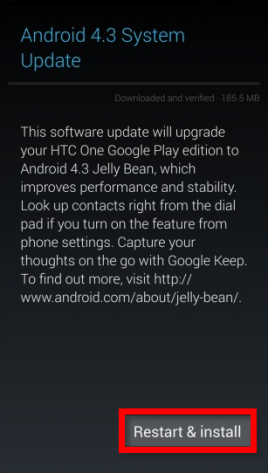
    5. Klicken Sie auf Neustart und Installation, um Android 4,4 herunterzuladen und auf Ihrem Smartphone oder Tablet zu installieren.

    Android 4.4 KitKat update

    Anschließend ist KitKat auf Ihrem Android-Gerät installiert.

    Originalartikel auf Französisch von Softonic-Redakteur Samuel Marc.

    Mehr zu Android 4.4 KitKat

    Sie haben noch Fragen zum Update auf Android 4.4 KitKat? Schreiben Sie einen Kommentar.

    Originalartikel auf Französisch