Wie erkenne ich ein gefälschtes Foto?

Hast du dich jemals gefragt, ob ein Foto gefälscht ist? Die Antwort ist definitiv ja, denn heute verbreiten sich gefälschte Bilder schneller als je zuvor im Internet. Etwas passiert, der betreffende Schnappschuss wird gepostet und … voila! Es stellt sich heraus, dass das Foto nicht authentisch ist. Entweder wurde es verändert oder es ist eindeutig ein altes Bild, das als aktuelles veröffentlicht wird.

Wir werden dir zeigen, wie du ein gefälschtes Bild erkennst. Hier sind drei wichtige Tipps, um die Herausforderung die Wahrheit herauszufinden anzunehmen.

Adobe Photoshop DOWNLOAD
10

Google Images, unser Retter

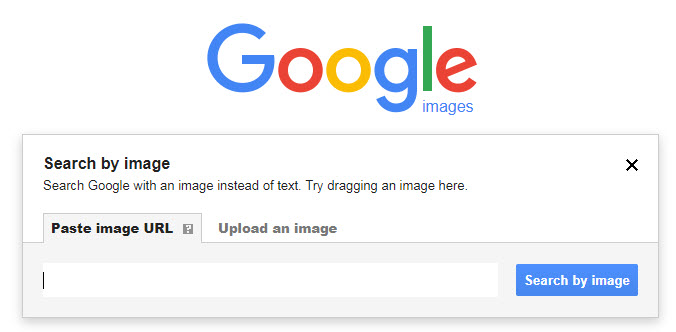
Ob du es glaubst oder nicht, Google Images ist das beste Werkzeug um zu erkennen ob ein Foto gefälscht ist oder nicht. Wie? Nun, indem du das Werkzeuge von Google Images verwendest, um das Veröffentlichungsdatum des Fotos zu erfahren.

Stell dir zum Beispiel vor es gibt einen Waldbrand und das veröffentlichte Foto stellt eine verbrannte Landschaft dar. Wer sagt, dass das Foto nicht von einem früheren Feuer stammt? Um das herauszufinden, musst du nur das Foto herunterladen und es auf Google Images hochladen. Wenn die Suchmaschine Ergebnisse liefert, kannst du auf “Extras” und “Datum” klicken.  Das war schon alles. Wenn die Suchergebnisse alle zu dem Zeitpunkt des Brandes gehören, ist das Foto ein Original. Nur, wenn es Ergebnisse von vor einem Jahr gibt und das Feuer vor ein paar Tagen passiert ist weißt du, dieses Foto ist eine Fälschung.
Metadaten

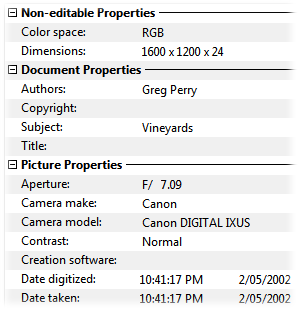
Alle Fotos enthalten Metadaten. Es ist immer das gleiche. Sobald du ein Foto mit einer Digitalkamera oder Handykamera machst, werden dem Schnappschuss Informationen zur späteren Analyse zugeordnet: Art der Kamera, technische Informationen, Datum, Uhrzeit und eine lange Liste anderer spezifischen Angaben.

Um auf die Metadaten eines Bildes zuzugreifen, musst du nur mit der rechten Maustaste darauf klicken, dann auf “Eigenschaften” und schließlich auf “Details” gehen. Das Problem? Soziale Netzwerke wie Facebook, Instagram und Twitter löschen alle Metadaten, wenn der Schnappschuss ihre Server erreicht.

Zum Glück ist das nicht immer der Fall. Dienste wie zum Beispiel WhatsApp oder andere Mainstream-Medien löschen die Metadaten nicht. Sie sind immer noch verfügbar um nachzuschlagen. Anhand der Metadaten kannst du erkennen, ob ein Foto gefälscht ist oder nicht.
Erhöhe die Auflösung

Unser letzter Tipp mag trivial erscheinen, da das menschliche Auge ins Spiel kommt (anstelle von moderner Technologie). Schaue dir die Pixel eines Fotos genauer an, indem du die Auflösung erhöhst.

Wenn du einen Schnappschuss mit Photoshop oder Paint öffnest und siehst, dass einige Pixel nicht mit dem Rest übereinstimmen, kann dies ein Signal für ein möglicherweise verändertes Foto sein. Wenn etwas auf “Fälschung” hinweist, ist es eine stark modifizierte Pixeldichte.

Adobe Photoshop DOWNLOAD
10

Wir hoffen, dass diese kleine Anleitung dir hilft ein möglicherweise gefälschtes Foto zu identifizieren.
 

Top Apps zur Verbesserung der eigenen Instagram Erfahrung

Instagram begleitet uns bereits seit vielen Jahren. Aber erst durch Facebook gelang dem Dienst der Durchbruch. Als das geschah, vermischte das soziale Netzwerk zwei Elemente: Es verbesserte die bereits vorhandenen Vorzüge und kopierte die besten Snapchat Ideen.

Dadurch gewann Instagram immer mehr Nutzer für sich: Inzwischen sind es ungefähr 1,000 Millionen Nutzer, von denen die Hälfte allein 2017 dazu kam.

Instagram DOWNLOAD
8

Und ein Ende des Erfolgs scheint nicht in Sicht. Darum zeigen wir Ihnen, wie Sie das beste aus der Plattform herausholen: Hier finden Sie die vier besten Apps zur Verbesserung Ihrer Instagram Erfahrung.

Ins Story Repost

Die Instagram Storys verfolgen eine Menge Leute. Sie sind ein sehr begehrter Inhalt für Nutzer, da sie sich einfach erstellen und verfolgen lassen. Jeder weiß, dass man persönliche Geschichten herunterladen kann. Doch wie sieht es mit denen von anderen Profilen aus?

Ins Story Repost +INFO
7

Auch, wenn es unmöglich erscheint, lässt es sich einrichten. Auf iOS gelingt das mit Stories Repost. Wenn Sie diese App herunterladen können, haben Sie einen Zugang zu allen Geschichten von Leuten, denen Sie folgen. Es gestaltet sich genau so einfach wie das Verlinken Ihres Kontos mit dem Programm. Sie sehen momentan verfügbare Geschichten. Wenn Sie eine herunterladen wollen, klicken Sie darauf und ta-da. Der Nachteil: Täglich lässt sich nur eine begrenzte Anzahl herunterladen.

Eine Alternative für Android finden Sie in Story Saver, was über dieselben Funktionen verfügt wie Stories Repost. Wenn Sie mehr über diese App erfahren möchten, klicken Sie einfach hier.

STORY SAVER FOR INSTAGRAM
Story Saver for Instagram +INFO
7

Repost or Regram

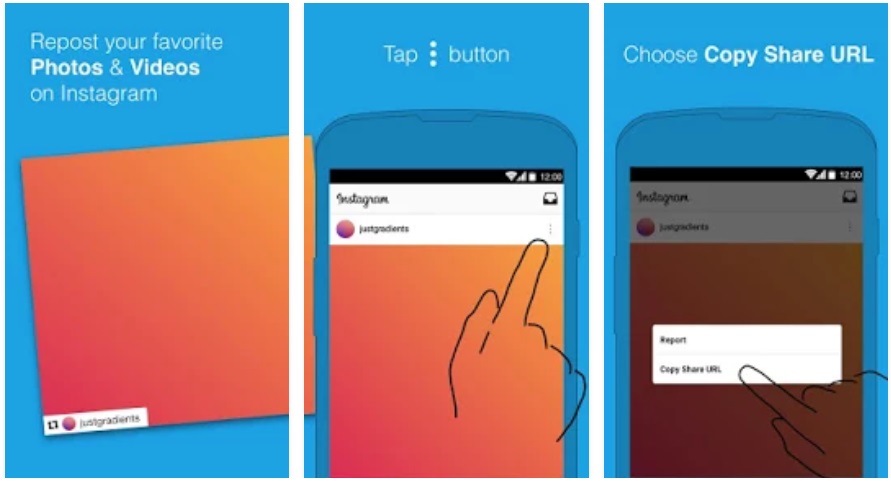
Auf Twitter oder Facebook müssen Sie nur auf Retweet bzw. Share klicken, damit Inhalte auf Ihrem Profil erscheinen. Aber wie funktioniert das auf Instagram? Hierfür laden Sie die App Repost or Regram herunter.

Respot for Instagram +INFO
7

Nach der Eingabe Ihres Nutzernamens und Ihres Passworts funktioniert Repost or Regram genauso wie Instagram. Der Unterschied? Ein kleiner Knopf mit dem Wort ist der Schlüssel für das “Retweeten.” Wenn Sie mit diesem Mechanismus ein Foto auf Ihrem Profil anzeigen möchten, klicken Sie darauf und Sie können loslegen.

Die unten rechts erscheinende Box zeigt an, wem das Foto gehört.

VSCO

Instagram Filter sind sehr sinnvoll; Das ist die reine Wahrheit. Aber um das Beste aus den hochgeladenen Fotos herauszuholen, lohnt sich die App VSCO. Es ist möglicherweise das beste schnelle Ausbesserungswerkzeug, das Sie für mobile Geräte finden.

VSCO Android DOWNLOAD
6

Doch warum ist es so gut? Zuerst einmal verfügt die App über eine Menge Filter, aber darüber hinaus ermöglicht sie das Ausbessern zahlreicher Fotofelder: Sättigung, Licht, Helligkeit, Klarheit, Fokus sowie eine lange Liste weiterer Optionen. Wir empfehlen sie nicht nur für Instagram, sondern auch für alle Fotos, die Sie schnell und einfach online hochladen wollen.

Hyperlapse

Geschichten, Reposts, Bilder … und Videos. Wir werden diese Liste der unverzichtbaren Instagram-Apps mit Hyperlapse abschließen. Mit diesem Service erstellen Sie Spaßvideos mit Zeitraffer Effekten.

HyperLapse DOWNLOAD
10

Seine Optionen sind vielfältig, von Schneidrahmen, von denen Sie nicht ständig Wechsel der Geschwindigkeit vornehmen wollen. Sie können auch das finale Format für Instagram ändern.

Nun, da Sie alle diese Empfehlungen haben, vergessen Sie nicht, sie aus dem App Store herunterzuladen.


Telegram: Update für Android vereinfacht Bilderversand und Benachrichtigungen

Der Telegram Messenger für Android hat ein Update erhalten. Die aktuelle Version erlaubt das Verschicken einer unbegrenzten Anzahl von Bildern auf einmal und bringt eine Vorschau für Fotos. Außerdem sind die Benachrichtigungen ab sofort unabhängig von Google und lassen sich beliebig einstellen.

Dank einer übersichtlichen Oberfläche ist Telegram Messenger einfach zu bedienen, das Aussehen der App erinnert sehr an den Konkurrenten WhatsApp. Die Neuerungen der aktuellen Version von Telegram in der Übersicht:

  • Unbegrenzt Bilder verschicken: Ab sofort lassen sich mehrere Fotos auf einmal auswählen und an eine Nachricht anhängen. Dabei gibt es keine maximale Größe, theoretisch lassen sich also zum Beispiel ganze Foto-Alben versenden.
  • Bildvorschau: Vor dem Versand zeigt Telegram eine Vorschau an.
  • Unabhängige Benachrichtigungen: Telegram entkoppelt die Benachrichtigungen der App vom Android-System. Anwender können jetzt einen Vibrationsalarm oder eine Nachrichtenvorschau nach Belieben einstellen.
  • Vereinfachte Bedienung: Ab Android 3 erhält Telegram neue Wisch-Gesten, außerdem wurde der Bildbetrachter überarbeitet mit neuen Gesten zum Zoomen und Schließen von Bildern.

Neben den üblichen Fehlerbehebungen und Stabilitätsverbesserungen fügt Telegram passend zur Weltmeisterschaft 2014 auch eine Übersetzung für Portugiesisch hinzu.

Dem Autor Jakob Straub auf Twitter und Google+ folgen.

Downloads

Passende Artikel

Quelle: Telegram auf Twitter

Google Camera: So nutzen Sie Panorama und Photo Sphere

Google Camera ist mittlerweile eine eigenständige App und für alle Nutzer von Android 4.4 oder höher zum Download verfügbar. Die App bringt neue Möglichkeiten, verwirrt aber auch manchmal. Wir erklären, wie Sie Panorama und Photo Sphere am Besten nutzen.

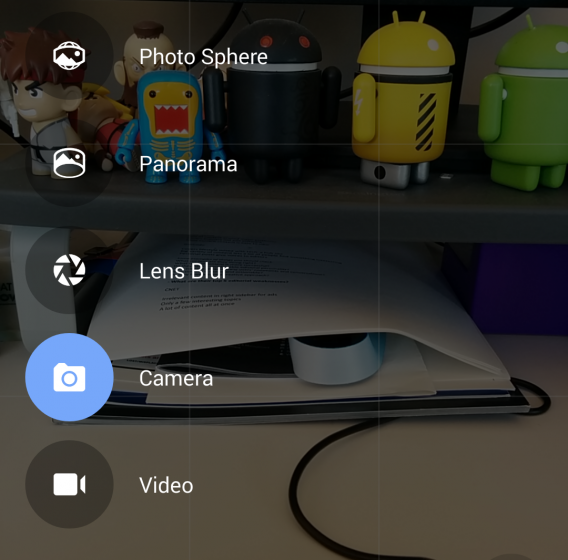
Zu den Optionen Panorama und Photo Sphere gelangt man durch Wischen nach rechts – in Google Camera. In diesem Menü finden sich alle verfügbaren Kameramodi.

Google Camera: So nutzen Sie Panorama und Photo Sphere am effektivsten

Panorama – so gelingt das Rundum-Bild

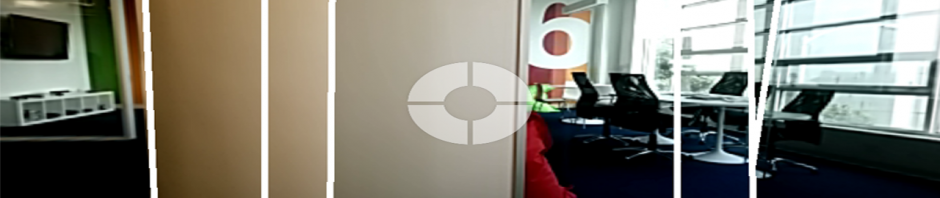
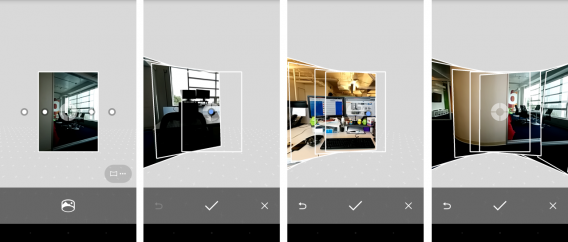
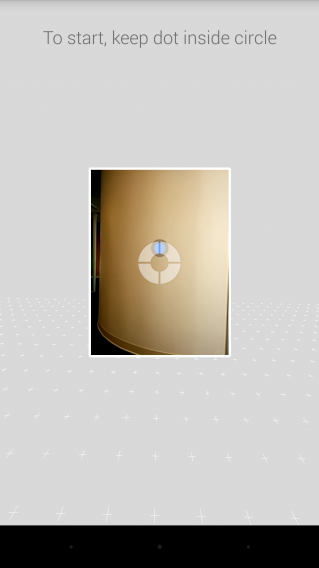
Google Camera erleichtert das Aufnehmen von Panoramafotos erheblich. Alles beginnt mit der Suche nach einem Startpunkt und einem Tipp auf das Panorama-Icon. Das löst die Aufnahme des ersten Fotos aus. Decken Sie jetzt bei jedem weiteren Foto den weißen Punkt ab. Google Camera nimmt dann automatisch das nächste Foto auf.

Google Camera: So nutzen Sie Panorama und Photo Sphere am effektivsten

Dabei sollten Sie Ihren Standort nicht verändern, ansonsten bekommt Google Camera Probleme beim Kombinieren der Aufnahmen. Nach dem Abschluss der Panorama-Aufnahmen kombiniert Google Camera die Fotos zu einem einzigen Bild.

Google Camera: So nutzen Sie Panorama und Photo Sphere am effektivsten

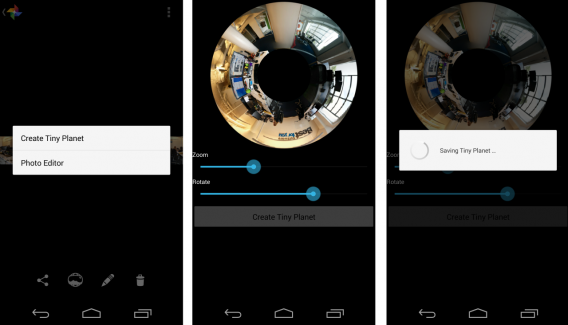
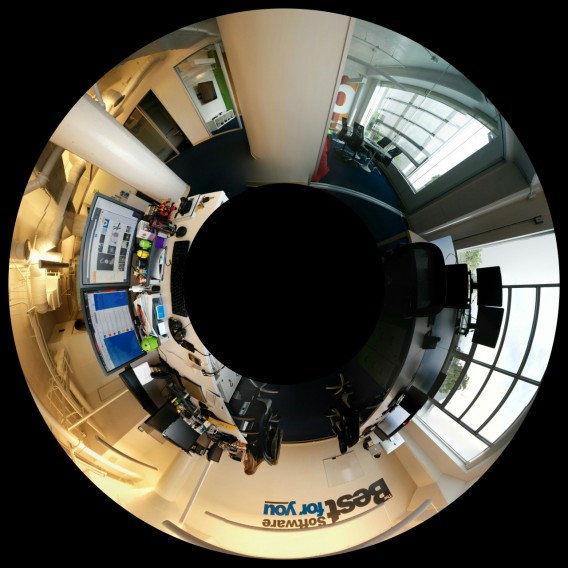
In der Foto-App können Sie das Panoramafoto noch bearbeiten oder einen Auto-Scroll einstellen. Weiter Optionen umfassen beispielsweise Tiny Planet, das die Aufnahmen zu einem Kreis zusammensetzt.

Google Camera: So nutzen Sie Panorama und Photo Sphere am effektivsten

Im Tiny Planet-Editor bleibt Ihnen außerdem die Wahl über den Zoomfaktor und die Rotation des Bildes . Mit den Werkzeugen im Photo Editor lassen sich viele weitere Parameter bearbeiten.

Google Camera: So nutzen Sie Panorama und Photo Sphere am effektivsten

Photo Sphere

Google Camera erweitert mit Photo Sphere die Möglichkeit der Panoramaaufnahmen um eine 360-Grad-Aufnahme. Das funktioniert dort, wo alle Bildobjekte statischer Natur sind – am besten im Freien.

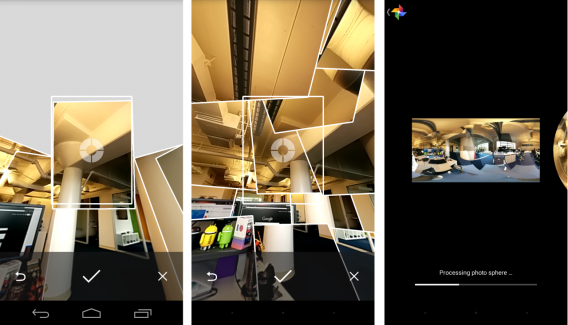
Eine Photo Sphere-Aufnahme beginnt wie ein herkömmliches Panoramafoto. Man folgt dabei den Anweisungen auf dem Bildschirm und richtet die Aufnahme entsprechend aus.

Google Camera: So nutzen Sie Panorama und Photo Sphere am effektivsten

Google Camera zeigt dabei Punkte auf dem Bildschirm an und gibt so die Ausrichtung des Bilds vor. Eine Photo Sphere-Aufnahme nimmt nicht allzu viel Zeit in Anspruch, doch hin und wieder stürzt die Google Camera App dabei ab. Dann gehen alle zuvor aufgenommen Fotos verloren. Wenn alle Aufnahmen im Kasten sind, beginnt die App mit dem Zusammensetzen.

Google Camera: So nutzen Sie Panorama und Photo Sphere am effektivsten

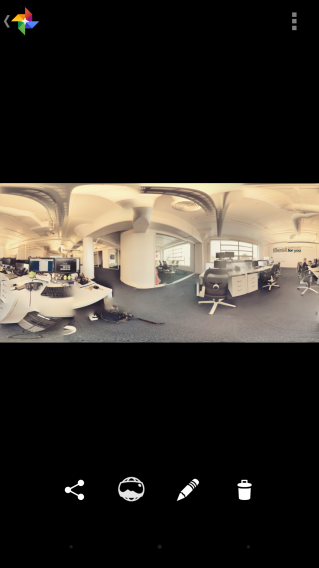
Einfacher ist es auf einem größeren Gerät. Dort können Sie die Bilder hin und her bewegen und einen Auto-Scroll auslösen.

Google Camera finished Photo Sphere

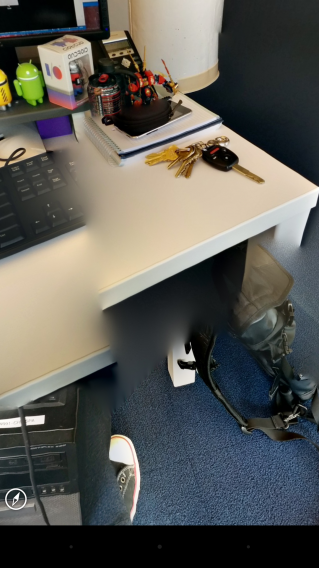
Wer genau hinsieht, erkennt die einen oder anderen Unzulänglichkeiten im Zusammensetzen.

Google Camera: So nutzen Sie Panorama und Photo Sphere am effektivsten

In den meisten Fällen funktioniert Photo Sphere aber ohne größere Probleme.

Fotobearbeitung

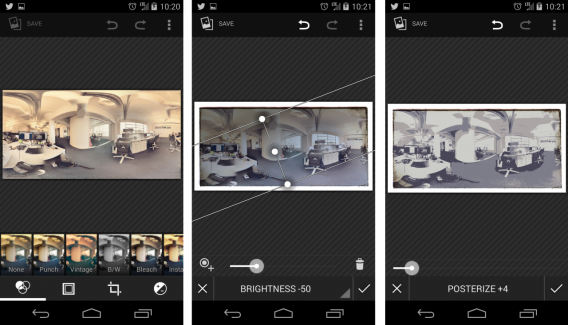
Das Editieren der Fotos hat sich seit der Einführung der Galerie mit Android 4.4 KitKat nicht verändert. Der Editor bietet zunächst verschiedene Filter, Rahmen oder das Beschneiden des Fotos an. Die erweiterten Optionen findet man unter dem Belichtungs-Icon.

Google Camera: So nutzen Sie Panorama und Photo Sphere am effektivsten

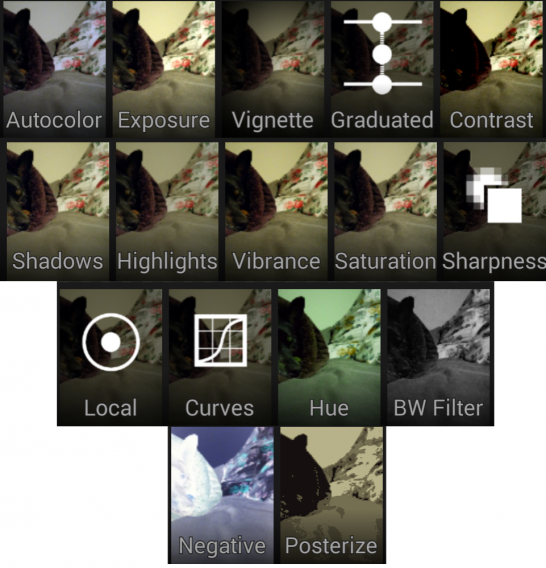
Der Photo Editor bietet 16 verschiedene Optionen zum Feintuning der Fotos an. Einige davon beeinflussen die komplette Aufnahme – so zum Beispiel Autocolor, Negative und Posterize. Mit anderen bearbeitet man nur bestimmte Bereich des Bilds.

Google Camera: So nutzen Sie Panorama und Photo Sphere am effektivsten

Mit dem Photo Editor kann der Fotograf nach Herzenslust herumexperimentieren, denn jeder Arbeitsschritt lässt sich durch den rückwärts gerichteten Pfeil wieder rückgängig machen. So können Sie unpassende oder verunglückte Effekte stets wieder anullieren. Bei einigen Werkzeugen brauchen Sie ein wenig Experimentierfreude, um herauszufinden wie sie genau funktionieren.

Eine brauchbare Alternative

Keine Smartphonekamera kann einer ordentlichen Spiegelreflexkamera in Verbindung mit Desktop-Foto-Editoren das Wasser reichen. Trotzdem bietet Google Camera sehr viel Benutzerfreundlichkeit und Vielseitigkeit. Die Modi Panorama und Photo Sphere bieten mehr Funktionalität als nur einfache Fotos oder Videos und machen die Aufnahmen richtig interessant. Allerdings spielt Photo Sphere nur dann seine Stärken aus, wenn man das Ergebnis online betrachtet. Ansonsten erweckt es einzig den Eindruck einer etwas komplexeren Panoramaaufnahme.

Hinter Google Camera steckt eine einfache Kamera-App mit tollen Optionen. Die Bearbeitungsfunktion im Photo Editor der Galerie bietet schöne weitere Funktionen. Manche davon muss man sich aber erst durch Herumprobieren erschließen.

Mehr zum Thema: