Minecraft: Die 11 besten Mod Packs

Stellen Sie sich Minecraft als Zombie-Apokalypse, in einer Galaxie voller Raumschiffe oder im Herr der Ringe-Universum vor. Mit unterschiedlichen Spielerweiterungen – so genannten Mods – eröffnen sich Ihnen unzählige Möglichkeiten.

Die Installation von Minecraft-Mods ist sehr einfach. Aber Vorsicht: Nicht alle Mods sind untereinander kompatibel. Am besten eignen sich hier Mod Packs. Das sind Sammlungen verschiedener Mods.Wir präsentieren Ihnen unsere Auswahl der elf besten Mod Packs für Minecraft.

Die einfachste Lösung ist ein Launcher

Ein Minecraft-Mod ist eine Spielerweiterung aus Codes und Grafiken und befindet sich in einer verpackten Datei. Ein Mod Pack ist eine Paket mit mehreren Mods. Allerdings passen nicht alle Mods zusammen oder funktionieren nicht mit der eigenen Minecraft-Version.
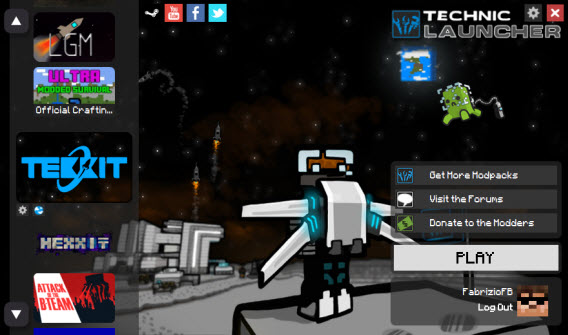
Technic Launcher

Mit dem Technic-Launcher können Sie Mod Packs mit einem Klick herunterladen.

Die wichtigsten Mod Packs haben einen eigenen Launcher. Die bekanntesten Launcher und Installer sind Technic Launcher, ATLauncher sowie VoidLauncher. Zwar können Sie Mods auch ohne Launcher installieren, jedoch treten hierbei oft Fehler auf und die Installation dauert länger.

KovacicKovacic’s, eine gezielte Auswahl

Kovacic’s bietet eine gezielte Auswahl einzelner Mods. Diese sind kompatibel mit Minecraft 1.7.2. Das Angebot von Kovacic’s ist bei weitem nicht das größte. Die Spielerweiterungen sind allerdings sehr stabil und laufen einwandfrei.

Kovacic’s für Windows herunterladen

Kovacic

Mit einem Mod aus dem Kovacic-Paket können Sie auch Flugzeuge bauen. (Quelle)

HexxitHexxit, eine epische Mittelalterwelt

Hexxit verwandelt Minecraft in ein Fantasy-Abenteuer. Ob Monster, Waffen, Rüstungen oder riesige Karten mit Kerkern, Piratenschiffen, Burgen und Türmen. Die Auswahl ist riesig. Dieses Mod Pack eignet sich hervorragend für Liebhaber von Dungeon & Dragons-Spielen.

Technic Launcher für Windows herunterladen
Hexxit

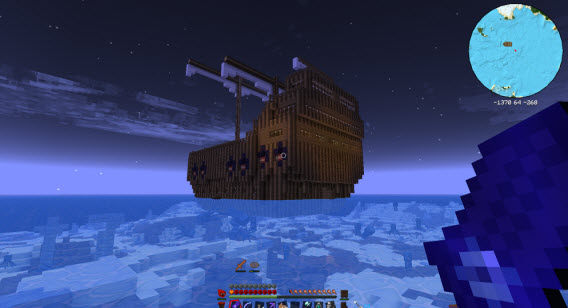
In Hexxit bauen Sie Schiffe nach dem Zufallsprinzip auf dem Ozean. (Quelle)

tekkitTekkit, bis zur Unendlichkeit und noch viel weiter

Tekkit beamt Sie in die Zukunft. Mit den Mods reisen Sie durch den Weltraum (Galacticraft) oder die Zeit, bauen Fabriken (Buildcraft), öffnen Tore zu anderen Dimensionen oder basteln anspruchsvolle Kampfanzüge (Modular Powersuits). Tekkit hat auch ein eigenes Wiki-Portal. Hier teilen Sie Ihre Erfahrungen mit anderen Spielern.

Technic Launcher für Windows herunterladen

Tekkit

Eine Raumstation mit dem Mod Galacticraft. (Quelle)

bteamAttack of the B-Team, tolle Science-Fiction

Attack of the B-Team bringt ein Sciene Fiction-Universum im Stil der 50er Jahre auf den PC. Erweitern Sie Ihre Partie Minecraft mit Dinosauriern, Totenbeschwörern, Gentechnik-Experimenten und Raum-Zeit-Anomalien. Mithilfe des Mods qCraft erfahren Sie mehr über die Prinzipien der Quantenphysik.

Technic Launcher für Windows herunterladen

Attack of the B-team

Mit den Mods aus Attack of the B-Team bringen Sie Dinosaurier in Ihre Minecraft-Welt. (Quelle)

Crafting DeadCrafting Dead, Zombie-Apokalypse im Quadrat

Fans der erfolgreichen Zombie-Serie The Walking Dead werden ihre Freude an diesem Mod haben. Crafting Dead kommt mit unzähligen Feuerwaffen, Zombies und einem tollen Überlebensmodus auf den Rechner.

Technic Launcher für Windows herunterladen

Crafting Dead

Zombies! Zum Glück hat Crafting Dead eine große Auswahl an Waffen. (Quelle)

yogscastYogscast Complete: Fast 300 Mods in einem Paket

Yogscast hat satte 283 Mods im Angebot. Der Programmstart dauert daher etwas länger. In dem kompletten Paket finden Sie aber alles von modernster Technik bis hin zu Zaubersprüchen.

ATLauncher für Windows herunterladen

Yogscast

Ein Tag in Minecraft mit dem Yogscast-Paket. (Quelle)

monsterftbFTB Monster: Ein Megapaket mit Magie

Auch FTB Monster besticht mit mehr als 200 verschiedenen Mods. Einer der Höhepunkte ist Blood Magic. Mit diesem Mod haben Sie ein breites Spektrum an Zaubersprüchen.

FTB Launcher herunterladen

FTB Monster

Blood Magic ist einer der Höhepunkte im FTB Moster-Paket. (Quelle)

bigdigBig Dig, eine riesige Mine

Stundenlanges Suchen nach Diamantenadern in hundert Metern Tiefe macht keinen Spaß. Mit Big Dig entstehen Welten mit Unmengen an Rohstoffen. So finden Sie schneller Öl und wertvolle Mineralien. Mit weiteren Mods bauen Sie anschließend Fabriken und verarbeiten die Rohstoffe optimal.

Technic Launcher für Windows herunterladen
Big Dig

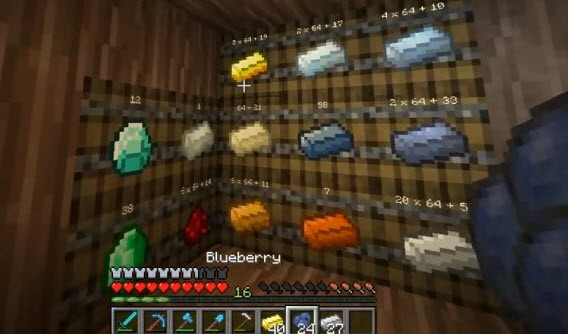
Big Dig ist für Minen-Liebhaber. (Quelle)

voltzVoltz, für Elektrik-Liebhaber

Elektrische Schaltungen mit roten Steinen sind erst der Anfang: Mit Voltz bauen Sie unter anderem Kernreaktoren, Stromnetze und Raketen. Für dieses Mod Pack benötigen Sie allerdings schon Vorkenntnisse. Die offizielle Wiki-Seite ist ein Muss.

Technic Launcher für Windows herunterladen

Voltz

Sie können einen Kernreaktor bauen und mehr über die Physik lernen. (Quelle)

fellowshipThe Fellowship, Herr der Minen

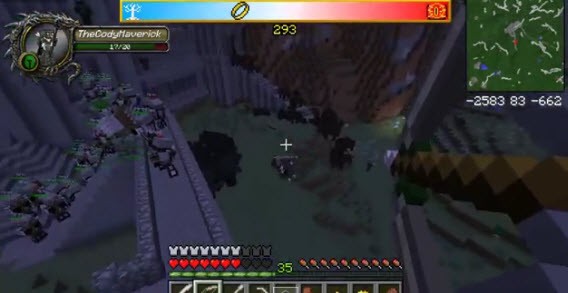
Herr der Ringe-Fans werden begeistert sein: Mit dem Paket Die Gefährten können Sie sich neue Abenteuer für Frodo, Aragon und die anderen Figuren aus dem Roman in Minecraft ausdenken. Mit dem Mod Pack haben Sie Zugriff auf die öffentlichen Server und spielen in der Welt von Mittelerde.

VoidLauncher für Windows herunterladen
The Fellowship

Die Schlacht von Helm’s Deep in Minecraft. (Quelle)

crazycraftCrazy Craft, ein total abgefahrenes Paket

Mehr als 50 Mods sind in dem extravaganten Paket enthalten. Crazy Craft steckt voller Überraschungen und macht die Minecraft-Welt zu einem unberechenbaren Ort. Nichts ist, wie es scheint. Bevor Ihnen mit Minecraft langweilig wird, sollten Sie Crazy Craft herunterladen.

VoidLauncher für Windows herunterladen

Crazy Craft

Eine seltsame dunkle Dimension. Erkunden Sie die verrückte Welt von Minecraft. (Quelle)

Immer eine Sicherheitskopie erstellen

Bevor Sie ein Mod Pack installieren, sollten Sie immer eine Sicherheitskopie der Welten und Dateien machen. Geben Sie hierfür in der Suchleiste Ihres Rechners %appdata% ein und drücken Enter. Dann gehen Sie in den Ordner /Roaming/.minecraft/saves, kopieren alle vorhandenen Dateien und speichern diese beispielsweise auf einer externen Festplatte.

Mehr zum Thema:

Minecraft als Familienspaß: 7 Tipps für tolle Abenteuer mit Ihren Kindern

Minecraft-Mods installieren: So geht es am einfachsten

Minecraft: Die 8 besten Mods für eine bessere Welt

Minecraft 1.8: Individuelle Welten nach Wunsch erschaffen

Minecraft Server für Windows und Mac einrichten

Multiplayer-Modus in Minecraft und Borderlands 2 mit Hamachi
Minecraft: Die 8 besten Mods für eine bessere Welt

Mods ändern das Abenteuer- und Bauspiel Minecraft in vielerlei Hinsicht. Manche Mods fügen neue Blöcke hinzu, andere modifizieren die Spielgesetze oder verbessern die Grafik. Doch welche Mods eignen sich am besten für Minecraft?

Hier finden Sie eine Liste mit geeigneten Mods und wie Sie diese installieren.

Minecraft Forge, die Mod-Schmiede

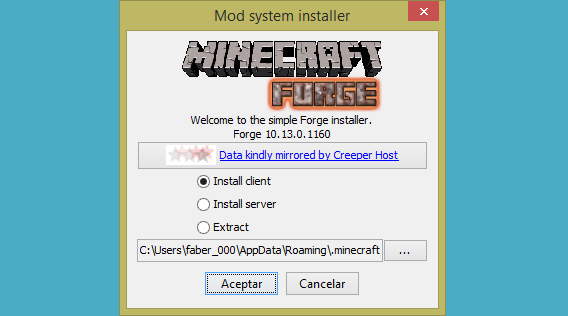
Viele Mods sind nicht kompatibel miteinander oder lassen sich nicht in einem Profil installieren. Dieses Problem lösen Sie ganz einfach mit Forge. Dadurch wird die Installation zum Kinderspiel.

Forge

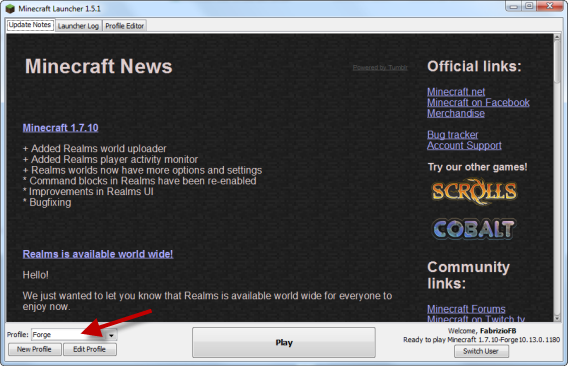
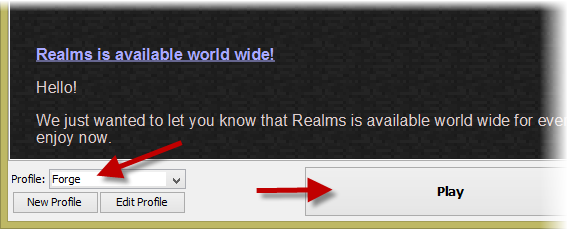
Öffnen Sie nach dem Installieren von Forge das Spiel, wählen Sie das Forge-Profil und starten Sie das Spiel einmal.

Minecraft Forge Profile

Chroma Hills, Zelda in Minecraft

Chroma Hills ist ein Ressourcenpaket, das die Grafik von Minecraft verändert. So wirkt die Grafik ausgefeilt und das Spiel bekommt einen Hauch von Fantasy.

Chroma Hills

Minecraft sieht nach dem Installieren von Chroma Hills einzigartig aus. Hier ein paar Beispiele.

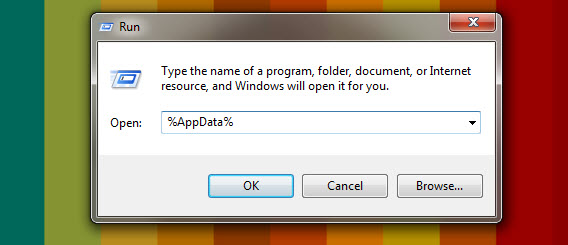
Zum Installieren von Chroma Hills kopieren Sie lediglich die ZIP-Datei in den Minecraft-Ordner /assets. Drücken Sie hierfür einfach die Tastenkombination Windows+R, tippen Sie %AppData% ein und drücken Sie Enter. /assets ist ein Unterordner von /.minecraft.

Get to AppData folder

So gelangt man am schnellsten zum AppData-Ordner mit den Minecraft-Daten.

Starten Sie nach dem Kopieren der ZIP-Datei das Programm Minecraft und öffnen Sie die Optionen. In Ressourcenpakete können Sie dann mit einem Doppelklick Chroma Hills auswählen. Klicken Sie auf Bestätigen und Minecraft wechselt auf magische Weise sein Outfit.

Chroma Hills Res Pack

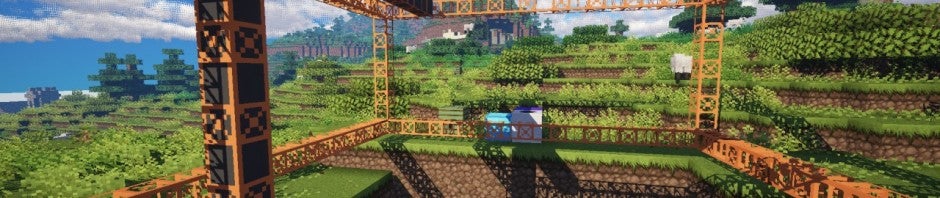
Shaders Mod, das Tor zu besserer Grafik

ShadersMod fügt ähnlich wie Forge nichts direkt hinzu, sondern ermöglicht vielmehr den Gebrauch von anderen Mods, in diesem Fall Grafik-Mods. Laden Sie die Ihrer Minecraft-Version entsprechende Version für Forge herunter und speichern Sie die JAR-Datei im Ordner /mods.

Shaderspacks

Wichtig: Laden Sie die Forge-Version und nicht den Installer herunter. Letzterer schafft ein neues Minecraft-Profil ohne Zugriff auf die anderen Mods von Forge.

SEUS (Sonic Ether’s Unbelievable Shaders)

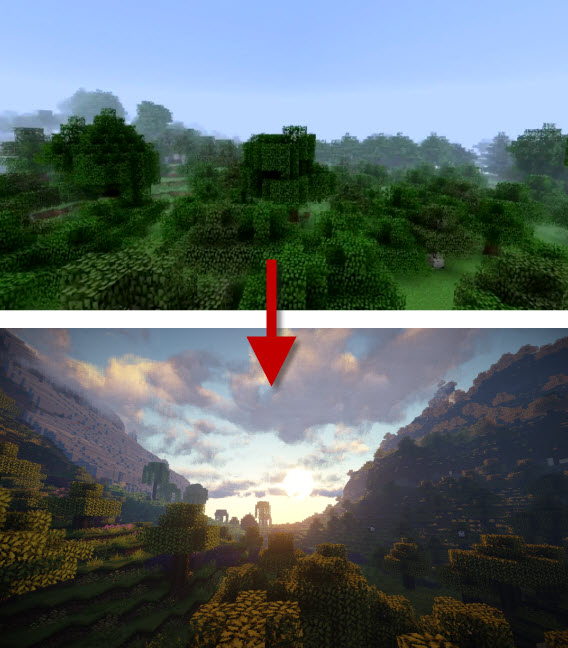
Da ShadersMod ohne einen Shader wenig nutzt, sollten Sie sich das nützliche Programm SEUS herunterladen. Die Wirkung auf die Minecraft-Grafik ist wirklich spektakulär. Auf der folgenden Abbildung sieht man gut die Unterschiede.

SEUS - Before and after

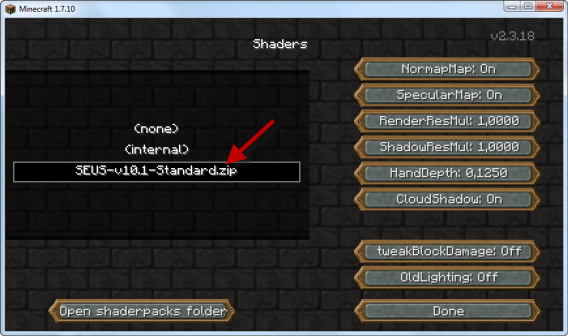
Laden Sie hier eine SEUS-Version – Standard oder Ultra – herunter und kopieren Sie die Zip-Datei in den Minecraft-Ordner /shaderspack. Gegebenenfalls erstellen Sie einfach einen neuen Ordner. Klicken Sie im Spiel anschließend auf Optionen und wählen Shaders aus.

SEUS Shader Selection

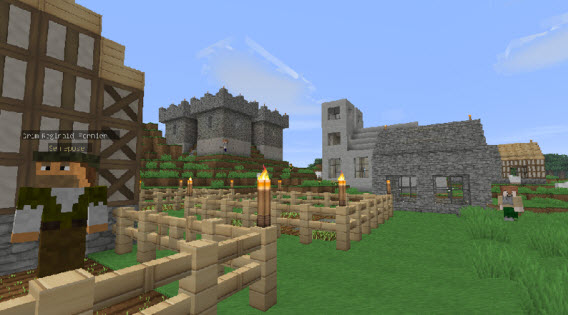
Millenaire, ein bisschen Multikulti hat noch niemandem geschadet

Die in späteren Versionen eingeführten Dörfer mindern die bekannte Leere im Spiel nur zum Teil. Daher empfiehlt sich die Installation von Millenaire.

Millenaire

Ein Mittelalterdorf in Millenaire. Mehr Screenshots gibt es auf der offiziellen Seite der Mod.

Millenaire schafft Dörfer verschiedener Kulturen, sprechende Charaktere, Handel und unterschiedliche Stile. Am besten laden Sie die ZIP-Datei herunter und entpacken diese in /mods. Die Mod verfügt zwar über ihren eigenen Installer, aber so geht es schneller.

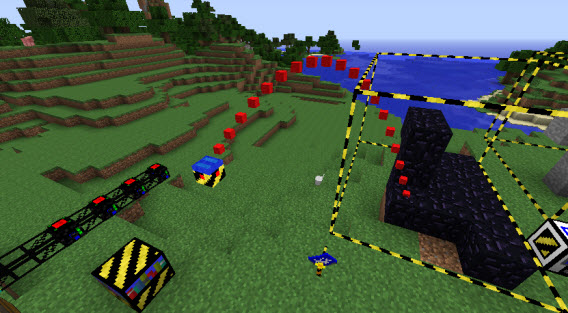
BuildCraft, für Profis der Baukunst

Mit BuildCraft erbauen Sie wirklich alles. Die Mod gibt Minecraft Mechanismen und Ressourcen wie Erdöl. Aus den Standardblöcken des Spiels erschaffen Sie alle möglichen Maschinen und Gebäude.

Buildcraft

Der User SpaceToad baut dank BuildCraft gerade einen Roboter.

Dank Forge geht das Installieren ganz einfach: Laden Sie BuildCraft herunter und kopieren Sie die Datei in den Ordner /mods. Die Dokumentation des Mods erleichtern den Lernprozess.

Biomes O’ Plenty, mehr und variantenreichere Natur

Wenn Ihnen die ewig verschneiten Landschaften zu langweilig werden, installieren Sie doch Biomes O’ Plenty. Das ist ein mit Forge kompatibler Mod, der Minecraft mit 75 neuen Vulkan- und Wiesenlandschaften aufstockt.

Volcano Biome

Ein Vulkan! In Galerie finden sich alle Landschaften von Biomes O’ Plenty.

Wie gewohnt laden Sie zur Installation von Biomes O’ Plenty lediglich die der eigenen Minecraft-Version entsprechende Universal-Datei herunter und kopieren diese in den Mods-Ordner.

DecoCraft, ein Haufen Deko

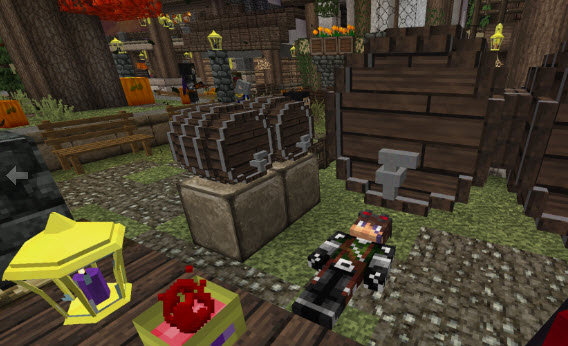
Häuser bauen und diese mit DecoCraft dekorieren ist wirklich ein Fest. Diese App enthält eine Menge Dekorationsmaterial für Minecraft. Mit DecoCraft fügen Sie zum Beispiel Besteck, Betten oder sogar Grabsteine hinzu.

Decocraft

Mit Decocraft ist das Nachbauen eines Weinkellers dank der vielen Fässer und Weinkrüge ein Kinderspiel. (Quelle)

Sie installieren DecoCraft, indem Sie im Mod-Ordner die für die jeweilige Minecraft-Version entsprechende Datei speichern. Im Spiel können Sie dann mit den Schritten in den Dokumenten alle möglichen Objekte erschaffen.

Mo’Creatures, der Minecraft-Zoo

Kühe und Hühner sind ok, aber die Minecraft-Welt verdient mehr Leben. Unsere Empfehlung ist daher Mo’Creatures. Dieser Mod gibt Minecraft 40 neue Kreaturen wie Elefanten und Ents, die laufenden Bäume aus Herr der Ringe.

MoCreatures

Mo’Creatures bringt Ents und 40 andere Tierarten. (Quelle)

Damit Mo’Creatures funktioniert, brauchen Sie allerdings CustomMobSpawner. Kopieren Sie einfach beide Dateien in den Mods-Ordner und im Spiel erscheinen dann wilde Kreaturen. Für mehr Informationen können Sie den Original-Post im Minecraft-Forum einsehen.

Und wenn sich Minecraft aufgrund eines Fehlers schließt?

Im Testlauf sind mit den vorgestellten Mods-Kombinationen bei Minecraft 1.7.10 keine Probleme aufgetreten. In zukünftigen Versionen kann sich dies natürlich ändern. Sie sollten die Mods daher nacheinander hinzufügen und immer gleich im Spiel ausprobieren.

Vergessen Sie nicht unsere Anleitung Minecraft-Mods installieren: So geht es am einfachsten

Welche Mods sind Ihre Favoriten?

Abbildungen: imgur, MinecraftForum, Razzleberri, Millenaire, Twitter. Titelbild: XSSheep.

Minecraft-Mods installieren: So geht es am einfachsten

Bei Minecraft kann man mit Mods wirklich alles erreichen. Dieser Artikel zeigt, wie man sie problemlos installiert.

Mods sind Erweiterungen oder Veränderungen von Spielen. Die Macher dieser Modifikationen sind hierbei die Spieler selbst, die in der Standardversion etwas vermissen. Die Ressourcenpakete ersetzen die Bilder des Originalspiels durch eigene und lassen Minecraft somit in neuem Licht erstrahlen.

Ein Beispiel ist auf dem folgenden Bild zu sehen: Hier wird dass klassische Minecraft mit einer grafisch gemoddeten Minecraft-Version verglichen. Den Unterschied sieht man deutlich.

Minecraft vor und nach dem Mod SEUS und dem Paket Chroma Hills. (Quelle)

Doch wie installiert man solche Mods? Minecraft selbst bietet dazu kein Menü: Man muss also inoffizielle Tools zu Rate ziehen. Am einfachsten geht das so:

Minecraft Forge, das All-in-One der Mods

Früher installierte man Minecraft-Mods manuell: Dazu musste man die Original-Dateien in minecraft.jar öffnen, die Mod-Datei kopieren und einen Ordner namens META-INF löschen. In den neusten Minecraft-Versionen geht das aber nicht mehr.

Die Zusatzanwendung Minecraft Forge erleichtert die Installation aller möglicher Mods. Durch regelmäßige Updates wird auch das Löschen von Originaldateien überflüssig.

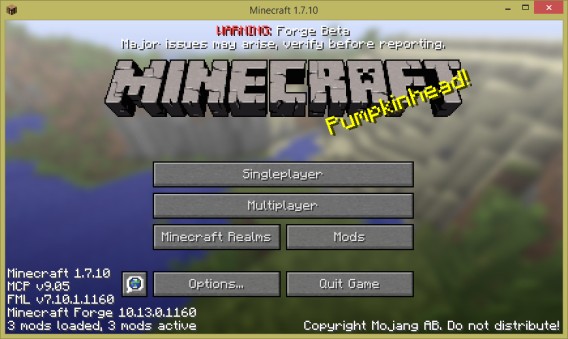
Das Hauptmenü von Minecraft nach dem Installieren von Minecraft Forge

1. Eine Sicherheitskopie der Dateien erstellen

Zu Beginn sollte man eine Sicherheitskopie der Minecraft-Welten erstellen. Dazu einfach den Explorer öffnen, %appdata% ins Suchfeld tippen und die Enter-Taste drücken. Anschließend /Roaming/.minecraft/saves öffnen.

Daraufhin öffnet sich ein Ordner mit den entsprechenden Unterordnern für jede Welt. Diese kopiert man einfach in einen anderen Ordner: Wenn etwas schief läuft, hat man somit immer noch die Originale.

2. Die neuste Version von Minecraft Forge herunterladen und installieren

Anschließend lädt man die neuste Version von Minecraft Forge mit einem Klick hier herunter. Danach lässt sich das Spiel mit einem Doppelklick öffnen und installieren.

Hierbei das erste Kästchen – Install client – markiert lassen und auf Akzeptieren klicken. Nach ein paar Minuten ist die Installation abgeschlossen. Zum Überprüfen, ob diese erfolgreich war, Minecraft öffnen, das Forge-Profil auswählen und mit dem Spiel beginnen.

3. Mods und Ressourcenpakete herunterladen und installieren

Mods zu finden ist gar nicht so einfach. Man muss dabei auf Viren und Betrügereien aufpassen. Doch dem noch nicht genug: Manche Mods sind längst überholt und funktionieren auf Minecraft nicht mehr. Andere treten in Konflikt mit weiteren Mods und man kann gar nicht mehr spielen. Wer nur Mods über Forge herunterlädt, erspart sich den Ärger.

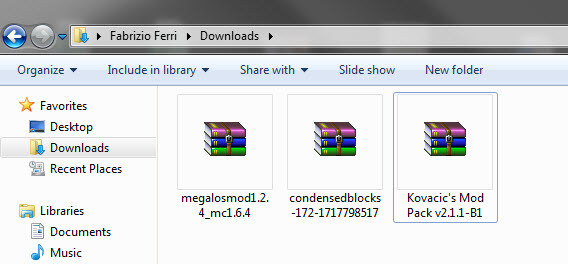
Drei erst kürzlich heruntergeladene Mods. Mit Forge muss man sie nicht entpacken.

Die besten Sites zum Herunterladen von Mods und Ressourcenpaketen mit Minecraft Forge sind in einer offziellen Wiki-Liste,auf den Seiten PlanetMinecraft sowie ResourcePack aufgeführt. Alle Mods und Ressourcenpakete sind dabei in den Formaten ZIP, RAR oder JAR verpackt.

4. Die verpackten Dateien in den Ordner /mods/ kopieren

Mit den Tasten Windows+R öffnet sich das Fenster Ausführen, in dieses muss man %AppData% schreiben und die Entertaste drücken. Mit einem Doppelklick auf Roaming und anschließend auf .minecraft wird der Ordner mods angezeigt.

Nun kopieren Sie die heruntergeladenen Dateien in den Ordner mods. Beim nächsten Öffnen von Minecraft durchforstet Forge dann diesen Ordner auf der Suche nach Mods.

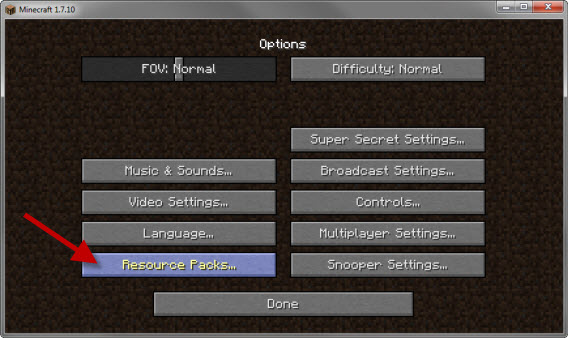
Die Ressourcenpakete öffnet man im Minecraft-Menü Optionen > Ressourcen-Pakete. Für manche Mods braucht man bestimmte Pakete.

5. Minecraft öffnen und die Mods in vollen Zügen genießen

Jetzt kann man mit den Mods loslegen. Aber Vorsicht: Jeder Mod hat seine eigene Steuerung und Oberfläche: Man sollte daher immer zuerst die zugehörige Anleitung lesen. Diese findet sich gewöhnlich auf der Original-Website des Mods oder in den beigefügten Text-Dateien.

6. Und wenn etwas schief läuft, gibt es zum Glück die Profile

Eine der Stärken von Minecraft sind die voneinander unabhängigen Profile. So stattet man eines mit Forge aus und lässt das andere unberührt. Sollte das Forge-Profil dann zusammenbrechen, erstellt man ganz leicht ein neues Profil. Einfach und mit wenig Risiko.

Andere beliebte Alternativen zu Forge bieten Mod-Installierer wie ModLoader oder Bukkit.

Weiteres zum Thema:

Quelle der Bilder: Numerical (Imgur)