Gmail pour iOS reçoit à son tour les nouvelles catégories

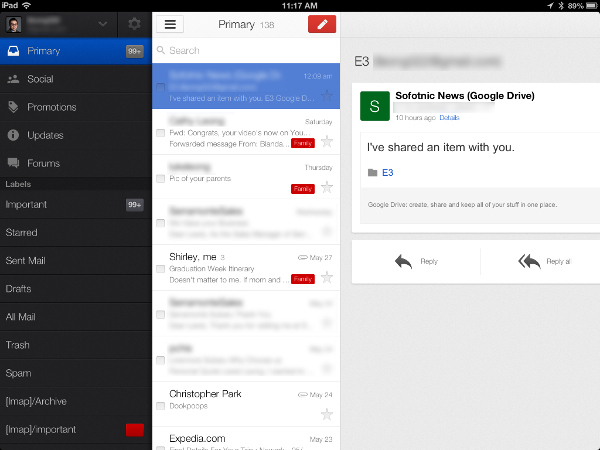
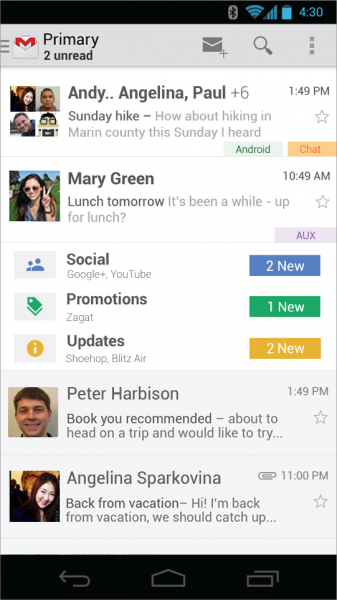
Après la version Android, c’est au tour des utilisateurs d’iOS (iPhone, iPad et iPod touch) de recevoir la mise à jour Gmail avec le nouveau design et les nouvelles catégories.

La nouvelle application semble au départ la même que la version précédente jusqu’à ce que vous ouvrez le panneau de navigation de gauche ou apparaissent les nouvelles catégories de la boîte de réception. Vous accéderez alors aux nouvelles catégories: Principale, Réseaux sociaux, Promotions, Mises à jour, Forums.

Si vous vous dirigez vers le menu des paramètres, vous remarquerez que vous avez maintenant la possibilité de changer la manière de recevoir les notifications. Vous pouvez ainsi configurer l’application pour vous avertir seulement des nouveaux e-mails de votre boîte de réception principale, ou bien tous vos emails, ou encore désactiver les notifications au total.

Vous pouvez télécharger la version mise à jour de Gmail pour iOS ci-dessous:

Télécharger Gmail pour iOS

Confidentialité: Gmail et Yahoo! peuvent-ils lire vos emails?

Jusqu’à présent, seul Gmail scannait les textes des emails. Maintenant Yahoo! s’adonne également à ce genre de pratiques et vous êtes obligé de l’accepter. Si vous voulez en savoir plus sur ce que Gmail et Yahoo! peuvent faire avec vos emails et ce que cela signifie pour votre vie privée, lisez la suite.

Continue reading “Confidentialité: Gmail et Yahoo! peuvent-ils lire vos emails?”

Nouveau Gmail: Une mise à jour inutile?

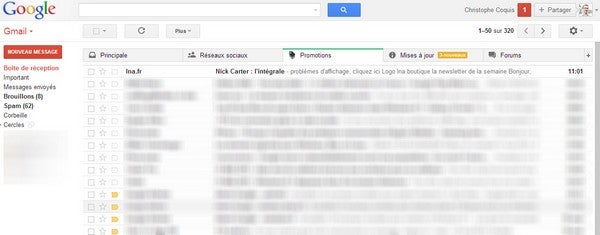
Le webmail de Google, Gmail, vient de recevoir une mise à jour importante. Principal, Réseaux Sociaux, Promotions, Mises à jour et Forum: de nouveaux onglets font leur apparition en haut de l’écran. Pourquoi? Parce que les équipes de Google ont soudainement décidé qu’à partir d’aujourd’hui, ce seraient elles qui feraient le tri dans vos emails!

Cet article retranscrit le ressenti et l’expérience individuelle d’un membre de l’équipe Softonic; les points de vue ici énoncés sont strictement personnels.
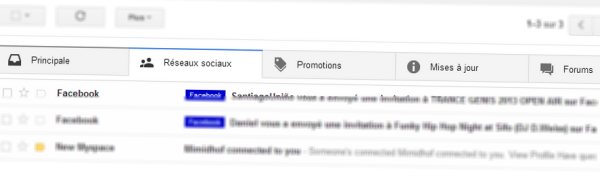
Nouvelle interface de Gmail

La personnalisation des onglets n’est pas au menu

Lorsque Gmail a annoncé la refonte du webmail, j’ai tout de suite voulu me faire ma propre opinion. J’ai suivi le tutoriel pour activer la nouvelle interface Gmail puisque celle-ci devrait de toute façon s’appliquer tôt ou tard à tous. Et là, surprise!! Les nouveaux onglets Principal, Réseaux Sociaux, Promotions, Mises à jour et Forum ne sont pas personnalisables. Impossible de faire glisser un libellé à la place de Réseaux sociaux par exemple.

Pire encore, on ne peut même pas renommer les catégories! J’ai pourtant bien fouillé dans les paramètres de Gmail mais impossible de trouver chaussure à mon pied. Le nouveau Gmail permet seulement de choisir quels types messages seront mis en avant, les messages prioritaires, les messages non-lus, etc… Je n’en demande pas tant, je souhaiterais juste remplacer Réseaux Sociaux par Facebook. Apparemment, cela n’est pas au programme.
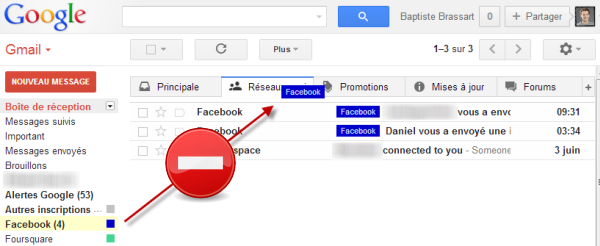
Mise à jour inutile Gmail

Je suis assez grand pour trier mes emails dans les libellés

Gmail veut jouer les intrusifs dans ma boîte mail, très bien! Voyons voir ce que cela donne. Suite au tri de tous mes messages, je passe en revue la catégorie Principale à la recherche d’une conversation avec ma chère et tendre mère. Impossible de la retrouver!

Quelques minutes plus tard, je retrouve ses messages classés dans la catégorie Mises à jour! Notez au passage un petit détail qui peut peut-être avoir son importance: ma maman utilise une adresse Hotmail / Outlook. Toujours est-il que cela ne fait pas très sérieux pour une société qui lit toutes mes conversations mail.
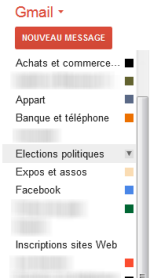
Libellés Gmail

Cela fait maintenant plus d’une semaine que j’utilise le nouveau Gmail et je ne suis vraiment pas satisfait de la mise à jour. J’ai tout le temps l’impression de faire 2 fois le travail de classement de mes emails (un glisser-déposer pour replacer l’email dans la bonne catégorie, un autre pour classer le courriel dans mes libellés). Durant mes quelques années d’activité sur Gmail, j’ai patiemment paramétré des règles pour automatiser le tri, classé les quelques emails restants au bon endroit et constitué mes propres libellés.

Aujourd’hui, j’ai l’impression que ces derniers font double emploi. Ou plutôt que cette dernière mise à jour n’a servi à rien. À moins que…

Avec la nouvelle interface, Gmail peut justifier le fait qu’il vous espionne

Tout le monde sait que Google lit les mails qui transitent par leurs serveurs. Plus récemment, c’est Yahoo! qui a forcé ses utilisateurs à migrer vers une nouvelle version pour pouvoir faire de même. C’est bien que la preuve que cette pratique a du bon.

Et finalement, prétendre faire le tri dans vos emails n’est-il pas le meilleur moyen pour justifier la lecture de tous vos courriels?

Et vous, que pensez-vous de cette nouvelle interface? Convaincus?

Articles associés

Gmail : une nouvelle boîte de réception pour mieux gérer vos emails

Nouveau Gmail: comment activer la nouvelle interface?

Gmail: comment améliorer votre productivité

Super Guide Gmail – Le dossier complet à télécharger

Gmail pour Android reçoit le nouveau design

La semaine dernière, Google a annoncé qu’il mettrait à jour son webmail Gmail avec des catégories pour les versions web et mobiles.

Alors que la version web a eu rapidement accès aux nouvelles catégories (cf notre tuto), la firme de Moutain View ne fait que commencer à déployer la mise à jour pour les utilisateurs d’Android.

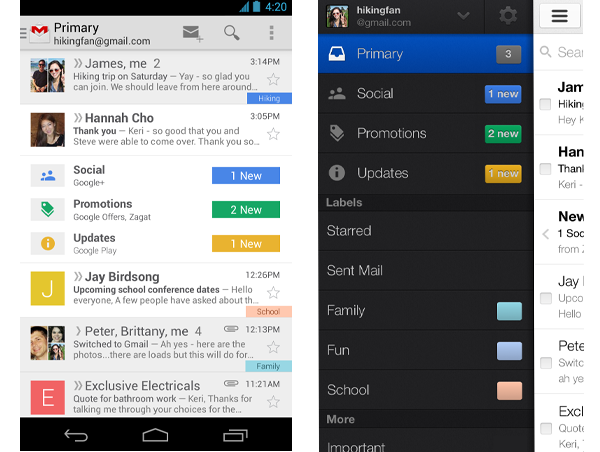
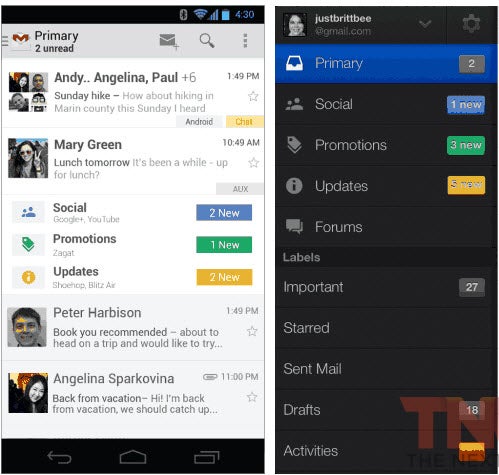
Si vous avez déjà activé la nouvelle boîte de réception sur la version Web de Gmail, vous serez familiarisé avec la refonte de Gmail pour Android. Le plus grand changement concerne la nouvelle barre de navigation latérale.

La version précédente de Gmail pour Android mettait en lumière un menu déroulant qui permettait aux utilisateurs de changer de sections. Avec la nouvelle application, les catégories, les étiquettes et les réglages sont situés à l’intérieur de la barre de navigation sur la gauche.

Gmail pour Android

Une autre mise à jour bienvenue pour Gmail sur Android est l’ajout de la fonction Relâcher pour actualiser, qui est disponible dans la version iOS depuis un moment maintenant.

La mise à jour se déploiera au cours des deux prochaines semaines. Soyez donc patient si vous n’avez pas encore reçu la mise à jour.

YouTube, Ubisoft, Windows 8.1 et Gmail dans la Minute Softonic

La Minute Softonic, votre condensé d’high-tech en une minute. Toute l’actualité logicielle de la semaine avec YouTube, Ubisoft, Windows 8.1 et Gmail :


brightcove.createExperiences();

Windows 8.1, bouton Démarrer confirmé

La prochaine mise à jour de Windows devrait intégrer un nouveau menu Démarrer. Le bouton serait directement inspiré du menu déjà présent dans la Barre des Charmes. La touche devrait permettre d’accéder à l’interface Modern mais les utilisateurs souhaitent le retour du menu déroulant… affaire à suivre donc. Microsoft a déjà officialisé quelques changements de la mise à jour 8.1. et annonce de nouvelles surprises avant la fin de l’année.

Ubisoft nous dévoile son jeu

Dans 2 semaines débute le prestigieux salon du jeux vidéo l’E3. Ubisoft a déjà annoncé les jeux qu’il présentera: Assassin’s Creed 4 évidemment, Rayman Legends, South Park: The Stick of Truth mais aussi Watch Dogs.

YouTube se met au ralenti

Votre connexion n’y est pour rien. Il s’agit d’une nouvelle option qui permet d’appliquer un ralenti à toutes vos vidéos. Un effet qui peut être spectaculaire.. ou très ennuyeux.

Gmail le ménage de printemps

Le webmail fait l’objet de plusieurs nouveautés. La plus intéressante: différentes boites de réception qui filtrent automatiquement les messages. Principale, Réseaux sociaux, Promotions et Mises à Jour deviennent, par défaut, les onglets qui classent vos courriels. Cette mise à jour offre aussi plus d’options de personnalisation.

Nouveau Gmail: comment activer la nouvelle interface?

Logo GmailGoogle vient de sortir une nouvelle version de la boîte de réception de Gmail avec un changement majeur : un système d’onglets sensé faire le tri automatiquement dans vos emails. Voici comment, pas à pas, activer cette nouvelle interface.
Si Gmail est un webmail qui s’améliore régulièrement, nous recevons toujours de plus en plus d’emails et leur gestion peut devenir rapidement un véritable chaos. Rater un message important peut survenir tous les jours, ce qui nous oblige à regarder tous les emails et à perdre un temps précieux.

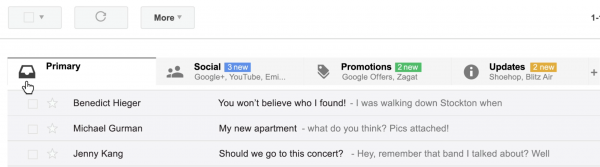
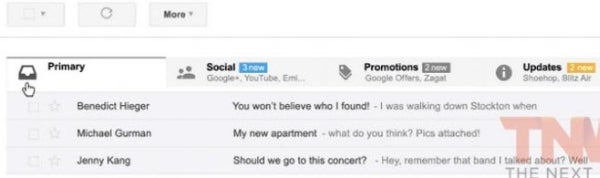
La nouvelle interface de Gmail a pour objectif de nous faciliter le tri de nos emails et de nous faire gagner du temps. Google veut améliorer votre gestion des emails avec une division de la boîte de réception en cinq onglets, Principal, Réseaux sociaux,  Promotions,  Mises à jour et Forum:

  • Dans la boîte principale vont arriver les emails de vos amis, famille, etc.Dans la section “Réseaux sociaux”, les courriels avec les avertissements liés aux réseaux sociaux y seront stockés.
  • L’onglet “Promotions” regroupe les offres commerciales des sites marchands et les services de “Daily Deal” (une offre par jour).
  • La section “Mises à jour” concerne les emails qui nécessitent plus d’importance: les factures à payer, les réservations de restaurant, les confirmations de vol…
  • Dans “Forums” nous recevrons tous les e-mails qui ont été générés par nos activités sur les différents forums internet.

La nouvelle interface sera automatiquement appliquée à tous les comptes dans les prochaines semaines. Mais il existe une façon de l’obtenir immédiatement! Voici le petit étape par étape.

La procédure pour activer la nouvelle interface de Gmail

1. Connectez-vous à votre webmail Gmail.

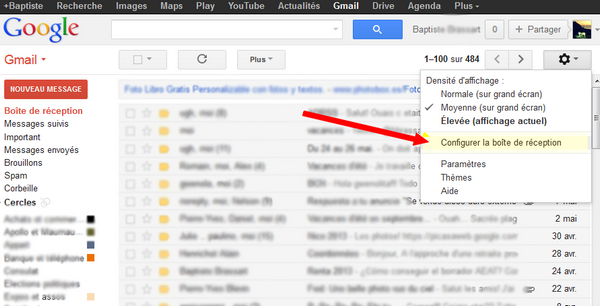
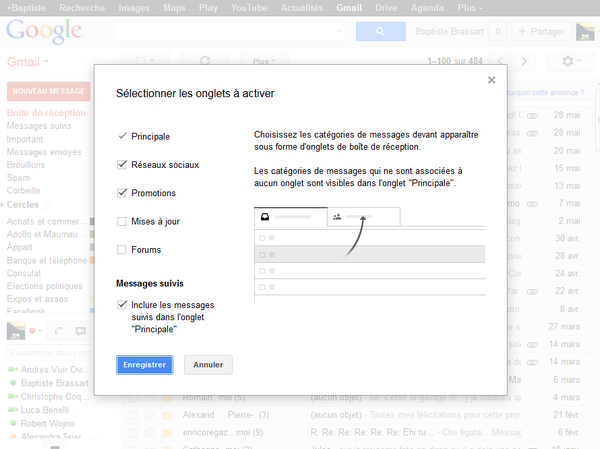
2. Ouvrez le menu Paramètres en haut à droite et sélectionnez Configurer la boîte de réception .

Gmail: configurer la boîte de réception

3. Cochez les cases Mises à jour et Forum et laissez le reste comme vous l’avez trouvé et cliquez sur Enregistrer .

Gmail: Sélection des onglets

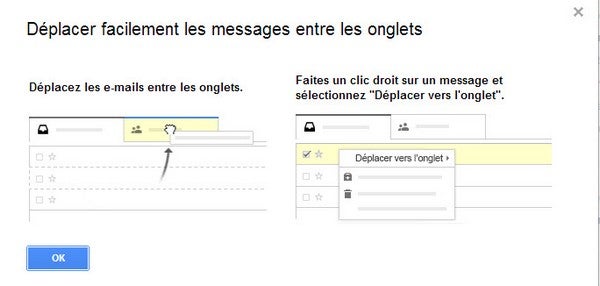
La procédure est terminée. Tous les anciens messages sont automatiquement importés dans l’onglet correspondant à leur contenu, et vous pouvez également déplacer manuellement les messages d’un onglet à l’autre.

Gmail gestion des emails

Voici la nouvelle interface

Nouvelle interface de Gmail

Deux précisions!

Le menu des paramètres du webmail de certains utilisateurs ne montre pas encore l’option Configurer la boîte de réception. Dans ce cas, pour utiliser la nouvelle interface vous devrez attendre quelques jours!

Autre précision: les filtres automatiques ne donnent pas un résultat 100% fiable. Il vous faudra peut-être manuellement déplacer certains emails d’un onglet à l’autre. Dans ce cas, Gmail vous demandera si vous voulez que les prochains messages de ce destinataire arrivent bien dans l’onglet que vous avez choisi.

Gmail déplacer un email d'un onglet à l'autre

Cette nouvelle fonction devrait aussi bientôt être déployée pour les versions Android et iOS.

Autres articles sur Gmail:

Gmail : une nouvelle boîte de réception pour mieux gérer vos emails

Logo GmailC’est officiel! Google présente sa nouvelle boîte de réception de Gmail, son webmail maison.  Les versions mobiles (iOS et Android) et web vont subir un changement assez radical.

Comme nous l’annoncions en début de semaine, Google veut améliorer votre gestion des emails avec une division de la boîte de réception en cinq sections: principal, social, promotions, updates et forum.

Dans la boîte principale vont arriver les emails de vos amis, famille, etc. En bref, les e-mails que nous recevons de personnes proches.

Dans la section “sociale”, les courriels avec les avertissements liés aux réseaux sociaux y seront stockés: mentions sur Twitter, notifications Facebook, les check-ins sur Foursquare

Gmail nouvelle boîte de réception

Les “Promotions” regroupe les offres commerciales des sites marchands et les services de “Daily Deal” (une offre par jour). Ainsi, les e-mails classiques de Groupon, LetsBonus, Ofertia et autres services similaires devraient s’accumuler ici.

La section “Update” concerne les emails qui nécessitent plus d’importance: les factures à payer, les réservations de restaurant, les confirmations de vol, et ainsi de suite. Bien pratique pour gérer les notifications importantes.

Enfin, dans “Forums” nous recevrons tous les e-mails qui ont été générés par nos activités sur les différents forums internet.


brightcove.createExperiences();

Google affirme qu’il est très facile de configurer la nouvelle boîte de réception: “sélectionnez les onglets que vous souhaitez afficher (entre zéro et cinq), glissez-déposez les messages dans les onglets correspondants, modifiez les paramètres de façon que les messages de certains expéditeurs soient automatiquement classés dans un onglet donné et marquez des messages comme suivis afin qu’ils s’affichent également dans l’onglet “Principal”.

Ces changements vont aussi être déployés dans les versions Android et pour l’iPhone et l’Pad. Dans ces versions, c’est l’onglet principal qui s’affichera par défaut.

Gmail nouvelle boîte de réception Android

Google affirme que ces changements seront déployés dans les prochaines semaines.

En tout cas, Google semble vouloir continuer d’innover pour ne pas perdre des parts de marché face à des nouveaux entrants comme Mailbox qui offre des solutions très attractives.

Que pensez-vous de cette nouvelle boîte de réception?

Via (Blog Google France)

Gmail: vers une nouvelle interface pour les versions web et mobiles?

DLogo Gmailes images d’un possible redesign de Gmail ont filtré sur le web. Un changement assez radical pour ceux qui utilisent Gmail et qui affecterait les versions mobiles (iOS et Android) et web du webmail.

L’idée de Google est de diviser la boîte de réception en cinq sections: principal, social, offres, notifications et forums.

Dans la boîte principale, arriveraient les emails de vos amis, famille, etc. En bref, les e-mails que nous recevons de personnes proches.

Dans la section “sociale”, seraient concernés les courriels avec les avertissements liés aux réseaux sociaux: mentions sur Twitter, notifications Facebook, les check-ins sur Foursquare, les notifications aussi des jeux sociaux comme Farmville 2, etc.

Les “Offres” engloberaient les offres commerciales des sites marchands et les services de “Daily Deal” (une offre par jour). Ainsi, les e-mails classiques de Groupon, LetsBonus, Ofertia et autres services similaires devraient s’accumuler ici.

“Notifications” concerne les emails qui nécessitent plus d’importance: les factures à payer, les réservations de restaurant, les confirmations de vol, et ainsi de suite.

Enfin, dans “Forums” nous devrions recevoir tous les e-mails qui ont été générés par nos activités dans différents forums internet.

Ces changements, s’ils devaient arriver (une date de mercredi est évoquée avec insistance), modifieraient en profondeur notre manière de gérer notre compte Gmail.

Google semble ici avoir compris les modifications de comportement et s’adapterait ainsi aux évolutions du secteur (Mailbox) et aux transformations des modes de communication. Le nouveau design est donc attendu.

Via (TheNextWeb)

Gmail: comment améliorer votre productivité

Logo GmailGmail est l’un des services de messagerie en ligne les plus populaires au monde. Mais il est parfois difficile de gérer sa boîte de réception. Elle se remplit avec une étonnante facilité mais il peut être ensuite compliqué de gérer ce flux d’information et l’organiser de façon cohérente.
Comment lutter contre cette invasion d’e-mails? Add-ons pour Gmail, services Web, options de configuration de Google… Il existe plusieurs façons d’améliorer votre productivité rapidement et facilement.

Continue reading “Gmail: comment améliorer votre productivité”

Comment annuler un email envoyé avec « répondre à tous » sur Gmail et Outlook ?

Comment annuler un email envoyé avec répondre à tous sur gmail ou outlookDans ce guide vous découvrirez comment supprimer un message envoyé à partir d’un bouton « réponse à tous » sur un client mail.

Il y a des moments dans la vie où l’on souhaiterait juste disparaître de la surface de la terre. Un excellent exemple, ce sont les fois où l’on clique par erreur sur la fonction « répondre à tous » de notre client mail. Et l’on se retrouve à envoyer à 50 contacts un message qui s’adressait à une seule personne…

Il peut parfois s’agir d’un message inoffensif, qui se contentera de faire sourire les destinataires involontaires. Mais conformément à la loi de Murphy, lorsque l’on clique sur « répondre à tous » par erreur il s’agit forcément d’un message inapproprié que nous souhaiterions voir disparaître.

La bonne nouvelle, c’est qu’avec un peu de bon sens et en suivant nos conseils vous pourrez éviter qu’un mail envoyé avec la fonction « répondre à tous » ruine votre vie.

La fonction « annuler l’envoi » de Gmail

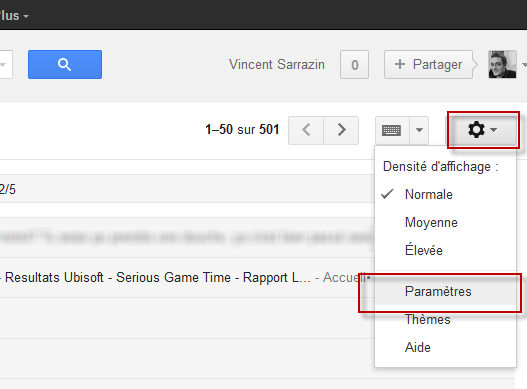
1.Les utilisateurs de Gmail disposent d’une fonction expérimentale appelée « annuler l’envoi ». Pour l’activer, allez sur votre interface Gmail et cliquez sur le bouton représentant un engrenage puis sur « Paramètres ».

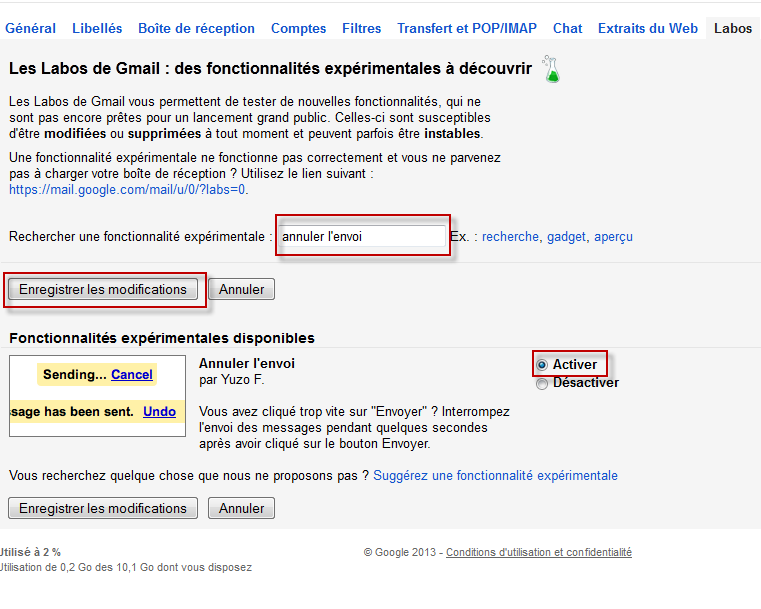
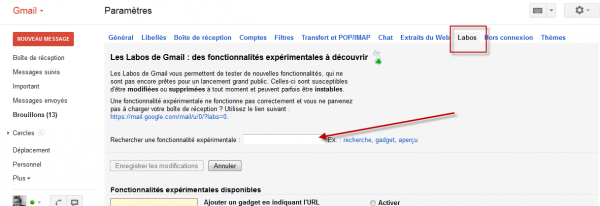
2.Dans les paramètres de Gmail, sélectionnez l’option « Labos » en haut de l’écran. Notez qu’il existe un champ de recherche signalé par une flèche sur notre image : vous pouvez y entrer la fonction recherchée.

3.L’option « Labos » répertorie toutes les extensions que vous pouvez ajouter à Gmail. Il en existe des centaines ; dans notre cas tapez « annuler l’envoi » dans la fenêtre de recherche et bingo ! Cliquez sur l’option « activer » comme sur l’image puis sur « Enregistrer les modifications ».

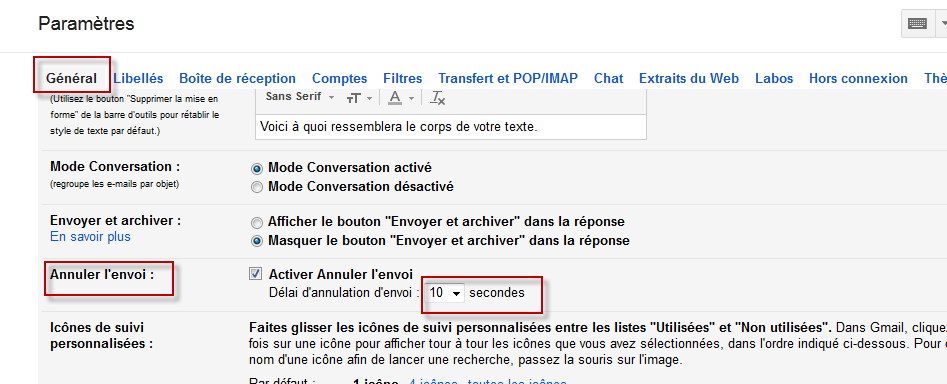
4.La page se rechargera automatiquement et la fonction « annuler l’envoi » sera désormais visible dans l’onglet « général » de la configuration Gmail. Vous pouvez désormais ajuster le délai durant lequel vous pourrez annuler l’envoi (5, 10, 20 ou 30 secondes).
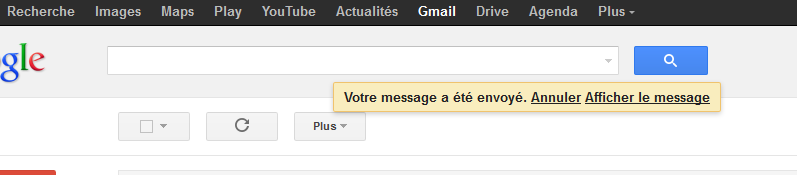
5.La fonction « annuler l’envoi » est désormais activée. La prochaine fois que vous enverrez un email, vous remarquerez que Gmail vous proposera une option « Annuler » en haut de l’écran afin d’éviter d’envoyer des email par erreur.

Malheureusement, ni Yahoo ! ni Outlook.com ne proposent de telle option pour le moment…

Extensions pour Microsoft Outlook

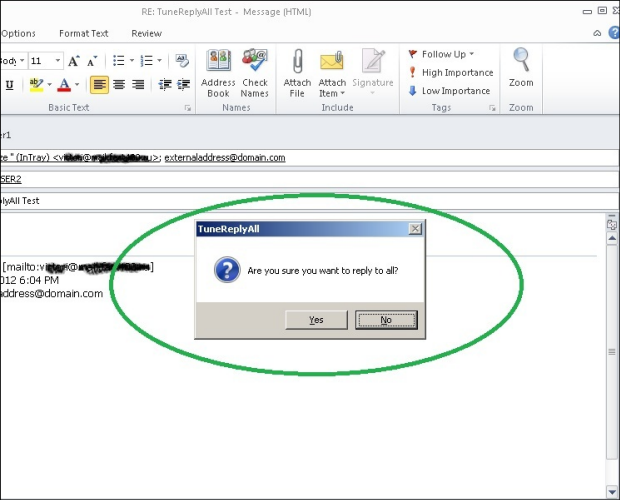
Si vous utilisez le client de messagerie de Microsoft, vous pouvez installer des extensions qui vous permettent, par exemple, de demander une confirmation avant d’envoyer une « réponse à tous ». Un de ces plugins est TuneReplyAll,qui fonctionne comme une sorte de « êtes-vous certains de vouloir faire cela ? »

Une autre de ces extensions est NoReplyAll –développée par Microsoft lui-même- . Cette extension fonctionne un peu différemment de la précédente, puisqu’elle désactive la fonction « répondre à tous » sur Microsoft Outlook. NoReplyAll permet même d’empêcher qu’un destinataire du message utilise à son tour la fonction « répondre à tous » !

Ce genre de désagrément vous est-il déjà arrivé ? Comment faites-vous pour les éviter ?