7 applications pour renforcer la sécurité de votre smartphone ou tablette Android

On le sait bien, la sécurité, on ne s’en souvient qu’en cas de pépin. Mieux vaut donc prendre les devants, d’autant plus que les smartphones sont malheureusement très exposés aux risques. Les virus ne sont d’ailleurs pas les seuls à vouloir s’en prendre à votre Android. Il existe des menaces plus inquiétantes, comme l’accès des enfants à du contenu inapproprié ou le vol de données. Leurs conséquences peuvent être graves. Vous risquez de perdre de l’argent, mais pas seulement: vous pourrez dire adieu à la confidentialité de votre vie privée si vos photos ou vos fichiers persos tombent entre de mauvaises mains.

Par défaut, Android, n’inclut pas de protection contre ces risques. C’est à vous de blinder votre tablette ou smartphorme contre les dangers qui le menacent. Parmi tout l’arsenal déployé par le Play Store, que choisir? Pour vous aider à vous y retrouver, je vous conseille les applis suivantes: ce sont 7 boucliers de qualité qui vous protégeront contre le piratage de vos données, la navigation sur des sites douteux et le vol de votre appareil. Les voici.

Secure Wireless: une connexion à l’épreuve des espions

Lorsque vous vous connectez à Internet depuis un réseau Wifi public, le risque que quelqu’un vous espionne pour intercepter vos messages ou vos mots de passe est réel. La solution est d’utiliser des connexions sécurisées de type VPN, mais elles ont l’inconvénient d’être assez coûteuses.

Secure Wireless vous offre un niveau de sécurité élevé, mais seulement quand vous en avez besoin. En d’autres mots, l’appli fonctionne dès qu’elle détecte un réseau peu sécurisé. La version gratuite inclut 256 Mo de données, mais pour seulement 2,2 euros par mois, vous pouvez profiter de données illimitées. En bonus, Secure Wireless bloque les cookies traceurs pendant votre navigation.

Télécharger Secure Wireless pour Android

Secure Wireless

Serrure (AppLock): vos applis et votre galerie multimédia sous cadenas

Vous prêtez votre téléphone à quelqu’un pour qu’il fasse une recherche ou consulte la carte… Mais les applis sont à découvert, prêtes à être ouvertes par n’importe qui. Vos messages, vos photos, vos emails sont exposés. Vous avez deux possibilités: faire confiance, ou bien installer AppLock.

AppLock bloque l’ouverture des applis de votre choix au moyen d’un code PIN. Le cadenas n’est pas limité aux applications et fonctionne également avec plusieurs options d’Android, telles que le choix du réseau WiFi ou le magasin du Play Store. Le tout est facile à configurer (il suffit d’entrer deux fois le code PIN au début) et, si vous renseignez une adresse email de secours, vous pourrez récupérer le code en cas d’oubli.

Télécharger Serrure (AppLock) pour Android

Serrure (AppLock)

Kids Place: pour que vos enfants soient toujours en sécurité

Imaginez une pièce virtuelle à l’intérieur de votre tablette Android, dans laquelle vos enfants pourraient lancer leurs jeux ou leurs applis favorites, mais rien d’autre. Un environnement sûr que seulement vous pourriez contrôler. C’est exactement ce que Kids Place propose pour Android.

Kids Place permet de créer des écrans de démarrage pour chacun des utilisateurs d’une même tablette. Chaque écran peut être composé d’applis et d’un fond différents. Kids Place peut bloquer les appels entrants, désactiver la connexion Wifi et redémarrer automatiquement les jeux qui ont planté. Évidemment, il est impossible de le configurer sans un mot de passe que vous avez vous-même défini.

Télécharger Kids Place pour Android

Kids Place

Secure Wipe: personne ne retrouvera vos fichiers supprimés

Lorsque vous effacez un fichier sur Android, il ne disparaît pas complètement: ses bits continuent de “flotter” dans la mémoire de l’appareil et ils peuvent être récupérés avec le logiciel adéquat. Du coup, si vous souhaitez effacer des fichiers pour toujours ou si vous voulez préparer le téléphone avant de le vendre, vous avez besoin d’une solution de suppression définitive.  Secure Wipe nettoie l’espace libre de la mémoire interne et de la carte SD pour qu’aucun fichier effacé ne puisse être récupéré avec des outils comme Recuva ou DiskDigger. Il est conseillé de l’utiliser avec le téléphone en chargement, puisque le processus est assez long.

Télécharger Secure Wipe pour Android

Secure Wipe

Cerberus: l’antivol le plus complet pour Android

Voler un téléphone avec Cerberus installé dessus est d’une imprudence folle: non seulement le propriétaire peut le localiser sur une carte depuis un navigateur web, mais il peut aussi le contrôler à distance pour déclencher des alarmes, effacer les données, bloquer le dispositif ou enregistrer de l’audio à distance au moyen du microphone.

Cerberus est une appli antivol si complète qu’à 2,99 euros, l’investissement vaut largement le coût. Au cas où vous seriez intéressé, sachez qu’elle fonctionne sur toutes les versions d’Android et sa consommation de batterie est quasiment nulle, puisqu’elle ne se met en route que quand vous ouvrez le panneau de configuration web.

Télécharger Cerberus pour Android

Cerberus

Android Device Manager: suivez votre famille à la carte

Android Device Manager est l’antivol officiel gratuit inclus sur quasiment tous les appareils Android. Il propose deux atouts qui le rendent presque incontournable: il tourne sur tous les modèles de téléphone et de tablette et propose un mode hôte très utile pour retrouver d’autres dispositifs.

Un exemple d’utilisation récente: ma mère avait perdu sa tablette. Nous étions tous deux en dehors de la maison. J’ai installé l’appli, j’ai demandé à ma mère qu’elle entre son nom d’utilisateur Android et son mot de passe, et nous avons pu localiser l’appareil sur la carte. Un autre exemple? Si vous avez des enfants, vous pouvez ajouter leur compte et suivre leurs mouvements.

Télécharger Android Device Manager

Android Device Manager

Mobiwol: barrez l’accès à Internet pour certaines applis seulement

Beaucoup d’applis se connectent à Internet sans demander la permission. Elles le font pour télécharger de la publicité, envoyer des données ou se mettre à jour. Résultat: votre consommation de données grimpe en flèche, et votre batterie s’épuise. Pour éviter cela, le mieux, c’est d’installer un pare-feu, un genre de logiciel que vous avez peut-être déjà utilisé sous Windows.

Mobiwol est un pare-feu pour Android qui permet de désactiver la connexion pour n’importe quelle application. Par exemple, vous pouvez couper l’Internet à Whatsapp lorsqu’il n’est pas ouvert: ainsi, vous ne recevrez les messages qu’à l’ouverture du chat. Une autre utilisation intéressante consiste à désactiver la connexion pour des jeux qui ne s’en servent que pour afficher de la publicité.

Télécharger Mobiwol pour Android

Mobiwol

Mieux vaut prévenir que guérir

A quoi elles servent? C’est la question que me posent mes amis lorsque je leur recommande d’installer une de ces applis. Parfois, ils en découvrent la raison, mais trop tard. Ne faites pas comme eux: demandez-vous lesquelles peuvent vous être utiles, et commencez dès maintenant à renforcer la sécurité de votre téléphone ou de votre tablette. On ne sait jamais quand on en aura besoin.

La sécurité de votre Android vous inquiète? Ces articles peuvent vous intéresser:

Article original de Fabrizio Ferri-Benedetti – Softonic.com. Traduit et adapté de l’espagnol.

Google s’oppose à certains déréférencements : la CNIL s’outille pour le traitement des plaintes

Depuis la mise en place de différents systèmes semi-automatisés « d’oubli numérique », les demandes des Français affluent. Néanmoins, Google et d’autres moteurs de recherche ne les acceptent pas toutes. Les CNIL européennes se sont saisies du dossier.

Le G29 – ce groupe de travail rassemblant les représentants de chaque autorité indépendante de protection des données nationales – a décidé de prendre les choses en main à la suite du dépôt massif de plaintes en lien avec le droit à l’oubli sur Google, Bing et d’autres moteurs de recherche.

En effet, depuis le 13 mai dernier et l’arrêt de la Cour de Justice de l’Union européenne, chaque citoyen peut demander à ce que des liens et des informations qui le concernent, référencés par les moteurs de recherche, fassent l’objet d’un déréférencement. Il s’agit concrètement de les faire disparaitre des recherches.

Un jugement qui a connu un succès important, au point de saturer en partie le service de Google chargé d’évaluer la pertinence des demandes. La situation s’est débloquée cet été et c’est à cette période que la CNIL a commencé à recevoir plusieurs plaintes. Concrètement, les internautes qui ont essuyé un refus du géant américain se sont tournés vers la CNIL.

L’autorité française et ses 28 collègues européens ont dès lors décidé de répondre à ces requêtes.

Afin d’être correctement équipé face à cette tâche ardue, le G29 va donc mettre en place un réseau de points de contact au sein des autorités. Celui-ci sera chargé d’élaborer un référentiel commun aux autorités pour traiter les plaintes dont elles sont saisies.

L’objectif est aussi que ce réseau fournisse un registre commun des suites données aux plaintes ; un tableau de bord pour faciliter l’identification des plaintes similaires ou, au contraire, des cas les plus complexes.

« Compte tenu de tous ces éléments, le G29 poursuit son analyse sur la façon dont les moteurs de recherche se conforment à l’arrêt de la CJUE », précise la CNIL sur son site Internet.

Google condamné devant la justice française

Un procès était en cours au Tribunal de Grande Instance de Paris. Il était reproché à Google d’avoir conservé des liens qui auraient être du effacés à la suite de la décision de la justice européenne relative au droit à l’oubli et datant du 13 mars dernier. La désindexation n’a pas eu lieu car Google France estimait que le responsable de la publication de ces liens était plutôt sa maison mère Google Inc et que par conséquence, ils n’étaient pas concernés, ici à Paris, note Next Inpact.

Résultat, le Tribunal a estimé que « les activités de l’exploitant du moteur de recherche et celles de son établissement situé dans l’État membre concerné sont indissociablement liées ». En conséquences de cause, Google se voit condamné à 1500 euros de dommages et intérêts. Ceux-ci sont assortis d’une astreinte de 1000 euros par jour si la désindexation n’a pas lieu.

Avez-vous tenté de faire déréférencer des informations vous concernant ? Partagez votre témoignage en commentaire.

En savoir plus sur la CNIL : se connecter au site Internet


//

A lire:

Protection des données personnelles : la CNIL flingue les applications mobiles

121 applis populaires en France ont été analysées par la Commission nationale de l’informatique et des libertés. Le constat est cinglant : vos données sont collectées et l’usage qui en est fait n’est pas assez transparant.

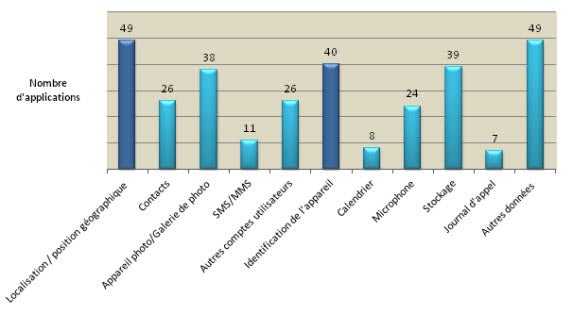
En mai dernier, 26 organismes mondiaux et la CNIL, rassemblées au sein du Global Privacy Enforcement Network (GPEN – réseau d’organismes agissant au sein de l’OCDE pour la protection de la vie privée), décident d’investiguer au cœur des applications mobiles qui nous utilisons au quotidien. Il s’agissait cette année de vérifier si l’information relative aux données personnelles dispensée par les principales applications mobiles est satisfaisante. 1200 sont ainsi passées au crible dont 121 rien qu’en France dans le cadre de cette opération appelée « Sweep Day ». Le constat est plutôt alarmant : cette opération montre que l’information sur l’utilisation faite des données personnelles est insuffisante.

Tout le monde est visé

Les demandes faites par les applications de communication, de jeux, de gestion de comptes bancaires, d’informations, de médias, de navigation, de météo ou encore de réseaux sociaux sont loin d’être transparentes.

Les vérifications ont principalement porté sur le type de données collectées par les applications, le niveau d’information des utilisateurs, la qualité des explications données par l’application concernant le motif de la collecte de ces données.

Vu de France

Les résultats dans l’Hexagone sont dans la norme mondiale. Mais ce n’est pas une raison pour se réjouir. Concrètement, 15% des applications examinées ne fournissent aucune information sur le traitement des données collectées. Lorsqu’une information est fournie, près de la moitié des applications concernées ne la rendent pas facilement accessible, imposant à l’utilisateur une recherche active sur le site internet de l’éditeur ou dans les différents onglets de l’application. Enfin, l’information n’est pas suffisamment claire et compréhensible dans la plupart des cas. Il a ainsi été constaté que les mentions d’information de certaines applications à destination d’utilisateurs français ne sont disponibles qu’en anglais.

Les conseils de la CNIL

A destination des développeurs : la qualité de l’information et la transparence sur l’utilisation des données personnelles constituent des éléments déterminants de la confiance de vos utilisateurs. Faites de vos avancées concrètes sur ces deux points un atout concurrentiel !

A destination des utilisateurs : soyez curieux, vigilants et exigeants ! Il existe un large choix d’applications offrant des services similaires, détournez-vous de celles qui en demandent le plus et en disent le moins !

En savoir plus sur la CNIL : se connecter au site Internet


//

A lire:

iCloud améliore sa sécurité et renforce son authentification à deux facteurs

Chose promise. Chose due. Apple a augmenté la sécurité de son service de stockage iCloud qui avait été mis en cause après le scandale des photos volées des célébrités diffusées sur le net.

La firme de Cupertino a déployé cette nuit son nouveau système d’authentification à deux facteurs. La fonction, apparue brièvement en juin, avait disparu pour des raisons inconnues.

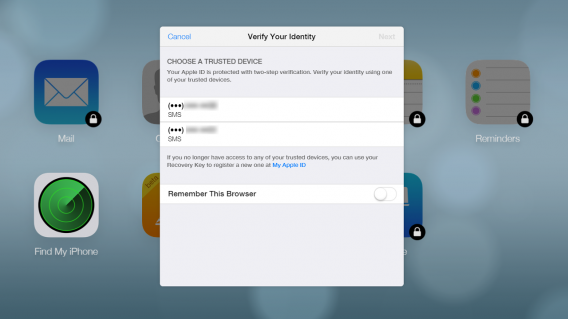
Désormais, lorsque vous essayez de vous connecter à votre compte iCloud, vous devrez fournir un numéro de téléphone qu’Apple vérifiera en vous envoyant un SMS avec un code à 4 chiffes. Vous recevrez également un e-mail vous informant que quelqu’un accède à votre compte iCloud

Alors qu’il est facile pour les pirates d’accéder à vos comptes en ligne, il est beaucoup plus difficile pour un pirate de voler ou pirater votre téléphone. En exigeant une deuxième vérification, Apple s’assure que vous êtes bien le propriétaire du compte.

Mais qu’advient-il si mon téléphone est perdu ou cassé?

Pas de panique. Vous pouvez spécifier un autre numéro de téléphone afin de recevoir le code de vérification. Si vous n’avez pas de second mobile, il vous faut choisir une personne de confiance qui ne tentera pas de fouiner sur votre compte.

En prenant ces mesures, Apple souhaite rassurer ses utilisateurs et regagner leur confiance pour son nouveau système de paiement numérique, Apple Pay.

Source: Apple | Via: MacRumors

A lire:

iCloud: voici ce qu’Apple prépare pour protéger vos photos et données privées

Comment faire la synchronisation des photos avec iCloud?

Photos volées: Apple nie une faille et confirme des attaques ciblées

Photos volées: Apple “enquête activement” sur un piratage d’iCloud

Qu’est-ce que la validation en deux étapes et pourquoi l’utiliser dès maintenant ?

Vie privée : échec et mat aux fouineurs avec 5 applis iPhone et iPad

Suivez-moi sur Twitter: @pierrevitre

Whaller, le réseau social français anti-Facebook disponible sur Android

Thomas Fauré, le fondateur de Whaller, le réseau social privé français nouvelle génération qui veut protéger les données de ses utilisateurs, nous l’avait promis avant l’été. La version Android est disponible.

Cette version Android reprend les mêmes fonctionnalités que la version iPhone et permet d’utiliser Whaller en situation de  mobilité.

Whaller propose toutes les principales fonctionnalités qu’on peut attendre d’un réseau social à l’instar de Facebook. Il vous permet d’échanger des messages, informations, mais aussi fichiers, images, vidéos, de faire des visioconférences, etc. Mais, contrairement à son imposant grand-frère, vos données ne sont pas utilisées pour vous soumettre des publicités ciblées.

En fait, avec Whaller, vous pouvez créer autant de réseaux sociaux que vous voulez. Ces réseaux sociaux, appelés sphères, sont totalement étanches les uns des autres. Ce que vous publierez dans votre sphère famille ne sera pas visible dans votre sphère travail. Fini les photos de fêtes arrosées vues par votre boss le lundi matin…

Whaller est une solution prometteuse créé par un développeur français, Thomas Fauré, avec le soutien du groupe Bolloré.

Suivez l’auteur sur Twitter : @xophe

A lire aussi :

iCloud: voici ce qu’Apple prépare pour protéger vos photos et données privées

Après les scandale des photos volées et diffusées sur le net, Apple souhaite réagir. C’est pourquoi Tim Cook, son CEO, a présenté les nouvelles règles de sécurité qui entreront en vigueur pour iCloud, le service de stockage en ligne de la marque.

Les mesures vont diminuer les chances que vos photos ou autres données privées ne soient à la portée des pirates. Celles-ci devraient être déployées au cours des prochaines semaines.

Les mesures d’iCloud consisteront à l’envoi de notifications par emails ou par alertes Push. Le service d’Apple utilisera les notifications pour vous avertir chaque fois que quelqu’un souhaite changer votre mot de passe iCloud, restaurer vos données depuis un périphérique inconnu ou ajouter un nouveau périphérique à votre compte.

Si vous n’avez pas décidé de faire ces changements et que vous recevez ces notifications, deux choix s’offrent à vous: changer rapidement votre mot de passe ou alerter Apple d’une possible violation de sécurité.

Grâce à ces mesures, Apple réagit une fois encore au scandale des photos privées. La firme de Cupertino avait déjà rejeté en bloc les accusations de faille et de vulnérabilité de son service de stockage en ligne, iCloud.

Source: EnGadget

A lire:

Comment faire la synchronisation des photos avec iCloud?

Photos volées: Apple nie une faille et confirme des attaques ciblées

Photos volées: Apple “enquête activement” sur un piratage d’iCloud

Qu’est-ce que la validation en deux étapes et pourquoi l’utiliser dès maintenant ?

Vie privée : échec et mat aux fouineurs avec 5 applis iPhone et iPad

Suivez-moi sur Twitter: @pierrevitre

Vie privée: Facebook facilite ses réglages pour plus de transparence

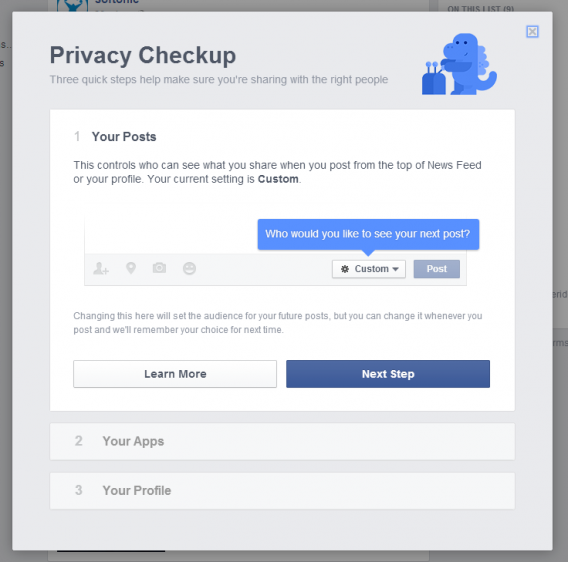
Afin de soigner sa mauvaise réputation en matière de protection de la vie privée des utilisateurs, Facebook vient de lancer un nouvel outil baptisé “Vérification de confidentialité” (Privacy Checkup). La fonction était en test depuis mai dernier.

Ce dernier vise à vous aider pour comprendre avec qui vous partagez vos publications.

Pour vérifier si vous avez la nouvelle fonctionnalité de confidentialité, rendez-vous sur Facebook et cherchez l’icône de verrouillage en haut à côté du bouton Notifications. Vous verrez un dinosaure bleu tout mignon si vous disposez de la fonction.

Privacy Checkup vous guidera à travers vos paramètres de partage par défaut et à travers toutes les applications ayant accès à votre compte Facebook.

Default player

<!–
By use of this code snippet, I agree to the Brightcove Publisher T and C
found at https://accounts.brightcove.com/en/terms-and-conditions/.
–>

<!–
This script tag will cause the Brightcove Players defined above it to be created as soon
as the line is read by the browser. If you wish to have the player instantiated only after
the rest of the HTML is processed and the page load is complete, remove the line.
–>
brightcove.createExperiences();

C’est un excellent outil pour comprendre les rudiments des paramètres de confidentialité. Facebook prend ainsi de plus en plus au sérieux la vie privée des utilisateurs. Que ce soit par obligation ou par choix, le réseau social a au moins le mérite de vraiment s’atteler à cette délicate question.

Source: Facebook

A lire:

Facebook Messenger: les permissions sur Android sont-elles vraiment abusives?

Suivez-moi sur Twitter: @pierrevitre

Google vous suit à la trace, mais c’est pour votre bien

Il y a quelques jours, tous les internautes ne parlaient que de ça: Google Maps épie vos moindres mouvements. Pour vous faire votre propre opinion, allez consulter votre historique de déplacements à cette adresse, et décidez ensuite par vous-même si c’est génial ou flippant. Toujours est-il que la géo-localisation n’a rien de neuf et que Google est loin d’être le seul à enregistrer vos moindres mouvements.

Beaucoup d’applications mobiles telles Facebook et Twitter vous suivent constamment à la trace. Mais la plupart des utilisateurs n’en savent rien jusqu’à ce qu’ils consultent leurs données de localisation. Google et Facebook, eux, jouent la transparence et proposent des cartes résumant vos déplacements, de façon à ce que vous sachiez ce que l’entreprise sait sur vous. et  que vous puissiez le cas échéant désactiver l’option.

Bien que votre première réaction soit peut-être de vouloir désactiver le suivi des déplacements fait par Google, nous avons pensé aux éventuels intérêts que Google sache tout cela. Voici nos conclusions.

Google Now

Cet assistant virtuel de chez Google est basé sur la connaissance de vos déplacements en temps réel. Il peut vous suggérer à quelle heure partir pour un rendez-vous, à partir de votre emplacement et vous donner des infos sur le trafic routier. Il propose également des informations utiles sur votre localisation, tels que les arrêts de bus ou les restaurants. L’historique des déplacements permet à Google de vous apporter des recommandations pertinentes ainsi que la météo de la ville où vous vous trouvez.

Google Now transports en commun et météo

Personnellement, je trouve Google Now indispensable notamment pour ses alertes trafic. La région de San Francisco souffre de conditions de trafic assez imprévisibles et Google Now m’a sauvé la mise à plusieurs reprises. Il y a quelques semaines, j’avais une réservation au NOPA à San Francisco et Google m’a conseillé de partir bien plus tôt que je l’avais prévu parce qu’il y avait plusieurs accidents sur l’autoroute et aucune route secondaire.

Le service est basé sur une inscription volontaire, et vous rappelle à plusieurs reprises qu’il va enregistrer vos déplacements. Ceux qui préfère la confidentialité au service de Google Now peuvent le désactiver, ainsi que leur historique de localisation. Je détaillerai plus bas comment faire.

Covoiturage

Pour les couples, le partage d’un véhicule est particulièrement pratique. Le service vous informe lorsque votre partenaire part ou arrive à la maison ou au travail. La fonctionnalité existe depuis longtemps, via le service (aujourd’hui interrompu) de Google Latitude. Le covoiturage utilise Google+ pour vous permettre de choisir avec qui vous allez partager votre trajet.

Pour activer le covoiturage, activer Google Now et appuyez sur le bouton du menu (les trois petits points) en bas de l’écran. Tapotez ensuite sur Comptes et confidentialité et vous verrez l’option pour le covoiturage (commute sharing). De là, vous pouvez sélectionner des amis ou des Cercles Google+ entiers pour proposer de partager votre trajet.

Les applis Google parlent entre elles

Google Maps n’est pas la seule à utiliser votre localisation: les autres applications de Google sont tellement bien intégrées que la localisation est partagée entre les applis et les services.

Google Calendar peut utiliser les informations de géo-localisation pour savoir ou aura lieu votre prochain meeting. Google Now combine cette info avec l’état du trafic routier pour être certain que vous ne serez pas en retard à votre rendez-vous.

Google Now peut aussi consulter votre compte Gmail à la recherche de réservations de vols ou d’hotels pour vous indiquer à quelle heure vous devriez partir pour l’aéroport.

Si vous perdez votre téléphone, Android Device Manager peut retrouver, bloquer et effacer votre téléphone à distance. Cette fonctionnalité est rendue possible par les services de géo-localisation.

Comment effacer l’historique des déplacements?

Bien que je trouve ces services pratiques, je comprends que ce ne soit pas le cas de tout le monde. C’est un peu effrayant et inquiétant de voir tout ce que Google sait sur soi. Mais en même temps, Google joue la transparence et informe les utilisateurs sur les données qui sont collectées, et leur permet d’effacer ces données s’ils le souhaitent.

Si pour vous, la confidentialité est plus importante que les services de Google Now, voici comment effacer et désactiver le suivi des déplacements sur Android et iOS.

Android

Lancez Google Now sur votre dispositif et tapotez sur l’icône Menu (pour cela, scrollez vers le bas). Appuyez sur Comptes et confidentialité, puis sur Paramètres de localisation Google. Là, vous avez l’option d’activer ou de désactiver le Suivi de la localisation et l’Historique de Localisation. Appuyez sur Historique de localisation pour le désactiver. Si vous voulez supprimer toutes les données collectées auparavant, pressez Effacer l’historique de localisation en bas de l’écran. Ceci va effacer l’historique des déplacements que Google a collecté sur vous.

Historique de localisation Google

iOS

Le processus est le même que sur Android, mais les menus sont légèrement différents. Accédez aux paramètres de l’une des applis Google Maps ou bien Recherche Google et allez à l’Historique de localisation. De là, vous pouvez désactiver le suivi de la localisation et son historique, afin de vous assurer que Google n’enregistre plus vos déplacements.

Si pour une quelconque raison, Google ne vous permet pas de supprimer votre historique de localisation depuis l’appli iOS, vous devrez passer par le site web.

Google Maps paramètres pour iOS

En fin de compte, c’est à vous de décider si vous optez pour ces services pratiques, au prix de votre confidentialité. Si vous n’utilisez pas Google Now, ni le covoiturage, il n’y a pas de raison de ne pas désactiver le suivi des déplacements. Si vous appréciez les services de Google Now, vous pouvez protéger votre compte Google avec un accès en deux étapes pour que les hackers ne puissent pas dérober vos informations de géo-localisation.

D’autres applis suivent vos déplacements à la trace. Vous pouvez essayez de savoir lesquelles ont recours à ce procédé, et pourquoi. Prenez le temps d’analyser celles pour qui c’est utile, et bannissez ou désinstallez celles qui selon vous n’ont pas à connaître votre géo-localisation.

Articles sur le même thème

Retrouver ou localiser son téléphone Android perdu ou volé

Google+, comment bien régler ses paramètres de confidentialité

Compte Twitter de l’auteur (en anglais) : @lewisleong

Article original écrit par Lewis Leong – Softonic.com. Traduit et adapté de l’anglais.

Comment faire la synchronisation des photos avec iCloud?

Que se passe-t-il lorsque vous synchronisez vos photos avec Mon flux de photos ou la sauvegarde d’iCloud?

Où vont-elles? Que se passe-t-il si vous arrêtez de synchroniser? Et quelles sont les alternatives possibles ? Cette question, on est en droit de se la poser suite à l’affaire des photos de stars nues volées. iCloud a directement été pointé du doigts, mais Apple son propriétaire, dément complètement une faille dans son système de sécurité.

Apple s’est fait une réputation grâce à la simplicité d’utilisation et à l’interface modèle d’OS X ou d’iOS, mais des services comme la sauvegarde iCloud ou le Flux de photos sont encore assez flous pour la plupart des utilisateurs (dont plusieurs célébrités, apparemment).

Bien sur, ce sont des fonctionnalités utiles, mais vous n’avez pas forcément envie d’envoyer toutes les photos que vous prenez dans un nuage (le cloud). Les attaques récentes dont ont été victimes les célébrités ont beau venir, peut-être d’une vulnérabilité d’iCloud (qu’Apple a déjà résolue par un patch), ça ne vous empêche pas de garder le contrôle sur vos photos et sur l’endroit où elles sont stockées. Une attention particulière doit justement y être portée, si celles-ci sont sauvegardées dans un Cloud (un nuage). En effet, ce genre de service a déjà, à plusieurs reprises, montré ses limites. A vous d’analyser ce que proposent le Flux de photos, la sauvegarde iCloud et leurs alternatives, pour décider ce qui est le plus adapté à vos besoins.

Mon flux de photos

Tout d’abord, votre Flux de photos et votre galerie de photos ne sont pas la même chose. La galerie de photos est stockée dans la mémoire de votre iPhone, alors que le Flux de photos contient des photos synchronisées depuis tous vos appareils iOS via iCloud. Supprimez une photo de votre galerie de photo, elle est conservée dans le Flux de photos. L’inverse est également vrai.

Cela dit, votre Flux de photos n’est pas vraiment une solution de backup en ligne traditionnelle. Si vous avez plusieurs appareils tournant sous iOS, vous pourrez accéder à vos photos depuis n’importe quel dispositif, à condition que le Flux de photos soit activé sur les deux.

Flux de Photo

Ce qu’on sait moins, c’est qu’il est également possible d’accéder à ses photos depuis un ordinateur de bureau. Si vous utilisez Windows, il suffit de télécharger le Tableau de bord iCloud, alors que les possesseurs d’un Mac peuvent accéder aux photos à travers les Préférences Système en passant par iPhoto ou Aperture.

iCloud

Dans votre Flux de photos, vos images ne sont pas stockées comme dans un service d’hébergement dans le nuage classique, avec un serveur centralisé en en ligne. En fait, les photos ne sont disponibles qu’entre vos dispositifs et votre ordinateur de bureau (bien que cela puisse changer avec iOS 8). Par exemple, votre Flux de photos ne sauvegarde pas toutes vos images, mais en conserve un maximum de 1000 à la fois, supprimant les plus anciennes si besoin.

Stockage et sauvegarde iCloud

Le stockage et la Sauvegarde sur iCloud fonctionnent de façon similaire au Flux de photos, à la différence que vous pouvez synchroniser vos photos mais pas seulement. Le service fonctionne également pour votre galerie de photos, vos comptes, vos documents et les paramètres.

Pour accéder au stockage et à la sauvegarde, accédez aux paramètres, puis à iCloud. Faites défiler l’écran jusqu’à voir apparaître Stockage et Sauvegarde. Un peu en bas, vous verrez l’option sauvegarde d’iCloud, qui synchronise automatiquement vos données lorsque l’iPhone est en chargement et connecté au WiFi. Pour la désactiver, poussez le curseur vers la gauche.

iCloud sauvegarde

Bizarrement, la sauvegarde iCloud rend vos données moins accessibles que le Flux de photos. Il n’y a pas d’accès en ligne aux données sauvegardées, et contrairement au Flux de photos, il n’existe pas de client pour ordinateur de bureau qui permette d’accéder aux fichiers. Ces derniers ne sont accessibles que lorsque vous restaurez un iPhone et que vous vous connectez à votre compte iCloud (là encore, ça pourrait changer avec iOS 8).

A noter que la sauvegarde iCloud et le Flux de photos peuvent être utilisés indépendamment l’un de l’autre. Vous pouvez utiliser votre Flux de photos sans avoir activé la sauvegarde iCloud et accéder ainsi à vos photos. A l’inverse, activer la sauvegarde iCloud et éteindre le Flux de photos vous permet d’accéder aux copies de sauvegarde de vos photos, bien que seules celles de la galerie de photo sont concernées. Dans tous les cas, vous aurez toujours accès à vos photos dans le nuage, à moins que vous éteigniez les deux services.

Solutions alternatives

Je doit admettre que pour moi, iCloud n’est pas la meilleure solution de sauvegarde pour iPhone. L’espace en ligne est limité à 5Go gratuits (ce qui recouvre à peine l’étendue de ma galerie de photos), et il est impossible d’accéder aux données sauvegardées sans un appareil sous iOS.

Cela dit, que vous continuiez à utiliser iCloud ou pas, il y a d’autres façons de protéger les photos sur votre appareil iOS.

Vérification en deux étapes

Apple ID propose la vérification en deux étapes, qui consiste à envoyer un code par SMS à votre téléphone afin d’accéder à votre compte. Activer ce service peut grandement renforcer la sécurité de vos données.

Sauvegarde iTunes

Ce n’est peut-être pas aussi facile ou pratique que le nuage, mais la bonne vieille sauvegarde sur iTunes est toujours une solution fiable. Il peut être facile d’oublier (je l’ai appris à mes dépens en oubliant de faire une sauvegarde avant d’essayer (et d’échouer) d’upgrader à iOS 7.1.1. Résultat, toutes mes données des 4 derniers mois non sauvegardées ont été perdues), mais il est indispensable de prendre l’habitude de brancher votre téléphone à votre ordinateur et paramétrer une sauvegarde automatique.

Solutions de stockage en ligne par des tiers

Le plus connu, Carousel par DropBox, permet de synchroniser toutes vos images de la galerie de photo. Il suffit pour cela d’autoriser l’appli à effectuer la synchronisation. Contrairement aux services d’iCloud, vous disposez alors d’un espace de stockage dédié pour vos photos, auquel vous pouvez accéder en ligne. Ainsi, vous ne perdrez plus vos photos. Pour plus de sécurité, vous pouvez également encrypter vos fichiers stockés dans le nuage grâce à des services comme Boxcryptor et Cloudfogger.

Carousel

Organisez vos photos

On comprend aisément pourquoi tant d’utilisateurs utilisent le nuage comme espace de stockage. Il est pratique, se synchronise automatiquement, permet une connexion de partout et propose beaucoup d’espace de stockage gratuitement (ou à bas prix). Malgré les attaques récentes, c’est une solution assez sure. Il faut garder à l’esprit que ces piratages de données visaient des célébrités de premier plan, et que la probabilité pour que vous en soyez la cible est sincèrement faible.

En fin de compte, la meilleure chose que vous puissiez faire est d’organiser votre collection personnelle de photos, ainsi que l’endroit où elles sont stockées. S’il y a là quelque chose que vous ne souhaitez pas faire apparaître dans un nuage fumeux, supprimez l’image de votre Flux de photo, désactivez votre sauvegarde iCloud, ou utilisez la vérification en deux étapes. Ou sinon finalement, utilisez Snapchat.

Article original écrit par Zuzanna Blaszkiewicz – Softonic.com. Traduit et adapté de l’anglais.

Compte Twitter de l’auteure (en anglais): @suzieblaszqwicz

A lire aussi:

Facebook Messenger: les permissions sur Android sont-elles vraiment abusives?

L’annonce de Facebook, qui s’apprête à définitivement migrer la fonction Messages de son appli vers Facebook Messenger, a suscité beaucoup de critiques. Au-delà de la peur habituelle liée au changement, l’importante fronde est surtout relative aux permissions exigées par Facebook Messenger sur les dispositifs Android. Celles-ci sont carrément jugées abusives. Beaucoup d’utilisateurs sont outrés et menacent de boycotter l’appli de messagerie car elle dispose notamment du droit d’enregistrer l’audio et la vidéo quand la société américaine le souhaite, d’appeler des contacts, et enfin de carrément modifier le contenu de la mémoire USB.

Avant de paniquer et de bannir l’appli Facebook Messenger pour toujours, vous devriez savoir qu’en y regardant de près, la situation n’est pas si dramatique.

En fait, les permissions exigées par Facebook Messenger n’ont rien de nouveau, ni de dangereux. Dans cet article, je vais rappeler quelles applications populaires ont déjà des permissions similaires, avant de détailler ce qu’elles signifient vraiment.

Bienvenue au club

Facebook Messenger n’est pas le premier. En fait, les applis les plus populaires sur Android incluent pour la plupart (pour ne pas dire toutes) des permissions équivalentes à celles demandées par Facebook Messenger. Voici quelques exemples, ci-dessous, des autorisations qui sont généralement les plus critiquées.

Facebook

L’appli Facebook demande beaucoup de permissions communes à Messenger, en plus des siennes. Lorsque la fonction Message a été retirée, certaines permissions ont également migré, mais pas toutes. De nombreuses permissions de Facebook Messenger étaient déjà d’application sur Facebook avant les messages. En tenant compte de celles qui viennent d’être retirées, voici les permissions que l’application détient toujours:

facebook icone– appeler des numéros de téléphone;

– prendre des photos et des vidéos, enregistrer le son;

– modifier ou effacer le contenu de l’espace de stockage USB;

– lire vos textos.

WhatsApp

Tout comme Facebook Messenger, WhatsApp Messenger demande la permission de:

– appeler des numéros de téléphone;

– prendre des photos et des vidéos, enregistrer le son;

– modifier les paramètres du système;

– activer la vibration du téléphone.

Instagram

Instagram propose le partage de photos, tout comme Messenger, et dispose des permissions suivantes:

Instagram icone– accéder aux informations des comptes enregistrés sur le dispositif;

– prendre des photos et des vidéos, enregistrer le son;

– modifier ou effacer le contenu de l’espace de stockage USB;

– accéder à vos infos de géo-localisation.

Twitter

Twitter a récemment ajouté de nombreuses fonctionnalités, comme le partage d’image ou les options dans les message directs, et dispose dès lors de la permission de:

twitter icone– accéder aux informations de comptes enregistrés sur le dispositif (ainsi qu’ajouter et supprimer des comptes);

– modifier ou effacer le contenu de l’espace de stockage USB;

– accéder à vos infos de géo-localisation;

– activer la vibration du téléphone.

Skype

En tant que service de VOIP et de messagerie, Skype demande la permission de:

Skype icone– appeler des numéros de téléphone;

– prendre des photos et des vidéos, et enregistrer le son;

– modifier les paramètres audio;

– passer devant d’autres applications;

– modifier les paramètres du système.

Entrons dans les détails des permissions

C’est vrai, certaines de ces permissions peuvent faire peur, mais si on y regarde de plus près, ce qu’elles impliquent vraiment est finalement assez banal.

Appeler des numéros de téléphone: Ceci ne signifie pas que l’appli va appeler des numéros de téléphone sans votre permission. L’application possède simplement une option qui permet d’appeler des amis directement depuis l’appli. En utilisant le bouton en forme de téléphone, vous pouvez passer des appels via le WiFi ou le réseau de votre opérateur mobile.

Modifier/lire/recevoir des messages de texte: Comme ci-dessus, vous pouvez envoyer et recevoir des messages d’utilisateurs qui n’utilisent pas messenger, ce qui explique que l’appli ait besoin d’accéder aux contacts.

Modifier ou effacer le contenu de votre espace de mémoire USB: Là encore, Facebook n’a pas l’intention d’effacer des photos de votre téléphone. L’accès est nécessaire pour que quand un ami vous envoie une photo, l’appli puisse la sauver dans le cache pour ne pas avoir à la charger à chaque fois qu’elle doit être affichée. Si vous supprimez la photo, elle sera supprimée du cache. Cela signifie également que vous pouvez envoyer des photos à travers l’appli depuis la galerie de photo.

Accéder à vos infos de géo-localisation: Cette permission est assez simple: si vous voulez partager l’endroit où vous êtes, Facebook a besoin de la permission de le faire. Il en va de même pour des applis comme WhatsApp et Instagram, par exemple afin de géo-étiqueter vos publications.

Prendre des photos et des vidéos, enregistrer le son: Ceci permet de prendre des photos, des vidéos et d’enregistrer des messages audio depuis l’appli. Là encore, rien de surprenant pour une appli de messagerie ou de réseau social.

Accéder aux informations de comptes enregistrées sur le dispositif: Puisque de plus en plus d’applis sont connectées entre elles, accéder aux comptes d’autres applications leur permet de se paramétrer facilement. Si vous avez déjà l’appli Facebook, elle se synchronisera facilement avec Messenger sans que vous n’ayez à vous connectez manuellement.

Modifier les paramètres du système: La modification des paramètres du système permet d’améliorer l’expérience de l’appli, à travers le contrôle du volume, des paramètres, des outils WiFi et du GPS. Cela rend l’utilisation plus agréable pour l’utilisateur qui n’a pas besoin de chercher dans les paramètres du téléphone pour activer et désactiver le WiFi, par exemple.

Modification des paramètres audio: Ceci permet simplement à l’appli de modifier les paramètres audio lorsque vous enregistrez une vidéo, une note vocale ou un message audio.

Passer devant d’autres applications: Cette permission autorise l’appli à générer des pop-ups par dessus l’interface d’autres applications, comme les bulles de Facebook Messenger, ou les widgets. Skype utilise la même permission lorsqu’il fait apparaître un appel entrant de Skype dans un coin de l’écran alors que vous utilisez votre téléphone Android.

Activer la vibration du téléphone: Non, votre téléphone ne va pas vibrer n’importe quand, juste parce que Facebook en a décidé ainsi. Ceci autorise seulement l’appli à vous envoyer des notifications vibrantes si vous décidez de les utiliser.

Même si la liste est impressionnante, ces permissions sont finalement assez banales pour n’importe quelle appli de messagerie ou de réseau social. Si leur énoncé fait peur, c’est en fait la faute de Google.

Google contrôle les formulations

Google contrôle la formulation des permissions, et c’est aux éditeurs d’appli de relier leurs fonctionnalités à une des permissions, même si celle-ci ne correspond pas à 100% à ce que fait vraiment l’appli.

Comme Facebook l’a déclaré la semaine dernière, “quasiment toutes les applis nécessitent des permissions pour tourner sur Android, et nous utilisons ces permissions pour faire fonctionner l’appli. N’oubliez pas que Android contrôle la façon dont les permissions sont formulées, et leur dénomination ne reflète pas forcément ce que l’appli Messenger ou d’autres applis ont l’intention de faire.”

Donc, même si la permission implique de “passer des appels téléphoniques directs”, ça ne signifie pas que l’appli va explorer vos contacts pour appeler des gens au hasard.

Pourquoi les utilisateurs d’iOS n’ont pas ce genre de problème?

En ce qui concerne les permissions d’applis, Apple utilise une méthode plus pragmatique. Ce n’est qu’une fois l’appli installée et en fonctionnement que les demandes de permission apparaissent (seulement lorsqu’elles sont nécessaires) et attendent votre autorisation. Google, par contre, vous montre toutes les permissions dès le début et vous demande de les valider avant même d’utiliser l’appli.

Pas de panique (à moins qu’il y ait une raison de paniquer)

Le propos, ici, n’est pas de vous dégoûter d’utiliser une de ces applis. C’est tout le contraire: la plupart des applis que vous utilisez au quotidien demandent exactement les mêmes permissions. Bien qu’elles peuvent paraître invasives, elles sont assez banales de nos jours. Ces permissions ne sont pas inquiétantes, à moins que vous ayez téléchargé une appli mal intentionnée qui peut tenter d’accéder aux données de votre téléphone. Au moins, la fronde anti-Facebook Messenger a un côté positif: elle prouve que les gens lisent vraiment les permissions, au lieu de les accepter les yeux fermés.

Il n’empêche, à moins que vous ayez l’intention de boycotter Facebook, Instagram, WhatsApp et autres (ou si vous ne pouvez vraiment pas supporter d’utiliser une appli Facebook uniquement dédiée aux messages), il n’y a pas de risque nouveau lié à l’utilisation de Facebook Messenger. Alors allez-y, profitez du chat avec vos amis et rappelez-vous, le changement n’est pas toujours une mauvaise chose.

Téléchargez Facebook Messenger pour iOS | Android | Blackberry | Windows Phone

Si vous voulez vraiment savoir quand il y a lieu de s’inquiéter, lisez notre article “Android: détecter les applis vampires pour préserver sa batterie”.

À lire aussi:

Compte Twitter de l’auteure (en anglais): @suzieblaszQwicz

Article original écrit par Zuzanna Blaszkiewicz – Softonic.com. Traduit et adapté de l’anglais.