Na 12 gloriejaren is Windows XP met pensioen. Dus is het tijd voor veel computergebruikers om een ander besturingssysteem te kiezen. Een perfect moment om een overstap naar Mac te overwegen. Wij leggen uit waarom.
Author: Pier Francesco Piccolomini
De ‘laatst gezien’-functie uitzetten in WhatsApp voor Android
De nieuwste versie van WhatsApp voor Android (op dit moment nog in bètafase) introduceert een langverwachte nieuwe feature: de optie om je laatste login te verbergen voor andere WhatsApp-ers. We leggen uit hoe het werkt.
Continue reading “De ‘laatst gezien’-functie uitzetten in WhatsApp voor Android”
WhatsApp: zo verwijder je dubbele contacten op je iPhone
Loopt jouw WhatsApp-adresboek op de iPhone ook vol met dubbele contactpersonen? Wij onderzoeken de oorzaak en leggen uit hoe je zulke doppelgängers verwijdert.
Voor we beginnen: het is goed mogelijk dat de duplicaten in je WhatsApp-adresboek zich ook in het adresboek van je iPhone bevinden.
De oorzaken van deze mysterieuze vermenigvuldiging variëren. Typisch voorbeeld is de overgang van synchroniseren met iTunes naar synchroniseren via iCloud. Een ander voorbeeld is het synchroniseren van je iPhone met externe diensten zoals Gmail of Microsoft Exchange.
Ook is het aannemelijk dat je van de mogelijkheid gebruik maakt om de contacten in je iPhone-adresboek in te delen in subgroepen. Leden van zo’n groep verschijnen vervolgens twee keer in WhatsApp: één keer als onderdeel van je algemene contactlijst, één keer als onderdeel van de subgroep.
Ongedacht de oorzaak, hier is de oplossing.
Dubbele WhatsApp-contacten: oplossingen
Er zijn twee mogelijkheden: je ziet de dubbele contacten alleen in WhatsApp, of je ziet de dubbele contacten in zowel WhatsApp als je iPhone-adresboek. We bekijken oplossingen voor beide opties.
Dubbele contacten alleen in WhatsApp

Valentina komt nogal vaak voor in het lijstje
Is dit het geval, dan zijn er twee oplossingen:
1. Verzamel al je contactpersonen in je adresboek in één enkele groep. Zoals te lezen in de FAQ op de officiële website van WhatsApp, beschikt de applicatie nog niet over de functionaliteit om met het systeem van “gekoppelde” of “gebundelde” contacten overweg te kunnen, met als gevolg contacten die twee of drie keer verschijnen in de app. De oplossing: verzamel al je contacten in één groep.
2. Herinstalleer WhatsApp. Soms lost het verwijderen en opnieuw installeren van de applicatie het probleem op. Voordat je daarmee begint, raden we je aan even een back-up te maken van je chatgesprekken. Dat is heel eenvoudig: open WhatsApp en ga naar Instellingen > Chatinstellingen > Reservekopie en tik op Maak nu reservekopie.

Maak eerst een back-up alvorens WhatsApp te verwijderen
De kopie wordt toegevoegd aan je iCloud-opslag en bevat behalve alle recente chatberichten ook alle uitgewisselde bijlagen (behalve video).
Verwijder nu WhatsApp. Om dit te doen sluit je de app en houd je je vinger voor een paar seconden op het app-icoon. Wanneer het begint te trillen tik je op de X en vervolgens op Verwijderen.
Herinstalleren doe je door de App Store te openen, WhatsApp op te zoeken en de app opnieuw te installeren. Je hoeft niet opnieuw te betalen. Na installatie open je de app weer en worden je back-ups automatisch herkend en geopend.
Duplicaten in WhatsApp en in je iPhone-adresboek
In dit geval zijn er vier verschillende oplossingen voorhanden, afhankelijk van een aantal verschillende scenario’s.
1. Gebruik je iCloud als back-up, ga dan eerst naar icloud.com, log in en controleer of de dubbele contacten ook daar te vinden zijn. Als dat zo is, moet je het probleem oplossen met hulp van Apples iCloud-softwareondersteuning.
2. Als de duplicaten niet in je iCloud-adresboek te vinden zijn en het er sowieso niet al te veel zijn in je adresboek, dan verwijder je ze gewoon handmatig. Om dit te doen selecteer je ze een contact, tik je rechtsboven op Wijzig, scroll je naar beneden en tik je op Verwijder contact.
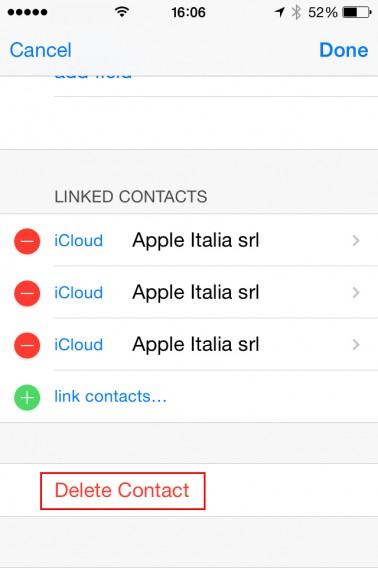
Zo verwijder je contacten uit je adresboek
3. Ook is het mogelijk dat je tweemaal hetzelfde contact in je adresboek hebt staan, maar dat de dubbelgangers verschillende contactgegevens (bijvoorbeeld: de één heeft alleen een telefoonnummer, de ander een mailadres) hebben. In dat geval voeg je de twee contacten handmatig samen. Dat doe je zo:
- Ga naar het adresboek en selecteer een contact. Tik op Wijzig
- Scroll naar beneden en tik op koppel contacten … Kies het duplicaat en tik vervolgens rechtsboven op Gereed om te bevestigen.
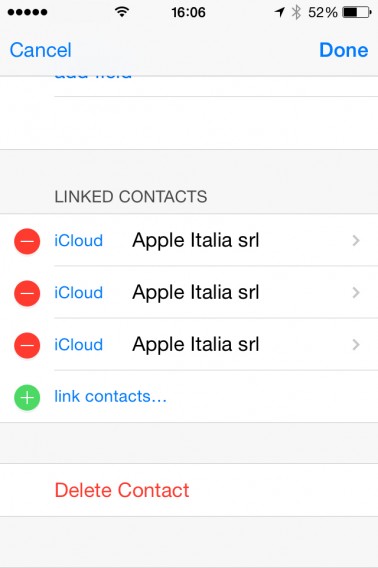
Contact samenvoegen
- Is nu een veld dubbel ingevuld, tik dan nogmaals op Wijzig en verwijder de dubbele gegevens met een tik op het rood omcirkelde min-teken.
4. Heb je geen zin of tijd voor zulk handmatig gehannes of zijn er teveel duplicaten, dan download je een app die het probleem voor je oplost. Er zijn verschillende van zulke apps beschikbaar, maar onze favoriet is het gratis en makkelijk te gebruiken Contacts Duster.
Een probleem met vele oorzaken en vele oplossingen
Zoals je ziet, zijn er meerdere oorzaken voor dubbele contactpersonen in WhatsApp en je iPhone-adresboek, maar nog meer oplossingen om de lijst flink op te schonen.
Toch toont dit probleem maar aan dat, hoewel heel handig en makkelijk, online synchronisatie nog altijd niet perfect en vloeiend werkt.
Maar geen nood: met onze tips moet je in staat zijn om vlug de bezem door je adresboek te halen. Lukt het niet? Laat dan een reactie achter en wie weet kunnen we je helpen!
Dubbele contacten in WhatsApp; heb jij er ook last van?
Instagram-cursus: Zo gebruik je Instagram op je pc
In deze zevende -en laatste- aflevering van onze Instagram-cursus laat ik je zien hoe je het uiterste uit je online profiel op Instagram.com haalt. Wil je meer met Instagram op je pc? Lees ook dan snel verder, want ik behandel twee externe programma’s die het beperkte Instagram.com mooi aanvullen.
De website Instagram.com is een waardevolle toevoeging op de app voor Android, iOS en Windows Phone. Het beheren van je sociale activiteiten op het netwerk is bijvoorbeeld een stuk makkelijker en je krijgt een mooi overzicht van zowel je foto’s als je Instagram-profiel. Ik leg uit wat je allemaal kan op Instagram.com en stip meteen twee aanvullende diensten aan om nog meer uit Instagram op je pc te halen.
Een wereld van enorme beelden…
De Instagram-app op je mobiele telefoon zit goed in elkaar. Foto’s maken, filters toepassen, je vriendenverzameling beheren; het werkt snel en vloeiend. Maar de ideale plek om foto’s van anderen te bekijken, opmerkingen toe te voegen en foto’s door te plaatsen is toch echt op Instagram voor het web.
De opzet van de webpagina is ongeveer hetzelfde als die van de app, met één (letterlijk) groot verschil: foto’s worden in volle glorie en op groot formaat getoond. Op die grotere schaal komen je gepimpte kiekjes veel beter tot hun recht.
De knop met de drie puntjes in de rechter benedenhoek gebruik je om een foto als ongepast te rapporteren of een foto op volledige grootte te bekijken. ‘Liken’ doe je, net als in de app, door te dubbelklikken op een foto (werkt niet voor video); commentaar toevoegen gaat met een echt toetsenbord natuurlijk veel makkelijker dan op het touchscreen.
Heb je dus besloten serieus werk te maken van je Instagram-reputatie, dan is je pc de plek om dat het beste te doen. Zelfs je persoonlijke profielpagina is mooi en functioneel, met miniaturen van al je foto’s in omgekeerde chronologische volgorde en een topbalk gevuld met willekeurige foto’s uit je bibliotheek.
Profiel en privacy
Op je profielpagina zijn er verschillende dingen te doen. Bij de optie Profiel bewerken bijvoorbeeld, bewerk je je naam, e-mailadres, gebruikersnaam, telefoonnummer en bio. Of je voegt de URL van je persoonlijke website toe. De optie Wachtwoord wijzigen spreekt voor zich; bij Toepassingen beheren zie je welke apps allemaal toegang hebben tot jouw Instagram-gegevens.
Optie nummer 4 heet Badges. Onder dit kopje maak je een badge aan die je bijvoorbeeld plaatst op je persoonlijke blog, zodat bezoekers door kunnen klikken naar je Instagram-profiel en toegang krijgen tot al je foto’s. Het is mooie promotie voor je persoonlijke kanaal en Instagram.com geeft je de nodige opties om je badge te personaliseren.
Twee handige diensten van derden
Webstagram 
Ben je niet tevreden over de mogelijkheden van Instagram.com, dan is Webstagram een goed alternatief. Webstagram is gelijk aan Instagram.com, met een aantal aanvullende opties. Denk aan drie verschillende formaten om foto’s te bekijken, de mogelijkheid tot reposten van andere foto’s via je Facebook-account, een RSS-feed, een zoekmachine voor hashtags en gebruikers, plus de nodige statistieken voor populaire filters en hashtags.
Statigram
Voor nog meer statistieken gebruik je Statigram, een webdienst met een set van tools die inzicht geven in jouw succes op Instagram. Statigram geeft inkijk in filters en hashtags die worden gebruikt voor de populairste foto’s op het netwerk, in hoe jouw volgers reageren op jouw posts, de groei in jouw hoeveelheid volgers, je postfrequentie en nog veel meer.
Heb je besloten Instagram te gebruiken voor professionele doeleinden, dan is Statigram dus een krachtig hulpmiddel om te doorzien of je op het juiste spoor bent.


En nu… iedereen aan het werk!
Zo zijn we aangekomen bij het laatste onderdeel van onze Instagram-cursus. Als je ons advies hebt gevolgd, dan ken je nu alle trucs om mooie foto’s en video’s te maken, weet je hoe je je privacy op Instagram beheert, hoe je foto’s van andere gebruikers repost, hoe je foto’s en video’s maakt importeert van je pc, hoe Instagram Direct werkt voor het aantrekken van nieuwe volgers en, sinds vandaag, hoe je Instagram op je pc gebruikt.
Na deze cursus heeft Instagram geen geheimen meer voor je. Je hebt alle gereedschappen om een Instagrammer met een herkenbare identiteit te worden. En, of je het nu voor zaken doet of voor plezier, die volgers gaan nu geheid binnenstromen! 
Eerdere afleveringen:
- Instagram-cursus: fototrucs om snel 10.000 likes te verzamelen
- Instagram-cursus: tips om je profiel en privacy te beschermen
- Instagram-cursus: repost foto’s van andere gebruikers met PhotoRepost
- Instagram-cursus: video’s opnemen, bewerken en delen
- Instagram-cursus: foto’s en video’s importeren vanaf je pc
- Instagram-cursus: drie originele manieren om Instagram Direct te gebruiken
Instagram-cursus: tips om je profiel en privacy te beschermen
In dit hoofdstuk van onze gids voor de populaire app Instagram, kom je alles te weten over privacy en je openbare profiel.
Privacy is op social media altijd een gevoelig onderwerp. Ter bescherming moet je je er altijd bewust van zijn hoe het sociale netwerk waar je een profiel hebt met jouw gegevens omgaat. Wie kan zien wat je post? Welke informatie is wel en niet openbaar zichtbaar? En hoe blokkeer je ongewenste gebruikers?
In deze aflevering van onze gids geven we antwoord op zulke privacyvragen. Lees snel verder!
Je persoonlijke profiel bewerken
Of je nu al een Instagram-profiel hebt of er zojuist eentje hebt aangemaakt, er zijn enkele stappen die we je aanraden te volgen om in de toekomst vervelende situaties te voorkomen.
Allereerst hoef je enkel een gebruikersnaam in te voeren. Of je hier kiest voor je echte naam (of iets wat erop lijkt) of een volledig ongerelateerde naam is aan jou, al is om privacyredenen de tweede optie uiteraard logischer. Op die manier voorkom je namelijk dat je echte naam verbonden is aan je profiel en de foto’s die je erop plaatst, wat bijvoorbeeld in professioneel opzicht zijn voordelen kan hebben.
Heb je andere details over jezelf toegevoegd aan je profiel, dan zijn deze even gemakkelijk weer te verwijderen. Dat doe je door bij het profieltabblad te tikken op Je profiel bewerken en vervolgens bijvoorbeeld je telefoonnummer of echte naam te wissen.
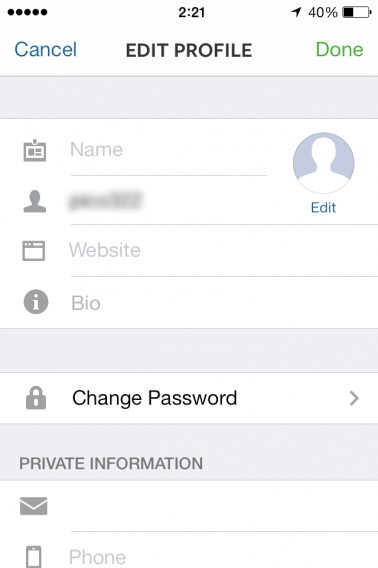
Aan de onderkant van het menu vind je een belangrijke optie, waarmee je bepaalt of je foto’s openbaar zijn of enkel te zien voor je volgens. Zet de schakelaar achter Berichten zijn privé om (of een vinkje in het geval van Android), om foto’s exclusief zichtbaar voor volgers te maken.
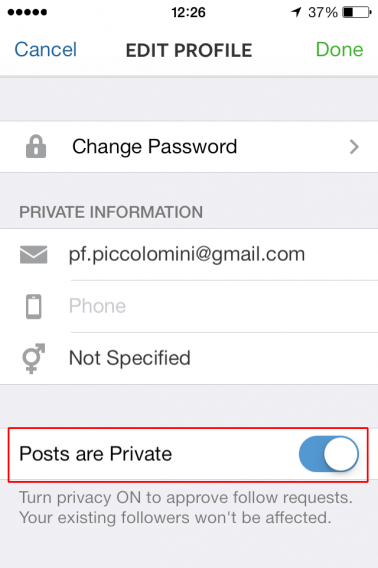
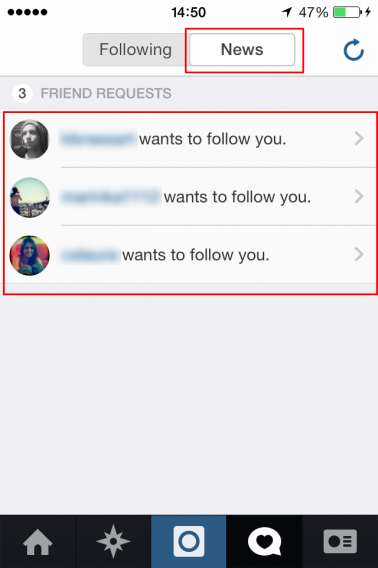
Met deze optie aangevinkt moeten mensen jou een verzoek sturen om je te mogen volgen, waar jij vervolgens een melding van krijgt. Zo beslis je zelf of je een verzoek goedkeurt of negeert, en bepaal je dus wie jouw foto’s wel en niet mogen zien.
Een laatste tip: gebruik op je Instagram-profiel een sterk wachtwoord, om dieven en andere kwaadwillenden het zo moeilijk mogelijk te maken.
Een gebruiker blokkeren, hoe doe je dat?
Heb je je profiel op privé ingesteld, dan bepaal je zoals gezegd zelf wie jouw berichten wel en niet mogen zien. Heb je in het verleden iemand toestemming verleend om jou te volgen, maar wil je, om welke reden dan ook, deze toestemming weer intrekken, ga dan naar je het profiel van desbetreffend persoon. Dat doe je via het Ontdek-menu, link van de fotoknop, waar je vervolgens op gebruikersnaam zoekt.
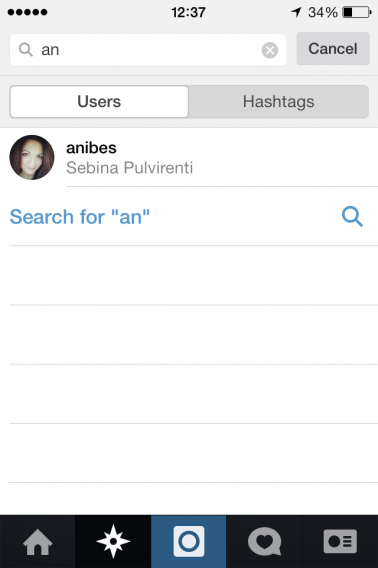
Open het profiel van de ongewenste volger en tik op de pijl in de rechterbovenhoek (iPhone) of op het menu met de drie verticale stippen (Android).

In het menu dat nu verschijnt kies je voor Gebruiker blokkeren.

Wil je in de toekomst toch weer toestemming verlenen, dan volg je dezelfde weg en kies je in het menu voor Gebruiker deblokkeren.
Wanneer je een gebruiker blokkeert ziet hij of zij geen melding, maar kan die persoon jouw foto’s, video’s en profiel niet meer bekijken.
Eerder geuploade foto’s verwijderen
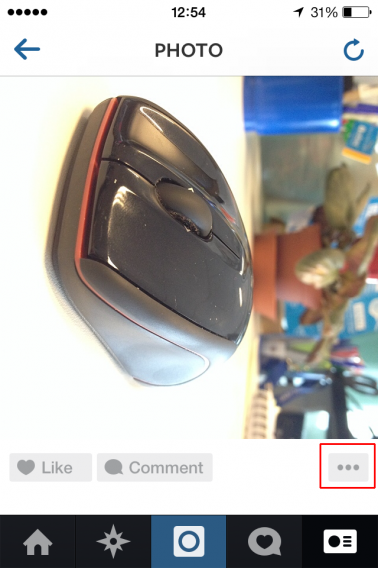
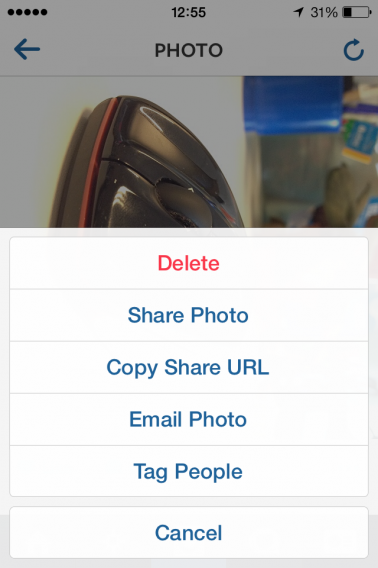
Als je een foto wilt verwijderen die je eerder gepubliceerd hebt, dan ga je naar je profiel en scroll je naar de foto die je wilt wissen. Tik op het menu met de drie puntjes (boven of onder de foto, afhankelijk van welke smartphone je gebruikt).
In het menu tik je op Verwijderen.
Je fotokaart
Wanneer je een foto maakt, dan kies je in het menu met sociale opties bij het uploaden van een foto ervoor of je ‘m wilt toevoegen aan je fotokaart.
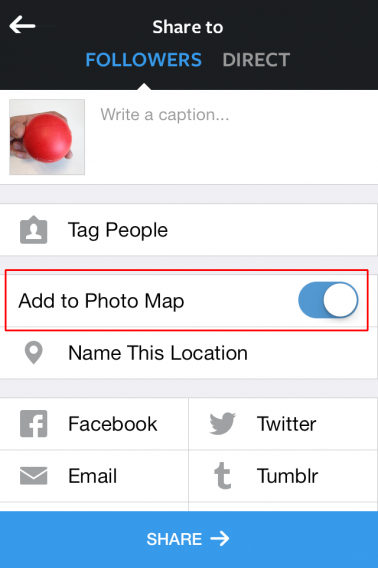
Deze kaart is voor iedereen zichtbaar als je een openbaar profiel hebt en alleen voor je volgers wanneer je een privéprofiel bijhoudt.
De fotokaart is een leuke feature, maar onthult wel de nodige info over je persoonlijke leven. Veel foto’s neem je waarschijnlijk in, op of rond je werk, huis en vrienden, wat natuurlijk je privacy niet echt ten goede komt. Onbewust kan deze optie daarom voor het nodige ongemak zorgen.
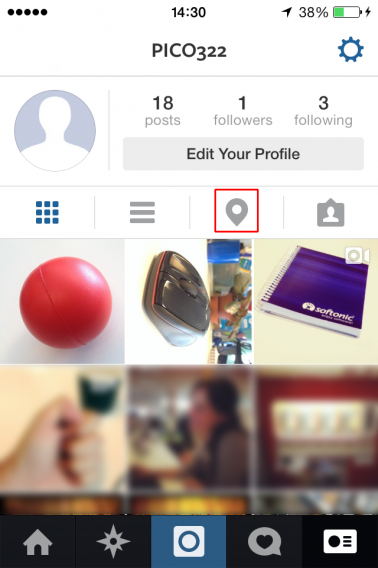
Om al je foto’s van deze kaart te verwijderen, ga je naar je profiel en tik je op het pictogram van de fotokaart.
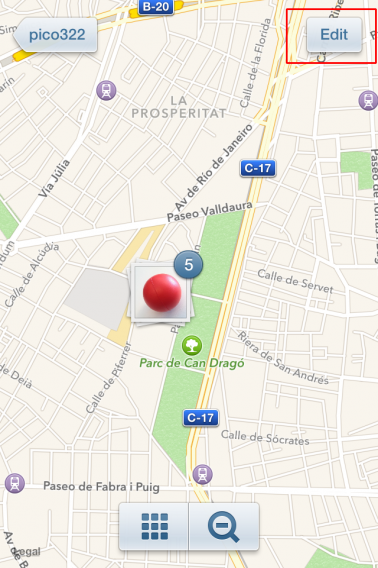
Op de wereldkaart tik je rechtsboven in beeld op Bewerken.
Tik nu op een plek op de kaart en op Bewerken, of onder op het roostericoontje. Nu zie je een lijst met al je foto’s. Kies Alles deselecteren om alle foto’s van je kaart te verwijderen (ze blijven wel gewoon zichtbaar op je profiel), of haal per foto een groen vinkje weg om specifieke kiekjes van de kaart te wissen.
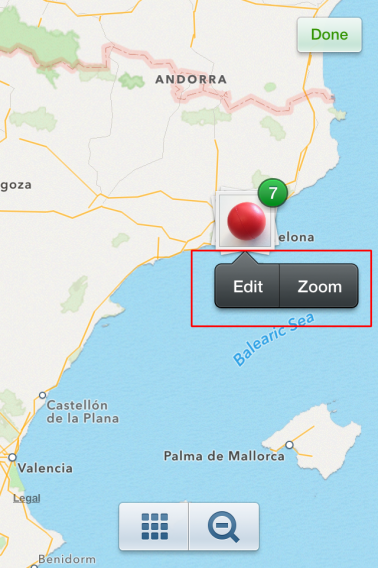
De posts met het groene vinkje verschijnen op je kaart, degene zonder niet.
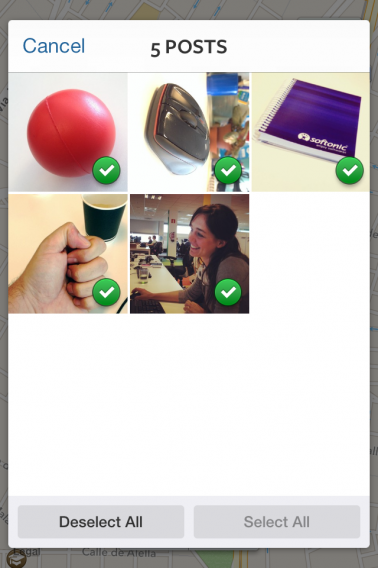
Tik op Klaar. Instagram vraagt om je zeker weet dat je de locatietags van je foto’s wil verwijderen en je ziet vervolgens dat je fotokaart wordt geleegd.
Instellen van je voorkeuren voor het delen Facebook
Wil je je Instagram-foto’s delen op Facebook, dan is dat heel eenvoudig. Tik op een foto en vervolgens op de drie puntjes en kies voor Foto delen. In het volgende menu kies je voor de Facebook-optie (of een van de andere, als je je foto wilt delen via bijvoorbeeld Twitter of Flickr).
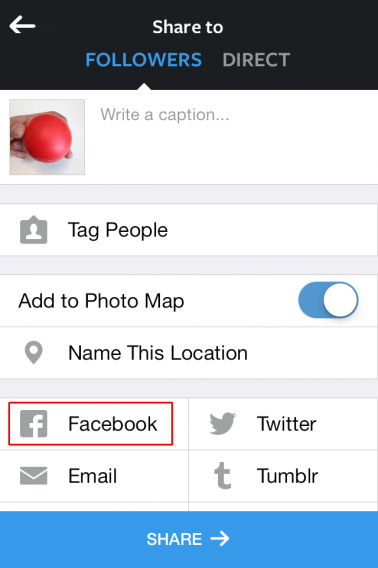
Maar hoe weet je vervolgens wie jouw foto’s op Facebook wel en niet kunnen zien? Ga naar de instellingen van je Facebook-account en klik op het kopje Apps. Heb je tenminste eenmaal een Instagram-foto op Facebook gepost, dan zie je Instagram tussen de lijst staan.
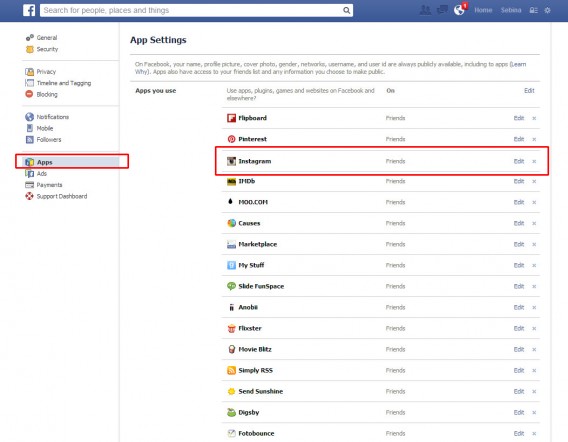
Klik op Instagram en vervolgens op Zichtbaarheid van app om te zien wie je berichten allemaal mogen zien. De opties zijn: openbaar, vrienden van vrienden, vrienden, alleen ik of aangepast.
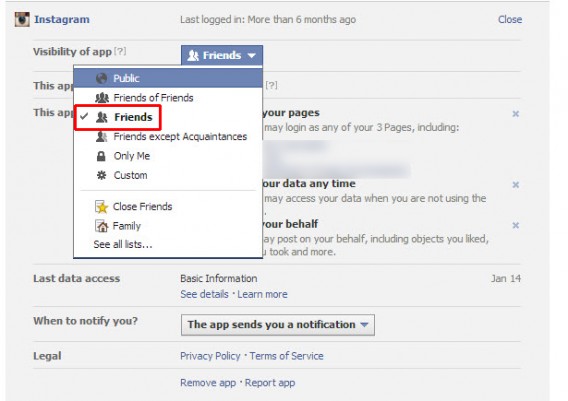
Kies de optie die bij je past. We raden je aan niet voor ‘openbaar’ te kiezen, maar hooguit voor vrienden van vrienden.
Andere suggesties
Doorloop bovenstaande stappen en je bent verzekerd van goede controle over jouw privacy op Instagram. Als laatste tip geven we je mee: gebruik je gezonde verstand. Begint iemand lastig te doen op Instagram, houd die persoon dan goed in de gaten. Gaat hij of zij door met zijn vervelende gedrag, dan is het tijd om hem of haar te blokkeren.
Bedenk ook dat je sinds kort direct privéfoto’s kan sturen via Instagram naar je volgers. Zo hoeft de buitenwereld niet mee te genieten van mooie foto’s die enkel bedoeld zijn voor één of meerdere vrienden of kennissen.
Lees meer artikelen uit de Instagram-serie:
Ben je verliefd op een app? Kom er nu achter!
Is het mogelijk om verliefd te worden op een stukje software? Maar natuurlijk! Het overkomt de hoofdpersoon in de film Her. Lees verder om erachter te komen of het jou ook is overkomen.
Liefde is een onvoorspelbaar gevoel zonder regels. Op eens word je wakker en… poef! Cupido heeft zijn pijl op jouw gericht. Je bent de pineut.
Maar liefde bloeit op de meest onverwachte plekken. Tegenwoordig worden steeds meer mensen bijvoorbeeld verliefd op… een app! Want die apps zijn onweerstaanbaar. Je kunt het niet laten om constant naar Yahoo! Weather te gluren. En is VSCO Cam niet de femme fatale onder de fotografie-apps?
Wie denkt immuun te zijn voor deze vorm van verliefdheid doet er goed aan bij zichzelf te rade te gaan en nog eens goed te bedenken of hij of zij écht niet het slachtoffer van de app-cupido is geworden. Hoe controleer je dat? Lees de deze 6 bewijzen dat je misschien verliefd bent op een app. Komen er ten minste drie bekend je bekend voor? Dan is het kwaad al geschied.
Je kunt haar niet alleen laten, zelfs voor even
Als het licht ‘s avonds uitgaat doet het pijn in je hart. Een hele nacht zonder Facebook… Het eerste dat je doet wanneer je wakker wordt is een blik op je mobiele liefde werpen.

Als je verliefd bent op een app kun je haar niet alleen laten. Zij is het laatste waar je aan denkt voor je gaat slapen en het eerste wanneer je wakker wordt. Je bent altijd blij haar te zien en gunt haar altijd de beste internetverbinding.
Je ziet haar graag haar ding doen en je hapt daarom naar adem als de 3G-dekking slecht is in een restaurant. Je weet dat zij lijdt en het is allemaal jouw schuld. Je had beter thuis kunnen blijven en een pizza in de oven kunnen gooien, zodat je die naast de Wi-Fi-router op kon eten. Maar je zit in een restaurant en hebt telkens een nieuw excuus nodig om elke tien minuten even naar buiten te lopen voor een goede internetverbinding.
Kijken alleen geeft al voldoening
Ben je verliefd op een app, dan heb je geen excuus nodig om de applicatie te openen. Elk moment is het juiste moment. Waarom open je Evernote zo vaak? Omdat ze zo sexy is! De kleuren, de interface, de kleine animaties; het is pure schoonheid die je nooit zat wordt.

Je bent zo verknocht aan het uiterlijk van de app dat je gewoon voor de lol door menu’s en pagina’s bladert, om maar te genieten van de animaties…
Gesprekken met je virtuele assistent
Virtuele assistenten zijn een noviteit van de afgelopen jaren, maar hebben al de harten van vele miljoenen veroverd en gebroken. Niet gek ook, als je denkt aan grondlegger Siri. Ze is nuttig, heeft gevoel voor humor, is vriendelijk en weet een heleboel dingen. Met een stem die na de update is verbeterd, wordt ze alleen maar overtuigender.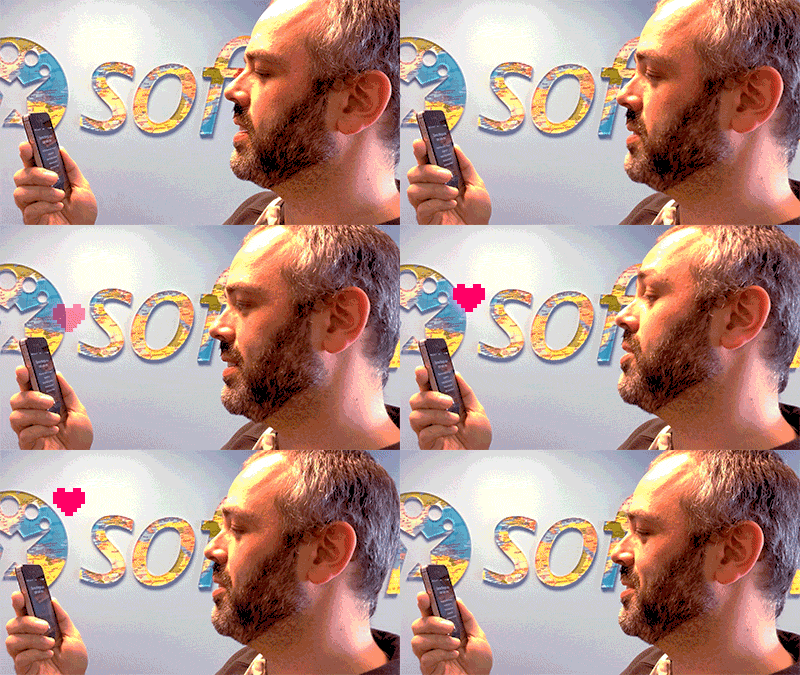
Maar wie weet ben je wel verliefd op Talking Tom Cat, waarmee je uren knuffelt zonder dat het ooit verveelt. Zonder dat je het beseft leeft de hele wereld mee met jouw liefde, door alle berichten die je obsessief deelt op social media. Soms is de liefde zodanig dat je er zelf geen woorden voor hebt; gelukkig is er dan je persoonlijke assistent of virtuele huisdier nog die het voor je doet.
De geschenken die je koopt
Demonstraties van de liefde gaan vaak via de creditcard. En hoewel je geen boeket rozen, Dom Perignon of sieraden kan kopen voor een app, betekent dat niet dat je je app niet kunt verwennen. Via betaalde updates en in-app aankopen voor Paper by Fiftythree bijvoorbeeld, ook al weet je dat je alle extra tools eigenlijk helemaal niet nodig hebt.

Toen je Paper by Fiftythree voor het eerst opende werd een droom werkelijkheid. Het opende de wereld van grafische kunst op je tablet; en het was zo’n mooie wereld. Na een kwartier met haar door te brengen kon je het niet meer laten: je kocht de gehele set van penselen en kleuren.
Toen je betaalde was je blij, omdat je wist dat Paper gelukkig was. Maar misschien was het niet meer dan en bevlieging. Ware liefde is namelijk iets anders: niet betalen voor upgrades, maar vrijwillig doneren voor gratis software. Denk aan betalen aan het einde van de proefperiode van WinRAR.
Iedereen overtuigen van haar schoonheid
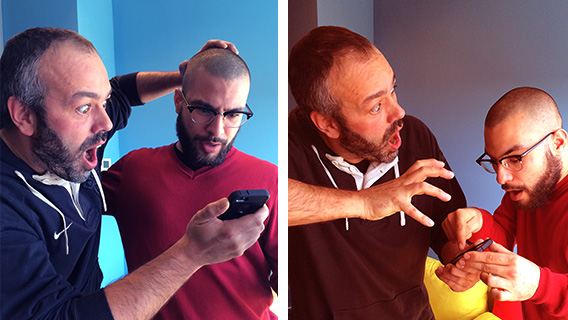
Ben je verliefd, dan wil je het van de daken schreeuwen. Het gaat zo ver dat je het object van aanbidding (een chat-app bijvoorbeeld, zoals WeChat of LINE) onder ieders neus duwt en iedereen wil overtuigen van hoe geweldig ze is. Familie, vrienden, collega’s en zelfs vreemden; niemand is veilig voor je aanbeveling.
Dat kan fout gaan, zoals bij Flappy Bird. Die game was zo verslavend dat de persoon die ‘m ontdekte het met iedereen wilde delen. Het succes bleek zijn ondergang: Flappy Bird werd offline gehaald. Soms is het slimmer om je liefde voor jezelf te houden.
Je wilt de ouders ontmoeten
Je bent op het punt aanbeland dat je alles wilt weten over de app. Je volgt de ontwikkelaars van Angry Birds op Twitter, hebt ze toegevoegd op Facebook en spendeert uren per dag op het officiële forum van de app om hulp te geven en advies te vragen. Kortom, je wilt de ouders ontmoeten en je bemoeien met de schoonfamilie. Het is officieel: je bent echt verliefd op de app. Welkom bij de club.

Liefde kent geen grenzen
In dit derde millennium krijgt de liefde nieuwe vormen; het kent geen grenzen meer. De liefde met je mechanische metgezel wordt hooguit beperkt door de grootte van zijn harde schijf.
Heb jij je liefde al gevonden in de vorm van een applicatie? Laat het weten en vertel ons waarom!
Recycle je oude Android-telefoon: 5 tips voor een tweede leven
Heb je nog een Android-smartphone die je niet meer gebruikt? Hier zijn 5 dingen die je met het oude beestje kan doen, zonder dat het je een cent kost.
Steek je hand op als je thuis nog minstens één oude smartphone hebt liggen die je niet meer gebruikt. Zonde! Oudere modellen kunnen namelijk veel meer dan alleen maar stof verzamelen. Waarom verander je je oude smartphone niet in iets anders? Met de juiste app breng je je oude Android weer tot leven.
Maak van je Android een trackpad
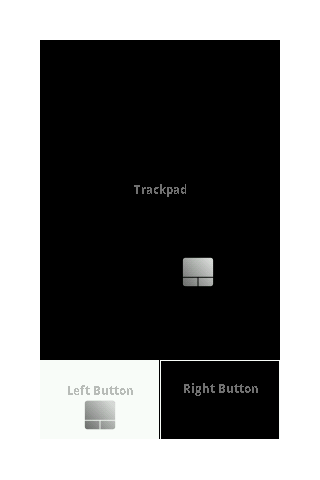
 Remote Trackpad – Waarom zou je een draadloze trackpad kopen als je nog een oude telefoon hebt liggen? Download gratis de app Remote Trackpad en je bent klaar.
Met de app klik op tik je ergens op het oppervlak van je scherm en gebruik je de virtuele knoppen om je computer te bedienen. Of gebruik meerdere vingers voor geavanceerde trucjes, zoals je die gewend bent van de trackpad op je MacBook.
Om de app te kunnen gebruiken moet je het programma’tje Remote Trackpad Server op je pc installeren en zowel computer als telefoon verbinden met hetzelfde Wi-Fi-netwerk. Werkt het niet? Check dan even of je firewall geen blokkade heeft opgelegd.
 Download Remote Trackpad voor Android
Maak van je Android een gamepad
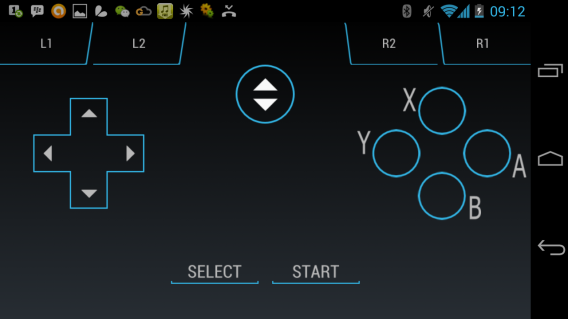
 Ultimate Gamepad – Ben je een gamer, maar bestuur je je spellen liever niet met muis en toetsenbord? Dan hoef je geen dure controller of gamepad te kopen. Nee, je installeert gratis de app Ultimate Gamepad op je Android-telefoon!
De app emuleert een controller, met richtingstoetsen, vier actieknoppen en vier secundaire knoppen (de schouderknoppen en triggers zoals je die kent van je DualShock of Xbox-controller). Ultimate Gamepad is te gebruiken voor Windows-, Mac- én Linux-computers.
Daarvoor moet je nog wel even Ultimate Control Receiver downloaden op je computer. De twee verbinden met elkaar via Wi-Fi en Bluetooth.
Download Ultimate Gamepad voor Android
Maak van je Android een afstandsbediening
 Remote Control Collection – Multimediacomputers zijn inmiddels hartstikke populair. Nog handiger is om je pc van een afstandje te bedienen met, inderdaad, je oude Android-smartphone.
Remote Control Collection is een zeer complete app die je Android veranderd in een manusje van alles. Wil je een multitouch trackpad die fungeert als muis? Wil je een draadloos toetsenbord? Of heb je een afstandsbediening nodig om van een afstandje je favoriete muziek en video’s af te spelen, op pauze te zetten en voor- of achteruit te spoelen?
Remote Control Collection biedt dit alles en meer. De interface is zeer intuïtief en minimalistisch. Zodra Remote Control Server en .NET Framework v4.0.30319 op je pc staan geïnstalleerd, volg je een eenvoudige wizard om smartphone en computer te configureren voor gebruik.

Download Remote Control Collection voor Android
Maak van je Android een draadloze webcam
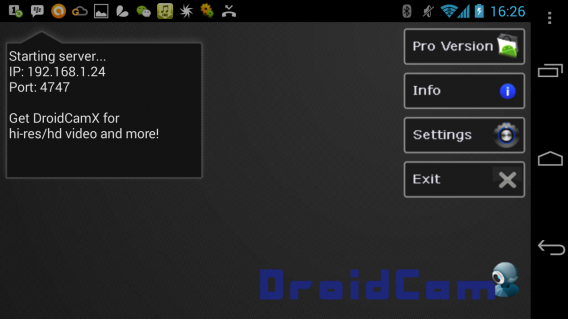
 DroidCam Wireless Webcam – Waarom zou je een webcam kopen als je nog een oude Android-telefoon hebt liggen? Met Droidcam Wireless Webcam gebruik je je smartphone als camera, met het gemak dat je kunt gaan en staan waar je maar wilt.
Om DroidCam Wireless Webcam te gebruiken dien je DroidCam Client te installeren op je pc. Op deze pagina van de ontwikkelaar wordt het nodige uitgelegd over de installatie. Met een 64-bits-pc bijvoorbeeld kunnen er problemen optreden met de audio.
Download DroidCam Wireless Webcam voor Android
Maak van je Android een microfoon voor pc
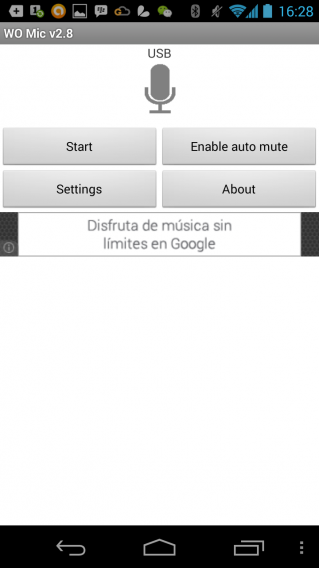
 WO Mic – Een draadloze microfoon is ongelofelijk handig. Hiermee praat je zonder gebondenj te zijn aan een draadje met je pc. Heb je, zoals ik, bijvoorbeeld een grote desktop in een hoekje van de kamer opgesteld, dan is het gebruik van een draadloze mic bijna verplicht.
Om WO Mic te gebruiken moet je een klein programma’tje op de pc installeren. De app ondersteunt Bluetooth, Wi-Fi en USB.
Voor smartphones geldt hetzelfde als voor organisch materiaal: ze zijn eenvoudig te recyclen en hergebruiken op een andere, handige manier. Dat is goed voor het milieu, maar bespaart je ook een hoop geld op aankopen van losse nieuwe apparaten met dezelfde functies. Ze heten niet voor niets smartphones!
Bewaar jij je oude telefoons?
Mac wordt 30 jaar: is OS X het nieuwe Windows?
De Mac wordt 30 jaar oud. OS X is uitgegroeid van niche-product tot ongelofelijk populair besturingssysteem dat je overal terugziet. Hoe heeft Apple dat voor elkaar gekregen?
Op 24 januari 1984 introduceert Steve Jobs ‘s wereld eerste Mac. Sindsdien zijn er veel dingen veranderd. Wij nemen je mee langsde geschiedenis van Apple en kijken wat er in de afgelopen dertig jaar allemaal is gebeurd rondom de Mac.
Boeken, muziek, films? Apple!
Je kunt het bedrijf Apple veel verwijten, maar niet een gebrek aan innovatie. Het motto ‘think different’ (denk anders) is duidelijk altijd het motief geweest van het bedrijf. De stamvader van alle Macintosh had al in 1984 een grafische interface zoals de personal computer pas vele jaren later zou krijgen. En het besturingssysteem was, samen met de bijna even oude AmigaOS, het begin van een revolutie die het pad van de computer vormde zoals we die nu kennen.

Het potentieel van Apple-systemen lag in het begin vooral in de professionele sector. Reeds in 1985 groeide Macintosh, dankzij MacPublisher en Aldus PageMaker, uit tot belangrijk gereedschap voor publicaties. De dominantie op de professionele markt werd op den duur alleen maar sterker. Ook al probeerden andere computermerken een graantje mee te pikken, de grafische wereld bleef trouw aan Apple. Het programma QuarkXpress domineert in de jaren ’90, terwijl Photoshop en Illustrator uitgroeien tot de standaard voor grafische ontwerpers.
Maar er zijn nog twee gebieden die profiteren van de kracht van de Mac-machines uit Cupertino: film en muziek. Final Cut Pro (zag het licht in 1999) vestigde zich al snel als de norm voor professionele digitale video-editing, naast Avid. Logic Pro en Pro Tools domineren de muziekproductiemarkt en worden gebruikt in opnamestudio’s over de hele wereld. Vooral Pro Tools is geen eenvoudig programma om snel onder de knie te krijgen, maar wel zo compleet en voorzien van plug-ins van topkwaliteit dat professionals er massaal gebruik van maken.
Windows en de pc-massa

De geschiedenis van het welbekende Microsoft-besturingssysteem is anders. Vanaf het begin onderscheidt Windows zich al keuze voor de thuisgebruiker, zonder hoge of specifieke eisen, maar als product tegen een goede prijs met toegang tot programma’s voor dagelijks gebruik. Vanaf Windows 95 explodeert de populariteit van het besturingssysteem en ontpopt het zich tot pc-systeem voor de massa. Iedereen heeft plots een computer thuis, dankzij Windows. Zo is de computerwereld sterk verdeeld: de professionele uitgeveren, muziekstudio’s en vormgevers (en andere creatieve niches) gebruiken Mac, de rest van de wereld Windows.
Breken met het verleden
Lange tijd blijft die situatie stabiel. De Mac is een optie voor de high-end (mede dankzij de prijs) en het bedrijf blijft investeren in een eigen besturingssysteem, dat in 2001 wordt omgedoopt tot OS X. Windows-pc’s zijn de standaard voor op kantoor, surfen op internet en het lezen van e-mails.
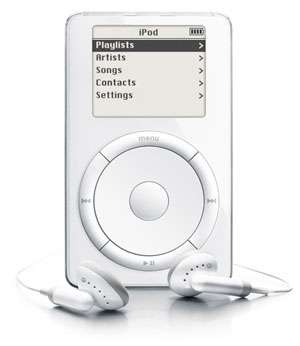
Dan verandert er iets. Met het overweldigende succes van de nieuwste Apple-gadget, de iPod (geïntroduceerd in 2001, maar echt een cultproduct sinds 2005), begint Apple minder in OS X te investeren en meer in het ontwikkelen van nieuwe, winstgevende producten zoals muziekspelers, smartphone (de iPhone) en tablets (de iPad).
Professionele gebruikers beginnen te klagen en vragen Apple meer aandacht te besteden aan de doorontwikkeling van OS X, maar al snel wordt duidelijk dat Apple’s doel is veranderd. Macs worden meer en meer ‘leuke’ producten; dure gadgets waar je graag mee gezien wilt worden.
Final Cut en Logic: symbolen van het nieuwe Apple-beleid
Belangrijke voorbeelden van deze koerswijziging zijn Final Cut en Logic, twee van de meest geliefde Apple-programma’s.

Final Cut Pro X is de nieuwe versie van het videobewerkingsprogramma en wordt vrijgegeven op 21 juni 2011. Het product ondergaat een ingrijpende transformatie. Wat jarenlang een van de topprogramma’s voor professionele videobewerking was, blijkt plots omgevormd tot semi-professionele software, geschikt voor de standaardgebruiker die net iets meer wil dan iMovie. Het programma lijkt absoluut niet bedoel voor professionals die bioscoopfilms in elkaar monteren met behulp van geavanceerde editing tools. De reactie van het publiek is onverbiddelijk en veel professionals stappen over naar Avid.
Logic Pro blijft wel op een kwalitatief gelijkwaardig niveau, maar maakt desondanks twee grote stappen richting de huis-tuin-en-keuken-muzikant: een eenvoudige en aantrekkelijke GarageBand-achtige interface met veel aandacht van het visuele ontwerp van plug-ins, effectpedalen en microfoons, en een drastische prijsverlaging.
Nog een belangrijke, zij het onbedoelde verandering: Logic Pro blijkt ongelofelijk makkelijk illegaal te kopiëren. Tot versie 6 was het praktisch onmogelijk om de software te kraken, dankzij een fysieke USB-donglesleutel die nodig is om het programma te gebruiken. Wanneer die maatregel verdwijnt, blijkt het programma plots gemakkelijk illegaal te downloaden, waarna iedereen ermee aan de slag kan.

Waarom deze omslag? Eenvoudig: om meer Logic Pro-licenties te verkopen tegen een concurrerende prijs en zo ook amateurs en semi-professionele musici aan te trekken, zodat zij weer in de verleiding komen om een Apple-systeem te kopen.
Kinderen (iOS) en stiefkinderen (OS X)
Het mobiele besturingssysteem iOS krijgt steeds meer aandacht van Steve Jobs en Apple, en groeit uit tot het centrum van de ontwikkelingsinspanningen van de Apple-technici. In dezelfde tijd zien we weinig echte revoluties meer in OS X, het besturingssysteem voor Mac-computers. Nieuwe releases lijken op elkaar en moeten het hebben van kleine wijzigingen, vaak gericht op iOS-integratie.

iOS daarentegen kreeg in 2013 een compleet redesign met iOS 7; een radicale omslag zoals die bij OS X nergens is te bekennen.
Welkom, gemiddelde gebruiker!
Centraal in het nieuwe tijdperk van Apple staat blijkbaar de gewone gebruiker. Mac OS X krijgt dubbele waarde: de Mac-apparaten ogen onweerstaanbaar én zijn tegenwoordig prima geschikt als thuiscomputer, om taken uit te voeren waar je voorheen Windows voor gebruikte. Andersom biedt Windows ook voor professionals meer en meer software en lijkt Microsoft zich bewust van het feit dat uiterlijk ook meespeelt in de populariteit van een besturingssysteem. De kaarten zijn, kortom, opnieuw geschud.
Mac is het nieuwe Windows
Wat is de moraal van dit verhaal? Mac is meer dan ooit een massafenomeen, zoals Windows dat eerder al was. Mac is zijn nichehistorie ontgroeid en concurreert nu binnen een ander marktsegment. Dat is niet per se verkeerd; bedrijven streven uiteraard naar zoveel mogelijk winst, dat is logisch. En wellicht is OS X nog altijd het beste besturingssysteem op de markt. Maar toch krijg je het gevoel dat de kwantitatieve logica (meer mensen aanspreken = meer verkopen) begint te prevaleren boven de kwalitatieve.
Dat laat een wat bittere smaak achter in de mond van oude Mac-gebruikers zoals ik. Macs stonden voor unieke kwaliteit, uitmuntende producten, verpakt in een verfijnd apparaat. Het is maar de vraag of die reputatie behouden blijft.
Wat heeft jouw voorkeur: Mac of Windows?
Langzame browser? Herstellen zonder belangrijke gegevens te verliezen
Is je browser traag geworden? Kost het laden van webpagina’s veel meer tijd dan eerst? Heb je alles geprobeerd, maar zonder succes? Misschien is het tijd voor een reset. Wij leggen uit hoe, zodat je geen gegevens verliest maar wél weer je browser-topsnelheid behaalt.
De browser is waarschijnlijk het programma dat we het meest gebruiken op onze computer. We gebruiken ‘m om te zoeken naar informatie, het geeft ons toegang tot online diensten, het helpt ons muziek luisteren en werken, plus toolbars en plug-ins voorzien de software van de nodige extra’s. Juist daarom is het cruciaal dat je browser werkt als een goed geoliede machine.
Toch komt er een moment dat, om wat voor reden dan ook, onze lievelingsbrowser moe lijkt te worden. Pagina’s laden langzamer of helemaal niet, en de browser loopt zelf bij tijd en wijlen vast. Dan zijn er de standaardmaatregelen die je neemt: herstarten, updaten, cache legen, cookies verwijderen en desnoods enkele plug-ins uitschakelen, te beginnen bij de laatst geïnstalleerde.
Dit lost vaak niet alle problemen op. Soms moet je vanaf nul beginnen en kiezen voor een complete reset van je browser, oftewel het herstellen naar de oorspronkelijke instellingen. Daarbij wil je natuurlijk niet je bladwijzers, instellingen en andere gegevens verliezen. Wij leggen stap voor stap uit hoe je een reset uitvoert voor Chrome, Firefox, Internet Explorer en Safari.
Google Chrome
Om Chrome te herstellen naar de fabrieksinstellingen klik je rechtsboven op de drie horizontale streepjes en kies je Instellingen.
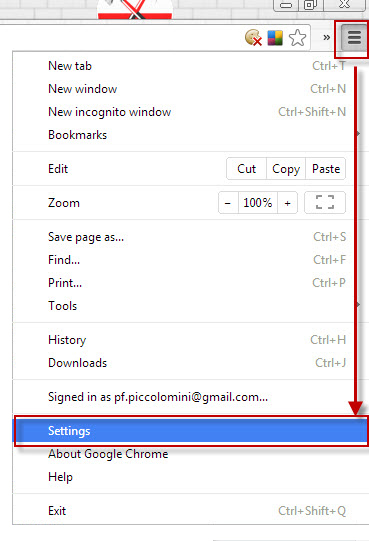
Scroll naar de onderkant van de pagina en kies Geavanceerde instellingen weergeven…. Ga weer naar de onderkant van de pagina en kies Browserinstellingen herstellen.
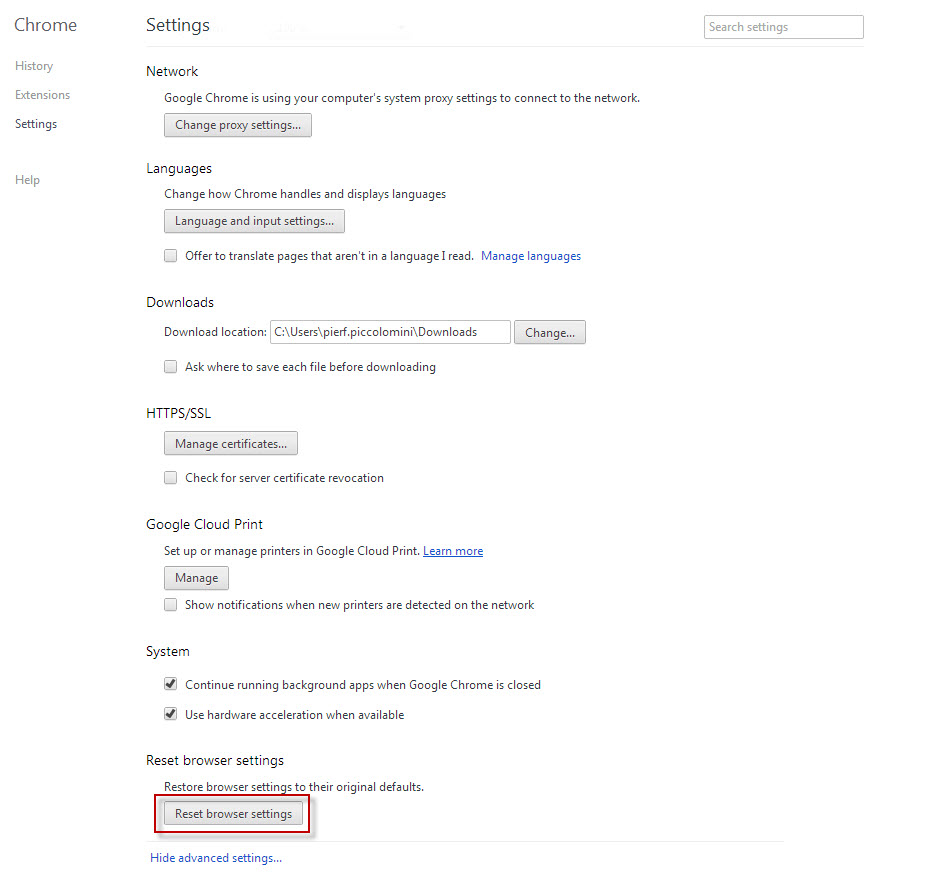
Op deze manier worden je bladwijzers, opgeslagen wachtwoorden, extensies en thema’s tijdelijk gedeactiveerd, maar wel gewoon behouden!
Firefox
Om Firefox te resetten, ga je linksboven naar het Firefox-menu en selecteer je Help. Klik op Problemen oplossen en vervolgens op Firefox herstellen, rechts bovenaan.

De reset verwijdert niet je browsergeschiedenis, bladwijzers, wachtwoorden en cookies.
Internet Explorer
Ook Internet Explorer resetten is een fluitje van een cent. Als de menu’s bovenin beeld verborgen zijn, druk je op Alt. Ga vervolgens naar Extra > Internetopties > Geavanceerd > Opnieuw instellen.

De reset schakelt extensies en werkbalken uit, maar verwijdert ze niet. Door het aanvinken van de juiste vakjes, beslis je zelf welke items blijven behouden, zoals tijdelijke bestanden, cookies, browse-geschiedenis en wachtwoorden.
Safari
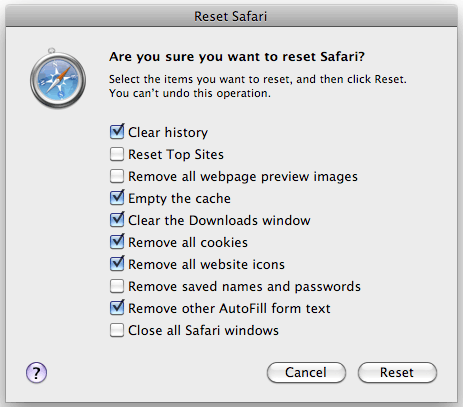
De reset-procedure van Apple-browser Safari is de meest eenvoudige: klik op het tandwiel rechtsboven en selecteer Reset Safari. Vanuit het venster dat nu verschijnt kies je welke items je wilt verwijderen.
Reset zonder angst!
Zoals je ziet is de herstelprocedure bij elke browser heel eenvoudig om uit te voeren én hoef je geen bladwijzer, wachtwoord of cookie te verliezen. Enkele browsers bieden ruimte voor keuzes welke bestanden je behoudt en welke niet. Twijfel je nog over een reset, wees dan in ieder geval niet bang om bestanden kwijt te raken. Het herstellen van je browser levert doorgaans goede resultaten op, zodat je browser weer snel en probleemloos zijn werk doet.
Welke browser gebruik jij?
Haal de bezem door de nieuwe YouTube-interface met Adblock Plus
Na de woede van gebruikers over het nieuwe reactiesysteem van YouTube, heeft Adblock Plus de tegenaanval ingezet: de plugin maakt de interface van Googles populaire videodienst helemaal ‘schoon’. Weg zijn dus de videosuggesties, kanaalsuggesties én de vervelende YouTube-reclames.
Het ‘Google-ecosysteem‘; die term moet je inmiddels wel bekend zijn. Veel internetgebruikers hebben niet de meest plezierige herinneringen aan het begrip, maar het geeft goed weer hoe Google de ideale internetwereld voor zich ziet: het samenvoegen en standaardiseren van alle Google-diensten.
De laatste grote stap richting dat ideaalbeeld is de integratie van je Google+-profiel in YouTube. Dankzij deze integratie wordt het onmogelijk om anoniem reacties te plaatsen op YouTube-filmpjes, wat beledigende, racistische, gewelddadige en andere ongepaste opmerkingen moet voorkomen.
Reageren via de oude methode is nog altijd mogelijk, maar veel gebruikers vatten de beslissing van Google op als een vijandige daad. Ook de ontwikkelaars van Adblock Plus (plugin voor Chrome en Firefox) lijken niet blij met de verregaande integratie van Google-diensten op YouTube. Dus hebben ze de plugin bijgewerkt met een filter dat alle overbodige poeha rondom YouTube-video’s verwijdert: gerelateerde video’s, aanbevolen kanalen, reacties, reclames, tekstopmerkingen in de video, et cetera.
Wil je ook een YouTube zonder alle heisa en beeldvulling? Bekijk dan onderstaande video om te zien hoe het werkt:
Lees meer:
- YouTube-reacties via Google+: goede ontwikkeling of niet?
- Hoe download ik filmpjes van YouTube?
- 10 fantastische Google Easter Eggs
Wat vind jij: reageren op Youtube-video’s met je Google+-account, goede ontwikkeling of niet?