Hoe u zich kunt afmelden voor pushmeldingen (Chrome, Firefox, Edge en Safari)

Heeft u per ongeluk toestemming gegeven om meldingen van een website te ontvangen of bent u het beu meldingverzoeken te krijgen? Hieronder leggen we uit hoe u ze kunt uitschakelen in de door u gebruikte browser.

Google Chrome (laptop)

Als u Chrome-meldingen wilt uitschakelen, kopieert u het adres chrome://settings/content/notifications en plakt u dit in uw browser. Op deze manier gaat u rechtstreeks naar het gedeelte ‘Meldingen’ in de Chrome-instellingen.
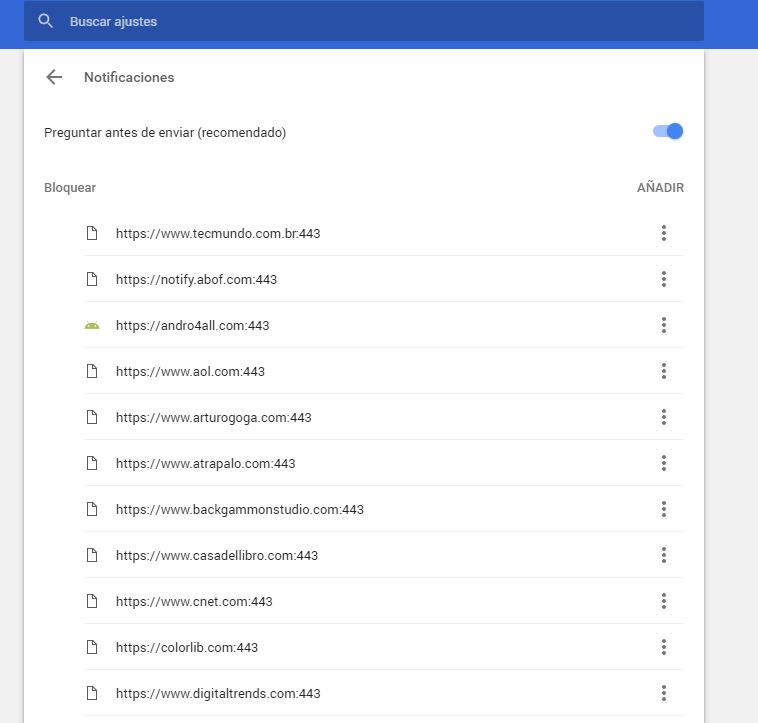
Als u geen toestemmingsverzoeken voor meldingen meer wilt ontvangen, schakelt u de optie “Vragen vóór verzenden (aanbevolen)” om naar “Alles blokkeren”.

Wilt u meldingen voor een specifieke website blokkeren?nU ziet twee opties: “Blokkeren” en “Toestaa. Klik onder “Toestaan” op de webpagina waarvoor u geen meldingen meer wilt ontvangen, klik op de drie verticale stippen ernaast en selecteer vervolgens “Blokkeren”. Zo simpel is het!

Google Chrome (mobiele telefoon)

Ga naar ‘Instellingen’ (door rechtsboven op de drie verticale stippen te tikken). Druk op ‘Site-instellingen’ en vervolgens op ‘Meldingen’.

Als u geen toestemmingsverzoeken meer wilt ontvangen voor meldingen, schakelt u de optie ‘Vragen voordat websites meldingen mogen verzenden (aanbevolen)’ om naar ‘Geblokkeerd’.

Wilt u specifieke meldingen uitschakelen? Hieronder heeft u twee opties: toegestane en geblokkeerde meldingen. Selecteer een toegestane melding ​​en vervolgens de optie ‘Meldingen’ om deze te blokkeren. Een kind kan de was doen.

Mozilla Firefox (laptop)

Om meldingen in Firefox uit te schakelen, kunt u dit adres kopiëren: about:preferences#content en vervolgens plakken in uw browser om toegang te krijgen tot het gedeelte ‘Inhoud’ van Firefox-instellingen. Hier ziet u de subsectie ‘Notificaties’.

Als u niet meer zoveel toestemmingsverzoeken voor meldingen en meldingen zelf wilt ontvangen, schakelt u de optie ‘Stoor me niet’ in.
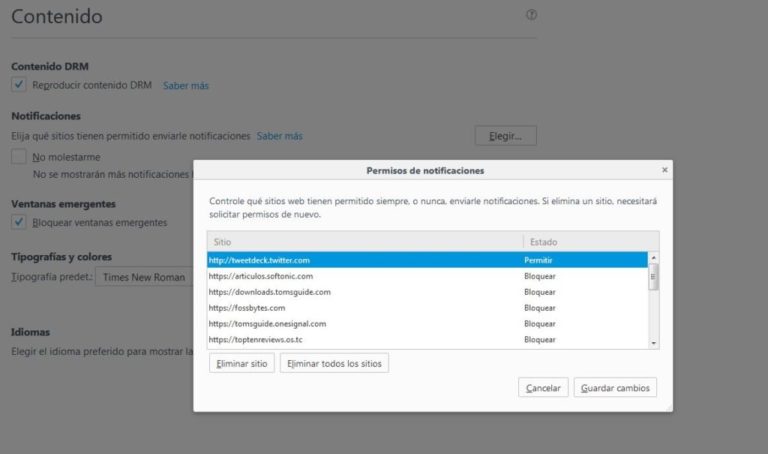
Wilt u meldingen voor een specifieke webpagina blokkeren? Klik op ‘Selecteren’. Er verschijnt een lijst met alle meldingen die u tot op dit moment heeft toegestaan ​​of geblokkeerd. Zoek naar de website waarvoor u geen meldingen meer wilt ontvangen en selecteer ‘Website verwijderen’.

Wanneer u weer naar die pagina gaat, wordt u opnieuw om toestemming gevraagd om meldingen te mogen sturen (tenzij u de optie ‘Stoor me niet’ hebt ingeschakeld). Selecteer dat u geen meldingen wilt ontvangen. Klaar is Kees.

Helaas is er geen makkelijkere manier om specifieke meldingen in Firefox te blokkeren.

Mozilla Firefox (mobiele telefoon)

Voorlopig is er maar één heel eenvoudige manier om meldingen voor deze versie van Firefox uit te schakelen. U moet naar de pagina gaan waarvoor u meldingen wilt uitschakelen en op het Beheercentrum klikken (het groene slotje links van de URL).
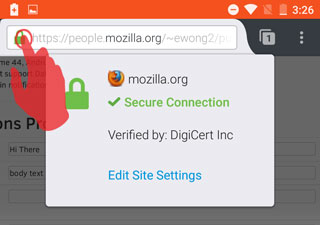
Selecteer vervolgens ‘Website-instellingen bewerken’. Tik op het witte vierkant om het te ‘selecteren’ en druk vervolgens op ‘Wissen’. Op deze manier stopt de website met het verzenden van meldingen, tenzij u teruggaat en toestemming geeft.

Microsoft Edge (Windows 10)

Om aan de slag te gaan, klikt u op het gedeelte Over Edge rechtsboven in het venster. Dit is een horizontaal pictogram met drie stippen. Klik op ‘Instellingen’ en klik vervolgens op ‘Geavanceerde instellingen’.

Klik onder ‘Meldingen’ op ‘Instellingen’. Zoek de webpagina waarvan u geen meldingen wilt ontvangen en klik op de schuifknop om deze op ‘Uitgeschakeld’ te zetten.

Apple Safari

Als u geen meldingen voor een webpagina meer wilt ontvangen, gaat u naar ‘Voorkeuren’ en klikt u vervolgens op ‘Meldingen’. Zoek de website in de lijst en selecteer ‘Weiger’.

Als u geen toestemmingsverzoeken voor meldingen meer wilt ontvangen, verlaat dan het gedeelte ‘Meldingen’ niet; verwijder het vinkje uit het selectievakje ‘Sta toe dat websites toestemming vragen voor het versturen van pushmeldingen’.
7 alledaagse Windows-frustraties om helemaal gek van te worden

Ik houd van mijn pc, maar het apparaat zit me af en toe flink dwars. Dit is een lijst met zeven frustraties die ik in het dagelijks gebruik van Windows tegenkom.

Af en toe moeten we allemaal wel eens de neiging onderdrukken om met de vuist op het toetsenbord te slaan en de laptop uit het raam te smijten. Dat is normaal. Meer dan eens crasht je pc, raak je je Word-voortgang kwijt of start Windows plots opnieuw op. De enige remedie: hoofdschuddend een krachtterm bezigen die ik hier niet zal herhalen.

Dit is mijn persoonlijke lijst met zeven computerfrustraties, plus enkele tips om ze, waar mogelijk, te vermijden.

Verplichte reboots en programma’s die je browser afsluiten

Iedereen heeft wel eens een programma als Office of Adobe geïnstalleerd. Dan ken je het beroemde euvel: dat programma weigert verder te gaan tot je je browser, of zelfs je complete computer opnieuw opstart.

Zulke programma’s hebben maling aan de dertig browser-tabs die je open hebt staan, de foto’s die je net aan het uploaden bent op Facebook en een half-geschreven artikel in Word: gij zult uw computer afsluiten! Het ergste: in de meeste gevallen is het afsluiten alleen nodig om plugins of uitbreiding voor je browser te installeren waar je waarschijnlijk niet eens op zit te wachten.

Er is helaas geen oplossing voor zulke dwangmatige browser-afsluiters. Het enige dat je kunt is vertrouwen op de mogelijkheid om je tabbladen te herstellen in Chrome en Firefox. In Firefox heet de optie Vorige sessie herstellen; in Chrome Doorgaan waar je was gebleven (dien je in te schakelen via het Instellingen-menu).

Vergeet desondanks niet om je documenten en voortgang op te slaan voor je je computer of browser opnieuw opstart!

Mailnotificaties met allerhande onzin

Een paar jaar geleden waren mailnotificaties nog interessant. Ze hielden je op de hoogte van elke reactie op jouw Facebook-post, Twitter-bericht en YouTube-video. Hartstikke fijn!

Tegenwoordig zijn er talloze betere manieren om op de hoogte te blijven, zoals via officiële apps van al je sociale netwerken. Toch blijven Facebook, Twitter en Google+ je mailbox vullen met allerlei updates.

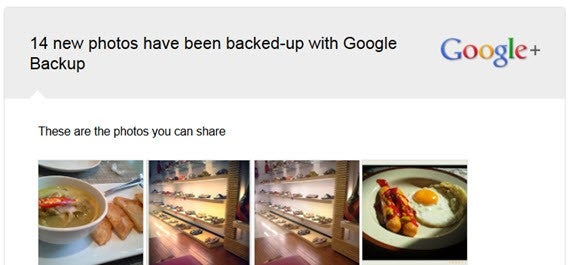
Google heeft back-ups van foto’s 14 gemaakt. Goed om te weten.
In de meeste gevallen zijn voorkeuren voor e-mailnotificaties wel aan te passen, maar dat kost tijd en is vaak zo makkelijk nog niet. Maar om nou bij elke like een mailtje te krijgen… ‘Vind ik niet meer leuk’.

Webpagina’s met achtergrondmuziek

De tijden van 3D-geanimeerde GIF’jes en banners met de woorden “deze pagina ziet er beter uit in Netscape Navigator” zijn verleden tijd; die van websites met achtergrondmuziek helaas nog niet. Een webpagina van een hotel, restaurant of club met een kek deuntje dat zich blijft herhalen? Daar zit ik anno 2014 inderdaad op te wachten. Helemaal wanneer het liedje bij elk nieuw tabblad nóg een keer opstart.

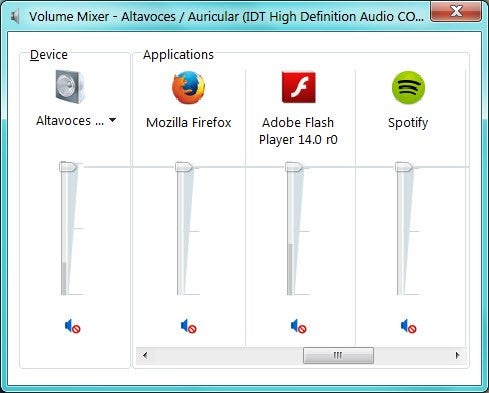
Gelukkig waarschuwt Google Chrome tegenwoordig welke tabbladen lawaai maken, maar geeft de browser je nog niet de optie om ze het zwijgen op te leggen. Daarvoor gebruik je de Windows-geluidsmixer.

Leg Flash het zwijgen op.

De onbegrijpelijke Ribbon-menu’s

Microsoft Office maakt er al een paar jaar gebruik van: de Ribbon-menustructuur. Het heeft zijn voor- en nadelen, maar mij heeft het nooit overtuigd. Het veelzijdige concept is naar wens aan te passen, maar blijft, wat je ook doet, een kleine puinhoop.

Zelfs vandaag de dag, na jaren met Ribbon-menu’s te hebben gewerkt, kan ik meerdere opties vaak niet vinden. En omdat ze niet zijn gecategoriseerd in menu’s moet ik elk tabblad nalopen in mijn zoektocht. In het ergste geval bestaat de hele optie niet eens (meer).

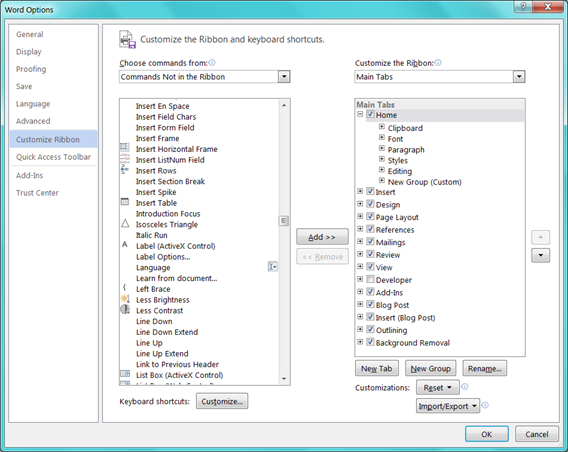
Honderden opties vind je niet eens terug in het Ribbon-menu.

Via Opties > Lint aanpassen vind je uitgebreide lijsten met opties die wel en niet zijn opgenomen in de Ribbon-interface. Mis je een optie die je vaak gebruikt, doorzoek dan deze lijst en voeg ‘m alsnog toe.

Toepassingen in het systeemvak

Sinds Windows 7 iconen vastmaakte aan de taakbalk, is het gebruik van het systeemvak soms dubbelop en onduidelijk. Zowel taakbalk als systeemvak tonen applicaties die momenteel worden uitgevoerd. Dat betekent dat sommige programma’s twee keer onderin je scherm te vinden zijn!

De enige mogelijkheid om het nodige dubbel werk te voorkomen is te verhinderen dat programma’s die je niet nodig hebt automatisch opstarten.

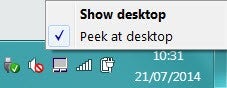
‘Bureaublad weergeven’; redelijk nutteloos

Windows 7-gebruikers kennen het euvel wel: je start een video in volledig scherm, beweegt je muis naar rechtsonder in het scherm en leunt achterover… wham! De video verdwijnt en je keert terug naar je bureaublad.

Dit gebeurt als gevolg van de preview-optie rechtsonder op de taakbalk. Laat je de muis daar rusten, dan worden alle vensters transparant en zie je inderdaad het bureaublad. Heel nuttig.

Gelukkig is de optie makkelijk uit te schakelen door met je rechtermuisknop rechtsonder te klikken en het vinkje te verzetten.

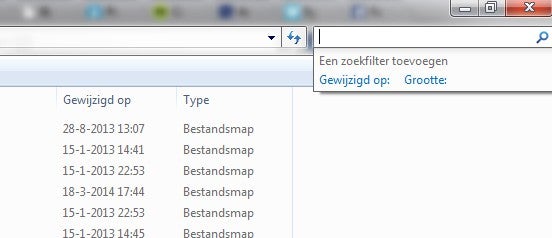
Windows Search; als een naald in een hooiberg zoeken

Windows 8 heeft een goed werkende zoekfunctie; Windows 7 had dat absoluut niet.

Oke, een zoekveld, wat nu?

Windows Search in Windows 7 is traag, slecht en moeilijk te gebruiken. Mijn advies: gebruik software zoals UltraFileSearch om frustraties te voorkomen.

Lees ook:

Zo verwijder je zoekresultaten in Google

Sinds mei heeft het Europese Hof van Justitie besloten dat zoekmachines zoals Google verplicht zijn om een manier te bieden waar gebruikers hun zoekgeschiedenis kunnen wissen. Via een online formulier vraag je de verwijdering aan en deze Softonic-checklist waarop je moet letten.

Continue reading “Zo verwijder je zoekresultaten in Google”

OneNote voor Mac: goed en slecht nieuws

Het heeft even geduurd, maar Mac-gebruikers mogen eindelijk aan de slag met een native Microsoft OneNote-applicatie op hun Apple-systeem. Microsoft lanceerde recentelijk OneNote voor Mac. Is OneNote voor Mac de moeite waard? Het antwoord op die vraag vind je in dit artikel.

Continue reading “OneNote voor Mac: goed en slecht nieuws”

Eerste blik op multiplayer-shooter Evolve

Evolve is de nieuwe game van ontwikkelaar Turtle Rock, bekend van een van de bekendste en beste coöperatieve multiplayer-shooters aller tijden: Left 4 Dead. We kregen de kans om deze bijzondere nieuwe game alvast te spelen. De release van Evolve staat gepland voor eind 2014.

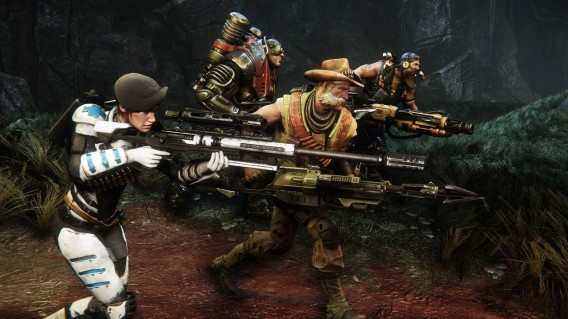
Tutle Rock laat het zombiethema voor wat het is en komt met een compleet andere invalshoek. In Evolve nemen vier spelers het in een team op tegen één buitenaards monster, gespeeld door een vijfde menselijke speler. Zowel het team van vier als het monster hebben hun eigen doelen in het spel.

Evolve is balans

In Evolve zit veel meer diepgang dan je wellicht op het eerste gezicht zou denken. Het is niet zomaar een co-op-game zoals we die al ontelbare keren hebben gespeeld, maar een multiplayer-game waarin duizenden kleine elementen een eigen oorzaak en effect hebben. Elk personage en elk wapen heeft zijn voor- en nadelen, en de uitdaging is om daarin een balans te zoeken en het monster uit te schakelen.

Er zijn vier typen ‘hunters’: Support, Assault, Medic en Trapper. De Support-klasse heeft als taak het team te beschermen met schilden, camouflage en luchtaanvallen. De Medic houdt zich, behalve met het helen van zijn teammaten, bezig met het verdoven van het monster. Assault is de krachtigste van de vier dankzij zijn zware wapentuig. Als laatste is er de Trapper, die fungeert als scout en probeert het monster binnen een klein gebied vast te pinnen om het gevecht te vergemakkelijken.

Tot dusver klinkt de rolverdeling wellicht niet heel bijzonder, maar de waarheid is dat de balans tussen de vier spelers delicaat is. Geen onderdeel van het team functioneert zonder de andere drie en het monster opsporen en afmaken is alleen mogelijk door te werken als een hechte groep.

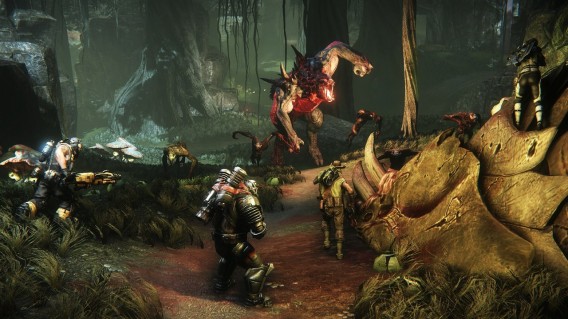
Aan de andere kant heeft het monster ook de nodige vaardigheden. Feitelijk is hij een eindbaas, gespeeld door een menselijke speler. Het monster is sterk, snel, dodelijk en, met een vaardige speler aan het roer, bijna onmogelijk te verslaan. Aanvallen bestaan uit het smijten met enorme rotsen, een vuuraanval en een tweetal daverende melêe-aanvallen.

Belangrijker dan zijn aanvalarsenaal is de mogelijkheid voor het monster om te evolueren (vandaar de titel) naar twee hogere levels. Eet genoeg rondlopend wild op en je monster groeit aanzienlijk in grootte en kracht. Heb je de derde fase van groei bereikt, dan worden de rollen omgedraaid en is het aan het monster om de vier hunters te verslaan.

Een rol voor iedereen

In de vroege versie van Evolve die wij speelden was het slechts mogelijk om één monster, de Goliath, te kiezen en was er slechts één map beschikbaar. De ontwikkelaars drukten ons op het hart dat de uiteindelijke game vol zit met verschillende maps, spelmodi en meerdere monsters, elk met eigen vaardigheden.

Eén potje Evolve duurt zo’n tien tot twintig minuten, afhankelijk van de vaardigheden van de spelers. Met een ervaren spelers in de monsterrol kan hij/zij bijvoorbeeld snel evolueren, waardoor een potje er heel anders uitziet dan wanneer de hunters de overhand hebben. We vonden persoonlijk de rol van assault het leukste en die van support juist minder interessant, maar dit zal verschillen per speler.

Speel je als monster, dan voel je je machtig en bedreigd tegelijk. Je weet dat je sterker bent dan de hunters, maar je moet telkens goed het risico van elke aanval die je doet inschatten. Ook dit draagt bij aan die goede balans van Evolve en geeft de game een tactisch tintje.

Visueel gezien valt er nog weinig te concluderen over Evolve, gezien wij de game in een pre-alfaversie in actie zagen. Hoewel het uiterlijk dus ongetwijfeld nog verder zal evolueren, gaan we ervan uit dat Evolve dezelfde technische indruk gaat maken als Left 4 Dead destijds: prima graphics, doch niet wereldschokkend.

Reflectie

We hadden eerlijk gezegd niet heel veel vertrouwen in Evolve vooraf aan onze speelsessie. Het is namelijk, tegen onze verwachting in, erg leuk en uitdagend om het met vier spelers tegen één monster op te nemen. Evolve heeft in zijn vroege vorm al een goede balans gevonden en biedt veel meer strategie dan een gemiddelde andere multiplayer-shooter. Daarnaast is het even leuk om als hunter dan wel monster te spelen.

Uiteindelijk hielden we een goed gevoel over aan Evolve, zeker omdat het kleine stukje game dat we zagen al zoveel indruk maakte. Als alles goed gaat zien we gedurende de komende paar maanden meer van Evolve en wie weet lukt het ontwikkelaar Turtle Rock wederom om een kleine multiplayer-revolutie te ontketenen.

Waarom we (niet) blij zijn met de losse Facebook Messenger-app

Facebook heeft aangekondigd de chat-functie uit de officiële mobiele Facebook-app te verwijderen. Wil je in het vervolg nog Facebook-chatten op je smartphone, dan moet je dus de losse Facebook Messenger-app downloaden. Het is voer voor discussie op de redactievloer bij Softonic: Jon vindt het maar niks, terwijl Suzie juist voorstander is.

Continue reading “Waarom we (niet) blij zijn met de losse Facebook Messenger-app”

Windows-Tip: Zo pas je het opstartgeluid aan in Windows 8.1

In Windows XP, Windows Vista en Windows 7 was het een fluitje van een cent om het opstart- en afsluitmuziekje van je pc aan te passen; in Windows 8.1 is dat helaas niet zo simpel. Gelukkig is er een truc om je eigen geluid in te stellen.

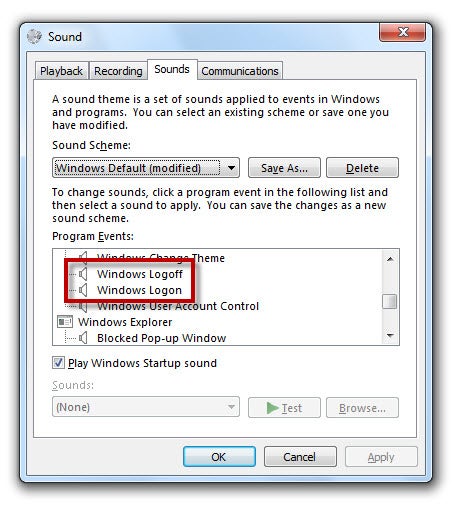
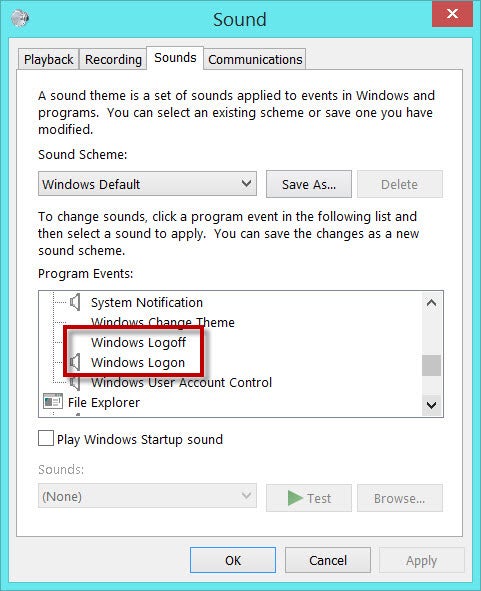
Om de geluiden bij het opstarten en afsluiten van Windows aan te passen, ging je in vorige Windows-versies naar Configuratiescherm > Hardware en geluiden > Systeemgeluiden wijzigen. In dat venster selecteerde je het opstart- of uitlog-geluid van Windows en koos je een audiobestand (in WAV-formaat) dat je wilde horen.

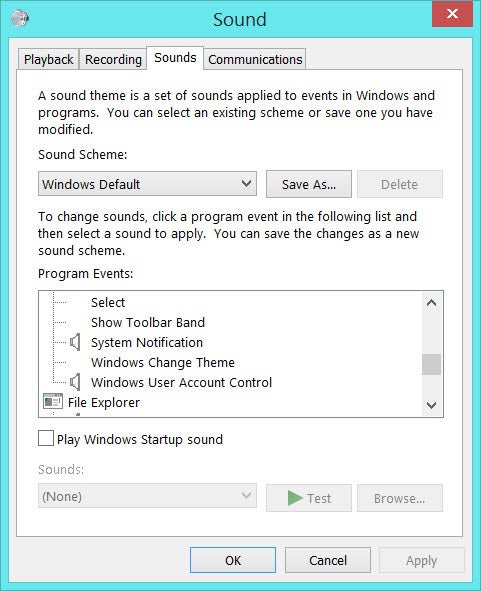
Sinds Windows 8 zijn die twee opties uit dezelfde lijst verdwenen.

Gelukkig is er een simpele manier om die opties terug te krijgen. Volg hiervoor de volgende stappen:

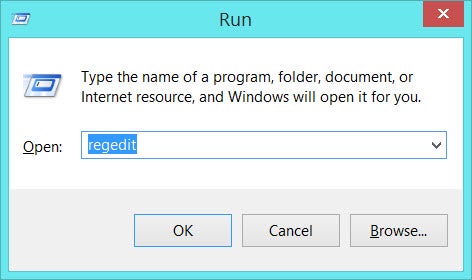
1. Open het Windows Register. Dit doe je door op de Windowsknop + R te drukken op je toetsenbord (of ga naar Start > Uitvoeren). In het venster wat nu verschijnt, typ je het commando regedit in.

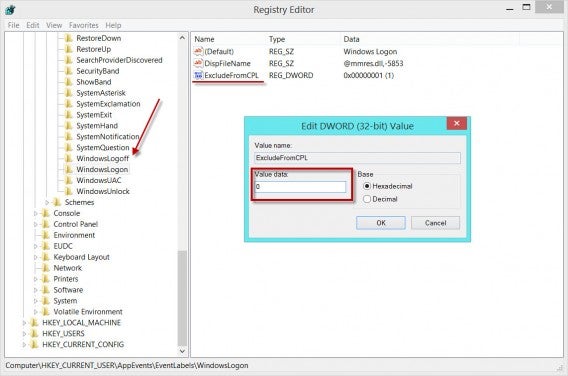
2. Zoek nu naar de map HKEY_CURRENT_USER\AppEvents\EventLabels. Daar open je de submap WindowsLogon (voor het opstartgeluid) of WindowsLogoff (voor het geluid bij het afsluiten van Windows).

3. Dubbelklik op het item ExcludeFromCPL en verander onder Value Data de 1 in een 0.

4. Heb je de 1 in een 0 veranderd, dan open je wederom Configuratiescherm > Hardware en geluiden > Systeemgeluiden wijzigen en je zult zien dat er twee nieuwe opties zijn toegevoegd: Windows aanmelden en Windows afmelden.

5. Voeg nu gerust een eigen geluid toe om het opstarten en afsluiten van je computer net even wat persoonlijker te maken.

Ben jij al overgestapt naar Windows 8.1?

Remote access – De beste gratis programma’s om je pc op afstand te bedienen

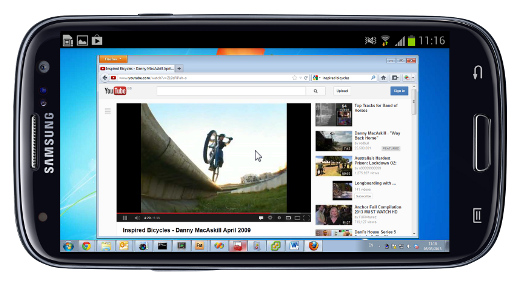
Kom je wel eens in de situatie terecht dat je dringend je eigen pc op afstand moet bedienen? Of wil je toegang tot de pc van een vriend om hem of haar uit de brand te helpen? Geen probleem! Er zijn genoeg programma’s beschikbaar waarmee je vanaf de pc van iemand anders of je mobiele apparaat toegang krijgt tot je oude, vertrouwde thuiscomputer.

Stel je voor: je bent op je werk, maar je hebt documenten nodig die thuis op je pc staan. Of je wilt foto’s van je vakantie laten zien aan de familie, maar je bent vergeten ze op een USB-stick te zetten. Of nog erger: je bent vergeten je pc uit te zetten, terwijl je in de trein naar Schiphol zit.

Zoals je ziet zijn er genoeg situaties waarin een pc-afstandsbediening goed van pas komt. Eén van de populairste programma’s op dit gebied was LogMeIn, maar dat programma is helaas niet meer gratis te downloaden. Daarom zetten wij zes gratis alternatieven voor je op een rij.


TeamViewer – de alleskunner

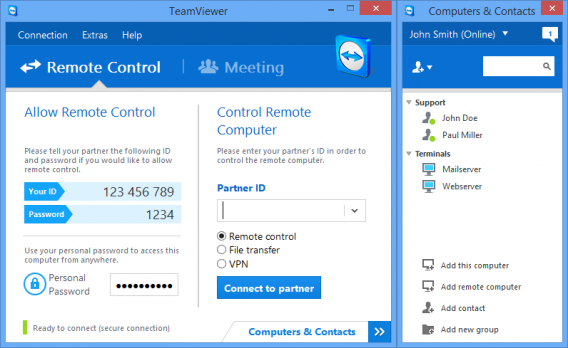
TeamViewer heeft alles dat je mag verwachten van een pc-afstandsbediening. De gratis versie laat je op afstand door een andere pc snuffelen, je bestanden openen en zelfs chatten met de pc waarvan jij de controle tijdelijk overneemt.

Dat doet het programma allemaal vloeiend; de prestaties van TeamViewer zijn uitstekend. Het grote voordeel is de beschikbaarheid van TeamViewer op praktisch elk platform.

Download TeamViewer voor Windows, Windows 8, Mac, Windows Phone, Android en iOS.


Weezo – bestuur je pc vanuit de browser

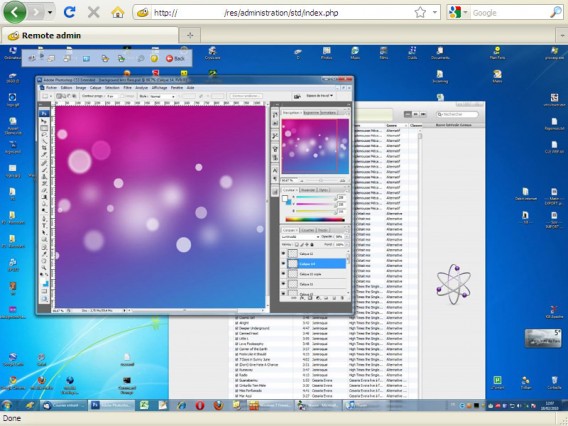
Weezo is de naam van een bijzondere gratis online service, die je vanuit de browser een andere pc op afstand laat besturen. Om dat mogelijk te maken moet je wel even het Windows-programma installeren op de pc die je van afstand wilt beheren. Vervolgens heb je toegang tot al je mappen.

Alles werkt vanuit de webpagina van Weezo, met als voordeel dat je geen losse apps of programma’s hoeft te installeren op andere computers.

Download Weezo voor Windows


Ammyy Admin – mini-afstandsbediening

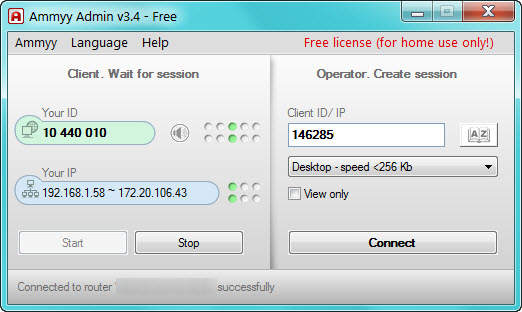
Ammyy Admin is er speciaal voor noodgevallen. Het miniprogramma neemt niet meer dan 400 KB in op je harde schijf, vereist geen installatie en functioneert zowel als client en server. In twee minuten heb je Ammyy Admin aan de praat.

De belangrijkste functie van Ammyy Admin is het helpen van vrienden met hun pc-problemen. Je stuurt een link door met daarin je ID en verbindt vervolgens eenvoudig twee computers via internet. Ook is het mogelijk om Ammyy Admin als standaarddienst op je pc te installeren die automatisch opstart.

Download Ammyy Admin voor Windows


VNC – de veteraan

RealVNC is een server; VNC de client. Net als TeamViewer is VNC op praktisch elk platform en mobiele telefoon gratis beschikbaar, maar de functies in de gratis versie zijn aanzienlijk beperkter.

De gratis versie van RealVNC laat je alleen een andere pc van afstand besturen, zonder toegang te geven tot bestanden en dergelijke; daarvoor moet je betalen.

Download VNC voor Windows, Mac, Android en iOS.


Chrome Remote Desktop – Googles kandidaat

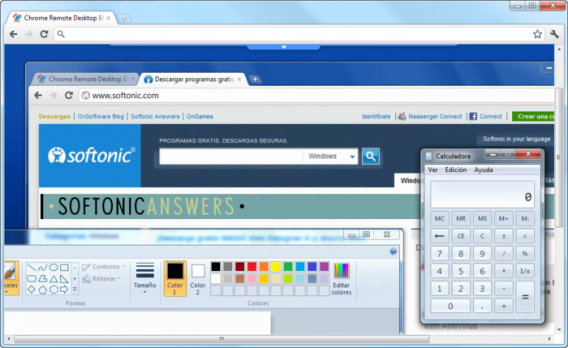
Deze Chrome-extensie maakt het bedienen van je pc op afstand een fluitje van een cent. Installeer de extensie op beide computers, wissel codes uit en klaar is kees.

Chrome Remote Desktop is vooral geschikt voor het snel helpen van een vriend bij pc-problemen, al is het ook mogelijk om een verbinding op afstand voor een langere periode in te stellen.

Download Chrome Remote Desktop voor Windows


Windows Remote Assistance – in Windows zelf

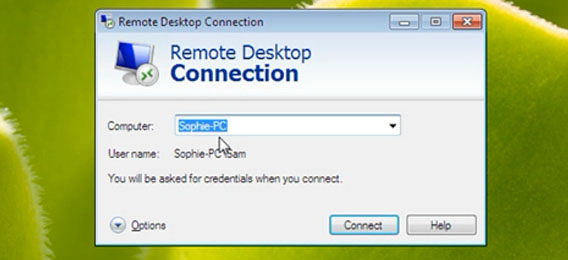
Waarom zou je een extern programma installeren als Windows óók een competente afstandsbediening heeft? Het enige wat je hoeft te doen is de optie in te schakelen via Configuratiescherm > Systeem > Verbindingen van buitenaf.

De tijden dat het instellen van zo’n verbinding chaotisch en moeilijk was zijn inmiddels voorbij. In Windows 7 bijvoorbeeld, stuur je gewoon verzoekjes naar vrienden om jou te helpen per e-mail!

Een applicatie voor elke situatie

Elke applicatie heeft zijn eigen sterke punten. De één is perfect om even snel een vriend uit de brand te helpen (of zelf uit de brand geholpen te worden), de ander komt goed van pas als je iets nodig hebt van je eigen pc terwijl je zelf niet thuis bent.

Eén ding is zeker: de gratis versie van LogMeIn hoeven we niet te missen.

Welke applicatie gebruik jij om je pc op afstand te bedienen?

Waarom het nu tijd is om een password manager te gebruiken

De geruchtmakende Heartbleed-lek stelt maar liefst twee derde van het internet bloot aan aanvallen van kwaadwillende hackers. Deze hackers hebben dankzij de Heartbleed-lek toegang tot wachtwoorden en gebruikersnamen van talloze websites. Zelfs de grote jongens, zoals Google en Yahoo, zijn niet veilig voor Heartbleed. Gelukkig is voor de meeste websites het gevaar intussen geweken, omdat de ontwikkelaars hun beveiliging hebben aangepast.

Ook al kun je zelf weinig uitrichten tegen hackers, moet je het de hackers natuurlijk zo moeilijk mogelijk maken. De krachtigste beveiligingsmaatregel tegen aanvallen van hackers is het aanmaken van unieke wachtwoorden voor elke website of service die je gebruikt.

Hoe onthoud je al die wachtwoorden? Het antwoord is simpel: je gebruikt een password manager.

Wat is een password manager?

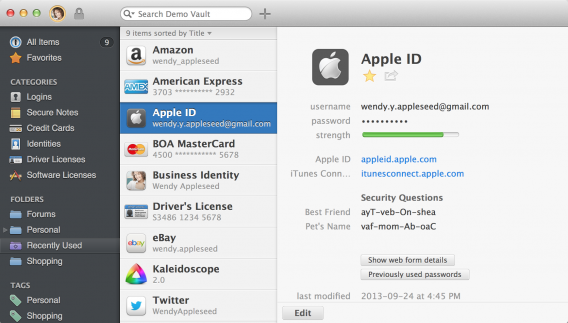
1password for Mac

Password managers zijn programma’s die wachtwoorden voor je aanmaken, beheren én – het belangrijkste – de wachtwoorden versleutelen. Het enige wat je hoeft te doen is één sterk wachtwoord te verzinnen en te onthouden. Met dit wachtwoord heb je vervolgens toegang tot alle andere wachtwoorden.

Het zogenaamde master password moet bestaan uit kleine letters, hoofdletters, cijfers en speciale tekens, zoals een slash of vraagteken. Zo is het voor hackers vrijwel onmogelijk om jouw wachtwoorden te stelen.

Zwakke wachtwoorden met alleen letters en cijfers zijn namelijk kwetsbaar voor grootschalige aanvallen. Als het wachtwoord ook nog eens kort is, dan hebben hackers bijna vrij spel.

LastPass secure password example

Welke password manager moet je gebruiken? 1Password en LastPass zijn uitstekende programma’s voor wachtwoordbeheer. Je vergrendelt met deze password managers niet alleen wachtwoorden, maar ook vertrouwelijke documenten, credit card-nummers of serienummers van software.

Wat gebeurt er als iemand het master password steelt?

Dat zal niet snel gebeuren, aangezien password managers het hackers bijna onmogelijk maken om dit wachtwoord te stelen. Ben je nog niet gerustgesteld? Wellicht neemt Jeffrey Goldberg van 1Password je twijfels weg:

“De verschillende wachtwoorden worden bij 1Password versleuteld met gegevens van je master password. Op die manier kan niemand iets met jouw data, omdat daarvoor het master password nodig is. Jij bent de enige die toegang heeft tot dit wachtwoord.”

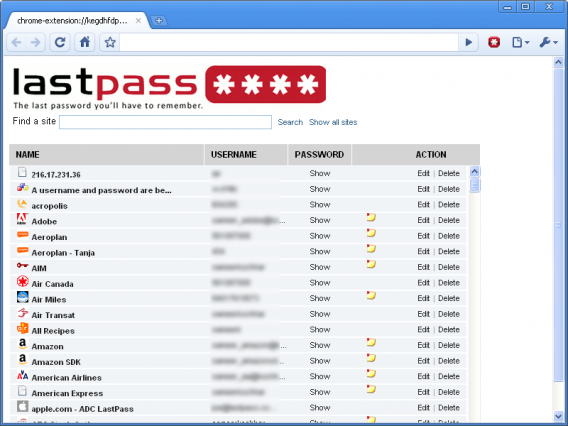
LastPass for Chrome

Ook LastPass versleutelt je wachtwoorden met gegevens van je master password. De gegevens worden lokaal op je pc opgeslagen, dus je wachtwoorden kunnen onderweg niet onderschept worden.

“We gebruiken het encryptie-protocol SSL alleen als een extra beveiligingslaag. Je wachtwoorden worden lokaal opgeslagen, dus hackers kunnen hier moeilijk bij”, vertelt LastPass-CEO Joe Siegrist.

Moet ik nu al mijn wachtwoorden veranderen?

Controleer ten eerste welke websites zijn aangetast door de Heartbleed-lek en of de beveiliging inmiddels is opgeschroefd. Hier vind je een lijst met de belangrijkste geïnfecteerde websites en lees je wat de ontwikkelaars van deze websites gedaan hebben om de veiligheid te waarborgen.

Let op: voordat je een wachtwoord verandert, check je of de betreffende website een nieuwe beveiligings-patch heeft doorgevoerd. Als dat niet zo is, dan loop je het risico dat je nieuwe wachtwoord ook blootgesteld wordt aan de Heartbleed-lek.

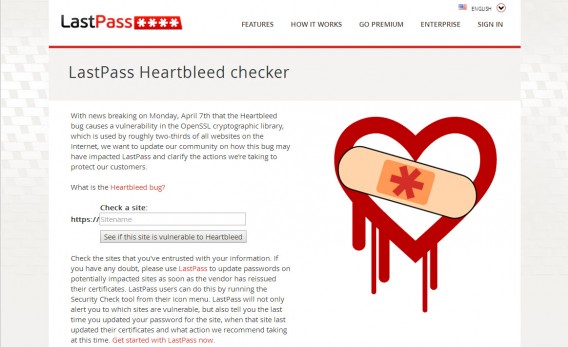
LastPass Heartbleed checker

LastPass laat je zelfs weten welke websites en services kwetsbaar zijn voor de Heartbleed-lek. Je gaat naar de website van LastPass en typt de url van de website in de zoekbalk in. Vervolgens zie je of deze website is aangetast door de Heartbleed-lek.

Wil je het wachtwoord veranderen, dan moet je dit helaas nog altijd handmatig uitvoeren.

“Je zoekt zelf het instellingenmenu van de service op om daar je wachtwoord te veranderen. Daarna helpt 1Password je met het creëren en opslaan van je nieuwe, sterke inlog-gegevens. In de toekomst willen we dit proces automatiseren”, zegt Goldberg.

Oké, het kost je misschien even wat tijd, maar het veranderen van je wachtwoorden kan veel ellende voorkomen.

Password managers zijn je eerste (en belangrijkste) wapen tegen potentiële bedreigingen. Deze bedreigingen kunnen ook bestaan uit phishing-aanvallen. Gelukkig beschermen password managers je ook tegen deze aanvallen.

Phishing-websites zijn besmette websites die zich vermommen als de website je die eigenlijk wilt bezoeken. Als je een url in je adresbalk typt, kan zelfs de kleinste tikfout je naar één van deze phishing-websites sturen, zonder dat je het merkt. Password managers zorgen ervoor dat je altijd naar de juiste website wordt doorgestuurd, ook al maak je een tikfout. Daarnaast is het erg belangrijk om nooit op rare url’s in je e-mail of chatgesprekken te klikken.

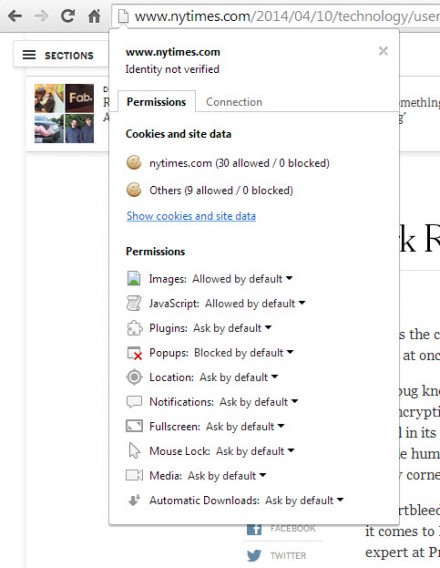
Chrome browser lock

“Internetgebruikers zouden beter op SSL/TLS-waarschuwingen moeten letten”, zegt Goldberg. Het slot-icoontje in de adresbalk van je browser laat je zien of je op een beveiligde website (met SSL) surft of niet. De meeste browsers, zoals Google Chrome of Mozilla Firefox, geven je een waarschuwing als je een gevaarlijke website bezoekt. Al moet je natuurlijk zelf ook een beetje opletten tijdens het surfen.

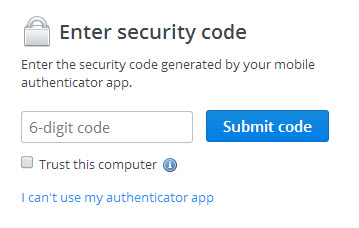
Een andere sterke beveiligingsmaatregel is verificatie in twee stappen. Zoals de naam al doet vermoeden, gebruik je hierbij, naast je gebruikersnaam en wachtwoord, ook een willekeurige code om in te loggen. Zodra je je gebruikersnaam en wachtwoord hebt ingevoerd, stuurt de website je een code via sms. De overheidsdienst Digi D werkt bijvoorbeeld met een dergelijk systeem. Het is ook mogelijk om hiervoor een verificatie-app, zoals Google Authenticator, te gebruiken.

Dropbox two factor authentication

Facebook, Google, Twitter, Evernote en vele andere populaire websites gebruiken deze verificatie in twee stappen.

Ten slotte is het erg belangrijk om het besturingssysteem van al je pc’s, smartphones en tablets up to date te houden. Beveiligingslekken of andere gevaren voor je systeem worden namelijk vaak al opgelost met een update van je (mobiele) besturingssysteem. Het is niet voor niets dat antivirus-programma’s als Avast! je waarschuwen als je software niet up to date is. Softonic for Windows helpt je om je software te updaten.

Met een password manager, verificatie in twee stappen én een actueel besturingssysteem ben je optimaal beschermd tegen aanvallen van hackers. Onderstaande download-links brengen je naar de programmapagina van onze favoriete password managers:

Lastpass

1Password

Lees meer:

De Windows 8.1 Update 1 – Balans tussen oud en nieuw

8 april 2014 was een roerige dag voor het Windows-besturingssysteem. Waar trouwe vriend Windows XP definitief afscheid neemt, begint Windows 8.1 aan een tweede leven. De laatste update van het nieuwe besturingssysteem brengt een scala aan nieuwe functies, veranderingen en verbeteringen.

Tot vandaag wisten we niet precies wat we moesten verwachten van de grote update, genaamd Windows 8.1 Update 1. Er waren geruchten, er werd informatie gelekt en er werd gediscussieerd over welke wijzigingen Microsoft door zou voeren met de nieuwe versie van Windows 8.1. Nu weten we het eindelijk. Laten we de belangrijkste veranderingen met je doornemen.

Nieuw en oud

De update voor Windows 8.1 heeft in eerste instantie vooral voordelen voor muis- en toetsenbordgebruikers. Pc’s met de nieuwe update starten direct op naar het traditionele bureaublad, al is dit uiteraard aan te passen. Een aan/uit-knop en zoekknop zijn toegevoegd aan het Startmenu; twee functies die misschien ontbraken, maar voor velen te moeilijk te vinden waren.

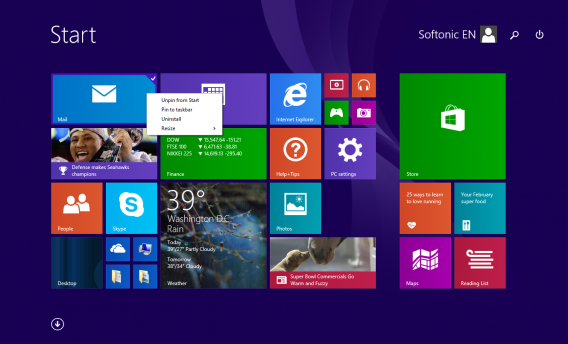
Ook bij de Modern UI-interface is er aan de muisgebruikers gedacht. Je klikt nu met je rechtermuisknop op tegels om een klein contextmenu te openen. Dat is handig, maar breekt enigszins met het strakke uiterlijk van het Startmenu. Ook is er een nieuwe groep tegels toegevoegd, met iconen voor Deze Computer, Documenten en Afbeeldingen.

Verbeterde Apps-weergave

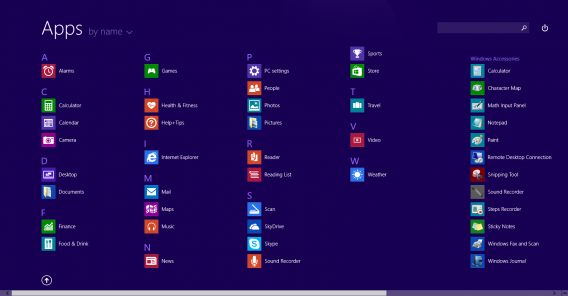
De Apps-weergave heeft enkele kleine, maar bruikbare wijzigingen ondergaan. Nieuwe apps worden als dusdanig gemarkeerd en het is nu mogelijk om de manier waarop apps worden geordend naar wens aan te passen. Dat is dan weer handig wanneer je bijvoorbeeld een groot aantal apps op je pc hebt staan. Het is nu tevens mogelijk om apps alfabetisch te sorteren.

Apps vastpinnen

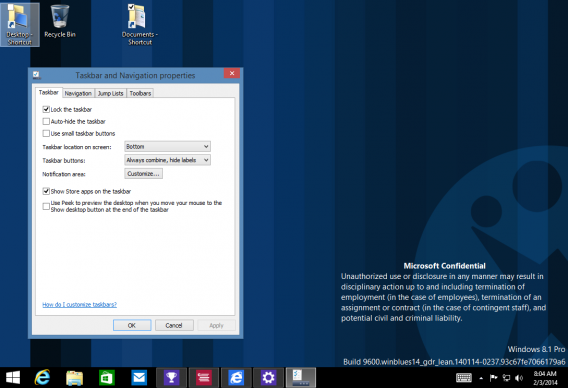
Dit wordt waarschijnlijk een populaire nieuwe functie: het is nu mogelijk om Store-apps vast te pinnen op de taakbalk op je bureaublad. Zo zijn ze niet meer beperkt tot de Modern UI-weergave van Windows 8. Zoals je mag verwachten krijg je een kleine preview wanneer je over een app-icoon op de taakbalk zweeft met je muisaanwijzer.

Deze optie is eenvoudig aan te passen (en dus uit te schakelen) vanuit de taakbalkeigenschappen. Deze optie heeft ook invloed op de nieuwe minimaliseeroptie; houd in gedachten dat je het effect daarom misschien niet meteen ziet.

Verbeterde instellingen

We waren er redelijk zeker van dat we verbeteringen zouden zien in het instellingenmenu van Windows 8.1 en we kregen gelijk. Zo zie je nu direct hoeveel schijfruimte je apps innemen. Ook zijn er opties toegevoegd om snel en gemakkelijk je pc-naam aan te passen en je Wi-Fi-instellingen te wijzigen.

Grote stap in de goede richting

Windows 8.1 Update brengt geen grote verrassingen. Toch zijn alle verbeteringen meer dan welkom en is het in veel gevallen moeilijk te begrijpen dat de functies niet van begin af aan in Windows 8 aanwezig waren.

De betere balans tussen oud en nieuw oogt wellicht als terugslag voor Microsoft, maar de computergebruiker profiteert. De klant is koning en krijgt met deze update waar het al lang om roept. Windows 8.1 wordt met Update 1 misschien net iets minder futuristisch, maar des te gebruiksvriendelijker.

Heb jij de Windows 8.1 Update al gedownload?