Windows Tip: video’s kijken op een ander apparaat met Media Player

Windows zit vol met trucs die onbekend zijn bij het grote publiek, maar wel heel goed van pas komen bij het dagelijks gebruik van je pc. Deze week leggen we uit hoe je gebruik maakt van een handige functie van Windows Media Player, genaamd “Afspelen met”.

Afspelen met is een functie die werd geïntroduceerd in Windows 7 en het mogelijk maakt om mediabestanden (muziek, foto’s en video’s) te streamen naar een ander compatibel apparaat: een andere computer met Windows Media Player, je Xbox of je televisie met DLNA-ondersteuning.

Om een mediabestand af te spelen op een andere apparaat, volg je onderstaande stappen.

1. Maak een thuisgroep

De eerste stap is om een thuisgroep in Windows aan te maken, waarop de verschillende apparaten in je huishouden worden aangesloten. Maak je al gebruik van een thuisgroep, dan kun je deze stap overslaan. Zo niet, zorg er dan voor dat je administratorrechten in Windows hebt en ga verder.

2. Configureer je netwerk als thuisgroep

Er bestaan verschillende soorten configuraties voor de netwerkverbinding die je opzet via Windows. Om een thuisgroep voor het delen van documenten en streaming van media op te zetten, maak je een soort beschermd netwerk aan.

Met een thuisnetwerk maak je een thuisgroep aan via Configuratiescherm > Netwerk en internet > Thuisgroep en kies je de optie voor een thuisnetwerk. Bij de tweede stap voer je een wachtwoord in.

3. Je apparaten toevoegen aan de thuisgroep

Met behulp van het wachtwoord voeg je apparaten toe aan dezelfde thuisgroep. De meeste apparaten in je netwerk zijn zichtbaar als onderdeel van het netwerk; volg de stappen en gebruik het wachtwoord om ze toe te voegen.

Wil je een andere Windows-computer toevoegen aan het netwerk, dan doe je dat via Configuratiescherm > Netwerk en internet > Thuisgroep en vervolgens kies je de optie om deel te nemen aan het netwerk. Je voert nu het wachtwoord in dat je bij de vorige stap kreeg.

4. De apparaten toegang verlenen

De volgende stap is om de apparaten die je hebt aangemeld toegang te geven tot de thuisgroep. Om dit te doen ga je naar Opties > Multimedia streaming en geef je de apparaten toegang tot het netwerk.

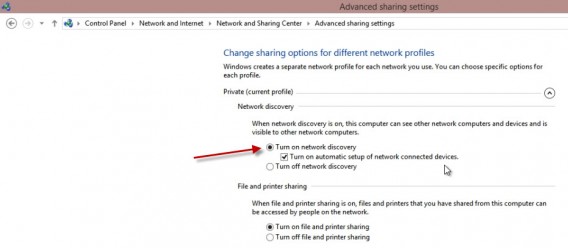
In de Geavanceerde instellingen voor delen, zorg je ervoor dat onder Particulier netwerk de opties Netwerkdetectie inschakelen en Schakel het automatisch instellen in van apparaten die met een netwerk zijn verbonden zijn aangevinkt.

Controleer of het ontvangende apparaat bij de lijst geautoriseerde apparaten staat.

5. Stel Windows Media Player in

Open Windows Media Player op het apparaat dat je wilt gebruiken voor het streamen en zorg ervoor dat het ontvangende apparaat ook is inschakeld en aangesloten op het netwerk. Als je het andere apparaat een Windows-computer is, open je ook daar Windows Media Player.

Onder het kopje Streamen geef je alle drie de opties een vinkje: Internettoegang tot media op computers thuis toestaanExterne besturing van mijn speler toestaan en Apparaten automatisch toestaan mijn media af te spelen.

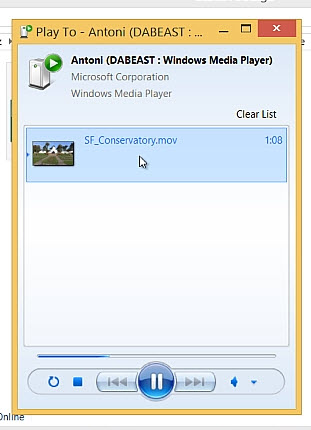
Op dit punt selecteer je een mediabestand met de rechtersmuisknop en kies je voor de optie Afspelen met. Vervolgens selecteer je het gewenste apparaat. Er verschijnt een klein venster dat werkt als afstandsbediening. Afspelen, pauzeren en volume wijzigen doe je via dit scherm.

6. Afspelen in Windows 8

Windows 8 heeft een interessante optie waarmee een aantal toepassingen van Windows 8 (Video, Xbox Music) hun content ook op een ander apparaat kunnen afspelen. Net zoals Windows Media Player dat doet in Windows 7. Het grootste verschil is dat je dit doet via de Charms Bar (Apparaten > Afspelen). Het ontvangende apparaat moet tevens een speciaal certificaat hebben, zoals de Xbox 360 en Xbox One dat hebben.

Meer handige Windows tips? Klik hier voor de volledige lijst.

Hoe stream jij media van je pc naar andere apparaten?

Windows Tip: Windows Verkenner herstellen na een crash

“Windows Verkenner reageert niet”. Eén van de meest frustrerende momenten voor de Windows-gebruiker is wanneer Windows Verkenner crasht. In dit artikel leggen we uit hoe je snel het proces herstart in Windows 7 en Windows 8.1.

Windows Verkenner is het officiële bestandsbeheer van Windows. In dit venster blader je door al je mappen en bestanden op je computersysteem. Windows Verkenner open je via het icoon Deze computer (tot Windows XP), Computer (Windows Vista en 7), of via de map op je taakbalk in Windows 8.1. Sneller nog is WindowsE op je toetsenbord te drukken.

Dat is natuurlijk hartstikke handig, maar Verkenner heeft af en toe de neiging om vast te lopen. Wat te doen wanneer je zo’n melding krijgt?

In Windows XP, Vista en 7

1. Open Taakbeheer door Ctrl + Alt + Del in te drukken op je toetsenbord.

Een andere manier is door met je rechtermuisknop op de taakbalk te klikken en in het menu te kiezen voor Taakbeheer starten.

2. Ga naar het tabblad Processen.

3. Zoek naar het proces explorer.exe en klik op Proces beëindigen.

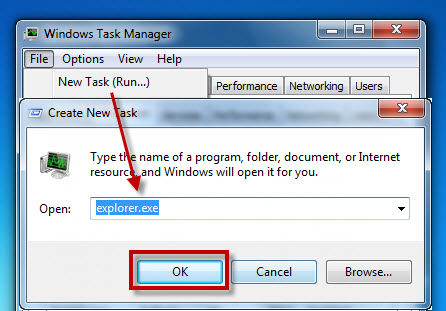
4. Om vervolgens de Verkenner weer te openen klik je op Bestand > Nieuwe taak uitvoeren en typ je vervolgens explorer.exe in. Druk op Enter of klik op OK om te bevestigen.

In Windows 8 en 8.1

Eén van de grote voordelen van Windows 8 is het uitgebreide doch versimpelde Windows Taakbeheer. Het venster biedt nieuwe functies en een mooiere, eenvoudige interface. Eén van de nieuwe functies is het gemakkelijker afsluiten en opstarten van een gecrashte Windows Verkenner.

1. Open Taakbeheer op dezelfde wijzer als hierboven beschreven.

2. Onder het tabblad Processen zoek je naar Windows Verkenner, in de subgroep Applicaties. Staat hij er niet tussen? Klik dan op Meer details onder in het venster.

3. Klik op Windows Verkenner en je zult zien dat de knop rechtsonder in het venster plots naar de tekst Opnieuw starten verspringt. Klik erop om Windows Verkenner te herstellen.

Heb jij nog handige Windows-tips? Deel ze hieronder!

Maakt iOS 7.1 de iPhone 4 echt sneller?

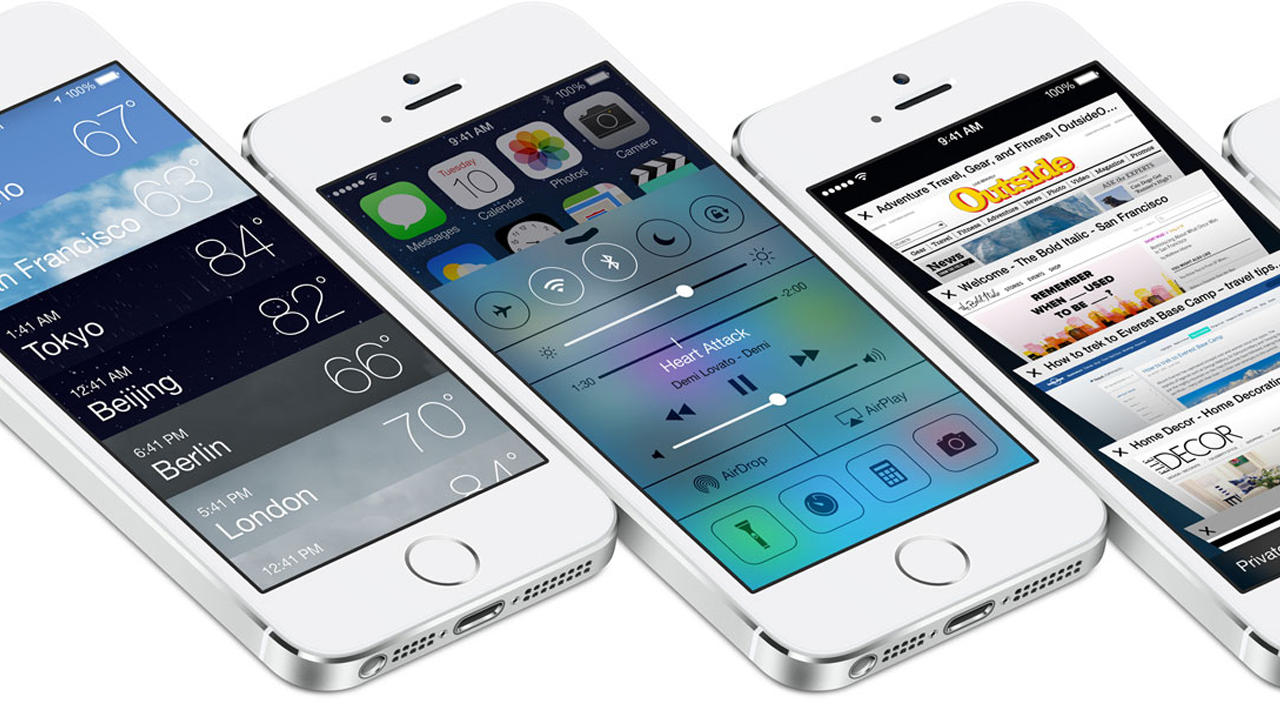
Heb jij een iPhone 4? En ben je teleurgesteld over de prestaties van iOS 7 op je oudere iPhone? Geen nood, want de recente update naar 7.1 belooft veel goeds. iOS 7.1 maakt je iPhone namelijk een stuk sneller. Tenminste, als we Apple moeten geloven. We zoeken voor je uit of de iOS 7.1-update de prestaties van oude iPhone-modellen écht verbetert.

Nu de nieuwe update eindelijk beschikbaar is, wil ik kijken of mijn iPhone 4 daadwerkelijk beter presteert ten opzichte van iOS 7.0.6, de vorige update.

iOS 7 werkt het beste op de iPhone 5, 5c, en 5s.

We beginnen met een analyse van de algemene prestaties op basis van mijn meest gebruikte en zwaarste apps. Daarnaast testen we de iPhone met behulp van twee verschillende benchmarking-programma’s.

Pre-iOS 7.1

De apps die ik het meest gebruikte en die tegelijkertijd het meest haperden, waren Facebook, Instagram en Candy Crush.

Navigeren door mijn feed op Facebook was met iOS 7 geen plezierige bezigheid. Behalve te moeten wachten voordat mijn nieuwsfeed was geladen, ging het schakelen tussen Messenger en mijn notificaties verschrikkelijk langzaam.

Instagram was nog zo’n probleemkind. Updates, likes en plaatjes werden ongelofelijk langzaam geladen. Mijn grootste frustratie was echter het navigeren tussen de camera, mijn fotoalbum en het bewerken van afbeeldingen. Met iOS 7 duurde het uploadproces veel langer dan nodig.

Ik geef het niet graag toe, maar Candy Crush Saga was één van mijn meest gebruikte apps. De prestaties op de iPhone 4 waren spectaculair slecht: het duurde soms 15 seconden voordat de app was geladen. De game zelf haperde ook nog eens constant, wat het spelen bijna onmogelijk maakte.

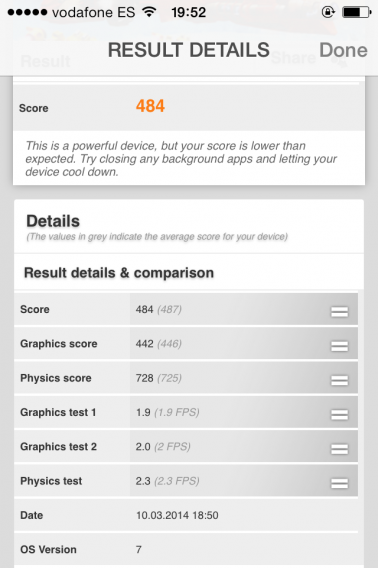
Ik gebruikte het testprogramma 3DMark om mijn apparaat te testen vóór de update. Daarbij waren alle apps op de achtergrond gesloten tijdens de test. De prestatietest toont een score van 484. Dat is iets lager dan het gemiddelde van 487 en is ‘lager dan verwacht’, volgens de app. Het verschil tussen mijn score en het gemiddelde is te verwaarlozen.

3DMark testing iOS 7 on an iPhone 4De score van 484 ligt iets lager dan het gemiddelde.

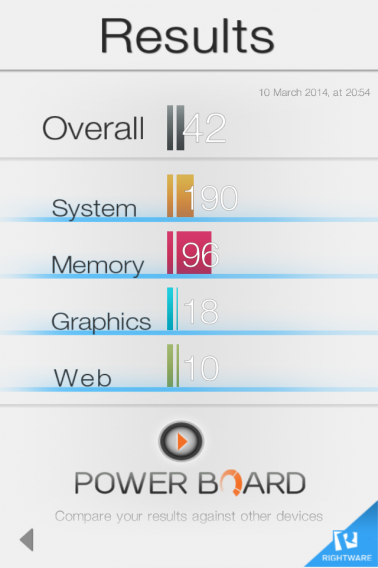
Onze redacteur James deed ook een prestatietest op zijn iPhone 4 met iOS 7, met behulp van Basemark OS II. Die app geeft een algemene indicatie van de telefoonprestaties op het gebied van systeem, geheugen en graphics.

Basemark OS II testing iOS 7 on iPhone 4Basemark OS II: resultaten ten overvloed.

Post-iOS 7.1

Na de update naar iOS 7.1, wat me dwong enkele apps te verwijderen om ruimte te maken, merkte ik direct een verschil.

Behalve een snellere opstarttijd en vloeiender swipen, leken de voorgeïnstalleerde apps en functies een stuk sneller te werken dan voorheen. Zoiets eenvoudigs als het invoeren van je toegangscode gaat zonder vertraging en het afsluiten van apps met de Home-knop gaat opmerkelijk sneller. Daarnaast is het oproepen van notificaties sterk verbeterd.

Wat betreft de apps die ik heb getest (Facebook, Instagram en Candy Crush), zag ik een aanzienlijke verbetering bij alle apps.

Facebook laat de grootste verbetering zien. Navigeren tussen de Facebook-functies gaat sneller en het bladeren door de nieuwsfeed gaat veel vloeiender. Daarnaast laden afbeeldingen binnen enkele seconden, al blijft de tijd die het kost om de app te openen nog altijd lang.

Ook Instagram laadt afbeeldingen een stuk sneller, vooral in mijn persoonlijke profiel. Vergeleken met nieuwe iPhone-modellen blijft de laadtijd lang, al is iOS 7.1 ten opzichte van iOS 7 wat dit betreft een verademing. De in-app camera doet er nog steeds lang over om te laden, maar het snel maken van foto’s maakt een hoop goed.

Hoe presteert ons favoriete, verslavende spelletje Candy Crush? De game draait veel soepeler en de haperingen zijn bijna compleet verdwenen. Ook hier geldt echter dat het nog altijd teveel tijd kost om de app op te starten.

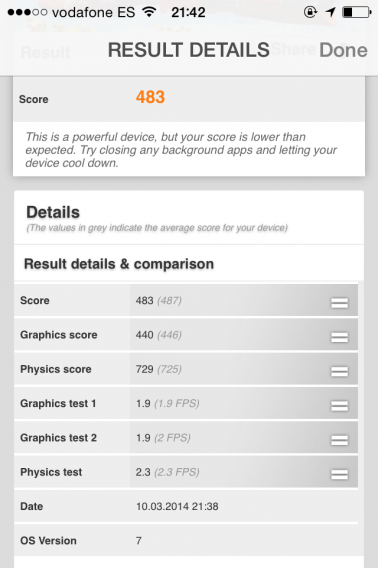
Verrassend genoeg laten beide benchmark-apps lagere scores zien op de iPhone 4 met iOS 7.1. De 3DMark-benchmark geeft een lagere score van 483, wat uiteraard niet veel scheelt met de score bij iOS 7.

Suzie iPhone 4 benchmarkOpmerkelijk: de algemene score ligt bij iOS 7.1 lager dan bij iOS 7.

De testresultaten van Basemark OS II tonen een soortgelijk beeld: een iets lagere algemene score, met veel lagere scores op losse onderdelen. James merkte op dat de hogere geheugenscore waarschijnlijk te maken had met de vrijgemaakte ruimte voor de iOS 7.1-update.

James iPhone 4 benchmarkOok hier ligt de algemene score lager.

Conclusie

De iOS 7.1-update maakt je iPhone 4 wel degelijk sneller, maar verwacht geen wonderen. Over het algemeen is de grootste verbetering te vinden in de prestaties van de voorgeïnstalleerde apps. Overige apps, zoals Facebook, Instagram en Candy Crush, laden langzaam, maar navigeren nu een stuk sneller.

Letten we op onze persoonlijke ervaring en minder op de benchmark-tests, dan concluderen we dat iOS 7.1 de functionaliteit van Apple’s mobiele besturingssysteem sterk verbeterd op onze goede oude iPhone 4.

iOS 7.1: Merk jij het verschil?

Het volledige webadres achter een verkorte URL achterhalen; hoe doe je dat?

Verkorte URL’s zijn een zegen en vloek. Ze besparen ruimte, maar maken ook blind. Want hoe weet je waar die korte link naar verwijst wanneer het oorspronkelijke adres niet zichtbaar is? Is het een betrouwbare website of spam? Gelukkig zijn er manieren om het ware webadres te achterhalen.

Stel, je krijgt een bericht als volgt: “Hoi Willem, bekijk nu de foto’s! http://bit.ly/s01unV1ru5?“. Dan heb je twee opties: vraag de verzender naar de ware toedracht, of klik blindelings op de link met het risico in het hol van de malware-leeuw te belanden.

Er zijn een aantal van deze URL-inkortdiensten, zoals Bit.ly, t.co, Goo.gl en anderen. Stuk voor stuk ongelofelijk handig, maar ook een bedreiging voor je online veiligheid, omdat je geen idee hebt waar zo’n willekeurige gegenereerde link naartoe verwijst.

Gelukkig zijn er een aantal manieren om de werkelijke koppeling te achterhalen voordat je blind klikt. Wij zetten ze voor je op een rij.

Tip voor bit.ly-URL’s

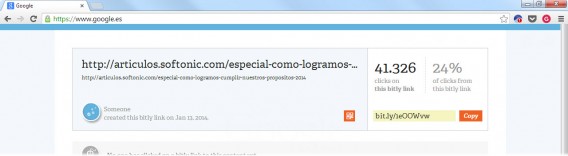
1. Kopieer de bit.ly-link en plak ‘m in de adresbalk van je browser, maar druk nog niet op Enter.

2. Voeg een + toe aan het einde van de URL.

3. Druk nu op Enter en je krijgt een pagina met gegevens over de bit.ly-link, waaronder het ware webadres achter de verkorte URL!

Webapplicaties

Er bestaan meerdere webapplicaties die je helpen de volledige URL achter een verkorte link te achterhalen:

  • LongURL – Een van de bekendste, met ondersteuning voor zogenaamde 333-verkorters.
  • Unshorten.it – Behalve het echte webadres, toont deze website ook een preview van bijbehorende website en de reputatie van de site in WOT.
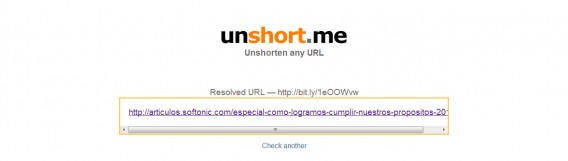
  • unshort.me – Werkt snel en eenvoudig.
  • URL unshortener – Toont de landing page van links via bit.ly, goo.gl en TinyURL.

Extensies voor Firefox

Maak je gebruik van Firefox, dan zijn er enkele extensies beschikbaar om hetzelfde voor elkaar te krijgen. Nadeel: de meeste van deze kleine apps zijn (nog) niet beschikbaar voor de nieuwste versie van de browser. Uitzondering is UnshortenIt, een plug-invariant van de website die we hierboven noemden.

UnshortenIt voegt een contextmenu aan de browser toe en toont in een nieuw tabblad de ware toedracht van een verkorte URL. Het kan handiger, maar het scheelt weer een paar klikken.

Unshorten voor Firefox

Extensies voor Google Chrome

Is Google Chrome je browser, dan kun je eveneens gebruik maken van de extensie Unshorten.it, die in feite op dezelfde manier werkt als in Firefox. Dan zijn er nog deze alternatieven:

  • Unshort.me – Bijna een kloon van Unshorten.it.
  • LongURL – Officiële extensie van LongURL. Geeft informatie via een menu door met je muisaanwijzer boven een link te zweven.
  • URL Expander Tactical – Gebruikt het LongURL-systeem om het volledige webadres achter een verkorte link te tonen.
  • Explode – Net als LongURL, maar toont alleen het bestemmingsadres. Slaat de resultaten op in een cache voor betere prestaties

longurl-chrome

Andere browsers

In andere browsers is er altijd de mogelijkheid om LongURL Mobile Expander voor Greasemonkey te gebruiken, een script dat de dienst LongURL gebruikt om in een menu het ware adres te laten zien.

screenshot

In Firefox heb je hiervoor de plug-in Greasemonkey nodig, terwijl je in Internet Explorer IE7 Pro moet gebruiken. In Opera moet je bovenstaand script opslaanin de gebruikersmap voor javascripts.

Wat vind jij: verkorte URL’s, handig of gevaarlijk?

Internetverslaving: verzinsel of maatschappelijk probleem?

Gemiddeld ben ik vijftien uur per dag actief op internet. Ik heb een internetverbinding op zowat alle apparaten die ik bezit, behalve de wasmachine en de koelkast. Zowel privé als op mijn werk is mijn internetverbinding onmisbaar.

Steeds vaker verschijnen er berichten over internetverslaving in de media. Ik besloot daarom de kwestie te onderzoeken. Bestaat internetverslaving echt, of is het slechts een verzinsel van technofoben?

Wat is internetverslaving?

Internetverslaving wordt gedefinieerd als het overmatig gebruik van internet en nieuwe technologieën, waardoor het persoonlijke leven ingrijpend wordt veranderd. Dit kan ernstige psychische problemen tot gevolg hebben.

Deze definitie werd voor het eerst gegeven in 1995 door de Amerikaanse arts Ivan Goldberg en werd later ontmaskerd als hoax. Naarmate het internetgebruik steeg, gaven veel kranten en tv-stations internet de schuld van verschillende dramatische gebeurtenissen. Denk daarbij aan het het geval waarbij een echtpaar hun kind liet verhongeren omdat ze te druk bezig waren met online gamen.

Internetverslaving wordt nog niet officieel herkend als stoornis. In de DSM, het diagnostisch handboek voor psychiaters en psychotherapeuten wordt internetverslaving niet vermeld. Geen enkele medische vereniging of bevoegde instantie erkent het bestaan van internetverslaving.

Maatschappelijke problemen

Verschillende incidenten waarbij overmatig internetgebruik een rol speelde, lieten de maatschappelijke alarmbellen rinkelen. Dit was het startschot voor artsen en psychologen om de oorzaken van het fenomeen te onderzoeken. Eén ding is zeker: het grote publiek is ervan overtuigd dat internetverslaving wel degelijk bestaat.

In China worden internetverslaafde jongeren al in revalidatieklinieken geplaatst. Deze klinieken krijgen echter veel kritiek te verduren, vanwege de extreme behandelmethoden. In Azië wordt internetverslaving als epidemie beschouwd.

Nu internet alom vertegenwoordigd is, vragen we ons steeds vaker af wat de gevolgen precies zijn. Veel mensen beweren dat we ons door internet steeds meer afzonderen en niet meer onder mensen komen.

Vergeet de oorzaak niet

Internetverslaving wordt gezien als de oorzaak van veel maatschappelijke problemen. Het wereldwijde web is zo aanwezig in ons leven dat het makkelijk is om internet van alles de schuld te geven.

Dat is echter een té simpele verklaring. Deze problemen waren er al lang voor het internet überhaupt bestond. Het medium is niet de schuldige. De verantwoordelijkheid ligt bij de gebruiker. Zijn alle auto’s gevaarlijk omdat er een paar idioten ongelukken maken?

Oorzaak en gevolg

In de meeste door media uitgelichte gevallen, was het overmatige internetgebruik een gevolg van een eerder probleem. Internet is niet de oorzaak van het abnormale gedrag. Stoornissen als schizofrenie hebben veel invloed op de persoonlijke balans van een persoon, wat kan leiden tot misbruik van internet.

In het geval van verslaving aan videospelletjes in Azië, zorgen de extreme prestatiedrang en daaraan gekoppelde faalangst dat miljoenen mensen het web als uitvlucht uit het echte leven gebruiken.

Ben jij verslaafd aan internet?

Voor veel mensen is het internet uitgegroeid tot een onmisbaar onderdeel van hun leven. Internet laat ons werken, communiceren en misschien wel het allerbelangrijkste: internet is een leuk tijdverdrijf. Internet kan je leven op een positieve manier verrijken, maar het kan je ook belemmeren. Vind je zelf dat je teveel achter je laptop zit, of hebben mensen in je omgeving gezegd dat je nu eindelijk eens achter de monitor vandaan moet komen? Geen paniek, met onze tips druk je je verslaving snel de kop in.

  • Ga lekker naar buiten, loop een blokje om of ga even sporten. Afwisseling is goed voor je!
  • Houd voor elke 45 minuten die je achter de computer zit een kwartier pauze.
  • Denk je dat je al internetverslaafd bent? Vraag je dan af of je momenteel door een moeilijke of stressvolle periode gaat, waardoor je internetgebruik uit de hand loopt.
  • En als je er echt niet uitkomt, schaam je vooral niet om de hulp van een psycholoog in te roepen.

Uitloggen is goed voor je gezondheid en je portemonnee. Geniet van de echte wereld!

Wat denk jij? Bestaat er zoiets als internetverslaving?

Windows Tip: lettertypes installeren en verwijderen in Windows

Heb je een mooi lettertype gevonden dat je bijvoorbeeld in Microsoft Word of Photoshop wilt gebruiken? Lees dan snel verder. Wij leggen uit hoe je een nieuw font installeert in Windows en, als je een lettertype zat bent, hoe je ‘m weer verwijdert.

Continue reading “Windows Tip: lettertypes installeren en verwijderen in Windows”

Facebook koopt WhatsApp: wat betekent dat voor jou?

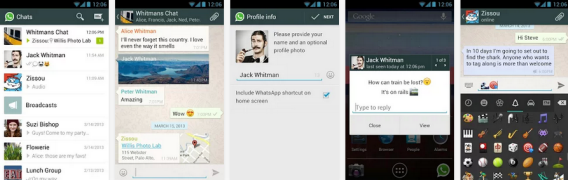
Je hebt het waarschijnlijk wel gelezen: Facebook koopt chat-applicatie WhatsApp voor een bedrag van $16 miljard. Facebook kwam zelf naar buiten met het nieuws over de overname. Maar belangrijker nog: wat betekent die overname voor jou en andere WhatsApp-gebruikers? Redacteur Christopher Park werpt een blik in de toekomst.

De deal bestaat uit 4 miljard dollar in contanten, 12 miljard dollar aan Facebook-aandelen en 3 miljard dollar aan ‘beperkte aandelen’ die later worden uitgegeven. Het enorme bedrag bewijst wel dat Facebook gelooft in WhatsApp en zijn enorme hoeveelheid gebruikers. Wat gaat er nu veranderen voor de trouwe WhatsApp-fans?

Best case scenario

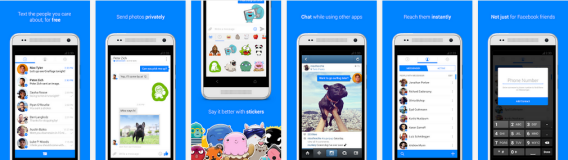
Als WhatsApp onderdeel wordt van Facebook is het best case scenario dat er niet wordt ingegrepen in de app en de miljoenen gebruikers op dezelfde wijze hun chatberichtjes over en weer mogen blijven sturen. Facebook Messenger is een ander soort applicatie omdat het gebruik maakt van Facebook-profielen, waar WhatsApp gebruikers identificeert met hun telefoonnummer.

WhatsApp-CEO Jan Koum stelt iedereen gerust:

“Dit is wat er gaat veranderen voor jullie, onze gebruikers: niets.”

Wat nu het geval is, kan in de toekomst natuurlijk een loze belofte blijken. Het zou echter slim zijn van Facebook om WhatsApp op zichzelf te laten bestaan om zo de kracht van de app, de reden dat WhatsApp zo populair is, in stand te houden. WhatsApp kan andersom uiteraard profiteren van het enorme budget van Facebook, bijvoorbeeld voor technische updates en verbeteringen. Zie het als de situatie van Instagram, Facebooks vorige grote overname.

Andersom zouden WhatsApp-ontwikkelaars hun kennis kunnen delen om Facebook Messenger voor Android en iOS te helpen doorontwikkelen. Hoewel Messenger veel opties, zoals gratis bellen, ondersteunt, geven mensen met een iPhone vaak nog de voorkeur aan Facetime en iMessage. Facebook Messenger is, kortom, een prima app, maar niet de app die iedereen gebruikt om in contact te blijven.

Best case scenario: Net als Instagram blijft WhatsApp een losse app, buiten het ecosysteem van Facebook. Facebook Messenger profiteert van de technische kennis van het WhatsApp-team. Vooral als je kijkt naar Instagram, dan is dit scenario zeer waarschijnlijk. In ieder geval op de korte termijn.

Worst case scenario

Het slechtste wat er kan gebeuren is dat WhatsApp wordt stopgezet en het ontwikkelingsteam in wordt gedeeld in kleine ontwikkelprojecten van Facebook zelf, zoals Messenger. Dit scenario ligt niet voor de hand, als we rekening houden met Koums belofte dat er niets zal veranderen voor WhatsApp-gebruikers.

Een andere mogelijkheid is dat WhatsApp en Facebook Messenger langzaam naar elkaar toe groeien en eindigen als één uniforme Facebook/WhatsApp-applicatie. Dit geeft Facebook de mogelijkheid om de twee enorme groepen gebruikers samen te voegen en nog groter te worden. Het zou voor Facebook geen rare stap zijn om gebruikersinformatie tussen het sociale netwerk en de chat-applicatie uit te wisselen.

Besluit Facebook uiteindelijk beide apps samen te voegen, dan zou dat wellicht een grote exodus van WhatsApp-gebruikers teweegbrengen. Facebook Messenger zou de negatieve gevolgen hier niet van ondervinden, omdat de app is verbonden aan het Facebook-netwerk zelf.

Worst case scenario: WhatsApp en Facebook Messenger worden één app en het is aan WhatsApp-gebruikers te beslissen of zij hun favoriete chatdienst trouw blijven of op zoek gaan naar een andere applicatie.

Gaan mijn vrienden WhatsApp verlaten?

Puur gekeken naar ons eigen Softonic-team en wat er op Twitter wordt gezegd, lijkt het erop dat een aantal WhatsApp-gebruikers al hebben besloten de app te verlaten. Hoeveel gebruikers dit voorbeeld gaan volgen is nog maar de vraag. Momenteel lijkt negatieve mond-tot-mond-reclame de grootste vijand voor Facebook na de overname. WhatsApp is op dit moment echter zó populair dat we niet verwachten dat iedereen plots massaal overstapt naar een andere chatapplicatie.

Een Facebook/WhatsApp-applicatie is geen goed idee

De echte reden dat Facebook WhatsApp wil overnemen

Voor iemand zoals ik, die meerdere communicatie-apps gebruikt voor vrienden in de Verenigde Staten en Zuid-Korea, lijkt het dat Facebook met deze overname vooral de Europese markt wil bestormen. Hier in de Verenigde Staten zie ik niemand die WhatsApp gebruikt om met landgenoten te chatten. Zelf gebruik ik WhatsApp alleen om contact te onderhouden met mijn Europese vrienden. En dat is exact wat Facebook graag wil.

WhatsApp is ongelofelijk populair in Europa en het is daarmee tegelijk de beste manier om intercontinentaal te chatten. Binnen Softonic houd ik bijvoorbeeld contact met mijn Europese collega’s via WhatsApp; het is de enige app die zij gebruiken.

Facebook vergaart een hoop macht op de Europese markt met de aankoop van WhatsApp, terwijl de kleine bedragen die WhatsApp-gebruikers betalen zorgen voor nieuwe inkomsten voor de internetgigant.

De overname van WhatsApp is daarom bovenal strategisch van aard. Aan het oppervlak lijkt het veel geld voor een wat rare aankoop, maar kijk je even verder dan zie je de enorme hoeveelheid persoonlijke gegevens van Europese WhatsApp-gebruikers waar Facebook nu toegang toe krijgt. Conclusie: Facebook verschuift zijn blik naar Europa en kijkt vooruit.

WhatsApp is overgenomen door Facebook. Is dit goed nieuws of slecht nieuws?

Wat is het Mobile World Congress en waarom is het zo belangrijk?

Aanstaande maandag 24 februari gaat het Mobile World Congress 2014 van start. Het MWC is het grootste evenement voor mobiele telefonie, tablets en apps ter wereld. Wij vertellen je waarom het jaarlijks terugkerende congres in Barcelona zo belangrijk en interessant is, ook voor jou. Uiteraard zijn wij volgende week ook van de partij in Barcelona met het laatste nieuws en reportages.

Elk jaar verzamelen honderden bedrijven op het MWC om zaken te doen, samenwerkingen aan te gaan, nieuwe producten te presenteren en te praten over de toekomst van mobiele technologie. In 2013 alleen al waren er meer dan 1700 (!) bedrijven aanwezig op het evenement, variëren van grote corporaties tot kleine startups en spekers.

Veel van de bekende namen zijn (officieel dan wel onofficieel) aanwezig op het Mobile World Congress. Denk hierbij aan zwaargewichten Google, Microsoft en natuurlijk Facebook (dit jaar met Mark Zuckerberg in den lijve aanwezig!). Ook Dropbox, Foursquare, Nokia, Vodafone en Mozilla zijn van de partij.

Elk jaar lanceren zij  producten die het mobiele landschap ingrijpend veranderen. Enkele voorbeelden:

MWC 2010

  • Microsoft presenteert Windows Phone
  • Nokia en Intel presenteren MeeGo, een alternatief OS
  • Opera toont zijn Mini-browser voor iPhone

MWC 2011

  • Android 3.0 maakt zijn debuut op meerdere tablets
  • Microsoft kondig IE9 en multitasking aan voor Windows Phone
  • Mark Zuckerberg belooft een Facebook telefooninvasie

MWC 2012

  • Google hint naar Jelly Bean als codenaam voor Android ‘5.0’
  • Microsoft presenteert de Windows 8 Consumer Preview
  • Mozilla presenteert Boot to Gecko, waaruit later Firefox OS zou ontstaan

MWC 2013

  • Canonical presenteert Ubuntu Touch, een mobiele versie van Linux
  • Samsung toont zijn eerste Tizen OS-telefoon aan het publiek
  • Nokia presenteert zijn HERE Maps-applicatie voor Windows Phone 8

Wat gaat er gebeuren op MWC 2014?

We zijn er zeker van dat MWC 2014 weer een aantal grote lanceringen en aankondigen met zich mee gaat brengen. Veel van het nieuws op het evenement heeft direct invloed op de apps die je dagelijks gebruikt. Op de lange termijn zul je zien dat wat op MWC gebeurt, bepaalt hoe jij je telefoon en tablet in de toekomst gebruikt.

De belangrijkste onderwerpen dit jaar zullen zijn: mobiele beveiliging, nieuwe apps en besturingssystemen voor wearable apparaten (denk Google Glass), en revolutionaire mobiele games.

Ook verwachten we grote aankondigingen van Microsoft, Nokia en Samsung (Tizen), en meer aandacht voor Ubuntu en Firefox OS. Dan is er ook nog Mark Zuckerberg, de ‘vader’ van Facebook, die gaat spreken en wellicht voor de nodige verrassingen gaat zorgen.

Maar wat verwachten onze mobiele experts dit jaar? Drie Softonic-redacteuren praten je bij over wat zij denken dat er gaat gebeuren:

Markus: Windows 8.1 en Windows Phone 8.1 boekt terreinwinst

De afgelopen paar jaar zijn moeilijk geweest voor Microsoft. Windows 8 was een last-minute poging om op de tablet-trein te springen en ook Windows Phone kwam eigenlijk te laat, als vervanger voor Windows Mobile. Microsoft zet echter door en we mogen keiharde vooruitgang verwachten. Met de aankoop van Skype en Nokia heeft Microsoft de kennis, merknamen en, belangrijker nog, een groot nieuw publiek.
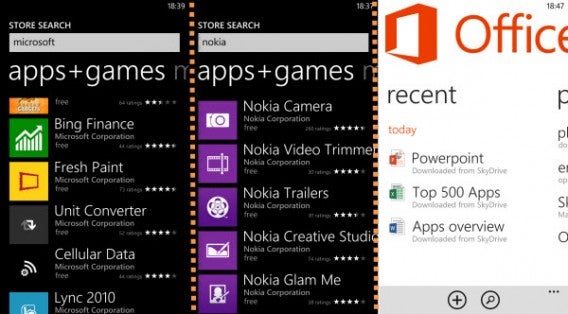
Met de aankomende eerste update voor Windows 8.1 is Windows 8 uitgegroeid tot een handig en krachtig OS voor tablets. Veel gebruikers geven dan ook de voorkeur aan Windows 8 boven het gefaalde Windows RT. Maar vergeleken met iOS en Android hebben de prijs en het gebrekkige app-aanbod voor problemen gezorgd. Desondanks zien we hardware-prijzen dalen en mogen we een nieuwe ronde van betaalbare Atom-aangedreven tablets met Windows 8.1 en 3G verwachten. Dit zou het Microsoft-ecosysteem flink kunnen helpen.

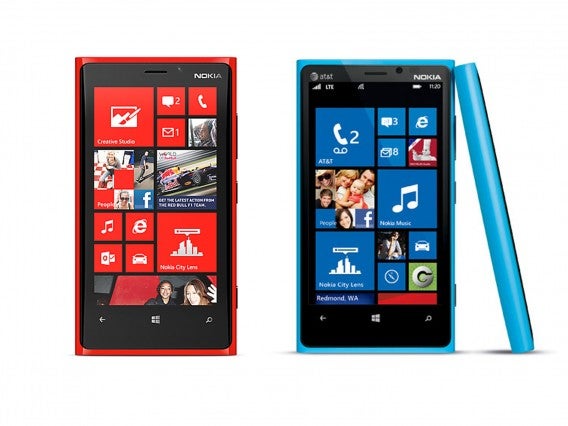
Windows Phone kan de show stelen met de eerste telefoons die op versie 8.1 draaien. Zoals voor Windows 8 zou de update de gebruiksvriendelijkheid flink ten goede moeten komen. Nokia’s Lumia-telefoons hebben bewezen wat er mogelijk is en hebben inmiddels een goede reputatie opgebouwd. We gaan een mooie nieuwe line-up van Lumia-apparaten zien en ook Samsung schijnt van plan te zijn hun eerste Windows Phone 8.1-model te tonen, genaamd ‘Huron’.
Met al deze vooruitgang voor het mobiele Windows-platform, verwachten ook top-apps als Instagram voor Windows Phone te zien op MWC 2014. Hoewel Windows Phone nog namen mist als Snapchat, Pinterest en Dropbox, zijn de grote spelers inmiddels aanwezig op het platform.

Samuel: De games van morgen op je telefoon… en om je pols

Het is een feit: het Mobile World Congress is een cruciaal evenement voor iedere mobiele telefoon- en tablet-bezitter. Elk jaar worden tientallen baanbrekende producten gelanceerd, zoals besturingssystemen Firefox OS en Ubuntu voor de telefoon vorig jaar.

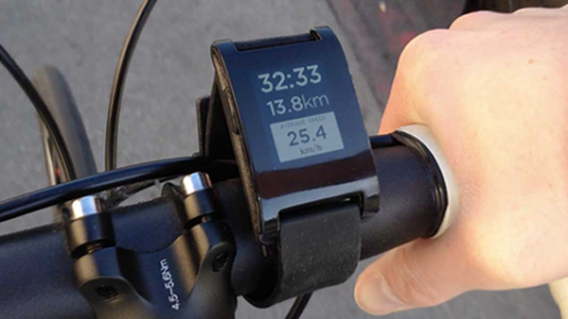
Met grote namen als Apple, Google en zelfs Nintendo aanwezig, is het Mobile World Congress 2014 de perfecte plek om een blik te werpen op wearables en gezondheidsgerelateerde softwaretrends. De conferentie is een goede plek om te zien hoeveel energie de grote bedrijven hierin willen steken en of er dus een toekomst is voor zulke initiatieven.
MWC 2014 is ook een mooie kans om een glimp op te vangen van de toekomst van gaming. Grote namen als Nvidia en Gameloft zijn er aanwezig om ons een eerste blik te laten geven op hun nieuwe producten en technologieën. Het is een feestje dat je zeker niet wilt missen!

Fabrizio: Mobiele beveiliging wordt een belangrijk onderwerp

2013 was het jaar van het NSA-schandaal, van privacyschending door overheden in samenwerking met grote bedrijven. 2013 was ook het jaar van Android-malware, wat nog geen noodgeval is maar toch een steeds grotere schaduw over het populaire OS begint te werpen. Er zijn een aantal grote bedreigingen die gewoonweg niet meer genegeerd mogen worden.

Beveiligingslekken in apps als Snapchat en WhatsApp hebben aangetoond dat grote bekende applicaties misschien niet zo veilig zijn als je denkt. Wanneer groei het hoofddoel is, komt veiligheid vaak pas later. Dus zagen we een aantal veiligere chat-alternatieven opduiken, zoals Telegram en Confide. Op MWC verwachten we een hoop verbeteringen te zien op het gebied van mobiele beveiliging.
Een aantal producten gaan dan ook waarschijnlijk hun debuut maken op MWC 2014, zoals SecureMailbox (mail-app met sterke encryptie) en Blackphone (anti-NSA-telefoon gemaakt door Silent Circle en Geeksphone, compleet met OS dat belooft immuun te zijn voor aftappen en malware). Telecomprovider KPN gaat deze beveiligde telefoon verkopen in Nederland.

En niet te vergeten: de belangrijkste antivirusaanbieders doen mee en gaan hun visie tonen op het gebied van mobiele anti-malware-apps.

MWC 2014 is een niet te missen evenement

Het lijkt ons wel duidelijk: Mobile World Congress is een ongelofelijk belangrijk moment voor iedereen met een telefoon of tablet. Alle grote spelers zijn aawezig en tonen hun producten, visie, ideeën, apps en besturingssystemen aan de buitenwereld. Dat wil je niet missen!

Daarom zijn we er natuurlijk ook bij. Softonic houdt voor jou het belangrijkste nieuws bij. Volg ons op de website en/of via social media om op de hoogte te blijven van je favoriete apps en OS, en hoe de toekomst eruit gaat zien van de mobiele wereld.

Mobile World Congress 2014: waar kijk jij het meeste naar uit?

Windows Tip: Een administratoraccount aanmaken in Windows

Administratoraccounts in Windows zijn gebruikersaccounts met de machtiging om wijzigingen aan te brengen in je Windows-installatie. Vaak zijn administratorrechten verplicht wanneer je nieuwe software wilt installeren of instellingen in Windows wilt aanpassen. Maar hoe maak je zo’n administratoraccount?

Voordat we je tonen hoe je een zo’n profiel aanmaakt willen we je eerst nog snel wijzen op de beveiliging van je administratoraccount. Als administrator heb je namelijk de eindverantwoordelijkheid voor je pc, dus raden we je aan het profiel te beveiligen met een goed wachtwoord. En nu over naar de daadwerkelijke handleiding voor het aanmaken van een administratoraccount.

De traditionele methode

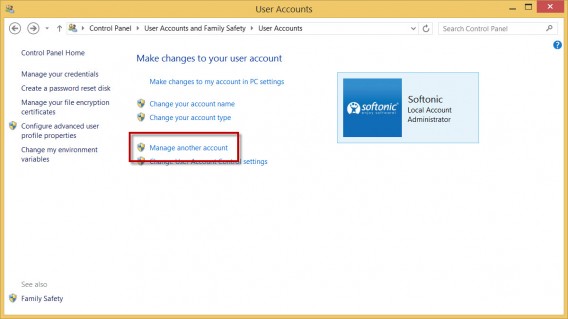
De meest voorkomende (maar meer beperkte) manier om een nieuwe administrator account aan te maken is via het Configuratiescherm. Om dit te doen gaat u naar Configuratiescherm > Gebruikersaccounts en Ouderlijk toezicht > Gebruikersaccounts > Een ander account beheren.

Of, makkelijker nog, typ “Gebruikersaccounts” in het zoekmenu van Windows.

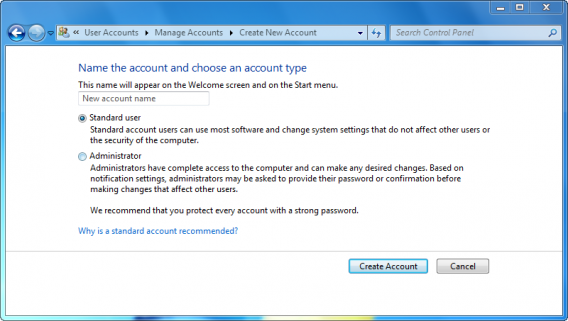
Dan kies je voor Een nieuwe gebruiker toevoegen in pc-instellingen of Nieuwe account aanmaken (Windows 7 en eerder). Voer een naam in en selecteer het type account, Administrator in dit geval.

Het menu waarin je nieuwe gebruikersaccounts aanmaakt in Windows 7

Deze manier heeft vele beperkingen. Het is bijvoorbeeld niet toegestaan ​​om meerdere accounts aan te maken in één keer en het laat je niet wachtwoorden configureren.

De “geheime” methode

De geavanceerde manier is via het menu Computerbeheer, een verborgen menu waar je veel aspecten van de pc kunt bedienen. : Goed gedaan

1. Opent het menu op Lokale gebruikers en groepen

Dit menu is gelegen in het volgende pad: Configuratiescherm > Systeem en beveiliging > Systeembeheer > Computerbeheer.

In Windows 8.1, krijg je snel toegang door te drukken op Windows + X en Computerbeheer te kiezen. In eerdere versies van Windows, typ je “Computerbeheer” in het zoekmenu.

In het Computerbeheer ga je naar Systeemwerkset

2. Maak een nieuwe gebruiker aan

Klik op Lokale gebruikers en > Gebruikers groepen en je krijgt een lijst van de huidige gebruikers van de computer te zien.

Om een nieuwe gebruiker aan te maken, klik je met de rechtermuisknop in het venster en selecteer je Nieuwe gebruiker …

3. De nieuwe gebruiker configureren

In het volgende venster moet je de volgende gegevens in voeren:

  • Naam
  • Volledige naam
  • Beschrijving
  • Wachtwoord: Als je geen wachtwoord wilt gebruiken, laat je het veld leeg
  • Wachtwoordopties: Hier vind je verschillende handige opties, zoals de keuze om een wachtwoord wel of niet te laten verlopen, of een account in en uit te scakelen

4. Voeg de nieuwe gebruiker aan de groep Administrators

De laatste stap is om de nieuwe gebruiker aan de groep Administrators toe te voegen. Windows maakt het mogelijk om meerdere gebruikers tegelijk te beheren. Iedere gebruiker binnen de groep Administrators heeft beheerdersrechten voor de computer in kwestie.

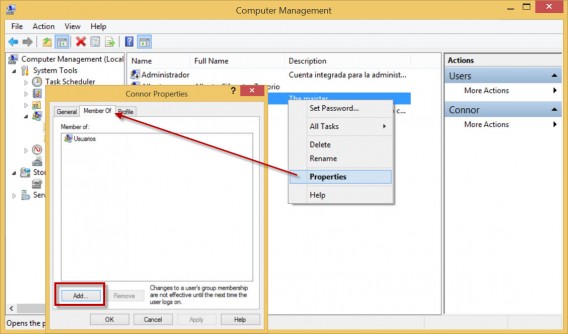
Om een nieuw lid toe te voegen aan de groep, klik je met de rechtermuisknop op de gebruiker en ga naar Eigenschappen.

Open vervolgens het tabblad Lid van en klik op Toevoegen .

Typ nu “Administrators” in het veld daarvoor bedoeld en klik vervolgens op Controleer. Het systeem herkent de groep en zet het in het juiste formaat.
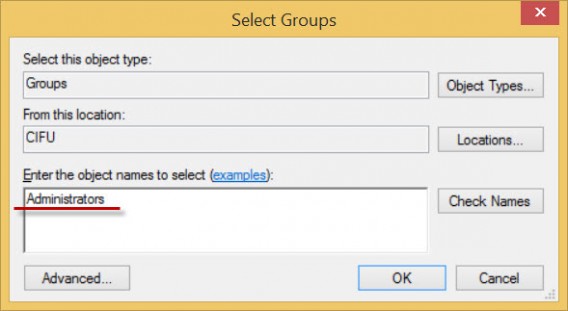
Klik tot slot op OK en je nieuwe account is nu gepromoveerd tot administratoraccount!

Ben jij al overgestapt naar Windows 8.1?