Wat is Tinder? Alles over dé mobiele dating-app

Tinder is een gratis mobiele dating-app die beschikbaar is voor Android en iPhone. Wij vertellen je alles over het fenomeen Tinder, zodat ook jij de boer op kan met je beste (en slechtste) openingszinnen.

Vergeet traditionele datingwebsites: Tinder is speeddaten vanuit je broekzak. Het principe? Dankzij geolocatie verbindt Tinder gebruikersprofielen aan elkaar. Je krijgt van iedere kandidaat een paar foto’s plus wat interesses om te beslissen of je een persoon wel of niet interessant vindt. Vinden jij en de ander elkaar leuk, dan begin je met chatten. Tinder is, kortom, een hap-slik-weg-datingplatform voor iedereen die op zoek is naar een snelle date.

Inschrijven voor Tinder: is de dienst echt anoniem?

Tinder maakt verbinding met je Facebook-account. Wees niet bang: je Facebook-vrienden zien niet dat je de app gebruikt. De enige manier om mensen te herkennen op Tinder is via het aantal gemeenschappelijke vrienden, de voornaam van de andere persoon en de gemeenschappelijke interesses.
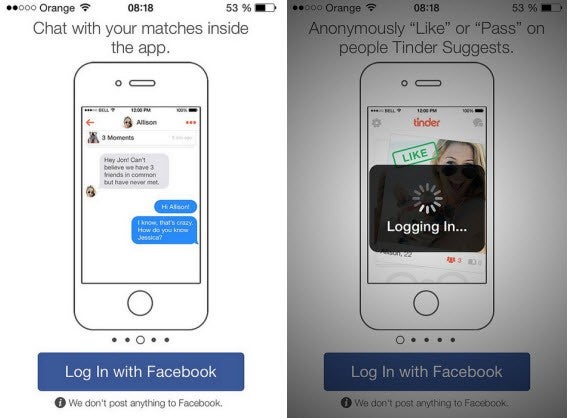
Om te Tinderen moet je inloggen met je Facebook-account.

Mensen zonder Facebook kunnen geen gebruik maken van Tinder. Onze tip: als je toch wilt Tinderen, maak dan snel een nieuwe Facebook-account aan zonder daar überhaupt vrienden aantoe te voegen. Wil je echt anoniem blijven, dan is dit sowieso de slimste oplossing. Heb je geen vrienden of interesses op Facebook, dan word je ook niet herkend. Behalve op de foto natuurlijk.

Foto’s importeren en profiel bewerken

Eenmaal geregistreerd, is het tijd om je profiel aan te passen. Geef via de instellingen aan of je man of vrouw bent, je seksuele geaardheid en de leeftijdscategorie waarin je geïnteresseerd bent. Ook is er ruimte voor een mini-biografie van maximaal vijfhonderd tekens.
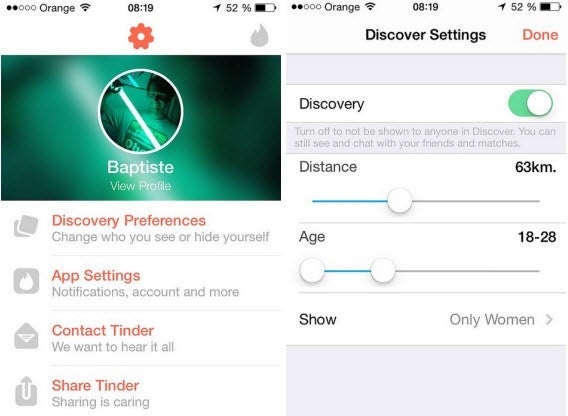
Bewerkingsopties op je profiel, plus de optie om een mini-bio te typen.

Je wilt een goede profielfoto? Tinder zoekt en laadt automatisch een profielplaatje van je Facebook-account, maar geeft je ook de optie om nieuwe afbeeldingen te kiezen uit je Facebook-fotobibliotheek.
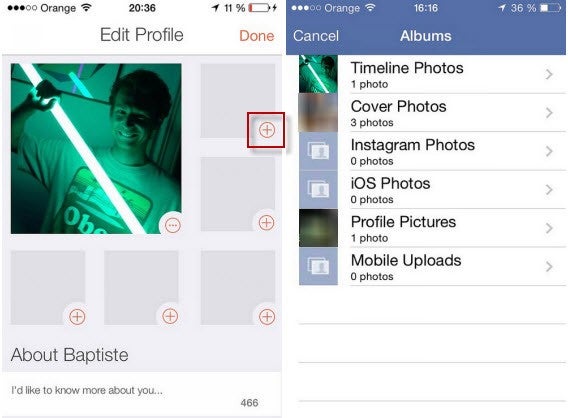
Kies een profielfoto uit je Facebook-fotobibliotheek.

Je wilt een profielfoto op Tinder die je Facebook-vrienden niet mogen zien? Upload ‘m toch op Facebook en stel in dat de foto daar alleen zichtbaar is voor jou. Ga vervolgens naar de instellingen van Tinder en je vindt de foto daar gewoon in je Facebook-bibliotheek.

Hoe kan ik met iemand chatten?

Voordat je een gesprek mag beginnen met een ander Tinder-lid, dan moet er wederzijdse aantrekkingskracht zijn. Hoe werkt dat?

Indien je na het zien van de foto’s, interesses en beschrijving niet onder de indruk bent van de ander, sleep je zijn of haar profiel naar links of tik je op het rode kruis om naar een volgend profiel te gaan. Heb je wel interesse? Veeg dan naar rechts of druk op het groene hartje.

Als je slechts sporadisch een profiel goedkeurt, weet dan wel dat de kans op chatten erg klein wordt. Like daarom meerdere profielen, dan kun je je tijdens het chatten altijd nog terugtrekken.
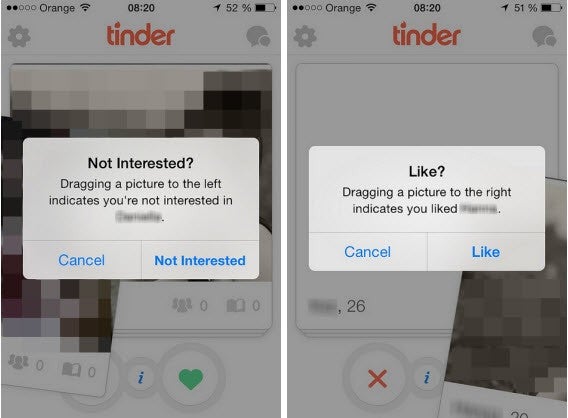
Veeg naar links voor nee, naar rechts voor een ja.

Heb je een wederzijdse like, dan ontvang je een melding. Vanaf dat moment kan het gesprek beginnen! Tik op het plaatje rechtsboven in beeld om te chatten met de ander.
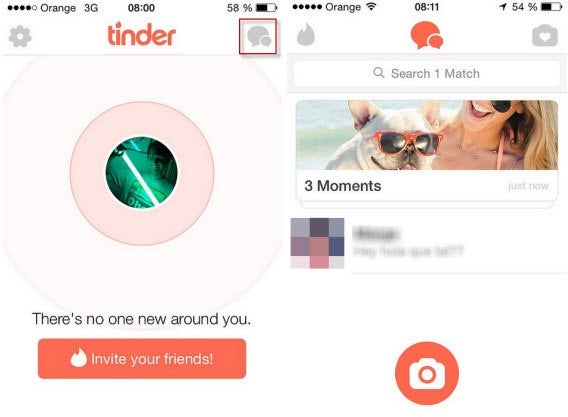
Wederzijdse interesse? Begin met chatten!

Het is ook mogelijk om via Tinder Moments foto’s te delen met alle mensen met wie je in gesprek bent. De functie doet denken aan Snapchat, met foto’s die zichzelf vernietigen na een bepaalde tijd.

Tinder: speed-dating opnieuw uitgevonden?

Jij mag het zeggen. Feit is dat het gemakkelijker is om je te registreren voor Tinder dan voor een avondje speed-daten: er is geen inschrijfgeld en iedereen mag meedoen.

We sluiten af met enkele statistieken over Tinder: de applicatie heeft reeds meer dan 2 miljard matches opgezet, met dagelijks zo’n 10 miljoen matches en 850 miljoen swipes. Het zijn statistieken waar je hoofd van op hol slaat. Net als van die ene match, dat leuke gesprek en wellicht de date die erop volgt.

Lees ook:
Waarom ik Office Online verkies boven Google Drive

Nadat ik jaren met Google Drive heb gewerkt, ben ik sinds kort overgestapt naar het nieuwe Office Online. Hoewel Drive een prima dienst is, zijn er legio redenen om over te stappen op de gratis online Office-variant van Microsoft!

Het was geen liefde op het eerste gezicht met Google Drive. De interface was niet zo sexy dat ik direct werd verleid, maar stukje bij beetje raakte ik overtuigd. Wat begon als een vriendschap, mondde uit in ware liefde. Zoals dat wel vaker gebeurt tussen de app en zijn gebruiker.

Ik begon Google Drive meer en meer vertrouwelijke documenten toe te vertrouwen; ik kreeg er nieuwe, onverwachte functies voor terug. Nadat ik ook mijn spreadsheets begon te bewerken met Google Drive, was er geen weg meer terug: ik zei vaarwel tegen alle andere office-suites.

Na die fantastische huwelijksreis begon Google Drive haar interface te verwaarlozen en werd het takenpakket niet meer uitgebreid. We kwamen, kortom, in een sleur. Mijn passie voor het kantoorpakket van Google ebde weg.

En toen verscheen Office Online. De naamswijziging, de Office web-apps, de vlucht naar de cloud, de layout en, boven alles, de perfecte timing deden mij in één keer overstappen naar de dienst van Microsoft. Ik vergat Google Drive, mijn voorheen dagelijkse documentbewerker. Waarom? Laat ik het uitleggen.

Gemakkelijker en completer

Werken in Office Online is bijna hetzelfde als werken met Office voor desktop en dat is een enorm voordeel. Ik, en met mij vele anderen, ben opgegroeid met programma’s als Word, Excel en PowerPoint. Ik ben gewend aan hoe ze werken, aan de functies die ze bieden. En boven alles vind ik dat ze góed werken.

Google Drive daarentegen is nog relatief onervaren, wat zich uit een beperkte functionaliteit en bewerkingsopties. In Office Online herkende ik direct de ribbon-menubalk boven in beeld (geïntroduceerd in Office 2007) en vond ik direct de functies die ik zocht.

Nog een voordeel is de uitgebreide spellingscontrole van Office Online. Google Drive heeft zelf geen spellingscontrole en gebruikt daarvoor die van de browser. In Office Online daarentegen kies je alle beschikbare talen en checkt het programma wat je typt, zoals je dat gewend bent.

Integratie met de Office voor desktop

Ik geef toe dat ik het grootste deel van de tijd dat ik Drive of Office gebruik ook aangesloten ben op het internet, thuis dan wel op kantoor. Maar soms moet ik offline werken, bijvoorbeeld onderweg of op een afgelegen plek. Waar ik met Google Drive het bestand moest downloaden en na bewerken opnieuw moest uploaden, is Office Online direct geïntegreerd met het klassieke Microsoft Office.

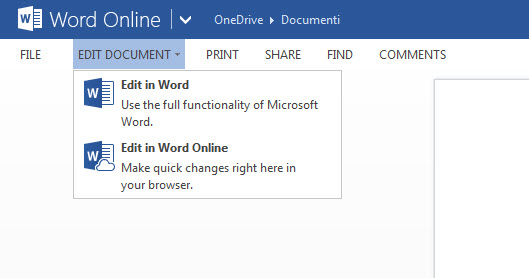
Zo schrijf ik een Word-bestand, sla ik die automatisch op in OneDrive en werk ik weer verder in Office Online. Ook andersom werkt het snel en vlekkeloos. Boven in beeld kies ik voor Document bewerken en krijg ik de optie of ik Word of Word Online wil gebruiken.

Zo ben ik in staat documenten te bewerken thuis met de laptop op schoot, werk ik in de metro verder, ook al heb ik geen internetverbinding, om vervolgens op kantoor weer in de online versie aan de slag te gaan.

Met Office 2013 sla je bestanden rechtstreeks op via OneDrive.

Bovendien is Office nu ook gratis beschikbaar voor Android, zodat ik even gemakkelijk verder werk op mijn smartphone. Voor de iPad geldt hetzelfde.

Snelle conversie en overstap

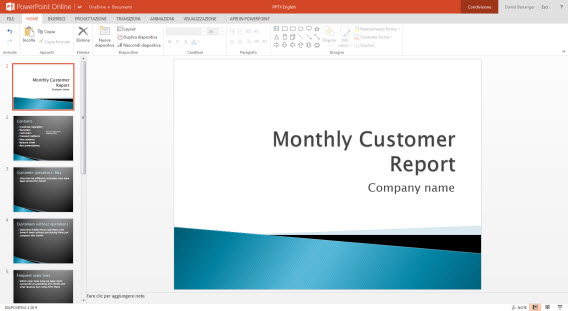
Microsoft zelf merkt op dat het converteren van bestanden met Office Online beter werkt dan met Google Drive, waardoor de oorspronkelijke opmaak en uiterlijk behouden blijven wanneer je online verder werkt. Die ervaring deel ik.

Presentatie geladen met Office Online.

Het is bijna vanzelfsprekend dat de documenten die je maakt in de desktop-varianten van Word, Excel en PowerPoint, naadloos worden overgezet naar de online-versie. Dat is geen klein detail, want het scheelt je een hoop nakijkwerk vergeleken bij wanneer je dezelfde documenten zou overzetten naar Google Drive. Daarnaast is het altijd nog even afwachten of de opmaak volledig wordt herkend.

Presentatie geüpload naar Google Drive.
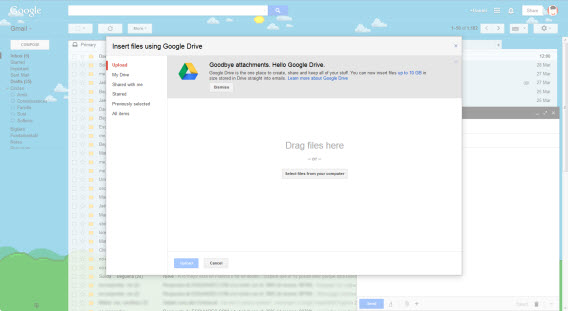
Google Drive vereist altijd een extra stap wanneer je een document opent: converteren naar Google-formaat. En dan is de oorspronkelijke opmaak vaak nog niet eens meegenomen, zoals je ziet in bovenstaande twee afbeeldingen.

Google Drive blijft, maar het digitale leven gaat verder

Er zijn ook redenen om Google Drive te gebruiken boven Office Online. De belangrijkste: ik maak veel gebruik van Google-diensten, zoals Gmail. Met Google Drive kan ik direct mijn bestanden verzenden via de webmail van Google.

Bestanden delen via Drive is doodeenvoudig.

Google Drive maakt het converteren naar PDF ook net wat sneller, waarmee je zeker weet dat de oorspronkelijke opmaak behouden blijft wanneer je een document verstuurt.

Weeg ik het af tegen de aantrekkelijke interface, de uitgebreide gereedschapskist en de vloeiende integratie met offline Office, dan valt mijn keuze toch op Office Online.

Dat neemt niet weg dat er altijd een plekje in mijn hart zal blijven voor mijn oude vlam. En omdat het gaat om een web-programma en geen mens, kan ik altijd terugkomen bij mijn vorige liefde, al is het maar voor even.

Wat is jouw favoriet: Office Online of Google Drive?

Microsoft Office voor iPad: essentieel voor het moderne kantoor

Microsoft Office voor iPad maakt van je tablet een krachtig en uitgebreid mobiel kantoor. Je hebt echter een Office 365-abonnement nodig om van de meeste functies gebruik te mogen maken. Is de Office-suite voor iPad daarmee interessant voor iedereen of alleen voor betalende gebruikers?

Office voor iPad: Gratis vs. Office 365-abonnement

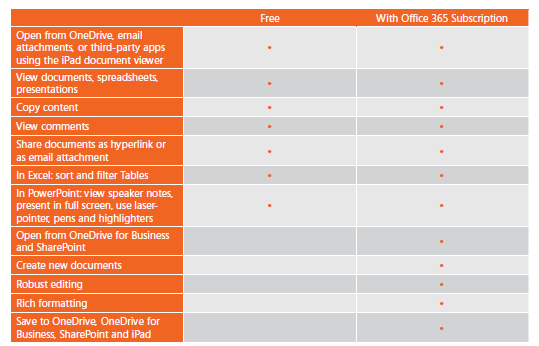
Office voor iPad bestaat momenteel uit drie gratis apps: Word voor iOS, Excel voor iOS en PowerPoint voor iOS. De naam van de gratis versie is echter misleidend, want meer dan een verzameling file viewers is het niet. Om daadwerkelijk documenten te bewerken is een geldig Office 365-abonnement vereist.

Functievergelijking: gratis vs Office 365

Wat kun je met gratis Office voor iPad?

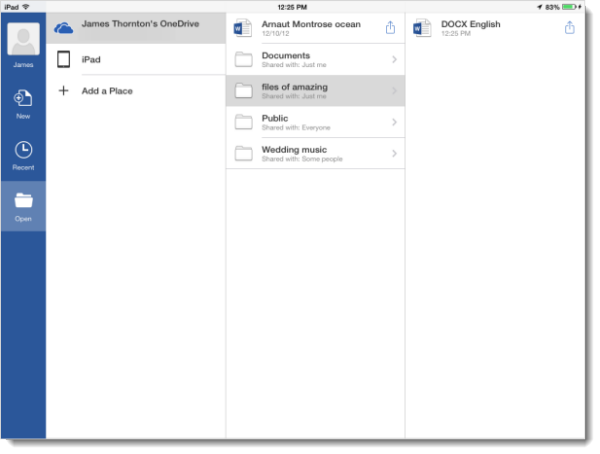
Alle apps van het mobiele Office-pakket werken met de clouddienst OneDrive, zodat je overal toegang hebt tot je documenten. Dat is handig, ware het niet dat je bijvoorbeeld geen opmerkingen toe kunt voegen aan documenten in Word, waaraan je samen met collega’s werkt.

In Excel voor iOS is het mogelijk om data te zoeken, filteren en sorteren.

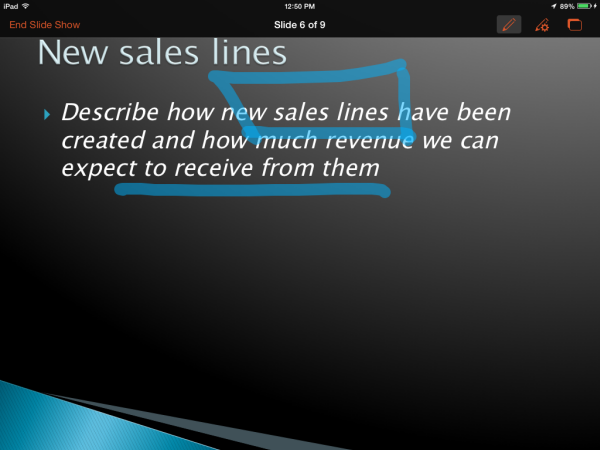
PowerPoint voor iOS is prima geschikt voor het geven van presentaties. De app toont je slides op volledig scherm of met notities. Tijdens het presenteren heb je handige tools tot je beschikking zoals virtuele laser-pointers en markeerstiften om de aandacht van je publiek richting een specifiek onderwerp te leiden.

Als eenvoudige gratis viewer voor Office-bestanden zou Office voor iOS basisuitrusting moeten zijn voor elke iPad. Zelfs al laat de app je geen bestanden bewerken, is het een perfect stukje mobiele software om documenten die je krijgt toegestuurd in optimale weergave te bekijken.

Vervelend aan de gratis versie van Office voor iPad is dat het gaat om relatief grote apps. Voor simpele viewers zijn PowerPoint met 215 megabyte, Excel met 233 MB en Word met 259 MB van wel erg grote omvang. Hoe dat kan? Simpel: gebruik je Office zonder een 365-abonnement dan worden de bewerkfuncties wel geïnstalleerd, maar gewoonweg geblokkeerd voor gebruik.

Met een Office 365-abonnement

Met een Office 365-abonnement krijg je volledige toegang tot Office voor iPad. Het goedkoopste abonnement (Office 365 Home Premium) kost €10 per maand of €100 per jaar.

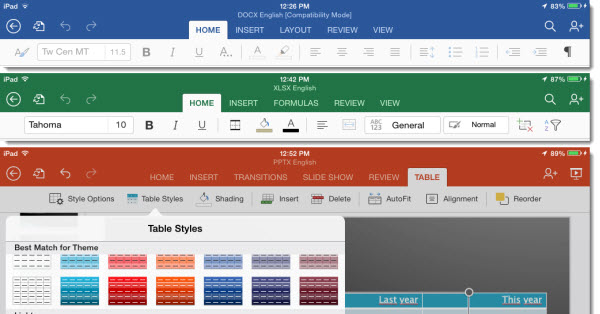
De interface van de mobiele Office is vergelijkbaar met die van Office Online. Ook op de iPad hanteren de individuele apps nagenoeg dezelfde ribbon-balk boven in beeld.

Word voor iOS

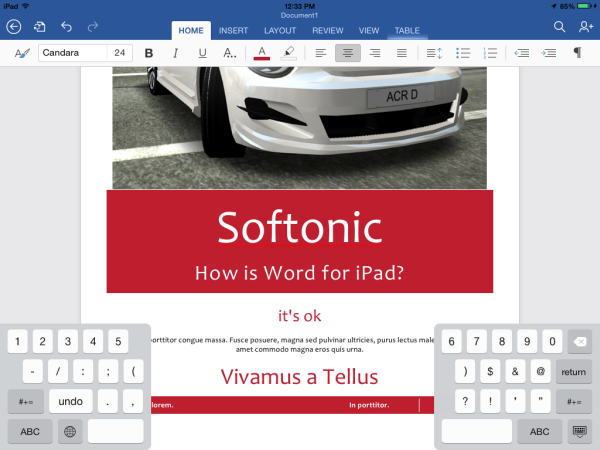
Microsoft Word voor iPad biedt bijna alle functies die je kent van het programma: documentsjablonen, een grote verzameling lettertypes en flink scala aan layout-opties. Met behulp van een gesplitst virtueel toetsenbord behoud je genoeg schermruimte voor het document, ook op de iPad Mini.

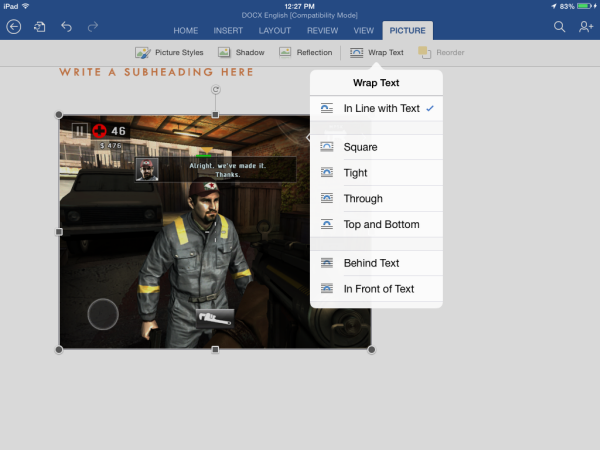
Tekst opmaken werkt gemakkelijk en snel; bij het invoegen van afbeeldingen en andere elementen is er wel wat gesneden in het functieaanbod. Zo is het niet mogelijk om afbeeldingen links, rechts of midden te plaatsen, en is een afbeelding later niet meer te verplaatsen. Grootte, rotatie en tekstverloop is wel aan te passen.

Gemeenschappelijk werken aan documenten werkt fijn en vloeiend in Word voor iOS. Wijzigingen aan gedeelde documenten worden in real-time doorgevoerd.

Excel voor iOS

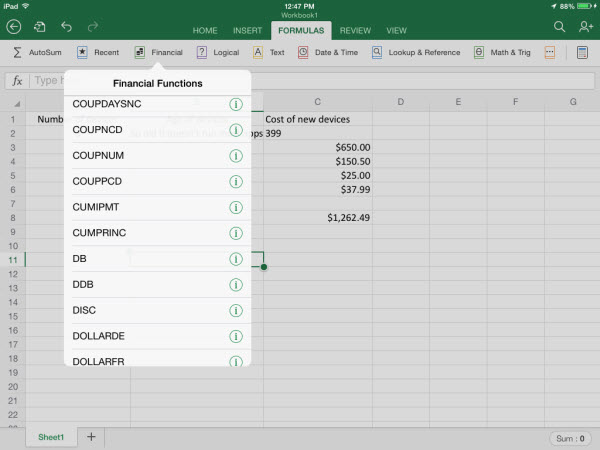
Excel voor iPad is een verrassend goed doordachte app. De verschillende virtuele toetsen laten zich gemakkelijk bedienen, het selecteren van cellen, kolommen en rijen werkt fijn, en ook het aanmaken en aanpassen van complexe formules is een fluitje van een cent.

De grootste moeilijkheid bij Excel is de beperkte schermgrootte van de iPad, maar hier kan Microsoft uiteraard weinig aan doen. Om de beschikbare ruimte op intelligente wijze te gebruiken is Excel geoptimaliseerd voor landscape-modus.

PowerPoint voor iOS

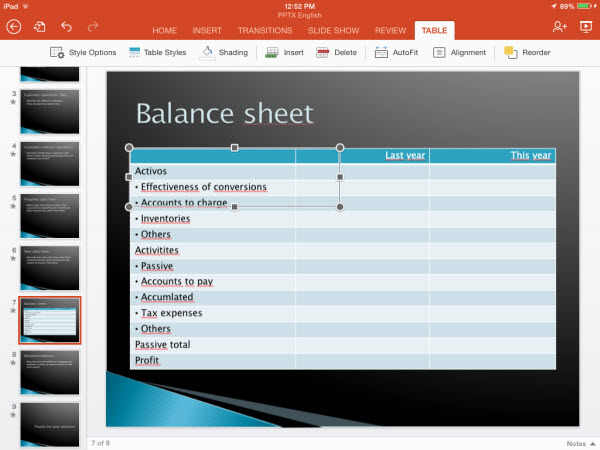
Zelfs PowerPoint voor iPad is een volwaardige app. Net als op je pc bouw je vanuit het niets snel een perfecte presentatie, aangevuld met filmpjes, afbeeldingen en tabellen.

Voor complexere presentaties is PowerPoint voor iPad minder geschikt, daarvoor nemen we liever de toevlucht tot onze Windows-pc. Het grote voordeel van de iPad-app ligt dan ook elders: vlak voor je daadwerkelijke presentatie een paar laatste wijzigingen doorvoeren en vervolgens met de iPad in je hand rechtstreeks het podium op om de presentatie te doen.

Gericht op professioneel publiek

Office voor iPad is duidelijk gericht op zakelijke klanten. Wie (nog) geen Office 365-abonnement heeft mist duidelijk een hoop functionaliteit, maar krijgt in de Office-apps handige viewers voor documenten en spreadsheets. Heb je een iPad, dan is ook de gratis versie essentieel.

Vooral PowerPoint maakt een goede indruk. De uitstekende presentatie-app lijkt klaar om het moderne kantoor te veroveren, ook zonder een Office 365-abonnement. Presenteren was nog nooit zo makkelijk als nu, met een iPad in de hand.

Downloads:

Instagram-cursus: video’s opnemen, bewerken en delen

Voor deze vierde aflevering van onze speciale Instagram-cursus zetten we de videofunctie in de schijnwerpers. Wij zetten de beste tips en trucs voor het opnemen, bewerken en publiceren van je hippe video op een rij!

Op 20 juni 2013 onthulde Instagram de nieuwe videofunctie, waarmee de app Cinemagram en Vine achterna ging. Gevolg: alle notoire Instagrammers begonnen spontaan korte video’s met mooie filters eroverheen op te nemen en te delen.

Voor de Insta-beginners leggen we in dit artikel uit hoe je snel mooie video’s maakt in Instagram. Let wel op: we gebruiken de iPhone-versie van Instagram voor deze tutorial. De getoonde stappen verschillen nauwelijks met Instagram voor Android.

Beeldstabilisatie: sleutel tot stabiel succes

Om je Instagram-volgers niet duizelig te maken is het belangrijk om alles eraan te doen je videobeelden niet al te schokkerig te maken. Stabiliteit en scherpte zijn de sleutels tot succes. Daarom raden we je aan met een vaste hand of vanaf een vaste ondergrond te filmen met je smartphone. Zie onderstaande voorbeelden.

Video van Instagram-gebruiker wildflowers_gmc13

Video van Instagram-gebruiker stepuplp1567

Zoals je hierboven ziet heeft stabiel beeld een belangrijk voordeel. Houd je de smartphone goed vast en maak je geen abrupte bewegingen, dan blijft het beeld ook scherp. Bedenk ook dat er verschillende accessoires te koop zijn voor Android en iPhone om trillingen te voorkomen.

iPhone stabilisator

Een zeer nuttige accessoire om je videobeeld stabiel te houden

Video’s opnemen met Instagram

Je Instagram-video is minimaal 3 en maximaal 15 seconden lang. Dat is een groot verschil met Vine, waar video’s niet langer mogen zijn dan 6 seconden. Met een beperkte lengte is het van tevoren goed om na te denken over een mini-scenario voor je video. Je volgers mogen zich natuurlijk niet vervelen met jouw clipje. Denk er ook direct aan op zoek te gaan naar de juiste hoek vanuit waar je wilt filmen.

De belangrijkste compositieregels voor Instagram hebben we al uitgelegd in dit artikel over verschillende fototrucs om snel 10.000 volgers te krijgen. Dezelfde regels gelden over het algemeen ook voor video’s, zoals de regel van derden en het aanpassen van de helderheid. Ook bij het opnemen van een video stel je scherp met één vinger op de juiste plek op het scherm.

Instagram video blootstelling
Verander de focus en belichting met één druk op het scherm

De videomodus van Instagram biedt duidelijk minder bewerkingsopties dan bij het fotogedeelte. Het beeldraster is bijvoorbeeld niet beschikbaar en het is onmogelijk om de flitser handmatig te controleren tijdens het opnemen.

Voor een creatief effect is het bijvoorbeeld wel mogelijk om afwisselend de camera’s aan de voor- en achterkant van je telefoon te gebruiken.

Maak verrassing effecten afwisselend camera's
Verras de kijker met camerashots van de voor- en achter-camera

Om een stukje video op te nemen in Instagram houd je je vinger op de rode knop. Laat los om de opname te stoppen. Wil je een reeks scènes opnemen? Herhaal dan het proces tot je tevreden bent of de max van 15 seconden is bereikt. Met de nodige precisie is het zo bijvoorbeeld mogelijk om een ‘stop-motion’ video op te nemen met een reeks ultrakorte videoclips.

Zodra je klaar bent met het opnemen van een scène is het mogelijk om telkens het laatste fragment te wissen via het kruis aan de linker onderzijde van je scherm. Tik nogmaals op de knop om het fragment definitief te verwijderen.

Een video verwijderen

Fragmenten wissen doe je met de kruisknop linksonder in beeld

Houd je je vinger langer op de knop, dan verwijder je de complete reeks aan opnames en begin je helemaal opnieuw.

Belangrijk om te weten is dat Instagram behalve beeld ook geluid opneemt. Er is geen mogelijkheid om de microfoon uit te schakelen of bijvoorbeeld ander geluid onder de video te monteren.

Ben je klaar met opnemen, tik dan op Volgende rechtsboven in beeld (of op de pijl in Android) om naar de volgende stap te gaan.

Post-productie

Tijdens de tweede stap kijk je als eerste je opgenomen of geïmporteerde video terug. Tik op de play-knop om te clip af te spelen. Maak gebruik van de gelegenheid om goed te letten op details; het is de eerste keer dat je het geluidspoor terughoort. Ben je niet tevreden? Ga nog eens terug en neem wat nieuw materiaal op.

Wel tevreden? Ga dan door naar de volgende stap: filters toevoegen. Instagram geeft je in totaal 13 van deze vintage beeldeffecten. Ze verschillen onderling flink van elkaar, dus neem gerust de tijd om door de miniaturen aan de onderkant van het scherm te bladeren. Selecteer een filter en Instagram speelt automatisch de video af met het gekozen effect.

Post-productie Instagram

Er zijn in totaal 13 videofilters beschikbaar voor Instagram

Ben je klaar met deze stap, dan is het tijd om je video te delen met de rest van de wereld!

Deel je mooiste video’s met de juiste mensen

Voordat je bepaalt wíe je video allemaal mogen zien, kies je eerst een preview-frame. Dit is de afbeelding die je volgers als eerste zien wanneer ze door hun feed bladeren en jouw video tegenkomen. Kies een mooi frame, zodat je volgers worden verleid om de video in zijn geheel af te spelen.

We gaan door naar het laatste scherm. Het is tijd om je kersverse video te delen met je volgers via Twitter, Facebook, Tumblr of Foursqaure. Is je Instagram-account gekoppeld aan Facebook, dan verschijnt de video automatisch ook op je Facebook-profiel.

Vergeet ook niet een mooie, grappige of uitdagende beschrijving toe te voegen, eventueel met de nodige hashtags om nieuwe volgers te bereiken.

Publiceer video

Wissel af tussen foto’s en video’s op Instagram

De videomodus is een populaire functie op Instagram, niet alleen voor particuliere gebruikers. Uit cijfers van UnrulyMedia blijkt dat 40% van de meest gedeelde video’s van professionele Instagram-video’s afkomstig zijn van professionals. Wat zegt dat? Video is een succesvolle manier om mensen te bereiken!

Wissel daarom vooral af tussen prachtfoto’s en videojuweeltjes. Houd de tips en trucs in je achterhoofd die wij geven in deze Instagram-cursus voor de beste resultaten, en wie weet heb je binnen de korste keren een grote schare volgers op het populaire sociale netwerk.

Lees meer artikelen uit de Instagram-serie:

Maak jij vaak video’s met Instagram?

Windows Tip: Een administratoraccount aanmaken in Windows

Administratoraccounts in Windows zijn gebruikersaccounts met de machtiging om wijzigingen aan te brengen in je Windows-installatie. Vaak zijn administratorrechten verplicht wanneer je nieuwe software wilt installeren of instellingen in Windows wilt aanpassen. Maar hoe maak je zo’n administratoraccount?

Voordat we je tonen hoe je een zo’n profiel aanmaakt willen we je eerst nog snel wijzen op de beveiliging van je administratoraccount. Als administrator heb je namelijk de eindverantwoordelijkheid voor je pc, dus raden we je aan het profiel te beveiligen met een goed wachtwoord. En nu over naar de daadwerkelijke handleiding voor het aanmaken van een administratoraccount.

De traditionele methode

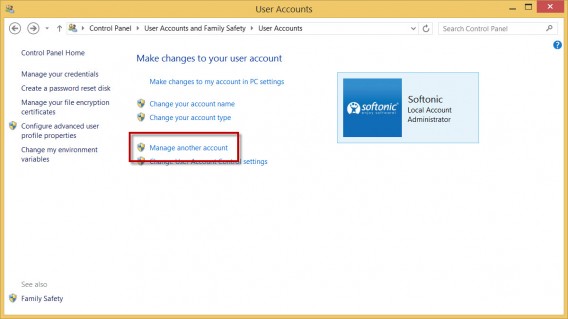
De meest voorkomende (maar meer beperkte) manier om een nieuwe administrator account aan te maken is via het Configuratiescherm. Om dit te doen gaat u naar Configuratiescherm > Gebruikersaccounts en Ouderlijk toezicht > Gebruikersaccounts > Een ander account beheren.

Of, makkelijker nog, typ “Gebruikersaccounts” in het zoekmenu van Windows.

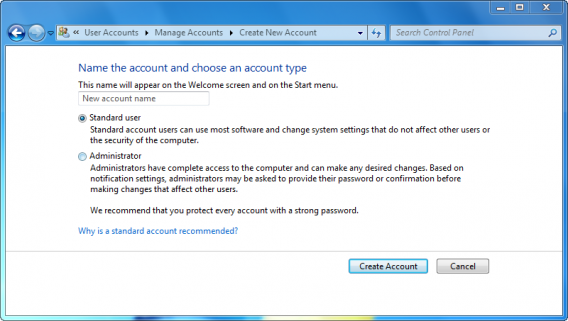
Dan kies je voor Een nieuwe gebruiker toevoegen in pc-instellingen of Nieuwe account aanmaken (Windows 7 en eerder). Voer een naam in en selecteer het type account, Administrator in dit geval.

Het menu waarin je nieuwe gebruikersaccounts aanmaakt in Windows 7

Deze manier heeft vele beperkingen. Het is bijvoorbeeld niet toegestaan ​​om meerdere accounts aan te maken in één keer en het laat je niet wachtwoorden configureren.

De “geheime” methode

De geavanceerde manier is via het menu Computerbeheer, een verborgen menu waar je veel aspecten van de pc kunt bedienen. : Goed gedaan

1. Opent het menu op Lokale gebruikers en groepen

Dit menu is gelegen in het volgende pad: Configuratiescherm > Systeem en beveiliging > Systeembeheer > Computerbeheer.

In Windows 8.1, krijg je snel toegang door te drukken op Windows + X en Computerbeheer te kiezen. In eerdere versies van Windows, typ je “Computerbeheer” in het zoekmenu.

In het Computerbeheer ga je naar Systeemwerkset

2. Maak een nieuwe gebruiker aan

Klik op Lokale gebruikers en > Gebruikers groepen en je krijgt een lijst van de huidige gebruikers van de computer te zien.

Om een nieuwe gebruiker aan te maken, klik je met de rechtermuisknop in het venster en selecteer je Nieuwe gebruiker …

3. De nieuwe gebruiker configureren

In het volgende venster moet je de volgende gegevens in voeren:

  • Naam
  • Volledige naam
  • Beschrijving
  • Wachtwoord: Als je geen wachtwoord wilt gebruiken, laat je het veld leeg
  • Wachtwoordopties: Hier vind je verschillende handige opties, zoals de keuze om een wachtwoord wel of niet te laten verlopen, of een account in en uit te scakelen

4. Voeg de nieuwe gebruiker aan de groep Administrators

De laatste stap is om de nieuwe gebruiker aan de groep Administrators toe te voegen. Windows maakt het mogelijk om meerdere gebruikers tegelijk te beheren. Iedere gebruiker binnen de groep Administrators heeft beheerdersrechten voor de computer in kwestie.

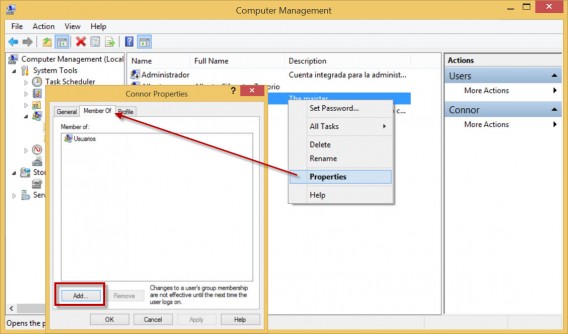
Om een nieuw lid toe te voegen aan de groep, klik je met de rechtermuisknop op de gebruiker en ga naar Eigenschappen.

Open vervolgens het tabblad Lid van en klik op Toevoegen .

Typ nu “Administrators” in het veld daarvoor bedoeld en klik vervolgens op Controleer. Het systeem herkent de groep en zet het in het juiste formaat.
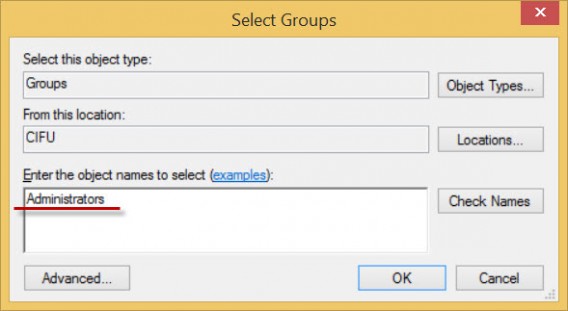
Klik tot slot op OK en je nieuwe account is nu gepromoveerd tot administratoraccount!

Ben jij al overgestapt naar Windows 8.1?

Twitter voor Android update: foto’s croppen en aanbevolen tweets

Foto’s delen met Twitter voor Android is weer een stukje eenvoudiger geworden. Sinds de laatste update crop je eenvoudig de foto’s die je uploadt. Behalve het aanpassen van het formaat, draai je de plaatjes ook alvorens ze te delen met je vrienden. Twitter herkent ook je kameraden en zal voorstellen ze te @noemen in je tweets, net zoals Facebook dat al doet.

Tevens zal Twitter voortaan tweets aanbevelen, of nieuwe accounts die je zou moeten volgen. Ook laat het je de trending topics zien, zodra er geen nieuwe tweets te tonen zijn. Hierdoor blijft de gebruiker langer druk met de Twitter-app, zolang de informatie maar relevant is.

De update is te vinden in de Google Play Store. Twitter belooft de update ook snel voor iOS uit te brengen.

Download Twitter voor Android

Wil je meer weten over Twitter, dan kun je Softonic volgen op Twittter en Facebook.

Bron: Twitter

Photoscape voor Mac: te beperkt als Photoshop-alternatief

Adobe Photoshop voor Mac is krachtig, mooi en uitgebreid, maar het is niet de enige beeldbewerker op het systeem van Apple. Wij werpen een blik op het Photoshop-alternatief Photoscape X.

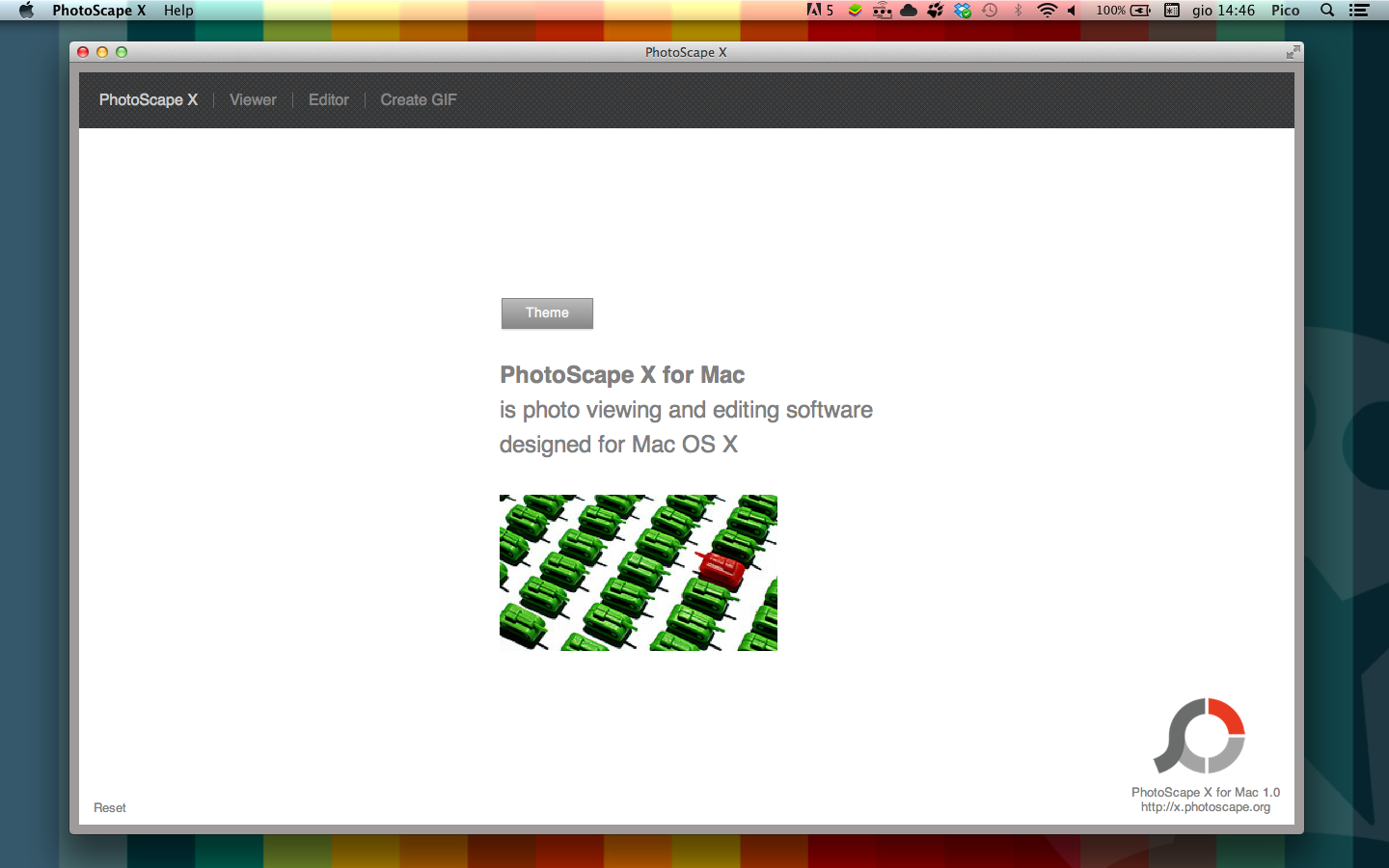
Photoscape kennen we als kwaliteitsprogramma voor Windows, vol mogelijkheden en opties. Bij Photoscape X voor Mac valt direct op dat het programma er een stuk mooier uitziet dan op de pc. Wel mist het programma verrassend genoeg hulpmiddelen als de Batch Editor, Page (waarmee je collages maakt op basis van sjablonen) of Combine.

Overview Photoscape X

Als eerste vraagt Photoscape X je om een thema voor het programma te kiezen uit een totaal van 5 verschillende designs.

Cambia tema

Op de startpagina van het programma krijg je toegang tot de Viewer, de Editor en de mogelijkheid om GIFjes te maken.

De Viewer

De Viewer toont links een verkenner, waarin je door de inhoud van je harde schijf bladert op zoek naar afbeeldingen.

Browser del Viewer

In het rechtervlak toont Photoscape X miniatuurweergaven van de afbeeldingen die je tegenkomt op je Mac. Ook kun je andere weergaven kiezen, zoals een lijst of volledig scherm.

Viewer

Met een paar klikken wijzig je welke informatie het programma precies toont bij elke afbeelding, zoals het formaat en bestandsgrootte.

Door je muis te bewegen over het scherm verschijnen de verschillende beschikbare gereedschappen, waaronder rotatie, vergroten, verkleinen en verwijderen. Verlaat deze modus door op de Esc-toets op je toetsenbord te drukken.

Editor

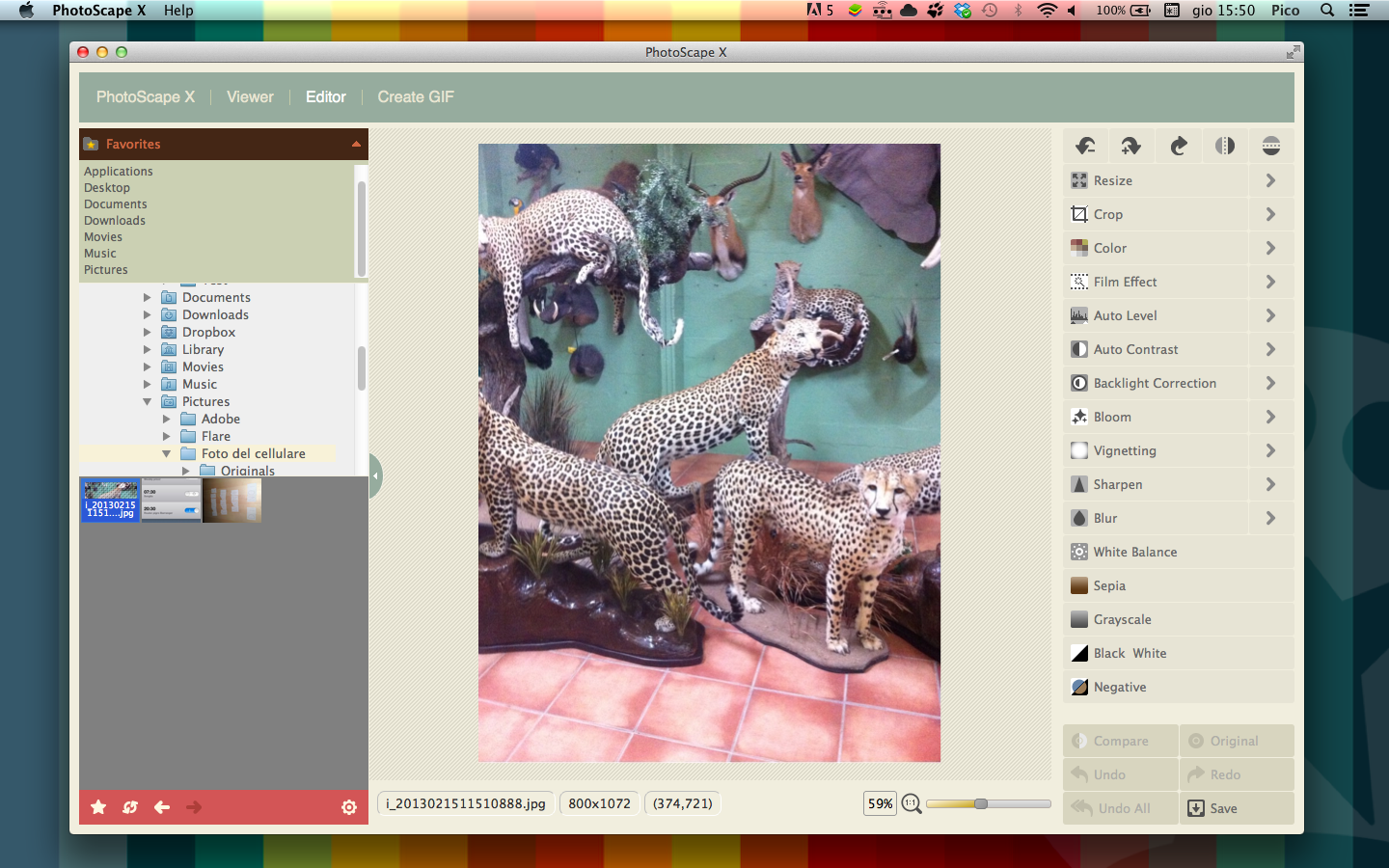
De Mac-versie van de Editor ziet er veel beter uit dan bij Windows, maar het aantal beschikbare filters, effecten en gereedschappen laat te wensen over.

Editor

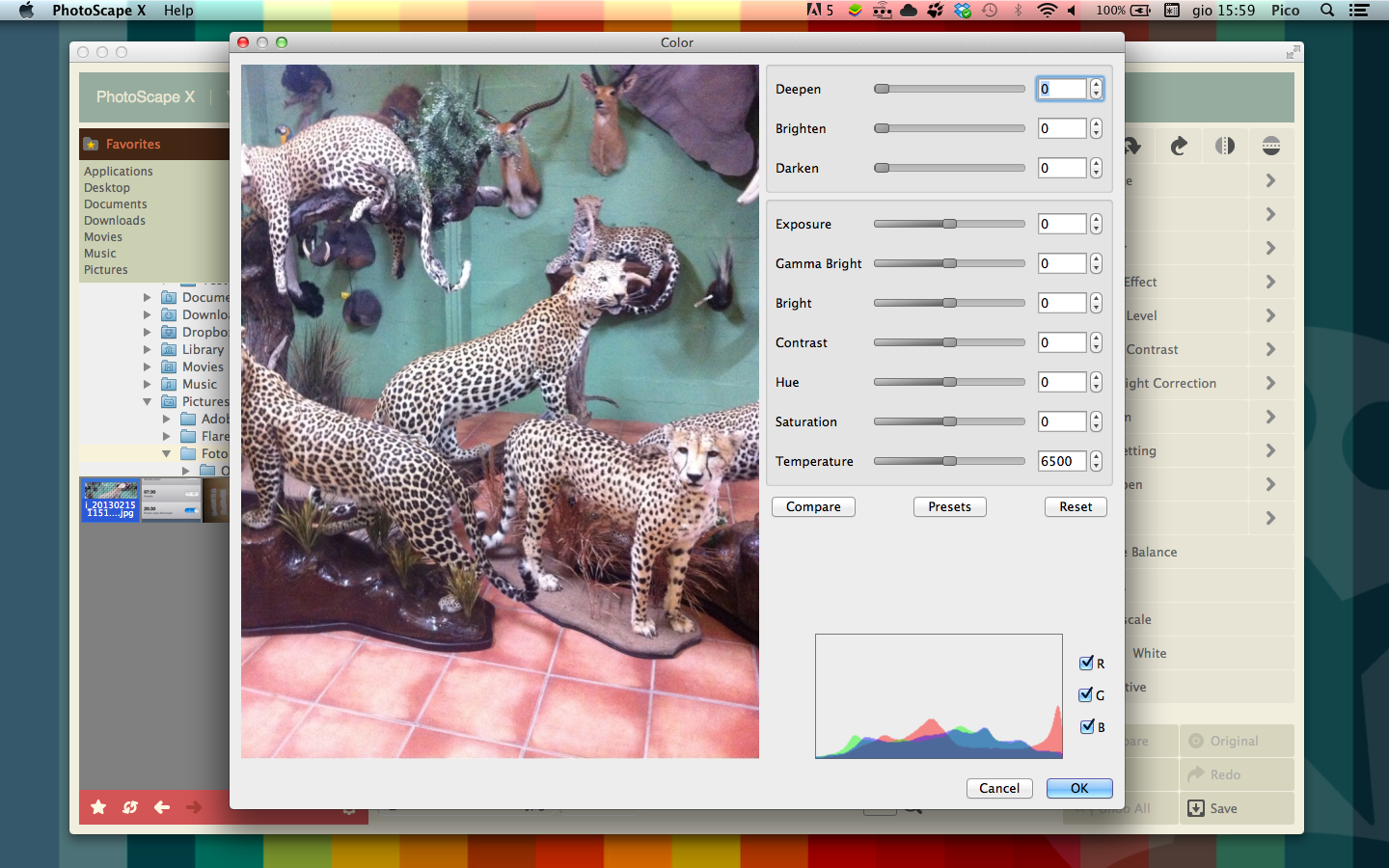
Ondanks het beperkte aanbod aan opties kun je bijvoorbeeld wel uitgebreid kleurtemperatuur, helderheid, belichting en verzadiging aanpassen, maar van een gemiddelde editor verwachten we ook niet minder.

Color

Verder biedt het programma opties als Resize, Crop, Film Effect, Auto Level, Auto Contrast, Blacklight Corretion, Bloom, Vignetting, Sharpen, Blur, White Balance, Sepia, Grayscale, Black White en Negative. Ook kun je geretoucheerde beelden direct vergelijken met het origineel, door de muisknop ingedrukt te houden en op Original te klikken.

GIFjes maken

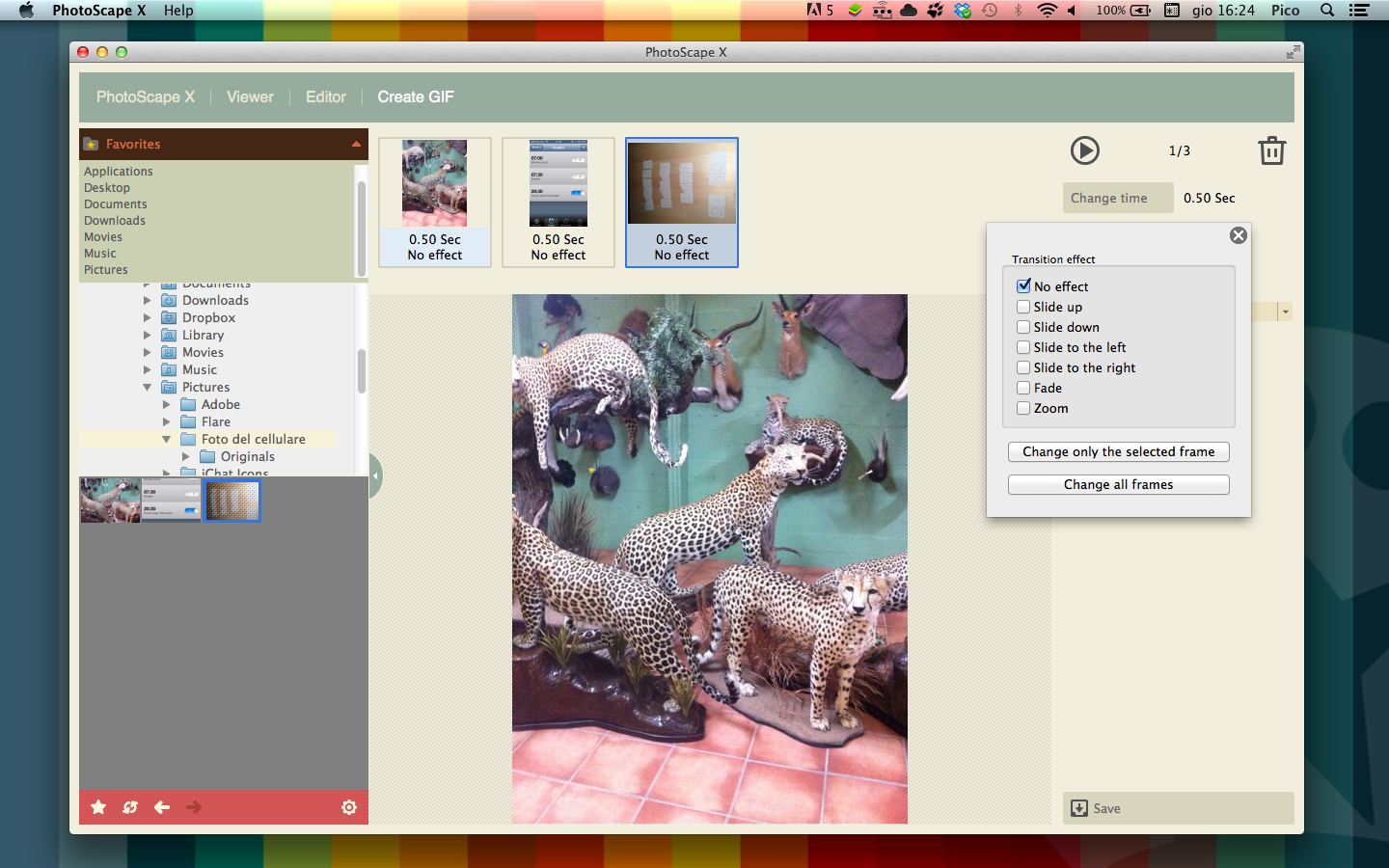
Hoewel deze functie redelijk spartaans is, geeft het je de basismogelijkheden om meerdere foto’s te combineren tot één geanimeerde GIF, de snelheid te bepalen en transitie-effecten toe te voegen.

Create GIF

Ook is het via een drop down-menu mogelijk om in te zoomen op de foto die je open hebt staan.

Een lichte teleurstelling

Photoscape X is geen regelrechte port van hetzelfde programma voor Windows, eerder een light-versie met een wat mooiere interface. Waar Photoscape op Windows een alternatief voor Adobe Photoshop mag heten, is het voor Mac niets meer dan een verkapte fotobewerker.

Niet dat Photoscape X voor Mac slecht is. Het programma biedt een prima verzameling van geautomatiseerde gereedschappen om je kiekjes wat mooie te maken. De teleurstelling zit ‘m meer in de verwachting een Photoshop-killer te krijgen zoals we gewend zijn van Photoscape.

Welk programma gebruik jij om je foto’s te bewerken op je Mac?

De leukste foto-apps voor Android: van fotolijst tot zombiehoofd

Foto's nemen met je mobiele telefoon is leuk en een filter of effect toevoegen is nog leuker. Echte lol beleef je als je je mobiele portretten omtovert tot iets heel anders! Maak bijvoorbeeld van je eigen gezicht een eng zombiehoofd, voeg de nodige kilo's toe aan je slanke verschijning of voeg gewoon een mooie fotolijst toe. Wij zetten de vijf grappigste en leukste foto-apps voor Android voor je op een rij.

PHOTO2fun – Voor ieder wat wils

Met PHOTO2fun maak je fotomontages en voeg je fotolijsten toe aan je kiekjes. Heb je meerdere leuke foto's genomen? Plak ze in een collage, maak er een legpuzzel van of begin je eigen fotogalerie! De opties van PHOTO2fun variëren van mooi tot hilarisch en de app biedt voor ieder wat wils.

ZombieBooth – "I, zombie!"

ZombieBooth gaat veel verder dan een simpel effectje over je foto. De Android-app tovert je portret om in een 'levende', ademende, grommende, bijtende 3D-zombie! Maak foto's van je vrienden en familie, en jaag ze de stuipen op het lijf met de ondoodechte resultaten van ZombieBooth.

Cartoon Camera – Maak van je foto's een cartoon

Cartoon Camera tovert je foto's om tot cartooneske afbeeldingen, zonder dat er een filter of effect aan te pas komt. Is je foto eenmaal verwerkt tot tekening, dan kies je een kleurenschema dat jij mooi vindt: Cartoon, Sepia, White Strokes, Dark Strokes of Colored Edges. Maak meerdere foto's op rij en je hebt een eigen stripboek!

Face Effects – Spelen met gezichten

Face Effects doet exact wat zijn naam belooft. Je transformeert foto's van gezichten tot grappige animaties, cartoons en nog veel meer. Daarnaast versleep je met één vinger simpelweg mondhoeken, ogen, neusgaten voor een simpel doch zeer komisch effect. Face Effect is, kortom, een ideale app om even met gezichten van jou en je vrienden te spelen.

Fatbooth – Snel een paar kilo's aankomen

FatBooth is grappig en gebruiksvriendelijk. Met één druk op de knop voegt de app een aantal kilo's toe aan je gezicht, zodat je erachter komt hoe jij of je vrienden eruit zouden zien als je ooit last van overgewicht zou krijgen. FatBooth is een garantie voor een hoop lol.

Photo Warp – Fotokarikaturen maken

Je hoeft niet meer het vliegtuig te pakken naar Parijs of de Rambla in Barcelona om een karikatuur van je te laten tekenen. De Android-app Photo Warp tovert jouw gezicht en dat vrienden in een handomdraai om tot karikatuur, met grote neus, flaporen en andere overdreven kenmerken. 

Rage Face Photo – Maak memes van je foto's

Rage Face is een Android-app die je helpt beroemde internet-memes in je mobiele foto's te plakken. Ideaal om snel een Rage-comic in elkaar te sleutelen met jou en je vrienden in de hoofdrol. De app herbergt meer dan 50 troll-gezichten, met daartussen klassiekers als Forever AloneTroll Face en Ffffffffffffffuuuuu

Met welke Android-app bewerk jij je foto's?

Video’s bewerken in WhatsApp: hoe werkt het?

Sinds de laatste update van WhatsApp voor Android is het mogelijk om filmpjes te bewerken voor je ze verstuurt. Met een eenvoudige editor selecteer je het stukje video dat je hebben wilt en in een paar eenvoudige stappen heb je een ruw montage klaar. Wij leggen uit hoe het werkt.

1. Video opnemen met WhatsApp

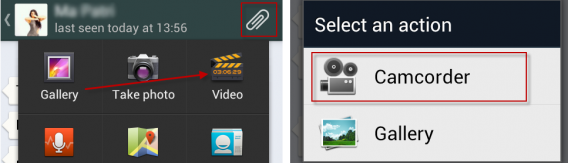
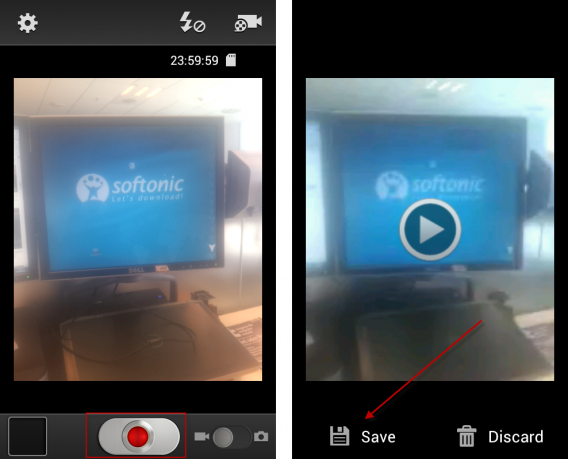
Om een video met WhatsApp op te nemen selecteer je een contact en tik je in het chat-venster in de rechterbovenhoek op de paperclip. In het overzicht selecteer je vervolgens het video-icoon. Tik daarna op Camera om een nieuwe video op te nemen, of op Galerij om een eerder opgenomen filmpje te openen.

Neem je video op met de camera van de telefoon en tik op Opslaan.

2. Video bewerken

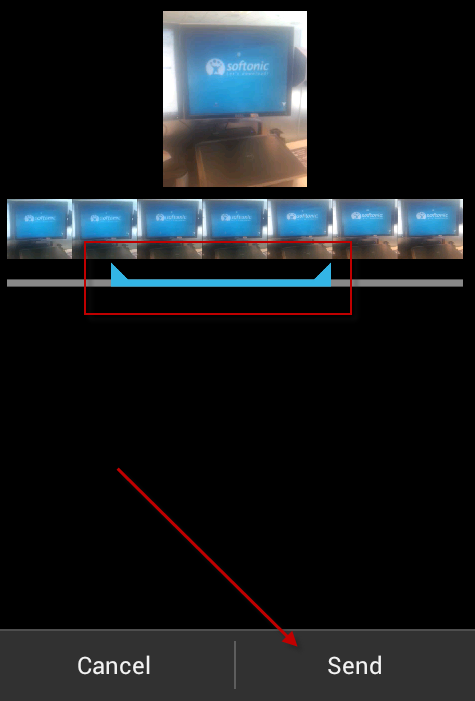
Nu opent de video-editor van WhatsApp. Gebruik de blauwe lijn om de clip te trimmen en verplaats de blauwe pijlen aan beide kanten om het begin en einde van de video in te stellen. Verplaats de gehele blauwe lijn om een bepaald moment uit je video te selecteren.

Ben je klaar met de selectie, tik dan op Verzenden.

Nu verstuurt WhatsApp de door jou geknipte video naar het door jou geselecteerde contact!

Wil je meer weten over WhatsApp? Lees dan de volgende artikelen:

De complete gids voor WhatsApp

10 functies van WhatsApp die je misschien nog niet kent

Hoe gebruik je WhatsApp op een pc?

WhatsApp: 10 veelvoorkomende vragen beantwoord

Oorspronkelijke artikel geschreven door Wolfgang Harbauer.

Hoe bewerk je een reactie op Facebook?

Het komt vast wel eens voor dat je iets op Facebook schrijft waar je later spijt van krijgt of dat je ontdekt dat er een fout in zit. Tot voor kort had je enkel de mogelijkheid om je gehele post te verwijderen en een nieuwe te schrijven.

Daar is nu verandering in gekomen dankzij de bewerk-optie. Voortaan pas je al je reacties naar hartenlust aan. Hoe je dat doet? Dat leg ik je na de break uit. Continue reading “Hoe bewerk je een reactie op Facebook?”