Draaien de nieuwste games op mijn pc? Kom erachter met Can You Run It!

Je ziet een toffe game, maar twijfelt of ‘ie wel werkt op jouw computer. Vermijd overbodige uitgaves en volg deze gids stap voor stap om er zeker van te zijn dat die ene ultieme game in volle glorie op jouw pc tot zijn recht komt.

De meeste programma’s en computerspellen geven vooraf een overzicht van de minimale systeemvereisten die nodig zijn om de software te kunnen draaien. Voldoet jouw pc aan dat minimum? Dat wil nog lang niet zeggen dat de game ook echt vloeiend over je beeldscherm glijdt.

Om te voorkomen dat je games koopt die je pc helemaal niet kan afspelen, maak je gebruik van de web-app Can You Run It? Die vertelt je niet alleen of de game het doet op jouw pc, maar geeft ook tips over het verbeteren van je computerprestaties.

1. Selecteer een game

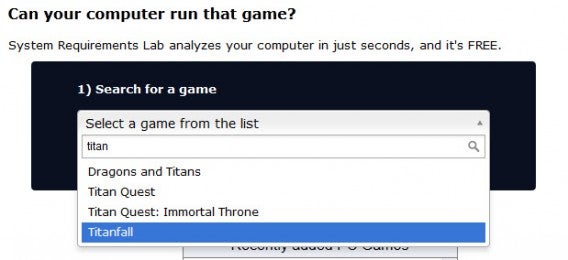
Log in op Can You Run It? en selecteer uit de lijst het spel dat je wilt. De simpelste manier is om te beginnen met typen van de naam en te wachten tot de website suggesties geeft. In dit voorbeeld kijken we naar Titanfall.
2. Gebruik het programma om je computer te scannen

Klik op de knop Can You Run It. Nu krijg je een menu waarin je wordt gevraagd of je jouw pc wilt laten analyseren via Java, door het installeren van een klein programmaatje. Als je Java al hebt geïnstalleerd, ga dan direct door naar stap 3.

Als je nog niet beschikt over Java, of over een oudere versie, dan adviseer ik te kiezen voor de optie Desktop App. Kies deze en er wordt een klein programma gedownload en geïnstalleerd.
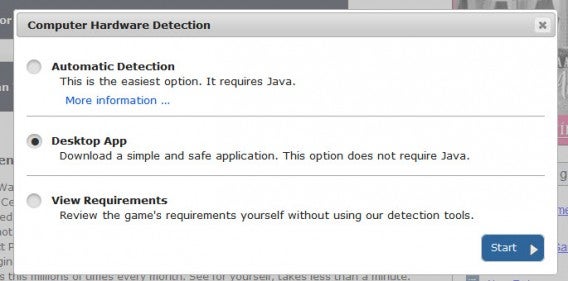
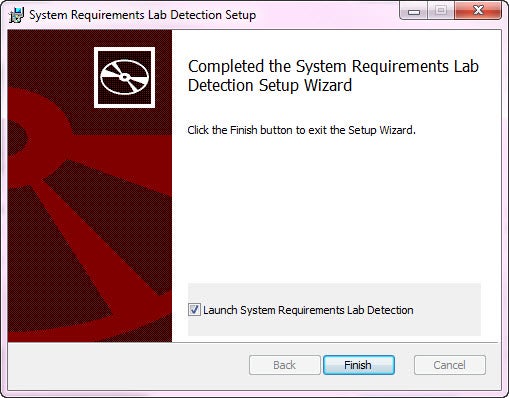
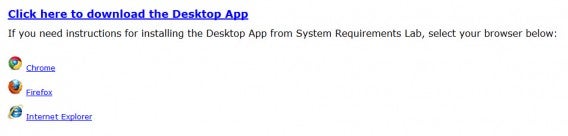
Klik op Start en volg de gebruikelijke stappen om de software te installeren.
Eenmaal geïnstalleerd laadt het programma en klik je op Run Detection.
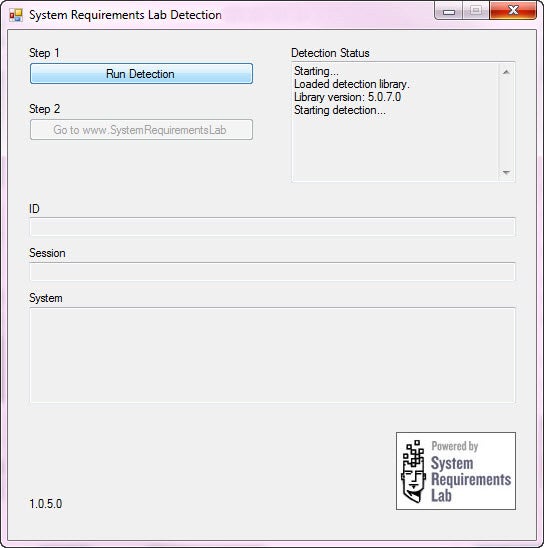
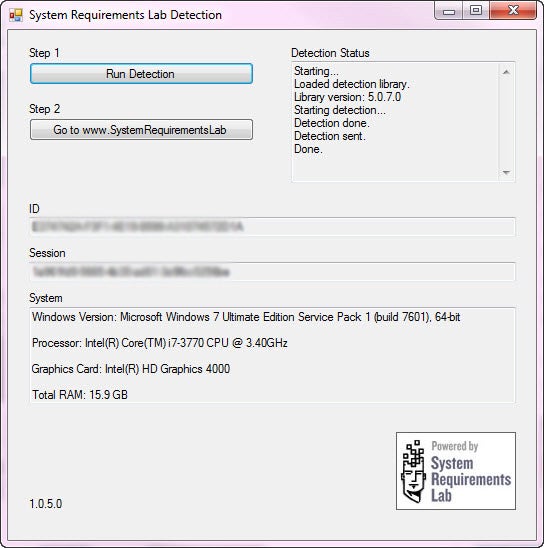
Dit proces duurt een paar seconden (of een paar minuten), waarna het programma je pc heeft geanalyseerd. Klik op Go to www.SystemRequerimentsLab.
3. Zie of je pc de game kan draaien

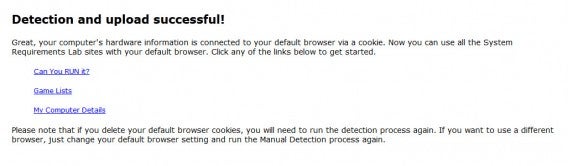
De website onthoudt je informatie via cookies. Als het goed is verschijnt onderstaand scherm. Klik op Can You RUN it?Vind wederom de gametitel en klik op Can You Run It?
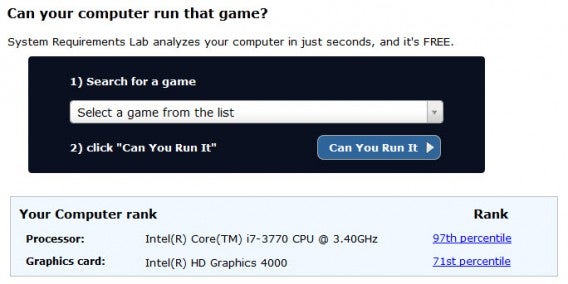
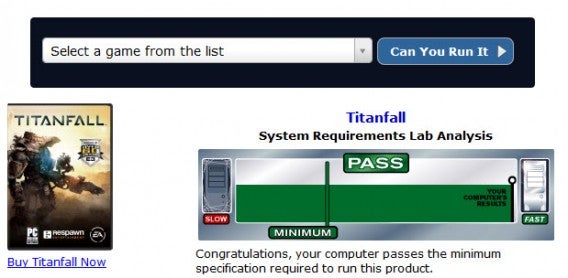
Eindelijk weet je of je pc de game aan kan. Hoe verder de meter voorbij Minimum springt, hoe beter de game draait op je computer. In dit voorbeeld: Titanfall moet draaien als een zonnetje!
4. Meer over de prestaties van je pc-games (extra stap)

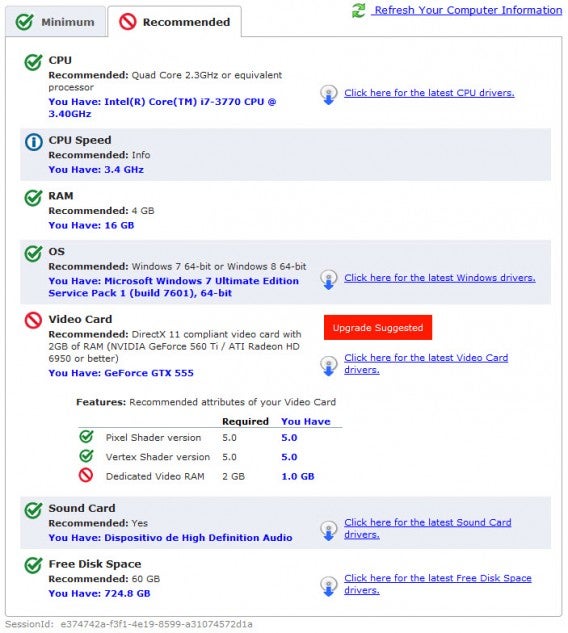
Can You Run It? geeft daarnaast interessante informatie over je systeem. Om meer mogelijkheden te ontdekken besloot ik om te zien of The Elder Scrolls Online goed zou werken op mijn computer. In dit geval werden de minimumeisen ook gehaald, maar zit mijn pc niet in de buurt van de aanbevolen systeemeisen.
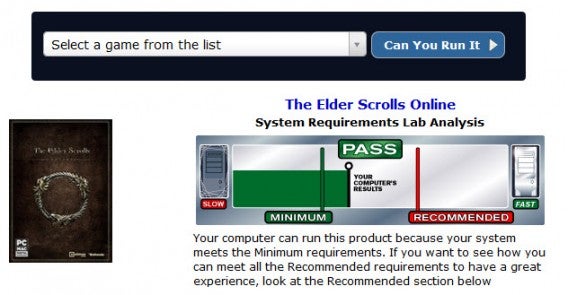
Scroll naar beneden op de pagina, klik op Recommended en je vindt meer informatie over op welk vlak je pc precies tekort komt. Klik je op de melding Upgrade Suggested, dan neemt Can You Run It je mee naar een pagina die je een aantal opties aanbeveelt voor aan te schaffen pc-componenten.
In geval van twijfel, gebruik Can You Run It?

Nu je pc is aangesloten op Can You Run It, hoef je niet telkens opnieuw een systeemanalyse uit te voeren om erachter te komen of je computer een game kan draaien. Zoek gewoon een titel in de lijst en druk op de blauwe knop en de website geeft de informatie die je nodig hebt.
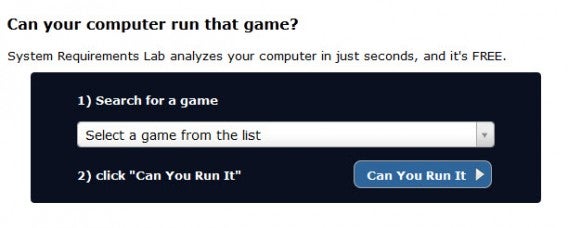
Hoe krachtig je ook denkt dat je pc is, het loont altijd om voor aanschaf van een nieuwe game een bezoekje te brengen aan Can You Run It. Dan weet je meteen of het spel écht je geld waard is!

“Wat zijn jouw favoriete pc-games?”
De 5 grootste Android-problemen – lost Google de problemen op?

Android is een geweldig mobiel besturingssysteem. Toch zijn het de kleine probleempjes die dagelijks voor frustratie zorgen. Waaraan zou Google moeten werken om Android nog beter te maken?

Android is veruit het meest gebruikte besturingssysteem voor smartphone’s en tablets, ook in Nederland (79 procent). Het wordt ontwikkeld door Google; telefoonfabrikanten passen slechts details aan om Android naar hun hand te zetten. Voor de duidelijkheid behandelen we in dit artikel de pure basis van het besturingssysteem: stock Android.

Ik heb onze lezers gevraagd tegen welke problemen zij aanlopen bij het gebruiken van Android. Uit die rondvraag kwamen vele antwoorden, waarvan ik de vijf belangrijkste op een rij heb gezet. Bij elk probleem hoort natuurlijk ook een oplossing, in de vorm van een suggestie voor Google voor toekomstige versies van Android.

Standaard-apps verwijderen is onmogelijk

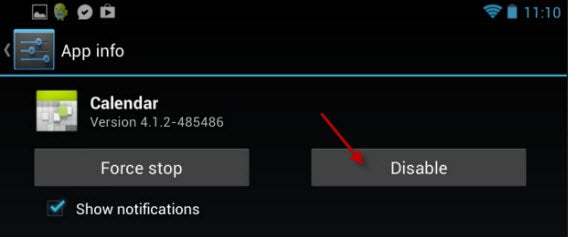
Elke fabrikant kan zijn eigen apps op Android installeren. Er is geen enkele manier om deze te verwijderen. In recente versies van Android is het mogelijk om ze uit te schakelen (via Instellingen > Apps > Uitschakelen). Dat is in feite niets meer is dan de apps verstoppen. Wil je fabrieks-apps daadwerkelijk van je telefoon verwijderen, dan kan dat alleen via een root.

Genoeg apps die je enkel kunt verbergen, niet verwijderen.
Is dit Googles fout? Ja en nee. Omdat Android een open systeem is, kan elke fabrikant doen en laten wat het wil. Wellicht zou Google het daarom makkelijk moeten maken om administrator-rechten te geven aan gebruikers, zonder de risico’s van een root.

Volume en vibraties gelden voor alle apps

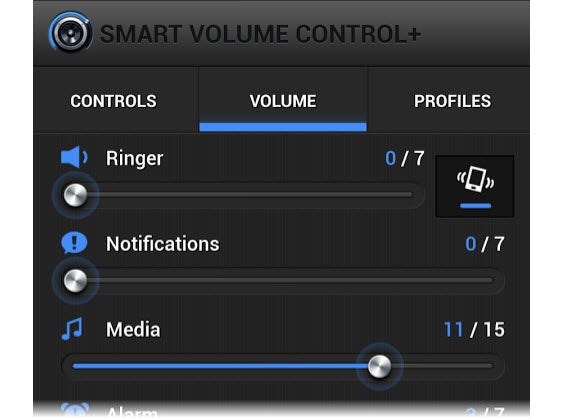
Zet je het geluid van je telefoon uit, dan laat geen enkele app zich meer horen. Zet je je smartphone op vibreren, dan vibreren álle apps. Het is niet mogelijk om bijvoorbeeld alleen het geluid van WhatsApp op maximaal volume in te stellen, terwijl andere apps stil blijven. De optie om verschillende volumes en vibraties voor losse apps in te stellen ontbreekt.

SmartVolume past het volume van oproepen en notificaties apart aan.

Wat nu alleen mogelijk is met apps als LightFlow of SmartVolume, zou standaard geïntegreerd moeten worden in toekomstige versies van Android. Ook ontbreekt een niet storen-modus; daarvoor gebruiken we de externe app Niet Storen.

Permissies bepalen voor apps

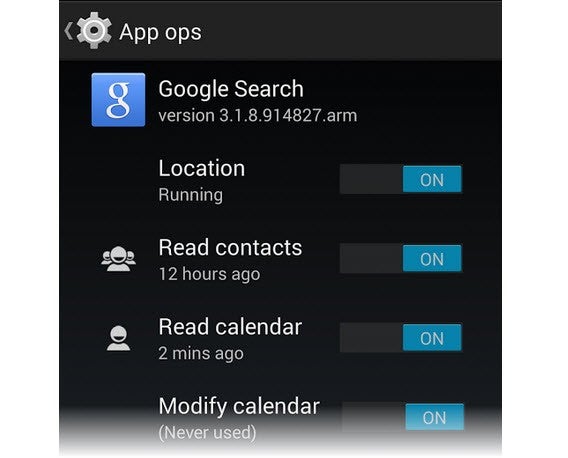
In Android is het onmogelijk om permissies per app in te stellen. Installeer je een nieuwe applicatie dan vertelt Android waartoe de app toegang wil, waarna jij alleen kunt accepteren of weigeren. Een gemakkelijke oplossing, die je helaas minder controle geeft over de veiligheid van je gegevens.

Met AppOps bepaal je welke permissies je wel en niet toestaat per app.

Google introduceerde eerder een feature genaamd AppOps, die het mogelijk maakte om met de permissies voor apps te spelen. Inmiddels heeft Google AppOpps teruggetrokken, wellicht om mogelijke problemen met app-ontwikkelaars te vermijden (die bijvoorbeeld niet graag zien dat advertenties worden uitgeschakeld). Op dit moment is het alleen mogelijk om AppOpps te reanimeren via onofficiële apps.

Een volle telefoon installeert niet automatisch op de SD-kaart

Het aanbod van Android-telefoons is immens; de beschikbare ruimte op deze toestellen vaak niet. Sommige telefoons hebben amper geheugen en tonen na het installeren van vier apps al een waarschuwing dat de limiet bereikt is. Dan is het tijd om bestanden te verwijderen, of gereedschap te downloaden om data over te hevelen naar je SD-kaart.

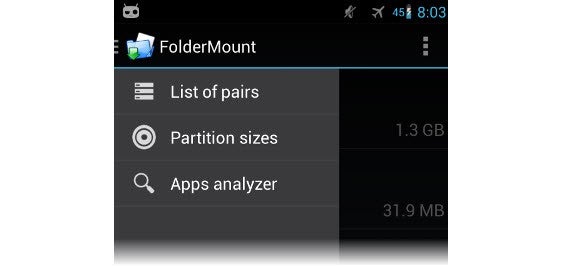
FolderMount schiet te hulp bij migratie naar je SD-kaart, maar vereist een root…

Android biedt niet de mogelijkheid om in één keer al je data en apps naar de SD-kaart over te zetten, of een optie om apps automatisch op de SD-kaart te installeren. Het probleem voor Google zit ‘m in de variatie aan Android-telefoons en –apps; een optie die iedereen tevreden houdt is onmogelijk.

Geen volledige integratie met desktop

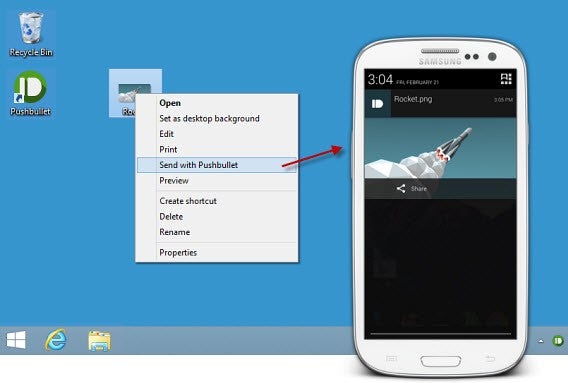
Eén van Androids populairste applicaties is ongetwijfeld AirDroid, dat het mogelijk maakt om de inhoud van je telefoon vanuit de browser op je pc te bekijken en beheren. Een mooi alternatief is Pushbullet, waarmee je bestanden, links en notificaties eenvoudig uitwisselt Windows. Android zelf biedt deze optie niet.

Pushbullet is een briljante app om je pc aan je Android te koppelen.

Wederom laat Google het aan app-ontwikkelaars en telefoonfabrikanten over om te komen met een oplossing. Samsung, LG en HTC hebben stuk voor stuk hun eigen programma voor synchronisatie tussen pc en smartphone. Waarom Google zelf niet?

De schuld ligt bij iedereen en niemand tegelijk

Gaat er iets mis met je iPhone of Nokia Lumia, dan is het duidelijk wie verantwoordelijk is: Apple of Microsoft. Maar laat de accu van je Android het afweten en is de browser traag, dan ligt het net even anders. Moet je de telefoonfabrikant bellen, contact opnemen met Google, of toch de ontwikkelaar die zijn app niet heeft geoptimaliseerd voor jouw toestel een berichtje sturen?

De Android-wereld is zo gefragmenteerd dat het moeilijk is om te onderscheiden waar het probleem precies ligt. Voegt Samsung bijvoorbeeld talloze nutteloze apps toe aan jouw toestel, dan ligt de schuld niet bij Google. Maar Google zou het juist weer gemakkelijker kunnen maken door gebruikers de mogelijkheid te geven om deze apps zelf te verwijderen.

Zou Google dit doen, dan resulteert dit ongetwijfeld is teleurgestelde fabrikanten en ontwikkelaars. Android heeft in deze zin zijn beperkingen, die alleen zijn weg te nemen door te zorgen voor meer eenheid. En misschien is dat wel Androids grootste probleem: Google kan nooit iedereen tevreden stellen.

Lees ook:

De beste apps voor het lezen van comics op je tablet of pc

Stripboeken lezen op je laptop, tablet en telefoon wordt alsmaar populairder. Wat zijn de beste digitale readers voor comics op iOS, Android en Windows?

Grote uitgevers van stripboeken bieden grote volumes digitaal aan voor een zachte prijs en soms zelfs helemaal gratis. Om daar gebruik van te kunnen maken heb je niets meer nodig dan een pc, tablet of smartphone, met daarop een goede app die dient als bibliotheek en reader. Hieronder vind je de beste apps voor het lezen van comics op je tablet of pc.

Manga Rock

Ben je fan van Japanse manga, dan zit je goed bij Manga Rock voor iOS en Android. Met een collectie van meer dan 50.000 comics in zeven talen is Manga Rock overweldigend, maar simpel te gebruiken: zoek de manga die je wilt lezen, download ‘m en klaar! Extra bestanden heb je niet nodig; de app doet alles zelf.
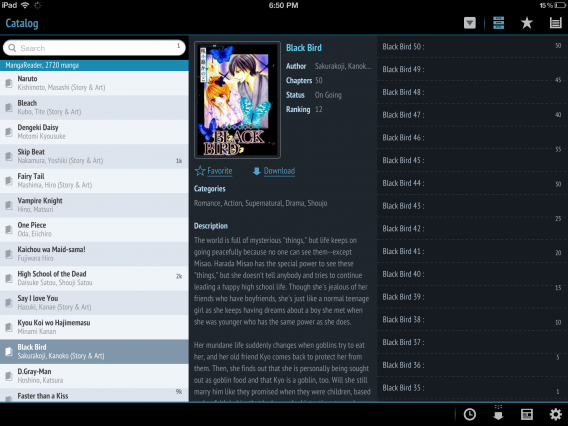

Manga Rock is niet alleen een uitgebreide bibliotheek, ook biedt de app de standaardopties van een goede e-reader: verschillende leesmodi, zoom, helderheid aanpassen en, natuurlijk, leesrichting. Zo kun je kiezen tussen de Westerse of Japanse manier van lezen.

Download Manga Rock voor Android

Download Manga Rock voor iOS

ComicFlow

Download je liever losse comics in populaire formaten als CBR, CBZ en PDF, dan heb je enkel een comic-reader nodig. Voor iOS raden we ComicFlow aan; een app met een simpele interface en talloze mogelijkheden. ComicFlow biedt ruimte voor meer dan 1500 comics op je iPhone en iPad.
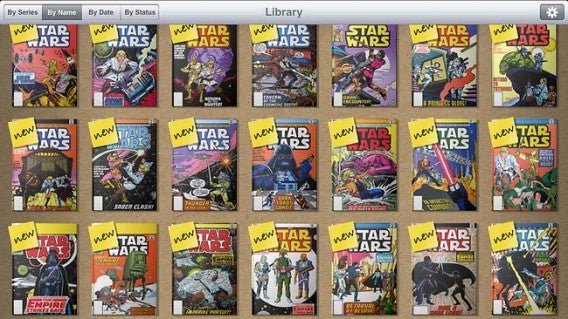

Comics importeren en verwijderen is een fluitje van een cent met ComicFlow, via iTunes of Wi-Fi.

Download ComicFlow voor iOS

Perfect Viewer

Eén van de beste Android-readers is Perfect Viewer. Zoals de naam suggereert is de app (nagenoeg) perfect, dankzij talloze leesmodi en ondersteuning voor PDF, PG, GIF, CBR, CBZ en meer.
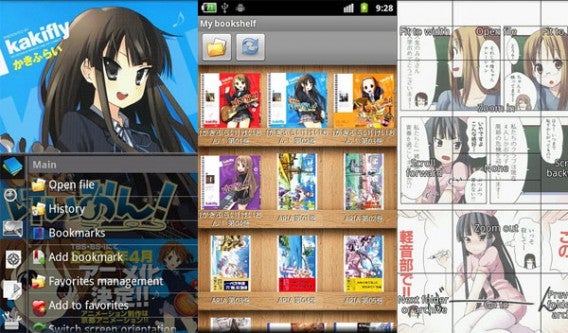

Perfect Viewer helpt je daarnaast een persoonlijke bibliotheek aan te maken, met de optie om je comics in te delen in mappen. Zo raak je nooit het overzicht kwijt!

Download Perfect Viewer voor Android

Marvel Comics

Spider-Man, Captain America, de X-Men en andere helden uit de Marvel-catalogus heb je altijd bij de hand op je tablet, dankzij de officiële app van ’s werelds populairste comic-uitgever. Met deze virtuele kiosk hoef je geen avontuur meer te missen van je favoriete superhelden.
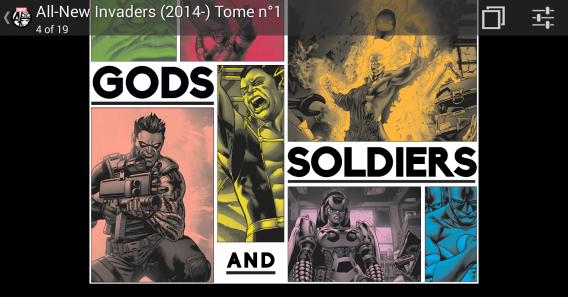

De Marvel Comics-app heeft een hoop sterke punten: het maken van een wenslijst, uitverkoop-alerts, notificaties bij nieuwe uitgaves en een scoresysteem voor alle comics die je gelezen hebt.

Download Marvel Comics voor Android

Download Marvel Comics voor iOS

DC Comics

Grote rivaal DC Comics heeft een al even goede app voor iOS en Android. Je vindt er meer dan 75 jaar aan comics, gecategoriseerd naar schrijver, personage en collectie.
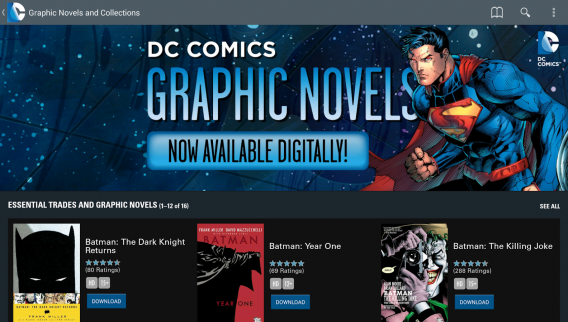

Net als Marvel biedt DC Comics een scala aan opties, een goede comic-reader en de mogelijkheid om reviews te schrijven van je favoriete (en minder favoriete) stripboeken.

Download DC Comics voor Android

Download DC Comics voor iOS

YACReader

Wil je comics lezen op je pc, dan kies je voor YACReader. Het programma fungeert als bibliotheek en reader met fullscreen-weergave.
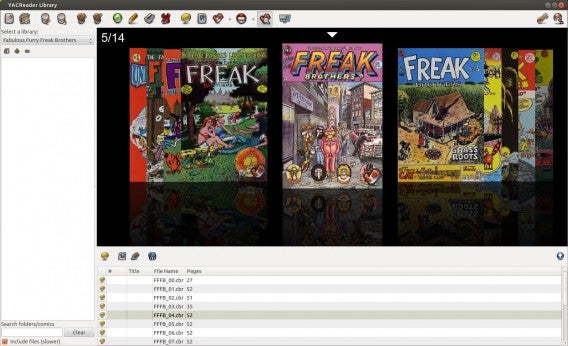
YACReader raden we vooral aan om zijn Cover Flow-achtige effect, waarbij thumbnails van pagina’s worden getoond om snel heen en weer te springen in een comic.

Download YACReader voor Windows

ComicRack

ComicRack is een uitstekende reader voor de pc. De software biedt een groot aantal opties en ondersteunt alle populaire bestandsformaten. Daarnaast heeft de app een handige dual-page view, zodat je, net als in een papieren comic, de linker- en rechterpagina tegelijkertijd op je scherm ziet. ComicRack is ook beschikbaar voor Android en iOS.
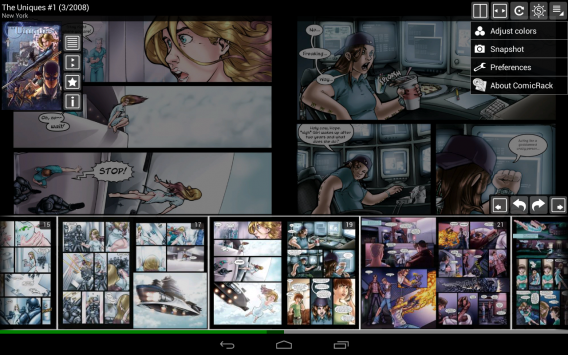

Installeer je ComicRack op zowel pc als smartphone/tablet, dan krijg je de optie om content te synchroniseren tussen de twee apparaten. Dat is erg handig voor als je je leessessie onderweg voort wilt zetten.

Download ComicRack voor Windows

Download ComicRack voor Android

Download ComicRack voor iOS

Bijna beter dan op papier

Het heeft even geduurd voordat digitale comic-readers gebruiksvriendelijk genoeg werden om hun papieren evenknie naar de kroon te steken. Met de opkomst van de tablet heeft het lezen in digitaal formaat een grote vlucht genomen en zijn er zelfs veel voordelen ten opzichte van de traditionele papieren ervaring: het scheelt ruimte, bladeren door je collectie is veel gemakkelijker en je haalt een nieuwe comic in een handomdraai in huis!

Lees ook:

Software-clinic: “Hoe gebruik je verschillende besturingssystemen op één pc?”

De vraag in onze Software-clinic gaat deze week over besturingssystemen. Pieter wil graag een ander besturingsprogramma naast Windows installeren en vraagt zich af hoe dat werkt en wat hier de risico’s van zijn.

Continue reading “Software-clinic: “Hoe gebruik je verschillende besturingssystemen op één pc?””

Battlefield Hardline verschijnt dit jaar: bekijk hier de eerste afbeelding

EA en Visceral Games hebben bevestigd dat de opvolger van Battlefield 4, dit najaar verschijnt. De nieuwe game, genaamd Battlefield Hardline, wordt gezien als een secundair avontuur naast de bestaande Battlefield-games. Het is nog niet bekend op welke platforms het spel gespeeld kan worden, maar volgens de geruchten verschijnt Hardline voor pc, PS3, PS4, Xbox 360 en Xbox One.

Continue reading “Battlefield Hardline verschijnt dit jaar: bekijk hier de eerste afbeelding”

Windows XP: ontvang beveiligingsupdates tot 2019

Vlak nadat Microsoft het einde van XP aankondigde, ontdekten hackers een glitch in het register van Windows XP. Met deze register hack krijg je gratis beveiligingsupdates tot 2019. Het is echter de vraag of deze beveiligingsupdates waterdicht zijn.

Continue reading “Windows XP: ontvang beveiligingsupdates tot 2019”

Illegale download-torrent van Watch Dogs bevat virus

De torrent-versie van de langverwachte game Watch Dogs bevat een virus. Ons advies: ook al kun je niet wachten op de officiële release van het spel, verkijk je vooral niet op het illegale alternatief.

Het virus in de clandestiene download bevat twee uitvoerbare .exe-bestanden: winlogin. exe (niet te verwarren met het juiste bestand winlogon.exe) en itc.exe, welke in werkelijkheid een zogenaamde Bitcoin miner is.

Een Bitcoin miner is een programma dat jouw pc gebruikt om Bitcoins, de beroemde digitale valuta, te oogsten. Naast het feit dat je een illegaal bestand downloadt met de torrent-versie van Watch Dogs, kan het downloaden van deze versie je pc ernstig beschadigen.

Watch Dogs verschijnt morgen, 27 mei 2014, voor pc, PlayStation 3, PlayStation 4, Xbox 360, Xbox One en Wii U.

Volg mij op Twitter @niekleermakers

Lees ook:

Bron: Cinema Blend

Android Academy: Zo installeer je Android x86 op je PC

Bij de Android Academy leer je alles over Android. Maak nu nog beter gebruik van je Android-telefoon of -tablet met onze tips. In deze eerste aflevering van de Android Academy laten we zien hoe je Android installeert op je pc.

Continue reading “Android Academy: Zo installeer je Android x86 op je PC”

Remote access – De beste gratis programma’s om je pc op afstand te bedienen

Kom je wel eens in de situatie terecht dat je dringend je eigen pc op afstand moet bedienen? Of wil je toegang tot de pc van een vriend om hem of haar uit de brand te helpen? Geen probleem! Er zijn genoeg programma’s beschikbaar waarmee je vanaf de pc van iemand anders of je mobiele apparaat toegang krijgt tot je oude, vertrouwde thuiscomputer.

Stel je voor: je bent op je werk, maar je hebt documenten nodig die thuis op je pc staan. Of je wilt foto’s van je vakantie laten zien aan de familie, maar je bent vergeten ze op een USB-stick te zetten. Of nog erger: je bent vergeten je pc uit te zetten, terwijl je in de trein naar Schiphol zit.

Zoals je ziet zijn er genoeg situaties waarin een pc-afstandsbediening goed van pas komt. Eén van de populairste programma’s op dit gebied was LogMeIn, maar dat programma is helaas niet meer gratis te downloaden. Daarom zetten wij zes gratis alternatieven voor je op een rij.


TeamViewer – de alleskunner

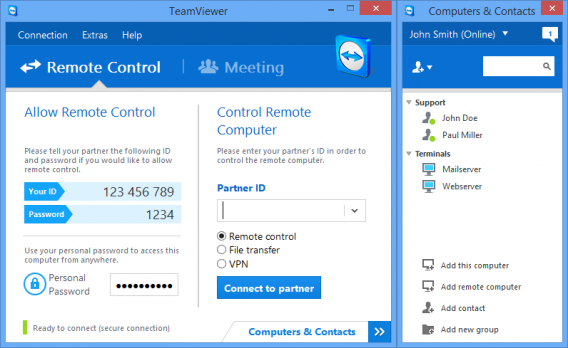
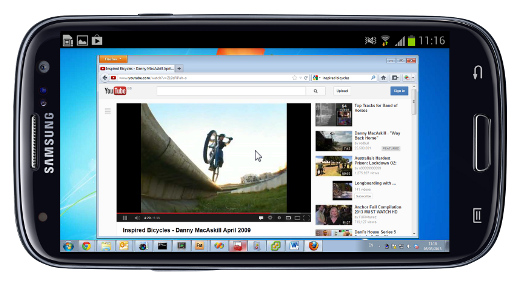
TeamViewer heeft alles dat je mag verwachten van een pc-afstandsbediening. De gratis versie laat je op afstand door een andere pc snuffelen, je bestanden openen en zelfs chatten met de pc waarvan jij de controle tijdelijk overneemt.

Dat doet het programma allemaal vloeiend; de prestaties van TeamViewer zijn uitstekend. Het grote voordeel is de beschikbaarheid van TeamViewer op praktisch elk platform.

Download TeamViewer voor Windows, Windows 8, Mac, Windows Phone, Android en iOS.


Weezo – bestuur je pc vanuit de browser

Weezo is de naam van een bijzondere gratis online service, die je vanuit de browser een andere pc op afstand laat besturen. Om dat mogelijk te maken moet je wel even het Windows-programma installeren op de pc die je van afstand wilt beheren. Vervolgens heb je toegang tot al je mappen.

Alles werkt vanuit de webpagina van Weezo, met als voordeel dat je geen losse apps of programma’s hoeft te installeren op andere computers.

Download Weezo voor Windows


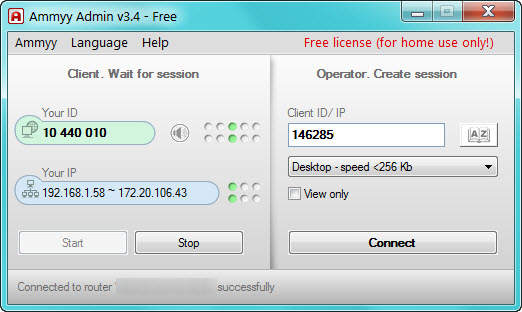
Ammyy Admin – mini-afstandsbediening

Ammyy Admin is er speciaal voor noodgevallen. Het miniprogramma neemt niet meer dan 400 KB in op je harde schijf, vereist geen installatie en functioneert zowel als client en server. In twee minuten heb je Ammyy Admin aan de praat.

De belangrijkste functie van Ammyy Admin is het helpen van vrienden met hun pc-problemen. Je stuurt een link door met daarin je ID en verbindt vervolgens eenvoudig twee computers via internet. Ook is het mogelijk om Ammyy Admin als standaarddienst op je pc te installeren die automatisch opstart.

Download Ammyy Admin voor Windows


VNC – de veteraan

RealVNC is een server; VNC de client. Net als TeamViewer is VNC op praktisch elk platform en mobiele telefoon gratis beschikbaar, maar de functies in de gratis versie zijn aanzienlijk beperkter.

De gratis versie van RealVNC laat je alleen een andere pc van afstand besturen, zonder toegang te geven tot bestanden en dergelijke; daarvoor moet je betalen.

Download VNC voor Windows, Mac, Android en iOS.


Chrome Remote Desktop – Googles kandidaat

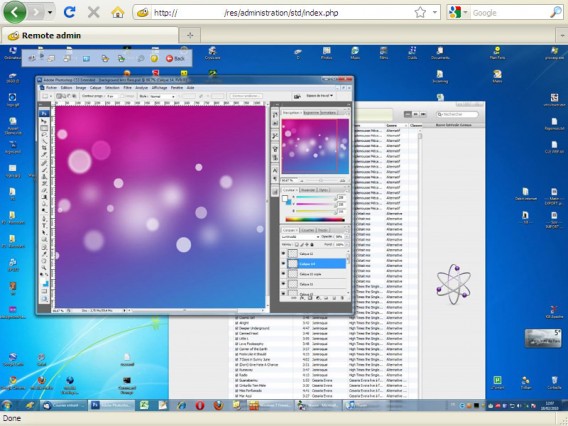
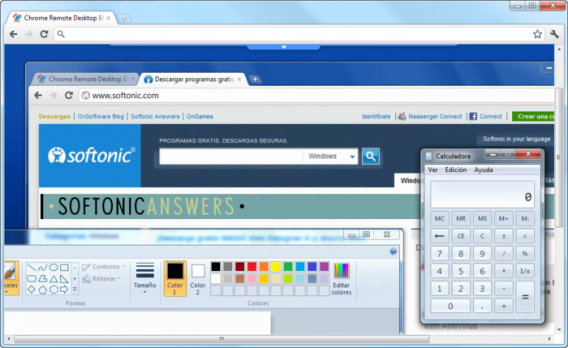
Deze Chrome-extensie maakt het bedienen van je pc op afstand een fluitje van een cent. Installeer de extensie op beide computers, wissel codes uit en klaar is kees.

Chrome Remote Desktop is vooral geschikt voor het snel helpen van een vriend bij pc-problemen, al is het ook mogelijk om een verbinding op afstand voor een langere periode in te stellen.

Download Chrome Remote Desktop voor Windows


Windows Remote Assistance – in Windows zelf

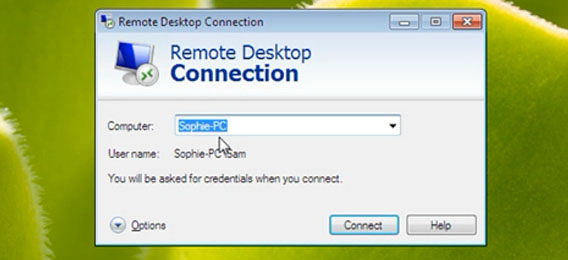
Waarom zou je een extern programma installeren als Windows óók een competente afstandsbediening heeft? Het enige wat je hoeft te doen is de optie in te schakelen via Configuratiescherm > Systeem > Verbindingen van buitenaf.

De tijden dat het instellen van zo’n verbinding chaotisch en moeilijk was zijn inmiddels voorbij. In Windows 7 bijvoorbeeld, stuur je gewoon verzoekjes naar vrienden om jou te helpen per e-mail!

Een applicatie voor elke situatie

Elke applicatie heeft zijn eigen sterke punten. De één is perfect om even snel een vriend uit de brand te helpen (of zelf uit de brand geholpen te worden), de ander komt goed van pas als je iets nodig hebt van je eigen pc terwijl je zelf niet thuis bent.

Eén ding is zeker: de gratis versie van LogMeIn hoeven we niet te missen.

Welke applicatie gebruik jij om je pc op afstand te bedienen?

Haal alles uit Instagram met de ultieme Instagram-gids

Instagram is één van de populairste sociale netwerken ter wereld, ook in Nederland. Maar liefst 1,4 miljoen Nederlanders maken op dit moment (april, 2014) gebruik van de populaire fotodeel-app. Het idee achter Instagram is simpel: je maakt een foto, kiest een mooie filter en deelt de foto met je volgers.

Toch heeft Instagram veel meer functies dan je vooraf zou denken. Daarnaast zijn er vele third party-apps die je Instagram-ervaring verrijken.

Wil je alles uit je favoriete sociale netwerk halen? Volg dan deze zevendelige Instagram-serie en je hebt binnen no time meer volgers, betere foto’s en je ontdekt nieuwe manieren om Instagram te gebruiken.

Neem ook eens een kijkje bij onze andere series, zoals de Software Clinic, Windows Tips, Android tablet-serie en De beste pc-games om