Instagram-cursus: Zo gebruik je Instagram op je pc

In deze zevende -en laatste- aflevering van onze Instagram-cursus laat ik je zien hoe je het uiterste uit je online profiel op Instagram.com haalt. Wil je meer met Instagram op je pc? Lees ook dan snel verder, want ik behandel twee externe programma’s die het beperkte Instagram.com mooi aanvullen.

De website Instagram.com is een waardevolle toevoeging op de app voor Android, iOS en Windows Phone. Het beheren van je sociale activiteiten op het netwerk is bijvoorbeeld een stuk makkelijker en je krijgt een mooi overzicht van zowel je foto’s als je Instagram-profiel. Ik leg uit wat je allemaal kan op Instagram.com en stip meteen twee aanvullende diensten aan om nog meer uit Instagram op je pc te halen.

Een wereld van enorme beelden…

De Instagram-app op je mobiele telefoon zit goed in elkaar. Foto’s maken, filters toepassen, je vriendenverzameling beheren; het werkt snel en vloeiend. Maar de ideale plek om foto’s van anderen te bekijken, opmerkingen toe te voegen en foto’s door te plaatsen is toch echt op Instagram voor het web.

De opzet van de webpagina is ongeveer hetzelfde als die van de app, met één (letterlijk) groot verschil: foto’s worden in volle glorie en op groot formaat getoond. Op die grotere schaal komen je gepimpte kiekjes veel beter tot hun recht.instagram.com huis

De knop met de drie puntjes in de rechter benedenhoek gebruik je om een foto als ongepast te rapporteren of een foto op volledige grootte te bekijken. ‘Liken’ doe je, net als in de app, door te dubbelklikken op een foto (werkt niet voor video); commentaar toevoegen gaat met een echt toetsenbord natuurlijk veel makkelijker dan op het touchscreen.

Heb je dus besloten serieus werk te maken van je Instagram-reputatie, dan is je pc de plek om dat het beste te doen. Zelfs je persoonlijke profielpagina is mooi en functioneel, met miniaturen van al je foto’s in omgekeerde chronologische volgorde en een topbalk gevuld met willekeurige foto’s uit je bibliotheek.Profiel

Profiel en privacy

Op je profielpagina zijn er verschillende dingen te doen. Bij de optie Profiel bewerken bijvoorbeeld, bewerk je je naam, e-mailadres, gebruikersnaam, telefoonnummer en bio. Of je voegt de URL van je persoonlijke website toe. De optie Wachtwoord wijzigen spreekt voor zich; bij Toepassingen beheren zie je welke apps allemaal toegang hebben tot jouw Instagram-gegevens.Geautoriseerde toepassingen

Optie nummer 4 heet Badges. Onder dit kopje maak je een badge aan die je bijvoorbeeld plaatst op je persoonlijke blog, zodat bezoekers door kunnen klikken naar je Instagram-profiel en toegang krijgen tot al je foto’s. Het is mooie promotie voor je persoonlijke kanaal en Instagram.com geeft je de nodige opties om je badge te personaliseren.

Twee handige diensten van derden

Webstagram Webstagram-feed

Ben je niet tevreden over de mogelijkheden van Instagram.com, dan is Webstagram een goed alternatief. Webstagram is gelijk aan Instagram.com, met een aantal aanvullende opties. Denk aan drie verschillende formaten om foto’s te bekijken, de mogelijkheid tot reposten van andere foto’s via je Facebook-account, een RSS-feed, een zoekmachine voor hashtags en gebruikers, plus de nodige statistieken voor populaire filters en hashtags.

Statigram

Voor nog meer statistieken gebruik je Statigram, een webdienst met een set van tools die inzicht geven in jouw succes op Instagram. Statigram geeft inkijk in filters en hashtags die worden gebruikt voor de populairste foto’s op het netwerk, in hoe jouw volgers reageren op jouw posts, de groei in jouw hoeveelheid volgers, je postfrequentie en nog veel meer.

Heb je besloten Instagram te gebruiken voor professionele doeleinden, dan is Statigram dus een krachtig hulpmiddel om te doorzien of je op het juiste spoor bent.

Webstagram - Instagram galerie codeStatigram 1Statigram 2

En nu… iedereen aan het werk!

Zo zijn we aangekomen bij het laatste onderdeel van onze Instagram-cursus. Als je ons advies hebt gevolgd, dan ken je nu alle trucs om mooie foto’s en video’s te maken, weet je hoe je je privacy op Instagram beheert, hoe je foto’s van andere gebruikers repost, hoe je foto’s en video’s maakt importeert van je pc, hoe Instagram Direct werkt voor het aantrekken van nieuwe volgers en, sinds vandaag, hoe je Instagram op je pc gebruikt.

Na deze cursus heeft Instagram geen geheimen meer voor je. Je hebt alle gereedschappen om een Instagrammer met een herkenbare identiteit te worden. En, of je het nu voor zaken doet of voor plezier, die volgers gaan nu geheid binnenstromen! Under African skies

Eerdere afleveringen:

Wat te doen met je tablet? Je tablet als digitaal fotoalbum

Je Android-tablet is een alleskunner en in deze artikelenserie vertellen we hoe je ‘m ten volste leert benutten. Vandaag aan de beurt: je tablet als interactief fotoalbum.

Hoe lang geleden ben je overgestapt van analoge naar digitale fotografie? Waarschijnlijk al vele jaren terug. Je oude foto’s (je weet wel, die je ergens moest laten ontwikkelen) zijn in een stoffig fotoboek geplakt, waar je eens in de zoveel tijd  doorheen bladert om herinneringen op te halen.

Grote kans dat ongeveer hetzelfde gebeurt met je digitale foto’s. De kiekjes die je schoot met je camera of smartphone staan ergens op een harde schijf digitaal te verstoffen of zijn, als je pech hebt, verloren gegaan toen je oude pc het begaf.

Je tablet is dan het juiste apparaat om je digitale herinneringen weer eens op te halen, bijvoorbeeld wanneer je vrienden of familie over de vloer hebt. In dit artikel leggen we daarom uit hoe je je foto’s importeert op je Android-tablet, hoe je albums maakt en hoe je je collectie weer terugkijkt.

Deze gids gaat over Android-tablets. Weet je niet zeker of jouw tablet Android gebruikt of een ander systeem? Lees dit artikel om erachter te komen welk besturingssysteem er op je tablet geïnstalleerd staat.

1. Installeer QuickPic en maak een fotoalbum

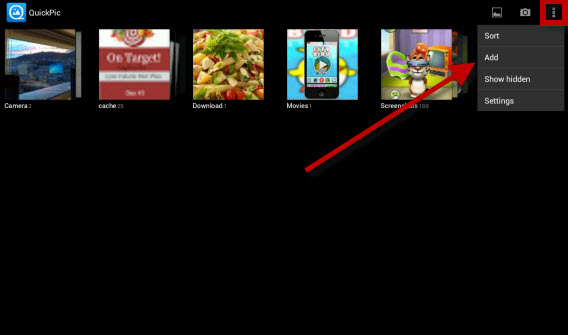
Als eerste download en installeer je QuickPic, een alternatieve app om je bestaande fotogalerij op je tablet te bekijken. Open de applicatie, tik op de drie puntjes in de rechterbovenhoek en kies Add.

Tik op de drie puntjes in de rechterbovenhoek.

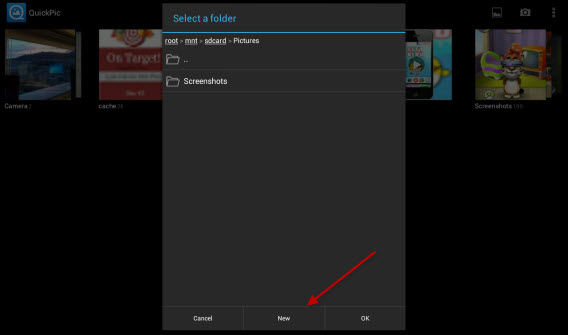
In het nieuwe scherm kies je waar je je nieuwe map wilt maken. Tik op New aan de onderzijde. Wij maakten onze map aan op de locatie root > mnt > sdcard > Pictures.

Tik op de knop ‘New’ om een nieuwe map aan te maken.

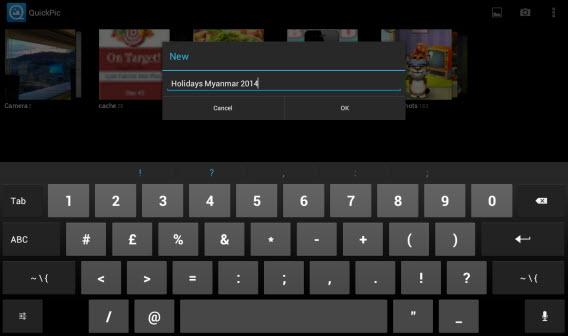
Geef een naam aan het fotoalbum, zoals “Vakantie Myanmar 2013” en tik op OK.

Geef een naam aan je fotoalbum.

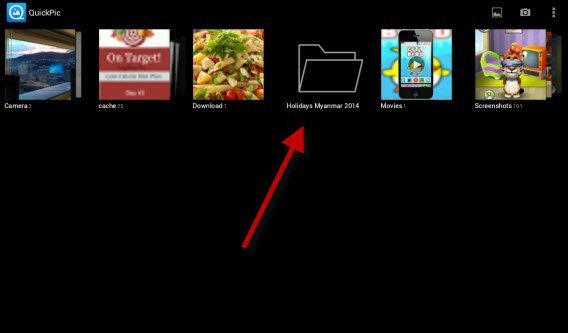
De nieuwe map verschijnt nu tussen de andere mappen op je Android-tablet.

De nieuwe map verschijnt tussen de andere mappen op je tablet.

2. Verbind je computer en tablet met AirDroid

Er zijn verschillende manieren om je computer en tablet op elkaar aan te sluiten. Bijvoorbeeld via USB-kabel, of draadloos via de app AirDroid. AirDroid is gemakkelijk te gebruiken en werkt op zowel pc als Mac.

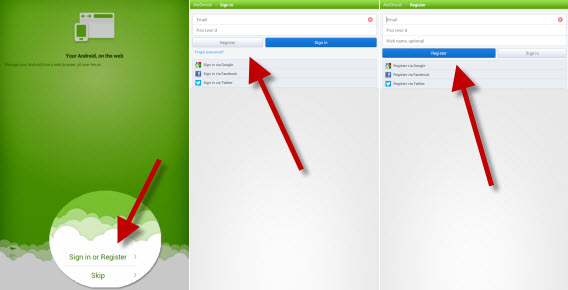
Download ten eerste AirDroid en installeer ‘m op je tablet. Open de app, tik op Sign in or Register. Je krijgt vervolgens de keuze of je wilt registreren met e-mail of met behulp van je Google-account, Facebook of Twitter.

Kies je registratiemethode.

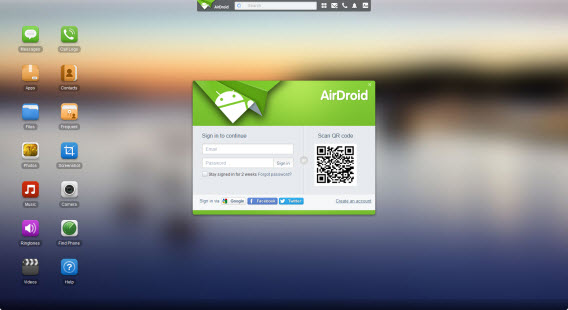
Vervolgens ga je op je pc of Mac naar de webpagina web.airdroid.com.

Je hebt ook de web-versie van AirDroid nodig.

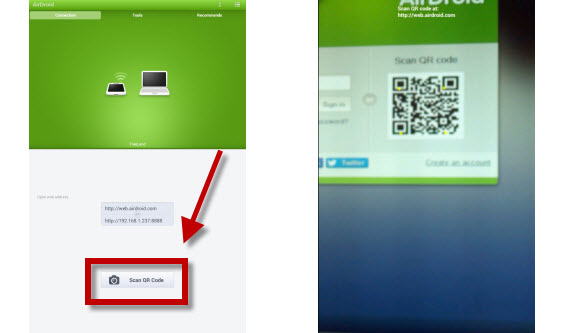
Pak je tablet er weer bij, open AirdDroid en kies voor Scan QR Code. Richt de camera van je tablet op je computerscherm en scan de code die je in beeld ziet.

Airdroid werkt met QR-codes.

Wanneer tablet en computer zijn verbonden, zie je de gegevens van het apparaat aan de rechterkant van de AirDroid-pagina (zie afbeelding hieronder). Nu ben je klaar om je foto’s naar je tablet te kopiëren!

De AirDroid-interface verschijnt rechts op het scherm.

3. Foto’s op je tablet importeren

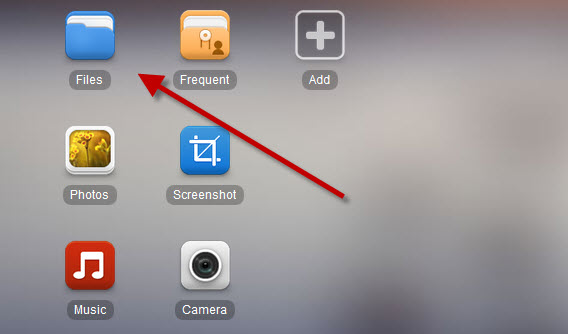
Nu is het tijd om afbeeldingen van je pc naar je tablet te versturen. Op de web.airdroid.com-pagina klik je op Files.

Klik op ‘Files’.

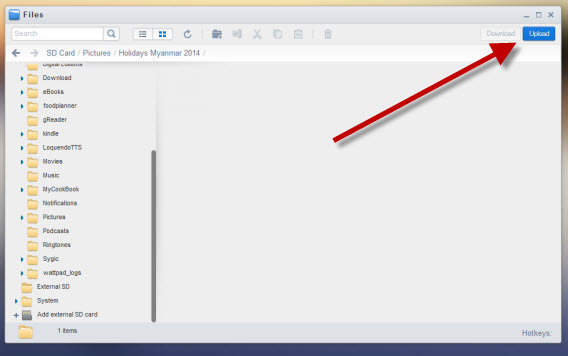
In het venster dat nu verschijnt, zoek je naar de map die je hebt gemaakt op je tablet. Selecteer de map en klik rechtsboven in beeld op Upload om met de overdracht te beginnen.

Met ‘Upload’ verstuur je je foto’s naar je tablet.

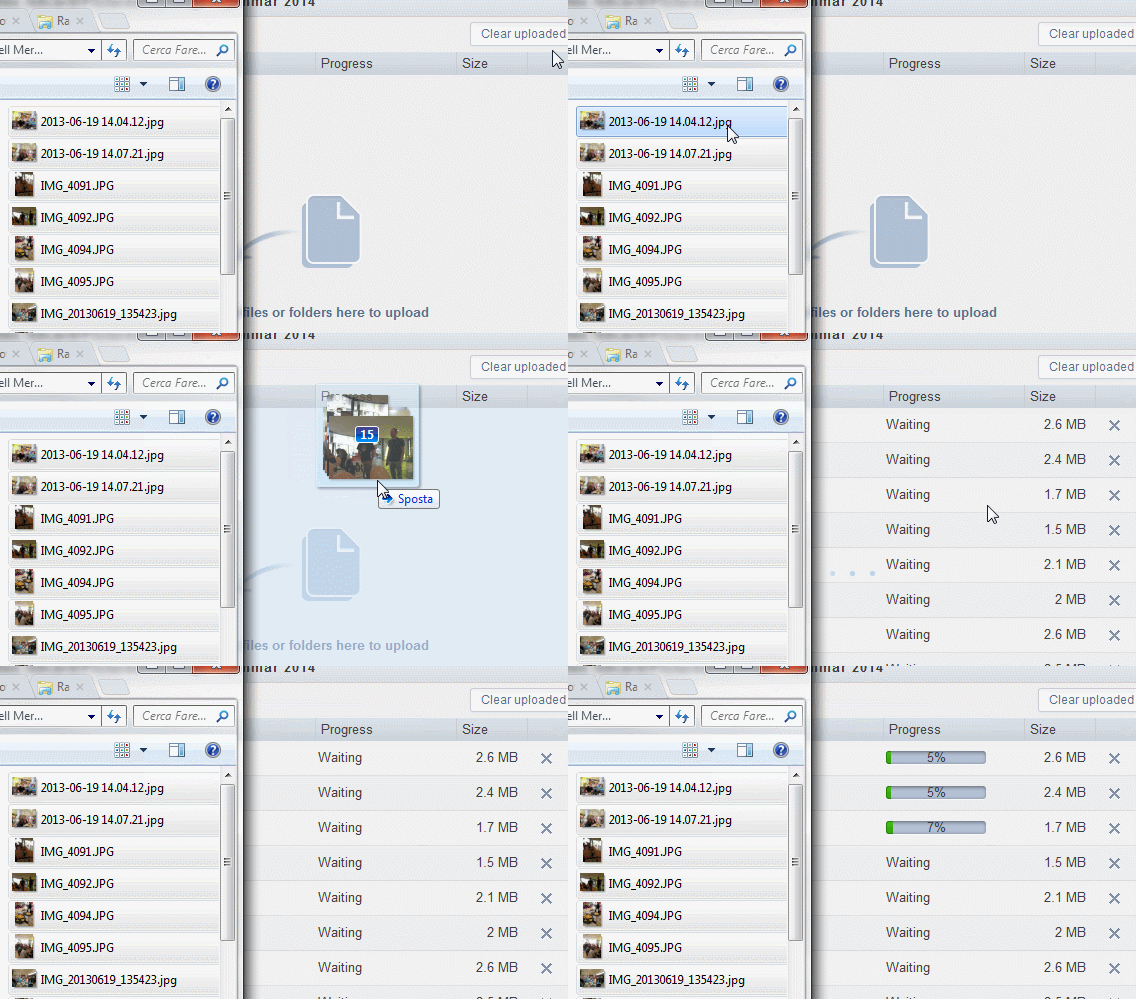
Nu kies je de afbeeldingen van je harde schijf die je wilt importeren op de tablet en sleep je ze naar je browser-scherm.

Selecteer de foto’s en sleep ze naar je browser-scherm.

4. Het fotoalbum bekijken

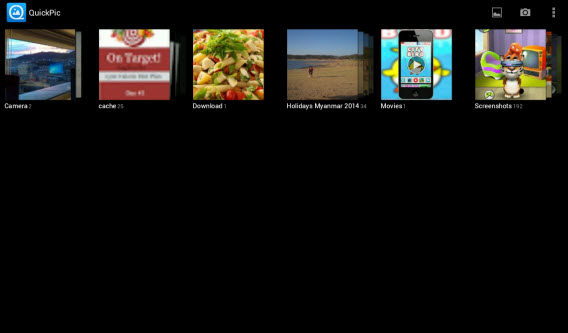
Nu dat je een fotoalbum hebt gemaakt ben je klaar om ‘m te bekijken op je tablet! Lanceer QuickPic opnieuw en open de map waarin je je foto’s zojuist hebt opgeslagen.

Open QuickPic op je tablet.

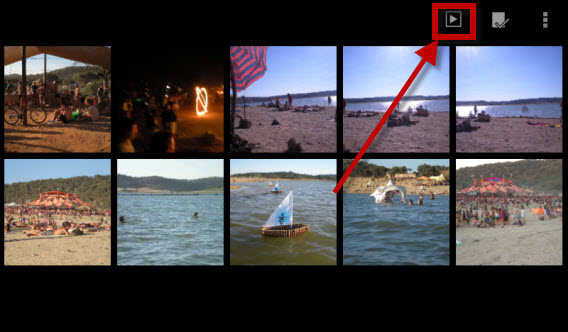
Eenmaal in de app is het mogelijk om foto’s apart te openen; leuker is natuurlijk om een diavoorstelling op te starten via de Play-knop boven in beeld.

Geef een mooie diavoorstelling aan je vrienden en familie.

QuickPic toont nu automatisch alle foto’s in het album.

Je tablet als modern fotoplakboek

In deze aflevering van onze tablet-reeks hebben we gezien hoe je eenvoudig, snel en draadloos je foto’s van pc naar tablet verstuurt en ze vervolgens in een diavoorstelling aan je publiek toont. Herinneringen ophalen is op deze manier veel gemakkelijker dan wanneer je met de hele familie voor een computerscherm plaats moet nemen.

Wil je meer weten over wat je Android-tablet allemaal kan? Stay tuned, want we zijn nog lang niet klaar met onze serie. In de volgende aflevering leggen we uit hoe je je tablet gebruikt als babysitter die de kleintjes vermaakt, terwijl jij bezig bent met andere dingen.

Lees ook:

Haal alles uit je dierbare WhatsApp…nu het nog kan

Na de overname van WhatsApp door Facebook was oprichter – en kersverse multimiljardair – Jan Koum er als de kippen bij: “WhatsApp krijgt geen advertenties en blijft vrijwel hetzelfde”, vertelde hij. Het blijft natuurlijk afwachten in hoeverre deze bewerking waar is.

Toch gaan we er vanuit dat WhatsApp vooral een berichtendienst blijft met een beperkt aantal extra functies. We zetten de belangrijkste functies van WhatsApp voor je op een rij. Daarnaast hebben we een aantal tutorials en achtergrondartikelen voor je, zodat je alles over WhatsApp te weten komt.

Overstappen van pc naar Mac? Leer de basis van OS X in 30 minuten (deel 2)

Ben je Windows gewend maar heb je net een Mac gekocht? Of ben je van plan een Mac te kopen? Hier zijn de dingen die je moet weten om een gemakkelijke overstap te garanderen.

In de vorige aflevering van de gids voor nieuwkomers op OS X introduceerden we enkele algemene begrippen van het systeem, die van essentieel belang zijn voor doorgewinterde Windows-gebruikers die nog nooit een Mac hebben aangeraakt: wat is de Finder, waar is het Start-menu en hoe zie ik de inhoud van mijn harde schijf?

In het tweede deel gaan we dieper in op de praktijk en leggen we je enkele standaardopties uit. Lees snel verder!

Hoe verander je de bureaubladachtergrond op een Mac?

Selecteer het pictogram van de afbeelding die als achtergrond wilt gebruiken, klik erop en druk tegelijk op control op het toetsenbord. Kies in het menu voor Stel bureaubladafbeelding in.

Cambia sfondo desktop 002

Er is ook nog een andere weg om hetzelfde te doen. Klik met control op het bureaublad en kies de optie Wijzig bureaubladachtergrond… en maak vervolgens je keuze. Ook kun je surfen door je iPhoto-bibliotheek en daar een nieuwe achtergrond uitkiezen.

Cambia sfondo desktop 003De Mac en de trackpad: waar is mijn rechtermuisknop?

Het ontbreken van een rechtermuisknop is misschien wel het eerste dat Windows-gebruikers opvalt wanneer zij een Mac gebruiken. En dat klopt ook: er bestaat geen fysieke rechterknop op de trackpad. Toch kun je gewoon bij elk bestand een menu openen, zoals we hierboven stiekem al uitlegden, door te klikken en op de control-knop op je toetsenbord te drukken.

Dat is overigens niet de enige manier. Ga naar Systeemvoorkeuren en open daar het Trackpad-menu. Onder het tabblad Aanwijzen en klikken kies je hoe je wilt ‘secundair klikken’: met twee vinger, met één vinger in de linkerbenedenhoek, of met één vinger in de rechterbenedenhoek. Na een paar dagen wennen mis je de rechtermuisknop niet meer.

Click destro

Een toepassing forceren te stoppen op Mac

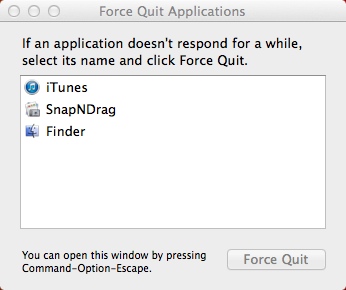
In Windows heb je het taakbeheer (CTRL+ALT+Del), op de Mac gebruik je Command (Cmd) + ALT + Esc. Dit opent een venster waarin je openstaande toepassing forceert te sluiten wanneer zij niet meer reageren. Hetzelfde is mogelijk voor onder in je Dock op een programma te klikken en tegelijk control in te drukken. Kies in het menu voor Stop, of, als dat niet werkt, voor Forceer stop.

Hoe maak ik een screenshot op Mac?

Op de pc gebruik je meestal de Print Screen-toets op je toetsenbord om een momentopname van je scherm te maken en de afbeelding vervolgens in een beeldbewerkingsprogramma te plakken.

Op de Mac doe je hetzelfde door Schermafbeelding te openen via Programma’s > Hulpprogramma’s, waar je een aantal handige opties krijgt om bijvoorbeeld een timer in te stellen. Sneller is echter om toetsenbordcombinaties te gebruiken.

Command + Shift + 3: screenshot van het hele scherm

cmd shift e 3

Command + Shift + 4: screenshot van een met de muis geselecteerd gebied

cmd shift e 4

Command + Shift + 4 + Spatiebalk: screenshot van het geselecteerde venster

cmd shift + 4 + space

Screenshots worden automatisch opgeslagen op het bureaublad. Druk je ook nog de control-knop in, dan worden afbeeldingen (net als in Windows) op het klembord opgeslagen. Om dit voor elkaar te krijgen heb je alleen wel heel acrobatische handen nodig. Of een octopus.

En de accessoires?

Er zijn een aantal programma’s die iedere computergebruiker regelmatig nodig heeft, omdat zij essentieel zijn in het dagelijks werk: de foto-editor, tekstverwerker, hulpprogramma om bestanden uit te pakken, rekenmachine, videorecorder en audiorecorder. Waar vind je die op de Mac?

Editor en image viewerProgramma’s > Voorvertoning. Je kunt elk type grafisch bestand zo bekijken, aantekeningen en notities toevoegen, de afmetingen wijzigen, je handtekening zetten en meer. Voorvertoning vervangt Paint en Windows Photo Viewer, maar doet nog veel meer.

Text EditorProgramma’s > Teksteditor. Het Mac-equivalent van het Windows-kladblok. De beschikbare opties zijn echter talrijker.

TextEdit - Menu Edit

Bestanden uitpakkenProgramma’s > Stuffit Expander. Pakt bestanden uit van elk formaat, te weten 7Z, ARC, RAR, StuffIt, ZIP en TAR.

StuffIt Expander

RekenmachineProgramma’s > Rekenmachine. De drie verschillende weergaven (klassiek, wetenschappelijk, programmeur) en de vele verschillende eenheden maken van de Rekenmachine een meer dan uitgebreid programma voor iedereen met een wiskundeknobbel.

Calculator

Audio- en videorecorderProgramma’s > QuickTime Player. Een geweldige app, die audio, video (via ingebouwde of externe camera) en video van je beeldscherm registreert.

Je Mac opstarten vanaf een cd of via een externe schijf

Je Mac opstarten vanaf een externe schijf is heel gemakkelijk.

Opstarten vanaf cd: Plaats de disc in de speler (extern of geïntegreerd) en herstart de Mac (Apple-menu > Herstart…). Druk op C tijdens het opstarten en de cd of dvd wordt opgestart.

Opstarten vanaf externe HD/USB-drive: Sluit de schijf of stick aan en start vervolgens de Mac op terwijl je de ALT-toets indrukt. Het apparaat toont nu alle beschikbare schijven waarop een besturingssysteem staat.

Een harde schijf formatteren op Mac

Met het Schijfhulpprogramma (Programma’s > Hulpprogramma’s) kun je een hoop dingen, waaronder het formatteren van een harde schijf of USB-schijf, partities aanmaken en schijven repareren.

Utility Disc

Het programmaatje is gemakkelijk te gebruiken, mede dankzij de visuele weergave van de schijfruimte op je beschikbare HD’s.

Zo, nu ben je al goed op weg in Mac OS X. Zoals je ziet is het even wennen, maar na enige gewenning ben je Windows al gauw vergeten. Alles wat je deed op je Windows-pc (en meer) is ook mogelijk op Mac, zij het op een iets andere manier. Veel plezier!

Wat heeft jouw voorkeur: Windows of Mac?

Het CryptoLocker-virus: bestanden herstellen en een aanval voorkomen

Cryptolocker is een van de gevaarlijkste virussen van de afgelopen jaren. Infecteert Cryptolocker eenmaal je pc, dan ‘kidnapt’ het virus je bestanden en vraagt geld voor het deze teruggeeft. En als je niet betaalt…

Cryptolocker is een hijacker virus, dat Windows XP, Vista, 7 en 8 infecteert. Het vermomt zichzelf als bijlage bij een e-mail, in de vorm van een ZIP of PDF, of verstuurt zichzelf automatisch naar je pc als deze eerder al is geïnfecteerd met een ‘botnet’ trojan-type. Die zet de deur wijd open voor bediening op afstand en externe infecties.
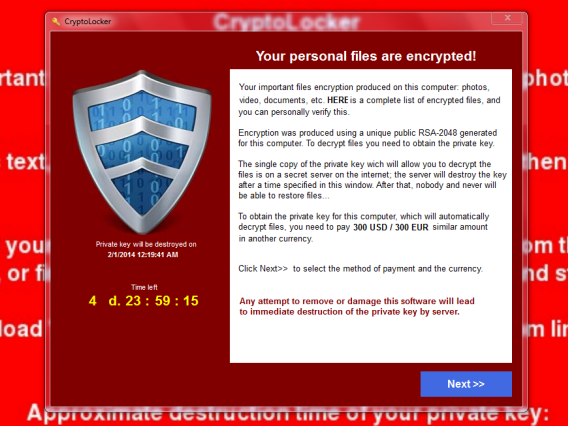
Cryptolocker kidnapt en versleutelt je bestanden

Wanneer geactiveerd, begint Cryptolocker Office-documenten, PDF-bestanden en foto’s te versleutelen. Versleutelde bestanden kunnen vervolgens alleen ontsleuteld worden door de makers van het Cryptolocker-virus.
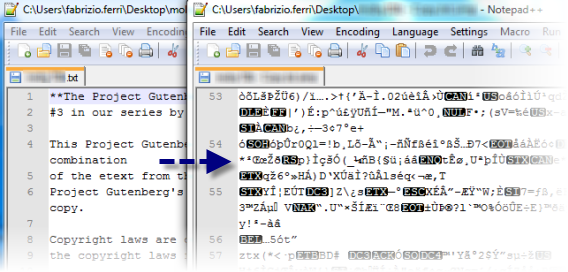
Bestanden die zijn versleuteld door Cryptolocker worden onleesbaar

Daar houdt het niet op. Wanneer het slachtoffer niet binnen vijf dagen een bepaald geldbedrag overmaakt, wordt de sleutel van de bestanden voor altijd geblokkeerd. Dat betekent dat de bestanden na die tijd dus nooit meer te openen zijn.

Betalen om je bestanden te redden

Besluit het slachtoffer het bedrag van maximaal 300 euro te betalen, dan ontgrendelt Cryptolocker meestal (maar niet altijd) de versleutelde bestanden weer. Betaling kan via MoneyPak, Ukash en Bitcoin, de populaire nieuwe virtuele munteenheid.
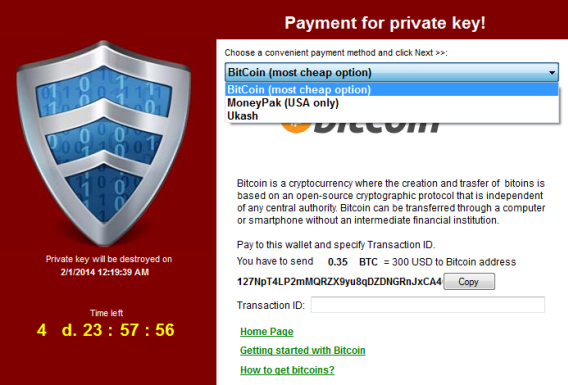
De betaalmethodes maken het haast onmogelijk de makers van het virus te achterhalen

Elke poging om het betalingsmechanisme te misleiden verkort de beschikbare tijd die je hebt om de betaling te maken. Om slachtoffers te ‘helpen’ hebben de virusmakers zelfs een ‘support’-website toegevoegd aan het bijgevoegde wallpaper. Op dit webadres vind je het decryptieprogramma dat je na betaling nodig hebt om je bestanden terug te krijgen.

De ‘support’-pagina van Cryptolocker

Het systeem is bijna perfect bedacht door de cybercriminelen: betaal je niet, dan krijg je je bestanden nooit meer terug. De gebruikte encryptie is te sterk om zomaar te ontcijferen, zelfs voor geavanceerde programma’s.

Heeft een slachtoffer dus geen back-up van zijn bestanden, dan zit er niets anders op dan het gevraagde losgeld op te hoesten. Toch?

Wat te doen bij een Cryptolocker-infectie

Krijg je het Cryptolocker-scherm te zien, verbreek dan direct de internetverbinding, zodat het virus niet nog meer bestanden kan versleutelen en de communicatie met de criminelen wordt verbroken. Een verbroken verbinding voorkomt ook dat je back-ups op Dropbox of Google Drive worden overgeschreven door versleutelde versies van de bestanden.
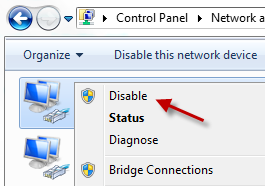
Schakel je netwerkapparaten direct uit!

Vervolgens is het tijd om je af te vragen wat je wilt doen: losgeld betalen, of het virus verwijderen en een poging wagen tot het terugkrijgen van je bestanden. Besluit je te betalen, dan leg je het lot van je bestanden in criminele handen, zonder garantie dat zij hun belofte nakomen. Op internet zijn geluiden te horen van slachtoffers die inderdaad binnen een paar uur hun bestanden konden ontsleutelen na betaling, maar ook van de andere zijde van de medaille. Wij raden je ten zeerste af te betalen.
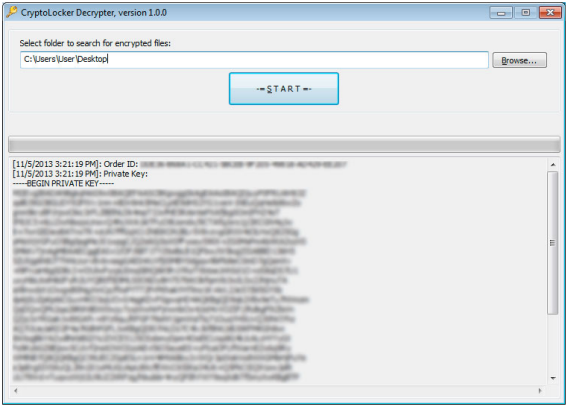
De Cryptolocker decryptie–tool werkt alleen nadat je losgeld betaalt

Wat je keuze ook is, het beste om te doen is een lijst opstellen van geïnfecteerde en versleutelde bestanden. Hiervoor gebruik je ListCrilock, wat een TXT-bestand maakt met alle beschadigde bestanden. Een ander programma dat praktisch hetzelfde doet is CryptoLocker Scan Tool.
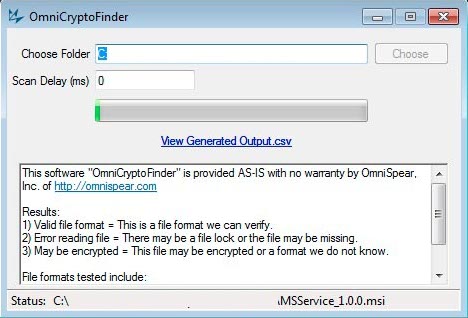
CryptoFinder zoekt naar geïnfecteerde bestanden en vertelt je of ze kunnen worden hersteld

Handmatig kun je hetzelfde doen door het Windows-register te openen (Start > Uitvoeren > ‘regedit’) en te navigeren naar HKEY_CURRENT_USER\Software. Daar vind je een map met een submap, met daarin de titels van de door Cryptolocker aangetaste bestanden. Sommige van deze bestanden zijn misschien (nog) niet versleuteld en zijn dus nog te redden. Voor de overige bestanden moet je hopen dat je ergens nog een back-up hebt.

Cryptolocker van je pc verwijderen

Cryptolocker verwijderen is vrij eenvoudig, vooral omdat de makers ervan uitgaan dat het slachtoffer het virus niet dúrft te verwijderen. Gelukkig zijn er meerdere manieren om je bestanden terug te krijgen, maar de eerste stap is het virus van je pc verwijderen.

In ons geval gebruikten we Norton Power Eraser om Cryptolocker te verwijderen, een krachtig anti-trojan-programma dat Symantec gratis beschikbaar stelt op hun website. Power Eraser vond na een scan al gauw enkele verdachte objecten.
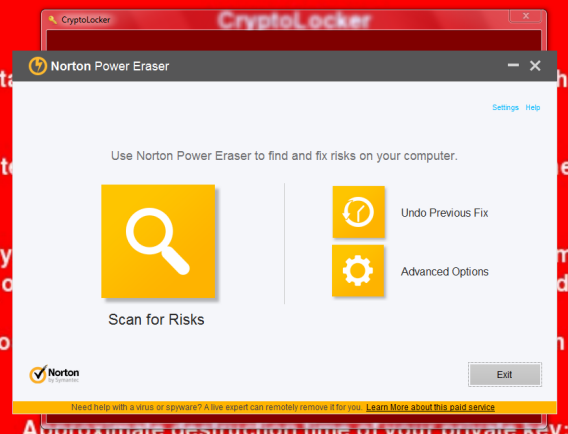
Na een herstart van de computer is het Cryptolocker-virus volledig verdwenen en blijft alleen de bureaubladachtergrond over. Die is volledig onschuldig en kun je dus zonder problemen terugveranderen naar je oude wallpaper.
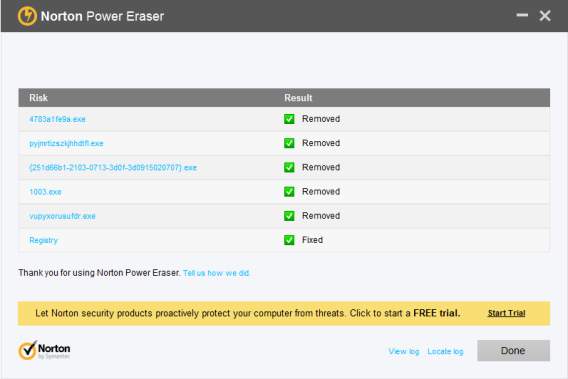
Gratis programma’s die hetzelfde doen zijn MalwarebytesRogueKiller en ComboFix. Traditionele antivirusprogramma’s hebben moeite met het identificeren van Cryptolocker als infectie, vooral met de snelheid waarmee nieuwe versies van hetzelfde virus op de kop steken.

Door Cryptolocker geïnfecteerde bestanden herstellen

Cryptolocker valt alleen documenten aan die op je lokale harde schijf en netwerkschijven staan. Heb je bijvoorbeeld een schijf die op het moment van de aanval niet is aangesloten of een internetserver, dan blijven die bestanden buiten schot.

Extensies die worden aangevallen door Cryptolocker: .odt, .ods, .odp, .odm, .odc, .odb, .doc, .docx, .docm, .wps, .xls, .xlsx, .xlsm, .xlsb, .xlk, .ppt, .pptx, .pptm, .mdb, .accdb, .pst, .dwg, .dxf, .dxg, .wpd, .rtf, .wb2, .mdf, .dbf, .psd, .pdd, .pdf, .eps, .ai, .indd, .cdr, .jpg, .jpe, .jpg, .dng, .3fr, .arw, .srf, .sr2, .bay, .crw, .cr2, .dcr, .kdc, .erf, .mef, .mrw, .nef, .nrw, .orf, .raf, .raw, .rwl, .rw2, .r3d, .ptx, .pef, .srw, .x3f, .der, .cer, .crt, .pem, .pfx, .p12, .p7b, .p7c.

Heb je eenmaal je pc gedesinfecteerd, dan is het slim om een van de meest interessante ‘geheimen’ van Windows in te zetten: de shadow copy. Oftewel een recente versie van het bestand terugroepen. Windows maakt deze kopieën telkens wanneer een bestand wordt aangepast. Om dit te activeren klik je met rechts op een versleuteld bestand en open je de eigenschappen.
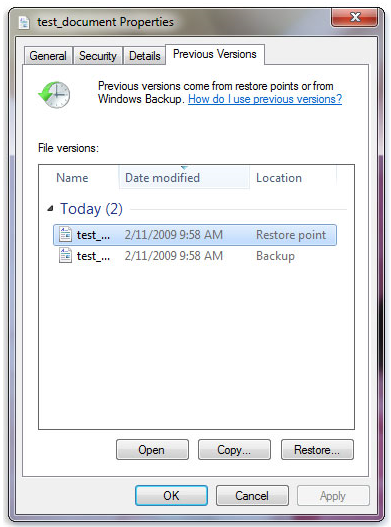
In het Vorige versies-tabblad zie je de verschillende versies die Windows heeft opgeslagen. Selecteer de meest recente backup voor de infectie en klik op het bestand te herstellen. Een snelle en handige manier om alle schaduwkopieën op je harde schijf te bekijken is het programma ShadowExplorer.
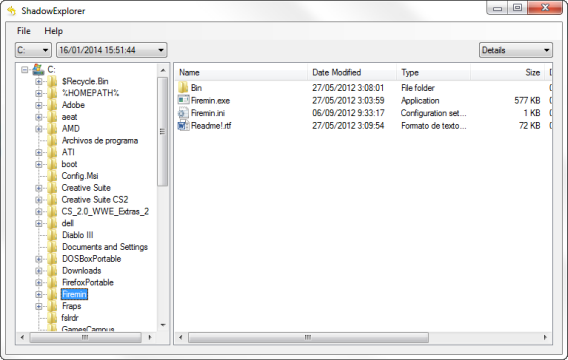
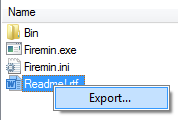
Shadow Explorer is heel eenvoudig te gebruiken. Kies de schijf, de datum van de kopieën (in het uitrolmenu) en blader vervolgens door je bestanden en mappen. Kopieën roep je terug met een rechtermuisklik en de optie Export.
Een andere optie is om een vorige backup van je hele systeem terug te zetten, mits die backup uiteraard niet verbonden was met je pc op het moment van de infectie. Bestanden van je Dropbox, Skydrive of Google Drive zijn ook een optie.

Wanneer je een backup van Dropbox of Google Drive plukt, controleer dan wel voor de zekerheid om het niet om een geïnfecteerde kopie gaat. Beide applicaties hebben overigens ook een versiegeschiedenis voor elk bestand. In Drive vind je die bijvoorbeeld via File > Revision history. Vanuit daar herstel je ook je online bestanden naar hun oorspronkelijke ongeïnfecteerde vorm.

Cryptolocker-infecties voorkomen

De makers van Cryptolocker ontwikkelden hun virus met twee veronderstellingen: iedereen opent alle ontvangen bijlagen bij e-mails en niemand maakt backups van hun documenten. Jouw taak is om hun ongelijk te bewijzen. Om dat te doen, moet je een strenger online beveiligingsbeleid gaan volgen.

Om te beginnen is het raadzaam om goed te letten op verdachte e-mails. Verwacht je geen mail? Open dan ook niet zomaar de bijlage die je bij dat plotse mailtje krijgt. Dat geldt voor zowel webmail als e-mailprogramma’s als Outlook: als je er niet om hebt gevraagd, klik er niet op. Deze regel voorkomt de meeste infecties én verdere verspreiding van het virus.
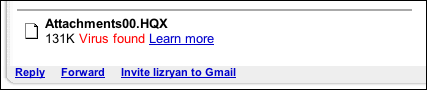
Gmail detecteert zelf ook virussen (bron: AskDaveTaylor)

Ben je bang om slachtoffer te worden van CryptoLocker, gebruik dan CryptoPrevent om infectie te voorkomen. Deze tool brengt een aanpassing in Windows aan, die het programma’s onmogelijk maakt zichzelf te openen vanuit de Application Data-map.
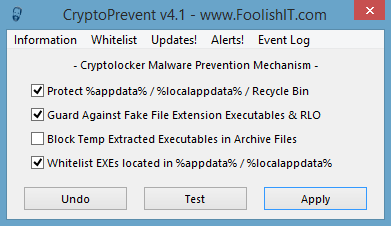
Open CryptoPrevent en vink het eerste, tweede en vierde vakje aan, zodat bestaande programma’s kunnen blijven draaien. De Undo-knop geeft je de mogelijkheid om deze blokkade tijdelijk ongedaan te maken, wanneer je bijvoorbeeld een nieuw programma wil installeren.

Als laatste preventie tegen CryptoLocker is het raadzaam om backups te maken van je belangrijkste bestanden. Volgens statistieken van het bedrijf BackBlaze maakt slechts 30% van alle computergebruikers wel eens backups en doet slechts 10% van iedereen dat dagelijks.
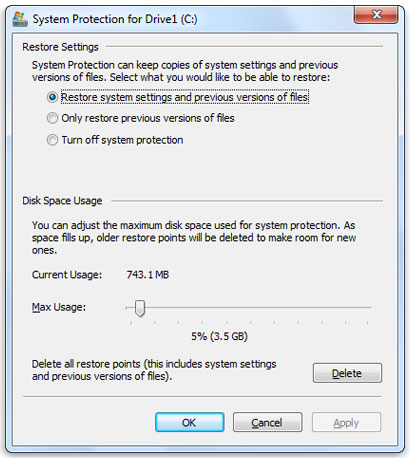
Het Shadow Copy-systeem van Windows activeer je via Configuratiescherm > Systeem en beveiliging > Bestandsgeschiedenis. Je bepaalt zelf hoeveel ruimte op je harde schijf je wilt inruimen voor deze kopieën.

Cryptolocker is gevaarlijk

Misschien herinner je je nog het Reveton-virus, dat voor paniek zorgde bij miljoenen computergebruikers. Het virus toonde een bericht dat van de politie afkomstig leek en slachtoffers dwong geld te betalen om niet vervolgd te worden voor grote misdaden. Het virus maakte vele slachtoffers, maar is niets vergeleken bij CryptoLocker.

CryptoLocker neemt namelijk werkelijk jouw eigen bestanden in gijzeling. Volgens een schatting had het virus eind 2013 al een kwart miljoen slachtoffers gemaakt. Omdat Bitcoin-transacties worden bijgehouden, ontdekten experts dat cybercriminelen vele miljoenen aan losgeld incasseren dankzij het virus.

De manier waarop CryptoLocker de pc infecteert is echter conventioneel en daarom prima te voorkomen met de nodige voorzorgsmaatregelen. De belangrijkste les echter is deze: houd backups bij! Jouw data is een schat, waar criminelen de vruchten van plukken. Maar jij bepaalt uiteindelijk hoeveel je bestanden waard zijn.

Hoe vaak maak jij backups van je bestanden?

Gamereleases in januari 2014: het beste moet nog komen

Januari is crisitijd in de portemonnee, na de dure decembermaand. Eén voordeel: heel veel grote nieuwe games komen er niet uit in de eerste maand van 2014.

Na de lancering van de PlayStation 4 in Nederland en de Xbox One in de rest van de wereld, en het terugkeren van een aantal grote succesvolle franchise aan het eind van het jaar, trappen we 2014 af met wat kleinere releases. Het resultaat is een gevarieerd gameaanbod voor verschillende platformen.

The Banner Saga: Chapter 1 – PC (14/01)

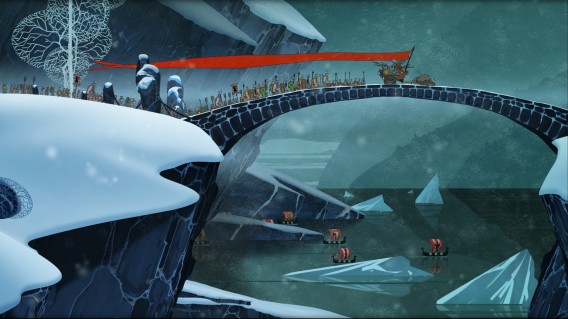
Chapter 1 betekent het begin van een nieuwe franchise, de Banner Saga. De game wordt ontwikkeld door Stoic, een onafhankelijke ontwikkelaar opgericht door medewerkers van BioWare (Mass Effect). De game is gratis en is ontwikkeld dankzij een budget dat de ontwikkelaar verwierf via een succesvolle Kickstarter-campagne.

The Banner Saga: Chapter 1 is een tactische singleplayergame, die een maand later wordt vergezeld van The Banner Saga: Factions. Die game richt zich juist meer op multiplayer.

Assassin’s Creed Liberation HD – PC, Xbox 360, PS3 (15/01)

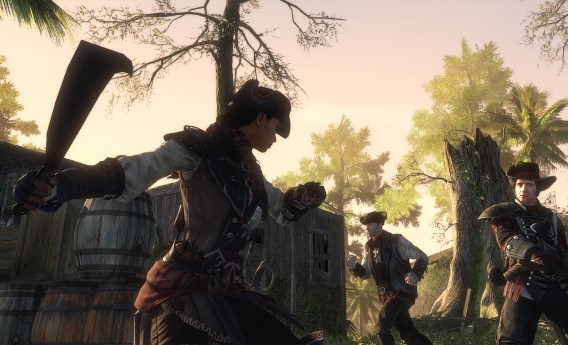
Liberation verscheen oorspronkelijk exclusief voor de PlayStation Vita, maar in de nasleep van Assassin's Creed 4: Black Flag heeft Ubisoft besloten het spel ook over te zetten naar console en pc. Mét flinke HD-metamorfose uiteraard.

Voor het eerst in de Assassin's Creed-serie speel je een vrouw, genaamd Aveline. Het verhaal is diep verwoven met de slavernijhistorie en Aveline speelt op stealthy en sneaky wijze een rol tegen dit decor.

Phineas and Ferb: Quest for Cool Stuff – Wii (U), Xbox 360 (18/01)

Twee van de meest geliefde personages voor kinderen keren terug naar de consoles. Deze keer moet het tweetaal objecten verzamelen van het Museum van de Cool, terwijl collega Perry probeert Dr. Doofensmirtz te stoppen bij het uitvoeren van een kwaadaardig plan.

Deze twee avonturen, van Perry en Phineas en Ferb, zijn los te spelen als twee aparte spelmodi, aangevuld met de mogelijkheid om zelf voertuigen te maken en onderhouden.

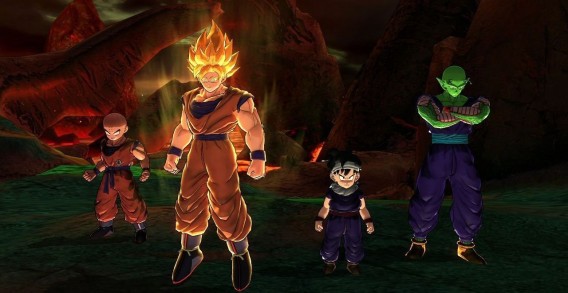
Dragon Ball Z: Battle of Z – PS3, Xbox 360 (24/01)

Dragon Ball Z is weer helemaal populair na de première van de film Battle of the Gods. Dat is dan ook direct de reden dat Namco Bandai met een nieuwe Dragon Ball-game aan komt zetten, mét een optie waar fans al vele jaren op wachten: co-op-gevechten met wel vier spelers tegelijk.

Is het genoeg om fans over te halen tot aanschaf? Laten we het hopen, want het gaat al een tijdje bergafwaarts met de Dragon Ball Z-games. Het ontbreken van een verhaalmodus en de verouderde graphics doen ons echter vrezen voor het ergste.

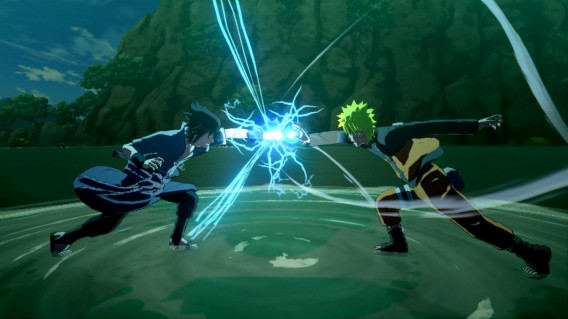
Naruto Ultimate Ninja Storm 3 Full Burst – PS3, Xbox 360 (31/01)

Een andere mangaheld keert ook terug op de consoles: Naruto. Full Burst (in oktober al gelanceerd voor pc) is een uitgebreide versie van het in maart verschenen Ultimate Ninja Storm 3. Toegevoegd is alle DLC, plus een aantal nieuwe speelbare personages en verbeterde graphics.

Tomb Raider: Definitive Edition – PS4, Xbox One (31/01)

Nog een game die we al in 2013 hebben gespeeld is Tomb Raider. In dit geval borduurt Crystal Dynamics voort op het succes van de pc-, Xbox 360- en PS3-versies, zij het met opgepoetste graphics voor de PlayStation 4 en Xbox One. Maar zijn betere beelden en een resolutie van 1080p voldoende om zo'n recent spel direct nog een keer uit te brengen? We gaan het zien.

Rustige maand

Zoals je ziet is januari een rustige maand qua releases. Dat vinden we niet erg. Het geeft ons namelijk de tijd om die enorme stapel toppers van vorig jaar eindelijk uit te spelen. Komt de game-industrie weer een beetje op stoom, dan zijn we tenminste helemaal klaar voor de nieuwe stroom aan releases in 2014.

Naar welke games in 2014 kijk jij uit?

Overstappen van pc naar Mac? Leer de basis van OS X in 30 minuten
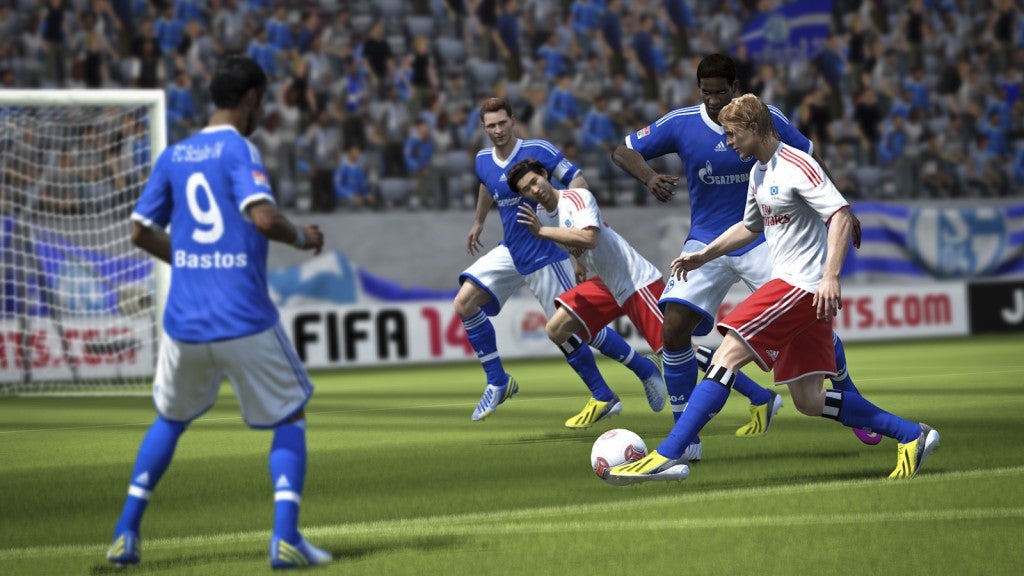
Ben je voor het eerst in je leven overgestapt van pc naar Mac? Of ben je van plan de sprong binnenkort te wagem? Hier zijn de dingen die je moet weten over OS X, zodat je zo snel mogelijk op weg kan in je nieuwe computeromgeving.

Kerstmis komt eraan. Misschien heb je besloten jezelf of je gezin te verwennen met een flink kado: een iMac of Macbook. Of je hebt van je vrienden gehoord dat een Mac fijner werkt dan Windows. Wat de reden voor je overstap ook is: aan een Mac moet je even wennen, zeker na jarenlang Windows-gebruik.

Daarom zetten we in deze reeks artikelen de basisprincipes van besturingssysteem OS X voor je op een rij. Houd deze in het achterhoofd en je haalt direct het uiterste uit je nieuwe Mac-systeem én je komt niet voor verrassingen te staan.

Een opmerking: deze gids hebben we geschreven op basis van Mac OS X 10.9 Mavericks. Dat is de nieuwste versie van het besturingssysteem op het moment van schrijven en de versie die je op je Mac geleverd krijgt wanneer je ‘m nieuw aanschaft.

Wat is de Finder?

Finder icon

De eerste vraag voor iedere nieuwe Mac-gebruiker; een legitieme vraag ook. Het antwoord is simpel: Finder is het Mac-equivalent van de Windows-verkenner. Het is de plek waar je al je bestanden terugvindt op de harde schijf, op externe schijven, op dvd’s etc.

Met andere woorden: het is een programma dat de complete inhoud van je computer van een grafische interface voorziet. Muziek, documenten, programma’s; ze staan allemaal in een handig overzicht, dat je eenvoudig doorspit met de zoekfunctie van het programma. Kortom: zoek en gij zult Finden!

De Finder ziet er in Mavericks 10.9 zo uit:

Finder finestra

Het totale takenpakket van Finder bestaat uit het opsporen, verplaatsen, samenvoegen, organiseren, categoriseren en verwijderen van programma’s, documenten en andere soorten bestanden. Wil je nog meer weten? Ga dan eens naar de officiële pagina van Apple.

Waar is het Startmenu?

Het korte antwoord: die is er niet. Gelukkig hoef je het van Windows bekende Startmenu ook niet te missen op de Mac, dankzij Spotlight. Klik op het vergrootglas in de rechterbovenhoek van je scherm en er opent een zoekveld. Typ in waar je naar op zoek bent en Spotlight zoekt het voor je op. Net als in het Windows 7-Startmenu dus!

Spotlight

Ben je op zoek naar een programma dat je eerder hebt geïnstalleerd, dan ga je eenvoudigweg naar de map Programma’s, zoekt het juiste bestand en dubbelklikt erop. Elk geïnstalleerde programma vind je daar terug.

Heb je een Mac-laptop of Mac met trackpad, dan is het nog makkelijker. Maak een knijpende beweging met je duim, wijsvinger, middelvinger en ringvinger, en de Mac opent het Launchpad, met al je programma’s.

Launchpad

Gebruik je bepaalde bestanden, mappen of programma’s vaak, dan kun je ze vastpinnen op het Dock. Deze plek vind je onder in beeld terug. Is de balk met pictogrammen onder in beeld verdwenen? Zweef dan even met je cursor erboven en als het goed is verschijnt deze alsnog. Als je het dock-icoontje verwijdert, hoef je gelukkig niet bang te zijn dat het programma meteen wordt gedeïnstalleerd. Je verwijdert namelijk alleen de snelkoppeling.

Dock

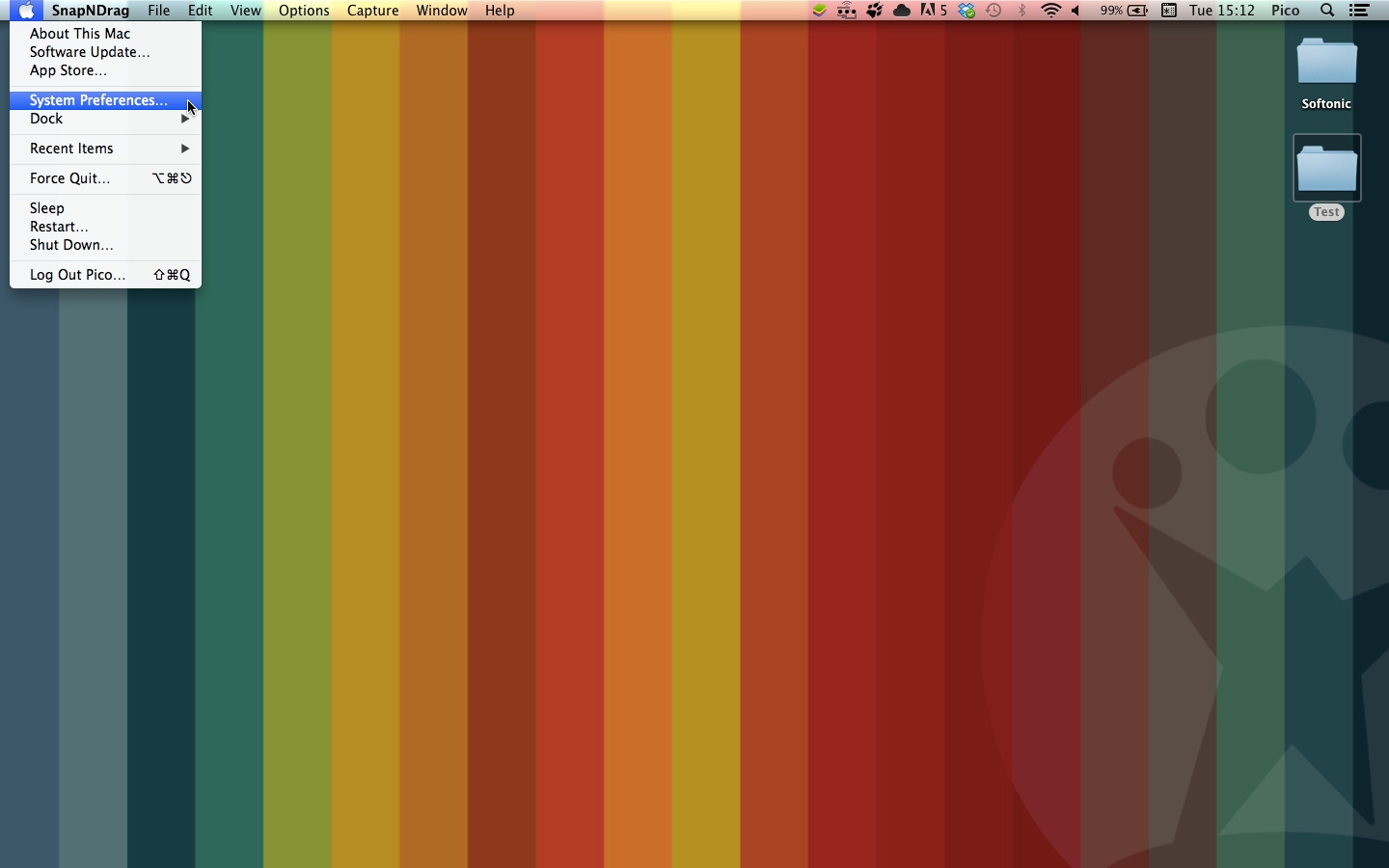
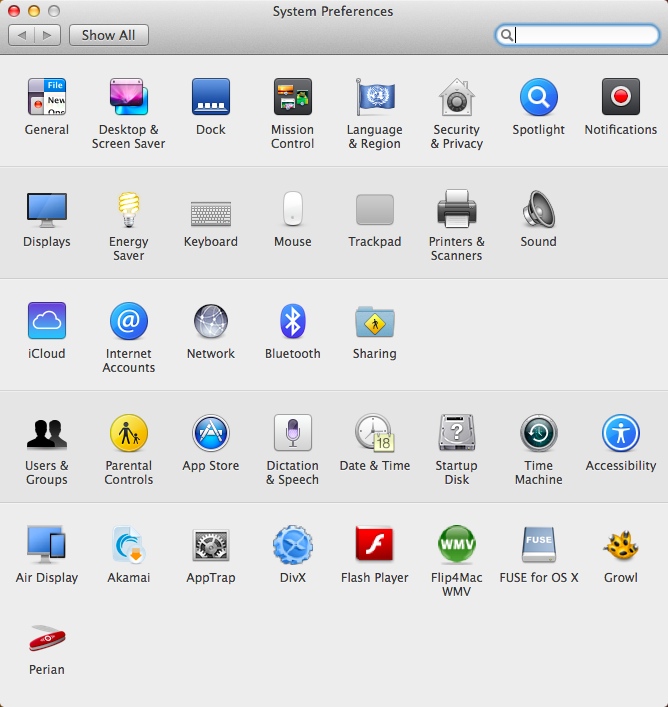
Als je de instellingen van Mac OS X wilt veranderen, dan klik je op het Apple-icoontje links bovenin en kies je voor ‘Systeeminstellingen’.

Apri Preferenze di Sistema dal menu Mela

Je krijgt vervolgens het volgende venster te zien.

Preferenze di sistema

Hoe krijg ik toegang tot de harde schijf?

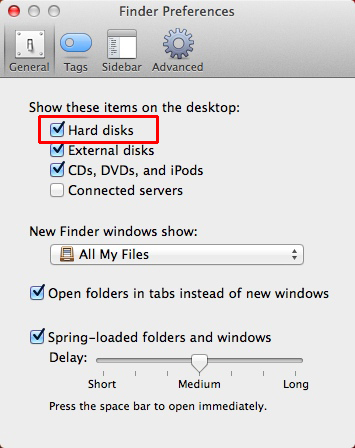
In OS X is het mogelijk om een directe link naar interne en externe schijven evenals cd’s en dvd’s op het bureaublad te plaatsen. Om dat voor elkaar te krijgen moet je de opties in je Finder-voorkeuren instellen.

Om je schijven zichtbaar te maken op het bureaublad open je Finder. Staat ‘ie al open maar nog niet op de voorgrond? Druk dan op Command (Cmd) en Tab (boven Caps Lock) om Finder te selecteren (net als de Alt-Tab-functie in Windows dus). In het Finder-menu selecteer je Voorkeuren en in het tabblad Algemeen zet je de juiste vinkjes bij Toon deze onderdelen op het bureaublad.

Finder prefs Mostra HD sulla scrivania

Om ook toegang tot je HD te krijgen via de zijbalk van Finder, vink je bij onderstaand menu ook Harde schijven aan.

Finder prefs Mostra HD nella barra laterale

Zo. Nu heb je je eerste stappen gezet in Mac OS X. Op Softonic.nl vind je binnenkort meer van deze artikelen, waarin we je op weg helpen in de wondere wereld der Apple Macs. Daarbij besteden we onder andere aandacht aan hoe je programma’s forceert af te sluiten, het mysterie van de rechtermuisknop, hoe je een bureaubladachtergrond instelt en meer!

Ben jij Mac- of Windows-gebruiker?

WhatsRemote: Whatsapp op je pc, Mac of tablet

Met WhatsRemote open je WhatsApp in je browser. De Android-app maakt het zo mogelijk om WhatsApp ook op je pc, Mac of tablet te gebruiken!

De populaire chatapplicatie WhatsApp is uitsluitend beschikbaar voor smartphones. Alleen met emulators als BlueStacks was het vooralsnog mogelijk om de applicatie ook op je computer te gebruiken en berichtjes naar je vrienden te sturen. Met WhatsRemote komt daar een eenvoudig alternatief bij. Wij leggen uit hoe je precies WhatsApp op je pc gebruikt met deze handige app.

Wat heb je nodig?

  • Root-rechten voor Android
  • De app WhatsRemote voor Android
  • WhatsApp moet zijn opgestart en ingelogd op je Android-toestel
  • Actieve internetverbinding op je Android-toestel
  • Een webbrowser op je pc, Mac of tablet
  • Actieve Google-account (zorg dat je bent ingelogd op bijvoorbeeld Gmail of YouTube in je browser)

1.  Installatie WhatsRemote

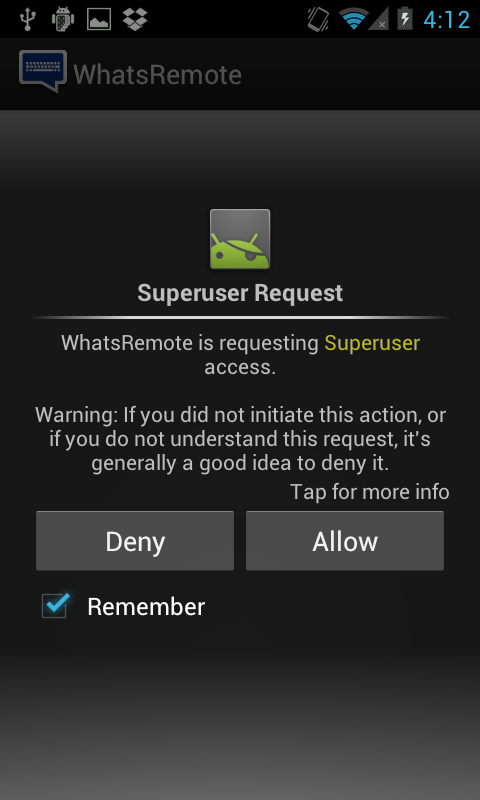
Download WhatsRemote en open de applicatie vervolgens. Android vraagt om superuser-privileges, wat zoveel betekent als rechten om in te grijpen in je systeem. Bevestig.

2. Registratie WhatsRemote

Open je WhatsRemote voor het eerst, dan moet je een account aanmaken. Tik op Register account. Hiervoor heb je een Google-account nodig.

Vervolgens verschijnt een bericht ter bevestiging. Tik op OK.

3. Abonnement of gratis testperiode

Om WhatsRemote te gebruiken betaal je 99 eurocent voor een half jaar. Wil je dat niet? Negeer de melding en kies de optie om de app drie dagen gratis uit te proberen. Een abonnement kun je later altijd nog afsluiten.

4. Instellingen

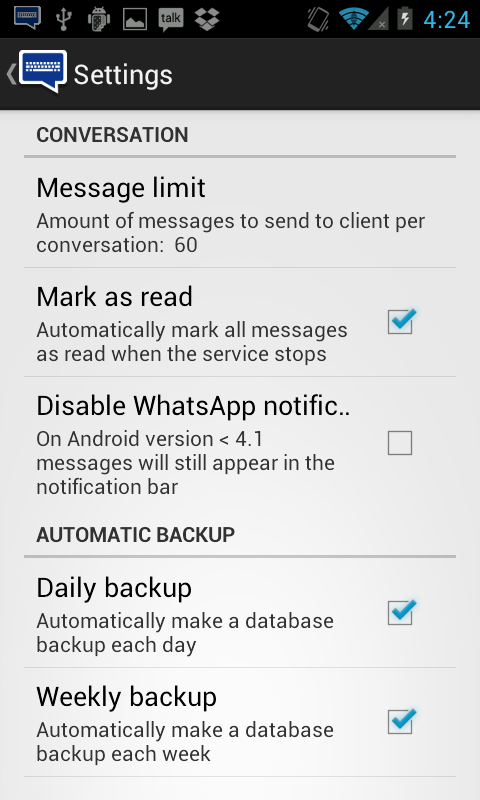
WhatsRemote heeft zelf geen gebruikersinterface; die vind je in je browser. Wel heeft de applicatie een instellingenmenu, waar je de basisconfiguratie van de app instelt.

5. WhatsRemote in je browser laden

Open de browser op je pc, Mac of tablet en log in bij Google (via Gmail, YouTube, Google Drive, Google+ of een van de andere diensten). Surf vervolgens in een ander tabblad naar whatsremote.com. Klik daar op Login with you Google account.

6. WhatsRemote met je Google-account verbinden

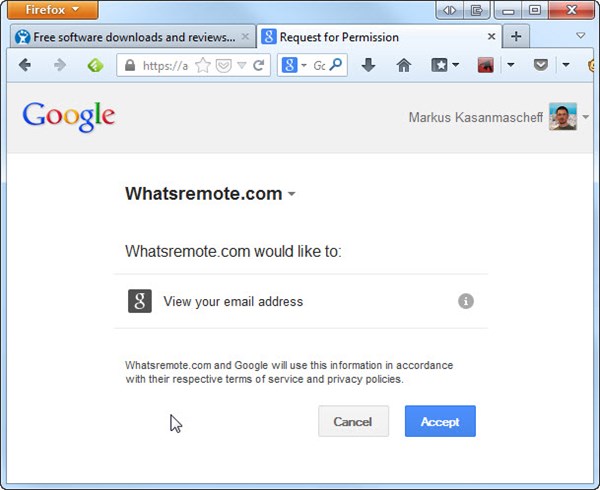
Google vraagt of je Whatsremote.com de benodigde rechten wil geven. Klik op Accept.

Is het gelukt, dan krijg je een bevestiging te zien. Klik op OK en je bent klaar voor gebruik!

7. Chatten in je browser met WhatsRemote

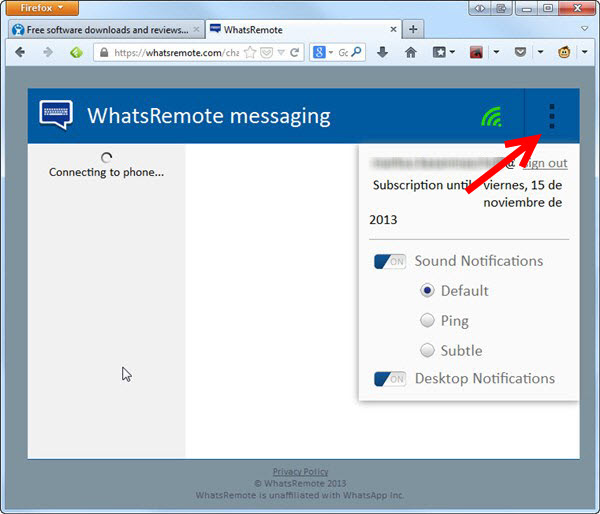
In het browservenster zie je nu de interface van WhatsRemote. Is het ontvangsticoontje groen gekleurd, dan heb je verbinding met WhatsApp op je smartphone. Klik op de knop rechts ernaast om de status van je abonnement te checken en verschillende aanpassingen te doen.

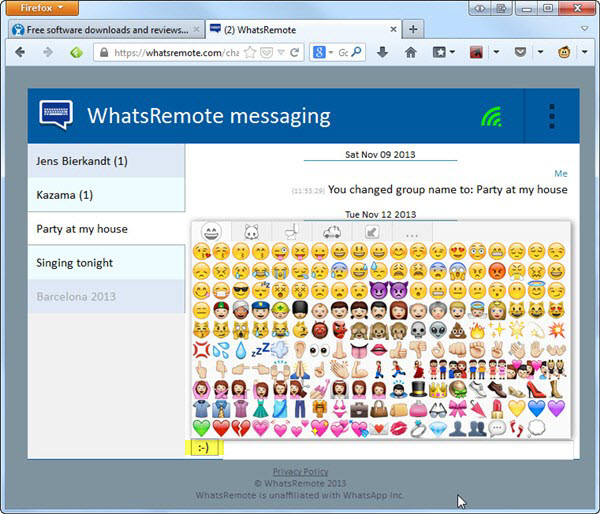
WhatsRemote toont actieve chats en een lijst met contactpersonen. Nu kun je gewoon chatten met je toetsenbord, in plaats van het kleine touchscreen op je telefoon!

Ook smileys mogen niet ontbreken bij WhatsRemote. Klik op de emoticon-knop naast de chatbalk en selecteer een smiley naar keuze.

WhatsRemote is een praktische oplossing voor een bekend probleem. De app biedt geen volledige WhatsApp-ervaring buiten de smartphone, maar geeft je in ieder geval de optie om af en toe gewoon vanaf je computer met vrienden te chatten.

Wil je een andere manier proberen? Lees dan eens ons artikel over hoe je WhatsApp op pc gebruikt met het programma BlueStacks.

WhatsApp op je pc: handig of niet?

Bekijk hier vier nieuwe Battlefield 4 video’s

Battlefield 4 ontwikkelaar DICE heeft vier nieuwe video’s van de game vrijgegeven met de naam “Alleen in Battlefield 4“. In de trailers leggen spelers uit wat er gebeurt in de multiplayer games.

Continue reading “Bekijk hier vier nieuwe Battlefield 4 video’s”

Hands-on: FIFA 14 weet wederom te vernieuwen

We deelden eerder al de eerste indrukken van FIFA 14 en de te verwachten verbeteringen met jullie. Dit keer hebben we echter de mogelijkheid gehad om zelf met de nieuwe game van Electronic Arts (EA) te spelen en onze eigen eerste indrukken zijn zeer positief. De FIFA-franchise krijgt het voor elkaar wederom een verbeterde game te leveren, iets wat de makers van PES 2014 vast angst zal inboezemen.

Aangename eerste verassingen

Aangezien het evenement in Spanje plaatsvond, waren de mensen van EA erg trots om mee te delen dat Camp Nou (het stadion van FC Barcelona) weer terug is in FIFA 14. In de demo speelden we dan ook met Barça tegen Atlético Madrid, Borussia Dortmund en Liverpool. Neymar was nog niet van de partij, maar dat wordt allemaal nog aangepast.

Realistische bewegingen

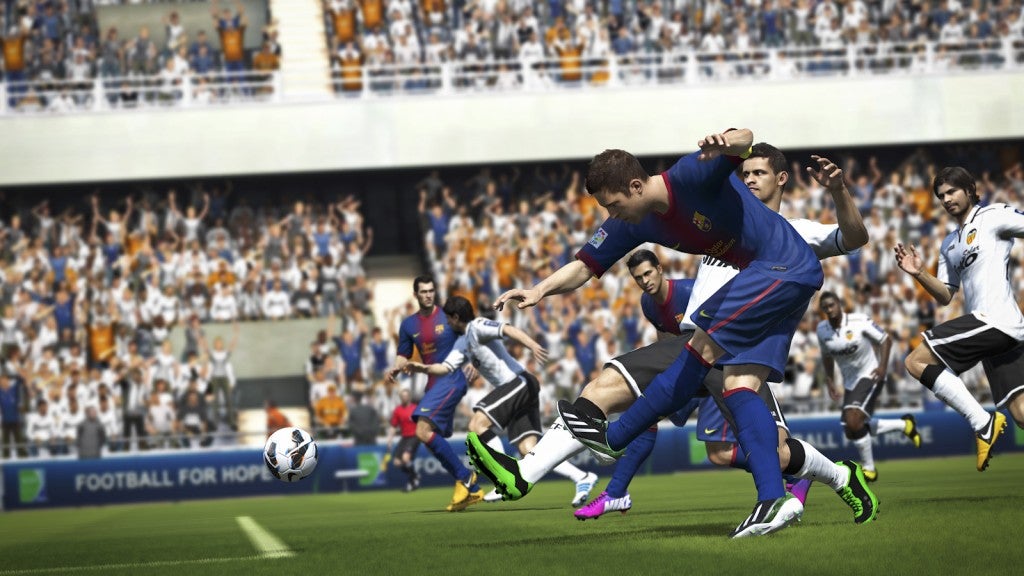
Grafisch gezien verschilt FIFA 14 niet zoveel van FIFA 13. EA heeft zich voornamelijk geconcentreerd op verbeteringen in gameplay. Precision Movement is de eerste term die naar voren kwam. Na 2 jaar hard werken is FIFA 14 de eerste versie met dit kenmerk. Waar de speler eerder nogal houterig over het veld leek te rennen, voelen de bewegingen nu een stuk vloeiender aan. Dit is fijn voor de ervaren speler, maar het betekent wel dat nieuwelingen wat meer tijd nodig zullen hebben om een bepaald niveau te halen. Zo kun je zomaar de bal kwijtraken wanneer je een onverwachte beweging maakt.

Bescherm de bal

Om de bal minder snel kwijt te raken, kun je als voetballer de bal beschermen. Met de linker schouderknop (als je met een controller speelt) buig je nu als het ware over de bal heen zodat je tegenstander er minder goed bij kan. Op deze wijze heb je meer tijd om een vrije man te vinden. Wij merkten dat de wedstrijden hierdoor realistischer aanvoelen. Het spel speelt zich wat meer op het middenveld af in plaats van een heen-en-weer-renfestijn.

Teveel botsingen?

Met de impact engine van FIFA 13 kwam het te vaak voor dat spelers zonder reden onderuit gingen. EA blijft erbij dat het een realistische ‘engine’ is en daarom zal je in FIFA 14 ook nog vaker over de grond rollen dan je lief is. Toegegeven, het voelt minder als een slapstick aan, maar wij hadden hier graag meer verbetering in gezien.

Het belang van een goed schot

Een ander nieuw kenmerk in FIFA 14 is Pure Shot. Deze functie zorgt er voor dat elk schot op doel uniek is. Het is lastiger om een goal te scoren in FIFA 14, maar de voldoening zal des te groter zijn omdat je weet dat het een verdiend doelpunt is. De laatste passen voor je aanzet om te schieten zijn erg belangrijk. Ook dan moet je alsnog de bal goed raken om het richting doel te krijgen.

We hebben tijdens deze presentatie alleen de Exhibition modus gespeeld, we hadden je graag meer verteld over de Career mode of over vernieuwingen online. Daar zal je dus nog even op moeten wachten, volgende week hebben we wel een interview voor je met Sebastián Enrique, de lead producer van de FIFA franchise. Wel hebben we al de FIFA 14 Official Gameplay Trailer voor je, bekijk hem snel!