Fenster, Desktop und Startmenü in Windows 8 und Windows 10

Erst weg, dann ein bisschen zurück und schließlich wirklich neu: Das Startmenü in Windows erlebt seit Auflage 8 des Betriebssystems aus dem Hause Microsoft eine wechselhafte Würdigung.

Den ersatzlose Wegfall des klassischen Startmenüs in Windows 8 kommentierten die Nutzer erbost, so dass in Windows 8.1 eine lieblose, kaum funktionelle Variante zurückkehrte. Auch der neue Startbildschirm mit den Live-Kacheln, zunächst unter dem Namen Metro vorgestellt und dann in Modern UI-Oberfläche umbenannt, fand nicht viel Anklang bei den Nutzern. Mit Windows 8.1 gab es auch hier einige Anpassungen.

Mit Windows 10 soll alles besser werden. Bis zur endgültigen Veröffentlichung der neuen Version im Laufe des Jahres 2015 gibt es verschiedene Mittel und Wege die Misere(n) zu umgehen. Alternativen, Meilensteine und Blick in die Zukunft: Das Startmenü und der Desktop in Windows 8, Windows 8.1 und Windows 10. (Microsoft überspringt Windows 9)

Windows 8.1

Die aktuelle Version des Betriebssystems ist Windows 8.1 mit den aufeinander aufbauenden Updates 1 und August Update. Diese kostenlosen Updates sollten Sie auf jeden Fall installieren. Dann sind Sie auf dem aktuellen Stand und können alle hier vorgestellten Tipps und Tricks nutzen.
windows-8-1-update-banner

Artikel

Windows 8.1 Update 1: So installieren Sie das wichtige Systemupdate

August Update statt Windows 8.1 Update 2: Mit uns behalten Sie den Durchblick

Übersichtsseite: Windows 8.1: Alle Tipps zum großen Windows-Update

Download

Testbericht Windows 8.1

Startmenü in Windows 8.1

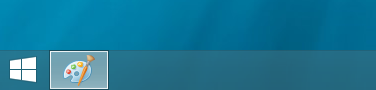
Der mit dem Update 1 zurückgekehrte Startbutton ist lediglich ein Umschaltknopf zwischen Desktop und der neuen Windows 8 Modern UI-Oberfläche mit den Live-Kacheln. Der Startknopf leistet damit nicht mehr als die Windows-Taste.
Windows 8.1 Startknopf

Mit Windows 8.1 kehrte der Startknopf zurück.

Mit einem Rechtsklick auf den Startknopf erreicht man schon etwas mehr. So öffnet man eine grafisch extrem einfach gehaltene Liste von Shortcuts zu verschiedenen Verwaltungsanwendungen wie Programme und Features, Geräte-Manager, Task-Manager oder Systemsteuerung.

In diesem Startmenü kann man recht einfach Einträge löschen. Dazu müssen Sie nur den entsprechenden Ordner im Datei Explorer öffnen. Unser Tutorial zeigt den Weg dorthin. Um das Startmenü anzupassen, benötigen Sie einen Helfer: Das Programm Win+X Menu Editor for Windows 8 führt zum Ziel.

Wer ein Startmenü wie unter Windows 7 haben möchte, muss auf jeden Fall auf zusätzliche Software zurückgreifen. Mit Programmen wie Start8, ViStart, Pokki, Classic Shell, StartIsBack IObit StartMenu8, Start Menu Reviver, StartW8 oder Start Button 8 basteln Sie sich Ihr persönliches Startmenü.
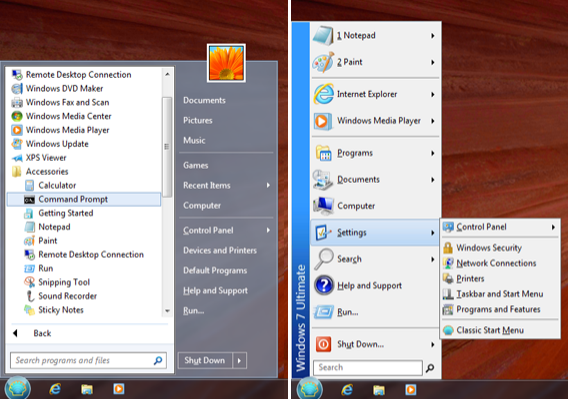
Windows 8-Startmenü mit Classic ShellMit Programmen wie Classic Shell kommt das Windows 7-Startmenü zurück.

Artikel

Windows 8: Das versteckte Schnellstart-Menü einfach anpassen

Die besten Startmenü-Apps für Windows 8.1

Downloads

Win+X Menu Editor for Windows 8

Start8

ViStart

Pokki

Classic Shell

StartIsBack

IObit StartMenu8

Start Menu Revive

StartW8

Start Button 8

Desktop und Fenster in Windows 8.1

Seit Windows 8.1 kann man wieder direkt in den Desktop booten. Alternativ lässt man sich automatisch die komplette App-Liste anzeigen. Wie das genau funktioniert, beschreiben wir in diesem Artikel unter dem ersten Punkt Das Menü “Einstellungen” auf dem Startbildschirm.

Traditioneller Desktop und Modern UI sind in Windows 8.1 zwei streng voneinander getrennte Welten. Klassische Programme gehören in Fenster, Modern UI-Apps nicht. Wem das nicht passt, der kann mit Anwendungen wie ModernMix und Actual Multiple Monitors nachhelfen. Unser Tutorial zeigt, wie es geht.
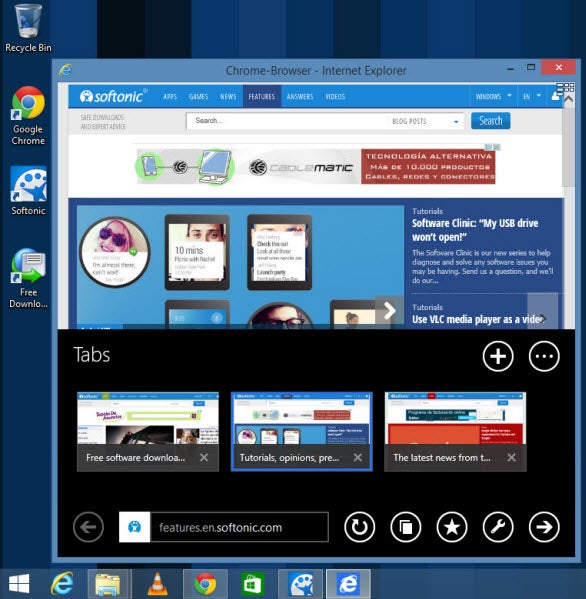
Windows 8 Apps im FenstermodusApps im Fenstermodus mit ModernMix.

Artikel

Windows 8.1: Neue Möglichkeiten zur Personalisierung

Windows 8-Apps im Fenstermodus

Downloads

ModernMix

Actual Multiple Monitors

Ausschalter in Windows 8.1

Beim Umstieg von Windows 7 oder älteren Windows-Versionen fehlt vielen Nutzern auch der Ausschaltknopf. Seit Windows 8 befindet sich der Ausschalter gut versteckt hinter vier Klicks in der Charms-Bar.

Schnellere Wege zum Herunterfahren des Rechners, egal ob aus dem Desktop oder der Modern UI-Oberfläche, beschreibt der Artikel Windows 8.1: Schnellzugriff für Ausschalter und Ruhezustand. Mit wenigen Klicks setzen Sie sich auch wieder Ihren eigenen Ausschalter in das Startmenü, die Taskleiste oder auf den Desktop.

Artikel

Windows 8.1: Schnellzugriff für Ausschalter und Ruhezustand

Windows 10

Windows 10, zunächst unter dem logischen Namen Windows 9 erwartet, soll im Laufe des Jahres 2015 auf den Rechnern landen. Mit dem großen Sprung will Microsoft viele Schwächen von Windows 8 korrigieren.

Download

Download Windows 10 Pro Technical Preview

Artikel

Windows 10 Threshold: Alle wichtigen Informationen zur neuen Windows-Version

Startmenü in Windows 10

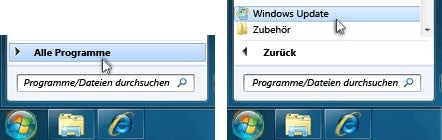
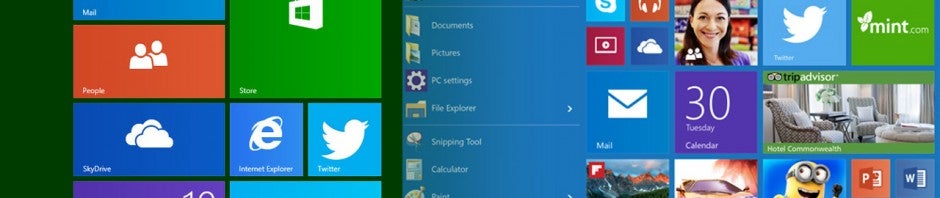
Windows 10 bringt das traditionelle Startmenü aus Windows 7 zurück. Microsoft erweitert das Startmenü außerdem mit Modern UI-Elementen, so dass klassische Desktop Icons neben Modern UI-Icons und Live-Kacheln stehen.
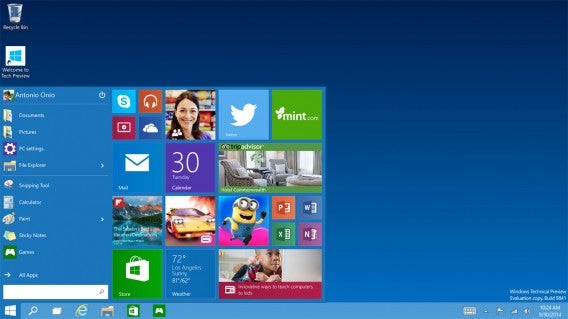
Windows 10 Startmenü

Desktop und Fenster in Windows 10

Windows 10 bootet je nach Gerät die passende Oberfläche: Auf einem Desktop-PC wird der klassische Desktop gestartet, auf dem Tablet mit Touchbedienung geht es direkt in die Modern UI-Ansicht.

Das dem Betriebssystem seinen Namen gebende Fenster bekommt in Windows 10 wieder eine größere Bedeutung: Alle Programme und Apps kann man in Zukunft im Fenstermodus nutzen.
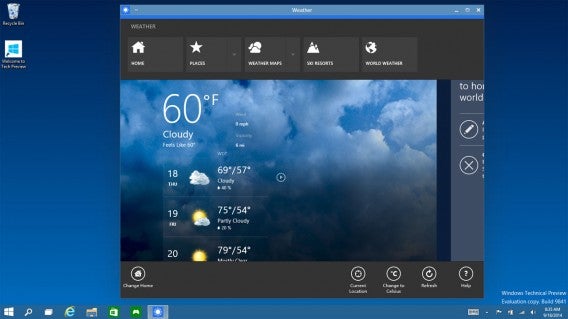
Windows 10 - Apps im FenstermodusModern UI-Apps laufen unter Windows 10 auch im Fenstermodus.

Hinweis: Dieser Artikel wurde zuerst am 4. Oktober 2011 von Markus Kasanmascheff veröffentlicht. Der Originalartikel beschrieb einen Registry-Trick mit dem man in der Windows 8 Developer Preview das alte Startmenü wieder herstellen und die Metro-Oberfläche abstellen konnte. Dieser Trick funktioniert nicht mehr. Der Artikel wurde daher am 7. November komplett überarbeitet.

Mehr zum Thema

Windows 8 / Windows 8.1

Windows 8 Guide: So funktionieren die bunten Live-Kacheln

Windows 8.1: Alle Tipps zum großen Windows-Update

Windows 8.1: Neue Möglichkeiten zur Personalisierung

Von Windows 7 auf Windows 8.1: Lohnt sich der Wechsel?

Windows 8.1: Die Update-Optionen von Windows 8, Windows 7, Vista und XP

Windows 10 (Windows 9, Windows Threshold)

Windows 10 Faktencheck: Alles, was Sie wissen müssen

Windows 10: Microsoft hat die nächste Version des Windows-Betriebssystems vorgestellt

Windows 10 als Virtuelle Maschine mit VMware Player gefahrlos testen

Dual-Boot: So nutzen Sie Windows 10 und ältere Versionen im Parallelbetrieb

Windows 10 unterstützt neue Medienformate zum Abspielen von Videos auch ohne VLC media player

Windows 10: Microsoft erneuert den Prozess der Windows Updates

Installieren Sie das Update auf Windows 10 über Windows Update direkt aus Windows 7

Meinung: Warum Sie auf Windows 10 verzichten können

Windows 8.1 mit der Installations-DVD reparieren

In Windows 8.1 können Sie den Rechner auffrischen oder in den Werkszustand zurücksetzen. Wenn der Rechner gar nicht mehr hochfährt, klappt dies notfalls auch mit der originalen Installations-DVD.

Für den Fall der Fälle sollten Sie immer einen USB-Stick als Rettungsmedium zur Hand haben. Damit können Sie Windows notfalls auffrischen. Ist dies nicht möglich, benötigen Sie sich eine Windows 8.1 Installations-DVD. Die zur Auffrischung von Windows 8 nötigen Schritte sind fast die gleichen.

1. Von der Installations-DVD starten

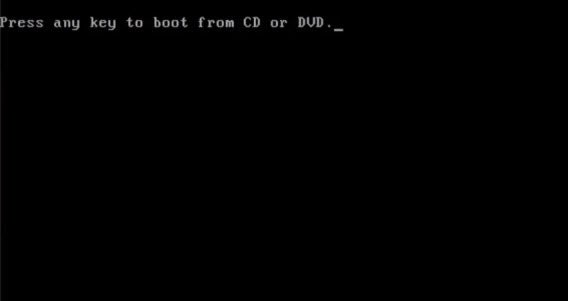
Legen Sie die Windows 8 oder Windows 8.1 DVD in das Laufwerk ein und starten Sie den Rechner neu. Drücken Sie eine beliebige Taste, sobald Sie die folgende Meldung sehen. Dann startet der Rechner von der Installations-DVD.

How to repair Windows 8 from the installation disk

2. Startbildschirm überspringen

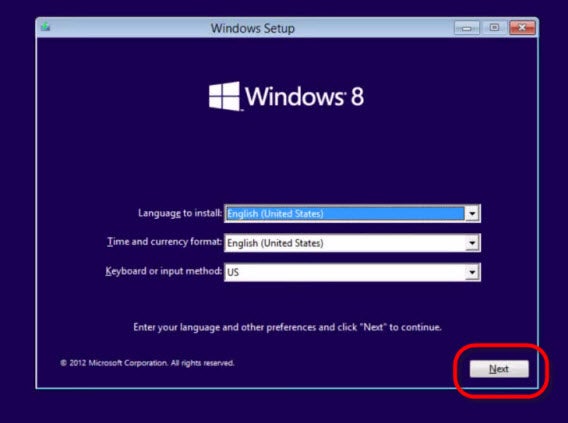
Auf dem Startbildschirm des Installationsprogramms klicken Sie auf Weiter. Bei Bedarf passen Sie vorher noch die Systemsprache an.

How to repair Windows 8 from the installation disk

4. Reparaturmodus starten

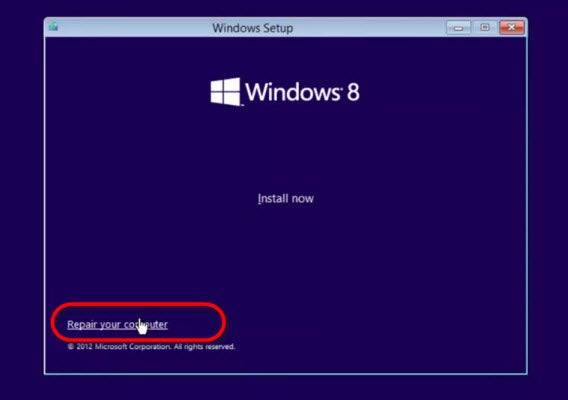
Auf dem nächsten Bildschirm sehen Sie unten etwas versteckt den Hinweis Repair your computer. Klicken Sie darauf, um die Windows 8 Reparaturkonsole zu starten.

How to repair Windows 8 from the installation disk

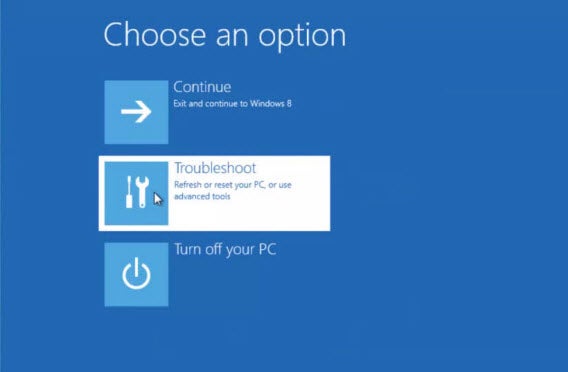
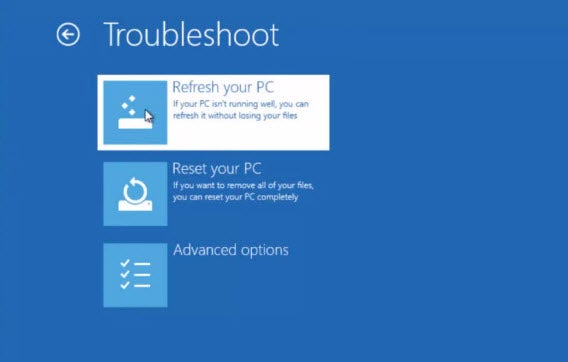
Klicken Sie anschließend auf Problembehandlung.

How to repair Windows 8 from the installation disk

Bei der Problembehandlung haben Sie die zwei Optionen PC auffrischen und Originaleinstellung wiederherstellen. Probieren Sie es zunächst mit PC auffrischen und lesen Sie bei Zweifeln unsere detaillierte Beschreibung zu beiden Methoden durch.

How to repair Windows 8 from the installation disk

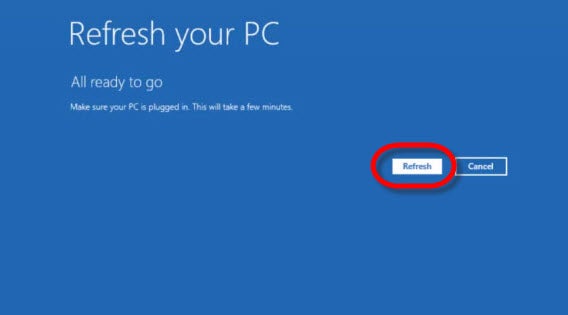
Mit einem Mausklick auf Auffrischen beginnt dann die automatische Wiederherstellung.

How to repair Windows 8 from the installation disk

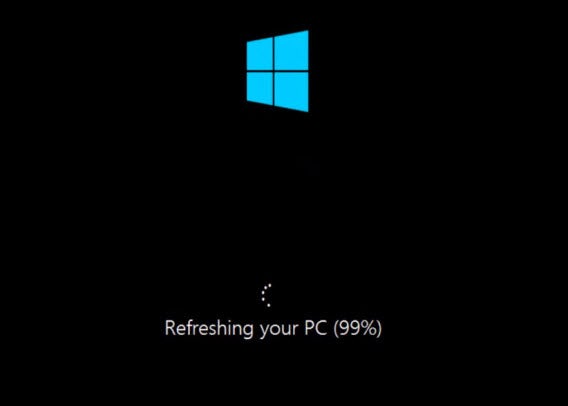
Der Vorgang dauert im Normalfall nicht mehr als fünfzehn Minuten. Bei alten und langsamen Rechner kann es etwas mehr sein.

How to repair Windows 8 from the installation disk

11. Systemstart des Reparierten Windows 8.1 Systems

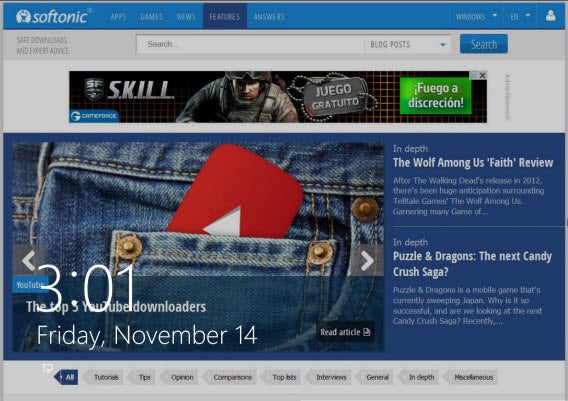
Nach dem Auffrischen von Windows 8 sehen Sie wieder Ihren gewohnten Startbildschirm. Ihre Nutzerkonten und persönlichen Daten sind weiterhin verfügbar.

How to repair Windows 8 from the installation disk

Das Auffrischen von Windows 8 ist eine praktische Methode, um nicht mehr startende Rechner wieder fit zu machen. Achten Sie aber darauf, anschließend alle verfügbaren Windows Updates zu installieren. Wenn Sie eine Windows 8-DVD zur Reparatur einsetzen, müssen Sie ebenfalls das große Windows 8.1 Update erneut installieren.

Sie suchen weitere Tipps rund um Windows? Schauen Sie sich unsere Tricks und Tutorials rund um Windows an.

Folgen Sie mir bei Twitter @mkasanm

Windows 8.1: Den versteckten Ruhezustand-Modus aktivieren und Batterie sparen

Der von früheren Windows-Versionen bekannte Ruhezustand fehlt in Windows 8.1. Zum Glück ist die Funktion aber nur versteckt und lässt sich leicht aktivieren.

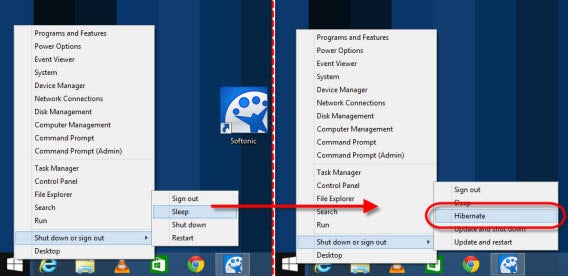
Auf Notebooks und Tablets können Sie Windows 8 entweder herunterfahren oder in den Schlafmodus versetzen. Im Schlafmodus bleiben alle Programme geöffnet, der Rechner verbraucht aber trotzdem noch Strom. Mit dem Ruhezustand schicken Sie Windows 8.1 auf ähnliche Art, aber ganz ohne Stromverbrauch in den Tiefschlaf.

Der Vorteil: Windows schreibt den Inhalt des Hauptspeichers auf die Festplatte und lädt ihn beim nächsten Systemstart neu. Auf diese Art kann man den Rechner komplett ausschalten. Mit unserer Anleitung aktivieren Sie den Ruhezustand auch in Windows 8.1.

windows 8 power button options how to activate hibernateWindows 8.1 mit und ohne Ruhezustand.
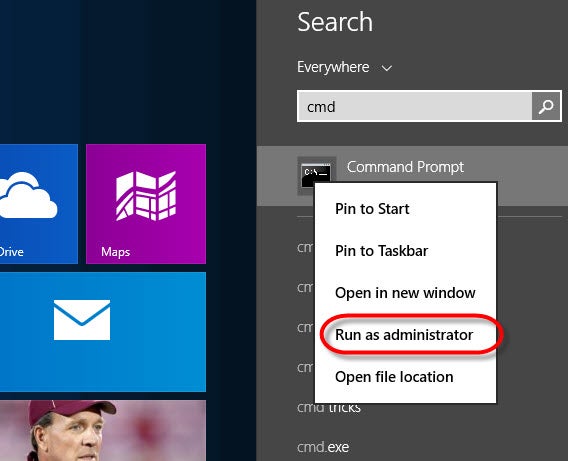
1. Kommandozeile mit Admin-Rechten öffnen

Öffnen Sie das Suchfeld und geben Sie CMD ein. Klicken Sie mit der rechten Maustaste auf das Suchergebnis und wählen Sie Als Administrator ausführen aus.

windows 8 power button options how to activate hibernate

2. Ruhezustand in der Systemsteuerung aktivieren

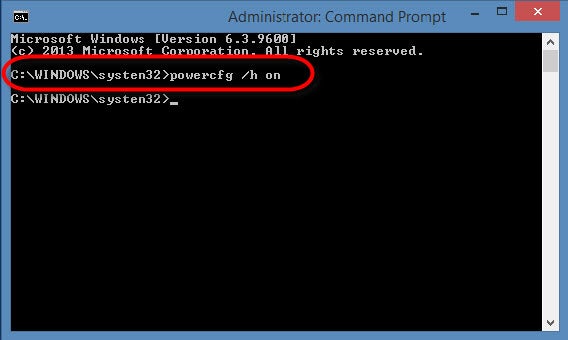
Geben Sie in der Kommandozeile die Zeichenkette powercfg /h on ein und drücken Sie Enter. Damit haben Sie die Option Ruhezustand aktiviert. Anschließend müssen Sie den Ruhezustand noch zum Ausschalter hinzufügen.

windows 8 power button options how to activate hibernate

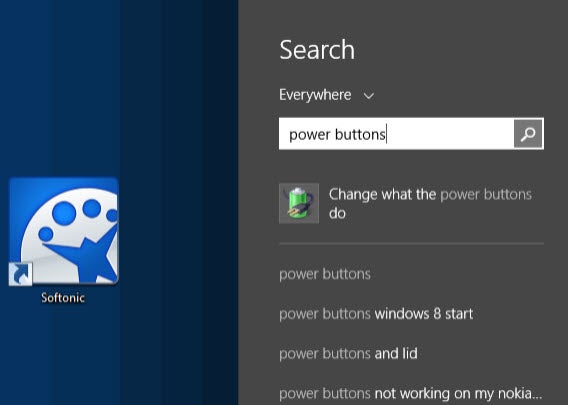
3. Optionen für den Ausschalter öffnen

Starten Sie eine Suche nach Netzschalterverhalten ändern und klicken Sie auf das Suchergebnis.

windows 8 power button options how to activate hibernate

4. Zusätzliche Ausschaltoptionen sichtbar machen

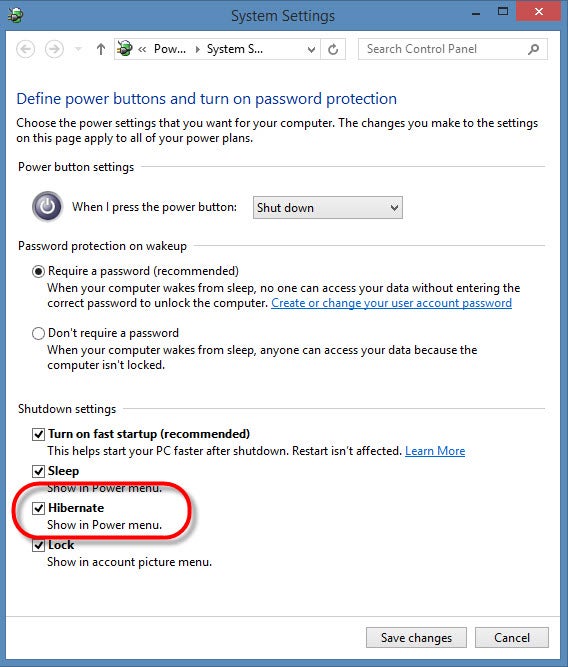
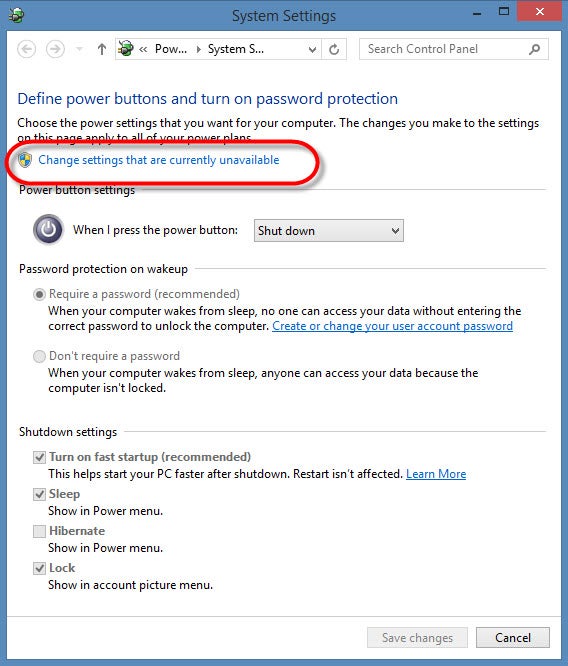
Im nun sichtbaren Fenster klicken sie oben auf den blau markierten Text Einige Einstellungen sind momentan nicht verfügbar. Anschließend können Sie unten im Fenster die Einstellungen für das Herunterfahren ändern.

windows 8 power button options how to activate hibernate

5. Ruhezustand zum Ausschalter hinzufügen

Setzen Sie das Häkchen bei Ruhezustand und klicken Sie OK.

windows 8 power button options how to activate hibernate

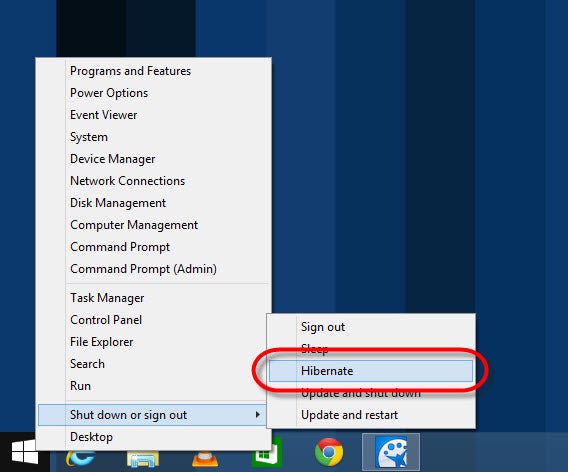
Damit gibt es auch bei Ihrem Ausschalter die Option Ruhezustand.

windows 8 power button options how to activate hibernate

Der Ruhezustand ist jetzt nur eine weitere Option. Den Energiesparmodus können Sie natürlich weiterhin nutzen. Je nach Fall ist die eine oder andere Funktion praktischer. Wenn Sie den Rechner für viele Stunden oder gar Tage schlafen schicken wollen, ist der Ruhezustand aber erste Wahl. Handelt es sich eher um eine Pause von ein oder zwei Stunden, ist der Energiesparmodus etwas praktischer. Aus dem Energiesparmodus wacht der Rechner nämlich besonders schnell wieder auf.

Sie suchen weitere Tipps rund um Windows? Schauen Sie sich unsere Tricks und Tutorials rund um Windows an.

Folgen Sie mir bei Twitter @mkasanm

Diaschau mit Lieblingsbildern: Bringen Sie Leben in den Windows 8.1 Sperrbildschirm

Seit Windows 8.1 können Sie den Sperrbildschirm mit einer Foto-Diaschau aufpeppen. Die Funktion ist schnell aktiviert und verschönt bei Arbeitspausen den Monitor.

Die Möglichkeit einer Diaschau fehlte bei Windows 8 und wurde erst in Windows 8.1 ergänzt. Um die Diaschau zu nutzen, müssen Sie die Einstellung aktivieren und die gewünschten Bilder auswählen.

1. Einstellungen-Charm laden

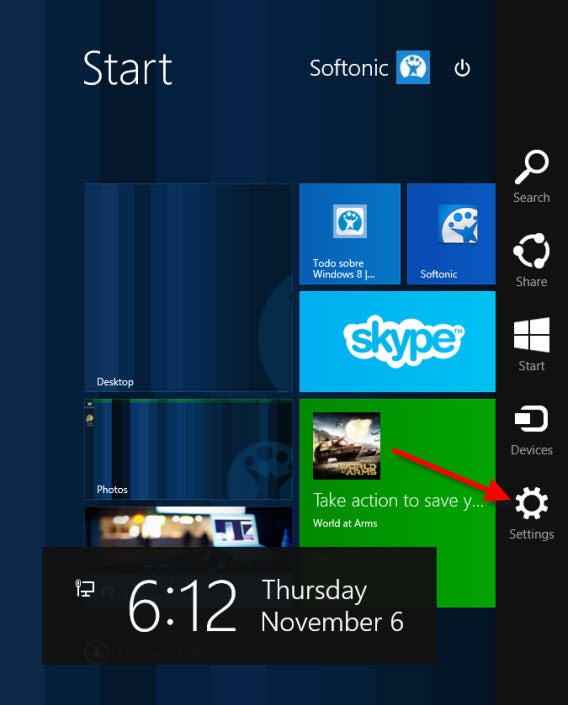
Öffnen Sie die Charms-Bar und klicken Sie auf das Rädchen-Symbol.

windows 8.1 - open the charms bar

2. PC-Einstellungen öffnen

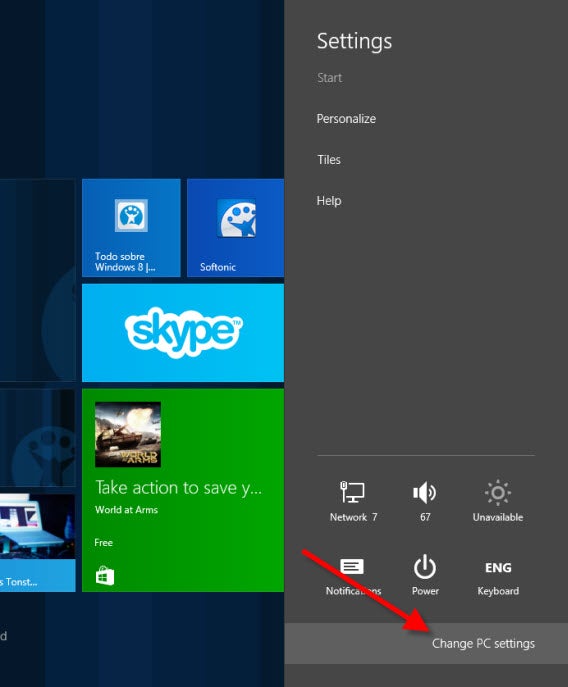
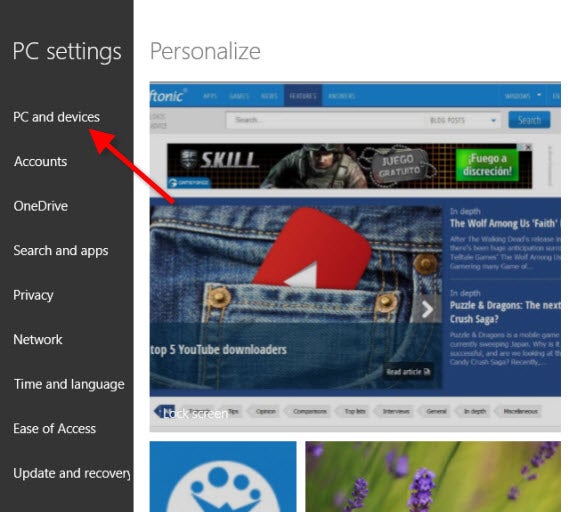
Klicken Sie ganz unten auf PC-Einstellungen ändern. Dies lädt das seit Windows 8 neue, fingerfreundliche Einstellungsmenü.

windows 8.1 open pc settings

3. Diaschau-Einstellung für den Sperrbildschirm aktivieren

Klicken Sie in den PC-Einstellungen zunächst auf PC und Geräte.

windows 8.1 pc settings

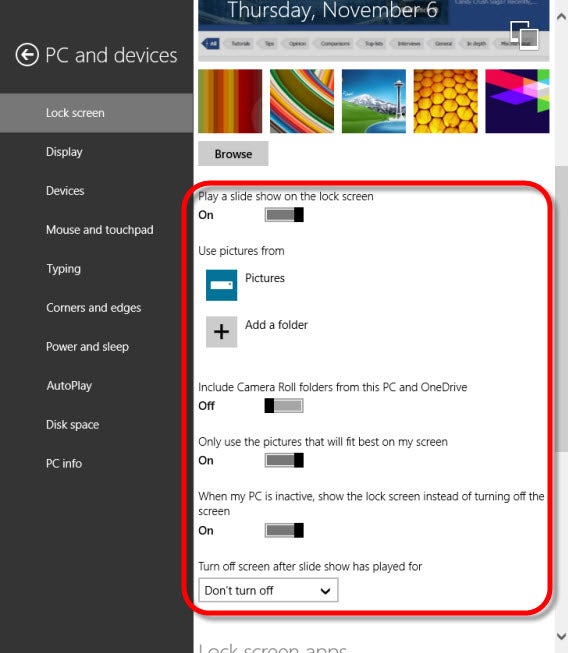
Öffnen Sie den Menüpunkt Sperrbildschirm und aktivieren Sie den Schalter Diashow auf dem Sperrbildschirm wiedergeben. Bei Bilder verwenden von können Sie Ihre Lieblingsfotos auswählen.

Darunter gibt es noch ein paar praktische Optionen. So können Sie für den Bildschirm unpassende Bilder im Hochformat automatisch ausschließen und die Energiesparfunktion des Monitors permanent oder für eine einstellbare Abspieldauer deaktivieren.

windows 8.1 pc settings lock screen

Ich persönlich nutze die Diaschau für den Sperrbildschirm gerne mit meinen Urlaubsfotos. Das macht gute Laune bei Arbeitspausen und schafft Vorfreude auf den nächsten Urlaub.

Sie suchen weitere Tipps rund um Windows? Schauen Sie sich unsere Tricks und Tutorials rund um Windows an.

Folgen Sie mir bei Twitter @mkasanm

Video-Tipp: Windows 8-Apps mit einem Wisch neustarten

Sehr komplexe Windows Store Apps hängen sich immer wieder mal auf. Für den Neustart benötigen Sie zum Glück nur eine simple Touch-Geste.

Windows Store Apps sind generell stabiler als normale Desktop-Anwendungen. Doch besonders anspruchsvolle Apps wie etwa FIFA 14 bleiben durchaus einmal stehen. So starten Sie eine hängende App im Fall der Fälle neu.

Default player.

<!–
By use of this code snippet, I agree to the Brightcove Publisher T and C
found at https://accounts.brightcove.com/en/terms-and-conditions/.
–>

<!–
This script tag will cause the Brightcove Players defined above it to be created as soon
as the line is read by the browser. If you wish to have the player instantiated only after
the rest of the HTML is processed and the page load is complete, remove the line.
–>
brightcove.createExperiences();

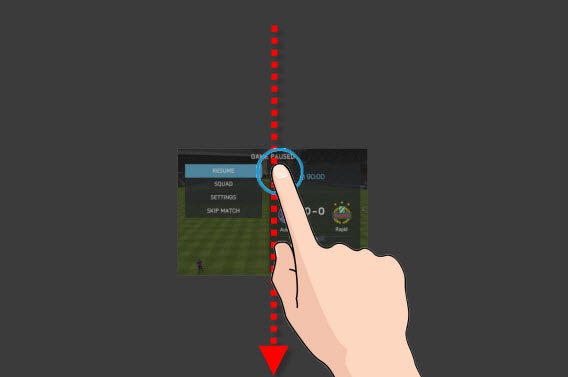
1. Vom Oberen Bildschirmrand wischen

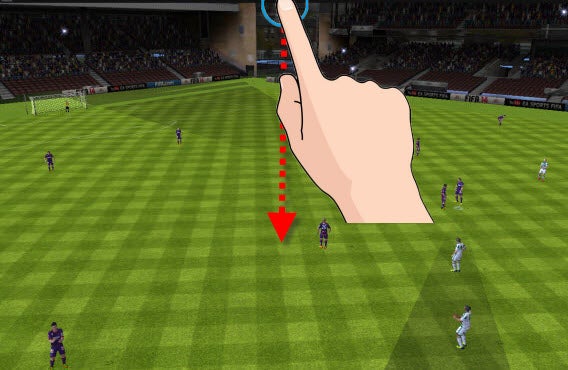
Wischen Sie mit dem Finger vom oberen Bildschirmrand nach unten wie zum Beenden einer App.

Windows 8 store apps quick restart touch gesture

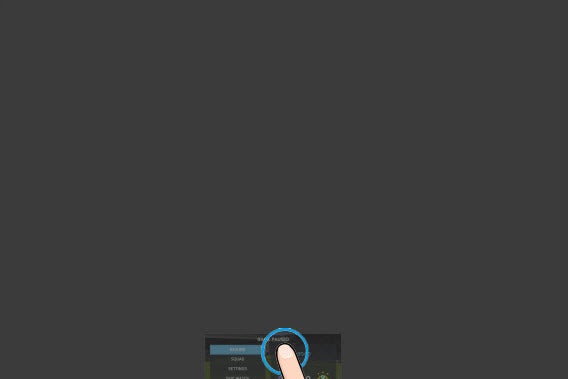
2. Verkleinertes Bild nach unten ziehen

Bewegen Sie den Finger weiter nach unten, wenn Windows die App auf ein Miniaturbild verkleinert.

Windows 8 store apps quick restart touch gesture

3. Am unteren Bildschirmrand anhalten und warten

Ziehen Sie den Finger nicht über den unteren Bildschirmrand hinaus, sondern stoppen Sie kurz davor und warten Sie einen Moment.Windows 8 store apps quick restart touch gesture

4. Eine Drehung signalisiert den App-Neustart

Nach zwei Sekunden dreht sich die Kachel einmal schnell im Kreis. Windows hat die App neu gestartet.

Windows 8 store apps quick restart touch gesture

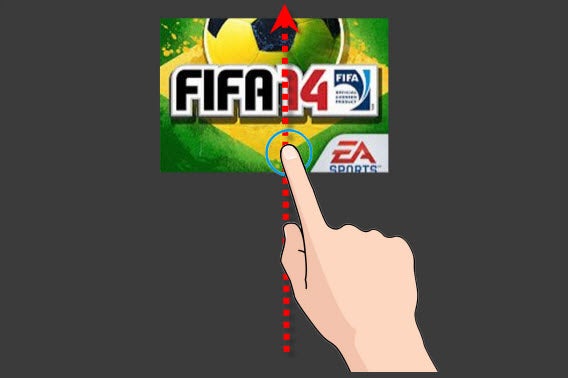
5. App wieder vergrößern

Ziehen Sie die App-Kachel wieder nach oben. Dies bringt die App wieder in den Vollbildmodus.

Windows 8 store apps quick restart touch gesture

Die App wurde komplett neu gestartet. Sie sehen jetzt wieder den Anfangsbildschirm der App.

Windows 8 store apps quick restart touch gesture

Auch wenn Windows Store Apps deutlich stabiler sind, ist dies eine sehr praktische Funktion. Schade nur, dass Microsoft nicht besser darauf hinweist.

Sie suchen weitere Tipps rund um Windows? Schauen Sie sich unsere Tricks und Tutorials rund um Windows an.

Folgen Sie mir bei Twitter @mkasanm

Windows 8.1: So entfernen Sie OneDrive komplett aus dem System

Seit Windows 8 ist OneDrive (früher SkyDrive) fester Bestandteil des Systems. Auch wenn Sie lieber Dropbox oder Google Drive nutzen, zwingt Microsoft Ihnen den eigenen Cloudspeicher quasi auf. Mit einer versteckten Einstellung können Sie OneDrive aber ganz leicht entfernen.

Windows nutzt OneDrive als Standardspeicherort in vielen Anwendungen. Wenn Sie lieber einen anderen Dienst nutzen, können Sie OneDrive komplett deaktivieren.

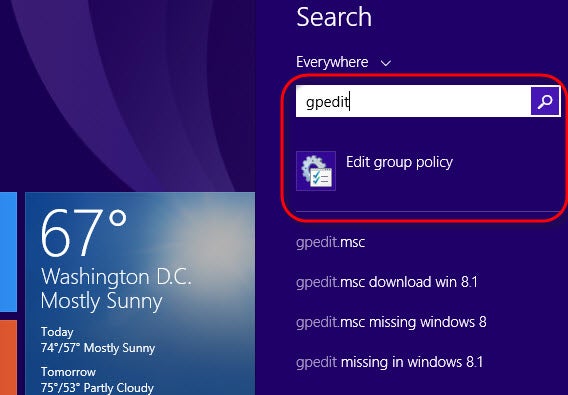
1. Editor für Gruppenrichtlinien starten

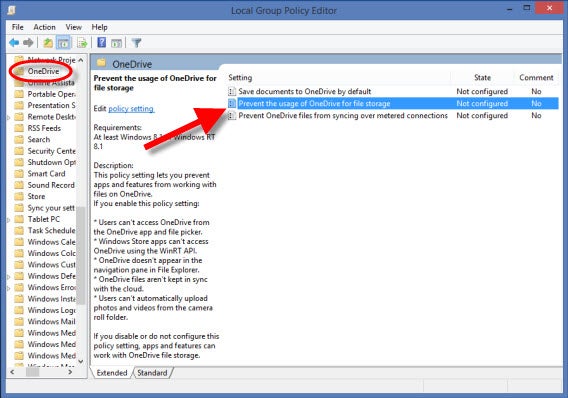
Tippen Sie auf dem Startbildschirm gpedit ein und klicken Sie den gefundenen Suchtreffer an. Dies öffnet den Editor für die Windows-Gruppenrichtlinien.

2. Einstellung für OneDrive öffnen

Wechseln Sie im linken Teilfenster zum Ordner Computer Configuration > Administrative Templates > Windows Components > OneDrive. Klicken Sie anschließend im rechten Teilfenster doppelt auf den Eintrag Prevent the usage of OneDrive for file storage.

3. OneDrive deaktivieren

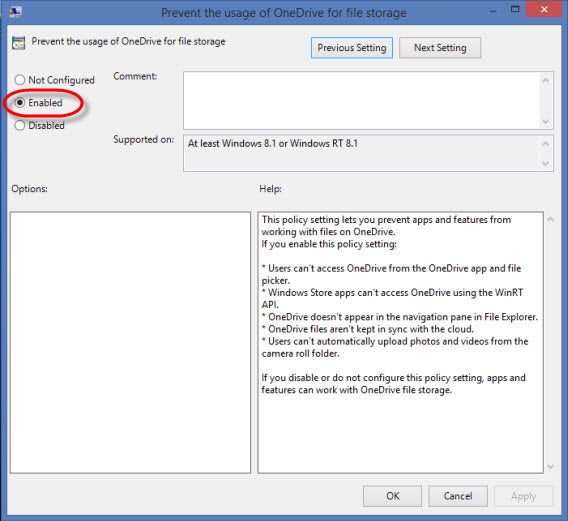
Es öffnet sich ein Dialogfenster, in dem Sie OneDrive abschalten können. Klicken Sie hier auf enabled. Nach einem Klick auf OK oder Übernehmen wird OneDrive umgehend entfernt.

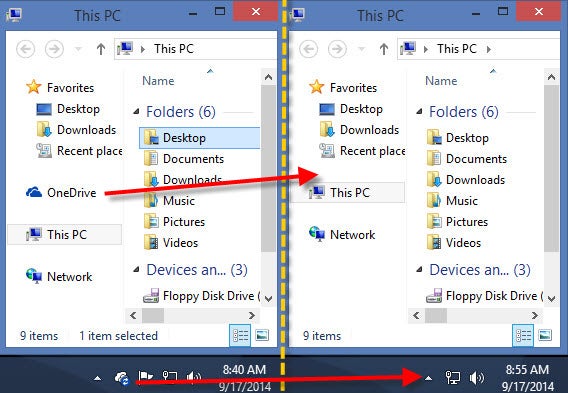
OneDrive taucht jetzt weder in der Seitenleiste noch als Tray-Symbol in der Windows Taskleiste auf.

Um OneDrive wieder zu aktivieren, machen Sie die beschriebene Änderung einfach wieder rückgängig.

Sie suchen weitere Tipps rund um Windows? Schauen Sie sich unsere Tricks und Tutorials rund um Windows an.

Folgen Sie mir bei Twitter @mkasanm

Windows 8.1 ohne störende Seitenleiste: So werden Sie die Charms-Bar los

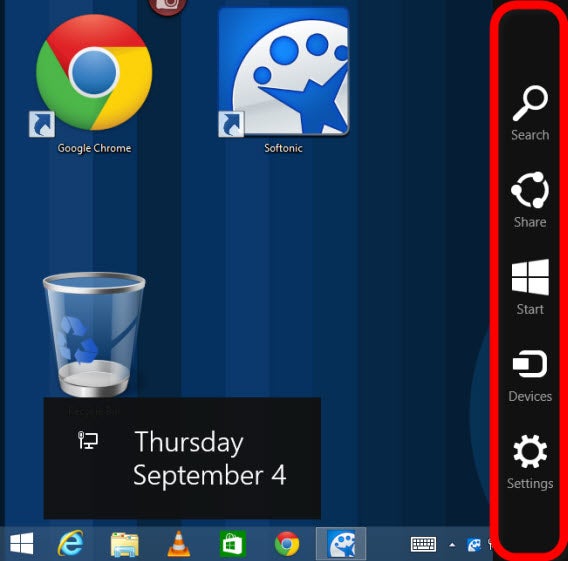
Stört Sie in Windows 8.1 auch die oft ungewollt rechts aufklappende Seitenleiste? Dann schalten Sie diese so genannte Charms-Bar doch einfach ab!

Seit Windows 8.1 kann man direkt auf den Desktop booten. Desktop-Liebhaber kommen dennoch nicht ganz um das neue Design von Windows 8.1 herum. Die so genannte Charms-Bar erscheint oft gerade dann, wenn man sie am wenigsten braucht. Ein versehentlicher Wisch an den Bildschirmrand reicht meist schon aus – und schon ist sie da.

Mit unserem Tipp schalten Sie diese Aktivierung per Maus ab. Für die obere rechte Aktivierungs-Ecke geht das mit einer einfachen Windows-Enstellung. Zur Deaktivierung auf der unteren rechten Ecke müssen Sie etwas Hand anlegen. Entscheiden Sie sich für die vollständige Lösung, können Sie die Seitenleiste später immer noch über das Tastenkürzel Windows + C erreichen.

A) Obere rechte Ecke für Charms Bar abschalten

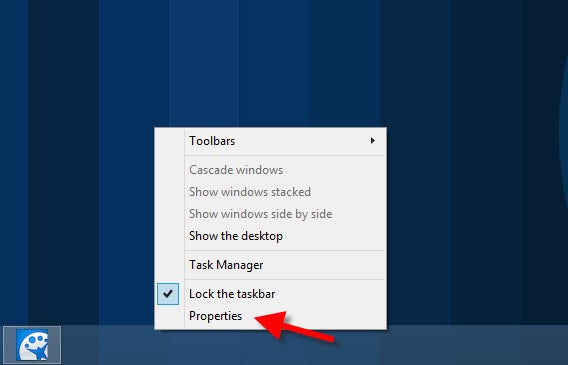
Klicken Sie zunächst mit der rechten Maustaste auf eine leere Stelle auf der Taskleiste und dann auf Eigenschaften.

Anschließend können Sie unter Naviagation die Einblendung der Charms-Bar mit der oberen Klickbox abschalten.
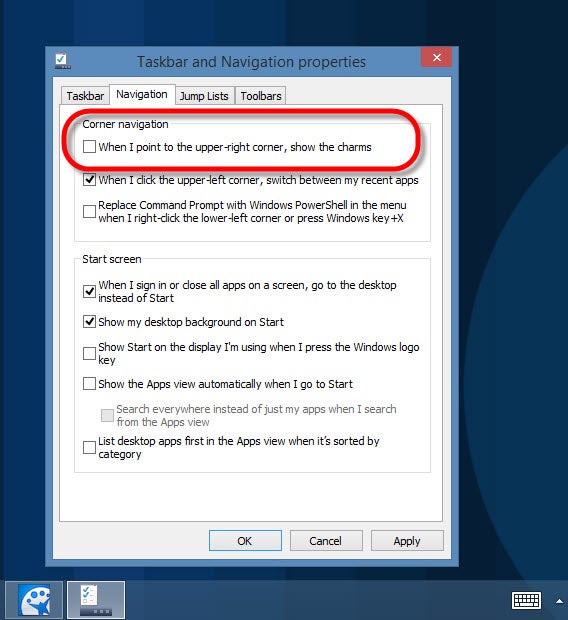
Damit haben Sie den größten Störfaktor beseitigt. Die untere Ecke ist weniger kritisch, da die Maus auf dem Desktop meist im oberen Bereich umherflitzt. Wenn Sie auch den Aufruf über die untere Ecke abschalten wollen, lesen Sie weiter.
B) Charms Bar Aufruf über obere und untere rechte Ecke abschalten

Leider bietet Microsoft hierfür keinen einfachen Weg an. Über die Windows-Registrierung ist dies dennoch relativ leicht möglich.

1. Windows-Registrierung öffnen

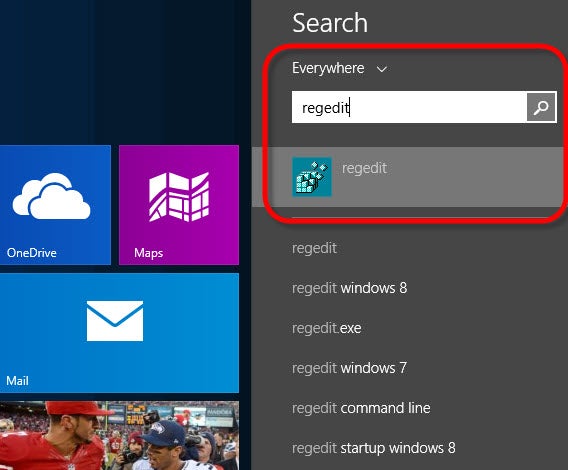
Tippen Sie auf dem Startmenü die Zeichenkette regedit ein und drücken Sie Enter. Dies öffnet den Registrierungseditor, in welchem Sie die Charms-Bar durch einen neuen Eintrag deaktivieren können.

2. Zu Ordner wechseln

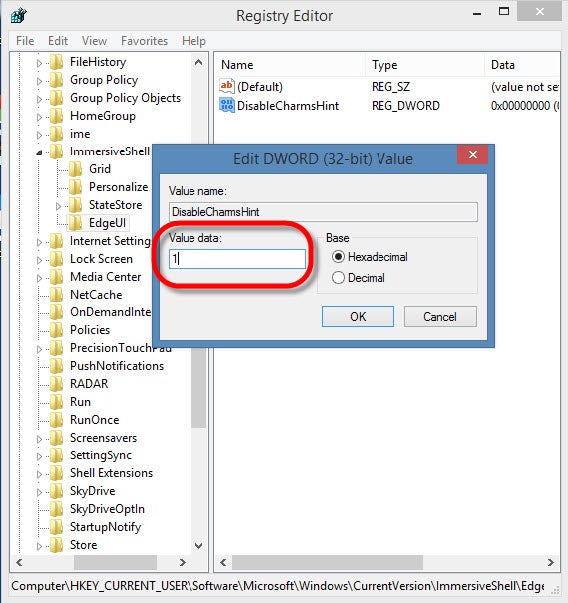
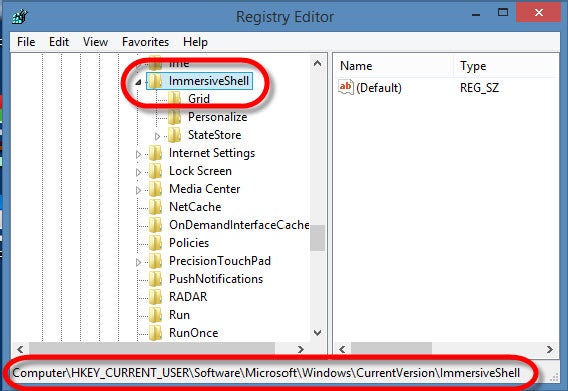
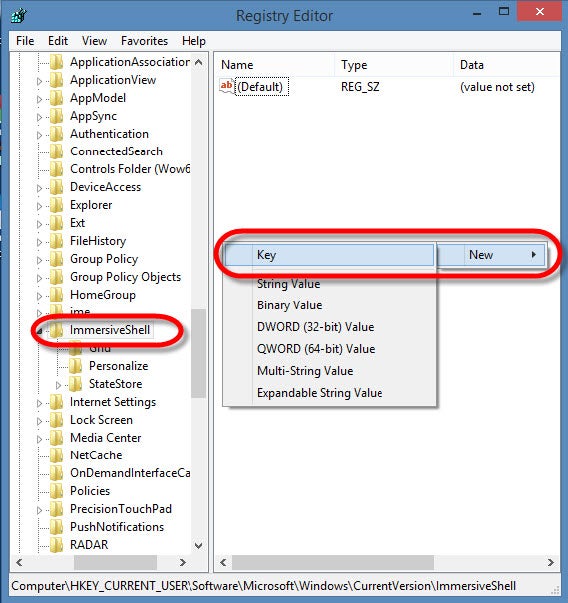
Wechseln Sie im linken Teilfenster zu HKEY_CURRENT_USER -> Software>Microsoft ->Windows -> CurrentVersion -> ImmersiveShell .

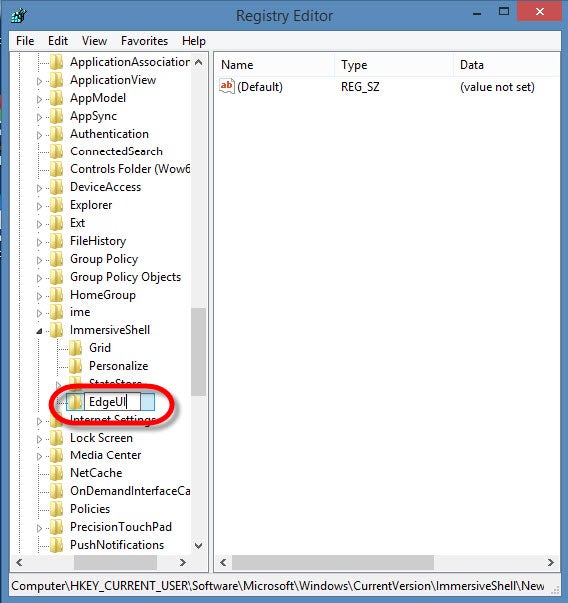
3. Fehlenden Registrierungsschlüssel EdgeUI anlegen

Klicken Sie mit der rechten Maustaste auf die freie Fläche im rechten Teilfenster, und dann auf New und Key.

Geben Sie die Zeichenkette EdgeUI ein.

4. Regel für den Registrierungsschlüssel erstellen

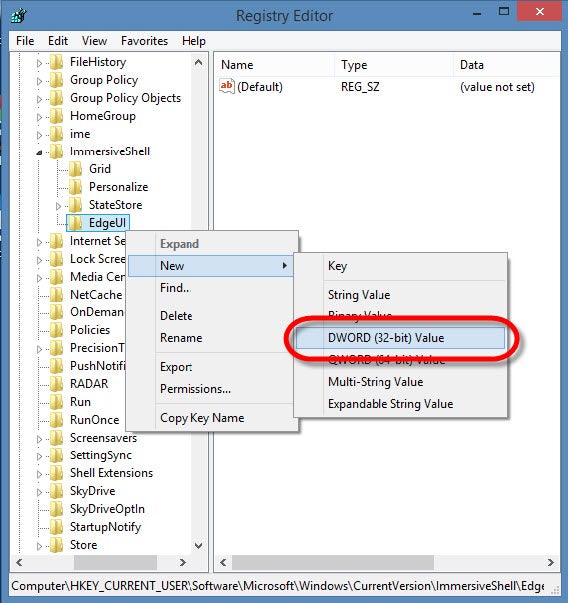
Wechseln Sie in den von Ihnen erstellten Unterordner EdgeUI und klicken Sie wieder mit der rechten Maustaste rechts in die freie Fläche. Wählen Sie dann New und anschließend DWORD (32-bit) Value aus.

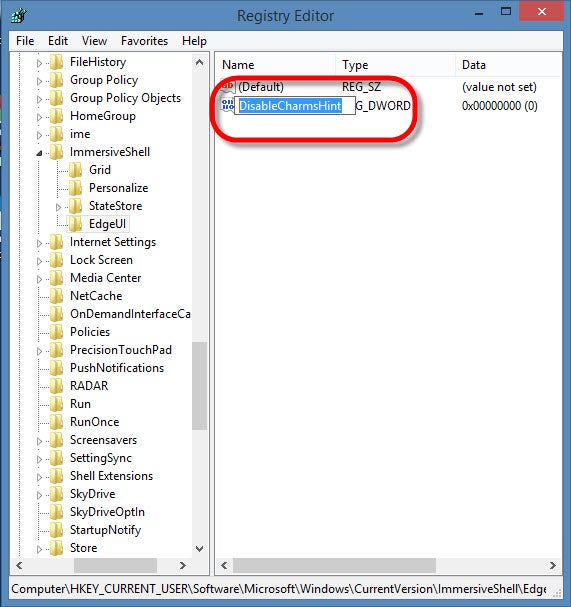
Es erscheint ein neuer Eintrag. Benennen Sie diesen mit DisableCharmsHint und drücken Sie Enter.

5. Aktivierung per Maus für die Charms-Bar abschalten

Klicken Sie den neuen Eintrag DisableCharmsHint doppelt an. Es öffnet sich ein Einstellungsdialog. Geben Sie hier bei Value data die Zahl 1 an. Mit einem Klick auf OK sind Sie fertig.

Nach einem Neustart des Rechners ist die Mausaktivierung für die Charms-Bar komplett weg. Über die Tastenkombination Windows + C können Sie die Charms-Bar bei Bedarf immer noch gezielt öffnen.

Sie suchen weitere Tipps rund um Windows? Schauen Sie sich unsere Tricks und Tutorials rund um Windows an.

Folgen Sie mir bei Twitter @mkasanm

Windows 8.1 App-Liste: Mit diesen zwei Tricks brauchen Sie kein klassisches Startmenü

Ziehen Sie ein klassisches Startmenü der Kacheloberfläche vor? Auf Tablets ist das ab Windows 8.1 keine gute Idee. Mit unseren Tipps für die App-Liste finden Sie auch ohne Startmenü alle Apps in Windeseile.

Microsoft bringt zwar in Windows 9 das Startmenü zurück. Die per Pfeil aufklappbare App-Liste kann aber mehr, als Sie vielleicht denken.

windows 8.1 start screen apps list tipps 00

Mit einer kleinen Anpassung packen Sie mehr Apps auf einen Bildschirm, und über eine per Klick anzeigbare Indexseite springen Sie schnell zur gesuchten App.

Mehr Apps auf einem Bildschirm anzeigen

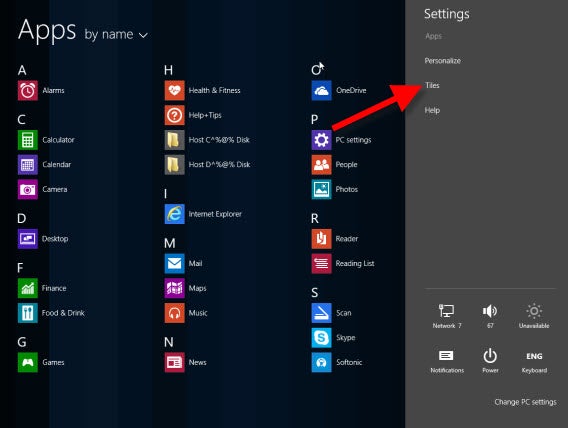
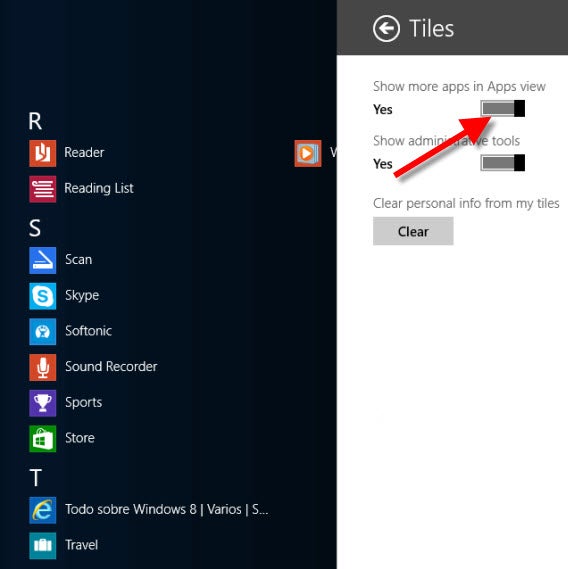
Die Standardansicht der App-Liste verschwendet den Bildschirmplatz geradezu. Auf vielen Monitoren können Sie die antippbaren App-Symbole ohne Probleme auch kleiner anzeigen. Die Option finden Sie über die Charms-Bar.

1. Öffnen Sie die Einstellungen für den Startbildschirm

Klicken Sie in der Charms-Bar auf Einstellungen und dann auf Kacheln.

windows 8.1 start screen apps list tipps 02

2. Aktivieren Sie die erweiterte Kachelansicht

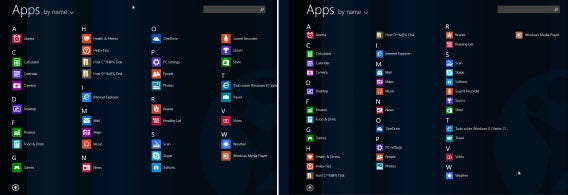
Die Option hat den Namen Mehr Apps in der Apps-Ansicht anzeigen. Die Änderung wird sofort aktiv.

windows 8.1 start screen apps list tipps 04

Wie Sie sehen können, passen in der verkleinerten Ansicht deutlich mehr Apps auf einen Bildschirm.

windows 8.1 start screen apps list tipps 07

Alphabetische Indexseite anzeigen

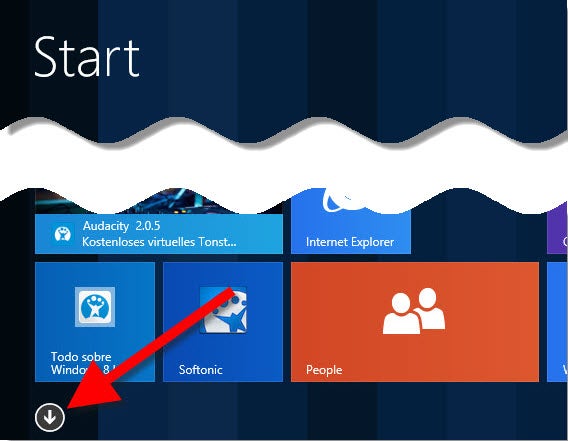
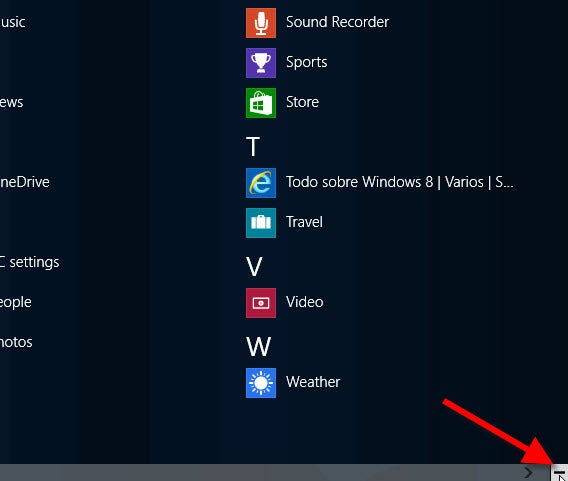
Bei sehr vielen installierten Apps kommt auch die verkleinerte Ansicht sehr schnell an Grenzen. Hier hilft ein Fingertipp oder Mausklick in der unteren rechten Ecke weiter.

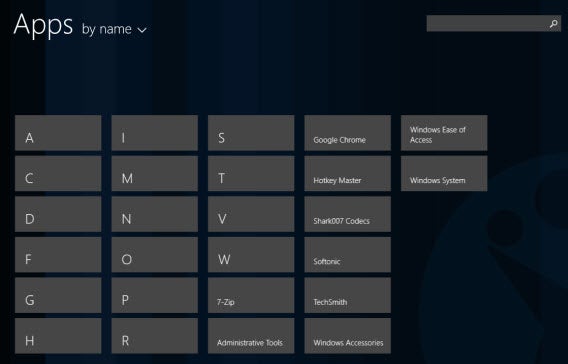
Anders als auf dem Startbildschirm zeigt Windows 8.1 dann eine Liste aller Anfangsbuchstaben und die Ordner/Gruppen von Desktop-Apps an. Mit einem Fingertipp springen Sie hier an die gewünschte Stelle in der App-Liste.

windows 8.1 start screen apps list tipps 06

Gerade auf Touchscreens ist die App-Liste praktischer als ein optionales Desktop-Startmenü. Auch das für Windows 9 geplante Startmenü wird daran nur wenig ändern.

Sie suchen weitere Tipps rund um Windows? Schauen Sie sich unsere Tricks und Tutorials rund um Windows an.

Folgen Sie mir bei Twitter @mkasanm

Microsoft hat die Fehler im August Update für Windows 8.1 und Windows RT 8.1 behoben

Microsoft hat das sogenannte August Update für Windows 8.1, Windows RT 8.1 und Windows Server 2012 R2 neu veröffentlicht. Wegen Problemen mit der Aktualisierung hat das Unternehmen allen Nutzern geraten, das Update zu deinstallieren und die Fehlerbehebung abzuwarten. Nach einem ersten Sicherheitsupdate steht das August Update jetzt in neuer Version wieder vollständig zur Verfügung.

Die Windows-Aktualisierung im Rahmen der monatlichen Sicherheitsupdates am 12. August 2014 hatte in einigen Fällen Abstürze des Systems und Fehlermeldungen zur Folge, außerdem kam es zu Problemen mit der Darstellung von Schriftarten und dem Schriftverzeichnis.

Wer die automatische Windows Update-Funktion nutzt, erhält die neue Version des August Updates automatisch. Ansonsten können Anwender die Aktualisierung manuell über die Update-Funktion ausführen. Wer von den Problemen mit dem August Update betroffen ist, erhält von Microsoft Hinweise zur Fehlerbehebung.Microsoft hat die Fehler im August Update für Windows 8.1 und Windows 8.1 RT behoben

Microsoft will mit den monatlichen Updates Windows-Nutzern häufiger Verbesserungen zusammen mit den Sicherheitsupdates zur Verfügung stellen, die jeden Monat am sogenannten Patch Tuesday erscheinen. Wir haben alles Wissenswerte zusammengefasst zum August Update zusammengefasst.

Quelle: Microsoft

Passende Artikel

Microsoft veröffentlicht Sicherheitsupdate für Windows 7 und 8 nach Problemen mit dem August-Update

Windows 8.1 Update: Microsoft rät zur Deinstallation des August-Updates aufgrund von Problemen

Windows 8.1 Update 2: Microsoft setzt auf regelmäßige, kleine Updates

August Update statt Windows 8.1 Update 2: Mit uns behalten Sie den Durchblick

Dem Autor Jakob Straub auf Twitter und Google+ folgen.

Age of Empires: Castle Siege: Das Strategiespiel im Stil von Clash of Clans erscheint im September 2014

Microsoft hat das Strategiespiel Age of Empires: Castle Siege für Windows 8 und Windows Phone für September 2014 angekündigt. Das Spiel ist für die Touch-Steuerung auf mobilen Geräten optimiert und weniger umfangreich als vergangene Titel der Serie. Der vereinfachte Spielablauf beschleunigt Age of Empires aber und lässt das Spiel mit dem actionreichen Clash of Clans konkurrieren.

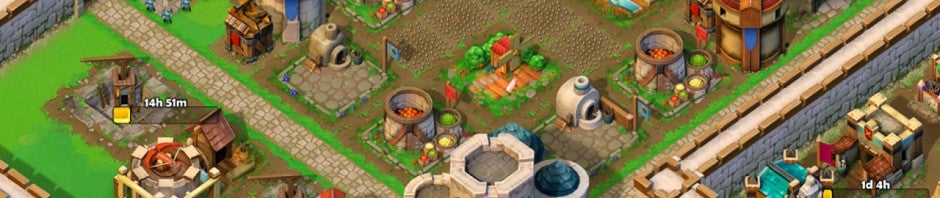
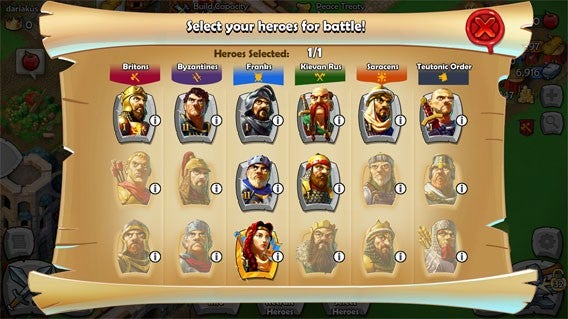
Bei Age of Empires: Castle Siege stehen sechs mittelalterliche Zivilisationen zur Auswahl. Der Spieler baut seine Festung und die umliegende Stadt aus, die es zu verteidigen gilt. Gleichzeitig muss eine Armee herangebildet werden, um andere Festungen angreifen zu können.Age of Empires: Castle Siege erscheint im September 2014 für Windows 8 und Windows Phone

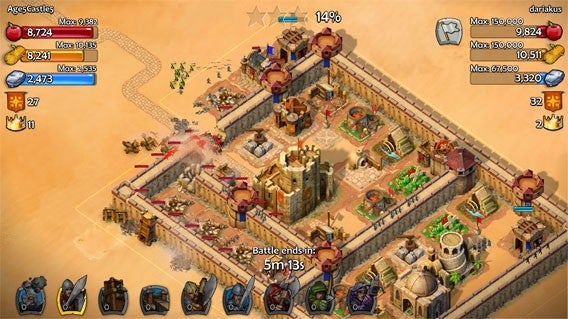
Die Touch-Steuerung bedingt eine Vereinfachung des Geschehens, gerade im Kampf. Dafür lassen sich aber schnelle Befehle erteilen durch einfaches Ziehen von Angriffspfaden auf dem Bildschirm. Age of Empires: Castle Siege erhöht das Tempo, entsprechend kürzer fallen die einzelnen Schlachten aus.Age of Empires: Castle Siege erscheint im September 2014 für Windows 8 und Windows Phone

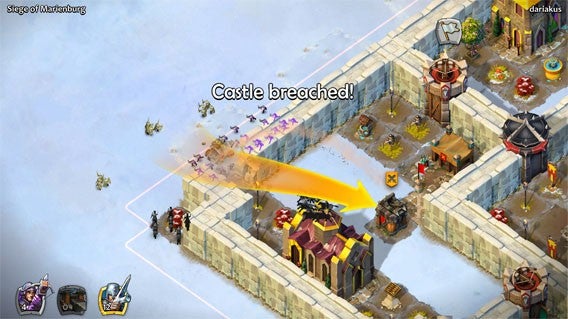
Der erreichte Fortschritt im Spiel steht plattformübergreifend auf allen Geräten zur Verfügung. Über Xbox Live können Spieler Freunde herausfordern und in Ranglisten um die Vorherrschaft kämpfen. Helden wie Richard Löwenherz und Karl der Große eilen dem Spieler bei Bedarf zur Hilfe, außerdem lassen sich zehn historische Schlachten nachstellen, darunter die Belagerung der Marienburg und der Untergang Konstantinopels.Age of Empires: Castle Siege erscheint im September 2014 für Windows 8 und Windows Phone

Microsoft will Age of Empires: Castle Siege im September 2014 für Windows 8 und Windows Phone veröffentlichen.

Quelle / Bilder: Age of Empires Blog

Downloads

Age of Empires für Windows herunterladen

Age of Empires 2 HD für Windows herunterladen

Passende Artikel

Civilization Revolution 2: Das Strategiespiel mit neuer 3D-Grafik und neuen Einheiten für iOS

Civilization: Beyond Earth: Jetzt vorbestellen und ein Extra-Kartenpaket mit sechs Planeten erhalten

XCOM: Vom rundenbasierten Strategie-Klassiker zum Rollenspiel?

Kostenlose Vollversionen: Top-Strategiespiele zum Download

Age of Empires kommt für Android und iOS

Dem Autor Jakob Straub auf Twitter und Google+ folgen.