Einfache Fotobearbeitung auf dem iPhone

Der App Store bietet eine ganze Reihe von Apps zur Fotobearbeitung auf dem iPhone sowie iPad an. Wir haben die Anwendungen getestet und nach Qualität sowie Funktionen bewertet. Hier präsentieren wir eine Liste der besten, kostenlosen Apps im Bereich Bildbearbeitung.

Photo Editor von Aviary: Das Foto ist erst der Anfang

Photo Editor by AviaryAviary ist für Hobbykünstler verschiedener Bereiche schon ein Begriff. Auch für Fotografen bietet der Hersteller eine gelungene App: Den Photo Editor. Die Anwendung begeistert mit einem kompletten Angebot neuer Bearbeitungstools. Beispielsweise können mit Splash Fotos in Schwarz/Weiß bunt dekoriert werden. Blemish korrigiert Fehler mit übersichtlichen Reitern.

Splash und Meme Darüber hinaus können mit Photo Editor auch witzige Memes gebastelt werden.

Photo Editor by Aviary für iPhone und iPad herunterladen

Snapseed: Vollständig und kompakt

SnapseedSmartphone-Nutzer mit kleinen Schwierigkeiten in der Fotobearbeitung landen früher oder später bei Snapseed von Google. Dafür gibt es zwei Gründe: Die App ist qualitativ hochwertig und kostenlos. Außerdem funktionieren die erweiterten Elemente mit Automatischer Verbesserung. Darunter versteht man die manuelle, selektive Bearbeitung von Teilen des Bildes. Die darin vorhandenen Werkzeuge gibt es nur bei wenigen anderen Fotoeditoren für mobile Geräte. Mit Snapseed lassen Sie den Himmel blauer erstrahlen und die Wolken bleiben dabei gleich. Snapseed Unter anderem unterstützt Snapseed auch Fotos mit Dimensionen bis zu 20,25 Megapixel auf dem iPad der dritten Generation sowie dem iPhone 5 und das RAW-Format.

Snapseed für iPhone und iPad herunterladen

Fojo: Fotografie kreativ gemacht

FojoFojo ist sowohl eine Kamera-App als auch ein Fotoeditor mit umfangreicher Ausstattung. Dazu gehören der Weißabgleich, das erweiterte Farbbearbeitungstool, Histogramme und ein separater Fokus ebenso wie die Belichtung. Sie bearbeiten entweder direkt mit Fojo geschossene Fotos oder die im Album bereits vorhandenen Bilder. Im Bearbeitungsmodus entdecken Sie in der Werkzeugleiste 16 Werkzeuge.Fojo Die Grafik ist original und frisch und die Filter sind qualitativ gut. Im Vergleich zu Snapseed gibt es hier allerdings weniger Instrumente. Aber die vorhandenen Funktionen sind für unerfahrene Nutzer leichter zu bedienen.

Fojo für iPhone und iPad herunterladen

VSCO Cam: Eleganz und Pro-Filter

vsco-cam-iconVSCO Cam ist die Vogue unter den Fotoapps. Die Anwendung präsentiert sich in minimalistischer Eleganz. Die Filternamen setzen sich im Normalfall aus einem Buchstaben und einer Zahl wie zum Beispiel M8 oder P1 zusammen. Darüber hinaus gibt es einige kostenlose und viele weitere Extras als In-App-Kauf. VSCO Cam enthält genau wie Fojo 16 hervorragende Bearbeitungswerkzeuge für Fotobearbeitung mit hoher Qualität.VSCO Cam - Due tool

Die Funktionen zur Änderung der schattierten Teile und die für die lichtdurchfluteten Bereiche auf dem Foto sind besonders interessant. Über die Funktion Grid erhält man Zugriff auf eine große Bildergalerie mit den schönsten Fotos aus der VSCO Cam-Community.

VSCO Cam für iPhone und iPad herunterladen

Kostenlos und von hoher Qualität

Smartphones werden immer mehr zum gängigen Fotoapparat. Daher ist es auch kein Wunder, dass wir im App Store eine große Auswahl an Foto-Apps für unser iPhone oder Android finden.

In unserem Artikel 7 Apps für tolle Urlaubsfotos finden Sie eine Liste mit den Top-Kamera-Apps für Ihr Smartphone.

Den kompletten Instagram-Guide mit allen Tipps und Tricks finden Sie hier.

Mehr zum Thema:

Top-Programme zur Fotobearbeitung

Die besten Foto- und Video-Apps 2014

Bildbearbeitung: Objekte aus einem Foto entfernen

Fotos professionell verwalten: Darauf müssen Sie achten

iCloud und Fotostream: So verwalten Sie Ihre iPhone-Fotos sicher

Was passiert, wenn das iPhone Bilder mit Fotostream oder iCloud Backup synchronisiert? Welche Möglichkeiten hat man, wohin gehen die Bilder und was passiert wenn man die Synchronisation stoppt?

Apple ist bekannt für seine nutzerfreundlichen Dienste. Auch die Services iCloud Backup, Fotostream und die iCloud-Fotomediathek nehmen dem Nutzer viel Arbeit ab, bewegen sich aber nach Meinung einiger User in einer Grauzone.

Klar gibt es viele nützliche Features, man möchte aber vielleicht nicht unbedingt jedes Bild in der Cloud speichern. Die jüngsten Hackerangriffe auf Prominente zeigen – Cloud-Speicher birgt ein gewisses Risiko.

Aber das bedeutet nicht, dass man keine Kontrolle haben kann, wohin die Fotos gehen, wenn man diese ins ominöse Cloud schickt. Wir stellen Ihnen Fotostream, iCloud Backup und die Fotomediathek vor. Entscheiden Sie selbst, welche Bilder Sie im Web speichern wollen.

Fotostream

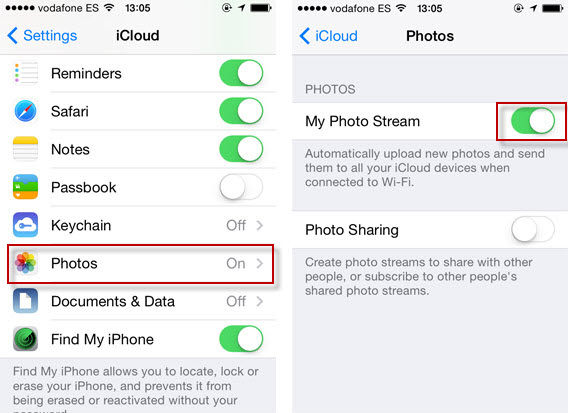
Fotostream und Fotoalbum auf dem iPhone sind nicht das Gleiche. Das Fotoalbum befindet sich im lokalen iPhone-Speicher. Fotostream hingegen enthält alle Fotos der synchronisierten iOS-Geräte via iCloud. Löscht man ein Foto auf einem Gerät, bleibt es noch im Fotostream.

Fotostream ist nicht unbedingt das klassische Back-Up. Aber man kann auf die Bilder jedes iOS-Gerätes zugreifen. Vorausgesetzt, die Fotoapp ist eingeschaltet.

Photo Stream

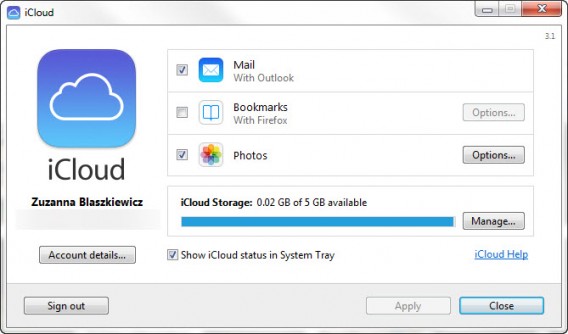
Was aber viele nicht wissen ist, dass man auf die Fotos auch mit dem Desktop zugreifen kann. Wenn Sie Windows benutzen dann sollten Sie das iCloud Control Panel herunterladen. Mac-Anwender können Fotostream über die Systemeinstellungen und iPhoto oder Aperture nutzen.

iCloud

Im Gegensatz zu den typischen Cloud-Diensten werden die Bilder bei Fotostream nicht an einem zentralen Online-Ort gespeichert. Man kann auf die Bilder nur zwischen den Geräten und dem PC zugreifen. Fotostream speichert nicht alle Fotos, sonder nur 1000. Wenn neuere Fotos dazukommen, dann werden die älteren gelöscht.

iCloud-Fotomediathek

Über die Fotomediathek lassen sich die Bilder aus dem Fotostream sowie dem Fotoalbum auf dem Smartphone mit allen Apple-Geräten synchronisieren. Den Unterschied zum Fotostream macht folgende Funktion: Die Fotomediathek behält die hohe Auflösung aus dem Original und passt sie an die Größen der unterschiedlichen Endgeräte an. Bearbeitet man ein Bild auf dem Smartphone, übernimmt auch der Mac diese Änderung, und umgekehrt.

Die iCloud-Fotomediathek aktiviert man in wenigen Schritten: Einstellungen > Fotos & Kamera > iCloud-Fotomediathek (Beta).

iCloud-Fotomediathek (Beta)

iCloud-Fotomediathek ist eine gute Alternative. Denn der Fotostream behält maximal 1000 Fotos und nur 30 Tage lang. Der Nachteil: iCloud bietet lediglich fünf Gigabyte Speicherplatz. Wer all seine Bilder also automatisch hochlädt, wird für mehr Speicherplatz in die Tasche greifen müssen.

Back-Up in der Cloud

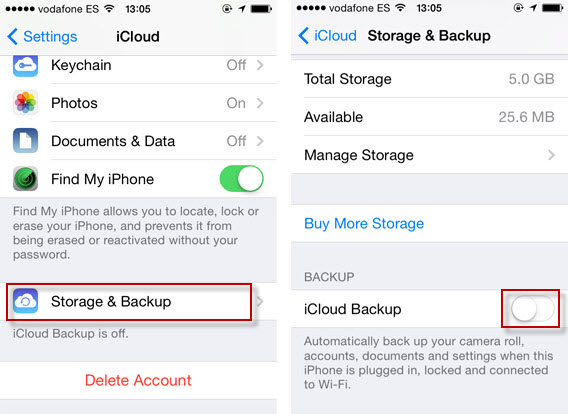
Back-Ups in iCloud erstellen ist ähnlich wie bei Fotostream. Aber man kann mehr als nur Fotos ablegen, sondern auch aktuelle Alben, Konten, Dokumente und Einstellungen speichern.

Um auf Speicher & Backup zugreifen zu können, geht man auf die Einstellungen, dann auf iCloud und blättert durch bis man zu Speicher & Backup kommt. Die Dateien werden automatisch gespeichert, wenn das iPhone mit dem WLAN verbunden ist. Um den Dienst zu deaktivieren, muss der Nutzer nach rechts streichen.

iCloud Storage

Merkwürdigerweise kann man auf das iCloud Backup schlechter zugreifen als auf den Fotostream oder die Fotomediathek. Auf einmal gesicherte Daten und Einstellungen kann man nur auf einem Weg wieder zugreifen: Man muss das iPhone wiederherstellen und sich dann beim persönlichen iCloud-Konto anmelden.

Fotos, Videos, Dokumente und andere Dateien auf iCloud Drive kann man hingegen jederzeit über das iCloud-Konto abrufen.

Andere Lösungen

Für ein Backup ist iCloud nicht unbedingt die beste Lösung. Der Speicher ist auf 5 GB beschränkt und man braucht immer ein iPhone oder iPad, um auf iCloud zugreifen zu können.

Selbst wenn man an iCloud festhält, gibt es bessere Möglichkeiten, um seine Bilder auf dem iOS Gerät zu schützen.

Bestätigung in zwei Schritten

Die Apple-ID bietet eine Zwei-Schritt-Authentifizierung an. Ein SMS-Code wird an das mobile Gerät geschickt, um das eigene Konto zu verwalten. Hat man alles eingerichtet, ist das Konto um einiges sicherer.

iTunes Backup

Das iTunes Backup ist vielleicht nicht ganz so einfach oder bequem wie die Cloud-Lösung, aber immer noch eine gute Alternative. Das Handy regelmäßig an den PC anzuschließen und das automatische Backup zu aktivieren, ist die Mühe auf jeden Fall wert.

Externer Speicherservice

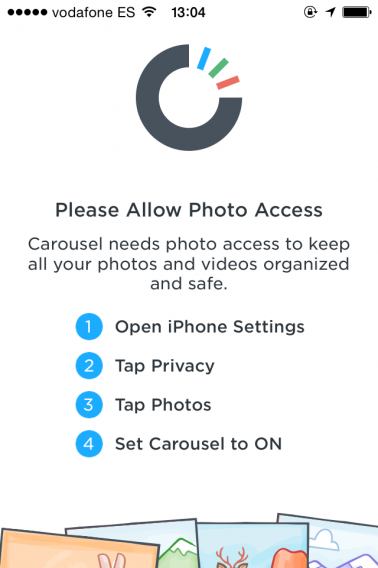
Am bekanntest ist Carousel von Dropbox. Alle Bilder aus dem Fotoalbum werden automatisch synchronisiert. Alles was man tun muss, ist der App zu erlauben, auf die Bilder zugreifen zu dürfen. Im Gegensatz zum iCloud Service gibt es bei Carousel einen realen Speicherplatz für die Bilder und man weiß genau wo die Daten liegen. Für zusätzliche Sicherheit können die Daten mit Diensten wie Boxcryptor und Cloudfogger verschlüsselt werden.

Carousel

Volle Kontrolle über die eigenen Fotos

Man kann nachvollziehen, warum viele Menschen Cloud-Dienste als Speicher nutzen. Cloud-Dienste synchronisieren in der Regel automatisch, bieten von fast überall Zugriff auf die Daten und enorme Mengen an Speicherplatz für wenig Geld oder sogar umsonst. Allerdings stellt sich immer die Frage, wie sicher die Daten in der Cloud sind.

Die beste Lösung: man verwaltet seine persönlichen Fotos selbst und achtet darauf, welche Daten wo gespeichert werden. Wenn man nicht möchte, dass irgendetwas in der  Cloud landet, sollte man die Bilder von Fotostream löschen und die iCloud abschalten. Die Zwei-Schritt-Authentifizierung macht den iCloud-Dienst noch etwas sicherer.

Ähnliche Artikel

Zwei-Faktor-Authentifizierung: Was ist das?

Privat: So schützen Sie Ihre Fotos auf dem Smartphone


Meinung: Warum mich Apple zwingt einen Blackberry zu kaufen

Ich bin ein Apple-Fan-Boy. Einer, der jedes neue Apple-Produkt kauft – egal, ob nützlich oder nicht. Einer, der MacBook, iPhone, iPad und iPod in jedem Koffer mit herum trägt. Ein Mann, der sich lange Zeit wohlgefühlt hat im goldenen Käfig der sich Apple nennt.

Das Apple-Prinzip

Als Apple Nutzer musste man sich vor einigen Jahren noch regelmäßig verteidigen. “Ist Apple denn mit Windows kompatibel?” “Ja.” “Aber mit ‘nem Mac oder iPhone kann man nicht alles machen!” “Stimmt.” Und: “Was machst du, wenn du was machen willst, was nicht unterstützt wird?” “Ich lasse es sein.” An all die gleich geschalteten Androiden da draußen: Jetzt bitte aufpassen, denn ich erkläre ein für alle mal, warum Apple funktioniert:

Apple-Produkte sperren uns in einen goldenen Käfig. Apple-Produkte sind nichts für Bastler, Spieler oder alle, die gerne rumprobieren. Apple-Produkte sind Software-Meisterstücke, bis ins letzte Detail poliert. iPhones, iPads, Macs sind Begleiter von Problemlösern, Denkern und allen Menschen, die uns ein Vorbild sind. Alles, was ein Apple-Produkt bietet, funktioniert; Der Rest interessiert mich nach Feierabend nicht mehr.

Apples goldener Käifg: In der jüngsten Generation sprichwörtlich.Apples goldener Käfig: Die neueste Generation der Produkte nimmt es sprichwörtlich.

Was ist falsch gelaufen?

Mit der neuesten iPhone-Generation ist Apples Gold verblasst als sei es schon immer nur billige Farbe gewesen. Das Problem? Ganz einfach: Apple hat versagt, seinen eigenen Qualitätsansprüchen gerecht zu werden. Ignorieren wir einmal das iPhone 6 wird zum iPod-Drama um iOS 8.0.1 – jeder macht mal Fehler. Doch selbst in Version 8.1 ist iOS zurzeit vieles, aber kein fertiges (Apple-)Produkt. Kurz gesagt: iOS 8 ist voller Bugs.

Default player.


brightcove.createExperiences();

Es sind eine handvoll Kleinigkeiten, die wie schmierige Fingerabdrücke auf dem Display das Apple-Erlebnis trüben. Es sind Probleme wie die kaputte Zwischenablage oder das nervige “Keine SIM-Karte eingelegt”-Popup, welches mich auf meinem iPad Mini alle paar Minuten aus der Konzentration reißt. iOS ist in Version 8 nichts besseres als jedes andere mobile OS.

Wenn das Beste auch nicht gut ist

Lassen Sie mich eines klarstellen: Ich hasse Android mit jeder Faser meines Körpers. Android ist ein undurchdachtes Gesamtkonzept, zusammengeschustert aus tausenden kaputten Softwareblöcken. Diese ergeben ein unordentliches, ineffizientes Gerüst aus Prozessen, welche sich gegenseitig blockieren. Android hat nur eine positive Seite: Man kann viele Probleme selbst reparieren. Bei iOS geht das nicht.

Alleine im Wald

Hier stehe ich nun. Apple hat mich im Smartphone-Wald sitzen lassen. iOS 8 ist murks, Android ist scheiße, Windows Phone 8.1 kann man nach wie vor ignorieren. Was bleibt ist Blackberry OS, ein System für Problemlöser, Denker, echte Arbeitstiere. Ich werde dem gebrandmarkten System jetzt eine Chance geben und habe den Blackberry Passport bestellt. Schuld daran ist Apple.

Sie sind nicht einverstanden mit meiner Meinung? Sagen Sie mir, warum und ich überlege, ob Sie Recht haben.

Über den Autor: Tim Vüllers

Apps, Smartphones, Statistik und das Internet of Things sind Themen, mit denen ich auch meine Freizeit verschwende. Bei Softonic schreibe ich hauptsächlich über Smartphone-Apps und E-Mail-Sicherheit. Meine neuste Leidenschaft: Der Datenjournalismus.



Weitere Artikel von mir

Folgen Sie mir bei Twitter @tvuellers

Widerrufen und wiederholen in iOS 8: Texteingabe rückgänging machen

Eine Texteingabe auf dem iPad rückgängig machen? Sie wollten auf dem iPad mehrere Wörter löschen und haben plötzlich unabsichtlich einen ganzen Absatz gelöscht? Wenn ja, keine Panik. Es gibt eine einfache Lösung.

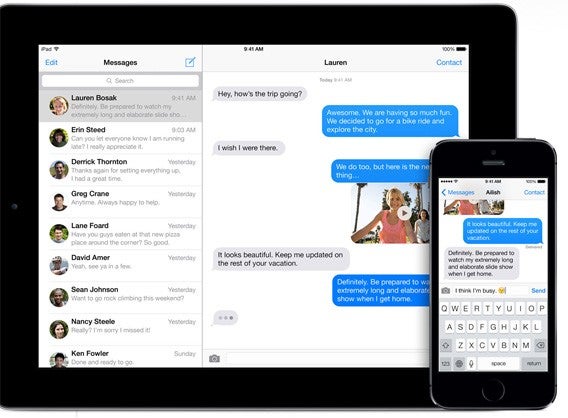
Wie auf dem PC und Mac unterstützt auch iOS 8 die Möglichkeit, eine Texteingabe zu widerrufen oder zu wiederholen. In diesem kleinen Tutorial zeige ich Ihnen, wie das geht. Hinweis: Der Tipp funktioniert auf dem iPhone genauso wie auf dem iPad und iPod touch.

Eingabe widerrufen

Undo-iOS-8

Um eine Texteingabe in iOS 8 zu widerrufen, tippen Sie auf der Tastatur auf den Knopf 123 ganz unten links in der Ecke. Dort finden Sie den Widerrufen-Knopf, mit der Sie eine falsche Eingabe rückgängig machen.

Eingabe wiederholen

Redo-iOS-8Manchmal passiert es, dass ein Tipp auf den Widerrufen-Knopf mehr löscht als Sie möchten. Wenn das passiert, können Sie auch das Rückgängig-Machen widerrufen. Hierzu tippen Sie wie zuvor auf den 123-Knopf und anschließend auf den Knopf #+=. Auf dieser dritten Ebene der iOS 8-Tastatur finden Sie den Wiederholen-Knopf. Mit einem Fingertipp stellen Sie wieder her, was Sie zuvor gelöscht haben.

Videoanleitung

Default player.


brightcove.createExperiences();

Hat Ihnen dieser Tipp gefallen? Dann teilen Sie ihn bei Facebook, Twitter oder schreiben Sie mir einen Kommentar mit anderen Problemen, für die Sie eine Lösung brauchen.

Über den Autor: Tim Vüllers

Tim Vüllers Apps, Smartphones, Statistik und das Internet of Things sind Themen, mit denen ich auch meine Freizeit verschwende. Bei Softonic schreibe ich hauptsächlich über Smartphone-Apps und E-Mail-Sicherheit. Meine neuste Leidenschaft: Der Datenjournalismus.

Weitere Artikel von mir

Folgen Sie mir bei Twitter @tvuellers

iMessage: Aufhebung der iMessage-Registrierung bietet Lösung für verlorene SMS

Beim Wechsel von iOS zu Android oder einem anderen mobilen Betriebssystem kann es zu verlorenen Textnachrichten kommen. Bei Mitnahme der Rufnummer bleibt diese in vielen Fällen mit Apples Nachrichtensystem iMessage verknüpft. Apple bietet jetzt mit einer neuen Hilfeseite eine Möglichkeit, die Registrierung der Rufnummer auch ohne iPhone aufzuheben.

Apples Nachrichtensystem iMessage erlaubt iOS-Nutzern, kostenlos Nachrichten zwischen iPhones zu verschicken. Dazu findet eine Verknüpfung der Mobilfunknummer mit iMessage statt. Diese Registrierung bleibt bestehen, bis der Nutzer diese manuell aufhebt. Bei einem Gerätewechsel laufen manche iMessage-SMS von Kontakten daher ins Leere. Die Sender erhalten trotzdem eine Zustellungsbestätigung.iMessage: Apple bietet Lösung für verlorene SMS mit der Aufhebung der iMessage-Registrierung

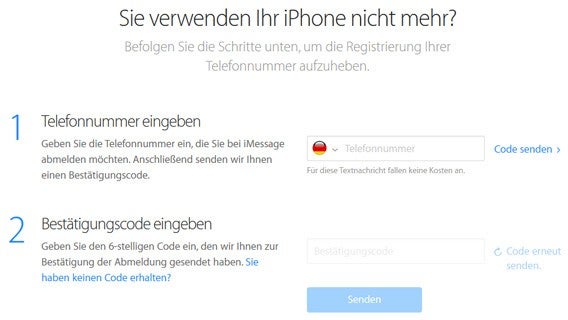
Bislang ließ sich die Verknüpfung einer Rufnummer mit iMessage nur auf dem entsprechenden Gerät aufheben. Dies hat vor allem Nutzern Probleme bereitet, die ihr iPhone verkauft haben und die Rufnummer behalten haben. Apple stellt jetzt eine Internetseite zur Verfügung, auf der Sie die Registrierung bei iMessage auch ohne iPhone aufheben können.iMessage: Apple bietet Lösung für verlorene SMS mit der Aufhebung der iMessage-RegistrierungiMessage: Apple bietet Lösung für verlorene SMS mit der Aufhebung der iMessage-Registrierung

Dazu geben Sie Ihre Mobilfunknummer ein und erhalten dann von Apple einen sechsstelligen Bestätigungscode, den Sie widerum auf der Internetseite eingeben. Danach sind iMessage und ihre Rufnummer nicht mehr verknüpft.

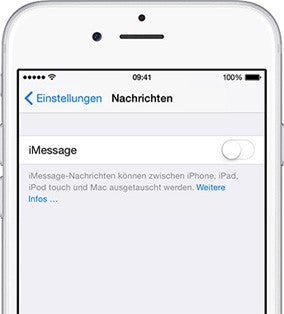
Das Aufheben der Registrierung mithilfe eines iPhones ist in den Einstellungen unter dem Punkt Nachrichten möglich. Dort lässt sich iMessage ausschalten.

Quelle: Apple

Passende Artikel

Das ist neu in iOS 8

Mac OS X 10.10 Yosemite: Das bringt Apples neues Betriebssystem

iOS 8.0.2: Apple bessert Fehler für iPhone 6 und iPhone 6 Plus aus mit neuem Update

Dem Autor Jakob Straub auf Twitter und Google+ folgen.

iOS 8: Selbstlöschende Fotos und Videos verschicken

Die iPhone-App Messenger bietet Ihnen unter dem mobilen Betriebssystem iOS 8 die Möglichkeit, selbstzerstörende Foto-, Video- sowie Audionachrichten zu verschicken – ähnlich wie bei Facebook.

Diese Nachrichten löschen sich nach einem gewissen Zeitraum sowohl von Ihrem iPhone oder iPad als auch von dem Apple-Gerät des Empfängers. Danach kann diese Nachricht niemand mehr lesen. Wir zeigen Ihnen, wie Sie selbstzerstörende Nachrichten unter iOS 8 verschicken.

Selbstzerstörende Foto-, Video- und Audionachrichten

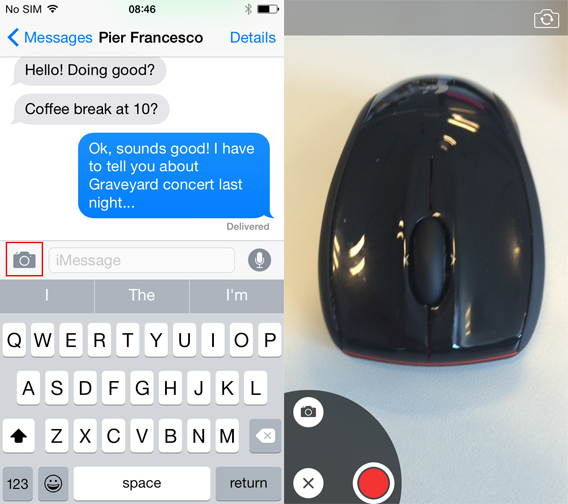
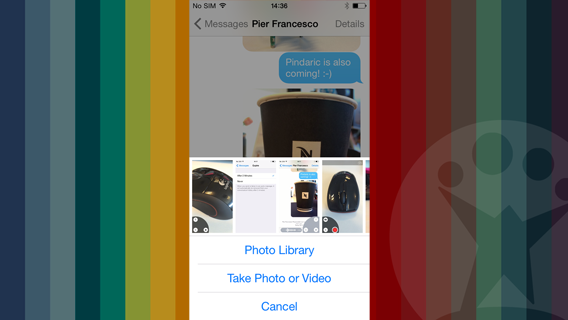
Halten Sie das Kamerasymbol links auf dem Texteingabefeld etwa zwei Sekunden lang gedrückt. Es erscheinen zwei Optionen: Video- oder Fotonachricht.

Foto oder Video

Wählen Sie die Videonachrichten, haben Sie anschließend die Wahl zwischen der Front- und Rückkamera. Wählen Sie die gewünschte Kamera mithilfe des Symbols oben rechts auf dem Display.

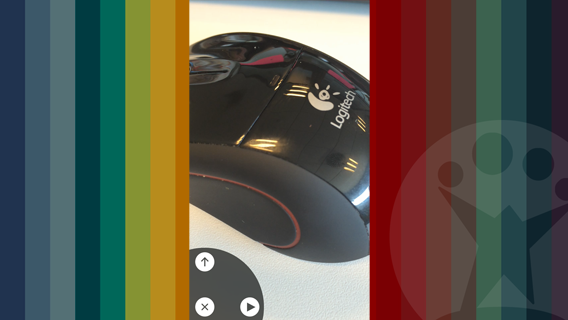
Mit einem Fingertipp auf die rote Taste starten Sie die Aufnahme. Tippen Sie erneut darauf, beenden Sie diese wieder. Anschließend können Sie das Video sehen, versenden oder wieder löschen.

Videonachricht

Möchten Sie ein Foto versenden, gehen Sie auf die gleiche Weise vor. Sie wählen zwischen Front- und Rückkamera und knipsen das Bild. Danach wählen Sie den Bildausschnitt.

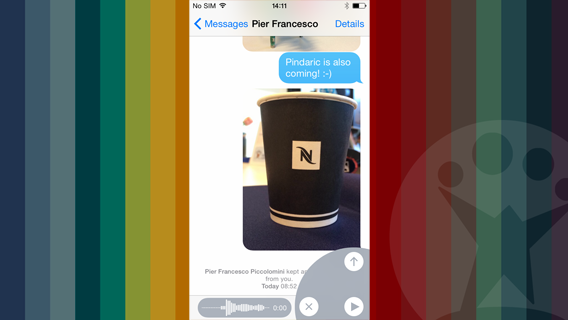
Für eine Sprachnachricht tippen Sie auf das Mikrofon-Symbol. Dieses befindet sich rechts auf dem Texteingabefeld. Halten Sie Ihren Finger auf dem Mikrofon gedrückt. So starten Sie die Sprachaufnahme. Sie beenden die Aufnahme, indem Sie loslassen. Zum Löschen tippen Sie auf das X-Symbol. Zum Senden tippen Sie auf den nach oben zeigenden Pfeil.

Sprachnachricht

So passen Sie den Zeitraum bis zur Selbstzerstörung an: Gehen Sie zu Einstellungen > Nachrichten. Unter Audionachrichten und Videonachrichten entscheiden Sie, wann sich diese Nachrichten von selbst löschen. Sie haben die Wahl zwischen Zwei Minuten oder Nie.

Verfallsdatum

Normale Multimedia-Nachrichten

Wer keine selbstzerstörenden Fotos verschicken will, tippt hierfür nur kurz auf das Kamerasymbol und wählt wie gewohnt zwischen Foto und Video.

Normale Fotonachrichten

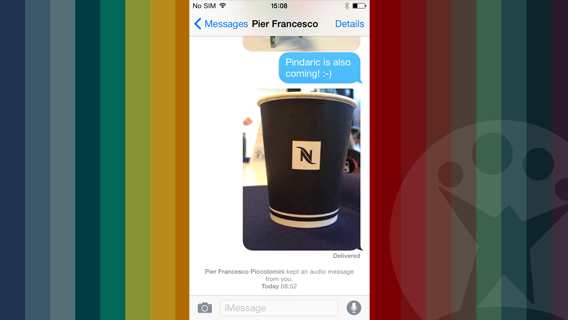
Die klassischen Fotonachrichten erkennt man an der gewohnten eckigen Ansicht. Die zeitlich begrenzten Fotos sind wie in Comics als Sprechblase dargestellt.

Sprechblasen

Ein Foto mit zeitlicher Begrenzung in einer Sprechblase angezeigt.

Darüber hinaus bestimmen Sie unter Einstellungen, ob Sie Audionachrichten innerhalb der Konversation speichern können.

Nur für iOS 8-Nutzer

Das Senden sich selbstzerstörender Fotos, Videos und Sprachnachrichten funktioniert nur unter dem mobilen Betriebssystem iOS 8. Empfänger mit einer veralteten iOS-Version oder mit einem anderen mobilen Betriebssystem erhalten zwar die Nachricht. Allerdings löschen sich diese nicht.

In diesem Artikel präsentieren wir Ihnen die wichtigsten Neuerungen von iOS 8.

Mehr zum Thema:

Das ist neu in iOS 8

iOS 8 auf dem iPhone oder iPad installieren

So schützen Sie Ihr iPhone: Die besten Sicherheitsapps für iOS

Fotos, Videos, Musik oder Design: Die besten Apps für das iPhone und iPad

iCloud und Fotostream: So verwalten Sie Ihre iPhone-Fotos sicher

Star Wars Commander: Mit den besten Tipps zum Herrscher der Galaxie

Star Wars: Commander ist ein Spiel für iOS und Android und ähnelt stark dem Spiele-Hit Clash of Clans. Egal ob Sie mit der Allianz der Rebellen oder dem Imperium zusammenarbeiten – Zum Gewinnen brauchen Sie kluge Strategien.

Wir präsentieren Ihnen 8 praktische Tipps, mit denen Sie schneller aufsteigen und die Galaxie bald beherrschen.

Die Allianz der Rebellen oder das Imperium?

Bevor das Spiel eigentlich losgeht, müssen Sie zwischen der Allianz der Rebellen und dem Imperium wählen. Beide Parteien haben Vor- und Nachteile. Möge die Macht mit Ihnen sein!

Wenn Sie sich für die Rebellen entscheiden, dann können Sie von Anfang an besondere Helden rekrutieren. Die Fabrik können Sie allerdings erst bauen, wenn Ihr Hauptquartier das vierte Level erreicht hat.

Beim Imperium ist es genau umgekehrt. Sie können zuerst die Fabrik bauen und spezielle Helden erst ab dem vierten Level rekrutieren.

Mit der Rebellen-Truppe starten Sie mit besseren Angriffswerten. Diese gleichen sich jedoch im Verlauf des Spiels mit denen des Imperiums aus.

Star-Wars-Commander-Empire-Rebellion

Sähen, um zu ernten

Mit der Spielwährung, den Credits, und Rohstoffen bezahlen Sie den Bau von Gebäuden und das Training Ihrer Einheiten. Zuerst sollten Sie in Metall-Raffinerien, Kredit-Märkte und Geschäfte investieren.

Versuchen Sie im Spiel immer, die höchstmögliche Zahl den einzelnen Gebäuden zu haben. Sie verbessern ständig das Level Ihrer Gebäude und kommen so schneller zu mehr Spielwährung.Star-Wars-Commander-Resources

Die Gebäude eng zusammenbauen

Bei Star Wars: Commander haben Sie ausreichend Platz zur Verfügung. Trotzdem sollten Sie Platz sparen und die Gebäude eng aneinander bauen. Fangen Sie in der Mitte an und erweitern immer rund herum nach außen.

Ihr Hauptaugenmerk sollte auf speziellen Gebäuden wie den Truppenquartieren oder dem Forschungszentrum liegen.

Mit dieser Bauweise müssen Sie weniger Verteidigungstürme oder Mauern zum Schutz Ihrer Gebäude aufstellen. Je näher die Türme zueinander liegen, umso stärker ist die Verteidigung. Denn beide Verteidigungstürme können ein Ziel gleichzeitig angreifen.

Star-Wars-Commander-Buildings

Heben Sie sich die Kristalle für die Droiden auf

Die grünen Kristalle sind die offizielle Währung im Spiel. Diese Kristalle erhalten Sie, wenn Sie Missionen erfolgreich beenden, sich mit Facebook einloggen und bestimmte Ziele erreichen. Nutzen Sie die Kristalle nicht, um Bauvorgänge zu beschleunigen.

Sie sollten in den Kauf von Droiden investieren. Diese Roboter bauen und verbessern Ihre Gebäude. Mit drei Droiden in den eigenen Reihen können Sie ohne Wartezeiten ständig Gebäude bauen.

Star-Wars-Commander-Droid

Greifen Sie andere Basen an

Zwar sind die Missionen in Star Wars: Commander wichtig, aber für mehr Ressourcen müssen Sie gegen andere Spieler kämpfen.

Gehen Sie zum Menüpunkt Spielen und greifen Sie eine feindliche Basis an. Dieser Angriff kostet zwar 100 Münzen. Dafür erhalten Sie gleich am Anfang 2000 Credits.

Suchen Sie zunächst eine schwache Basis. Ihre Chancen zu gewinnen sind hier höher. Hingegen erhält man für den Sieg gegen eine starke Basis fast dieselbe Belohnung. Star-Wars-Commander-Base-Attack

Nicht alle Truppen auf einmal

Während der Schlacht müssen Sie Ihren Truppen Befehle geben. Schicken Sie aber nicht alle Truppen auf einmal in den Kampf. Sie könnten alle Einheiten verlieren, bevor die Schlacht überhaupt richtig losgeht.

Schicken Sie nur einen Teil der Einheiten in den Kampf und heben Sie sich weitere Truppen für die nächste Angriffswelle auf.

Außerdem sollten Sie Ihre Truppen aufteilen: Die stärksten Einheiten zerstören die Verteidigungstürme und kämpfen gegen die gegnerischen Truppen. Die schwächeren Einheiten versuchen, die Vorratsspeicher zu plündern.

Versteifen Sie sich nicht auf die drei Sterne

Die Sterne geben Ihnen Auskunft über Erfolg oder Misserfolg einer Mission. Drei Sterne bedeuten, dass Sie die gesamte gegnerische Basis zerstört haben. Wenn Sie nicht alle drei Sterne erreichen, ist das allerdings auch kein Problem.

Was zählt, sind die eroberten Ressourcen, Münzen und Materialien.

Star-Wars-Commander-3-stars

Schließen Sie Bündnisse

Wie bei Clash of Clans können Sie sich auch bei Star Wars: Commander mit anderen Spielern verbünden. Unter Team wählen Sie unterschiedliche Allianzen oder gründen Ihr eigenes Bündnis.

Eine Allianz bietet viele Vorteile. Sie erhalten Truppen zur Unterstützung oder Sie können eigene Truppen zu Hilfe senden. So sparen Sie viel Zeit und können die Ressourcen in Gebäude investieren.

Star-Wars-Commander-Squads

Auf in den Kampf

Nun sind Sie für den Kampf um die Galaxie bestens vorbereitet. Wenn Sie Ihre Ressourcen zu Beginn gut einplanen und nicht gleich alles ausgeben, wird Ihr Imperium schnell wachsen. Schicken Sie Ihre Truppen in die Schlacht und führen diese klug an. Nach der Entdeckungsphase beherrschen Sie vielleicht schon bald die Star Wars-Galaxie.

Download Star Wars: Commander für iOS

Download Star Wars: Commander für Android

Weitere interessante Artikel:

Dragon City: Mit sieben Tipps vom Bauern zum Drachenmeister

Die Simpsons: Springfield – Sieben Tipps für den schnellen Spielerfolg in Springfield

Boom Beach: Die besten Tipps und Tricks

Inbox: Das erwartet uns in der neuen E-Mail-App von Google

In der E-Mail archivieren wir Reiseinformationen, Bestellnummern oder Gespräche mit Freunden und Familie in verschiedenen Ordnern. Wir nutzen unser E-Mail-Konto außerdem, um uns für Apps und Online-Dienste zu registrieren.

Nicht selten verlieren wir dabei den Überblick und finden beispielsweise eine wichtige E-Mail nicht mehr. Google stellt hierfür mit der E-Mail-App Inbox eine gute Lösung bereit.

Wer Inbox das erste Mal nutzt, wird staunen. Es wirkt mehr wie ein Twitter-Feed als ein Posteingang.

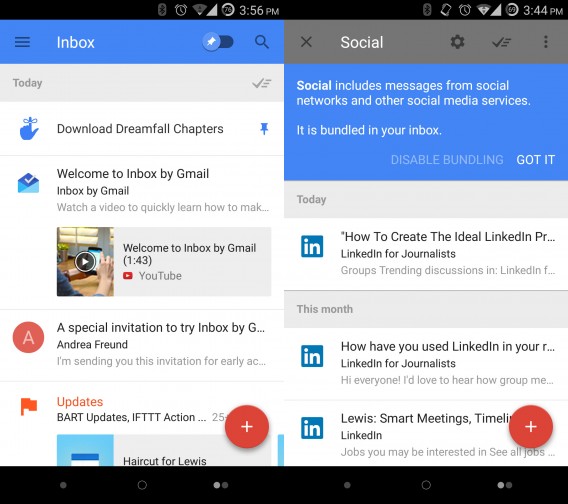
Das Gmail-Team möchte mit der App Inbox die Arbeit mit E-Mails auf den Kopf stellen. Anstelle einer chronologischen Liste bündelt Inbox die E-Mails nach Kategorien wie Reise, Werbung, Foren oder Netzwerke.

Neue Funktionen im E-Mail-Konto

Als erstes fallen die sogenannten Cards auf. Diese präsentieren dem Nutzer wichtige Termine oder Informationen über eine Paketverfolgung. Die Cards lehnen sich stark an das Konzept von Google Now an.

Google Inbox combined

Inbox zeigt sich als kluge Kombination aus Gmail und Google Now. Google geht von dem Ansatz aus, dass der Anwender nicht jede E-Mail sofort liest. Darum bietet Inbox eine Schlummerfunktion. Unwichtigere E-Mails verlegt man mit dieser Funktion einfach auf später. Inbox erinnert den Nutzer dann zum gewählten Zeitpunkt an die E-Mail.

Die App für Android und das iPhone erleichtert den Umgang mit E-Mails. Mit einer einfachen Wischbewegung nach rechts archiviert man eine E-Mail. Mit einem Wisch nach links aktiviert man die Schlummerfunktion. Die Löschen-Schaltfläche befindet sich etwas versteckt in einem separaten Menü. Jedoch stellt Gmail genügend Speicherplatz zur Verfügung, um E-Mails mehrerer Jahre zu archivieren.

Darüber hinaus hat Inbox eine Erinnerungsfunktion. Oft schickt man sich selbst Erinnerungen oder Notizen per E-Mail zur Erinnerung. Mit Inbox schickt man sich wie bei Google Now und Google Keep Ort- und Zeit-basierte Erinnerungen.

Google Inbox email threads

Revolutionierter Posteingang

Inbox sorgt für einen aufgeräumten und personalisierten Posteingang. Die Nachrichten von Freunden und der Familie stehen im Vordergrund, während Werbung und Updates aus sozialen Netzwerken sich in die entsprechenden Kategorien verschieben. Ein weiterer Vorteil: Die in Kategorien gebündelten Nachrichten archiviert man per Fingertipp.

Google Inbox combined 2

Man erhält keinerlei Benachrichtigungen über neue E-Mails. Inbox deaktiviert diese standardmäßig in den Einstellungen. Man kann die Benachrichtigungen aber für jede Kategorie einzeln wieder aktivieren. Diese Funktion ist durchaus praktisch etwa für Facebook-Benachrichtigungen.

Inbox gibt es nur für Android-Smaprtphones und iPhones. Die Mobile-First-App richtet sich nur an private Nutzer und nicht an Firmen. Für von Unternehmen genutzten Google-Konten bietet Inbox keinen Support.Google Inbox desktop

Inbox als mobile App und Web-App

Inbox steht auch als Web-Anwendung zur Verfügung. Das volle Potenzial nutzt man jedoch nur in der App aus. Die Web-Anwendung bietet keine Einstellungen zu den Benachrichtigungen, so dass man den Posteingang ständig kontrollieren muss. Desktop-Nutzer bleiben daher besser bei Gmail.

Die E-Mail-App analysiert und filtert die eingehenden Nachrichten automatisch. Über die bei Gmail als Labels bekannten Bundles setzt man zusätzliche Filter ein. Inbox lernt dazu und organisiert den Posteingang nach den persönlichen Bedürfnissen.

Google Inbox promo mail

Praktische E-Mail-App in Rohfassung

Inbox läuft zwar flüssig und stabil, jedoch befindet sich die App noch in der Beta-Phase. Google muss die Funktionen der App noch etwas deutlicher herausarbeiten.

Um Inbox nutzen zu können, benötigt man eine Einladung von Google. Hierfür schickt man einfach eine E-Mail an inbox@google.com.

Mehr zum Thema:

Ordnung bei Gmail: Tipps und Tricks gegen das E-Mail-Chaos

Die besten E-Mail-Apps für das iPhone

Zwei-Faktor-Authentifizierung: So schützen Sie Ihr E-Mail-Konto richtig

Posteo: Neues Design bereitet komplette Verschlüsselung des Postfachs vor

E-Mails und Privatsphäre: So schützen Sie sich vor Schnüfflern

Continuity: Den Mac mit dem iPhone verbinden

Mit Continuity beginnt man beispielsweise eine E-Mail auf dem iPhone oder iPad und beendet diese auf dem Mac – oder umgekehrt. Mit der neuen Handoff-Option führt man außerdem Telefonanrufe mit dem Mac.

Diese Funktionen richten sich aber nicht an alle iOS-Nutzer, denn für Continuity benötigt man einen Mac und ein iOS-Gerät mit Bluetooth 4.0.

Bedingungen zur Nutzung von Continuity

Zuerst benötigen Sie mindestens zwei Apple-Geräte, also beispielsweise einen Mac und ein iPhone. Continuity erfordert auch Bluetooth 4.0 LE. Folgende iOS-Geräte haben Bluetooth 4.0 an Bord:

  • iPhone 5 und neuer
  • iPad (4. Generation)
  • iPad Air
  • iPad mini
  • iPad mini mit Retina Display
  • iPod touch (5. Generation)

Bei den Macs funktioniert Continuity mit folgenden Geräten:

  • MacBook Air (Mitte 2011 und neuer)
  • MacBook Pro (Mitte 2012 und neuer)
  • Retina MacBook Pro (Alle Modelle)
  • iMac (Ende 2012 und neuer)
  • Mac Mini (Mitte 2011 und neuer)
  • Mac Pro (Ende 2013 und neuer)

Continuity braucht iOS 8 auf dem iPhone oder iPad sowie OS X Yosemite für den Mac. Zudem müssen alle Geräte über dasselbe Apple-Konto angemeldet sein und sich im gleichen WLAN befinden. Die Geräte kommunizieren über Bluetooth miteinander.

Wir präsentieren Ihnen drei Situationen, in denen Continuity Ihnen das Leben erleichtert.

Rufannahme am Mac mit Handoff

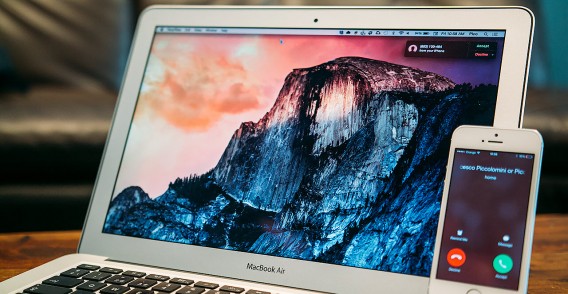
Mit der Handoff-Funktion von Continuity nimmt man auf dem iPhone eingehende Anrufe auf dem Mac an. Das iPhone klingelt oder vibriert, während auf dem Mac-Bildschirm in der rechten oberen Ecke ein Pop-up-Fenster erscheint. Um den Anruf anzunehmen, klicken Sie einfach auf diese Benachrichtigung.

Handsoff Continuity Mac iPhone

Klingelt das Telefon, kann man es getrost in der Tasche lassen. Den Anruf nimmt man direkt auf dem Mac entgegen.

So bleibt man gemütlich vor dem Mac sitzen und spricht mit dem Anrufer. Das Mikrofon überträgt die Sprachdaten an das iPhone. Diese Funktion ist besonders praktisch, wenn man nicht überall zu Hause ein gutes Telefonsignal erhält.

SMS mit dem Mac versenden

Mit relativ neuen Apple-Geräten lassen sich auch SMS und MMS über den Mac an Freunde verschicken. Die Software iMessages bietet Apple sowohl für iPhones und iPads als auch Macs an.

SMS messageWer einen aktuellen Mac und ein iPhone besitzt, verschickt SMS und MMS über den Mac an das Smartphone.


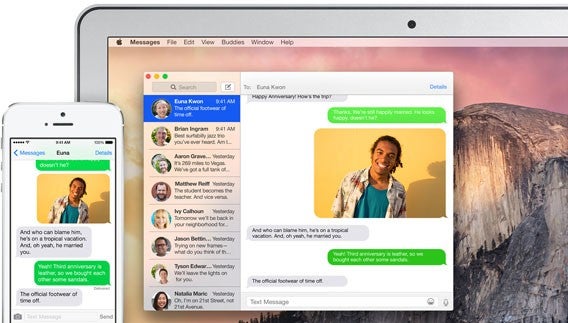
Sie kommen nach Hause und simsen gerade mit einem Freund auf dem iPhone via SMS. Den Chat setzen Sie dann nahtlos auf dem iPad oder Mac fort. Continuity synchronisiert die Daten zwischen den Geräten automatisch.

Mac-Dokumente an das iPad schicken

Eine weitere Funktion von Continuity betrifft die Apple-Bürosoftware Pages, Keynote und Numbers.

Starten Sie unter Continuity ein iWork-Dokument auf dem Mac, setzen Sie die Bearbeitung problemlos auf dem iPad oder iPhone fort.

Mac and iOS KeynoteDie neue Funktion konzentriert sich auf die Produktivität.

So haben Sie die wichtigsten Dokumente schnell bei der Hand und können auch im Büro darauf zugreifen.

Apple-Ökosystem nimmt Form an

Mit Continuity bringt Apple iOS und den Mac ein weiteres Stück näher zusammen. Apple führt damit die in Mountain Lion eingeführte Strategie, die mobile Welt und den Mac zu verbinden fort. Den Nutzer kann das nur freuen.

Weitere interessante Artikel zum Thema:

Mac OS X 10.10 Yosemite: Das bringt Apples neues Betriebssystem

iOS 8-Update: 7 Fragen an Siri

iOS 8 auf dem iPhone oder iPad installieren

iOS 8.1 führt die iCloud-Fotomediathek und Continuity-Funktion ein

Apple hat iOS 8.1 veröffentlicht. Die neue Version bringt die iCloud-Fotomediathek und die Continuity-Funktion zum Anschluss an Desktop-Macs. Neben Sicherheitsupdates bringt Apple auch den Foto-Ordner Aufnahmen zurück und führt in den USA das mobile Bezahlsystem Apple Pay ein.

Foto-Ordner und iCloud-Fotomediathek

Mit iOS 8.1 bringt Apple den Ordner Aufnahmen zurück, in dem Sie alle Ihre Aufnahmen finden. In den Einstellungen können Sie jetzt auch die iCloud-Fotomediathek aktivieren. Die Funktion befindet sich noch in der Beta-Phase und erlaubt das Sichern von Bildern und Videos in der Cloud. Dabei stehen mehrere Optionen zur Auswahl, mit denen Sie den Speicherplatz auf dem Gerät optimieren können.

Anschluss an Desktop-Mac mit der Continuity-Funktion

Mit iOS 8.1 können iPhone und iPad besser mit dem Desktop-Mac zusammenarbeiten. Voraussetzung ist aber die neueste Version Mac OS X 10.10 Yosemite. Durch Aktivierung der Continuity-Funktion können Sie SMS auch auf dem Mac lesen und versenden.iOS 8.1 führt die iCloud-Fotomediathek und Continuity-Funktion ein

Mobiles Bezahlsystem Apple Pay

Mit iOS 8.1 ist der Startschuss für Apple Pay gefallen. Besitzer eines iPhone 6 und iPhone 6 Plus können die NFC-Funktion ihres Gerätes nutzen, um über eine hinterlegte Kreditkarte bargeldlos zu bezahlen. Der Dienst startet zunächst in den USA. In Deutschland zeigt die Sparkasse Interesse an einer Zusammenarbeit mit Apple.

Weitere Neuerungen und Verbesserungen von iOS 8.1

Apple schließt mit iOS 8.1 mehrere Sicherheitslücken und beseitigt Verbindungsprobleme mit Bluetooth und WLAN. Neu ist auch der Instant Hotspot. Über diese Funktion können Sie vom Mac aus einen Hotspot auf dem iPhone einrichten.iOS 8.1 führt die iCloud-Fotomediathek und Continuity-Funktion ein

Apple stellt das Update auf iOS 8.1 Over-the-Air zur Verfügung. Das Update kann auf kompatiblen Geräten über iTunes installiert werden oder direkt auf dem Gerät in den Einstellungen unter Allgemein > Softwareaktualisierung.

Quelle / Bilder: Apple

Passende Artikel

Mac OS X 10.10 Yosemite und neue iWork-Version kostenlos erhältlich

iTunes 12.0.1 enthält kritische Sicherheitsupdates und keine Seitenleiste mehr

iOS 8: Ein Fehler führt zu Datenverlust beim Zurücksetzen des Gerätes

Dem Autor Jakob Straub auf Twitter und Google+ folgen.