Wie du deine Apps auf dem Smartphone unsichtbar machen kannst 

Hast du geheime Apps auf deinem Handy und kein anderer Benutzer darf sie weder sehen noch benutzen? Wenn du ein Android Handy hast, dann haben wir das perfekte Werkzeug um dein Geheimnis vor neugierigen Blicken zu schützen: den Nova Launcher.

Nova Launcher ist ein App Launcher für Android. Du kannst unter anderem den Startbildschirm anpassen. Allerdings kann der Launcher noch viel mehr, z.B. Apps verstecken. Wir zeigen dir Schritt für Schritt wie du deine Apps tarnen kannst.

Wie du die Apps auf deinem Smartphone ausblenden kannst

1. Download

Der erste Schritt ist Nova Launcher herunterzuladen. Hier findest du das Link.

Nova Launcher Download Nova Launcher
7

 2. Suche die App

Suche als Nächstes die Anwendung, die du ausblenden möchtest. Halte deinen Finger auf das Symbol gedrückt und es erscheinen vier Optionen. Der Nova Launcher hat nun Zugriff auf deine Apps. Wähle nun Bearbeiten.

3. Bearbeite das App-Symbol

Im Bearbeitungsmodus kannst du sowohl den Namen der Anwendung als auch das Symbol ändern. Du musst die App nicht vom Bildschirm löschen sondern nur so weit verändern, dass sie niemand wiedererkennt. Keiner merkt etwas und deine App erscheint als „unwichtiges und uninteressantes Programm“.

Wie denkst du über diesen Trick? Kennst du andere Möglichkeiten um Apps auf deinem Handy zu verstecken? Du kannst uns gerne in den Kommentaren schreiben. Wir sind gespannt auf dein Feedback.

PS. Der Artikel soll dir helfen deine Apps zu verstecken, wenn du sie allerdings nicht mehr findest oder sich andere Probleme ergeben übernehmen wir keine Verantwortung!


6 einfache Tricks wie du du deinen Computer beschleunigen kannst

Es spielt keine Rolle wie dein Computer ausgestattet ist. Früher oder später kommt der Zeitpunkt und dein PC wird langsamer. Falls du dieses Problem jetzt schon hast dann mach dir keine Sorgen. Wir zeigen dir 6 einfache Tricks um deinen Computer wieder schneller zu machen.

1. Installiere nur das Notwendige; Deinstalliere Programme die du nicht verwendest

Wie viele Anwendungen, Programme oder Browsererweiterungen sind auf deinem PC installiert? Je mehr Elemente installiert sind, desto langsamer wird dein Betriebssystem ausgeführt.

Wir empfehlen dir eine allgemeine Programmbereinigung. Deinstalliere Programme die zwei oder drei Monate ohne Verwendung sind und halte dich an das Minimum, also nur an das Notwendigste. Unter Windows kannst du ganz einfach “Programme deinstallieren oder ändern” und nach Nutzungshäufigkeit sortieren.
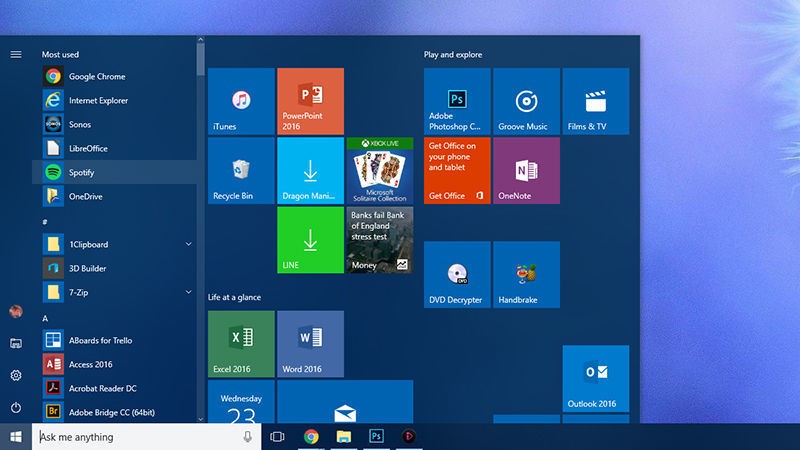
Sobald du alles bereinigt hast solltest du die Programme die du installieren möchtest genau unter die Lupe nehmen. Brauchst du gewissen Programme wirklich? Oder gibt es bereits eine Web- bzw. portable Version und du musst das Programm gar nicht installieren.

Jetzt sind nur die wichtigen Programme und Erweiterungen installiert. Du solltest trotzdem regelmäßig deinen Computer säubern. Benutze Programme wie CCleaner um Speicherplatz freizugeben oder unnötige Elemente und Datenmüll zu entfernen. Für Mac Nutzer gibt es Disk Inventory X Das Programm bietet eine grafische Übersicht über die Situation deiner Festplatte. Windows-Benutzer haben folgende Option:  Windows Directory Statistics

Nutze die oben genannten Möglichkeiten, du wirst erstaunt sein!

2. Jedes Update installieren!

Es kann schon nervig sein ständig das Betriebssystem auf dem neusten Stand zu halten. Aber die Aktualisierung der Software oder Firmware ist der Schlüssel zu einem gesunden und effizientem Betriebssystem. Der Grund? Die Codes werden optimiert, die Kompatibilität mit anderen installierten Elementen wird verbessert, es werden Sicherheitslücken behoben, Abstürze verhindert … die Liste ist endlos. In einem anderen Artikel kannst du mehr über die Sicherheit deines PC erfahren und wie du den Computer schützen kannst. Halte dein System immer auf dem aktuellsten Stand.

Viele Programme werden im Hintergrund aktualisiert. Das bedeutet du bekommst eine Aktualisierung gar nicht mit. Du solltest aber regelmäßig manuell deine Software auf eine neue Version überprüfen.

3. Sei vorsichtig mit Programmen die im Hintergrund laufen

Viele Programme die gleichzeitig im Hintergrund arbeiten verlangsame deinen Computer. Entscheide dich zwischen Programmen du wirklich brauchst und Programmen die du nicht brauchst. Die unwichtigen kannst du entfernen oder deaktivieren.

Du musst herausfinden welche Programme du brauchst oder nicht. Für Windows gibt es den Task-Manager und für Mac die Benutzer und Gruppen. Du kannst nachschauen welche Programme viele Ressourcen benötigen und unwichtig sind.

4. Sicherheitsmaßnahmen gewährleisten

Malware beeinträchtigt die Leistung deines Computers negativ. Ganz zu schweigen von unnötigen und nervigen Browser-Erweiterungen deren einziges Ziel es ist, Informationen auf deinem PC zu sammeln und an Dritte zu verkaufen.

Das Problem an dieser Mal- und Adware ist, dass die Programme heimlich installiert werden. Abhilfe verschafft dir ein Antiviren-Programm. Du kannst dir das Antiviren-Programm auf einer Freeware-Download-Seite herunterladen – aber genau auf diesen Seiten git es die Mal- und Adware. Wir empfehlen dir ein wenig Geld in eine professionelle Antiviren-Edition zu investieren.
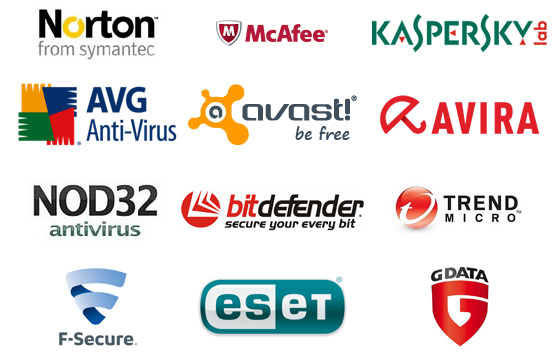
Wenn du Windows benutzt ist Avira der beste Schutz. Die Benutzerfreundlichkeit und die Kosten sind ausbalanciert. Avast! zählt auch zu den besten Antiviren-Programmen hat allerdings begonnen aufdringliche Elemente wie die ziemlich betrügerische Installation seines Browsers SafeZone einzuführen. Ohne dieses Detail hätte Avast! von uns mehr Punkte erhalten. Danach folgen die Antiviren-Programme Kaspersky und BitDefender.

Für den Mac gibt es Sophos Anti-Virus. Das Programm ist kompakt, einfach zu bedienen und du kannst Scans sehr detailliert anpassen. Bist du noch nicht überzeugt? Versuche ClamXav 2, Avast! oder Avira.

5. Offensichtliche Programme

Manchmal ist es klar welches Programm dein Betriebssystem verlangsamt. In diesem Fall solltest du dich auf das Problem konzentrieren.

Es scheint eine höchst einfache Lösung zu sein aber manchmal führt das Deinstallieren und neu Installieren des Programms zur Lösung des Problems. Bei einer Neuinstallation wird der angesammelten Müll beseitigt.

Nutzt du Chrome als Browser dann lösche den Verlauf. Du wirst sehen wie sich die Geschwindigkeit beim surfen verbessert.

Außerdem solltest du nicht viele Erweiterungen gleichzeitig geöffnet haben. Versuche die Anzahl der geöffneten Tabs zu minimieren.

6. Ein Klassiker: Wiederherstellen der Werkseinstellungen

Manchmal lohnt es sich den Computer einfach auf die Werkseinstellungen zurückzusetzen. Die neuesten Versionen von Windows und Mac vereinfachen diesen Vorgang. Du verlierst keine persönlichen Daten. Wenn du eine Sicherheitskopie deiner wichtigsten Daten erstellt hast dann kannst den Vorgang starten. Die Programme die du neu installierst werden schneller gestartet und laufen flüssiger da unnötiger Datenmüll entfernt wurde.

Unter Windows findest du alle relevanten Optionen in „Sichern und Wiederherstellen“. Starte auf dem Mac deinen Computer neu und halte Cmd + R gedrückt, um diese Funktion zu finden.

 

Wie du Windows schneller starten kannst: Programme beim Start deaktivieren

Benötigt dein Computer unter Windows zum Starten eine Ewigkeit? Die Ursache eines langsamen Windows-Starts ist die Anzahl der Programme, die zur gleichen Zeit wie das Betriebssystem gestartet werden.

Windows ist wie ein Kassierer im Supermarkt. Der Prozess dauert so lange bis der letzte Kunde versorgt ist. 15 Kunden sind schneller als 40. Dann kommen noch weitere Verzögerungen hinzu. Ob das jetzt die vergessene Zahnpasta ist, oder das Suchen von Kleingeld. Jedes einzelne Programm beim Start von Windows arbeitet ähnlich. Es gibt Zuweisungen, Abfrage nach Parameter etc. Wie an einer Supermarktkasse.

Um den Prozess an der Kasse zu beschleunigen musst du gewisse Faktoren berücksichtige und sie minimieren. Am einfachsten ist es die Leute in der Schlange einfach verschwinden zu lassen.

Windows braucht einige Programme um zu starten. Es gibt Antivirenprogramme oder Treiber um deine Tastatur oder Maus auszuführen. Aber es gibt andere Programme, die nicht notwendig für den Start sind. Wenn du die unwichtigen Programme beim starten von Windows deaktivierst kannst du viel Zeit sparen.

Programme und Clients für Spiele

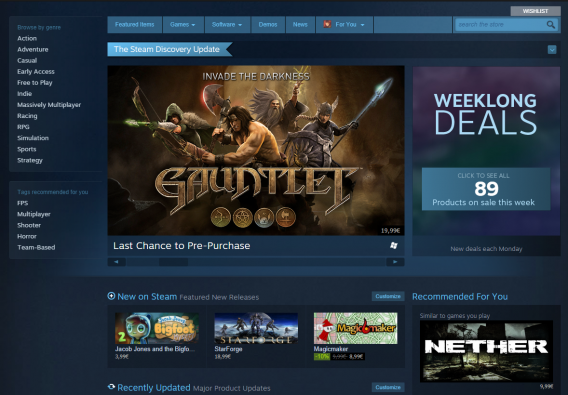
Programme oder Clients wie Steam, Origin oder GOG verlangsamen den Windows-Start, da sie sofort nach neuen Updates für deine Lieblingsspiele suchen. Wenn du diese Clients nur selten verwendest, sollest du die Windows-Startoptionen deaktivieren.

Steam DOWNLOAD
8

Origin Download
6

Gog Galaxy Download
9

Chat Programme

Skype und Discord werden normalerweise sofort gestartet, damit du sehen kannst welche Freunde online sind. Das Problem ist, dass sie den Start sehr verlangsamen, besonders Skype. Diese App ist bekannt für deine Bugs und verlangsamt deinen Computer. Du kannst den ersten Start dieser beiden Apps deaktivieren.

Skype Download
10

Discord Download
9

Adobe Programme

Brauchst du wirklich Adobe Reader sobald du Windows startest? Es gibt Alternativen wie den in Chrome integrierten PDF-Reader.

Adobe Reader Download
10

Google Chrome DOWNLOAD
7

Ein anderes Adobe-Programm das den Startvorgang verlangsamen kann ist Adobe ARM. Dies ist der automatische Updater für die restlichen Programme von Adobe. Deaktiviere es, wenn du Adobe-Programme nicht häufig verwendest.

Cloud Speicher

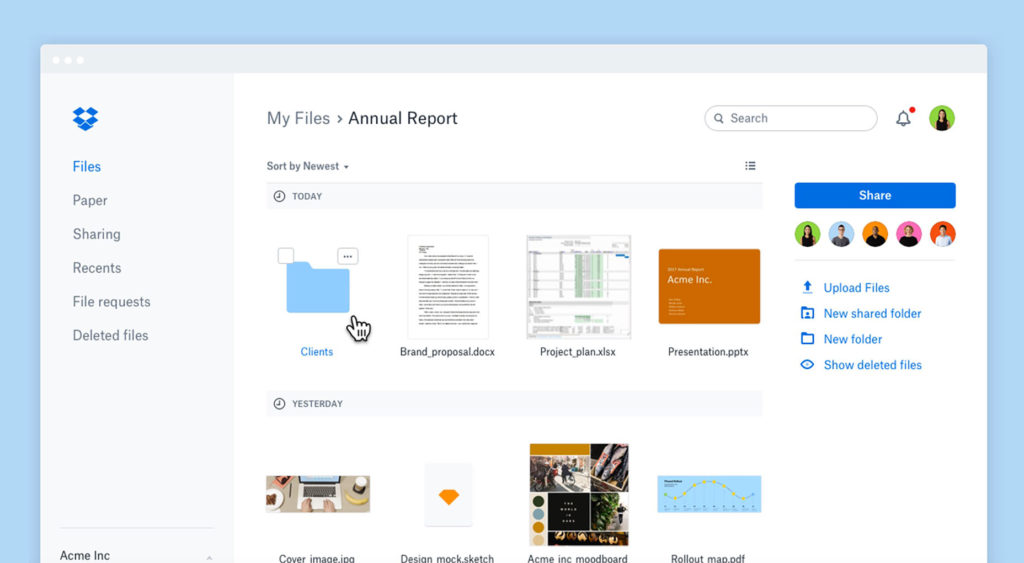
Cloud-Speicherprogramme werden mit deinem Betriebssystem aktiviert damit Dateien automatisch synchronisiert werden. Wenn du regelmäßig Dienste wie OneDrive, Dropbox und Google Drive verwendest, dann aktiviere diese beim Start.

Wenn du allerdings Dropbox oder andere Cloud Dienste nicht bei jedem Start brauchst, kannst du sie auch deaktivieren.

OneDrive für Windows 10 Download
6

Dropbox Download
8

Google Drive Download Google Drive
7

Apple Programme

Apple QuickTime solltest du löschen. Apple unterstützt das Programm nicht mehr und jeder gängige Browser reicht für das Abspielen von Videos aus.

iTunes Helper und Apple Push starten ebenfalls sofort. iTunes Helper stellt sicher, dass du automatisch mit iTunes verbunden bist wenn du deine iOS-Geräte verbindest. Das zweite Programm hilft dir bei der Verbindung mit iCloud. Du kannst beide ohne Bedenken deaktivieren.

Wie kannst du Programmstarts deaktivieren

Deaktivieren, deaktivieren, deaktivieren … Bis jetzt haben wir dir nur gesagt wie du die Programme deaktivieren kannst. Aber wie funktioniert das überhaupt?

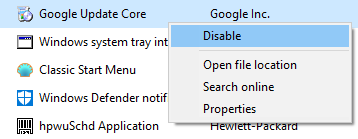
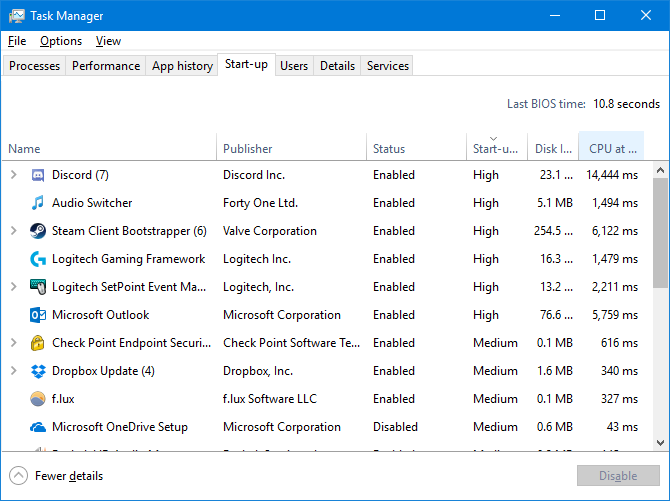
Gehe zuerst zum Task-Manager. Drücke einfach gleichzeitig Strg + Shift + Entf. Dann klickst du auf die Start-Registerkarte. Suche nach einem der zuvor genannten Programme (z. B. Steam), klicke mit der rechten Maustaste darauf und drücke “Deaktivieren”. Falls du diesen Vorgang wieder rückgängig machen möchtest wiederhole den Vorgang und wähle “Aktivieren”.

Wie finde ich weitere Programme die den Start verlangsamen?

Verlasse den Task-Manager noch nicht. Klicke auf den Start-Tab. Jetzt werden die Programme nach Wichtigkeit aufgelistet. Die größten Programme sind diejenigen, die während des Starts die meisten Ressourcen von deinem Computer verbrauchen. Wenn du diese Programme nicht brauchst, dann deaktiviere sie ebenfalls.

Hinweis: Diese Anweisungen gelten für Windows 10.

Mehr Lösungen für deine Probleme hier


WhatsApp Business ist live: Was ist WhatsApp Business?

WhatsApp hat offiziell WhatsApp Business in Indonesien, Italien, Mexiko, Großbritannien und in den USA veröffentlicht. Allerdings vorerst nur für Android. Es wird nicht lange dauern, bis die App auf der ganzen Welt zugänglich sein wird.

Um es klar zu sagen, die App richtet sich nicht an private Nutzer, sondern an kleine Unternehmen. WhatsApp-Business ermöglicht es, offizielle Kommunikationskanäle mit Kunden einzurichten. Darüber hinaus ist ein WhatsApp Business-Konto gleichbedeutend mit Sicherheit. Es gibt keine Möglichkeiten für Kriminelle, sich selbst als Unternehmen auszugeben und so WhatsApp-Nutzer zu betrügen.

WhatsApp Business DOWNLOAD
5

Unternehmen können jetzt WhatsApp Business-Profile erstellen und Daten wie eine Beschreibung ihres Unternehmens, E-Mails, offizielle Webseiten, Kontaktdaten usw. veröffentlichen.

Sobald Unternehmen ein verifiziertes Profil haben, haben sie Zugang zu einer Reihe von Werkzeugen. Einschließlich die Möglichkeit schnell auf die am häufigsten gestellten Fragen zu antworten. Sie können auch benutzerdefinierte Begrüßungsnachrichten erstellen.

WhatsApp Business wird auch Analysen beinhalten, damit Unternehmen die Kundenzufriedenheit überwachen können.

Mehr als 80% der Kleinunternehmen in Brasilien und Indien nutzen WhatsApp, um mit ihren Kunden zu kommunizieren und ihr Geschäft auszubauen. Diese Tatsache zeigt, wie wichtig die neue Business-App von WhatsApp für die Zukunft ist.

Als normaler Benutzer muss man nichts tun. WhatsApp Business richtet sich nur an Personen, die ein kleines Geschäft oder Unternehmen besitzen. Allerdings können Geschäftspersonen, Kleinunternehmer und Firmenbesitzer Kontakt mit dir über WhatsApp Business aufnehmen.