Die beste kostenlose Mix-Software für Macs

In dem Artikel Die Leiden des DJs im Digitalzeitalter haben wir neulich einen Schnellflug über mehr als 30 Jahre DJ-Geschichte gemacht: Von Vinyl über CD bis hin zum Computer-DJ. Der Trend, als DJ Musik direkt von der Festplatte zu spielen und nicht mehr auf externe Datenträger zurückzugreifen, macht natürlich auch vor Mac-Rechnern nicht Halt. Onsoftware stellt zwei gute und kostenlose Mix-Programme für Computer aus dem Hause Apple im Einzelnen vor:
PacemakerPacemaker Editor
Die kostenlose Software bringt das derzeit modernste Design auf den Mac. Der virtuelle DJ lädt sein Repertoire per Drag&Drop in das Programm. Alle Funktionen von Pacemaker Editor startet man mit der Maus. Der Anwender hört die Songs per Kopfhörer vor und passt Lautstärke und Geschwindigkeit manuell an. Auf Wunsch gleicht die Software die Beats per Minute und die Lautstärke der Titel vollautomatisch an. Die schlüssige Programmoberfläche erklärt sich von selbst. Ein ideales DJ-Werkzeug für Anfänger.
Ultra mixer UltraMixer
Der kostenlose UltraMixer stattet Apple-Rechner mit einem virtuellen Echtzeit-Mischpult aus. Die DJ-Software kommt mit allen gängigen Audioformaten zurecht und ersetzt Plattenspieler durch zwei digitale Soundplayer. UltraMixer bietet alle von einem echten Mischpult bekannten Funktionen – vom integrierten Equalizer über Crossfading-Effekte bis hin zur “Talk”-Taste. Man muss lediglich das gewünschte Audiomaterial importieren, schon kann die DJ-Session losgehen.

Rettung in der Not: Firefox-Favoriten wieder finden

Schuldlos oder selbstverschuldet: Immer wieder passiert es, dass wichtige Daten verschwinden und der Anwender unglücklicherweise keine Datensicherung gemacht hat. Besonders bitter ist es, wenn eine über die Jahre gewachsene Sammlung wie etwa die Firefox-Favoriten für immer im digitalen Nirwana verschwindet. In diesem konkreten Fall sollte der Schreck nur kurz andauern: Der Firefox-Browser erstellt automatisch Backups und speichert diese auf der Festplatte. Zugegebenermaßen geschieht dies an etwas versteckter Stelle.
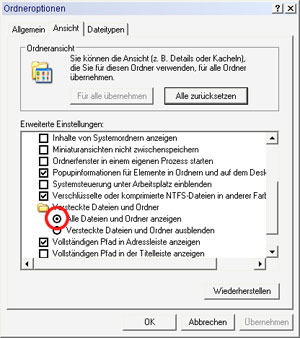
Die Datensicherungen der letzten fünf Tage liegen in dem so genannten Profilordner. Dies ist ein verstecktes Verzeichnis, das nur betrachtet werden kann, wenn man in der Systemsteuerung die entsprechende Option aktiviert. Der Weg zum Ziel führt über diesen Pfad:

Systemsteuerung/Ordneroptionen/Ansicht/Versteckte Dateien und Ordner/Alle Dateien und Ordner anzeigen

Vor dem Aufruf des Profilordners muss der Firefox geschlossen werden.

C:/Dokumente und Einstellungen/BENUTZERNAME/Anwendungsdaten/Mozilla/Firefox/Profiles

Dort angekommen, klickt man auf einen weiteren Ordner, der 59r4ll4v.default oder ähnlich lautet. Schließlich öffnet man die bookmarkbackups. Und siehe da, dort liegen sie: Die Sicherungen der Favoriten, fein säuberlich mit Datum versehen. Welche der Sicherung die richtige ist, hängt natürlich vom Zeitpunkt des Verschwindens ab. Der Anwender wählt die passende Datei aus und benennt das Dokument um in bookmarks.html. Diese Datei verschiebt man nun eine Ebene nach oben in den Ordner, der 59r4ll4v.default oder ähnlich lautet, und überschreibt die dort vorhandene Datei. Öffnet man nun den Firefox, sollten die verloren geglaubten Bookmarks wieder an alter Stelle vorhanden sein.

Icon-Sammlungen: Individuelle Bildchen für den Desktop

Die allermeisten Anwender nutzen Computer von der Stange. Das gilt meist auch für das Design des Betriebssystems. Zwar bietet Windows in der Systemeinstellung Anzeige so manche Drehschraube, mit der man den virtuellen Schreibtisch neu stylt. Doch dabei sind recht schnell die Grenzen erreicht. Mit Icons verleiht man dem Computer schnell einen neuen Look.
Diese Programmsymbole wechselt man entweder manuell aus oder nutzt Programme wie IconPhile oder IconPackager. Will man nur einzelne Symbole ändern, so macht man dies per Rechtsklick mit der Maus auf ein existierendes Symbol und öffnet so das Kontextmenü. Über die Option Anderes Symbol in den Eigenschaften wechselt man die Icons aus.

Kostenlose Icon-Sammlungen gibt es wie Sand am Meer. Thematische Sammlungen bieten Symbole zu Weihnachten oder zu Filmen wie Indiana Jones. In den gemischten Sammlungen geht es kunterbunt her: Mal modern und transparent, mal nostalgisch. Wer gleich alle System-Symbole auf einmal ersetzen möchte, ist mit der Sektion System-Icons bestens bedient. Mit den dort angebotenen Sammlungen verleiht man einem XP-Rechner einen Vista-Look oder lässt den Desktop aussehen wie das Linux-Betriebssystem Ubuntu.

Übrigens: Sollte ein Mac-Nutzer den an sich aberwitzigen Gedanken haben, seinem Apple-Computer ein wenig Windows-Vista-Feeling verpassen – mit diesen drei Icon-Sammlungen ist auch dies kein Problem.

Automatische Adobe-Updates ausschalten

Auf den meisten Computern ist mindestens ein Programm aus dem Hause Adobe installiert. In der Regel ist dies der kostenlose Adobe Reader, mit dem man PDF-Dateien liest. Sobald sich ein Adobe-Programm auf der Festplatte befindet, nistet sich dort aber auch der AdobeUpdater ein. Diese Software startet automatisch mit Windows und sucht im Internet nach Aktualisierungen für die installierten Adobe-Programme. Häufig geschieht dies genau dann, wenn wir gerade inmitten einer Arbeit stecken, die wir nicht unterbrechen wollen.

Wer zudem nicht möchte, dass dieses Programm ständig mit der Adobe-Zentrale Daten austauscht, unterbindet die automatischen Updates. Continue reading “Automatische Adobe-Updates ausschalten”

Bildbearbeitung: The Gimp im Photoshop-Gewand

Bei Bildbearbeitungsprogrammen gab es lange Zeit keine Alternative zu dem kostenpflichtigen Adobe Photoshop und der abgespeckten Version Adobe Photoshop Elements. Das änderte sich im Jahr 2004 mit der Veröffentlichung der Version 2.0 des Open-Source-Programms The Gimp (GNU Image Manipulation Program). Mit Standardwerkzeugen, zahlreichen Profi-Filtern und einer gelungenen Oberfläche steht die Freeware der führenden Grafikanwendung in nicht viel nach.
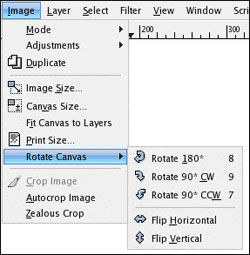
In zwei Dingen unterscheidet sich The Gimp allerdings von dem Original: Im Gegensatz zu Photoshop ist The Gimp kostenlos. Außerdem ist die Benutzeroberfläche so andersartig als die üblichen Windows-Programme, dass nicht nur Anfänger den Umstieg scheuen.
Da der Programmcode von The Gimp von jedermann weiterverarbeitet werden kann, machte sich der Entwickler Scott Moschella daran, The Gimp einer Schönheitsoperation zu unterziehen. Das Ergebnis heißt The Gimpshop! und kann sich mehr als sehen lassen. Programmoberfläche, Menüeinträge, Werkzeugnamen und Optionen sehen jetzt so aus wie im Photoshop.

Der Anwender sollte jedoch bedenken, dass der Funktionsumfang von The Gimp und Gimpshop! identisch ist. Das bedeutet konkret, dass die Freeware nicht mit der selben Bandbreite an Bildmanipulationsmöglichkeiten auf den Rechner kommt, wie der Platzhirsch aus dem Hause Adobe. The Gimpshop! ist in englischer Sprache für die Betriebssysteme Windows, Linux Ubuntu und Mac OS X erhältlich.

Stets aktuell: Java für Alle

Auf den meisten Computern, Handys und einigen Handhelds ist die kostenlose Software Java installiert. Zahlreiche Programme sind in dieser von Betriebssystemen unabhängigen Programmiersprache geschrieben.
Mit Java Runtime Environment (JRE) kommt man beispielsweise in den Genuss von Spielen, Chats und 3D-Bildern. Unternehmen verwenden die so genannten Applets auch für Intranetanwendungen und E-Business-Lösungen. Für einen modernen PC ist eine Java-Laufzeitumgebung Pflicht.

Nach dem Erscheinen der Version 1.0 im Jahr 1996 ist Java inzwischen bei der sechsten Generation angelangt. Die meisten Programme sind auch zu älteren Versionen kompatibel, doch auch hier gibt es – wie so häufig – Ausnahmen. Einige Programme erfordern die aktuelle Java-Version.

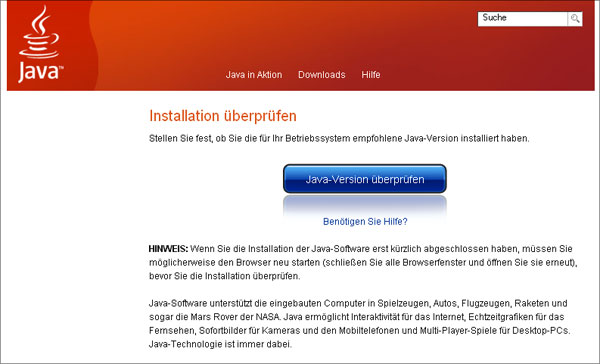
Auf der Internetseite des Herstellers Sun lässt sich herausfinden, welche Version auf dem eigenen Rechner installiert ist. Dort erfährt der Anwender einerseits, ob die installierte Version aktuell ist, andererseits steht dort – nur einen Mausklick entfernt – die aktuelle Version zum Download bereit.

Neustart wider Willen: Windows Manieren beigebracht

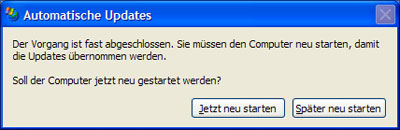
Microsoft versorgt Windows regelmäßig mit Aktualisierungen. Das ist an sich nicht weiter schlimm, ganz im Gegenteil. Meistens bringen diese Updates Verbesserungen mit sich oder schließen bekannt gewordene Sicherheitslücken. Wie das nun bei Windows so ist, erfordern die meisten Betriebssystem-Pflaster einen Neustart. Hat diese Stunde geschlagen, dann ist es Windows völlig egal, ob wir gerade mitten in einer Arbeit stecken, die wir nur ungern oder gar nicht unterbrechen wollen.

Der Dialog suggeriert uns dann zwar Entscheidungsfreiheit, doch mit einem Klick auf Später neu starten gehört die Angelegenheit mitnichten der Vergangenheit an. Windows ist nämlich nachtragend. Nach exakt zehn Minuten werden wir erneut aufgefordert, den Neustart durchzuführen. Klickt man auch dieses Dialogfenster weg, dann wird Windows richtig ungemütlich und stellt ein Ultimatum in Form einer klaren Ansage und einem Countdown. In 30 Minuten wird der Computer neu gestartet. Basta. Da stellt sich nun die Frage: Seit wann entscheidet ein Betriebssystem, wann was zu tun ist?

Abhilfe ist schnell geschaffen: Ein Klick auf Start, dann noch einer auf Ausführen. In das Eingabefeld sc stop wuauserv eingeben und OK drücken. Von nun ist Schluss mit Neustart-Generve, das Dialog-Fenster taucht nie mehr auf. Funktioniert mit Windows XP und Windows Vista.

Die rechte Maustaste, das verschmähte Objekt

Schon vor Jahren hat sich die Computer-Maus durchgesetzt. Als Ergänzung zur Tastatur klicken wir uns mit ihr tagtäglich über den Desktop. Allerdings drücken wir fast immer nur auf die linke Maustaste und vernachlässigen die rechte meist schmählich. Eine Erklärung gibt es dafür nicht wirklich, doch wir würden gut daran tun, der rechten Taste ein wenig mehr Aufmerksamkeit zukommen zu lassen.

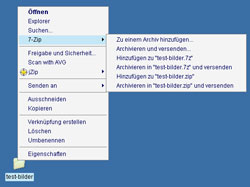
Denn oft verbergen sich hinter dem so genannten Kontextmenü eben genau jene Funktionen, die man bisher nur dann erreichte, wenn man sich aufwändig durch das Windows-Hauptmenü klickte. Also nur Mut: Mauszeiger über eine Datei oder einen Ordner bewegen und einfach mal auf die rechte Taste drücken. Und siehe da: Plötzlich ist weit weg geglaubtes ganz nah. Je nach Art der installierten Programme versendet man E-Mails, komprimiert Daten oder scannt eine Datei nach Viren. Mit nur einem Klick versteht sich. Ist das nicht großartig?

Die besten Mac-Themes für Firefox

Der Firefox-Erfolg begründet sich in erster Linie mit den zahlreichen Add-ons, mit denen man den Internetbrowser individuell erweitert. Modernes Design sieht jedoch anders aus. Zum Beispiel so wie das Apple-Betriebssystem OS X. Wir stellen heute ein paar Themes vor, mit denen man dem Firefox einen Apple-Look verpasst.

Auf der offiziellen Add-ons-Seite von Firefox-Entwickler Mozilla bringt eine Suche nach Mac Themes satte 50 Ergebnisse. Besonders schön und dazu auch praktisch, weil gleich in drei Varianten vorhanden, sind die Themes von dem Designer Aronnax: Delicious (Blue), Yummy (blue) und Eos Pro. Vorbild beim Artwork ist der Apple-Browser Safari. Das gilt ebenso für das Dreierpaket FoxDie Safari, das in den Farbtönen dark, grey und white den Firefox verschönert.

iFox SMooth setzt mit zahlreichen Rundungen und sanften Grauton-Übergängen Akzente. macfox II graphite bringt den OS X Aqua-Stil auch auf Windows-Rechner. Zu guter Letzt sei noch das Leopardstripe-Revised-Theme wärmstens empfohlen. Inspiriert wurden die Designer hier von dem aktuellen Apple-Betriebssystem OS X 10.5 Leopard.

Aber sicher: Verschlüsselung von sensiblen Daten

Die Computerwelt von heute ist mobil: Ganz selbstverständlich tragen wir Tag für Tag Laptops, externe Festplatten und USB-Sticks mit uns herum. Das ist nicht ungefährlich, denn fast immer befinden sich auf den Speichermedien private Daten. Verliert man ein Gerät oder wird es gestohlen, so haben Fremde Einblick in möglicherweise sensible Informationen.

Dass man einen tragbaren Computer mit einem Benutzerkennwort versehen sollte, ist den meisten Nutzern bekannt. Allerdings kann dieses Passwort leicht umgangen werden: Greift man direkt auf die Festplatte zu, sind dort gespeicherte Daten für Jedermann einsehbar. Darum ist es dringend empfehlenswert, private Dateien gesondert zu verschlüsseln. Dafür muss man nicht einmal Geld ausgeben. Zahlreiche Freeware-Programme leisten gute Dienste und bringen kostenlose Sicherheit auf den Rechner. Continue reading “Aber sicher: Verschlüsselung von sensiblen Daten”