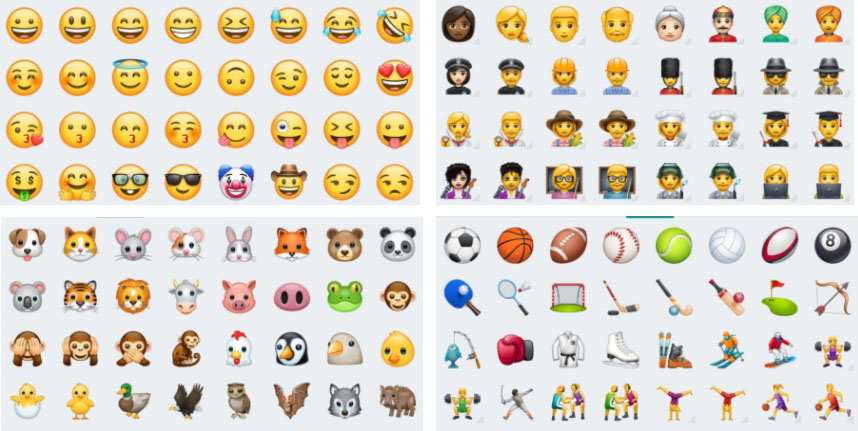
Wie du Emojis ganz leicht auf dem PC nutzen kannst

Was wäre das Leben ohne Emojis oder Emoticons? Es ist unglaublich, wie beliebt diese Symbole geworden sind, seit Instant-Messaging-Dienste sie in unsern Alltag eingeführt haben. Angefangen bei den Messenger-Diensten, verbreiten sich die Emojis jetzt auch auf sozialen Netzwerken und anderen Programmen wie WhatsApp und Telegram. Nicht zu verwechseln mit GIFs, die in einem anderen Artikel beschrieben werden.

In diesem Artikel möchten wir dir zeigen, wie du die Emojis ganz einfach auf deinem PC nutzen kannst

Facebook Android DOWNLOAD
7

 Tastaturabkürzung

Hast du gewusst, dass du mit deiner numerische Tastatur Emoticons hinzufügen kannst? Mit verschiedenen Abkürzungen kannst du die gleichen Emojis, die du von deinem Handy kennst, am PC nutzen. Du glaubst uns nicht? Dann drücke in einem Microsoft Word-Dokument folgenden Befehl ein: ALT + 1 (die 1 auf der numerischen Tastatur). Was hast du bekommen? Dieses Smiley-Gesicht gehört jetzt dir.

Die Liste der Abkürzungen für Emojis ist endlos, hier ein Link zu einer Übersicht aller Emojis mit Tastenkürzel.

 Emojis manuell hinzufügen

Mit den neuesten Updates von Windows sowie wichtigen Word- und Online-Programmen wurde die Möglichkeit von Emoticons effektiv hinzugefügt: mit Kombinationen auf der normalen nicht-numerischen Tastatur.

Du weißt bestimmt, dass die Kombination Doppelpunkt und schließende Klammer ein lächender Emoji ist. Ob in E-Mails oder in Dokumenten wie PDF Dateien, jeder kennt mittlerweile die beliebtesten Kombinationen.

 Touch Tastatur

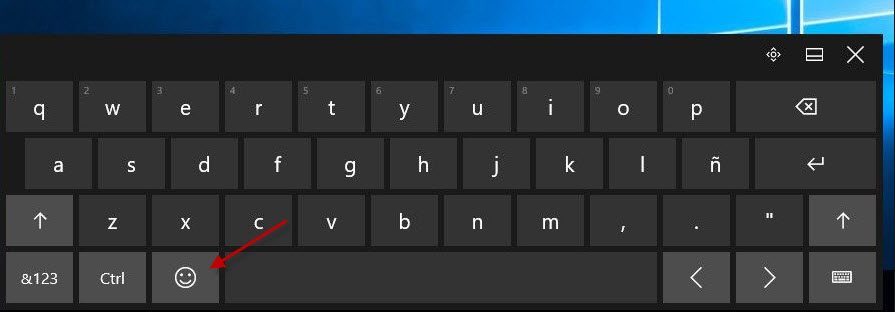
Eine weitere Möglichkeit um Emoticons am PC hinzuzufügen ist über die Touch Tastatur. Das einzige Problem ist, dass du Windows 8.1 oder höher benötigst, da frühere Microsoft-Versionen diese Option nicht haben.

Wenn du Windows 8.1 oder höher hast, dann musst du nicht unbedingt die Touch Tastatur nutzen. Du kannst die Emojis auch mit der normalen Tastatur und der Maus eingeben. Um die Emojis zu verwenden klickst du mit der rechten Maustaste auf die unteren Taskleiste. Es werden alle möglichen Optionen angezeigt unter anderm auch die Touch Tastatur-Taste. Klicke auf diese Taste um Emojis für deine Touch Tastatur zu aktivieren.

Der nächste Schritt ist so einfach wie das Klicken auf das Taskleistensymbol – die Touch-Tastatur wird angezeigt. Klick auf das Emoticons Icon und fertig.

Wie du siehst, kannst du ganz einfach Emojis auf deinem PC nutzen.

]

Wie du deine Apps auf dem Smartphone unsichtbar machen kannst 

Hast du geheime Apps auf deinem Handy und kein anderer Benutzer darf sie weder sehen noch benutzen? Wenn du ein Android Handy hast, dann haben wir das perfekte Werkzeug um dein Geheimnis vor neugierigen Blicken zu schützen: den Nova Launcher.

Nova Launcher ist ein App Launcher für Android. Du kannst unter anderem den Startbildschirm anpassen. Allerdings kann der Launcher noch viel mehr, z.B. Apps verstecken. Wir zeigen dir Schritt für Schritt wie du deine Apps tarnen kannst.

Wie du die Apps auf deinem Smartphone ausblenden kannst

1. Download

Der erste Schritt ist Nova Launcher herunterzuladen. Hier findest du das Link.

Nova Launcher Download Nova Launcher
7

 2. Suche die App

Suche als Nächstes die Anwendung, die du ausblenden möchtest. Halte deinen Finger auf das Symbol gedrückt und es erscheinen vier Optionen. Der Nova Launcher hat nun Zugriff auf deine Apps. Wähle nun Bearbeiten.

3. Bearbeite das App-Symbol

Im Bearbeitungsmodus kannst du sowohl den Namen der Anwendung als auch das Symbol ändern. Du musst die App nicht vom Bildschirm löschen sondern nur so weit verändern, dass sie niemand wiedererkennt. Keiner merkt etwas und deine App erscheint als „unwichtiges und uninteressantes Programm“.

Wie denkst du über diesen Trick? Kennst du andere Möglichkeiten um Apps auf deinem Handy zu verstecken? Du kannst uns gerne in den Kommentaren schreiben. Wir sind gespannt auf dein Feedback.

PS. Der Artikel soll dir helfen deine Apps zu verstecken, wenn du sie allerdings nicht mehr findest oder sich andere Probleme ergeben übernehmen wir keine Verantwortung!


Wie vermeide ich das Teilen von peinlichen Momenten auf Facebook?

Vielleicht hast du diesen Artikel mit deinem Facebook Account geöffnet. Das von Mark Zuckerberg gegründete soziale Netzwerk ist wohl das wichtigste auf der ganzen Welt. Laut offiziellen Zahlen des letzten Sommers hat Facebook bereits mehr als 2 Milliarden Nutzer. Mit anderen Worten, jeder vierte auf diesem Planeten hat einen Facebook Account.

Trotz dieser unglaublichen Zahl wissen die wenigsten Nutzer wie sie ihre Daten und Momente auf Facebook schützen können. Was bedeutet das? Zum einen werden kaum Maßnahmen ergriffen um die Sicherheit zu verbessern und zum anderen können peinliche oder private Momente sehr leicht veröffentlicht werden.

Wir zeigen dir drei einfache Tricks, um deinen Facebook-Account zu sichern und so peinliche Momente nicht öffentlich zu machen. Nun liegt es an dir.

Wer kann meinen Inhalt sehen

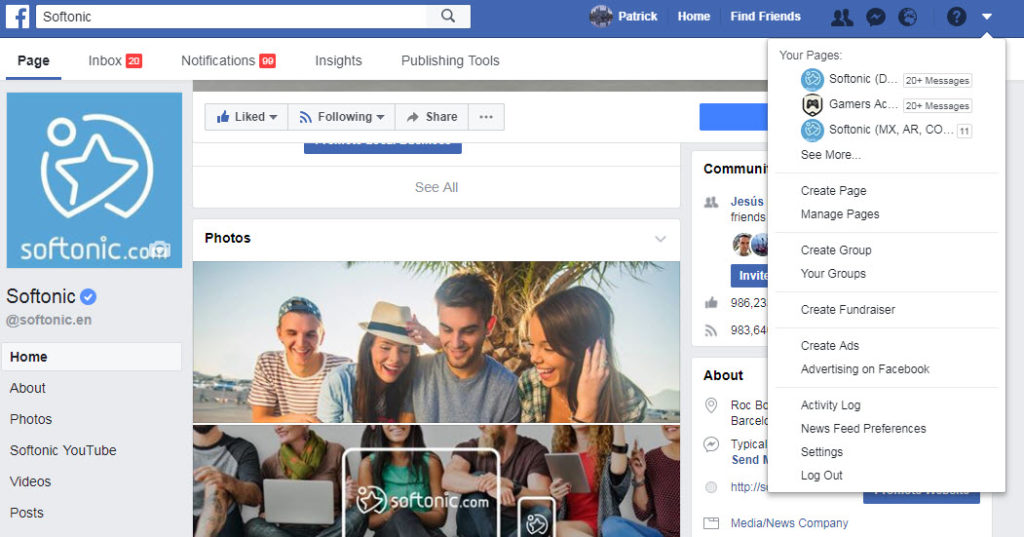
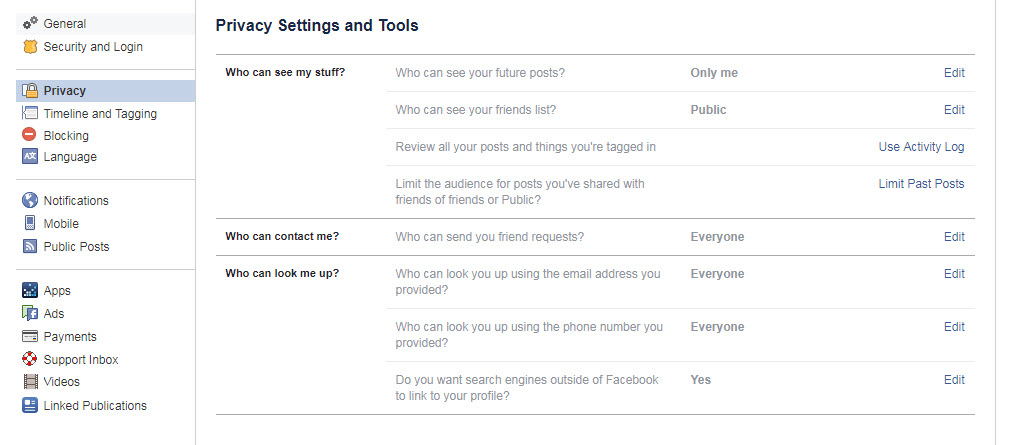
Um festzulegen wer deine Inhalte sehen darf gehst du auf das Tab neben dem Fragezeichen und klickt auf Einstellungen. Hier kannst du alles über deine Privatsphäre einstellen. Der erste Abschnitt ist der wichtigste von allen.

Facebook DOWNLOAD
7

Der wichtigste Punkt ist: Wer kann meine Inhalte sehen. Wir empfehlen, dass nur deine Freunde deine Inhalte sehen  können. Auf diese Weise werden alle deine Inhalte vor anderen Personen geschützt. Es werden auch deine Bilder und Posts verborgen.

Außerdem kannst du auch einstellen wer dir eine Freundschaftsanfrage senden kann. So schützt du dich vor willkürlichen Anfragen oder Spam.

Zeitleiste und Tagging

Den Zugriff auf deine Inhalte hast du auf deine Freunde eingeschränkt. Jetzt ist es an der Zeit keine peinlichen Momente auf deinem Konto zu teilen, denn selbst deine Freunde wollen das nicht sehen.

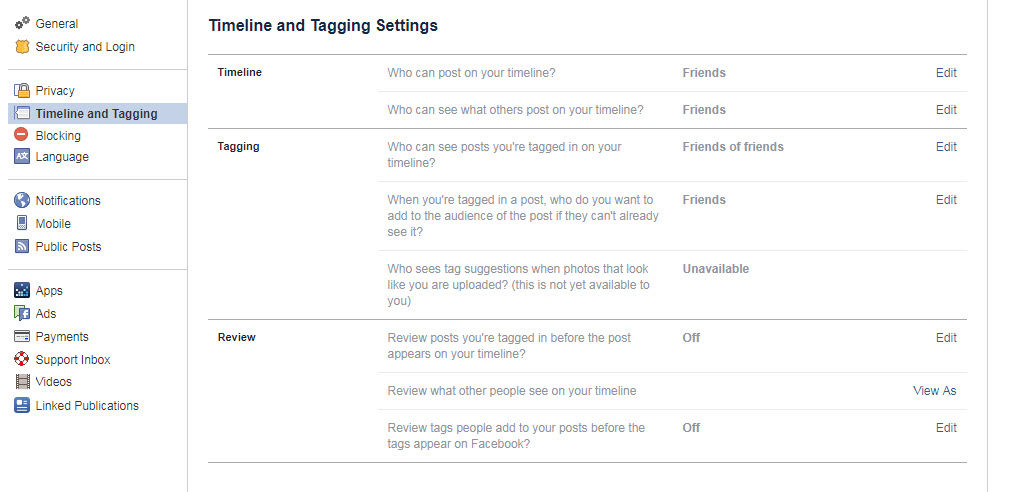
Im Bereich “Zeitleiste” und “Tagging” gibt es eine große Auswahl an Optionen um zu vermeiden, dass Posts auf denen du getaggt bist in deinem persönlichen Profil erscheinen. Zum Beispiel wenn ein Freund ein Foto von dir beim Bier trinken hoch lädt sollte dein Chef diesen Schnappschuss bestimmt nicht sehen.

Um dies zu verhindern, musst du nur zum Abschnitt “Tagging” gehen. Dort kannst du einstellen wer deine Beiträge sehen kann, in denen du getaggt bist. Wählt die Personen aus, die deine Momente sehen dürfen. So kannst du Ärger aus dem Weg gehen.

Rezension

Der letzte Trick befindet sich auf dem gleichen Bildschirm im Abschnitt “Rezension”. Dort befindet sich der Abschnitt mit dem Titel Review-Posts. So kann nichts ohne deine Zustimmung von dir veröffentlicht werden. Du kannst Personen festlegen, die Überprüfung immer aktivieren oder filtern.

Du solltest dich auf viele Benachrichtigungen einstellen wenn du sehr beliebt auf Facebook bist und viele Follower hast.


Wie du deinen Namen auf Facebook ändern kannst

Fast jeder dritte hat einen Facebook Konto. Auf der ganzen Welt nutzen 2 Milliarden Menschen das soziale Netzwerk.

Bei so vielen Nutzern gibt es deinen Namen bestimmt mehr als ein Mal. Gib deinen Namen in die Suche ein. Wie oft erscheint er dort? Du kannst ihn auch ändern, vielleicht damit dein Name nicht mehrmals auftaucht und du so einfacher gefunden werden kannst.

Facebook Android DOWNLOAD
7

Einfache Schritte

Viele glauben, dass die Änderung des Namens ein langer und komplexer Prozess ist. Aber wir können dich beruhigen. Es geht ganz einfach! Klicke zuerst auf den oberen rechten Pfeil und wähle Einstellungen.

Sobald du das getan hast, klicke auf Name und schreibe deinen Wunsch in das Feld. Danach klicke auf Überprüfung und ändern. Falls die Abfrage deines Passworts benötigt wird, gib es ein und beende den Vorgang mit Änderungen speichern.

Ganz einfach. Super, oder? Jetzt musst du nur noch warten bis Facebook deinen neuen Namen bestätigt. Du solltest auch auf bestimmte Kombinationen achten. Das ist der zweite Punkt in unserem Tutorial.

Nicht alles ist erlaubt

Es gibt auch Einschränkungen. Du kannst zum Beispiel deinen Namen nicht beliebig ändern. Facebook gibt vor, dass du deinen Namen nur alle 60 Tage ändern kannst. Überlege dir also genau jede Änderung die du vornehmen möchtest.

Dein Name darf auch keine Zahlen, ungewöhnliche Großbuchstaben, wiederholte Zeichen oder Interpunktionszeichen enthalten. Außerdem erlaubt Facebook keine Zeichen aus verschiedenen Sprachen. Das gleiche gilt für Positionen, verwendet Ortsnamen oder natürlich Beleidigungen.


Wie du Windows 10 korrekt neu installieren kannst

Hast du einen Computer mit einer älteren Windows Version und möchtest auf deinem PC das neuste Windows Betriebssystem installieren? Wir zeigen dir in diesem Artikel wie du Windows 10 korrekt installierst.

Windows sollte immer auf dem aktuellsten Stand sein, da dadurch mögliche Sicherheitslücken minimalisiert werden. Dieser Artikel beschäftigt sich mit der sauberen Neuinstallation von Windows 10. Hier ein paar Tipps für die Installation.

Windows 10 DOWNLOAD
7

Details die du beachten solltest

Eine saubere Installation entfernt alle Programme die nicht zu Windows 10 gehören. Alle Apps die nicht in das Betriebssystem integriert sind werden gelöscht. Jedes Programm das du heruntergeladen hast wird entfernt. Die Deinstallation betrifft auch Office. Um Office wieder zu installieren, solltest du sicherstellen, dass du den dazugehörigen Lizenzschlüssel hast.

Darüber hinaus musst du dich von allen Apps, Support-Programmen und Treibern verabschieden. Dies bezieht sich auch auf “digitale Lizenzen, digitale Inhalte im Zusammenhang mit Apps und andere damit verbundene digitalen Rechte”.

Wir wollen dich nicht davon abhalten Windows 10 sauber zu installieren. Die Installation von Windows 10 soll erfolgreich sein und dein PC die optimale Leistungsausbeute haben. Alle Programme die nicht mit dem neuen Betriebssystem kompatibel sind verlangsamen deine Rechnergeschwindigkeit.

Windows 10 DOWNLOAD
7

Schritt für Schritt

 Wenn du dich für die Windows 10 Installation entschieden hast, dann steht dem ersten Schritt nichts mehr im Wege. Du musst den notwendigen Speicherplatz auf deiner Festplatte freigeben.  Windows 10 braucht ungefähr 3 GB freien Speicher auf deiner lokalen Festplatte. Wir empfehlen dir allerdings mehr Speicherplatz zur Verfügung zu stellen.

Sobald du den notwendigen freien Speicherplatz hast (falls du nicht genügend Platz hast solltest du Dateien und Programme löschen) und eine Sicherungskopie für den Fall erstellt hast (nicht zwingend, wir empfehlen es dir allerdings), musst du das Installationstool herunterladen. Um dies zu tun, musst du nur auf den folgenden Link klicken.

Sobald der Download beginnt, musst du die Standard-Lizenzbedingungen bestätigen. Um fortzufahren akzeptiere mit einer Bestätigung um die Installation zu starten.

Wenn du den vorherigen Schritt abgeschlossen hast, wird eine neue Nachricht auf dem Bildschirm angezeigt. Hier kannst du auswählen was du behalten möchtest. Wenn du deine persönlichen Dateien speichern möchtest, klicke auf „Nur persönliche Daten behalten“. Wenn du alles löschen möchtest, klicke stattdessen auf „Nichts“.

Im nächsten Schritt klicke auf die Schaltfläche OK und starte die Installation. Ab jetzt ist der Prozess vollständig automatisch. Wenn du dir jedoch nicht sicher bist kannst du den Prozess auch abbrechen. Nach Abschluss wird der Computer neu gestartet und dein altes Betriebssystem ist vollständig gelöscht.

Windows 10 DOWNLOAD
7

Es dauert nur noch ein paar Minuten und dein neues Windows 10 ist sauber installiert und aktiviert. Denke daran auf Einstellungen -> Updates und Sicherheit -> Windows-Update zu gehen, falls ein Treiber fehlt. Vergisst nicht regelmäßig die Windows Internetseite zu besuchen um die neusten Treiber zu installieren. Häufig sind die Treiber der Grafikkarten nicht aktuell. Auf der Windows Seite findest du dazu alle nötigen Treiber.


5 Tipps, um deine Microsoft- und Outlook-Konten sicherer zu machen

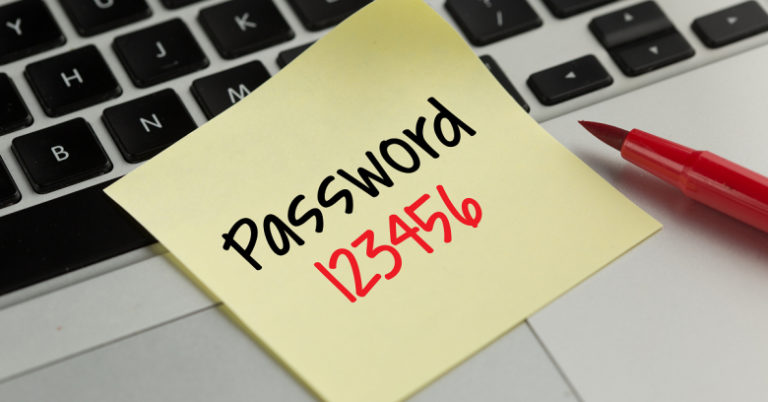
Sicherheitsstudien über die Internetaktivitäten von Nutzer haben herausgefunden, dass das häufigste Passwort 123456 ist. Du solltest dir aus diesem Grund sehr gut deine Passwörter überlegen, denn die Sicherheit im Netz steht an erster Stelle.

Internetnutzer verbringen nicht genug Zeit mit der Einrichtung sicherer Kennwörter um ihre persönlichen Dienste zu schützen. Die Gefahr ist groß, dass die Accounts anfällig für Angriffe durch Hacker werden. Eine einfache Tastenkombination spielt den Hackern somit in die Karten.

Microsoft Outlook DOWNLOAD
6

In diesem Artikel geben wir dir fünf Tipps, wie du deine Microsoft- und Outlook-Konten besser schützen kannst. Du kannst diese Tricks natürlich auch auf deine anderen Konten anwenden.

Tipp 1: Zahlen und Buchstaben

Obwohl viele Dienste bereits eine Kombination aus Buchstaben und Zahlen verlangen, gibt es immer noch Anbieter die das nicht tun. Das ist ein großer Fehler: Die Verwendung dieser Kombination ist der beste Weg, um dein Konto besser zu schützen. Wenn Buchstaben und Zahlen vermischt sind, dann nimmt die Komplexität des Kennwortes exponentiell zu.

Tipp 2: Vermeide deinen Geburtstag

123456 ist zwar das häufigste Passwort, aber das Geburtsdatum kommt gleich an zweiter Stelle. Durch das Internet ist es mittlerweile nicht schwer geworden das Geburtsdatum einzelner Nutzer herauszufinden. Für Hacker ist es ein einfaches Spiel. Vermeide also dein Geburtsdatum als Passwort zu verwenden. Außer du änderst die Reihenfolge. Tausche Tag, Monat und Jahr oder vermische die Zahlen miteinander.

Tipp 3: Wiederherstellung

Wenn du dein Kennwort vergessen hast oder jemand versucht darauf zuzugreifen, ist der nächste Schritt die “Sicherheitsfrage”. Typische Sicherheitsfragen sind der Name deiner Mutter, Vater oder Bruder. Auch in diesem Fall ist es für Hacker einfach auf solche Fragen die Antwort im Internet zu finden. Wähle schwierigere Fragen, z.B. wer war deine beste Freundin in deiner Kindheit? Finde eine Frage mit Antwort die nur du kennst.

Tipp 4: Vertraue auf sichere PC’s

Jeder kennt diesen Fall: Du meldest dich auf einem fremden PC an und gibst deine E-Mail-Adresse ein. Ist dieser Vorgang sicher? Nein – da viele Computer für andere zugänglich sind und Hacker oder andere Personen darauf Zugriff haben. Mit jeder Eingabe werden Informationen hinterlegt.

Stelle sicher, dass jedes Mal wenn du dich auf einem Gerät anmeldest ein Antivirenprogramm installiert ist, Außerdem solltest du darauf achten, dass der Computer sicher ist und vor fremden Zugriffen geschützt ist.

Tipp 5: Melde dich immer von deiner Sitzung ab

 Vielleicht trifft es nicht auf dich zu, aber es gibt immer noch Nutzer die sich nicht von ihren Sitzungen abmelden. Ganz speziell auf fremden Computern. Das ist eine Einladung für Hacker. Du solltest auch vorsichtig sein wenn du an deinem eigenen PC bist. Sicher ist sicher – schließe deine Sitzung. Passwörter und Benutzernamen werden oft gespeichert. Wenn jemand deinen PC einschaltet dann kann er so auf deine Accounts zugreifen

Microsoft Outlook DOWNLOAD
6

Im Inkognito Modus kannst du anonym im Internet surfen und musst deine Anmeldedaten nicht hinterlegen.


Wie aktivierst du den privaten Browsermodus bei verschiedenen Browsern

Jedes Mal, wenn du eine Webseite in deinem Browser öffnest, werden möglicherweise vertrauliche Informationen auf deiner Festplatte gespeichert. Daten die von deinem Browser gespeichert werden, werden für verschiedene Zwecke genutzt, z. B. zum Speichern eines Lesezeichens und zum Speichern von standortspezifischen Informationen in Form von Cookies, um deine Einstellungen für das nächste Mal aufrufen zu können.

Auch wenn diese Informationen lediglich dazu verwendet werden deine Browser-Erfahrung zu verbessern, sind diese Daten offen zugänglich und andere Personen sollten diese Informationen nicht sehen können. Besonders wenn du einen Computer teilst. Abhilfe schafft dir der private Browsermodus. In diesem Modus kannst du im Internet surfen ohne dass deine Daten für andere sichtbar werden.

Google Chrome DOWNLOAD
7

Der private Modus ist nicht für jeden Internetnutzer hilfreich da viele Vereinfachungen verloren gehen. Es werden beispielsweise beim öffnen einer Webseite keine Anmeldedaten wie die E-Mail, der Benutzername oder das Passwort hinterlegt da keine Cookies gespeichert werden. Wir empfehlen dir den privaten Browsermodus zu nutzen, wenn du öffentliche Computer verwendest.

Was privates Browsen bedeutet

Wenn du privat surfst, kann niemand der deinen PC benutzt deine Aktivitäten sehen. Der private Browsermodus bietet keine vollständige Sicherheit. Es wird lediglich verhindert, dass dein Browser deinen Verlauf, Cookies und Daten, die du in Formularen hinterlässt und andere private Informationen zwischen Browsersitzungen auf deiner Festplatte speichert.

Privates Surfen in Browsern aktivieren

Du kannst den Privat- oder Inkognitomodus in fast allen Browsern aktivieren. Hier zeigen wir dir wie du die Option in verschiedenen Browsern finden kannst.

Google Chrome

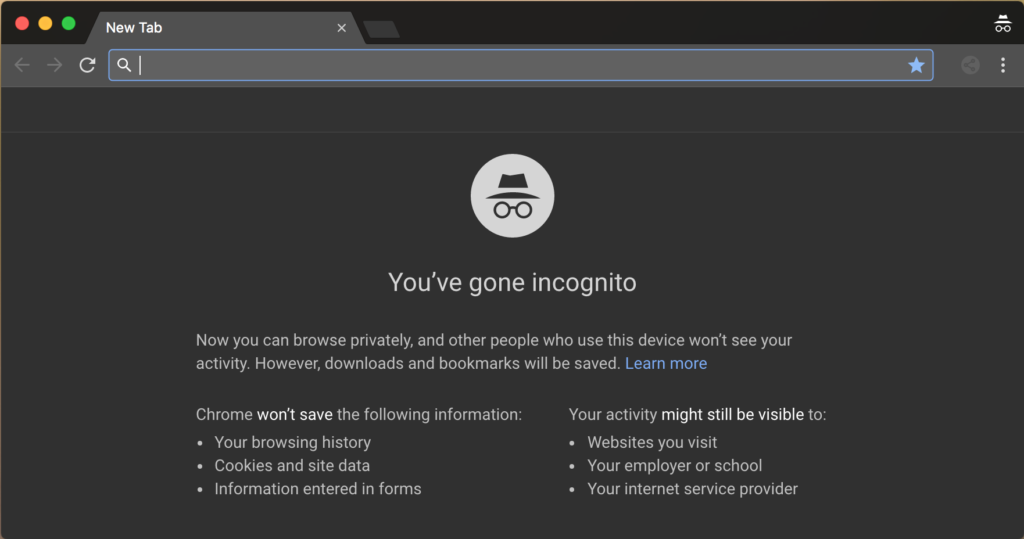
Google Chrome nennt seine private Browserfunktion Inkognito-Modus. Um den Inkognito-Modus zu öffnen, drückst du in der oberen rechten Ecke des Fensters Google Chrome anpassen. Nun werden drei vertikale Balken angezeigt. Jetzt musst du nur noch auf neues Inkognito-Fenster drücken.
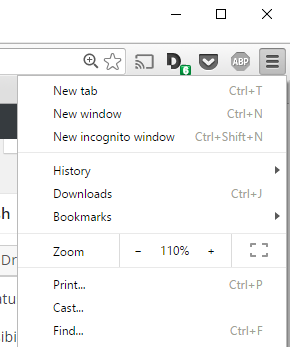
Mit der Tastenkombination Strg + Umschalt + N kannst du den Inkognito-Moodus auch schnell aufrufen:
Mozilla Firefox

Firefox DOWNLOAD
7

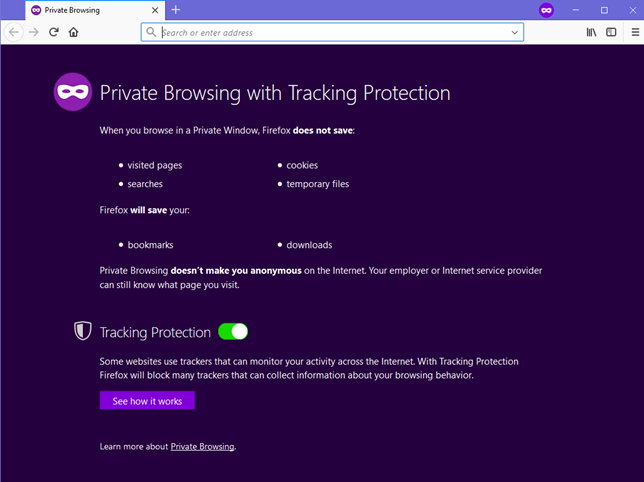
Um das private Surfen in Mozilla Firefox zu aktivieren, musst du in der oberen rechten Ecke des Browserfensters auf Menü öffnen klicken. Du erkennst es durch drei vertikale Linien. Dort wählst du Neues privates Fenster aus.
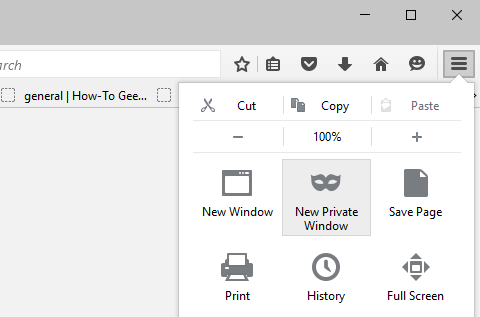
Ein neues privates Fenster wird mit dem verfügbaren Tracking-Schutz geöffnet. Firefox erklärt dir, was privates Surfen  bedeutet. Ein wichtiger Unterschied zwischen Firefox und anderen Browsern besteht darin, dass Benutzer gewarnt werden, dass ihr ISP oder Arbeitgeber die Berechtigung hat, die von dir besuchten Seiten zu verfolgen. Firefox aktiviert standardmäßig den Tracking-Schutz. Daher können Online-Tracker keine Daten über deine Online-Aktivitäten sammeln. Für eine neue Verknüpfung drückst du Strg + Umschalt + P, um den privaten Browsermodus zu aktivieren.
Microsoft Edge

Microsoft Edge DOWNLOAD
6

Edge verwendet die gleichen Namen für seinen privaten Browsermodus wie der alte Internet Explorer, InPrivate Browsing. Um eine private Browsersitzung zu starten, musst du auf Einstellungen klicken in der oberen rechten Ecke. Drei horizontale Punkte werden dargestellt. In diesem Menü wählst du New InPrivate aus.
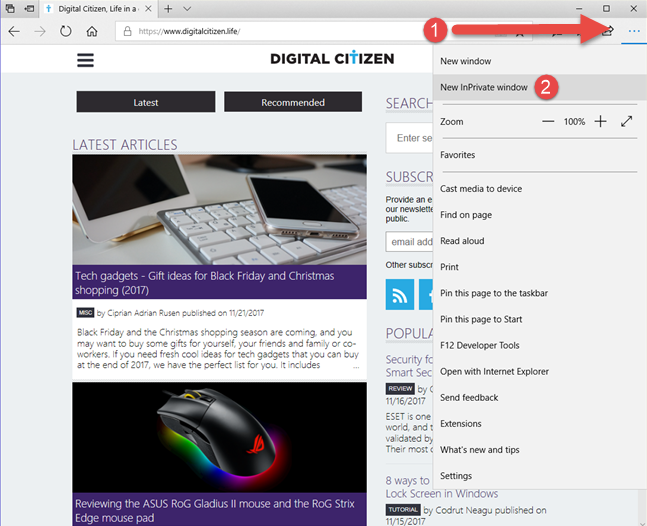
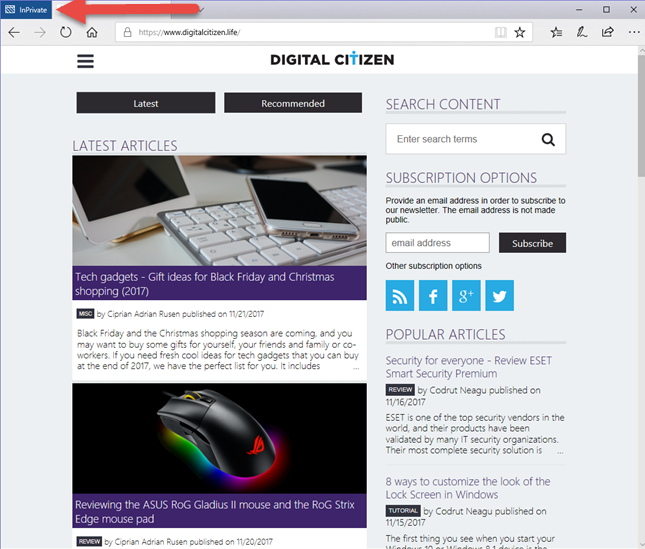
Leider gibt es hier keine Tastenkombination, um den privaten Browsermodus zu aktivieren. Die private Browsersitzung wird in der oberen linken Ecke des Fensters dargestellt und ist in einem blauen Quadrat mit InPrivate gekennzeichnet.
Opera

Opera DOWNLOAD
8

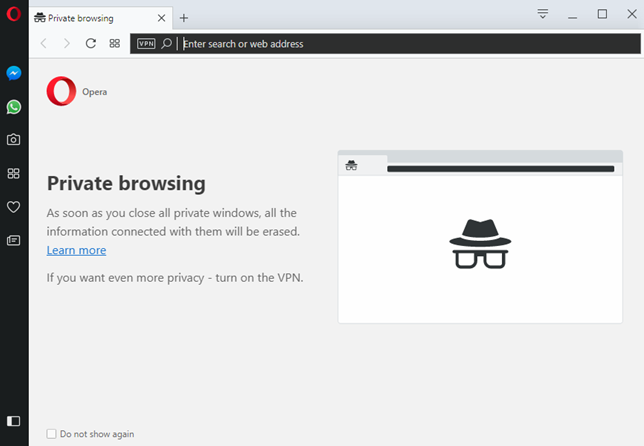
Um das private Browserfenster in Opera zu aktivieren, musst du auf die Registerkarte Anpassen klicken in der linken oberen Ecke des Browserfensters. Dann musst du auf Neues privates Fenster drücken.
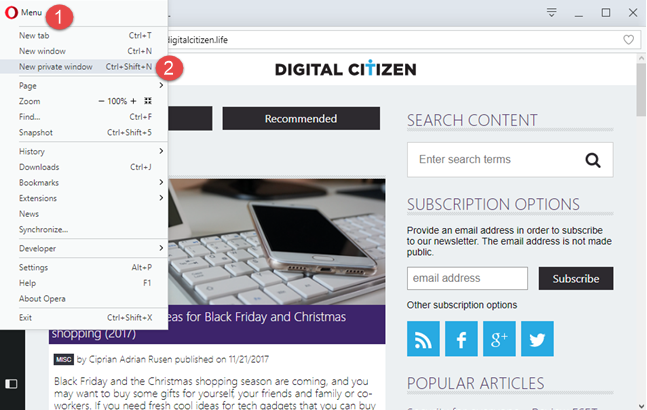
Ein neues privates Browsing-Fenster wird eingeblendet, in dem die private Browser-Funktion von Opera beschrieben wird. Als Tastenkürzel kannst du  alternativ auch Strg + Umschalt + N drücken. Für zusätzliche Privatsphäre kannst du das integrierte VPN aktivieren. Diese Schaltfläche befindet sich auf der linken Seite der Adressleiste.
Safari

Safari ist der eigentliche Pionier des privaten Surfens und ist der Hauptbrowser in allen Apple-Geräten.

Safari auf deinem Mac

Aktivieren kannst du den privaten Modus im Menü unter Datei oder du drückt Cmd + Shift + N auf deiner Tastatur.
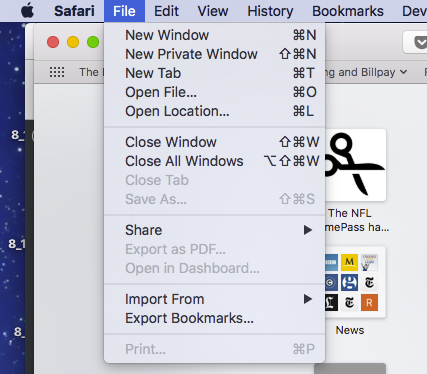
Wenn das private Browsen aktiviert ist, wird die Adressleiste grau und eine Leiste zeigt an, dass du dich gerade im privaten Browsermodus befindest. Erweiterungen werden weiterhin im privaten Browsermodus ausgeführt.

Safari auf dem iPhone oder iPad

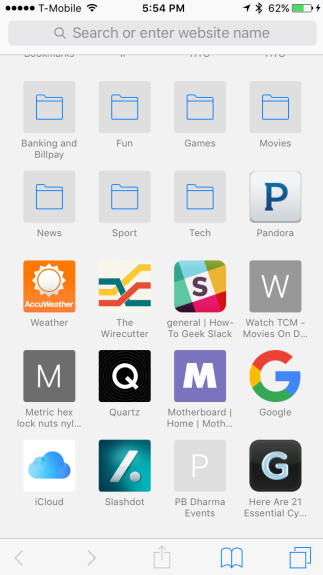
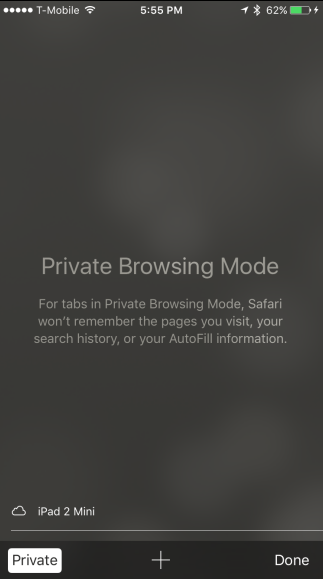
Das private Surfen funktioniert auch auf dem iPad oder iPhone. Tippe auf das neue Tab-Symbol in der unteren rechten Ecke des neuen Tabs. Dann berührst du privat in der unteren linken Ecke. Jetzt sollte der Browser-Bildschirm grau werden. Du befindest dich im privaten Browser-Modu.
Welchen privaten Browsermodus bevorzugst du? Schreibe uns in den Kommentaren.

 

Alles über IFTTT und wie du den Dienst nutzen kannst. Teil 1

Hast du dich jemals gefragt, ob es möglich ist deine sozialen Medien, Messaging-Dienste und E-Mails zu zentralisieren? Du kannst sehr viel Zeit sparen und deine Webanwendungen miteinander verknüpfen. Wir zeigen dir wie IFTTT funktioniert.

Es gibt viele Dienstanbieter die Webanwendung zusammenfassen  aber IFTTT ist der bekannteste. Entwickelt wurde der Dienst um Benutzer die Arbeit zu erleichtern. Ganz speziell bei langen Websitzungen. In diesem Artikel wollen wir euch einen Überblick über IFTTT geben.

Teil 1: Was ist IFTTT und sein Zweck?

Was ist IFTTT?

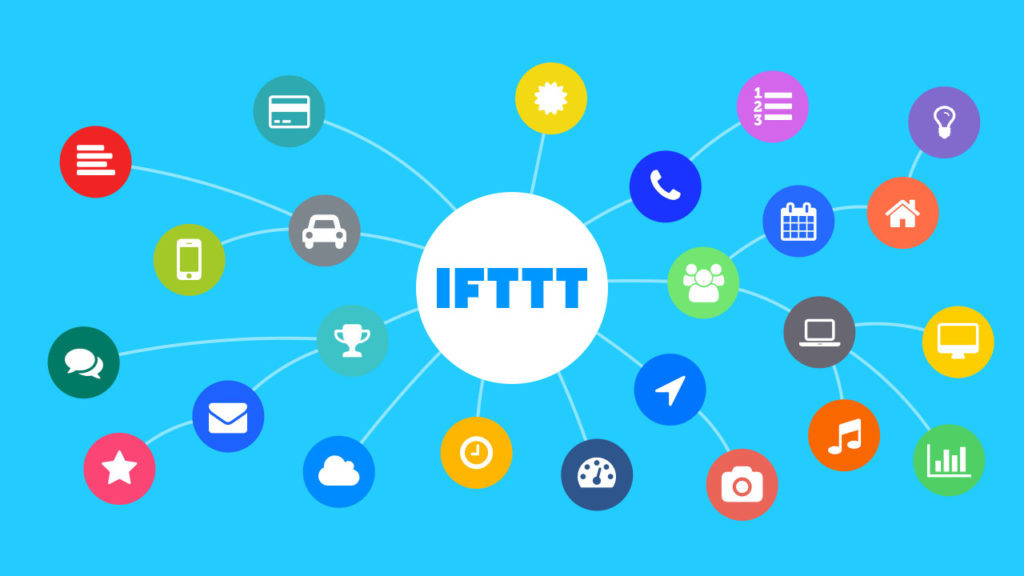
Der erste Teil beschäftigt sich im Allgemeinen mit IFTTT. Was ist IFTTT (If This Then That) und für was steht der Dienst. Der Schlüssel zu diesem Satz ist die if Anwendung der Programmierung. „if“ ist eine bedingt Anweisung und Verzweigung.

IFTT Starten
7

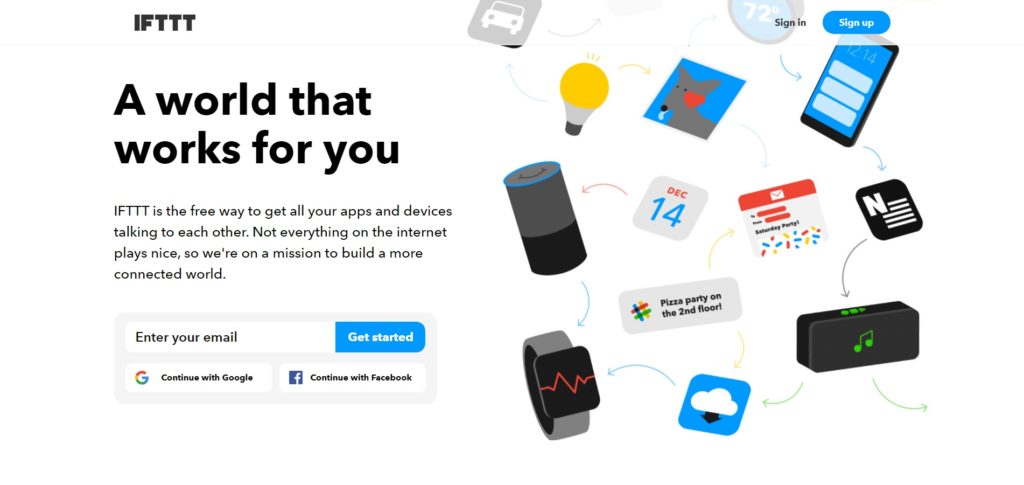
Der Slogan “Eine Welt, die für dich arbeitet” sagt viel über die Entwicklung und Anwendung von IFTTT aus. Die Idee hinter dem Konzept ist, alles miteinander zu verbinden und somit Zeit zu sparen.

Für was brauchst du IFTTT?

Wie bereits erwähnt, besteht der Zweck von IFTTT darin, die grundlegende Anwendung für große Web- oder mobile Apps zu optimieren. Hier ein kurzes Beispiel.

Stell dir vor, du bist für den Twitter-Account deines Unternehmens verantwortlich und möchtest, dass alle Inhalte die getwittert werden auch auf Facebook erscheinen. Du kannst die Nachricht kopieren und in das andere soziale Netzwerk einfügen. Wenn du jedoch mehrere Texte pro Tag veröffentlichest, brauchst du am Ende viel Zeit dafür.

Mit IFTTT kannst diesen Prozess mit einer einfachen Funktion optimieren: “If Twitter then Facebook . Der Ausdruck bedeutet übersetzt: Wenn du Inhalte auf Twitter veröffentlichst, dann erscheint alles automatisch auch auf Facebook.

Der Algorithmus funktioniert auch mit anderen Diensten. Ein Beispiel: Wenn eine Multimediadatei auf Twitter gepostet wird, speichert Google Drive oder Dropbox den Link. Auf diese Weise wird eine  Schnittstelle entwickelt, die viel mehr Interaktivität zwischen Apps ermöglicht. Du kannst völlig unterschiedliche Dienste miteinander verbinden.

Im zweiten Teil unseres IFTTT-Leitfaden werden wir dir erklären, wie du den Dienst verwenden kannst und welche Funktionen dir am besten helfen Zeit zu sparen und die Arbeit zu vereinfachen.


Wie Sie Ihre Lieblingszeitungen und Webseiten auf einem Kindle lesen

Es ist unvermeidbar: Digitale Bücher erleben einen rasanten Aufstieg. Nach und nach werden immer mehr elektronische Geräte zum Lesen von E-Books verkauft, auch wenn sich das explosionsartige Wachstum innerhalb der letzten Jahre verlangsamt hat. Es gibt allerdings ein Problem.

Oder besser gesagt, mangelt es an Bewusstsein: Viele Nutzer wissen nicht, wie sie das meiste aus ihrem E-Book herausholen, in diesem Fall ist Kindle der bekannteste E-Reader von allen.

Kindle Android DOWNLOAD
8

Hier bei Softonic nutzen wir die Möglichkeit, Ihnen zu zeigen, wie Sie Ihre Lieblingszeitungen und Webseiten auf Ihrem Kindle lesen. Es ist einfacher, als anfangs angenommen und dauert nur einige Minuten. Legen wir los!

Kindle für jedermann

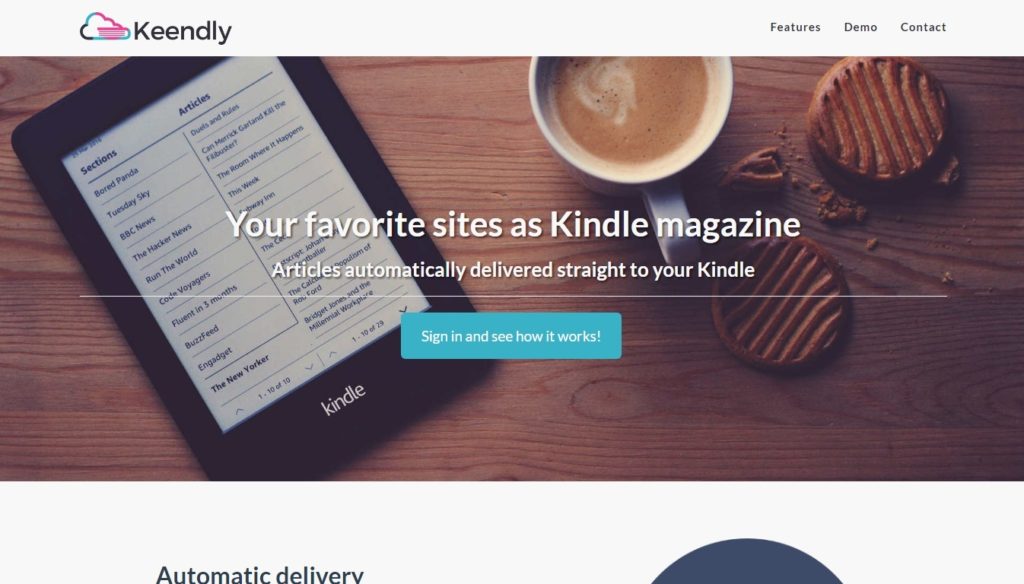
Keendly. Merken Sie sich diesen Namen, denn er ist für die Erfüllung unserer Mission grundlegend. Aber was ist Keendly? Es ist ein Service, der dafür verantwortlich ist, die besten Webseiten mit RSS Services zusammenzufassen und sie auf Ihr Kindle zu übertragen. So einfach und simpel ist es (für uns natürlich).

Aktuell ist dieser Service als Betaversion verfügbar und bedarf einiger Verbesserungen. Er ist beispielsweise nicht mit Feedly kompatibel, was wahrscheinlich der bekannteste RSS Manager der Welt ist (und der am meisten genutzte). Trotzdem ist er gut: Wenn Sie alle Feeds Ihrer Zeitungen und Webseiten auf Feedly haben, müssen Sie lediglich eine gespeicherte Liste von irgendeiner Plattform exportieren.

Betrachtet man den letzten Punkt, kommt hier einer von Keendly’s Vorteilen ins Spiel: Es erlaubt die Nutzung anderer bekannter Dienstleister des aktuellen Marktes, d.h. Inoreader, The Old Reader und Newsblur.

Wie es funktioniert

Um Keendly zu aktivieren, brauchen Sie lediglich einen Zugang zu einem der vorher genannten Dienstleister. Sobald Sie das Dashboard betreten, wird Keendly Sie danach fragen, welche Feeds Sie auf Kindle laden möchten, d.h. Sie wählen alle Ihre verknüpften Konten oder Sie wählen einfach die, die Sie am meisten interessieren. Sie können Ihr Gerät beispielsweise in eine portable, digitale Zeitung umwandeln, was Ihnen dabei helfen wird, ständig informiert zu sein, ohne Ihr Telefon herausnehmen zu müssen.

Auf ähnlichem Weg können Sie mit dem Dienst eine große Anzahl an Funktionen konfigurieren. Unter anderem können Sie wählen, ob Sie Bilder herunterladen möchten oder nicht, was das Lesen von Artikeln schneller gestaltet. Auf demselben Weg können Sie außerdem auch die Abmessungen an den Gerätrahmen anpassen oder sie im ursprünglich veröffentlichten Format lesen (Das ist für einen kurzen Blick allerdings nicht empfehlenswert, aber wenn Sie den Browser nutzen, öffnet sich die ganze Medienwebseite.)

Es ist wichtig darauf zu achten, dass alle über RSS gesendeten Artikel in einem Ordner mit dem Namen “Keendly Feeds” verfügbar sind. Wenn Sie einen davon lesen möchten, gehen Sie lediglich auf den Ordner und das Gerät erledigt den Rest.

Kindle Android DOWNLOAD
8

Momentan hat Keendly bereits einen großen Funktionsumfang. Die letzten Aktualisierungen hat beispielsweise QR Codes am Ende eines jeden Artikels eingeführt. So brauchen Sie nur Ihr Mobiltelefon zu nehmen, den Code zu lesen und der Nachrichtenartikel erscheint auf Ihrem Smartphone.


Wie man legal Youtube Videos herunterlädt

Manchmal klickt man bei einem Youtube Video auf gefällt mir und denkt sich dabei: „Kann ich das nicht auf mein Smartphone herunterladen?” Die Antwort lautet natürlich ja: Selbstverständlich kann man ein Video auf das Smartphone herunterladen und später schauen. Immer noch skeptisch?

Heute präsentieren wir die unserer Meinung nach beste App, um auf legalem Wege Youtube Videos herunterzuladen. Aufgepasst! Das ist einfacher als man denkt.

YouTube Go Download YouTube Go
8

Youtube Go

Herzlich willkommen bei Youtube Go. Mit diesem Programm lernt man nicht nur, die gewünschten Videos herunterzuladen. Man kann sie auch als eine Sandard App zum Schauen von Video Clips der berühmten Video Streaming Plattform nutzen. Warum? Nun, sie ist besser – viel besser – als die offizielle Version. Bevor wir die einzelnen Funktionen erklären, zeigen wir erstmal, wie man Videos herunterlädt.

Youtube Go ist zum Speichern von Daten optimal. Die App ermöglicht das Anzeigen und Speichern von Inhalten, damit man diese später beliebig ansehen kann. Zu diesem Zweck klickt man einfach auf das Video, was man herunterladen will, und es öffnet sich ein Tab der dem folgenden gleicht.

Hier sieht man, dass jeder einzelne Punkt, eine Reihe von Daten zur Verfügung stellt. Man wählt zwischen den Optionen einfach, mittelmäßig und hochqualitativ. Jedes Video kann abgespielt oder heruntergeladen werden. Es ist also einfach, ein Video herunterzuladen. Man klickt auf Speichern und das Video landet auf der eigenen SD Karte oder im Telefonspeicher. Nichts einfacher als das.

Was Youtube Go sonst noch bietet

Nachdem wir uns dem Herunterladen eines Videos gewidmet haben, erklären wir nun, welche Vorteile Youtube Go im Vergleich zu der offiziellen App mit sich bringt. Erst einmal: Es ist kleiner. Youtube Go beansprucht nur 9.4 MB und damit viel weniger als die 120 MB der Google’s App. Eine kleinere Größe ist vorteilhaft den Speicher aus und vor allem für die Abspielzeit.

Auf der anderen Seite zählt zu den besten Aspekten dieser App, dass sich die gewünschte Abspielqualität der Videos einstellen lässt. Natürlich lässt sich bei der offiziellen Youtube App die Standard Abspielqualität einstellen. Aber diese Methode scheint besser, weil der Nutzer für jedes Video nach der gewünschten Abspielqualität gefragt wird. Welche Vorteile bringt diese Funktion mit sich? Nun, die Vorteile beziehen sich auf die Datenverbindung. Außerdem ist der Zwischenspeicher betroffen (und davon profitiert auch die Leistung des Smartphones).

Es funktioniert, ohne dass für das auf das Smartphone heruntergeladene Video eine Internetverbindung zum Abspielen benötigt wird. Man hinterlegt also einen Clip im Speicher und die App nutzt ihn direkt, ohne ihn zu puffern. Dadurch wird das Datenvolumen nicht beansprucht. Tatsächlich kann das Video ohne eine bestehende Internetverbindung genutzt werden.

YouTube Go Download YouTube Go
8

Nun haben wir das Angebot von Youtube Go erklärt und möchten wissen, ob Sie es in Zukunft anwenden? Nach dem Ausprobieren werden Sie garantiert nie wieder auf die offizielle App zurückgreifen (besonders, nachdem Sie die anderen Funktionen, wie das Teilen von Videos unter Freunden oder die Linkvorschauen, kennengelernt haben).