Wie IFTTT funktioniert und seine wichtigsten Funktionen: Teil 2

Im ersten Teil haben wir dir alles über IFTTT erzählt. Jetzt ist es an der Zeit dir die Anwendung zu erklären. Wie funktioniert IFTTT eigentlich. Nimm dir ein paar Minuten Zeit, es wird sich lohnen.

Wie du Applets erstellen kannst

Wie wir im ersten Teil dieses Leitfadens erwähnt haben sind die Funktionen und Applets (die zwischen den verschiedenen Diensten erzeugten Verknüpfungsmechanismen) sehr wichtig für IFTTT. Die Anwendung ist aber sehr einfach und wenigen Sekunden zu meistern.

IFTT Starten
7

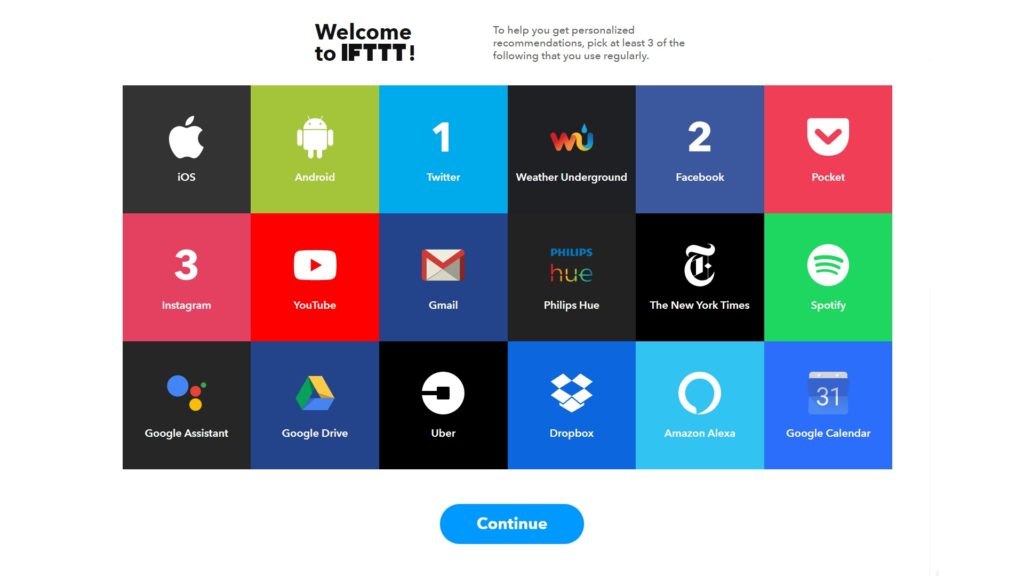
Erstelle zuerst ein Konto bei IFTTT. Dazu gibt es drei Möglichkeiten: Mit selbst ausgewählten Nutzernamen, die Anmeldung mit deinem Google-Konto oder der Zugriff über Facebook. Du kannst dich für eine der drei Möglichkeiten entscheiden. Als nächstes erscheint ein Begrüßungsbildschirm, auf dem du drei Plattformen auswählen kannst die du regelmäßig benutzt. Wir haben uns für Twitter, Facebook und Instagram entschieden. Die drei beliebtesten sozialen Netzwerke auf unserem Planeten.

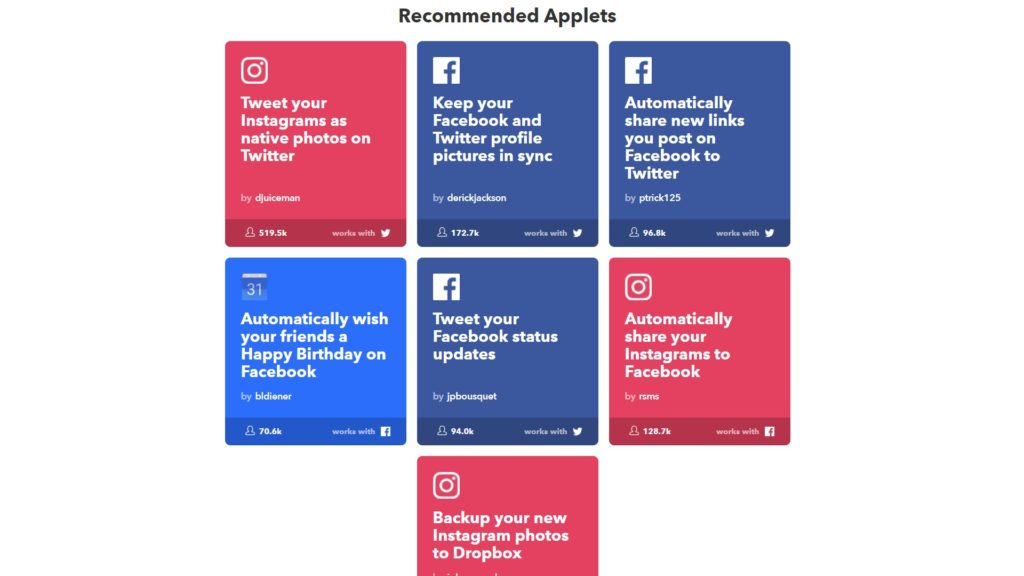
Sobald du die Netzwerke ausgewählt hast, wirst du zu einem neuen Fenster weitergeleitet. Hier siehst du die am häufigsten empfohlenen Applets für deine Anwendungen. Treffe eine Auswahl und bestätige. Wir empfehlen dir: “Veröffentliche deine Instagrams als native Fotos auf Twitter.” Mit diesem Applet wird jedes Bild auf Instagram auch auf Twitter als Bild und nicht als Link veröffentlicht (was üblich ist). Bestätige und schalte den Aus-Schalter einfach auf Ein. Das war alles!

Wenn du oben auf die Schaltfläche Suche klickst, kannst du nach allen Applets suchen, die bereits von der Community erstellt wurden. Auf diese Weise kannst du deine Prozesse optimieren und neue sehr originelle Applets entdecken. Du kannst auch Funktionen selbst erstellen und mit der Community teilen.

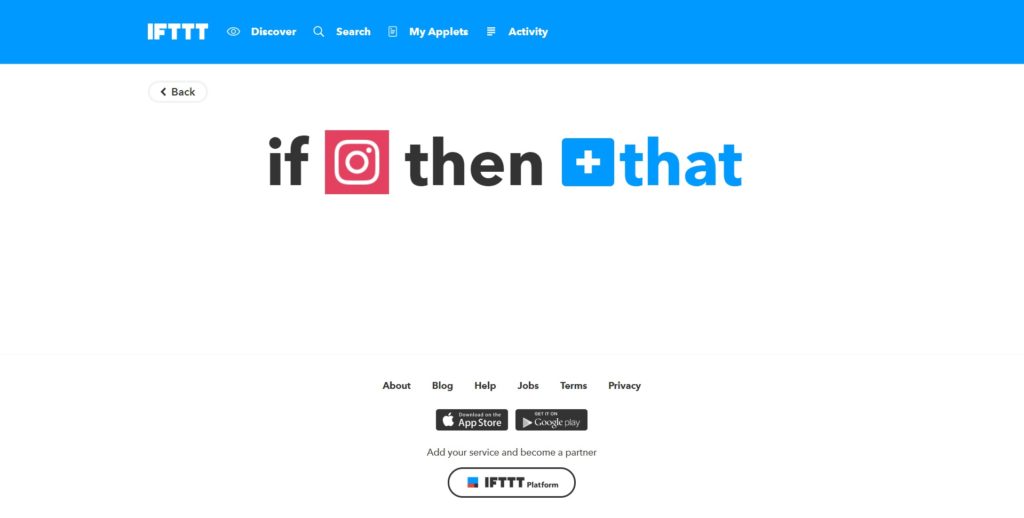
Um eigene Applets zu erzeugen musst du in den Erstellungsmodus gehen. Klicke auf Hinzufügen / Erstellen am Ende der Haupt-URL (hier der Link dazu). Es erscheint folgender Bildschirm:

Du siehst wie einfach IFTTT ist. Die Anwendung ist intuitiv. Als erstes suchst du dir deinen Dienst aus und im zweiten Schritt die Verknüpfung. Wenn du also das vorherige Beispiel wiederherstellen möchtest, wähle nur Instagram als erstes und Twitter als zweites aus.

Jedes Mal wenn du auf ein bestimmtes soziales Netzwerk klickst, werden Applets angezeigt, die bereits mit dem Netzwerk verknüpft sind. Wenn du dich zum ersten Mal für Instagram entscheidest erscheint eine lange Liste mit dazugehörigen Funktionen. Dies geschieht auch mit der zweiten Plattform. Allerdings hast du dort mehr Auswahlmöglichkeiten. Du kannst vorgeben wie der Tweet angezeigt wird, die Link-Platzierung wählen usw.

Sobald dies geschehen ist, klicke auf Erstellen. Vergisst nicht, den Button auf ON zu stellen um die korrekte Darstellung zu gewährleisten. Wir empfehlen dir ein Testbild auf Instagram zu veröffentlichen, damit es direkt auf Twitter als natives Foto veröffentlicht wird.


Wie du dein WLAN Signal verstärken kannst

Du hast dich bei einem neuen Internetdienstanbieter angemeldet, aber deine Verbindung ist immer noch sehr langsam? Es gibt viele Menschen die das gleiche Problem haben. Dein Internetsignal kann aus verschiedenen Gründen schlecht sein. In vielen Fällen ist es das WLAN Signal das nicht stark genug istIn diesem Beitrag zeigen wir dir drei Tipps um dein Heim-WLAN-Signal zu verstärken. Die ersten beiden Tipps sind schnelle Lösungen, während die dritte den Kern der Sache betrifft. An die Arbeit!

Wie kann ich mein WLan-Signal zu Hause verbessern?

1. Platziere deinen Router optimal

Typische Situation: Du hast den Router in die Ecke des Hauses gestellt – nicht gut. Damit das WLAN-Signal überall ankommt, empfehlen wir das Gerät in der Mitte deines Hauses oder deiner Wohnung zu platzieren. Auf diese Weise wird das Signal gleichmäßig mit wenigen “toten Punkten” im Raum verteilt.

Wenn dein Router eine bewegliche Antenne hat, dann solltest du die Antenne in Richtung deiner Geräte zeigen lassen. Wenn dein Router zwei Antenne hat, platziere eine horizontal und die andere vertikal.

2. Füge ein Passwort hinzu

Ein weiterer Klassiker: Ein ungesichertes WLAN. Dies birgt mehrere Probleme. Zum einen können sehr viele Benutzer darauf zugreifen und zum anderen können Kriminelle ein ungesichertes Netzwerk nutzen.

Im Allgemeinen sind heute alle Router mit Passwörtern ausgestattet. Aber du musst sie möglicherweise ändern. Gebe im Browser 192.168.1.1 ein und drücke die Eingabetaste. Dann folgt die Abfrage nach dem Benutzernamen und dem Passwort. Falls du beide Felder nicht weißt, könnte die Lösung Admin für Benutzername und Kennwort sein. Sobald du Zugang zu deinem Router hast, solltest du das Passwort ändern. Ein sicheres Passwort besteht aus Zahlen und Buchstaben.

3. Nutze einen WLAN-Verstärker

Eine Lösung die immer hilft: ein WLAN-Verstärker. Die oben genannten Methoden sind nützlich, wenn dein Haus klein ist oder die Bandbreite des Signals überlastet ist. Sobald du aber eine größere Distanz zu deinem Router hast, brauchst du einen WLAN-Verstärker.

Mit dem WLAN-Verstärker kannst du das Basis-WLAN-Signal verstärken. Die Installation ist einfach. Du musst den Verstärker neben deinen Router in die Steckdose stecken und synchronisieren. Dann kannst du den Verstärker an eine weiter entfernte Steckdose stecken. Mehr musst du nicht machen. Weiter unten findest du die in Amazon am besten bewerteten WLAN-Verstärker.


6 einfache Tricks wie du du deinen Computer beschleunigen kannst

Es spielt keine Rolle wie dein Computer ausgestattet ist. Früher oder später kommt der Zeitpunkt und dein PC wird langsamer. Falls du dieses Problem jetzt schon hast dann mach dir keine Sorgen. Wir zeigen dir 6 einfache Tricks um deinen Computer wieder schneller zu machen.

1. Installiere nur das Notwendige; Deinstalliere Programme die du nicht verwendest

Wie viele Anwendungen, Programme oder Browsererweiterungen sind auf deinem PC installiert? Je mehr Elemente installiert sind, desto langsamer wird dein Betriebssystem ausgeführt.

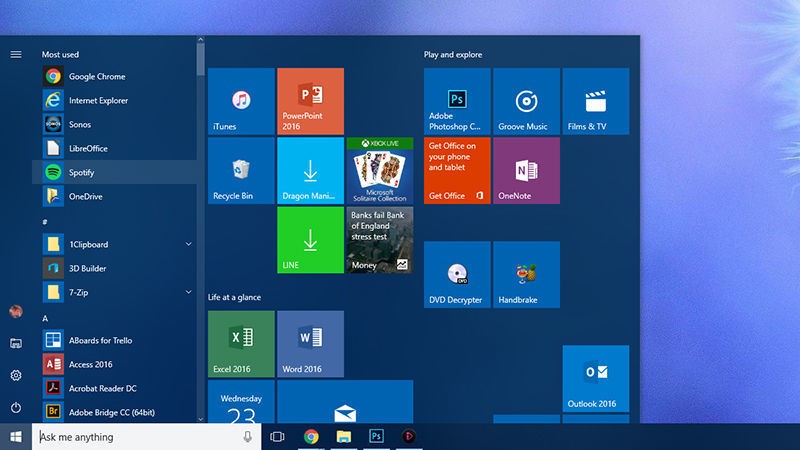
Wir empfehlen dir eine allgemeine Programmbereinigung. Deinstalliere Programme die zwei oder drei Monate ohne Verwendung sind und halte dich an das Minimum, also nur an das Notwendigste. Unter Windows kannst du ganz einfach “Programme deinstallieren oder ändern” und nach Nutzungshäufigkeit sortieren.

Sobald du alles bereinigt hast solltest du die Programme die du installieren möchtest genau unter die Lupe nehmen. Brauchst du gewissen Programme wirklich? Oder gibt es bereits eine Web- bzw. portable Version und du musst das Programm gar nicht installieren.

Jetzt sind nur die wichtigen Programme und Erweiterungen installiert. Du solltest trotzdem regelmäßig deinen Computer säubern. Benutze Programme wie CCleaner um Speicherplatz freizugeben oder unnötige Elemente und Datenmüll zu entfernen. Für Mac Nutzer gibt es Disk Inventory X Das Programm bietet eine grafische Übersicht über die Situation deiner Festplatte. Windows-Benutzer haben folgende Option:  Windows Directory Statistics

Nutze die oben genannten Möglichkeiten, du wirst erstaunt sein!

2. Jedes Update installieren!

Es kann schon nervig sein ständig das Betriebssystem auf dem neusten Stand zu halten. Aber die Aktualisierung der Software oder Firmware ist der Schlüssel zu einem gesunden und effizientem Betriebssystem. Der Grund? Die Codes werden optimiert, die Kompatibilität mit anderen installierten Elementen wird verbessert, es werden Sicherheitslücken behoben, Abstürze verhindert … die Liste ist endlos. In einem anderen Artikel kannst du mehr über die Sicherheit deines PC erfahren und wie du den Computer schützen kannst. Halte dein System immer auf dem aktuellsten Stand.

Viele Programme werden im Hintergrund aktualisiert. Das bedeutet du bekommst eine Aktualisierung gar nicht mit. Du solltest aber regelmäßig manuell deine Software auf eine neue Version überprüfen.

3. Sei vorsichtig mit Programmen die im Hintergrund laufen

Viele Programme die gleichzeitig im Hintergrund arbeiten verlangsame deinen Computer. Entscheide dich zwischen Programmen du wirklich brauchst und Programmen die du nicht brauchst. Die unwichtigen kannst du entfernen oder deaktivieren.

Du musst herausfinden welche Programme du brauchst oder nicht. Für Windows gibt es den Task-Manager und für Mac die Benutzer und Gruppen. Du kannst nachschauen welche Programme viele Ressourcen benötigen und unwichtig sind.

4. Sicherheitsmaßnahmen gewährleisten

Malware beeinträchtigt die Leistung deines Computers negativ. Ganz zu schweigen von unnötigen und nervigen Browser-Erweiterungen deren einziges Ziel es ist, Informationen auf deinem PC zu sammeln und an Dritte zu verkaufen.

Das Problem an dieser Mal- und Adware ist, dass die Programme heimlich installiert werden. Abhilfe verschafft dir ein Antiviren-Programm. Du kannst dir das Antiviren-Programm auf einer Freeware-Download-Seite herunterladen – aber genau auf diesen Seiten git es die Mal- und Adware. Wir empfehlen dir ein wenig Geld in eine professionelle Antiviren-Edition zu investieren.

Wenn du Windows benutzt ist Avira der beste Schutz. Die Benutzerfreundlichkeit und die Kosten sind ausbalanciert. Avast! zählt auch zu den besten Antiviren-Programmen hat allerdings begonnen aufdringliche Elemente wie die ziemlich betrügerische Installation seines Browsers SafeZone einzuführen. Ohne dieses Detail hätte Avast! von uns mehr Punkte erhalten. Danach folgen die Antiviren-Programme Kaspersky und BitDefender.

Für den Mac gibt es Sophos Anti-Virus. Das Programm ist kompakt, einfach zu bedienen und du kannst Scans sehr detailliert anpassen. Bist du noch nicht überzeugt? Versuche ClamXav 2, Avast! oder Avira.

5. Offensichtliche Programme

Manchmal ist es klar welches Programm dein Betriebssystem verlangsamt. In diesem Fall solltest du dich auf das Problem konzentrieren.

Es scheint eine höchst einfache Lösung zu sein aber manchmal führt das Deinstallieren und neu Installieren des Programms zur Lösung des Problems. Bei einer Neuinstallation wird der angesammelten Müll beseitigt.

Nutzt du Chrome als Browser dann lösche den Verlauf. Du wirst sehen wie sich die Geschwindigkeit beim surfen verbessert.

Außerdem solltest du nicht viele Erweiterungen gleichzeitig geöffnet haben. Versuche die Anzahl der geöffneten Tabs zu minimieren.

6. Ein Klassiker: Wiederherstellen der Werkseinstellungen

Manchmal lohnt es sich den Computer einfach auf die Werkseinstellungen zurückzusetzen. Die neuesten Versionen von Windows und Mac vereinfachen diesen Vorgang. Du verlierst keine persönlichen Daten. Wenn du eine Sicherheitskopie deiner wichtigsten Daten erstellt hast dann kannst den Vorgang starten. Die Programme die du neu installierst werden schneller gestartet und laufen flüssiger da unnötiger Datenmüll entfernt wurde.

Unter Windows findest du alle relevanten Optionen in „Sichern und Wiederherstellen“. Starte auf dem Mac deinen Computer neu und halte Cmd + R gedrückt, um diese Funktion zu finden.


Wie man das Teilen peinlicher Momente auf Facebook verhindert

Eventuell lesen Sie diesen Artikel, während Ihr Facebook Konto geöffnet ist. Das soziale von Mark Zuckerberg erschaffene Netzwerk ist wohl das wichtigste weltweit. Gemäß der Zahlen aus dem vergangenen Sommer hat Facebook bereits mehr als 2 Milliarden Nutzer; in anderen Worten gesagt, hat jeder vierte Mensch auf diesem Planeten ein Konto.

Trotz dieser unglaublichen Anzahl besagen die Daten auch, dass nur sehr wenige Leute wissen, wie sie das Beste aus ihrem Facebook Konto herausholen. Doch was bedeutet das? Sie führen keine grundlegenden Handlungen durch, um ihre Sicherheit zu schützen und das Teilen peinlicher Momente auf dem sozialen Netzwerk zu verhindern.

Wir zeigen Ihnen hier drei simple Tricks, um Ihr Facebook Konto immer sicher und hoffentlich frei von Demütigungen zu halten. Der Rest liegt bei Ihnen.

Wer kann meine Angelegenheiten sehen

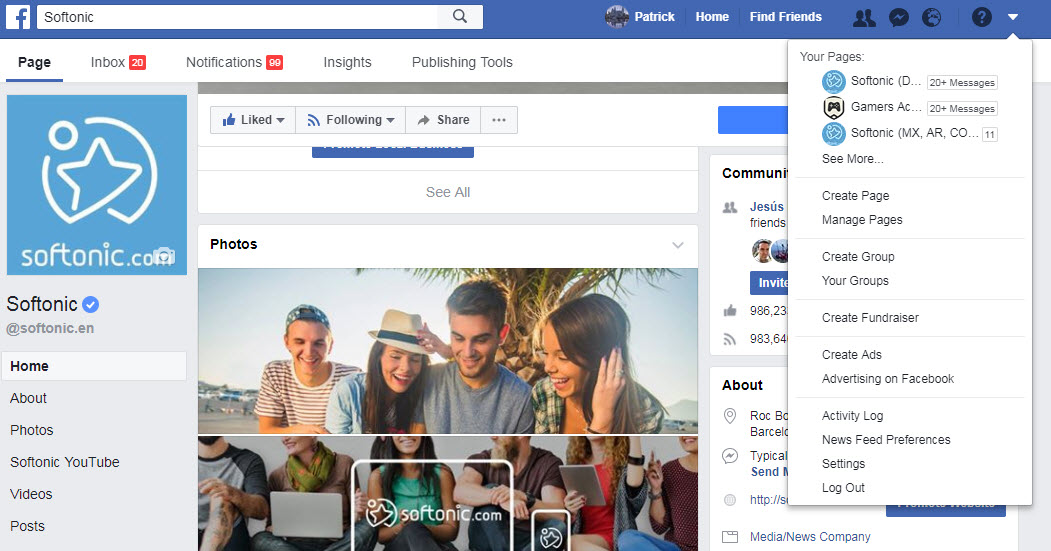
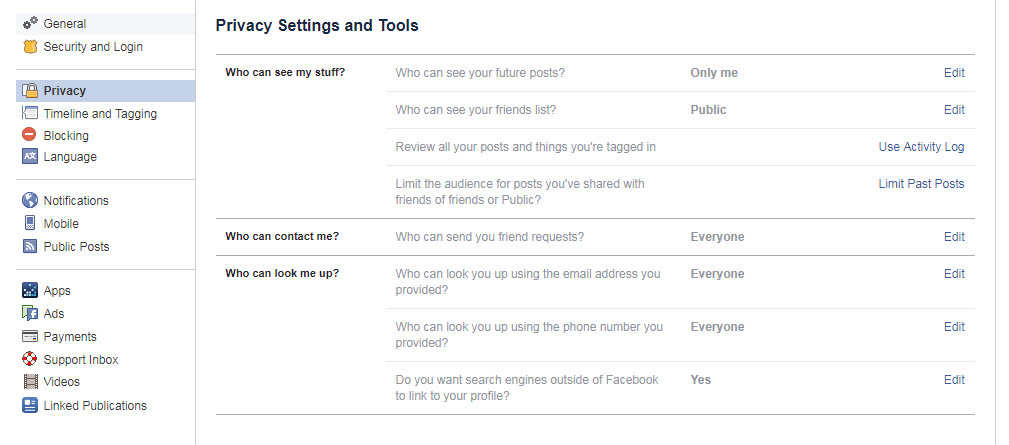
Zuerst gehen Sie zu dem Tab, der rechts neben dem Fragezeichen erscheint und klicken auf Einstellungen. Sobald Sie dort sind, wird das Innere von Facebook Ihnen über eine Seite zur Verfügung stehen, die Ihre Privatsphäre im sozialen Netzwerk zeigt. Ja, der erste Abschnitt dort ist der wichtigste von allen.

Der erste Abschnitt, auf den Sie klicken sollten, ist wohlgemerkt: Wer kann meine Inhalte sehen? Wir raten dazu, einfach nur Freunde zu wählen. Auf diesem Weg werden alle Ihre Inhalte vor den Augen derer geschützt sein, die auf Ihrem Konto spionieren wollen (ihnen wird das Anschauen Ihrer Fotos und Beiträge verwehrt).

Falls Sie keine Freundschaftsanfragen erhalten möchten, ändern Sie die Einstellungen von Wer kann mir Freundschaftsanfragen senden? Und behalten Sie diesen Bereich im Auge.

Zeitleiste und Markierungen

Wir haben bereits den Zugriff auf unsere Freunde eingeschränkt. Nun ist es an der Zeit zu verhindern, dass peinliche Momente auf unserem Konto geteilt werden, weil auch unsere Freunde das nicht sehen möchten.

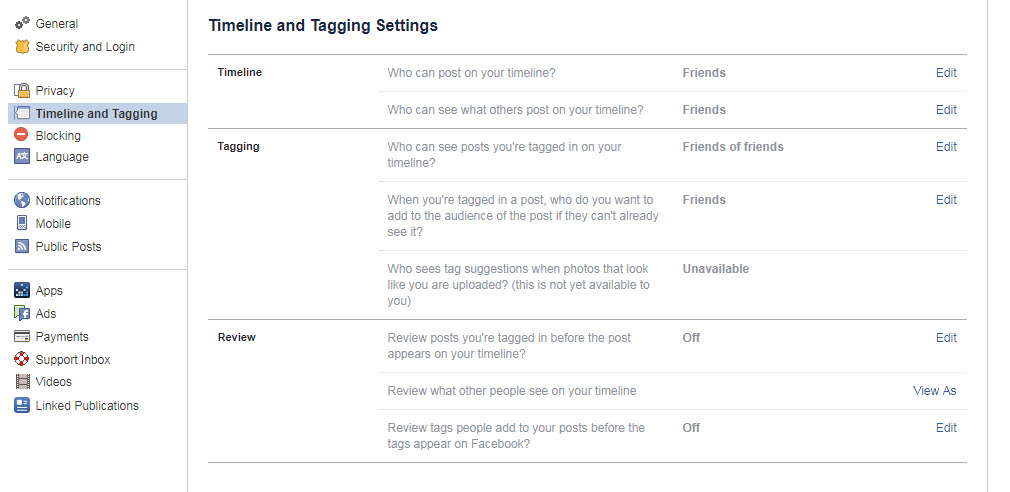
In dem Bereich Zeitleiste und Markierungen haben wir eine breite Auswahl an Optionen, um zu verhindern, dass Beiträge in denen wir markiert wurden, in unserem persönlichen Profil erscheinen. Hierfür haben wir ein typisches praktisches Beispiel: Ein Freund lädt ein Foto hoch, auf welchem Sie ein Bier trinken und Sie wollen nicht, dass Ihre Kollegen, insbesondere Ihr Chef, das sieht.

Um dem vorzubeugen, gehen Sie lediglich zu dem Bereich Markierungen und ändern den Unterabschnitt Wer kann Beiträge, in denen ich markiert wurde, in meiner Zeitleiste sehen? Wählen Sie die zu Ihren Bedürfnissen am besten passende Option und verabschieden Sie sich von Ärger.

Überprüfung

Der letzte Trick befindet sich auf dem gleichen Bildschirmabschnitt wie der Abschnitt Überprüfung. Wenn Sie genau hinschauen, sehen Sie einen Bereich mit dem Namen Beiträge überprüfen, in denen Sie markiert sind, bevor Sie in Ihrer Zeitleiste erscheinen? Wie die Frage suggeriert, ist das ein vorbereitender Schritt zum Markieren (wie bereits vorher erwähnt). Also, wenn Sie nicht so streng sein wollen damit, ob Leute Ihre markierten Fotos sehen, können Sie jederzeit die manuelle Überprüfung aktivieren, um zu entscheiden, welche Beiträge durch Ihren persönlichen Filter gehen.

Diese Funktion empfiehlt sich, falls Sie möchten, dass einige Fotos, in denen Sie markiert sind, für Ihre Freunde sichtbar sind. Falls Sie beliebt sind, richten Sie sich also auf eine komplette Nachrichtenflut ein.


Wie man ein günstiges (und altes) Telefon schneller macht

Der Kauf eines Smartphones ist heutzutage eine wahre Investition. Vor einigen Jahren waren nur wenige Modelle höherpreisig, während der Rest recht erschwinglich war. 2017 haben wir gesehen, dass die Grenze zu knapp 1000,00 € durch Geräte wie das Samsung Galaxy Note 8 und das iPhone X erreicht wurde. Dadurch wurde ein enormes dynamisches Preiswachstum aller Smartphones in Gang gesetzt.

Dank dieser verboten hohen Preise werden alte Handys länger genutzt. Deshalb widmen wir Ihnen diesen Beitrag: Wie wird ein günstiges (und altes) ´Telefon schneller.

Deaktivieren Sie automatische Downloads

Ein wichtiger Punkt für alle Geräte: Das Deaktivieren automatischer Downloads von  WhatsAppIn Anbetracht dessen, dass es der am meisten genutzte Nachrichtendienst ist, sieht man selten ein Telefon, auf dem es nicht installiert ist und auf dem Downloads nicht standardmäßig eingestellt sind.

Whatsaoo DOWNLOAD
8

Um diese auszustellen, führen Sie lediglich die folgenden Schritte durch: Gehen Sie zu WhatsApp -> Klicken Sie zum Öffnen aller Optionen auf Einstellungen -> Klicken Sie auf Daten und Speicher -> Deaktivieren Sie alle automatischen Multimedia Downloads (Fotos, Audios, Videos und Dokumente).

Das nächste Mal, wenn jemand Ihnen etwas zusendet, entscheiden Sie selbst, ob Sie es herunterladen wollen. Dadurch ist in Ihrem Speicher mehr freier Platz und mehr Leben für Ihr Telefon.

Fegen Sie einmal kräftig durch

Im besten Fall haben Sie den wundervollen CCleaner auf Ihrem PC installiert. Wenn Sie ihn dort haben, warum nicht auch auf Ihrem Handy? Die bekannteste Säuberungssoftware auf dem Markt ist für Smartphones verfügbar und hat knapp 1000 Millionen Downloads im Google Play Store.

Ccleaner DOWNLOAD
8

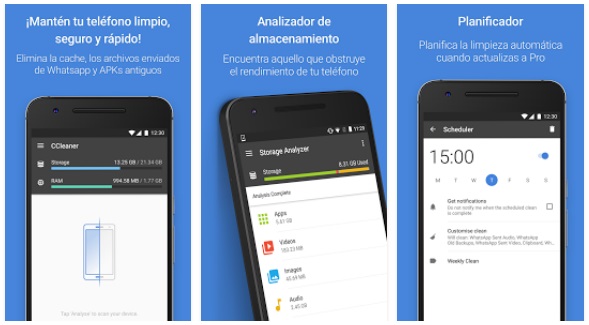
Mit dem CCleaner, können wir die Leistung unseres Telefons verbessern; platzverschwendende Nachrichten entfernen, die obwohl sie gelöscht werden, eine kleine Fraktion Ihres Speichers beanspruchen; Sehen Sie, welche Apps die meisten Ressourcen auf Ihrem Gerät verbrauchen und eine lange Liste weiterer Möglichkeiten.

Diese App kann kostenlos heruntergeladen werden, obwohl es eine bezahlte Pro Option mit verbesserten Funktionen gibt: Sie säubert automatisch mit einem einfachen Planungsprogramm; enthält bevorzugte Unterstützung durch das Team; entfernt die größten Dateien, etc.

Auf Werkseinstellung zurücksetzen

Eine klassische Option, mit der man niemals scheitert: auf Werkseinstellung oder Standard Ihres Mobiltelefons zurücksetzen. Jeder von uns sagt “Mein Handy hat besser funktioniert, als es neu war.” Und das stimmt auch; Ihr Smartphone funktionierte nach dem ersten Anschalten besser: Es war halt nichts darauf installiert.

Apps hinzufügen, sowie die allgemeine Abnutzung haben alle seine Funktionen verlangsamt. Am besten setzt man es in diesem Fall auf die Standardeinstellungen zurück, d.h., es gelangt zu dem Zustand zurück, in dem man es bekommen hat.

Hierfür öffnen Sie lediglich die Einstellungen, gehen zu System, klicken auf Einstellungen zurücksetzen, dann auf Werkseinstellung zurücksetzen und Telefon zurücksetzen. Einfach, nicht? Auf diese Art wird Ihr Telefon schneller, quasi so gut wie neu (Aber beachten Sie, dass Sie alles verlieren werden, wovon Sie kein Backup gemacht haben).


Wie du dein Android Smartphone verschlüsseln kannst

Wenn du glaubst dein Handy bietet nicht genügend Sicherheit dann ist der folgende Beitrag bestimmt hilfreich. Wir werden dir beibringen, wie du dein Android-Telefon verschlüsseln kannst. Zu Beginn erklären wir dir was Verschlüsselung ist und zeigen dir die Vor- und Nachteile einer Verschlüsselung .

Was ist Verschlüsselung?

Durch die Verschlüsselung deines Handys wird verhindert, dass Inhalte auf deinem Smartphone (z.B. Bilder, Chats, usw.) in fremde Hände gelangen können. Regierungsbehörden verfügen über die Technik diese Verschlüsselung zu knacken aber für Cyberkriminelle oder andere Betrüger reicht diese Verschlüsselung in der Regel aus.

Ist dein Smartphone verschlüsselt, musst du jedes Mal ein Passwort eingeben wenn du auf deine Bilder, Videos oder Dokumente zugegriffen möchtest. Mit anderen Worten, alles ist durch dein persönliches Passwort geschützt (du kannst natürlich auch ein Sperrmuster wählen).

Die Frage stellt sich nun, warum viele Smartphone-Besitzer die Passwortabfrage nicht nutzen? Es liegt unter anderem an der Bequemlichkeit der einzelnen Nutzer. Vieles wird durch eine Passworteingabe verzögert.

Außerdem haben ältere Geräte nicht ausreichend Leistung um moderne Verschlüsselungen zu meistern. Die Prozessoren sind dafür einfach zu langsam. Es kann auch bei der Entschlüsselung zu hohen Prozessorrechenleistung kommen. Gleiches Problem, altes Gerät.

Wie kannst du dein Smartphone verschlüsseln

Wir haben dir die Vor- und Nachteile einer Verschlüsselung gezeigt. Jetzt kommt der wichtige Teil: Die Verschlüsselung deines Smartphones. Wir weisen darauf hin, dass der Verschlüsselungsprozess viel Zeit in Anspruch nehmen kann. (etwa eine Stunde oder mehr).

Um deine Handy zu verschlüsseln klicke auf “Einstellungen” und suche nach der Option “Sicherheit” (das Symbol mit dem Schloss). Sobald du dich angemeldet hast, bekommst du die Meldung “Telefon verschlüsseln”. Jetzt siehst du die allgemeinen Geschäftsbedingungen, die nach Beginn der Telefonverschlüsselung gelten.

Der letzte Punkt ist wichtig. Hier wird dir angezeigt, dass der Prozess “eine Stunde oder länger” dauern kann. Außerdem solltest du den Vorgang mit voll geladenem Akku starten und das Handy an der Stromversorgung angeschlossen lassen. Wenn der Vorgang unterbrochen wird, verlierst du deine Daten vollständig oder teilweise. Du solltest vorsichtig mit dem letzten Punkt sein. Wenn der Vorgang vorzeitig abgebrochen wird dann musst du dein Handy auf die Werkseinstellungen zurücksetzen. So verlierst du fast deine kompletten Daten.

Mit der neusten Android Version Oreo kannst du bestimmt Programme oder Apps verschlüsseln, auch fragmentierte Verschlüsselung genannt. So wird nicht das ganze System verschlüsselt sondern nur Fragmente die du festgelegt hast.


Wie man erfährt, ob man auf Facebook blockiert wurde

Achtung: Bei den Sozialen Medien handelt es sich um ein zweischneidiges Schwert. Einerseits verbinden sie uns mit Freunden, Familie, Kollegen, etc. Andererseits ist unser Leben inklusive aller Veränderungen dort für jeden sichtbar. Man merkt bereits, worum es geht: Jeder weiß sofort, ob man in einer Partnerschaft ist oder mit Freunden zu wild feiert. Aber auch plötzliche Beziehungsenden sowie die berühmte Blockierungsfunktion sind in den Sozialen Medien ein Thema.

Manchmal merkt man es erst nach ein paar Tagen, manchmal aber auch nie. Deshalb geht es in unserem heutigen Post darum, wie man herausfindet, ob man auf Facebook blockiert wurde.

Facebook DOWNLOAD
7

Keine Magie, nur der reine Instinkt

Kaum zu glauben, aber es gibt kein Programm, das einen darüber informiert, ob man blockiert wurde oder nicht. Tatsächlich wird man nie eins finden. Deshalb raten wir schnell zu sein, denn diese Plattform will, dass man seine Infos eingibt, damit sie das Konto eines Nutzers im Griff hat.

Das bedeutet, es gibt unterschiedliche Wege, um herauszufinden, ob man blockiert wurde. Hier kommt der erste Tipp: Man sollte sich den Chat Verlauf mit einer Person anschauen. Das ist einer der effektivsten Wege, umherauszufinden, ob man auf Facebook blockiert wurde. Hierfür muss man im Suchfeld lediglich nach einer früheren Konversation mit dieser Person suchen und abwarten, was passiert. Falls man keine Nachricht mehr senden kann, wurde man schlicht und einfach blockiert. Sollte die Person jedoch als Facebook Nutzer erscheinen, hat sie ihr Konto einfach gelöscht.

Ein weiterer Tipp, mit dem man herausfinden kann, ob man blockiert wurde, funktioniert über die Google-Suche nach einer Person. Man gibt einfach den vollen Namen in der Suchmaschine ein und schaut, welche Profile in den Suchergebnissen erscheinen. Erscheint beim Klick auf eines von ihnen eine Fehlermeldung, wurde man blockiert.

Eine weitere narrensichere Methode findet man in schließlich Fotomarkierungen oder im vergleichenden Suchen. Bei der ersten Methode sucht man einfach nach einem Schnappschuss, in dem man mit der Person markiert wurde. Erscheint ihr Name ohne die Verlinkung zu ihrem Profil, liegt es daran, dass man blockiert wurde. Oder man bittet jemand anderen, nach dem Namen der Person zu suchen, von der man denkt, sie hätte einen blockiert. Sollte ihr Konto für die andere Person sichtbar sein, aber nicht für einen selber, dann ist das ein ganz klares Anzeichen dafür, dass man blockiert wurde.

Gibt es vielleicht noch weitere Wege, um herauszufinden, ob man blockiert wurde? Dann freuen wir uns über Kommentare zu diesem Thema für unsere weiteren Nutzer. Denn die Community freut sich immer über nützliche Tipps.


Wie erstelle ich ein YouTube-Video?

Du hast dir bestimmt irgendwann die Frage gestellt, wie du ein Youtube-Videos erstellen oder bearbeiten kannst. Die meisten Programme sind sehr komplex und du brauchst monatelange Erfahrung und Einarbeitung um diese Programme zu beherrschen.

Wir zeigen dir einfache Produktionswerkzeuge von Youtube, mit denen du alles Wichtige innerhalb von Minuten erledigen kannst.

Youtube DOWNLOAD
10

Die berühmteste Video-Streaming-Plattform der Welt hat viele sehr einfache Funktionen um beispielsweise ein Geburtstags-Video oder einen Film über den letzten Ferienurlaub deines Freundes ganz einfach zu bearbeiten. In diesem Artikel wollen wir dir zeigen, wie du Youtube als Videobearbeitungsprogramm nutzen kannst.

Schritt für Schritt

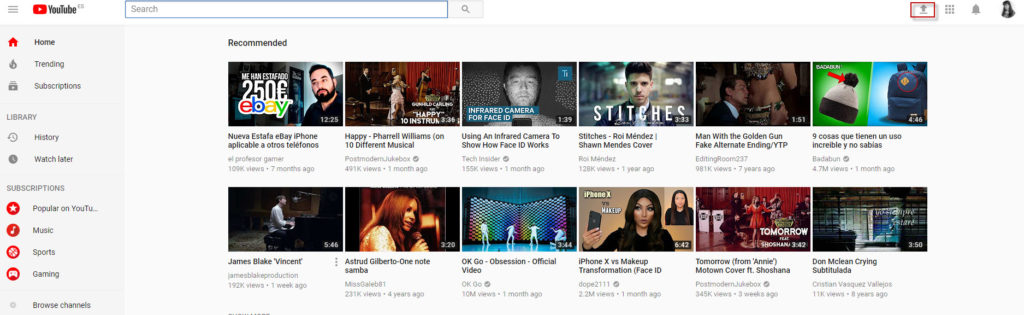
 Als erstes musst du ein Video bei Youtube hochladen. Dazu musst du die URL eingeben und auf den Pfeil rechts neben der Suchleiste klicken. Voraussetzung ist, dass du bei Youtube angemeldet bist.

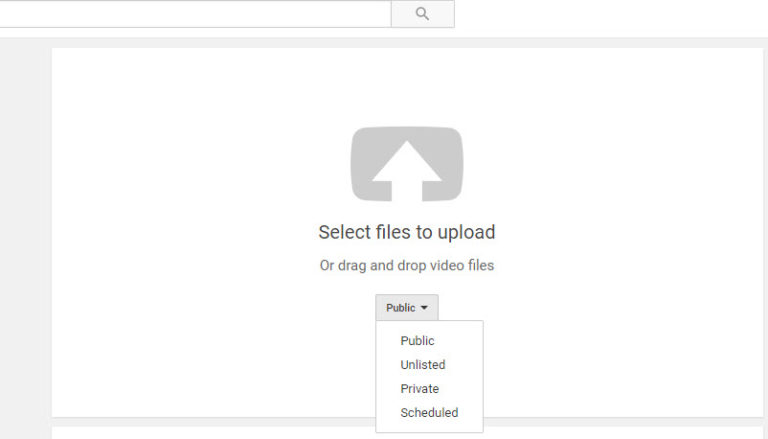
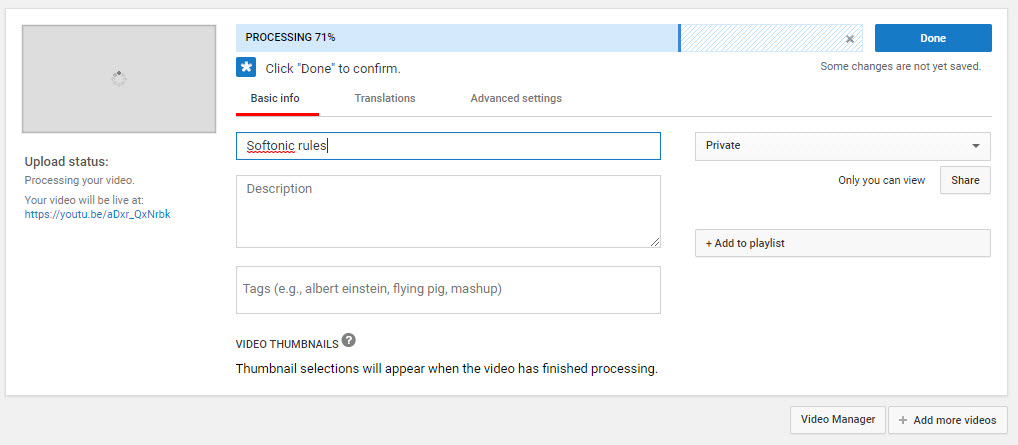
Als nächstes kannst du die Datei, die du hochladen möchtest, in das dafür vorgesehen Fenster ziehen oder einfach auswählen. Wenn du ein Video bearbeiten möchtest, solltest du die Standardeinstellungen ändern und den Clip als “Privat” oder “Nicht gelistet” hinzufügen.

Sobald du das Video zum Hochladen ausgewählt hast öffnet sich durch Youtube ein neues Fenster. Hier hast du mehrere Möglichkeiten, die aber leicht zu verstehen sind: der Titel deines Videos; die Beschreibung davon; Tags, die durch Kommas getrennt sein müssen (keine Phrasen, sondern Schlüsselwörter, beispielsweise Geburtstag, Weihnachten, Neujahr); und die Möglichkeit, es zu einer Wiedergabeliste hinzuzufügen (wenn du viele Videos zum selben Thema hochladest, z. B. “Sommer 2017”).

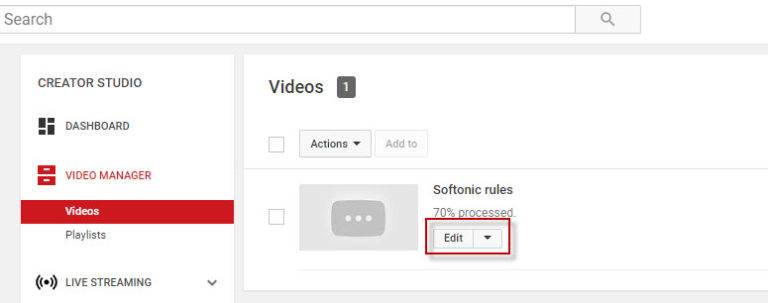
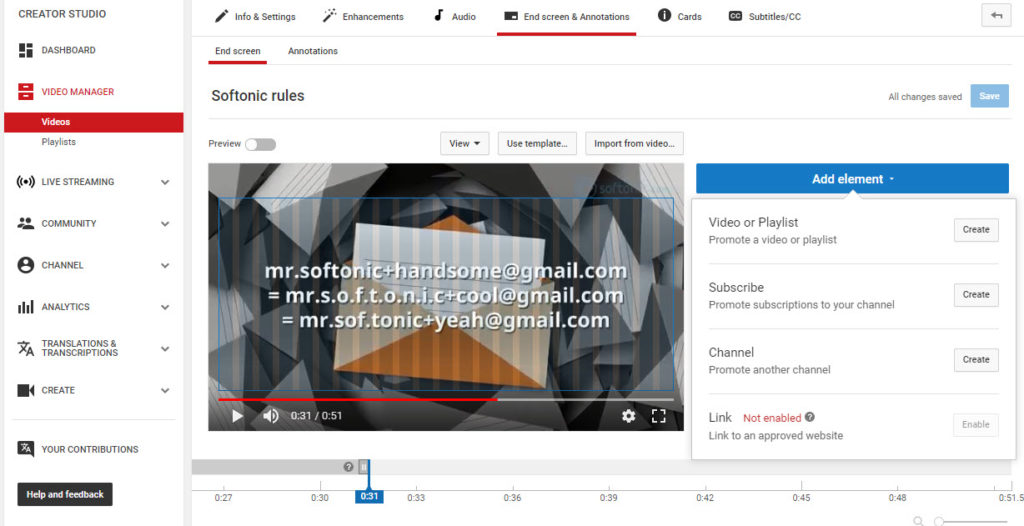
Sobald das Video hochgeladen ist, klicke unten auf den “Video-Manager” -Reiter und du wirst weitergeleitet zu all deinen Clips. Jetzt klickst du auf “Bearbeiten”, um eine der großen Stärken von Youtube zu verwenden.

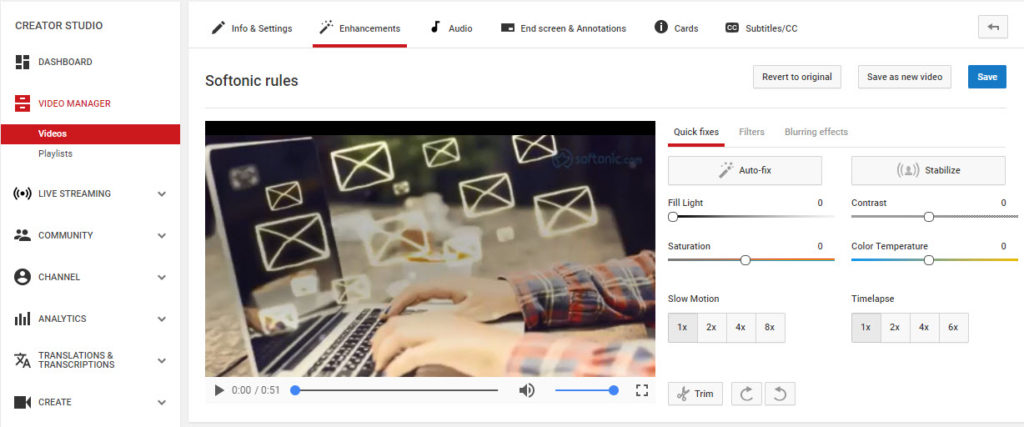
Nun hast du die Möglichkeit dein Video zu bearbeiten. Das Standardfeld ist ” Information und Konfiguration”, klicke aber auf “Verbesserungen “. Nun kannst du Licht, Kontrast, Sättigung, Farbtemperatur ändern, das Video in Zeitlupe anzeigen lassen, Zeitraffer auswählen und ganz wichtig: das Video schneiden.

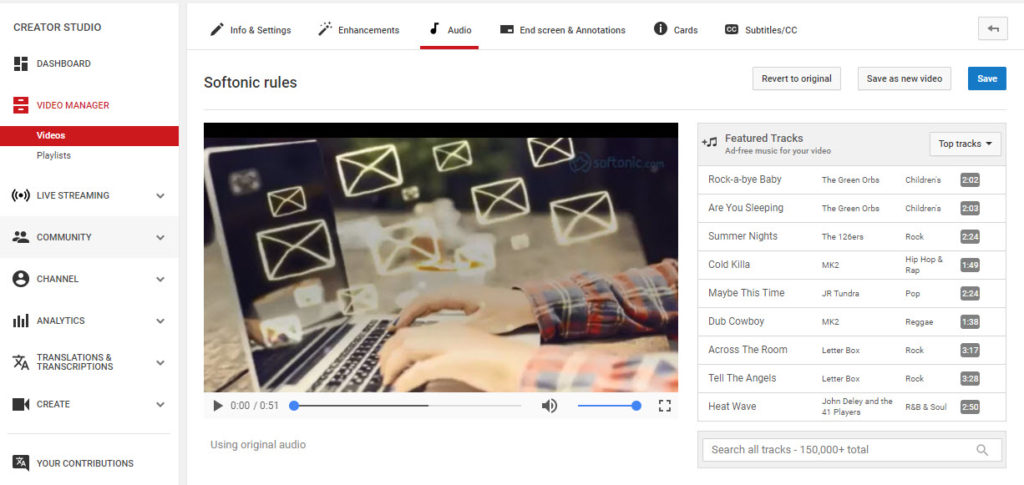
Auf der anderen Seite gibt es die Registerkarte “Audio”. Wie der Name schon sagt, gibt dir diese Registerkarte die Möglichkeit, ein Lied aus der umfangreichen Youtube-Musikdantenbank hinzuzufügen. Und das Beste daran: Die verfügbaren Lieder sind urheberrechtlich nicht geschützt. Das heißt sie haben keine Eigentumsrechte und du kannst sie frei verwenden (nicht zu vergleichen mit Liedern die geschützt sind und in einem Bezahlssystem integriert sind. Zum Beispiel Lieder von Justin Bieber, mit eigenem Monetarisierungssystem innerhalb Youtube.

Um deine Bearbeitung zu beenden, gehst du auf “Beenden und Anmerkungen”. Jetzt kannst du alle gewünschten Texte auf dem Video hinzufügen, sowie Anmerkungen mit Links zu anderen Videos oder Webseiten.

Unsere kleine Anleitung zum Erstellen von Videos auf Youtube endet hier. Probiere es aus und lasse deiner Kreation freien Lauf!


Wie du Windows schneller starten kannst: Programme beim Start deaktivieren

Benötigt dein Computer unter Windows zum Starten eine Ewigkeit? Die Ursache eines langsamen Windows-Starts ist die Anzahl der Programme, die zur gleichen Zeit wie das Betriebssystem gestartet werden.

Windows ist wie ein Kassierer im Supermarkt. Der Prozess dauert so lange bis der letzte Kunde versorgt ist. 15 Kunden sind schneller als 40. Dann kommen noch weitere Verzögerungen hinzu. Ob das jetzt die vergessene Zahnpasta ist, oder das Suchen von Kleingeld. Jedes einzelne Programm beim Start von Windows arbeitet ähnlich. Es gibt Zuweisungen, Abfrage nach Parameter etc. Wie an einer Supermarktkasse.

Um den Prozess an der Kasse zu beschleunigen musst du gewisse Faktoren berücksichtige und sie minimieren. Am einfachsten ist es die Leute in der Schlange einfach verschwinden zu lassen.

Windows braucht einige Programme um zu starten. Es gibt Antivirenprogramme oder Treiber um deine Tastatur oder Maus auszuführen. Aber es gibt andere Programme, die nicht notwendig für den Start sind. Wenn du die unwichtigen Programme beim starten von Windows deaktivierst kannst du viel Zeit sparen.

Programme und Clients für Spiele

Programme oder Clients wie Steam, Origin oder GOG verlangsamen den Windows-Start, da sie sofort nach neuen Updates für deine Lieblingsspiele suchen. Wenn du diese Clients nur selten verwendest, sollest du die Windows-Startoptionen deaktivieren.

Steam DOWNLOAD
8

Origin Download
6

Gog Galaxy Download
9

Chat Programme

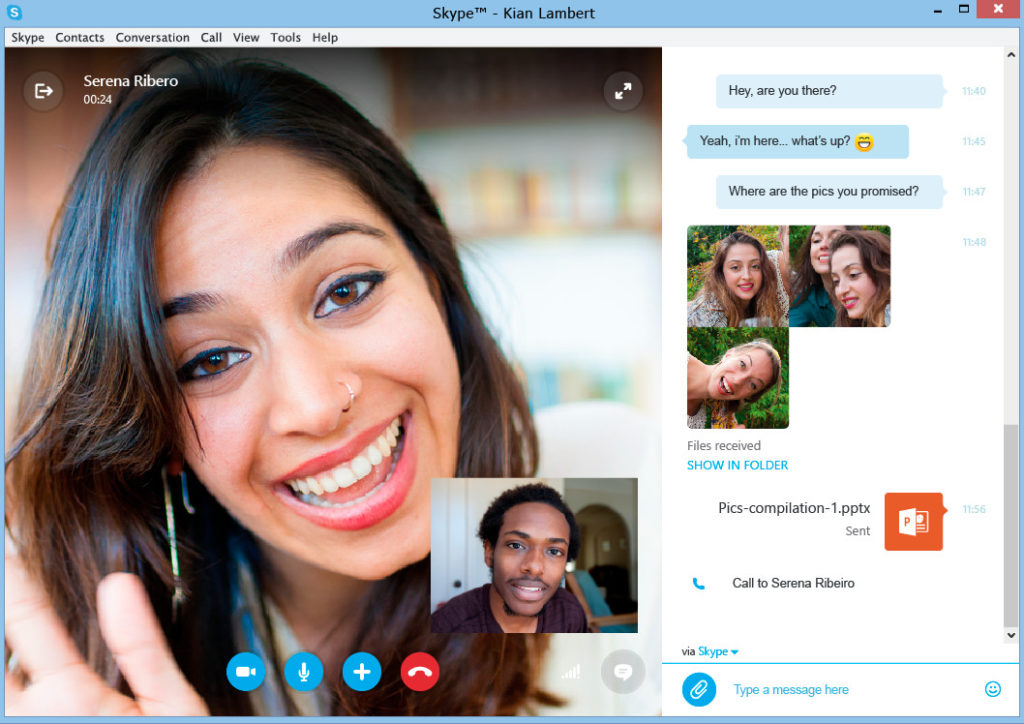
Skype und Discord werden normalerweise sofort gestartet, damit du sehen kannst welche Freunde online sind. Das Problem ist, dass sie den Start sehr verlangsamen, besonders Skype. Diese App ist bekannt für deine Bugs und verlangsamt deinen Computer. Du kannst den ersten Start dieser beiden Apps deaktivieren.

Skype Download
10

Discord Download
9

Adobe Programme

Brauchst du wirklich Adobe Reader sobald du Windows startest? Es gibt Alternativen wie den in Chrome integrierten PDF-Reader.

Adobe Reader Download
10

Google Chrome DOWNLOAD
7

Ein anderes Adobe-Programm das den Startvorgang verlangsamen kann ist Adobe ARM. Dies ist der automatische Updater für die restlichen Programme von Adobe. Deaktiviere es, wenn du Adobe-Programme nicht häufig verwendest.

Cloud Speicher

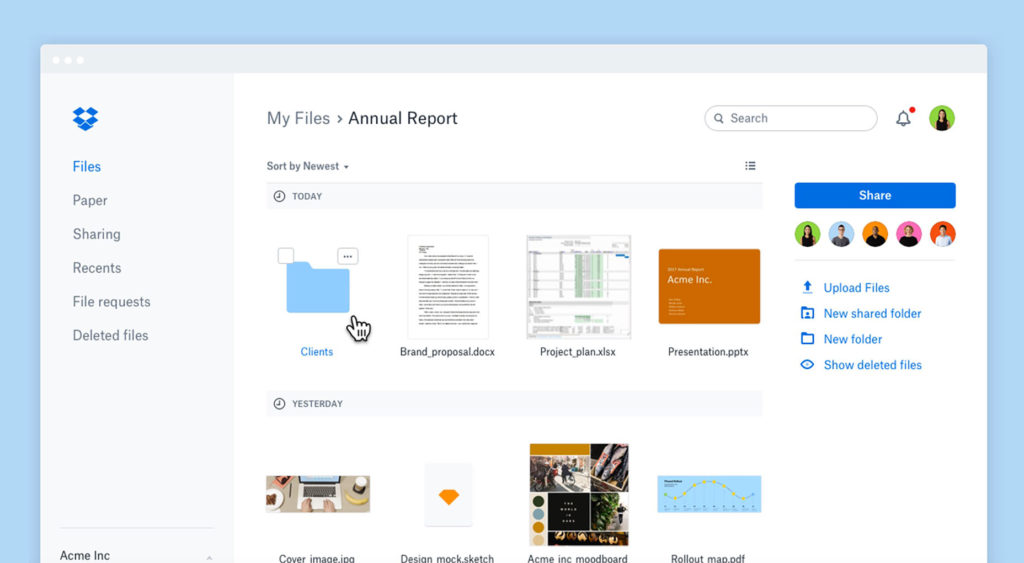
Cloud-Speicherprogramme werden mit deinem Betriebssystem aktiviert damit Dateien automatisch synchronisiert werden. Wenn du regelmäßig Dienste wie OneDrive, Dropbox und Google Drive verwendest, dann aktiviere diese beim Start.

Wenn du allerdings Dropbox oder andere Cloud Dienste nicht bei jedem Start brauchst, kannst du sie auch deaktivieren.

OneDrive für Windows 10 Download
6

Dropbox Download
8

Google Drive Download Google Drive
7

Apple Programme

Apple QuickTime solltest du löschen. Apple unterstützt das Programm nicht mehr und jeder gängige Browser reicht für das Abspielen von Videos aus.

iTunes Helper und Apple Push starten ebenfalls sofort. iTunes Helper stellt sicher, dass du automatisch mit iTunes verbunden bist wenn du deine iOS-Geräte verbindest. Das zweite Programm hilft dir bei der Verbindung mit iCloud. Du kannst beide ohne Bedenken deaktivieren.

Wie kannst du Programmstarts deaktivieren

Deaktivieren, deaktivieren, deaktivieren … Bis jetzt haben wir dir nur gesagt wie du die Programme deaktivieren kannst. Aber wie funktioniert das überhaupt?

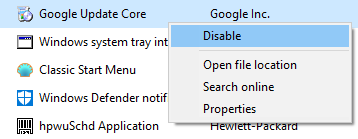
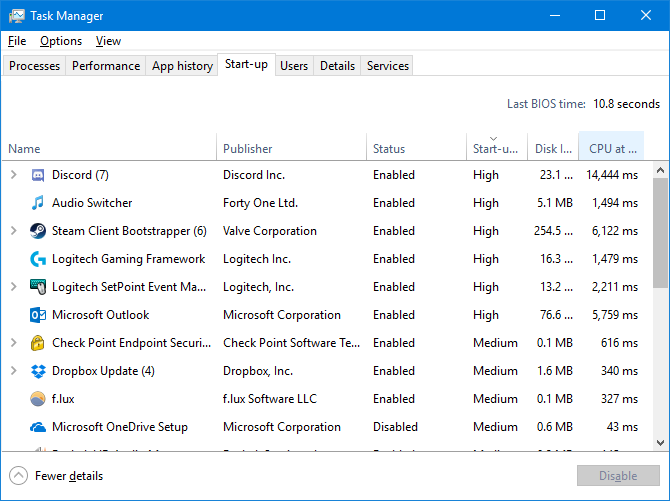
Gehe zuerst zum Task-Manager. Drücke einfach gleichzeitig Strg + Shift + Entf. Dann klickst du auf die Start-Registerkarte. Suche nach einem der zuvor genannten Programme (z. B. Steam), klicke mit der rechten Maustaste darauf und drücke “Deaktivieren”. Falls du diesen Vorgang wieder rückgängig machen möchtest wiederhole den Vorgang und wähle “Aktivieren”.

Wie finde ich weitere Programme die den Start verlangsamen?

Verlasse den Task-Manager noch nicht. Klicke auf den Start-Tab. Jetzt werden die Programme nach Wichtigkeit aufgelistet. Die größten Programme sind diejenigen, die während des Starts die meisten Ressourcen von deinem Computer verbrauchen. Wenn du diese Programme nicht brauchst, dann deaktiviere sie ebenfalls.

Hinweis: Diese Anweisungen gelten für Windows 10.

Mehr Lösungen für deine Probleme hier


8 Tipps wie du deine Sicherheit in Google Chrome verbessern kannst

Jeden Tag besuchen wir Dutzende von Webseiten. Selbst mit Maßnahmen um die Internetsicherheit zu verbessern gibt es immer noch potenzielle Schwachstellen. Am meisten ist der Browser betroffen. Wir zeigen dir, wie du mit geringem Aufwand die Risiken beim surfen verringern kannst. In diesem Artikel wollen wir dir 8 Tricks vorstellen wie du sicherer durch das Internet browsen kannst.

Google Chrome DOWNLOAD
7

Wie du die Sicherheit in Google Chrome verbessern kannst

  1. Begrenze deine Synchronisierung

Eine der Stärken von Google Chrome besteht darin, dass du Daten (Logins und Passwörter, Lesezeichen usw.) zwischen Geräten synchronisieren kannst. Z. B. von deinem PC zu deinem Smartphone. Dieses kontinuierliche Senden von Daten kann jedoch deine Sicherheit gefährden. Daher empfehlen wir dir die Synchronisierung einzuschränken.

Um dies zu tun musst du auf Einstellungen klicken (die drei Punkte oben rechts in Chrome) und dann auf Einstellungen > Synchronisierung.

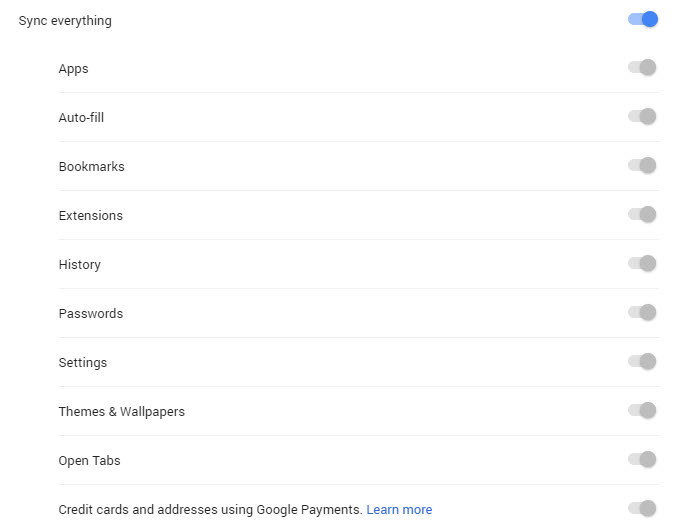
“Alles synchronisieren” ist standardmäßig aktiviert. Wir empfehlen dir nicht alles zu synchronisieren sondern nur die nötigsten Anwendungen.
  1. Verschlüsseln synchronisierter Daten

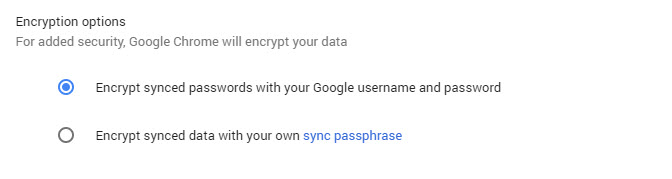
Ohne dieses Menü zu verlassen, findest du die Verschlüsselungsoptionen. Aktiviere die Option „Synchronisierte Daten mit deiner eigenen Synchronisierungspassphrase verschlüsseln“. Als nächstes wähle ein für dich geeignetes Passwort aus (nicht das Passwort für deinen Google-Account).

Du wirst dann jedes Mal nach deinem Passwort gefragt wenn Google Chrome deine Daten synchronisieren möchte um eine zusätzliche Sicherheitsebene hinzuzufügen.
  1. Deaktiviere die Webdienste

Google Chrome verwendet verschiedene externe Dienste um dein Surfen zu verbessern. Die Rechtschreibung zu überprüfen gehört auch dazu. Durch diese externen Dienste sendet dein  Browser ständig Informationen über deinen geschriebenen Text. Du kannst die Menge der gesendeten Daten reduzieren indem du diese Option deaktivierst. Um ganz sicher zu gehen, deaktiviere alle. Du kannst auch das Tracking deaktivieren. So wird dein Navigationsdatenverkehr nicht verfolgt. Du bleibst anonym und der Austausch der Daten wird verhindert. Leider trifft das nicht auf alle Websites zu. Bei einigen gibt es diese Option nicht.
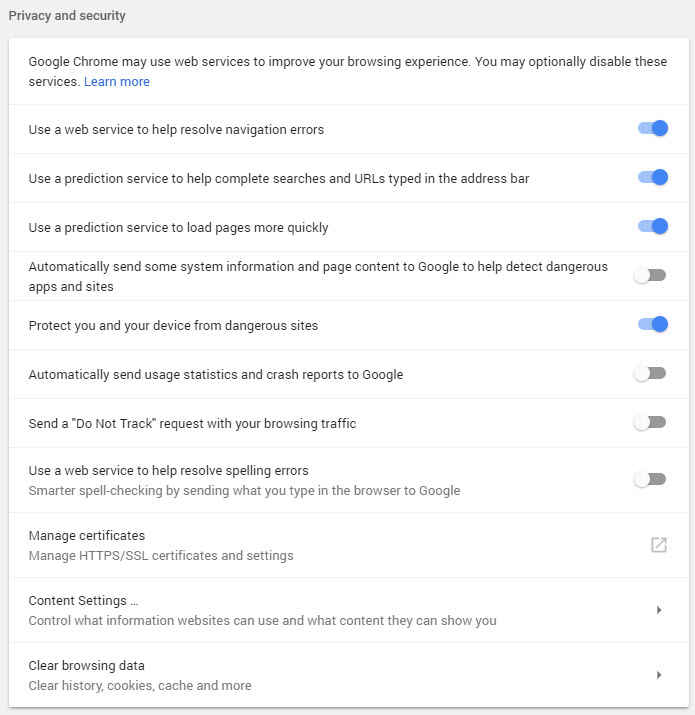
Um Dienste zu aktivieren oder zu deaktivieren, gehe auf Einstellungen> Konfiguration und dann auf erweiterten Konfiguration.

  1. Beschränke Cookies

Obwohl einige Cookies notwendig sind um in deinem Browser zu navigieren und die meisten verschlüsselt sind, kann eine übermäßige Verwendung von Cookies auch deine Sicherheit gefährden.

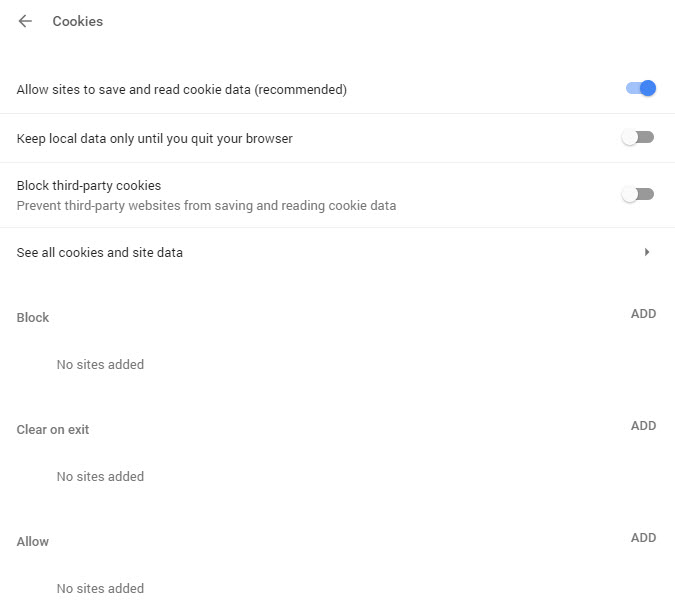
Um die Cookies zu beschränken, gehe zu Einstellungen> Erweiterte Einstellungen und dann auf Inhaltseinstellungen> Cookies. Die ideale Option ist keine Cookies zu akzeptieren. Aber einige Seiten benötigen sie um bestimmte Dienste zu nutzen. Du kannst die Option „Webseiten um die Cookie-Daten zu speichern und zu lesen“ aktivieren. Aktiviere auch die Optionen Cookies von Drittanbietern blockieren und nur lokale Daten behalten bis du den Browser verlässt. Diese Option löscht Cookies jedes Mal wenn du dich abmeldest.
  1. Verwende Ask bevor du deine Browsersitzung startest

Im gleichen Menü unter Einstellungen> Erweiterte Einstellungen> Inhaltseinstellungen kannst du sehen wie du die Add-Ons (z.B. den Ort, die Kamera und das Telefon) eingerichtet hast. Wir empfehlen dir die Option „vor dem Zugriff fragen“ zu aktivieren. Dies bedeutet, dass du benachrichtigt wirst wenn eine Webseite Zugriff auf deine Webcam, dein Mikrofon oder andere Geräte benötigt. So kannst du verhindern, dass dich deine Kamera ausspioniert.
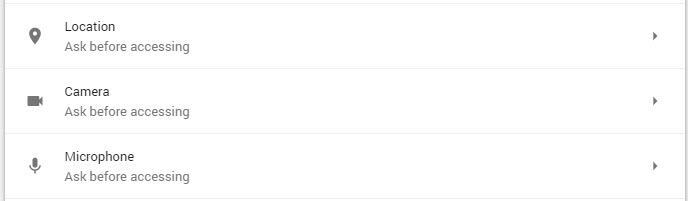
Das gleiche gilt für Add-Ons wie der nicht mehr verwendete Flash Player.

  1. Deaktiviere die Google-Aktivitätskontrolle

Chrome speichert nicht nur deine Browserdaten. Google selbst speichert alle Eingaben wenn du dich mit deinem Google-Konto anmeldest. Diese standardmäßig aktivierte Option kann einfach deaktiviert werden. Greife dazu über diesen Link auf die Option „Aktivitätssteuerung“ deines Kontos zu und deaktiviere den Schalter.
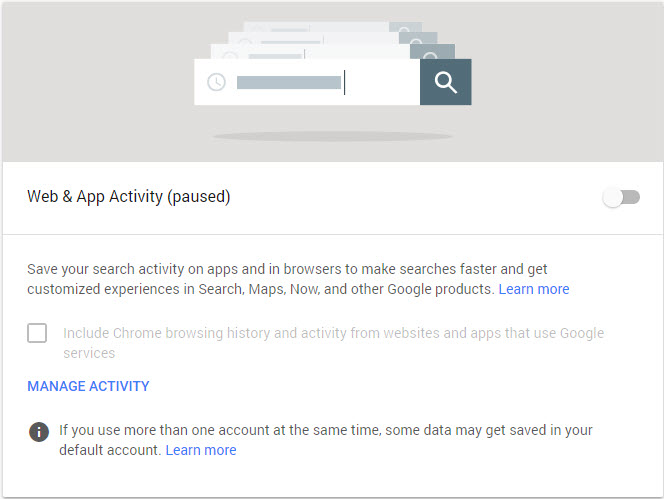
Außerdem kannst du hier viele weitere Optionen deiner Aktivitäten konfigurieren. Wenn du Zeit hast, solltest du einen eingehenden Blick darauf werfen. Es ist erstaunlich wie viel Google über dich und deine Aktivitäten weiß.

  1. “Reinige” regelmäßig deine Erweiterungen

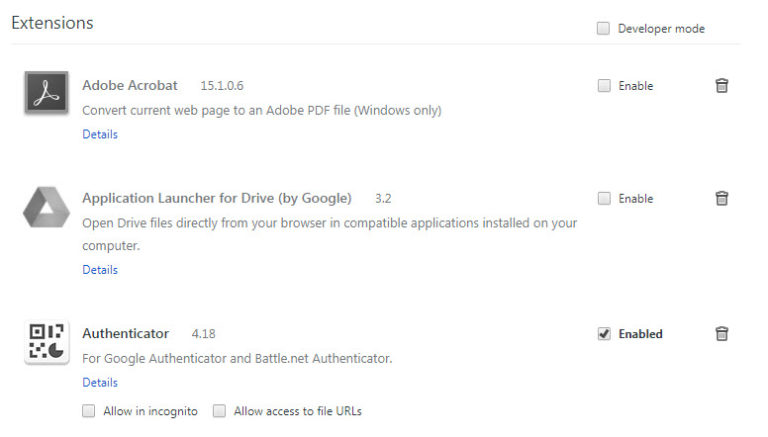
Wir alle lieben Chrome-Erweiterungen. Aber oft installieren wir diese und nutzen sie ein paar Tage später nicht mehr. Erweiterungen sind in ständigem Kontakt mit Servern und senden deine Daten. Wir empfehlen dir die von dir installierten Erweiterungen regelmäßig zu prüfen und falls notwendig zu bereinigen.

Gehe auf Einstellungen> Weitere Tools> Erweiterungen oder direkt zu chrome: // extensions / in der Navigationsleiste.
  1. Installiere Erweiterungen die deine Sicherheit im Internet erhöhen

Jetzt, da du nutzlose Erweiterungen entfernt hast, ist es an der Zeit einige praktische Erweiterungen hinzuzufügen. Im Google Chrome Store gibt es viele nützliche Erweiterungen um deine Sicherheit zu verbessern. Hier sind einige der besten Apps:

Unshorten.link analysiert Links, die mit Verkürzungen generiert wurden um dein reale Adresse zu erkennen. Du kannst Malware vermeiden bevor du eine Seite im Internet aufrufst.

Click & Clean hat mehrere Funktionen. Du kannst mit einem Klick deinen Verlauf löschen, Malware einschränken und hast sogar Zugriff auf den freien Speicherplatz deiner Festplatte.

Click and Clean Download
7

HTTPS Everywhere: Seiten die HTTPS verwenden sind sicherer da alle Informationen in verschlüsselter Form übertragen werden. Diese Erweiterung gibt dir Zugriff auf alle Seiten mit HTTPS. Diese Option ist allerdings kein Standard für alle Webseiten.

HTTPS Everywhere Download
8

Privacy Badger blockiert Crawler von Drittanbietern. So werden deine Daten nicht durch andere Dienste gesammelt und gespeichert.

Privacy Badger Download
8

WOT: Web of Trust hilft dir bösartige oder gefährliche Websites zu identifizieren.

WOT Download
7

LastPass: Der gratis Password Manager ist ein nützliches Tool um deine Passwörter zu organisieren und zu generieren.
LastPass Download
9