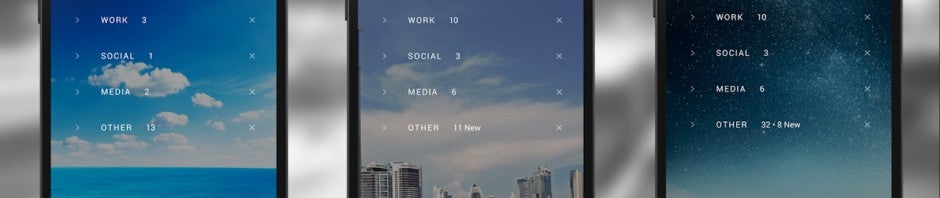
Mit dem Update auf Android 5.0 präsentiert das Android-Smartphone empfangene Nachrichten direkt auf dem Sperrbildschirm. So müssen Sie das Handy nicht jedes Mal entsperren und wissen auf den ersten Blick, wer Ihnen eine Nachricht geschickt hat.
Android Lollipop steht allerdings noch nicht für alle Smartphones zur Verfügung. Mit der App Echo Notification Lockscreen überbrücken Sie die Wartezeit. Zudem ist die Benachrichtigungs-App mit vielen Android Launchern kompatibel.
1. Zugriff auf die Benachrichtigungen
Laden Sie Echo Notification Lockscreen zuerst herunter und installieren Sie die Anwendung auf Ihrem Android-Gerät. Anschließend öffnen Sie die App und tippen auf Starten. Auf dem folgenden Bildschirm geben Sie der App Zugriff zu den Benachrichtigungen. Wählen Sie Echo Lockscreen und drücken im Popup-Fenster auf OK.

2. Nachrichten sehen und verwalten
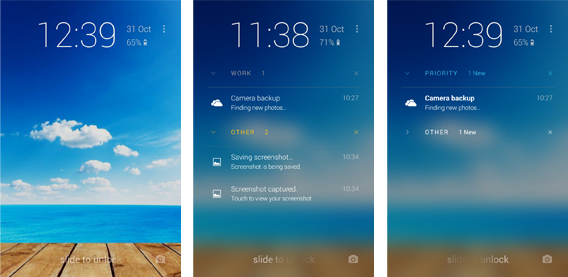
Probieren Sie die Benachrichtigungs-App im nächsten Schritt aus. Schließen Sie die Anwendung. Schalten Sie dann das Display ab und wieder ein. Der Sperrbildschirm zeigt nun alle nicht gelesenen E-Mails oder Nachrichten an.
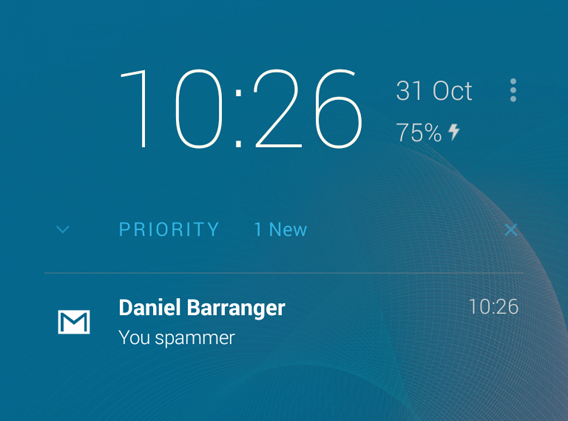
Für eine komplette Ansicht der erhaltenen E-Mails oder SMS, tippen Sie einfach auf die Benachrichtigung. Allerdings müssen Sie hier das Smartphone wieder entsperren.
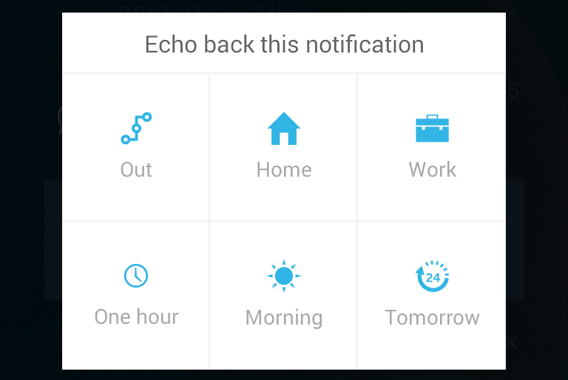
Grundlegende Befehle geben Sie direkt auf dem Sperrbildschirm ein. Mit einer Wischbewegung auf dem Display nach rechts kehren Sie auf den normalen Sperrbildschirm zurück. Wischen Sie eine Benachrichtigung nach links, löschen Sie diese. Wischen Sie eine Nachricht nach rechts, öffnet sich ein Pop-Up-Fenster. In diesem Fenster können Sie sich nach Belieben zu einem späteren Zeitpunkt an die Nachricht erinnern lassen.
3. An die eigenen Bedürfnisse anpassen
Echo Notification Lockscreen lässt sich für jeden Nutzer personalisieren. Unter anderem haben Sie die Wahl zwischen Kategorien wie Automatic, Priority, Social und Media. Bei der Organisation haben Sie freie Wahl. Sie lassen sich beispielsweise E-Mails unter Work anzeigen oder Fotos von OneDrive bleiben unter Hidden versteckt – ganz wie Sie wünschen.
Darüber hinaus können Sie Regeln für die Benachrichtigungen festlegen. Unter Personalisieren gehen Sie zu Applikationen verwalten. Mit einem Fingertipp auf eine App entscheiden Sie, ob die Anwendung im Sperrbildschirm Nachrichten anzeigt oder nicht.

Im Bereich Bildschirmsperre legen Sie direkt die Art des Blockiersystems für das Display fest. Ein Hintergrundbild bestimmen Sie unter Hintergrund wählen.
Unter Mehr stehen Ihnen erweiterte Einstellungen zur Verfügung. Hier können Sie eine Art Arbeits- oder Heim-Modus anlegen. So erscheinen bestimmte Nachrichten nur auf dem Arbeitsplatz, andere wiederum nur zu Hause.
Mit Echo bleiben Sie stets auf dem Laufenden. Echo Notification Lockscreen bietet einen guten Überblick für alle wichtigen Nachrichten – egal ob WhatsApp, SMS oder E-Mail.
Android Lollipop Update: Diese Smartphones bekommen das Material Design
Android 5.0 Lollipop: Die wichtigsten Einstellungen für das Update
Android ganz individuell: Diese Apps geben Ihrem Smartphone eine persönliche Note