Echo Notification Lockscreen für Android: Benachrichtigungen auf dem Sperrbildschirm

Mit dem Update auf Android 5.0 präsentiert das Android-Smartphone empfangene Nachrichten direkt auf dem Sperrbildschirm. So müssen Sie das Handy nicht jedes Mal entsperren und wissen auf den ersten Blick, wer Ihnen eine Nachricht geschickt hat.

Android Lollipop steht allerdings noch nicht für alle Smartphones zur Verfügung. Mit der App Echo Notification Lockscreen überbrücken Sie die Wartezeit. Zudem ist die Benachrichtigungs-App mit vielen Android Launchern kompatibel.

1. Zugriff auf die Benachrichtigungen

Laden Sie Echo Notification Lockscreen zuerst herunter und installieren Sie die Anwendung auf Ihrem Android-Gerät. Anschließend öffnen Sie die App und tippen auf Starten. Auf dem folgenden Bildschirm geben Sie der App Zugriff zu den Benachrichtigungen. Wählen Sie Echo Lockscreen und drücken im Popup-Fenster auf OK.

Echo Notification Lockscreen - notification access

2. Nachrichten sehen und verwalten

Probieren Sie die Benachrichtigungs-App im nächsten Schritt aus. Schließen Sie die Anwendung. Schalten Sie dann das Display ab und wieder ein. Der Sperrbildschirm zeigt nun alle nicht gelesenen E-Mails oder Nachrichten an.
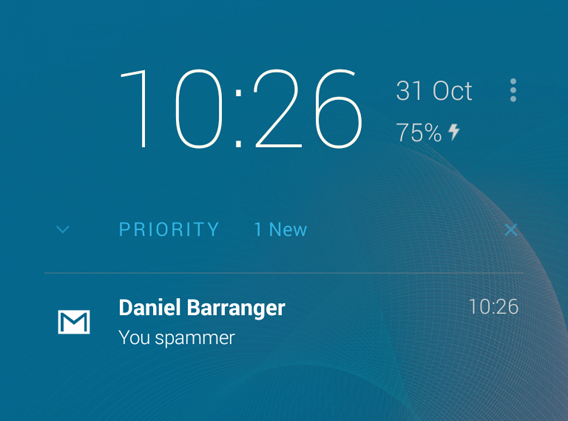
Echo Notification Lockscreen

Für eine komplette Ansicht der erhaltenen E-Mails oder SMS, tippen Sie einfach auf die Benachrichtigung. Allerdings müssen Sie hier das Smartphone wieder entsperren.

Grundlegende Befehle geben Sie direkt auf dem Sperrbildschirm ein. Mit einer Wischbewegung auf dem Display nach rechts kehren Sie auf den normalen Sperrbildschirm zurück. Wischen Sie eine Benachrichtigung nach links, löschen Sie diese. Wischen Sie eine Nachricht nach rechts, öffnet sich ein Pop-Up-Fenster. In diesem Fenster können Sie sich nach Belieben zu einem späteren Zeitpunkt an die Nachricht erinnern lassen.
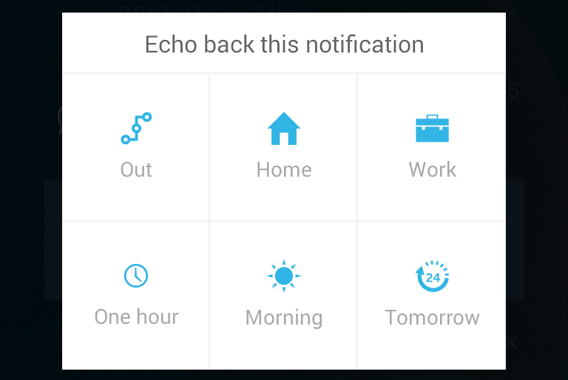
Echo Notification Lockscreen - postpone notification

3. An die eigenen Bedürfnisse anpassen

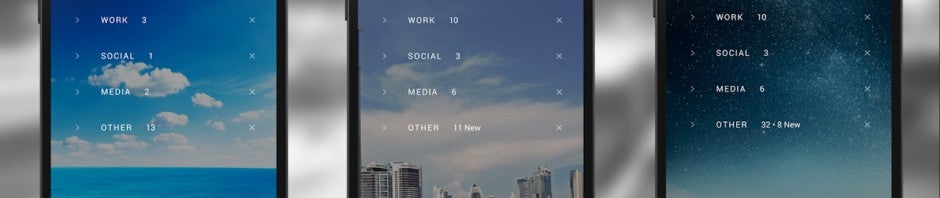
Echo Notification Lockscreen lässt sich für jeden Nutzer personalisieren. Unter anderem haben Sie die Wahl zwischen Kategorien wie Automatic, Priority, Social und Media. Bei der Organisation haben Sie freie Wahl. Sie lassen sich beispielsweise E-Mails unter Work anzeigen oder Fotos von OneDrive bleiben unter Hidden versteckt – ganz wie Sie wünschen.

Darüber hinaus können Sie Regeln für die Benachrichtigungen festlegen. Unter Personalisieren gehen Sie zu Applikationen verwalten. Mit einem Fingertipp auf eine App entscheiden Sie, ob die Anwendung im Sperrbildschirm Nachrichten anzeigt oder nicht.

Echo Notification Lockscreen - manage apps copy

Im Bereich Bildschirmsperre legen Sie direkt die Art des Blockiersystems für das Display fest. Ein Hintergrundbild bestimmen Sie unter Hintergrund wählen.
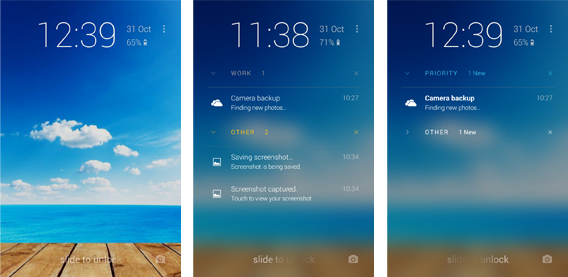
Echo Notification Lockscreen - lock screen

Unter Mehr stehen Ihnen erweiterte Einstellungen zur Verfügung. Hier können Sie eine Art Arbeits- oder Heim-Modus anlegen. So erscheinen bestimmte Nachrichten nur auf dem Arbeitsplatz, andere wiederum nur zu Hause.

Mit Echo bleiben Sie stets auf dem Laufenden. Echo Notification Lockscreen bietet einen guten Überblick für alle wichtigen Nachrichten – egal ob WhatsApp, SMS oder E-Mail.

Mehr zum Thema:

Android Lollipop Update: Diese Smartphones bekommen das Material Design

Android 5.0 Lollipop: Die wichtigsten Einstellungen für das Update

Android ganz individuell: Diese Apps geben Ihrem Smartphone eine persönliche Note

Android 5.0 Lollipop auf dem Android installieren

Skype 5.5 für iOS 8 mit interaktiven Benachrichtigungen

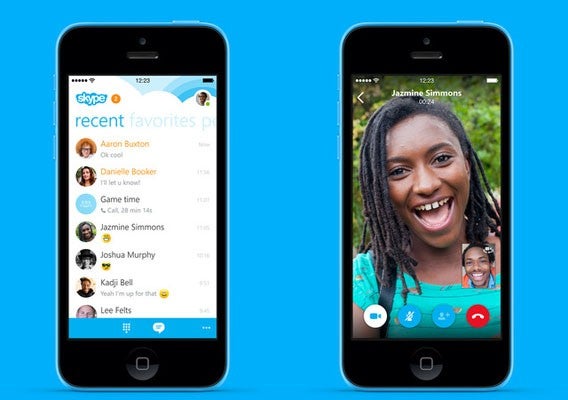
Microsoft hat Skype für iOS 8 optimiert und führt mit der Version 5.5 interaktive Benachrichtigungen ein. Anwender können mit dem neuen Benachrichtigungssystem direkt auf unterschiedliche Ereignisse wie Textnachrichten und Anrufe reagieren.

Anwender können über verschiedene Gesten mit den Benachrichtigungen von Skype 5.5 für iOS interagieren, entweder während der Benutzung oder auch vom Sperrbildschirm aus.

Sprach- und Videoanrufe

Auf dem Sperrbildschirm und der Mitteilungszentrale können Nutzer nach links wischen, um eingehende Sprach- und Videoanrufe anzunehmen oder abzulehnen. Das Antworten auf verpasste Anrufe per Rückruf oder Nachricht ist ebenfalls möglich.

Bannermitteilungen und Nachrichten

Durch das Wischen nach unten ist die Reaktion auf Bannermitteilungen für Anrufe möglich. Gespräche lassen sich annehmen oder ablehnen. Auch hier gibt es die Möglichkeit für den Rückruf oder eine Antwort-Nachricht. In der Mitteilungszentrale und vom Sperrbildschirm aus lassen sich neue Nachrichten durch ein Wischen nach links beantworten.Skype 5.5 für iOS 8 mit interaktiven Benachrichtigungen

Mit der Aktualisierung auf die Verison 5.5 macht sich Skype als eine der ersten großen Anwendungen die neue Funktion der interaktiven Benachrichtigungen von iOS 8 zunutze. Microsoft scheint ganz auf die mobilen Plattformen zu setzen: Das Update ist bereits das zweite im September 2014.

Quelle / Screenshot: Skype für iPhone

Downloads

Skype für iOS herunterladen

Skype für Windows herunterladen

Skype für Mac herunterladen

Skype für Android herunterladen

Skype für Windows Phone herunterladen

Passende Artikel

Skype für iOS: Microsoft führt Konferenzgespräche mit bis zu vier Teilnehmern ein

Skype: Microsoft behebt Probleme mit doppelten Benachrichtigungen

Kostenlose Skype-Alternative: Tox bietet sichere Kommunikation und Schutz der Privatsphäre

Skype für iPhone 5.2: Mit Sprachnachrichten und Verbesserungen reagiert Microsoft auf Nutzerwünsche

Skype: Microsoft sperrt ältere Desktop-Versionen und rät allen Anwendern zum Update

Dem Autor Jakob Straub auf Twitter und Google+ folgen.

iOS 8: Apple testet App-Werbung auf dem Sperrbildschirm

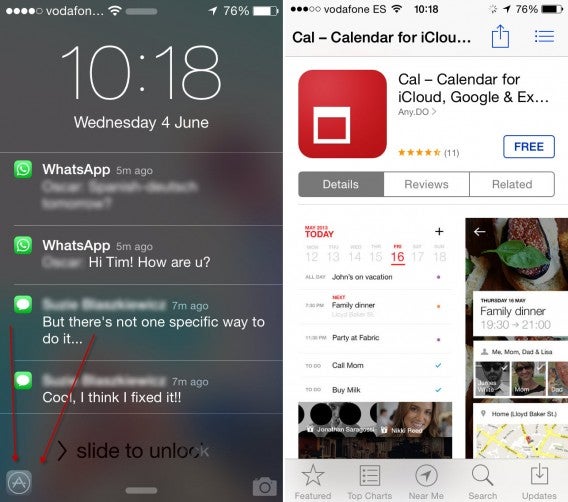
Apple hat auf der Entwicklerkonferenz WWDC 2014 die neue Version des mobilen Betriebssystems iOS 8 vorgestellt. In der Beta-Version zeigt sich jetzt eine neue Funktion, die Apple gar nicht angekündigt hat: Werbung für Apps auf dem Sperrbildschirm. Ein kleines Icon unten links schickt Nutzer in den App Store und schlägt je nach Standort unterschiedliche Anwendungen vor.

Diese Vorschläge sollen es Anwendern anscheinend ermöglichen, neue Apps zu entdecken. Abhängig vom aktuellen Standort des Gerätes passt iOS 8 die angezeigte App-Werbung entsprechend an. Beim Besuch eines Geschäfts oder einer Restaurantkette kann es also sein, dass der Nutzer die App des Unternehmens auf seinem Sperrbildschirm findet. Die lokale Anpassung ließe sich theoretisch durch das Deaktivieren der Standortfunktionen für den App Store umgehen, allerdings könnte iOS 8 dann andere Vorschläge anzeigen.iOS 8: Apple führt Werbung für Apps auf dem Sperrbildschirm ein

Die finale Version von iOS 8 erscheint erst im Herbst 2014. Es ist also möglich, dass Apple hier in der Beta-Version die App-Vorschläge zunächst testet. Unklar ist, ob Apple die App-Werbung in die Finale Version des Betriebssystems integriert.

Dem Autor Jakob Straub auf Twitter und Google+ folgen.

Passende Artikel

Quelle: Tim Vüllers auf Twitter

Via: MacRumors