Alternativen zu Samsung Kies: Android-Handys einfach synchronisieren

Mit der Software Samsung Kies synchronisiert man sein Android-Handy mit dem PC. Allerdings macht Samsung Kies oft Probleme. Wir stellen vier Alternativen vor, mit denen man sein Android-Handy  ohne Samsung Kies synchronisieren kann.

Samsung Kies kämpft mit ernsten Verbindungsproblemen. Oftmals erkennt die Software das Samsung-Handy nicht, obwohl das Smartphone per Kabel am Rechner hängt.

Das führt ganz schnell zu Frust, den Kollege Wolfgang in seinem Artikel “Kies – so quält man Android-Nutzer” in klare Worte fasst. In den Kommentaren zu unserem Kies Testbericht hagelt es haufenweise Kritik: Von “Schrott” wird da gesprochen, von “chronischem Ärger” und von “einem Absturz nach dem anderen“.

Zum Glück gibt es Software-Alternativen, mit denen man Kontakte, Kalender, Musik oder Fotos mit dem Samsung-Handy synchronisiert. Mit einer cleveren Kombination aus Kies Air, Google Cloud, DoubleTwist und dem guten alten Windows Explorer erledigt man alle Aufgaben wie am Schnürchen.

Mit Kies Air über das WLAN synchronisieren

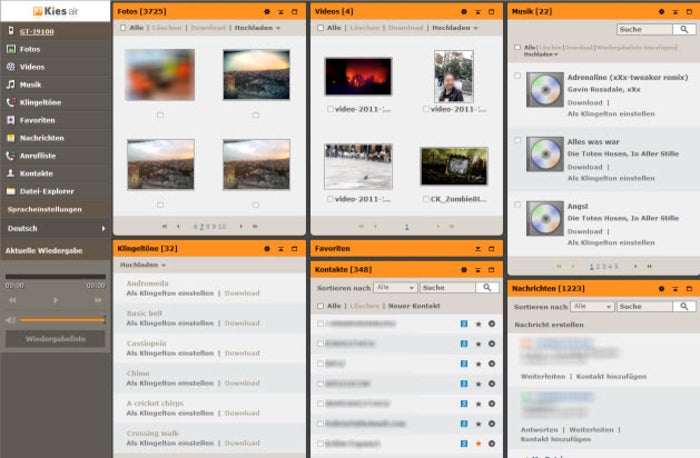
Wenn die Verbindung per USB-Kabel nicht funktioniert, probieren Sie es einmal mit Kies Air. Obwohl die kostenlose App ebenfalls von Samsung vertrieben wird, funktioniert diese Software im Gegensatz zu der PC-Version einwandfrei. Die Verbindung erfolgt über das WLAN und synchronisiert Multimedia-Dateien und Kontakte automatisch.

Beim Start von Kies Air zeigt die App eine URL-Adresse, die man auf dem Rechner mit einem beliebigen Browser ansteuert. Anschließend kopiert man Daten zwischen PC und Handy per Übersicht im Browser. Somit muss man keine lästige Software auf dem Rechner installieren.
Mit Google Cloud Kontakte, Kalender und Fotos synchronisieren

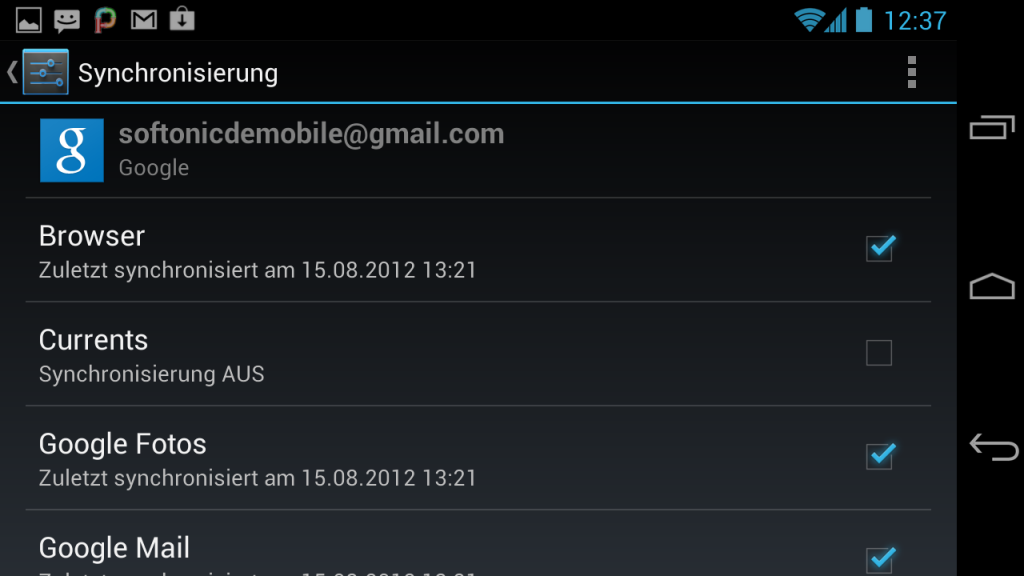
Glücklicherweise gehört Android zu Google, und Google kann bekanntlicherweise beinahe alles: Wenn Sie Dienste wie GMail, Google Kalender, Google Fotos oder Google Play benutzen, synchronisiert Android alle Inhalte und Dateien automatisch.

Öffnen Sie dazu Einstellungen und wählen Sie dann Konten und Synchronisierung. Dort sollte Ihre Gmail-Adresse erscheinen, die Sie spätestens beim ersten Start Ihres Handys eingerichtet haben. Per Fingertipp auf die E-Mail Adresse gelangen Sie in das Synchronisierungs-Menü. Dort können Sie die automatische Aktualisierung Ihrer Google Dienste aktivieren. Voraussetzung: Unbedingtes Vertrauen in den Datenschutz von Google.
Multimedia-Dateien mit DoubleTwist synchronisieren

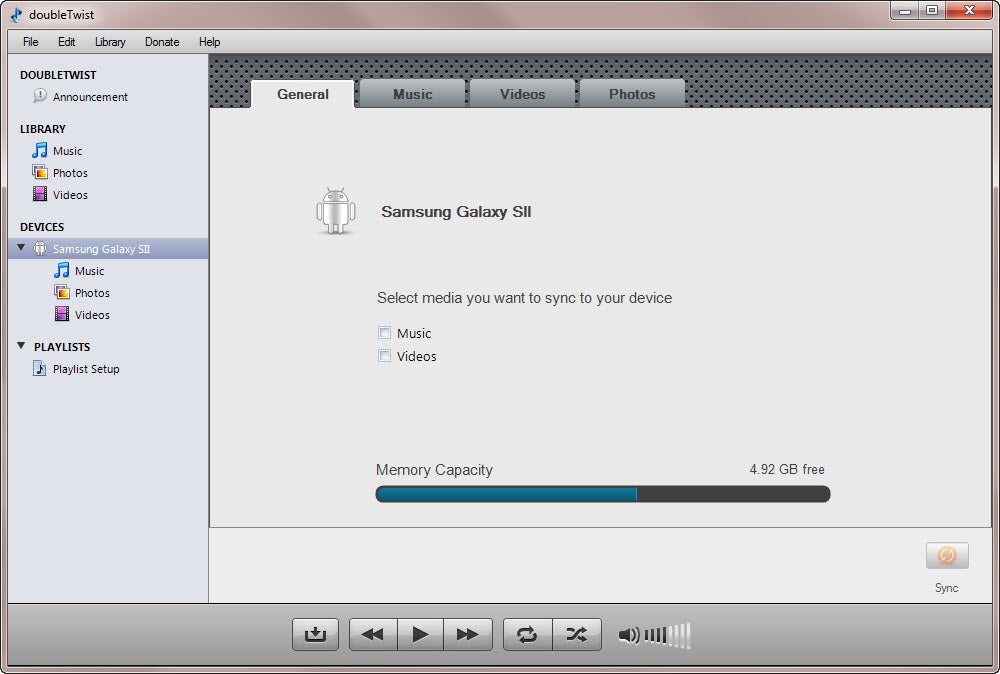
DoubleTwist ist eine Art iTunes für Android. Das kostenlose Windows-Programm bietet Mediaplayer und Medienverwalter. Mit der Software synchronisieren Sie Fotos, Videos oder Musik sowie Wiedergabelisten von iTunes oder Windows Media Player.

Dazu schließen Sie Ihr Handy per USB-Kabel an den Rechner an. Die Anwendung erkennt Ihr Handy im Gegensatz zu Samsung Kies sofort. Mit der übersichtlichen Oberfläche kopieren Sie Multimedia-Daten ohne Probleme auf das Handy oder holen Sie zurück auf den PC. DoubleTwist hat allerdings keinen Zugriff auf Kontakte oder Kalender.
Mit Windows Explorer das Handy verwalten

Was viele Android-Nutzer oft vergessen: Windows erkennt Android-Handys als ganz normale Wechseldatenträger, ähnlich wie USB-Sticks oder externe Festplatten. Damit werden zusätzliche Programme und Apps beinahe überflüssig. Mit dem Windows Explorer kann man wie bei einem USB-Stick auf  Musik- und Bilder-Ordner des Handys zugreifen. Kalender und Kontakte bleiben hier allerdings außen vor.
Mehr zum Thema Android

Dieser Artikel wurde am 16.08.2012 erstmals veröffentlicht und am 01. 11. 2013 aktualisiert.

Klartext: Samsung Kies – wie man Android-Nutzer quält

Ich liebe mein Handy, mein Samsung Galaxy S2. Es ist von der Hardware besser als jedes iPhone und auch das Android-System  kann mittlerweile locker mit dem iOS von Apple mithalten. Alles in Butter also.

Denkste. Denn mit jedem Samsung-Handy kommt ein ungebetener Gast ins Haus. Samsung Kies.

Ich hasse Samsung Kies.

Es ist nicht nachvollziehbar, wie die wohl recht intelligenten Ingenieure von Samsung so ein Stück Software produzieren konnten. Samsung Kies ist ein Verbrechen, das mir Zeit und sehr viele Nerven stiehlt.

Warum erkennt Kies mein Handy nicht?

Mittlerweile läuft die Installation von Samsung Kies zwar recht rund. Sobald ich aber mein Galaxy an den PC anschließe, beginnen die Probleme. Verbinde ich mein Smartphone mit dem Rechner und starte dann Samsung Kies, gibt mir die Software grünes Licht. Oder auch nicht. Manchmal muss ich umgekehrt vorgehen, damit Kies mein Gerät erkennt. Wenn gar nichts mehr geht, hilft es ab und an auch, das Handy neu zu starten. Ganz großes Kino.

Irgendwann ist aber dann doch geschafft, und Kies zeigt den Inhalt meines Galaxys an. Jetzt aber schnell, bevor die Verbindung wieder abbricht. Eine Aktualisierung der Firmware steht an. Endlich kommt Android-Version 4, Ice Cream Sandwich, auf mein Handy. Zumindest denke ich das.

Denn statt mein Handy auf den neuesten Stand zu bringen, zeigt mit Kies eine kryptische Fehlermeldung: “Softwareaktualisierungen werden von Ihrem Gerät nicht unterstützt”. Kein Warum, keine Hilfe, kein Link, der mir irgendwie zeigt, wie ich dieses Problem lösen kann. Samsung Kies lässt mit komplett auf dem Trockenen sitzen.

Ich bin nicht allein

Die gute Nachricht: Ich bin nicht alleine. Die anschließende Google-Suche zeigt, dass Android-Foren mit Beschwerden und Problemen überquellen. Mit den Fragen zu Kies könnte man ein ganzes Buch füllen. Mein Vorschlag für den Buch-Titel: “Android-Nutzer quälen – so geht’s”.

Letztendlich findet sich im Forum auch die Lösung meines Problems: Statt darauf zu warten, dass mir Kies irgendwann einmal ein neues Betriebssystem anbietet, wird mein Handy jetzt kurzerhand mit der Software Odin und der offiziellen Version von Ice Cream Sandwich geflasht und auf die neueste Version gebracht. Das ist zwar etwas kompliziert, man verliert seine Software-Garantie und Samsung will das eigentlich nicht. Mir egal. Dieses Risiko bin ich bereit einzugehen.

Samsung Kies ist mittlerweile deinstalliert. Für immer.

Dem Autor Wolfgang Harbauer auf Twitter folgen.

Zum Thema

Verbindungsprobleme mit Samsung Kies: Lösungen und Tipps

Kies Air: Per WLAN auf das Samsung-Handy zugreifen

Samsung Kies: So lösen Sie Verbindungsprobleme

Mit Samsung Kies bietet Samsung Handybesitzern eine kostenlose Synchronsierungs-, Backup- und Multimediasoftware. Mit der Freeware sichert man Kontakte, Kurznachrichten und verschiebt Videos, Bilder und Musik zwischen Rechner und Smartphone.


Mehr zum Thema Samsung Kies


Allerdings hat Samsung Kies so seine Tücken: Viele Nutzer von Android-Modellen wie Galaxy 550 oder Galaxy S I9000 beklagen Probleme bei der Verbindung mit dem PC. Ärgerlich, vor allem wenn man per Kies eine neue Systemsoftware wie Android 2.2 (Froyo) auf das Handy laden will. Wir haben uns die häufigsten Probleme angeschaut und nach Lösungen gesucht.

Samsung Kies installieren und verbinden

Zunächst muss man natürlich Samsung Kies auf dem Rechner installieren. Anschließend stellt man sein Handy in den Kies-Modus. Diesen aktiviert man beispielsweise beim Galaxy S I9000 unter Einstellungen->Telefoninfo->USB-Einstellungen. Dann verbindet man das Handy mit dem PC und startet Kies.

Wer so erfolgreich sein Handy mit Samsung Kies verbunden hat, muss ab hier nicht mehr weiterlesen. Wer aber mit Verbindungsproblemen zu kämpfen hat, sollte es mal mit der Anleitung versuchen, die ein User im Forum von Pocketpc.ch gepostet hat:

1. Update ohne Rechneranschluss

Nach der Installation von Kies führt man ein Update aus. Diese Funktion findet man unter Einstellungen (Zahnrad-Symbol rechts unten). So bringt man die Software auf den neuesten Stand. Wichtig: Handy zu diesen Zeitpunkt noch nicht an den Rechner anschließen.

2. Treiber neu installieren und automatisches Starten und Verbinden ausstellen

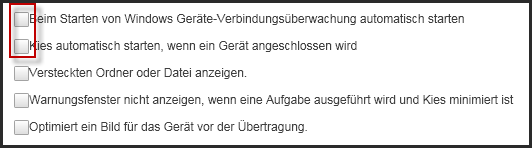
Anschließend startet man Kies neu. Über das Kies-Menü links oben installiert man die Treiber für das mobile Gerät erneut, indem man auf Treiberwiederherstellung klickt. Unter Einstellungen entfernt man anschließend die Häkchen bei “Beim Starten von Windows Geräte-Verbindungsüberwachung automatisch starten” und “Kies automatisch starten, wenn ein Gerät angeschlossen wird”. Danach startet man Windows neu.

3. Sichergehen, dass Samsung Kies nicht aktiv ist

Nach dem Neustart muss man über den Windows-Tasks-Manager sicherstellen, dass Kies nicht läuft. Dazu im Taskmanager auf den Reiter Prozesse klicken und Kies gegebenenfalls beenden.

4. Erst Handy anschließen, dann Kies auf PC starten

Nun stellt man sicher, dass das Handy wie oben beschrieben für den Kies-Modus bereit ist. Erst jetzt verbindet man das Smartphone per Kabel mit dem PC. Nun muss man warten, bis auf dem Bildschirm der MTP Application “Verbunden” steht. Dann startet man Samsung Kies auf dem PC. Das Handy verbindet sich mit dem Rechner und taucht als kleines Symbol in der Kies-Oberfläche auf.

Weitere Hilfe in Foren

Wer weiterhin Probleme hat, sollte sich den bereits erwähnten, ausführlicheren Foren-Thread genauer anschauen oder eine Synchronisation ohne Samsung Kies probieren. Dort findet man auch Tipps für die Fehlfunktion der MTP Application (flackernder Bildschirm) sowie eine Lösung bei fehlender OLEDB32.DLL-Datei. Weitere Erfahrungsberichte von Usern zu Samsung Kies bieten android-hilfe.de oder androidforums.com (englisch).

Unser Fazit beim Test von Kies: Wenn die Software in Verbindung mit dem Handy problemlos funktioniert, ist vor allem die Datensicherung sowie die Outlook-Synchronisierung ziemlich praktisch. Mehr noch, wenn man per WLAN auf das Handy zugreifen kann.

Allerdings mutet Samsung seinen Kunden gerade bei der Installation und den möglichen Treiberproblemen ziemlich viel zu. Dass Mac– und Linux-Nutzer komplett außen vor bleiben, ist auch nicht wirklich nachvollziehbar.
Update: Für Mac gibt es mittlerweile Version von Samsung Kies zum Download.

Dem Autor Wolfgang Harbauer auf Twitter folgen.

//