Über brandneue Apps wie Facebook Paper liest man heute auf der ganzen Welt. Doch US-Konzerne testen ihre neuen App-Konzepte häufig erst einmal nur in den USA. Hat man ein deutsches Kundenkonto im App Store. schaut man in die Röhre und findet die App nicht einmal. Doch mit ein paar Tricks kann man eine App wie Facebook Paper oder Beats Music auch in Deutschland installieren. Wir erklären in 11 Schritten, wie das im App Store von Apple funktioniert.
Wichtiger Hinweis: Die Nutzung eines US-iTunes-Kontos außerhalb der USA verstößt gegen die Vertragsbedingungen des App Stores. Sollte Apple herausfinden, dass ein US-Account außerhalb der USA genutzt wird, hat Apple das Recht das Account zu sperren. Bezahl-Apps sollte man daher immer mit einem echten Account kaufen. Lesen Sie hierzu auch den Hinweis am Ende der Anleitung.
1. Schritt: Ausloggen
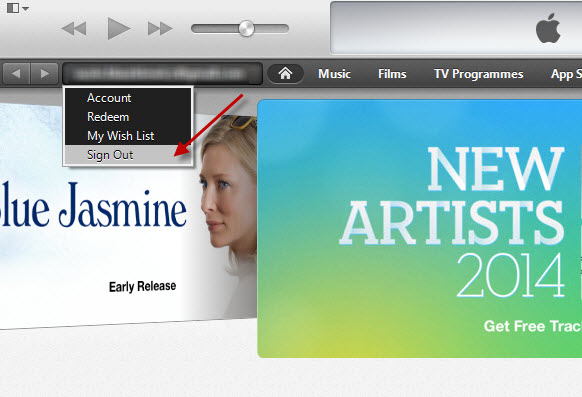
In einem ersten Schritt öffnen Sie iTunes (Download für Windows / Mac). Im iTunes Store-Bereich klicken Sie auf Ihren Account und loggen sich aus.
2. Schritt: Flagge klicken
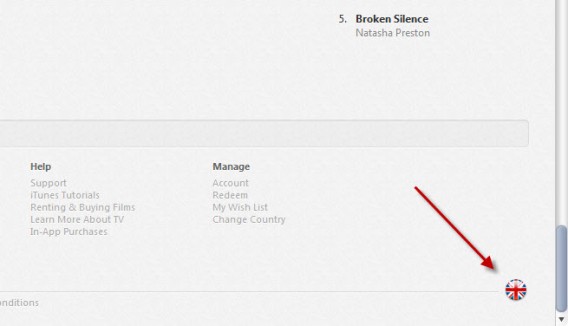
Sobald Sie sich abgmeldet haben, scrollen Sie zum Ende der Seite und klicken auf die Flagge in der unteren rechten Ecke.
3. Schritt: Region wählen
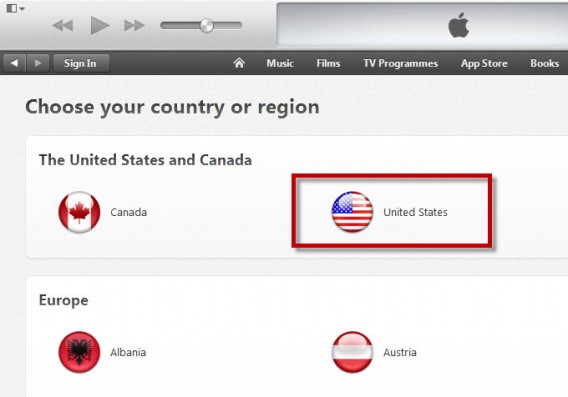
Das Klicken auf die Fahne öffnet ein Menü, in dem Sie eine Region auswählen können. Wähen Sie die Vereinigten Staaten aus.
4. Schritt: Der US-Store
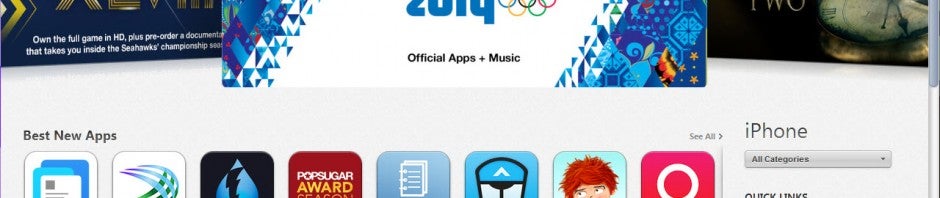
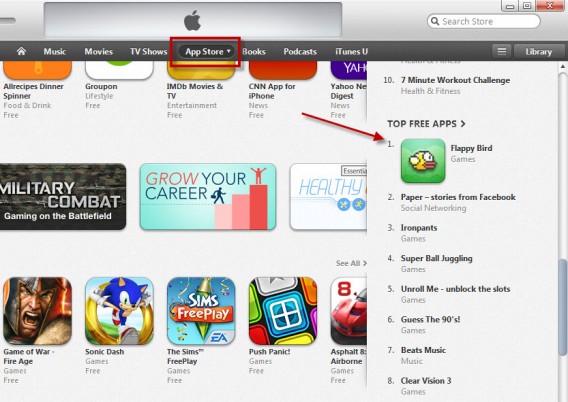
iTunes leitet Sie nun in den US iTunes-Store um. Dort angekommen, öffnen Sie im Menü den App Store. Im App Store gehen Sie zum Bereich Top Free Apps und klicken eine der kostenlosen Apps an.
5. Schritt: App kaufen
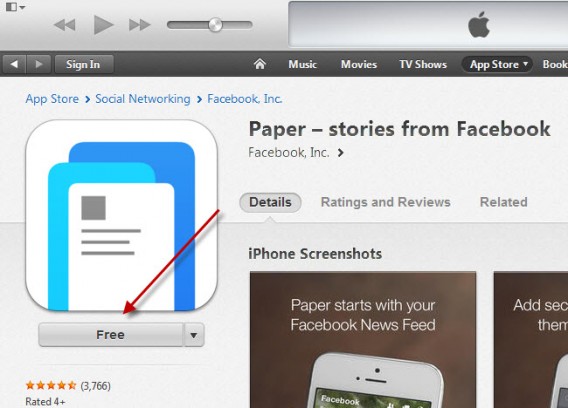
Haben Sie eine App geöffnet, klicken Sie auf den Free-Button, um die App zu kaufen.
6. Schritt: Registrieren
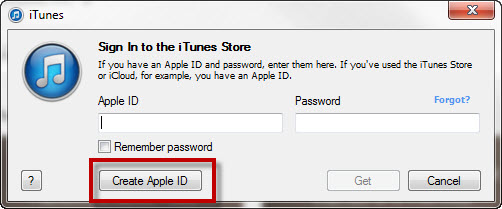
Nach dem Klick fordert Sie iTunes dazu auf, sich einzuloggen. Hier geben Sie nicht ihre normalen Konto-Daten ein. Stattdessen klicken Sie auf den Create Apple ID-Knopf.
7. Schritt: E-Mail-Adresse
Für die Registrierung müssen Sie eine E-Mail-Adresse angeben. Wichtig: Die E-Mail-Adresse muss echt sein, darf aber noch nicht mit einem anderen iTunes-Account verbunden sein.
8. Schritt: Zahlungsmittel
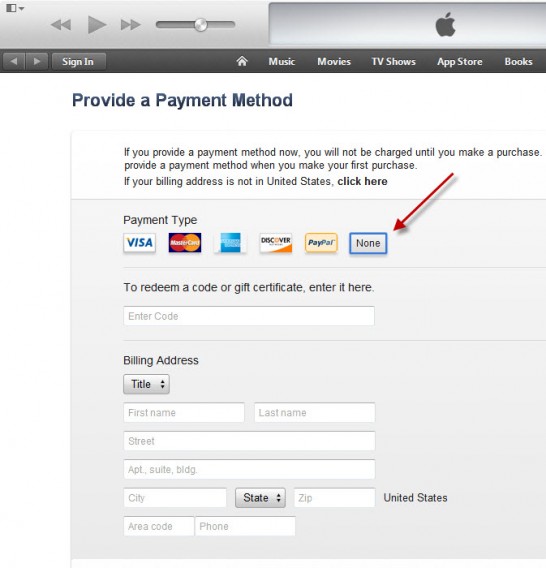
Jetzt folgen Sie einfach den Anweisungen zur Einrichtung eines App Store Accounts. Kommen Sie im Bereich Payment Method an, klicken sie auf None. Wichtig: Versuchen Sie nicht eine deutsche Kreditkarte anzugeben. Nur in den USA ausgestellte Kreditkarten funktionieren als Zahlungsmittel.
9. Schritt: Rechnungsadresse
Auch wenn Sie kein Zahlungsmittel angeben, müssen Sie unter Billing Adress eine Rechnungsadresse angeben. Diese Adresse muss vollständig sein und in Wirklichkeit existieren. Tipp: Ein Blick in die amerikanischen Gelben Seiten kann Ihnen bei der Wahl einer Adresse helfen.
10. Schritt: Apple ID bestätigen
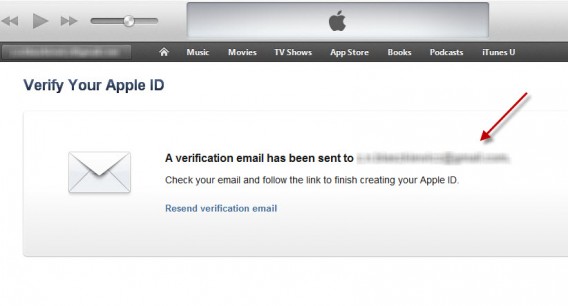
Sind alle Angaben richtig, schickt Ihnen Apple nun einen Link an die von Ihnen angegebene E-Mail-Adresse. Öffnen Sie den Link, um Ihr neues App Store-Konto freizuschalten und die Registrierung abzuschließen.
11. Schritt: Neue App auf dem iPhone installieren
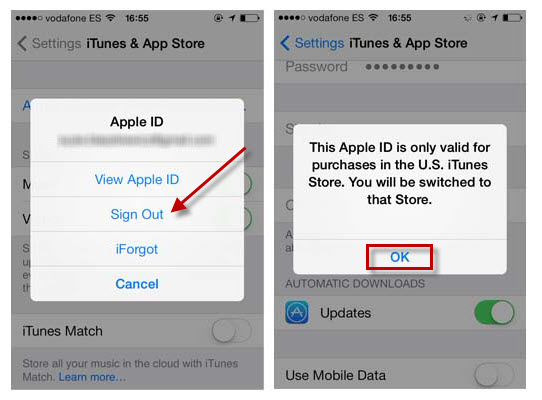
Um die App auf Ihrem iPhone, iPad oder iPod touch zu installieren, müssen Sie sich auch auf dem Gerät selbst mit dem neuen Account anmelden. Hierzu öffnen Sie den App Store, und tippen ganz am Ende der Highlights-Übersicht auf Ihre Apple ID. Loggen Sie sich aus und anschließend mit dem neuen Konto ein.
Alte Apps bleiben
Sie können nun Apps installieren, die nur in den USA erhältlich sind. Ihre mit dem deutschen Konto installierten Apps verlieren Sie durch den Konto-Wechsel nicht. Wichtig: Sie können nur kostenlose Apps installieren. Kostenpflichtige Programme oder In-App-Einkäufe sind wegen des fehlenden Zahlungsmittel nicht möglich.
Ändern Sie lieber nicht Ihren Standort
Viele andere Anleitungen im Internet erklären, wie man den eigenen iTunes Account für den Kauf einer einzelnen App in ein US-Account umwandelt, um eine App zu installieren. Dieses Verfahren funktioniert sehr schnell und ist mit deutlich mehr Komfort verbunden als die Registrierung mit einem neuen Account. Wir raten davon ab: Apple hat das Recht, einen Account bei einem Verstoß gegen die Vertragsbedingungen zu schließen.
Originalartikel auf Englisch von Zuzanna Blaszkiewicz.