Obwohl Microsoft es nicht angekündigt hat, kann man OneDrive bereits in Windows 11 deaktivieren

Microsoft hat widerwillig die Unbeliebtheit des OneDrive-Dienstes in Windows 11 akzeptiert und obwohl es nicht offiziell angekündigt wurde (aufgrund des offensichtlichen Interesses des Unternehmens, diesen Dienst aufrechtzuerhalten), kann diese Cloud endlich problemlos im System deaktiviert werden. Damit erhöht Windows 11 weiterhin die Freiheit der Benutzer, welche Dienste sie auf ihrem PC haben möchten.

OneDrive ist das Cloud-System von Microsoft und obwohl das Unternehmen darauf besteht, dass die Benutzer es nutzen, ist die Reaktion in der Regel das Gegenteil, was die Ablehnung der Community gegenüber ihren Diensten erhöht. Aus diesem Grund hat Microsoft sich für den diplomatischen Weg entschieden, wenn auch stillschweigend, damit die Benutzer sich von OneDrive trennen können, wenn sie es wünschen.

Microsoft OneDrive Download

Windows 11 ohne OneDrive

Wie von Neowin erklärt, hat Microsoft keine Benachrichtigung gegeben, dass man OneDrive in Windows 11 deaktivieren kann, aber die Option funktioniert bereits und kann problemlos durchgeführt werden. Daher ist es nun möglich, das Windows 11-Erlebnis zu genießen, ohne an den Cloud-Dienst zu denken, der oft lästig sein kann.

Um OneDrive loszuwerden, muss man nur eine Sache tun: Den OneDrive-Dienst von dem Microsoft-Konto trennen. Auf diese Weise wird es zwar nicht vollständig gelöscht, aber es wird inaktiv und hört auch auf, Inhalte ohne die Zustimmung des Nutzers zu synchronisieren, da kein Konto vorhanden ist, in dem diese Inhalte abgelegt werden können.

Windows 11 hat noch nicht den gewünschten Erfolg

Es sind bereits mehr als zwei Jahre vergangen, seit Windows 11 als Betriebssystem verfügbar ist, aber obwohl bereits eine angemessene Zeit vergangen ist, in der eine beträchtliche Anzahl von Benutzern ihr System aktualisiert hat, hat Windows 10 immer noch mehr als doppelt so viele Benutzer wie Windows 11. Aus diesem Grund versucht Microsoft, durch diese Maßnahmen seine aktuellste Version seines Betriebssystems attraktiver zu machen.

Tatsächlich kann dieses Problem allmählich ernster werden, nicht nur für Microsoft, sondern auch für die Benutzer. Der Grund: Im Oktober 2025 werden Windows 10 keine kostenlosen Sicherheitsupdates mehr erhalten. Daher ist es aus Sicherheitsgründen für die Benutzer am besten, nicht ungeschützt zu bleiben und so schnell wie möglich auf Windows 11 umzusteigen, es sei denn, sie bevorzugen Open-Source-Software oder bezahlen für die Sicherheitsupdates, die Microsoft ab Oktober 2025 anbieten wird.

Microsoft OneDrive Download

Microsoft gibt zu, dass Publisher veraltet ist und eingestellt wird

Microsoft hat angekündigt, dass Publisher, der Service des Unternehmens für das Layout von Veröffentlichungen, schrittweise eingestellt wird und ab dem Jahr 2026 keine Unterstützung mehr erhält. Damit gibt das Unternehmen bekannt, dass die Erwartungen an diesen seit über 30 Jahren bestehenden Service schon seit einiger Zeit nicht erfüllt werden, weshalb Microsoft beschlossen hat, ihn aus der Gleichung zu streichen.

Microsoft Publisher ist eines der Programme, das seit langem Teil des Office 365 Professional-Pakets ist. Es ist möglich, dass viele Benutzer diesen Dienst noch nie kennengelernt haben, da er heutzutage sehr wenig genutzt wird und nur für zahlende Benutzer verfügbar ist.

Microsoft Publisher Zugreiffen

Unterstützung für Publisher wird 2026 eingestellt

Durch einen Beitrag in ihrem offiziellen Blog hat Microsoft angekündigt, dass Publisher in Zukunft nicht mehr in ihren Plänen als Service enthalten sein wird. Wie immer stellen sie sicher, dass Personen und Unternehmen einen reibungslosen Übergang haben, indem sie den Service für eine angemessene Zeit aufrechterhalten, damit die Benutzer andere Servicealternativen finden können. Aber im Oktober 2026 wird der Service offiziell eingestellt.

Wenn der Service abläuft, wird er nicht mehr Teil von Microsoft 365 sein und daher nicht mehr zugänglich sein. In der Zwischenzeit haben diejenigen, die diesen Service nutzen, zweieinhalb Jahre Zeit, um eine Alternative zu finden, die ihren Interessen nahe kommt.

Der neue Star ist Copilot

Auf der anderen Seite gibt es einige Dienste, die bereits ihr Ende angekündigt haben, während andere weiterhin expandieren. Dies ist der Fall bei Microsoft Copilot, der künstlichen Intelligenz, auf die das Unternehmen einen Großteil seines Marketings konzentriert. Tatsächlich wurde der Microsoft Teams Chat 365-Dienst in den letzten Tagen bereits umbenannt und vor einigen Monaten wurde auch der Bing Chat eingestellt, damit Copilot die Kontrolle übernehmen konnte.

Es handelt sich um eine aggressive Strategie von Microsoft, die dem Kurs der Technologiebranche folgen möchte, die sich hauptsächlich auf künstliche Intelligenz konzentriert. Copilot, obwohl es nur einen Namen hat, umfasst eine umfangreiche Palette von Diensten, die zunehmend in Microsoft-Anwendungen integriert werden.

Microsoft Publisher Zugreiffen

Microsoft Azure erleidet den größten Sicherheitsvorfall in seiner Geschichte

Hunderte von Azure-Konten, dem Cloud-Dienst von Microsoft, sollen von einer Sicherheitslücke betroffen sein, die kritische Daten ihrer Benutzer offengelegt hat. Der Cyberangriff, der mehrere Umgebungen betroffen hat, richtete sich gegen Top-Manager großer Unternehmen.

Microsoft Azure Zugreiffen

Laut dem Cybersicherheitsunternehmen Proofpoint verwendet der Hack die gleiche bösartige Kampagne, die im November 2023 entdeckt wurde und Methoden wie Phishing zum Diebstahl von Anmeldeinformationen und Kontenübernahme in der Cloud (CTO) integriert. Dies ermöglicht es den Angreifern, Zugriff auf OfficeHome und gleichzeitig auf Anwendungen von Microsoft 365 zu erlangen.

Die Hacker sollen Proxy-Dienste verwendet haben, um geografische Einschränkungen zu umgehen und ihren wahren Standort zu verschleiern. Um den Angriff durchzuführen, haben die Cyberkriminellen Links in die Dokumente eingebettet, die die Benutzer zu Phishing-Websites umleiteten. Diese Links hatten oft den Anker-Text „Dokument anzeigen“, was keinen Verdacht erregte.

Der Angriff wurde sorgfältig geplant und richtete sich sowohl an mittlere als auch obere Mitarbeiter, wobei mehr Konten von Ersteren betroffen waren. Laut Proofpoint waren Positionen wie Vertriebsdirektoren, Account Manager, Finanzdirektoren, Operations-Vizepräsidenten, Finanzdirektoren, Präsidenten und CEOs die häufigsten Ziele. Dadurch konnten die Angreifer auf Informationen in verschiedenen Ebenen und Domänen der Organisationen zugreifen.

Bei dieser Art von Angriffen, sobald das Konto kompromittiert ist, setzen die Cyberkriminellen ihre eigene MFA (Multifaktor-Authentifizierung) ein, um den Zugriff zu verlängern, zum Beispiel durch Hinzufügen einer alternativen Mobiltelefonnummer oder Konfigurieren einer Authentifizierungs-App, damit der Benutzer keinen Zugriff wiederherstellen kann. Darüber hinaus entfernen die Angreifer alle Beweise für verdächtige Aktivitäten, um ihre Spuren zu verwischen.

Microsoft Azure Zugreiffen

Das Ziel dieser Cyberangriffe ist der Diebstahl von Daten und Finanzbetrug. Obwohl es derzeit keine klaren Beweise gibt, um die Urheber der Angriffe zu identifizieren, wird vermutet, dass sie aus Russland und Nigeria stammen, basierend auf der Verwendung lokaler Festnetz-ISP in diesen Regionen.

Hat Microsoft gerade eine plattformübergreifende Funktion bestätigt?

Hat Microsoft gerade eine plattformübergreifende Funktion bestätigt? Es scheint, dass es nach den Entdeckungen einiger Twitter-Nutzer Anzeichen dafür gibt, dass dies möglich sein könnte.

Die ganze Woche über wird spekuliert, ob Microsoft den Schritt zu einem Multiplattform-Unternehmen wagt. Anstatt nach Exklusivtiteln zu suchen und sich auf die Erweiterung ihres Katalogs zu konzentrieren, könnte das Unternehmen sein Geschäft auf die Produktion von Spielen für andere Konsolen und Plattformen ausweiten. Dies hat einige Fans verärgert, während es von anderen mit Neugier und Erstaunen betrachtet wird. Aber inwieweit ist das wahr? Nun, den Hinweisen zufolge scheint es sehr wahrscheinlich zu sein.

Xbox Game Pass Zugreiffen

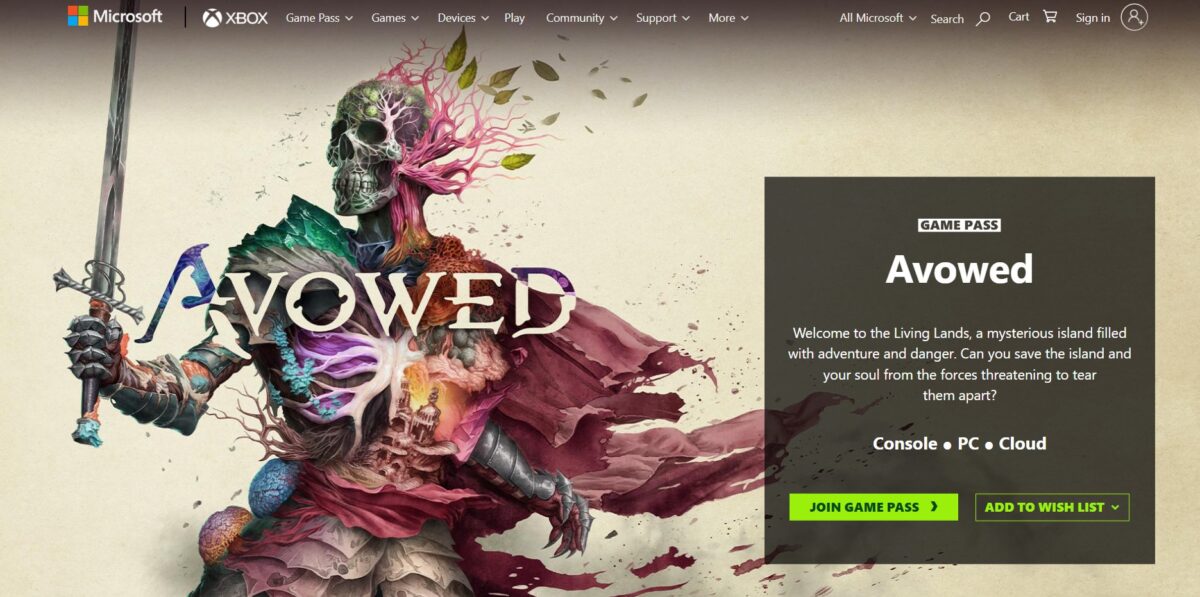
Heute hat der Twitter-Nutzer namens Zuby Tech eine Reihe kleiner Details auf den Seiten von Fable und Avowed bemerkt. Früher waren die Logos der Xbox Series vorhanden, der Name Xbox Game Pass wurde spezifiziert, und vor dem Namen Game Pass befand sich das Xbox-Logo. Aber all das ist mit dem Update zur Hinzufügung der Zusammenfassung verschwunden. Jetzt steht nur noch „Konsolen und PC“, es heißt Game Pass, und es gibt kein Logo mehr zu sehen. Dies könnte bedeuten, dass es sich über das Xbox-Ökosystem hinaus ausdehnen wird. Zumindest wenn wir den aktuellen Gerüchten Glauben schenken.

In Wahrheit ist diese Änderung auch nicht etwas, das erst kürzlich passiert ist. Es ist einfach etwas, das uns bis jetzt nicht aufgefallen ist. Wie der Insider billbil_kun bemerkt hat, fand diese Änderung irgendwann zwischen Oktober und November 2023 statt. Wir haben ihr damals keine Bedeutung beigemessen, da es keinen Grund gab zu glauben, dass sie mehr bedeutet als eine Überarbeitung der Seite.

Das bedeutet nicht, dass es keine Hintergrundgeschichte gibt. Ganz im Gegenteil. Entscheidungen von solcher Tragweite, wie der Übergang zur Produktion von Multiplattform-Spielen, werden seit Monaten, wenn nicht sogar Jahren, diskutiert. Daher wäre das Redesign etwas, das ebenfalls lange geplant gewesen wäre. Dass die Änderung vor einigen Monaten stattfand, zeigt also nicht, dass kein Interesse an einer Veränderung des Ansatzes besteht. Besonders, da sich Microsoft bereits seit Jahren in Richtung Multiplattform und dem Verkauf von Diensten bewegt, wo Game Pass perfekt hineinpassen würde.

Letztendlich wäre es ein logischer Schritt. Wir sprechen von der Erschließung eines potenziellen Marktes von Hunderten Millionen neuer Konsolen, denen sie ihr Angebot sowie ihren Game Pass zugänglich machen könnten. Das ist etwas, das nach den aggressiven Übernahmen der vergangenen Jahre notwendig wäre. Aber um all dies zu bestätigen, müssen wir noch bis zur Woche vom 12. Februar warten, wenn der CEO von Xbox, Phil Spencer, versprochen hat, die ganze Angelegenheit zu klären.

Xbox Game Pass Zugreiffen

Microsoft soll angeblich eine kleinere und günstigere KI als die von Open AI vorbereiten

Künstliche Intelligenz schreitet unaufhaltsam voran. Microsoft arbeitet angeblich an der Entwicklung einer günstigeren und leichteren KI, obwohl sie bereits Copilot in ihrem Ökosystem haben, laut kürzlich durchgesickerten Informationen aus der Branche. Dies bedeutet, dass das Unternehmen einen alternativen Weg zu dem von Open AI mit ihrem aktuellen GPT-4 einschlagen möchte.

Eines der größten Probleme der künstlichen Intelligenz heute ist, dass sie enorme Mengen an Energie verbraucht, was auch zu hohen Umwelt- und Wirtschaftskosten bei ihrer Service- und Wartungstätigkeit führt. Aus diesem Grund sucht Microsoft nach Möglichkeiten, eine Technologienische zu verbilligen, die in letzter Zeit rasant gewachsen ist.

Eine kleinere und nachhaltigere KI

Laut The Information plant Microsoft, eine effizientere künstliche Intelligenz mit ähnlichen Funktionen wie heutige KIs zu entwickeln. Tatsächlich hat das Unternehmen viele Entwickler für dieses Projekt gewonnen, um sicherzustellen, dass das neue System einen geringeren Energiebedarf hat als herkömmliche KIs.

Die Reduzierung der Hardwareanforderungen für KI würde es Microsoft ermöglichen, nicht nur viel Geld für Energie- und Wartungskosten zu sparen, sondern auch den CO2-Fußabdruck und die Umweltauswirkungen dieser Systeme zu verringern, die in letzter Zeit die Technologie vorantreiben. Denn trotz der Bedeutung dieser Fortschritte sind sie derzeit weit davon entfernt, die Nachhaltigkeit vieler anderer Systeme zu erreichen.

Die KI verursacht hohe Energiekosten für den bereitgestellten Service

Das wachsende Energieproblem

Dass führende Technologien hohe Mengen an Energie verbrauchen, ist nichts Neues. Tatsächlich wurde während des Krypto-Mining-Booms der letzten Jahre gezeigt, wie diese Aktivität mehr Energie verbrauchen konnte als ganze entwickelte Länder. KI hat ein ähnliches Problem, das hohe Mengen an Energie und sehr viel Wasser erfordert, um Server und Systeme angemessen zu kühlen.

In den letzten Monaten hat Microsoft tatsächlich erklärt, dass es sich für die Nutzung von Kernenergie zur Entwicklung künstlicher Intelligenz einsetzt, was zu sehr unterschiedlichen Standpunkten führt. Dies liegt an der Energieeffizienz im Vergleich zu den gefährlichen radioaktiven Abfällen, die sie erzeugt. Es gibt schon immer eine intensive Debatte über dieses Energiemodell, das heute von Ländern wie Frankreich oder dem Vereinigten Königreich unterstützt wird, aber in Ländern wie Deutschland oder Spanien abgelehnt wird.

Microsoft und die Europäische Weltraumorganisation schließen sich für Starfield mit diesem Wettbewerb zusammen

Microsoft, und insbesondere Xbox, hat eine Kampagne mit der Europäischen Agentur für Starfield, dem neuesten Spiel von Bethesda, das im letzten September veröffentlicht wurde, gestartet. Der Grund: Ein Wettbewerb, bei dem man einen Traum-Raumanzug entwerfen kann.

Bis zum 24. Februar kann jeder Benutzer an diesem Wettbewerb teilnehmen, bei dem der Gewinner sein eigenes maßgeschneidertes Design erhält, sowie eine Xbox Series X und einen drahtlosen Controller und Kopfhörer im Starfield-Design.

Starfield Download

Entwurf eines Raumanzugs

Wie Xbox in seinem Blog angekündigt hat, hat die Zusammenarbeit mit der ESA, der Europäischen Weltraumorganisation, einen Wettbewerb ins Leben gerufen, bei dem jeder Benutzer seine Version des idealen Raumanzugs entwerfen kann. Um diesen zu bewerten, wird die Jury drei Faktoren berücksichtigen: dessen tatsächliche Verwendbarkeit, die Kreativität und die Passung zum künstlerischen Stil von Starfield.

Das Gewinnerdesign wird in voller Größe für die Person hergestellt, die es erstellt hat. Um an diesem Wettbewerb teilzunehmen, muss man auf diesen Link klicken, wo die Designvorlage herunterzuladen sind und wo man die gesamte Kreativität darin zum Ausdruck bringen kann. Natürlich beinhaltet der Gewinnpreis auch eine Xbox Series X mit einem Controller und Kopfhörern im Starfield-Design.

Die Erfolge von Starfield

Trotz der vielen Kritik bei seiner Veröffentlichung, insbesondere wegen des alten Grafikmotors, den Bethesda für seine Top-Spiele weiterhin verwendet, war Starfield ein großer Erfolg. Es war eines der meistverkauften Spiele auf Steam im Jahr 2023 und Millionen von Spielern haben seine Abenteuer genossen.

Starfield Download

Tatsächlich hat Microsoft selbst erklärt, dass sie erwarten, dass die Benutzer Starfield viele Jahre lang spielen werden, da neben dem Basisspiel auch neue Geschichten und Erweiterungen über zukünftige DLCs veröffentlicht werden. In der Zwischenzeit ist Bethesda auch mit der Entwicklung von The Elder Scrolls VI beschäftigt, einem Titel, der trotz seiner Ankündigung vor Jahren noch in einem sehr frühen Entwicklungsstadium ist.

Windows 10: Zehn Tipps für eine personalisierte Oberfläche

Windows 10 ist die aktuelle Version des Betriebssystems von Microsoft. Das Update bringt viele kleine Änderungen, wie etwa ein neues Oberflächendesign, mit sich.

Mit den folgenden zehn Tipps gestalten Sie den Windows 10-Rechner nach Ihrem persönlichen Geschmack.

1. Die User Account Control ausschalten

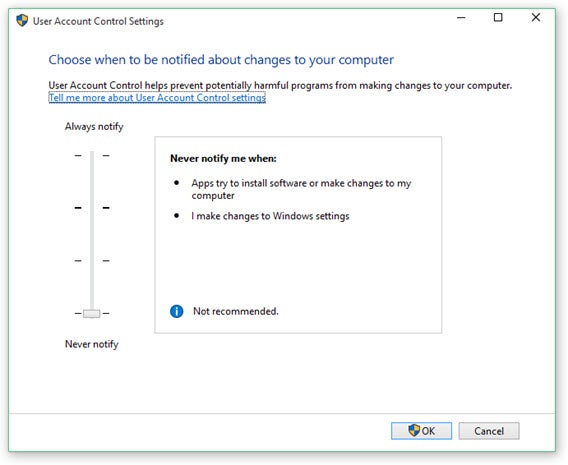
Das System User Account Control (UAC) schützt das Windows-Programm. Änderungen, die die Stabilität oder Sicherheit Ihres Rechners gefährden, benötigen daher einen zusätzlichen Schritt. Dazu öffnet sich dann jedes Mal ein Fenster.

Je mehr Sie Ihren Rechner personalisieren möchten, desto häufiger bekommen Sie dieses Fenster zu Gesicht. Allerdings können Sie auch einstellen, für welche Aktionen Sie Warnungen benötigen.

Gehen Sie einfach zu Systemsteuerung > Benutzerkonten > Einstellungen der Benutzerkontensteuerung ändern.

UACWindows 10 bietet vier Sicherheitsstufen:

– Immer benachrichtigen. Sobald Sie oder Apps Änderungen im System vornehmen, die Windows als Gefahr einstuft, erscheint auf dem Desktop eine Benachrichtigung.

– Nur benachrichtigen, wenn Apps etwas ändern. Hier erhalten Sie keine Benachrichtigung, wenn Sie etwas ändern.

– Benachrichtigen, wenn Apps etwas ändern, ohne den Bildschirm zu verdunkeln. Diese Option ist der vorhergehenden ähnlich, nur bleiben hier alle anderen geöffneten Fenster gut sichtbar.

– Nie benachrichtigen.

2. Cortana auf Knopfdruck

Die Voreinstellungen von Windows beinhalten eine Such-Funktion in der Taskleiste. Von hier aus suchen Sie nach allen möglichen Informationen und sprechen mit Cortana, der virtuellen Sprachassistenz. Das ist zwar durchaus praktisch, beansprucht aber etwas viel Platz am Bildschirm.

Allerdings lässt sich die Schaltfläche ganz leicht entfernen. Dazu klicken Sie einfach auf die rechte Maustaste > Suchen > Verstecken.

Button

Cortana bleibt trotzdem zugänglich. Darüber hinaus können Sie aber auch ein Stimmkommando einstellen und den Sprachassistenten mit einem “Hey, Cortana!” aktivieren.

3. Classic Shell verwenden

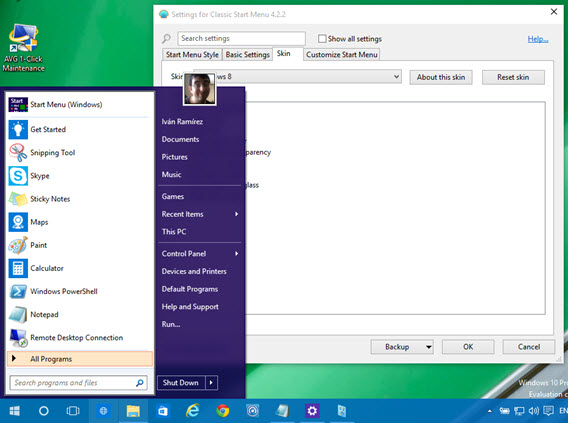
Das Startmenü ist in einer erneuerten Version zurück in Windows 10. Alte Windows-Nostalgiker greifen aber lieber auf Classic Shell zurück. Das Programm liefert alternative Startmenüs in hoher Qualität und lässt sich leicht personalisieren.

Classic Start Menu

4. Startmenü ohne Kacheln

Sie haben die Wahl zwischen einer Oberfläche mit und ohne Kacheln, auch wenn Sie auf externe Software wie Classic Shell verzichten.

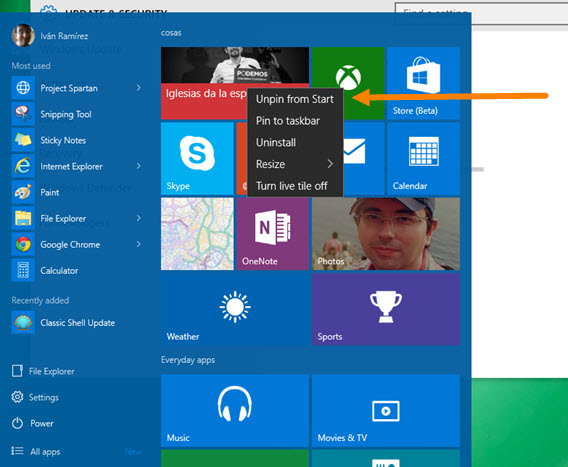
Unpin

Eine Kachel entfernt man per rechtem Mausklick und geht anschließend auf Unpin from Start. Für eine kachellose Oberfläche müssen Sie allerdings jedes Tile einzeln wegklicken.

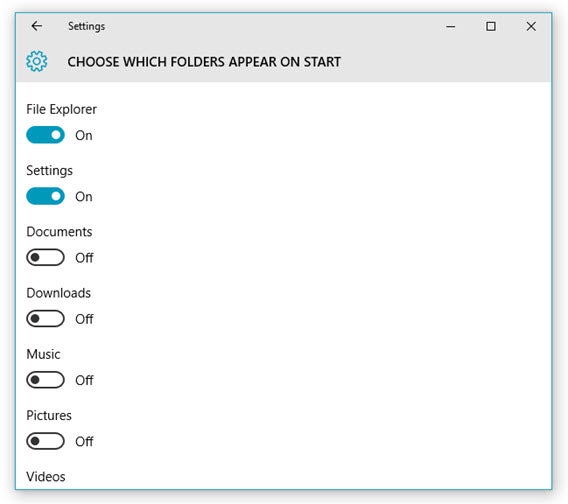
5. Individuelle Optionen im Startmenü

Sie entscheiden, auf welche Menüs und Programme Sie über das Startmenü zugreifen wollen. Gehen Sie einfach in Optionen > Personalisieren > Start.

Hier sehen Sie eine bereits voreingestellte Auswahl wie etwa die meistgeöffneten Apps, die zuletzt installierten Anwendungen oder Sie nehmen manuelle Einstellungen vor.Startmenü

6. Sitzung automatisch starten

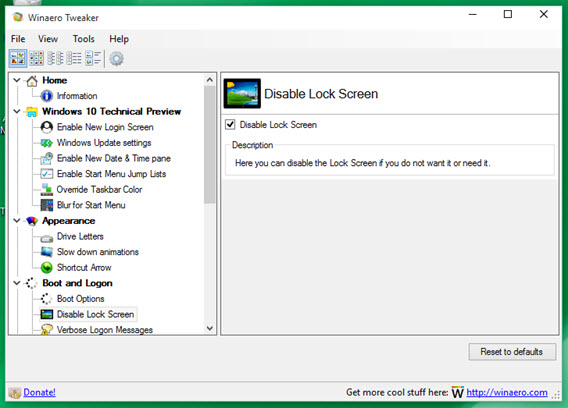
Der Startbildschirm von Windows 10 ist zwar ganz ansehnlich, aber auch unnötig. Über die Software Winaero Tweaker lässt sich der Bildschirm ganz einfach deaktivieren: Gehen Sie einfach zu Boot and Logon > Disable Lock Screen.

Startbildschirm

Alternativ können Sie aber auch auf AVG TuneUp zurückgreifen. Hierbei klicken Sie einfach auf Optimieren > Windows-Optionen bearbeiten > Sicherheit > Administration > Start.

7. Foto als Passwort verwenden

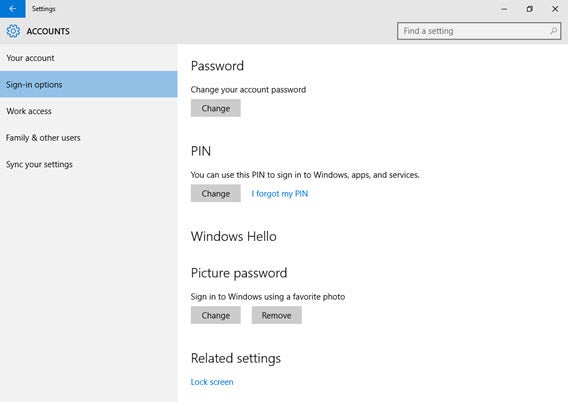
Wenn mehrere Personen Ihren PC nutzen, sollten Sie Ihr Nutzerkonto per Passwort schützen. Allerdings können Sie statt einem Geheimwort auch Ihr Lieblingsfoto verwenden. Dazu gehen Sie einfach zu Einstellungen > Benutzerkonten > Startoptionen.

Das Passwort auf dem Foto besteht dann aus geheimen Mausklicks und -bewegungen auf diesem Bild.

8. Programmsuche starten

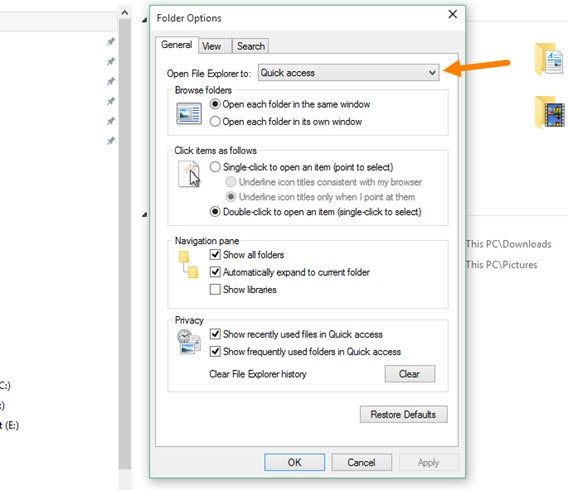
In der Programmsuche haben Sie zwei Optionen. Über den Schnellzugriff sehen Sie eine Liste wie unter den Favoriten in Windows 7. Unter Dieses Gerät zeigt sich Ihnen die altbekannte Oberfläche im Suchmenü.

Open File Explorer

9. Design anpassen

Windows 10 bietet mehr Optionen im Oberflächendesign als seine Vorgänger-Versionen. So lässt sich unter anderem auch die Farbintensität des Fensterrahmens ändern. Hierzu gehen Sie einfach in die Voreinstellungen > Farben > Deckkraft.

Farbintensität

10. Sprache nach Wahl

Wie auch in den vorhergehenden Windows-Versionen lässt sich auch in dieser Ausgabe die Sprache ganz nach Bedarf einstellen.

Hierfür gehen Sie einfach in die Systemsteuerung > Region & Sprache. Wenn Ihre Wunschsprache fehlt, können Sie diese leicht herunterladen und der Auswahl hinzufügen. Der Vorgang dauert nur einige Minuten.

Haben Sie Ihre Sprache auserwählt, klicken Sie auf In Hauptsprache ändern und starten Ihr System neu. Nach dem Neustart sehen Sie alle Schriftzüge in der neu gewählten Sprache.

So aktualisieren Sie PC und Smartphone auf Windows 10

Windows 10 steht ab 29. Juli 2015 für alle kompatiblen Geräte zur Verfügung. Vielleicht haben Sie auf Ihrem PC schon eine Nachricht erhalten, ob Sie das Update bereits reservieren wollen.

Dabei haben Sie nichts zu befürchten. Das Update ist ab Veröffentlichung ein Jahr lang kostenlos. Die Installation läuft zudem fast automatisch. Wir zeigen Ihnen dennoch, wie Sie das Betriebssystem Ihres PCs und Windows Phones aktualisieren.

Windows 10 auf dem PC installieren

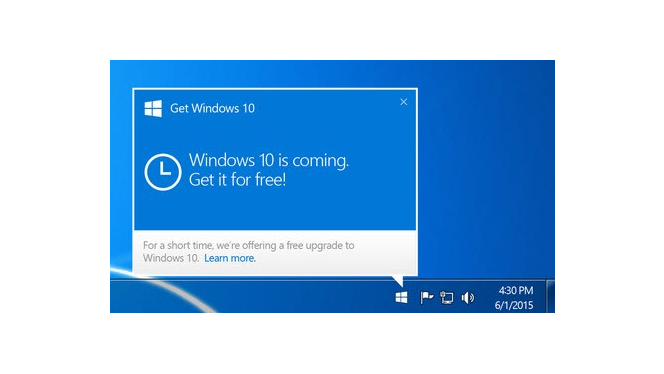
1. Am besten akzeptieren Sie die Einladung von Microsoft. So haben Sie Windows 10 vom ersten Tag an auf Ihrem Rechner. Sie laden die Software schon einige Tage zuvor herunter und installieren das Update am 29. Juli.

Wenn Sie das Update nicht reservieren möchten, können Sie Windows 10 auch nach dem 29. Juli manuell herunterladen und installieren.Windows 10-Einladung

2. In beiden Fällen gestaltet sich der Installationsvorgang relativ einfach. Klicken Sie einfach auf das Windows-Logo in der Taskleiste. Anschließend beantworten Sie die Frage, ob Sie Windows 10 auf Ihrem PC installieren möchten, mit einem Klick auf Ja. Der Rest geht automatisch vonstatten. Daten und Desktop-Apps bleiben dabei erhalten.

In unserem Artikel Windows 10-Update: Systemanforderungen, Cortana und Continuum erfahren Sie, ob Ihr Computer auch die Systemanforderungen für das Update erfüllt.

Smartphones von Windows 8.1 auf 10

Auf einem Windows Phone mit dem Betriebssystem Windows Phone 8.1 gestaltet sich das Update genauso leicht wie auf dem Computer. Zwar wird auch die mobile Version am 29. Juli veröffentlicht, allerdings ist die Verfügbarkeit von Windows 10 auf dem Smartphone von Ihrem Gerät abhängig. So sehen  Sie, ob Sie das Update schon herunterladen und installieren können:

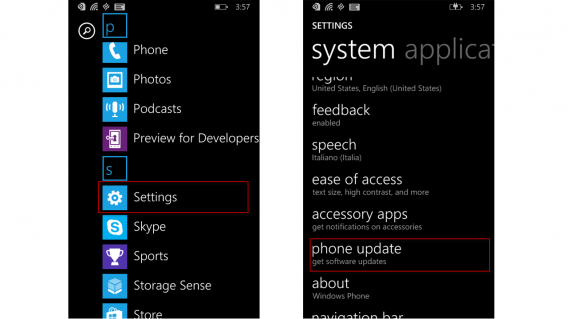
1. Wischen Sie nach links und öffnen die App-Liste.

2. Tippen Sie anschließend auf Einstellungen .

3. Scrollen Sie bis zu Telefon Update und tippen darauf. Hier sehen Sie, ob Sie eine aktuelle Version des mobilen Betriebssystems von Microsoft haben und ob ein Update zur Verfügung steht. Ab dem 29. Juli oder etwas später sollte eine Aktualisierung anstehen.

Windows Phone Update

Sobald Sie Windows 10 auf Ihrem Smartphone installiert haben, synchronisiert sich das Update – wie auch üblich bei Apple – mit Ihren weiteren mobilen Windows-Geräten. Allerdings gilt das nicht für Windows 8.1-Telefone. Wie bereits oben erwähnt, hängt die Aktualisierung hier vom Gerät ab.

Windows 10-Update: Systemanforderungen, Cortana und Continuum

Nach Windows 8 und Windows 8.1 bringt Microsoft Windows 10 in sechs unterschiedlichen Versionen als Nachfolger auf den Markt.

Wir haben die einzelnen Ausgaben des Programms schon einmal genauer unter die Lupe genommen und nach Neuheiten sowie Systemvoraussetzungen.

Finden Sie heraus, welche Windows 10-Version Sie bekommen.

Neu in Windows 10

Warum sollten Sie überhaupt von Windows XP, 7, 8 oder 8.1 auf die neuste Version wechseln? Hier finden Sie eine Liste von Neuheiten in Windows 10. Wenn Sie schon von dem Update überzeugt sind, springen Sie doch einfach direkt zu folgendem Absatz.

Systemanforderungen für Windows 10

Das Startmenü ist zurück

Nachdem Windows-Nutzer das Startmenü in Windows 8 so stark vermisst haben, bringt uns Microsoft das Menü in einer neuen Form zurück.
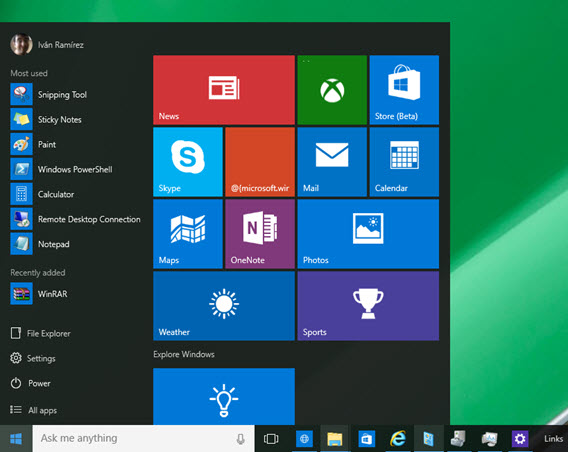
Startmenü

Im Startmenü von Windows 10 finden wir weniger Optionen, lediglich die Farbe lässt sich anpassen. Wer auf ein individuelles Design besteht, muss auf Drittanbieter-Apps zurückgreifen.

Den Schwerpunkt legt Microsoft eben nicht auf das Startmenü, sondern auf direkte Sucheingaben.

Sprachassistenz von Cortana

Cortana ist die persönliche Desktop-Assistentin, die wir schon vom Windows Phone kennen. Cortana übernimmt eine wichtige Rolle und hat bei jeder Aktion ihre Finger im Spiel. Die Bedienung von Windows-PCs soll so erheblich leichter sein.
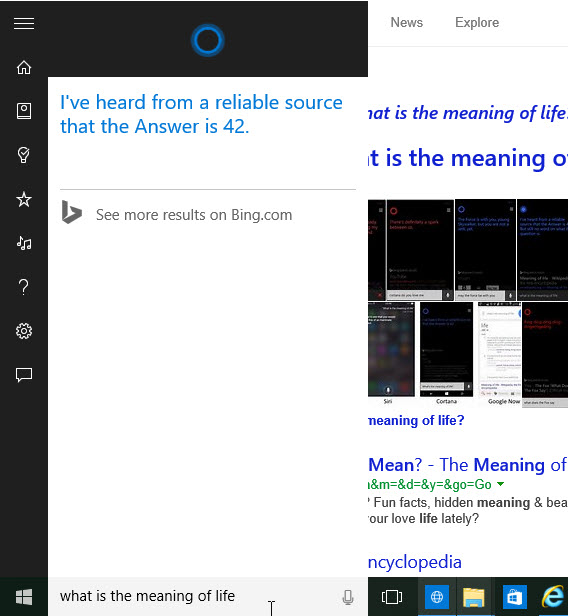
Cortana

Über die Suchleiste durchstöbern Sie den PC nach Dokumenten, Dateien, Einstellungen, Programmen, Fotos, Musik und Videos – einfach alles, was sich auf Ihrem Computer befindet. Über diesen Weg gelangen Sie viel schneller zum Gesuchten als über das Startmenü.

Edge statt Internet Explorer

Auf Nimmerwiedersehen, Internet Explorer! Wir begrüßen Microsoft Edge als neuen Webbrowser, der Chrome und Mozilla Firefox Konkurrenz machen soll.

Zwar hat Edge als neuer Browser am Markt noch wenige Funktionen, macht aber einen ganz guten ersten Eindruck. Eine Besonderheit ist dabei die Möglichkeit, direkt in der Webseite Notizen zu schreiben und diese mit Kontakten zu teilen.
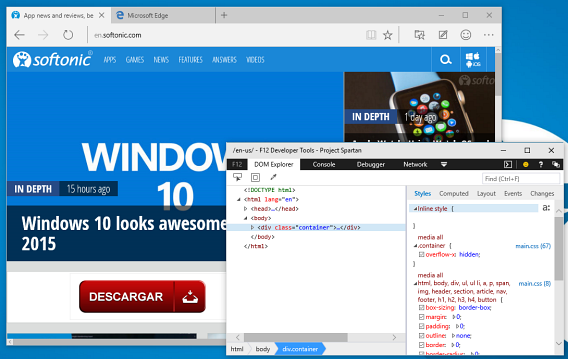
Edge

Perfekt auf allen Geräten

Windows 10 läuft auf PCs, Tablets, Smartphones sowie Konsolen. Allerdings ist das Systemprogramm für Tablets nicht dasselbe wie etwa für PCs. Jedes Gerät erhält eine eigene Version. Dafür funktioniert eine etwa auf dem Handy heruntergeladene App auch auf dem PC und umgekehrt.
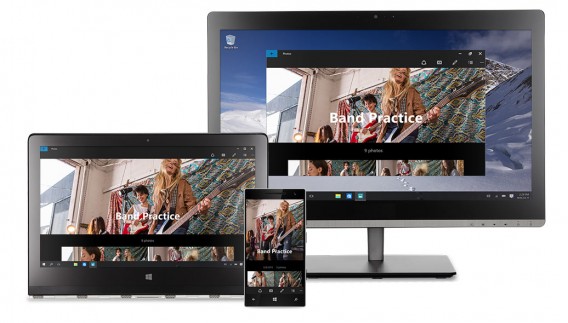
Windows-Geräte

Microsoft hat mit Continuum ein ganzes Windows-Ökosystem angelegt. So nutzen Sie Ihre Tastatur und Maus abwechselnd am PC, Tablet oder Smartphone – eben da, wo Sie die Sachen gerade brauchen. Alternativ bedienen Sie das aktuelle Gerät einfach mit Fingergesten.

Virtuelle Desktops und neue App-Ansicht

Was bei Apple schon längst Standard ist, führt Microsoft nun auch bei Windows ein. Wir haben Zugriff auf mehrere Bildschirme auf einem Computer. Diese lassen sich durch eine gut sichtbare Schaltfläche ganz einfach öffnen. Die geöffneten Apps zeigen sich in einer Art Raster in Miniaturansicht.
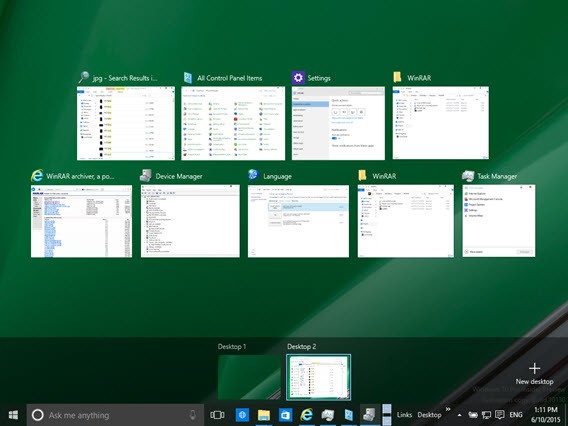
Virtueller Desktop

Alles in Fenstern

Die Desktop-Apps, egal ob Winrar, Facebook oder der Email-Client, öffnen sich als Fenster. Das Oberflächendesign wirkt somit aufgeräumter und schöner. Zudem lassen sich die Apps in einem einheitlichen Stil leichter bedienen als beispielsweise auf der chaotischen Oberfläche Metro von Windows 8.

Fenster

Die Apps lassen sich bewegen und in der Größe verändern ganz wie die gewohnten Programmfenster von Windows.

Benachrichtigungen

In Windows 10 erscheinen Benachrichtigungen wie auf den mobilen Geräten. In dem Benachrichtigungscenter erhalten Sie eine Übersicht über die letzten Nachrichten und löschen diese auf Wunsch.
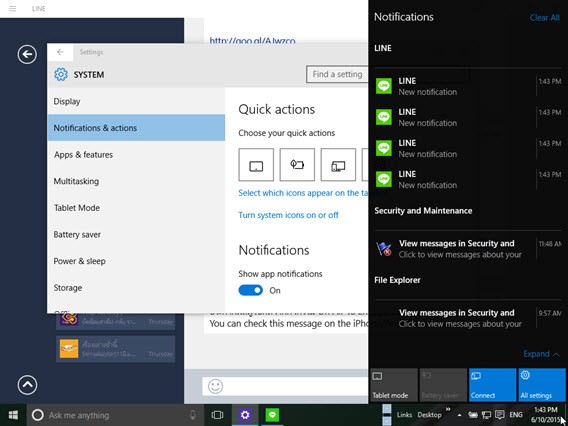
Benachrichtigungscenter

Systemanforderungen für Windows 10

Wenn Sie bereits Windows 8.1 auf Ihrem Computer installiert haben, können Sie Ihr Betriebssystem ganz einfach aktualisieren. Aber auch Windows 7-Nutzer sollten kein Problem haben. Die minimalen Systemanforderungen an Ihren Rechner finden Sie hier:

– Prozessor: Mindestens 1 Gigahertz (GHz).

– RAM: Mindestens 1 Gigabyte (GB) für die 32 Bit-Version und 2 GB für 64 Bits.

– Freier Speicherplatz: Mindestens 16 GB.

– Grafikkarte: Microsoft DirectX 9 mit WDDM.

– Bildschirmauflösung: Mindestens 1024 x 600 Pixel.

– Ein Microsoft-Nutzerkonto sowie eine Internetverbindung.

Die unterschiedlichen Versionen von Windows 10

Windows Home

Windows Home ist die Standard-Version für private Nutzer des Betriebssystems. Diese Ausgabe beinhaltet alle Neuheiten, die wir Ihnen in diesem Artikel vorgestellt haben. Kaufen Sie beispielsweise einen neuen Rechner, ist Windows Home bereits vorinstalliert.

Windows Pro

Diese Version richtet sich an kleine Unternehmen. Windows Pro schützt wichtige Informationen besser und bietet eine bessere Integration mit dem Cloud-Speicher in der Arbeit. Über Windows Update bleiben alle Geräte des Unternehmens automatisch auf dem neusten Stand.

Windows Enterprise

Windows Enterprise richtet sich an große Unternehmen und legt den Schwerpunkt auf Schutz gegen Bedrohungen. Die IT-Abteilung der Firma verwaltet alle Geräte selbst und entscheidet über jedes einzelne Update.

Windows Education

Diese Version ist ein Windows Enterprise für Schulen: Verwaltungsbelegschaft, Professoren und Schüler.

Windows Mobile

Windows Mobile ist das Standard-Betriebssystem für mobile Geräte wie Smartphones und Tablets. Sie verwenden hier dieselben Apps wie auf dem Desktop und können Ihr Gerät unter anderem mit einem Fernsehgerät verbinden und das Smartphone wie einen PC nutzen.

Windows Mobile verfügt zudem über eine Office-Version, die eigens für eine Bedienung per Finger- und Wischgesten gedacht ist.

Windows Mobile Enterprise

Aber auch die mobile Ausgabe des neuen Betriebssystems bietet eine Business-Version für große Unternehmen. Ganz wie Windows Enterprise bietet Mobile Enterprise einen besseren Schutz und mehr Kontrolle über Updates auf dem Smartphone oder Tablet.

Welches Update erhalten Sie?

Das hängt ganz von Ihrer Vorgängerversion ab.

Windows 7 Starter, Home und Home Premium aktualisieren sich auf Windows 10 Home, während Windows 7 Professional und Ultimate die Version Windows 10 Pro erhalten.

Windows 8.1 erhält ein Upgrade auf Windows 10 Home, Windows 8.1 Pro, Windows 8.1 Pro Student und Windows 8.1 Pro Student WMC aktualisieren sich auf Windows 10 Pro.

Auf Smartphones mit OS Windows Phone 8.1 kommt automatisch Windows 10 Mobile.
Bitdefender, Kaspersky und Avira: Antivirus-Programme 2015 im Vergleich

Sicherheit am PC wird immer wichtiger. Trojaner, Viren und Würmer gefährden die eigene Privatsphäre. Ein gutes Antivirus-Programm sollte daher auf jeden Fall zur Grundausstattung zählen. Doch welche Software schützt uns am besten?

Wir haben uns vier Antiviren-Vergleiche vorgeknöpft und die Ergebnisse analysiert. Der Durchschnittswert aus diesen vier Tests liefert uns den Gesamtsieger.

Die beste Antivirus-Software ist für Sie gerade gut genug.

Das sind unsere vier Test-Portale

av-comparativesAV-Comparatives

Seit 1999 arbeitet ein österreichisches Team an dem Projekt und analysiert die wichtigsten Antiviren-Programme in monatlichem Abstand. Für den Test verwendet das Team infizierte Webseiten. Wir haben für unsere Analyse Daten vom Zeitraum August bis Dezember 2014 herangezogen. Zusätzlich zur Sicherheit schauen wir auch auf den Leistungstest. Dieser zeigt die Zeit an, die der PC braucht, um verschiedene Aktionen durchzuführen.

avtestAV-TEST

Das deutsche Labor von AV-TEST testet täglich zehn Antiviren. Diese Analyse erforscht mittels einer speziellen Software, ob und wie das Antivirus-Programm Malware blockiert hat. Wir haben uns die Daten von Dezember 2014 hierfür näher angesehen. Darüber hinaus analysiert auch AV-TEST die Zeit, die ein Programm für diverse typische Aktionen benötigt, in einem Leistungstest.

dennisDennis Technology Labs

Dennis Technology Labs hat eine eigene Herangehensweise. Für die Analyse nimmt das Team nicht nur die Anzahl der entdeckten Schadprogramme, sondern zieht auch Falschmeldungen in Betracht. Somit erhalten wir mehr Information über die Genauigkeit des Virenscanners. Wir nehmen wieder die aktuellsten Daten von Oktober bis Dezember 2014. Der Test liefert Infos zu den zehn besten Antivirusprogrammen.

vb100Virus Bulletin (VB100)

Virus Bulletin ist seit 1989 aktiv und somit der Dinosaurier unter unseren Vergleichsportalen. VB100 richtet den Expertenblick auf Falschmeldungen und Fehlversuche. Für unseren Vergleich verwenden wir die Daten aus dem Aktiven Und Proaktiven Test (RAP). Dieser Test misst den Prozentsatz aller erfolgreich geblockten unbekannten Viren.

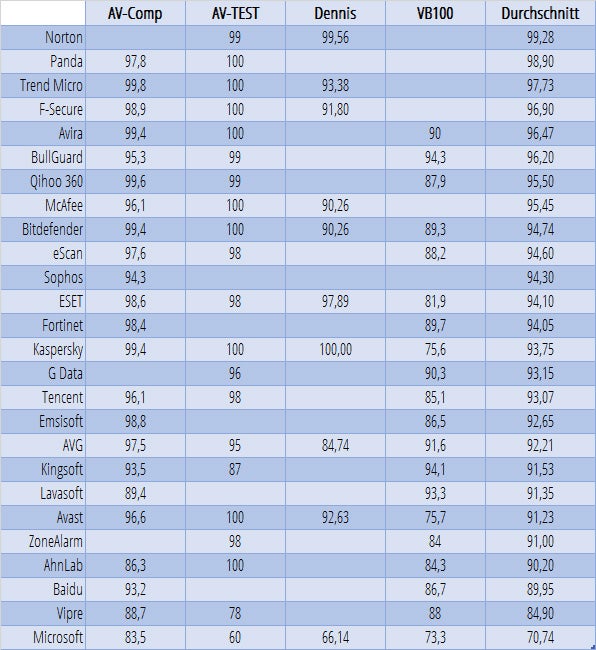
Schutz: Welche Software entdeckt die meisten Viren?

Wie gut können die Testkandidaten neue Bedrohungen erkennen? Alle Vergleiche zusammen geben jedem Testprogramm einen globalen Wert.

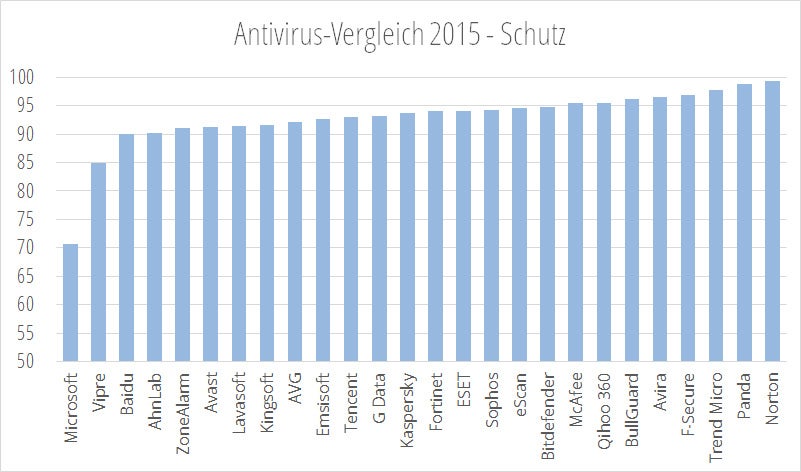
In der Grafik sehen Sie die 26 Antivirus-Programme mit dem besten Virenscanner geordnet nach dem Durchschnittswert. Lediglich sechs davon schaffen es in die Top-Liste aller Vergleiche: Avast, AVG, Bitdefender, ESET, Kaspersky und Microsoft.

Der beste VirenscannerPunkteskala von 0 bis 100: Je höher die Punktezahl, desto sicherer.

In dieser Kategorie haben Norton, Panda und Trend Micro am besten abgeschnitten. Norton erscheint zwar gleich in zwei Vergleichen nicht, kommt aber mit seinem Durchschnittswert an obere Stelle. Microsoft enttäuscht mit seinem Windows Defender und schafft mittelmäßige 70 Punkte.

Antivirus Vergleich 2015_SchutzAntiviren nach Schutz von links nach rechts geordnet. Je höher die Punkte, desto besser.

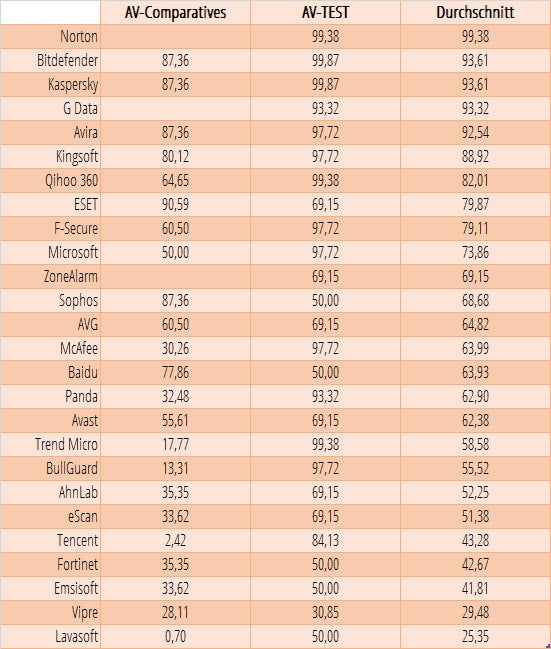
Leistung: Welcher Antivirus verbraucht die wenigsten Ressourcen?

Die beiden Vergleiche AV-Comparatives und AV-TEST testen auch den Ressourcenverbrauch unterschiedlicher Virenprogramme. Für die Kategorie Leistung rechnen wir den Durchschnittswert der beiden Unternehmen aus.

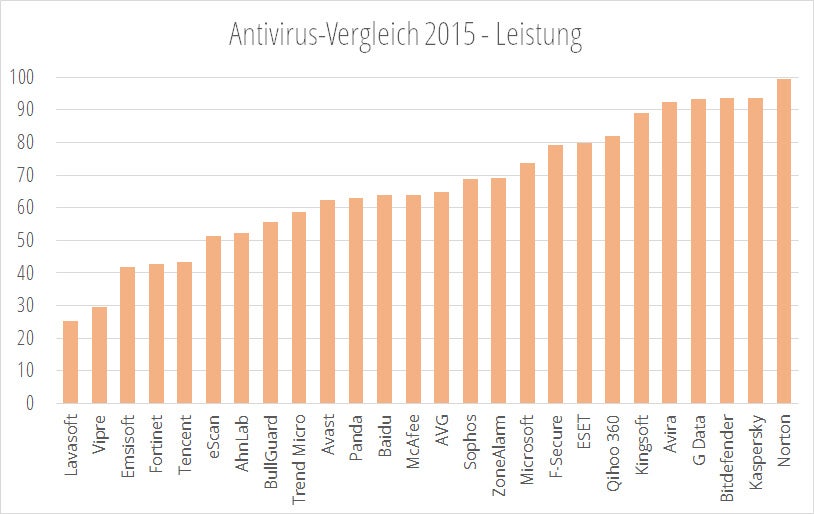
In der Grafik unten sehen Sie die Resultate für 26 analysierte Antiviren-Programme. Lediglich G-Data, Norton und ZoneAlarm erscheinen nicht im AV-TEST

Performance TestPunkteskala von 0 bis 100. Je höher die Punktezahl, desto besser.

Auch hier schneidet Norton wieder am besten ab, dicht gefolgt von Kaspersky und Bitdefender. Der Antivirus von Microsoft hingegen erreicht wieder nur durchschnittliche Werte. Vipre und Lavasoft kommen hierbei an letzte Stelle.

Vergleich LeistungAntiviren nach Leistung von links nach rechts geordnet. Je höher die Punkte, desto besser.

Punktezahl insgesamt und Sieger

Wie schon in unserem Softonic Special Firefox, Chrome, Internet Explorer und Opera: Welcher ist der schnellste Browser? haben wir auch in diesem Vergleich zu Beginn ausschließlich auf Sicherheit und Leistung geachtet.

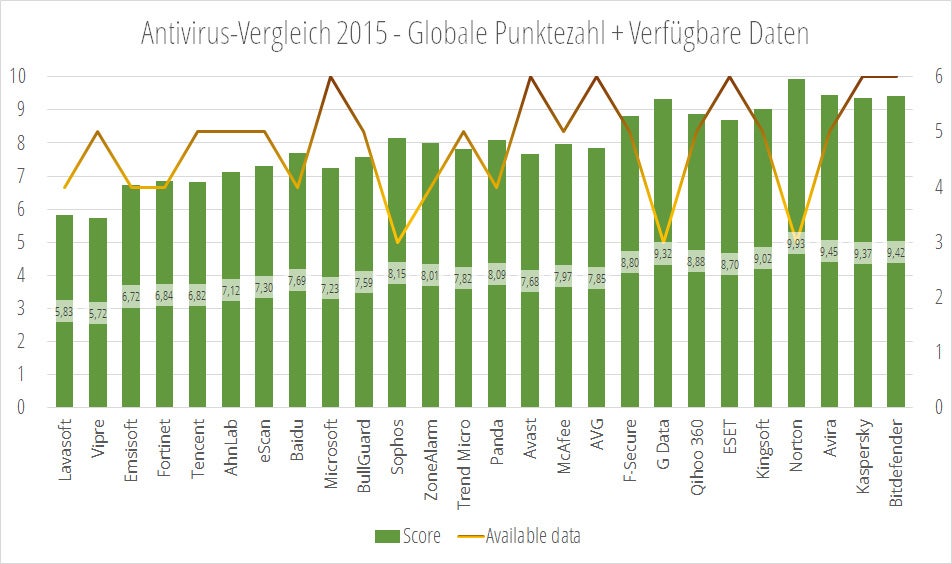
Das Ergebnis lässt sich in der folgenden Grafik mit einer Skala von 0 bis 10 betrachten. Darüber hinaus zeigt die orangefarbene Linie an, wie viele Tests eine Software bestehen musste.

Globaler PunktestandGesamtnote aus der Kategorie Schutz und Leistung in Grün. Bestandene Tests in Orange.

In dieser Grafik sieht man allerdings, dass auch die Anzahl der durchgeführten Tests eine wichtige Rolle spielen. Um einen Gesamtsieger zu küren, beziehen wir diesen Faktor kurzfristig noch mit ein.

Norton, G-Data und Sophos werden dadurch etwas herabgestuft, da diese Antiviren nur an drei Tests teilgenommen haben.

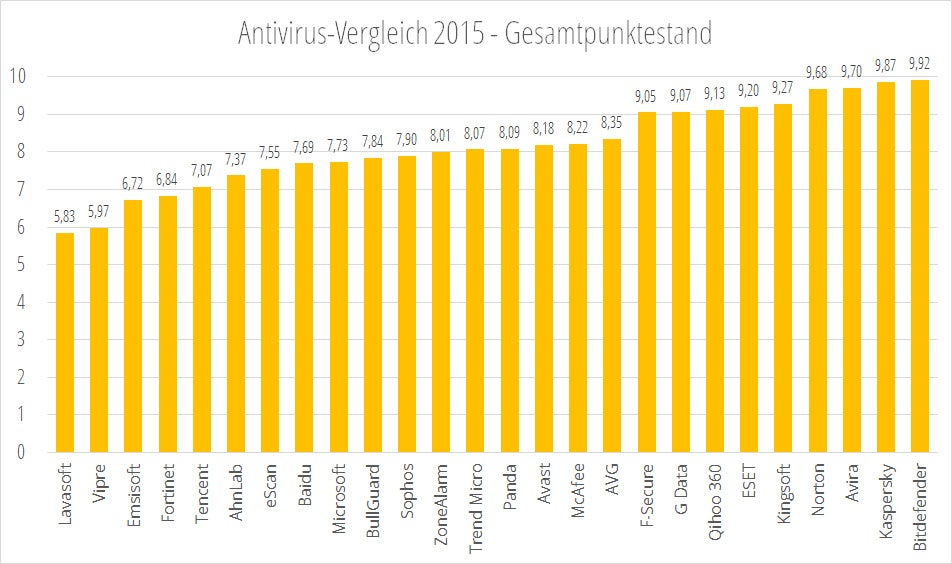
Gesamtpunktestand

Finaler Punktestand, wenn man die Anzahl der durchgeführten Tests mitzählt.

Unser Siegerkandidat

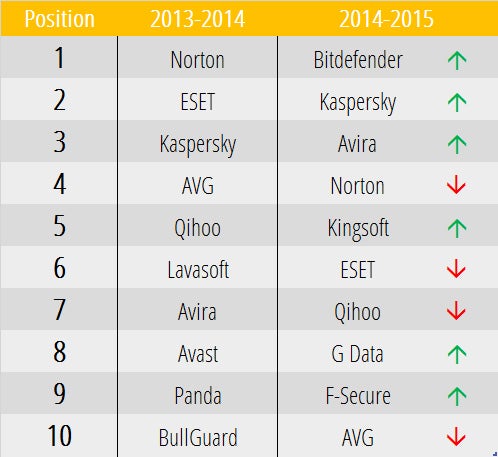
Der Gewinner ist hier klar Bitdefender. An nächster Stelle stehen Kaspersky y Avira, zwei durchaus solide Antiviren-Programme.

Avast, AVG und Panda schneiden hingegen nur durchschnittlich ab. Microsoft ist zwar eine ganz akzeptable Lösung hinsichtlich der Leistung, bleibt aber bei der Suche nach gefährlicher  Malware auf der Strecke.

Gold geht an Bitdefender, Kaspersky verdient Silber und Bronze für Avira.

So hat sich die Top 10 de Antivirenprogramme im Vergleich zu 2014 verändert.

Wappnen auch Sie sich vor den Gefahren des Internets mit einem geeigneten Antivirus. Dabei sollte Ihr PC jedoch nicht plötzlich langsamer werden. Wir haben uns vier verschiedene Vergleiche vorgenommen und eine globale Gewinner-Software für Sie ermittelt. Denn, wie gesagt, die beste Software ist für Sie gerade gut genug.

Mehr zum Lesen:

Sicherheit beim Online-Banking auf dem Smartphone

Avast 2015 schneller machen

AVG Antivirus 2015 Free: So stellen Sie den Virenwächter richtig ein