Windows 10: Zehn Tipps für eine personalisierte Oberfläche

Windows 10 ist die aktuelle Version des Betriebssystems von Microsoft. Das Update bringt viele kleine Änderungen, wie etwa ein neues Oberflächendesign, mit sich.

Mit den folgenden zehn Tipps gestalten Sie den Windows 10-Rechner nach Ihrem persönlichen Geschmack.

1. Die User Account Control ausschalten

Das System User Account Control (UAC) schützt das Windows-Programm. Änderungen, die die Stabilität oder Sicherheit Ihres Rechners gefährden, benötigen daher einen zusätzlichen Schritt. Dazu öffnet sich dann jedes Mal ein Fenster.

Je mehr Sie Ihren Rechner personalisieren möchten, desto häufiger bekommen Sie dieses Fenster zu Gesicht. Allerdings können Sie auch einstellen, für welche Aktionen Sie Warnungen benötigen.

Gehen Sie einfach zu Systemsteuerung > Benutzerkonten > Einstellungen der Benutzerkontensteuerung ändern.
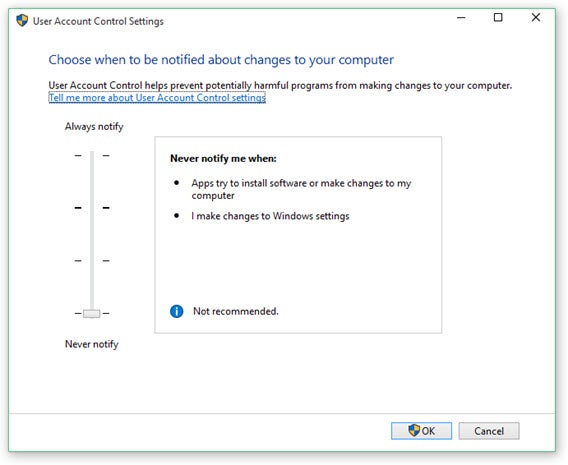
UACWindows 10 bietet vier Sicherheitsstufen:

– Immer benachrichtigen. Sobald Sie oder Apps Änderungen im System vornehmen, die Windows als Gefahr einstuft, erscheint auf dem Desktop eine Benachrichtigung.

– Nur benachrichtigen, wenn Apps etwas ändern. Hier erhalten Sie keine Benachrichtigung, wenn Sie etwas ändern.

– Benachrichtigen, wenn Apps etwas ändern, ohne den Bildschirm zu verdunkeln. Diese Option ist der vorhergehenden ähnlich, nur bleiben hier alle anderen geöffneten Fenster gut sichtbar.

– Nie benachrichtigen.

2. Cortana auf Knopfdruck

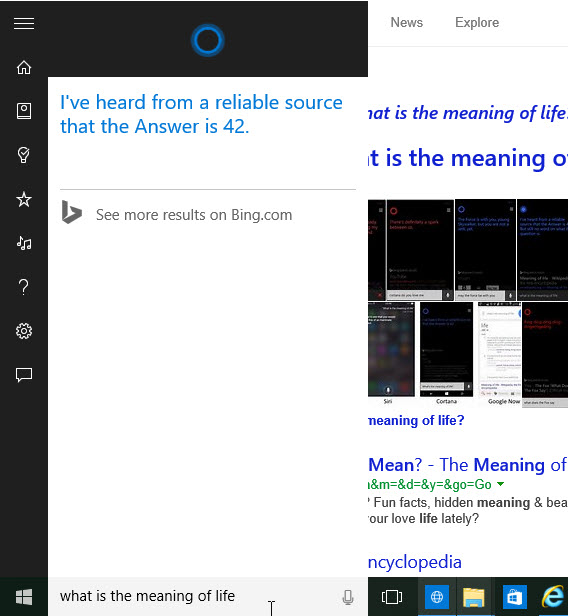
Die Voreinstellungen von Windows beinhalten eine Such-Funktion in der Taskleiste. Von hier aus suchen Sie nach allen möglichen Informationen und sprechen mit Cortana, der virtuellen Sprachassistenz. Das ist zwar durchaus praktisch, beansprucht aber etwas viel Platz am Bildschirm.

Allerdings lässt sich die Schaltfläche ganz leicht entfernen. Dazu klicken Sie einfach auf die rechte Maustaste > Suchen > Verstecken.

Button

Cortana bleibt trotzdem zugänglich. Darüber hinaus können Sie aber auch ein Stimmkommando einstellen und den Sprachassistenten mit einem “Hey, Cortana!” aktivieren.

3. Classic Shell verwenden

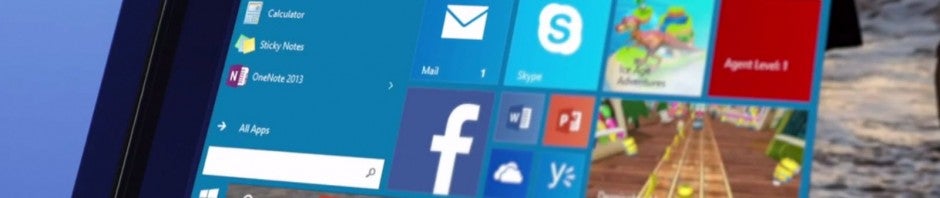
Das Startmenü ist in einer erneuerten Version zurück in Windows 10. Alte Windows-Nostalgiker greifen aber lieber auf Classic Shell zurück. Das Programm liefert alternative Startmenüs in hoher Qualität und lässt sich leicht personalisieren.
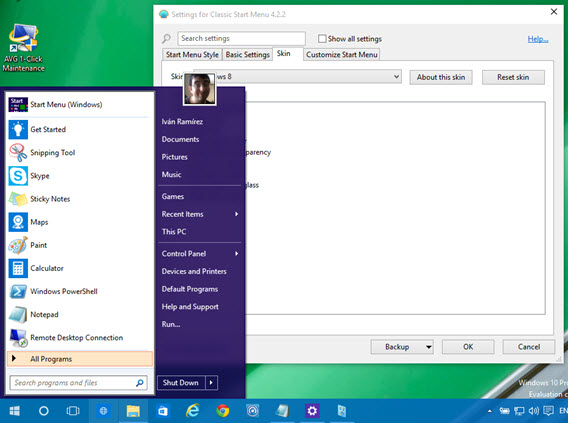
Classic Start Menu

4. Startmenü ohne Kacheln

Sie haben die Wahl zwischen einer Oberfläche mit und ohne Kacheln, auch wenn Sie auf externe Software wie Classic Shell verzichten.
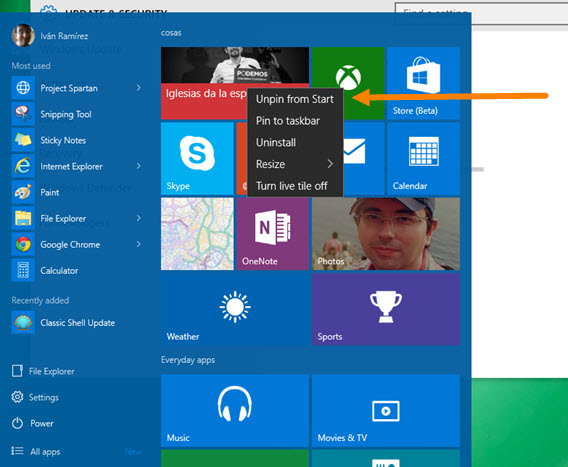
Unpin

Eine Kachel entfernt man per rechtem Mausklick und geht anschließend auf Unpin from Start. Für eine kachellose Oberfläche müssen Sie allerdings jedes Tile einzeln wegklicken.

5. Individuelle Optionen im Startmenü

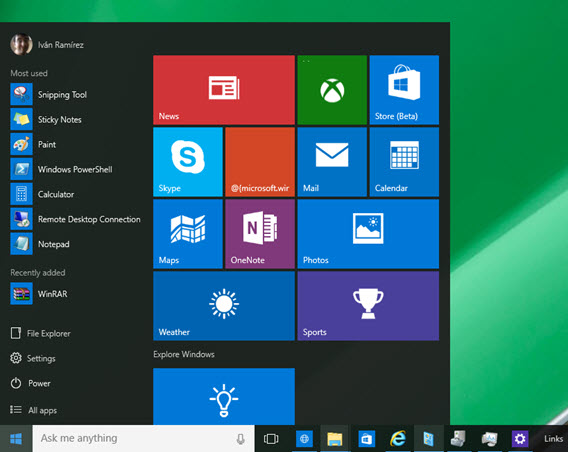
Sie entscheiden, auf welche Menüs und Programme Sie über das Startmenü zugreifen wollen. Gehen Sie einfach in Optionen > Personalisieren > Start.
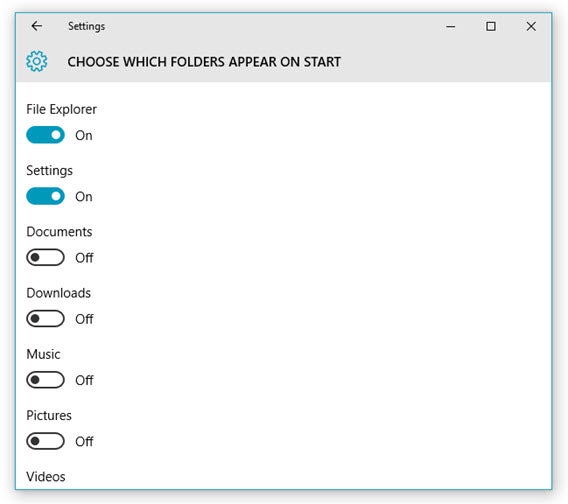
Hier sehen Sie eine bereits voreingestellte Auswahl wie etwa die meistgeöffneten Apps, die zuletzt installierten Anwendungen oder Sie nehmen manuelle Einstellungen vor.Startmenü

6. Sitzung automatisch starten

Der Startbildschirm von Windows 10 ist zwar ganz ansehnlich, aber auch unnötig. Über die Software Winaero Tweaker lässt sich der Bildschirm ganz einfach deaktivieren: Gehen Sie einfach zu Boot and Logon > Disable Lock Screen.
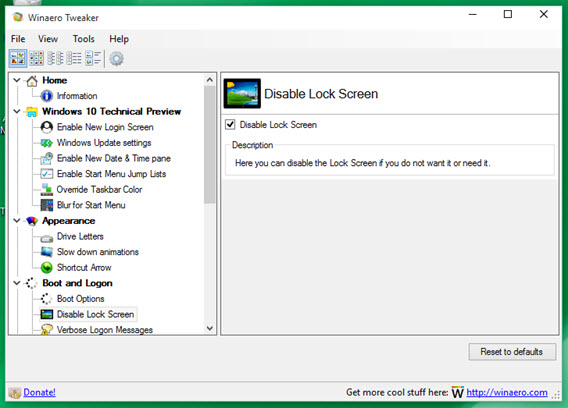
Startbildschirm

Alternativ können Sie aber auch auf AVG TuneUp zurückgreifen. Hierbei klicken Sie einfach auf Optimieren > Windows-Optionen bearbeiten > Sicherheit > Administration > Start.

7. Foto als Passwort verwenden

Wenn mehrere Personen Ihren PC nutzen, sollten Sie Ihr Nutzerkonto per Passwort schützen. Allerdings können Sie statt einem Geheimwort auch Ihr Lieblingsfoto verwenden. Dazu gehen Sie einfach zu Einstellungen > Benutzerkonten > Startoptionen.
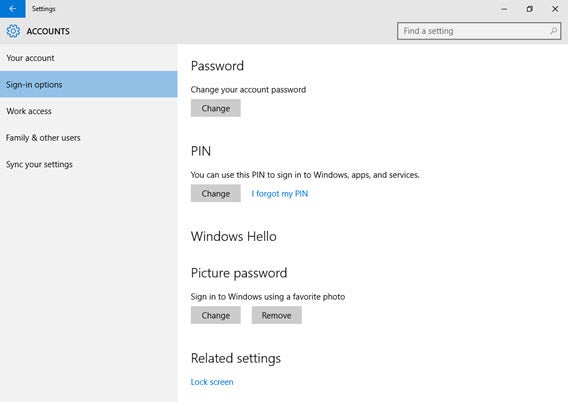
Das Passwort auf dem Foto besteht dann aus geheimen Mausklicks und -bewegungen auf diesem Bild.

8. Programmsuche starten

In der Programmsuche haben Sie zwei Optionen. Über den Schnellzugriff sehen Sie eine Liste wie unter den Favoriten in Windows 7. Unter Dieses Gerät zeigt sich Ihnen die altbekannte Oberfläche im Suchmenü.
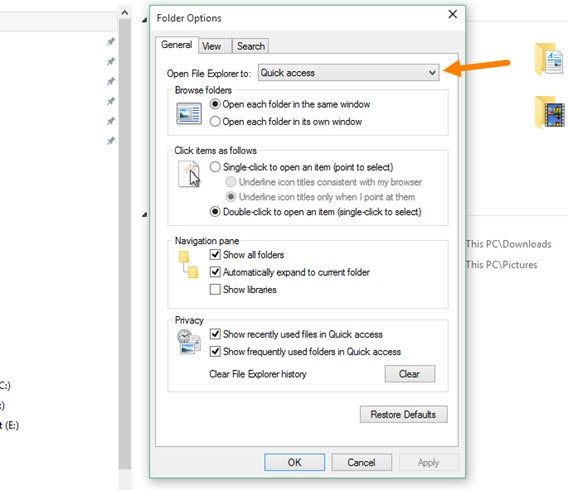
Open File Explorer

9. Design anpassen

Windows 10 bietet mehr Optionen im Oberflächendesign als seine Vorgänger-Versionen. So lässt sich unter anderem auch die Farbintensität des Fensterrahmens ändern. Hierzu gehen Sie einfach in die Voreinstellungen > Farben > Deckkraft.
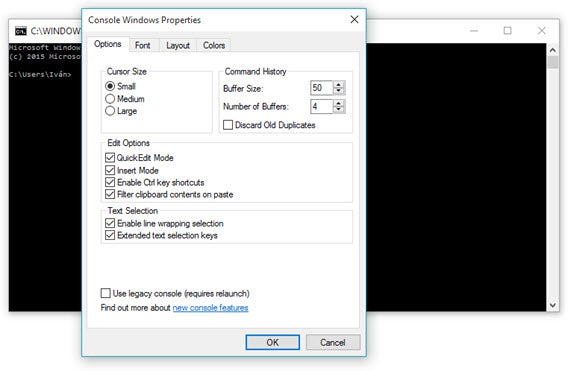
Farbintensität

10. Sprache nach Wahl

Wie auch in den vorhergehenden Windows-Versionen lässt sich auch in dieser Ausgabe die Sprache ganz nach Bedarf einstellen.

Hierfür gehen Sie einfach in die Systemsteuerung > Region & Sprache. Wenn Ihre Wunschsprache fehlt, können Sie diese leicht herunterladen und der Auswahl hinzufügen. Der Vorgang dauert nur einige Minuten.

Haben Sie Ihre Sprache auserwählt, klicken Sie auf In Hauptsprache ändern und starten Ihr System neu. Nach dem Neustart sehen Sie alle Schriftzüge in der neu gewählten Sprache.
So aktualisieren Sie PC und Smartphone auf Windows 10

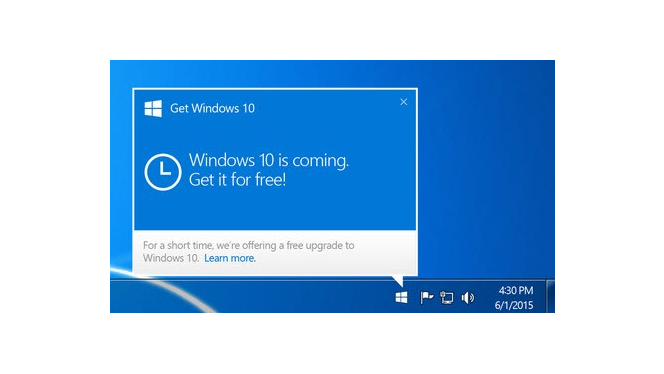
Windows 10 steht ab 29. Juli 2015 für alle kompatiblen Geräte zur Verfügung. Vielleicht haben Sie auf Ihrem PC schon eine Nachricht erhalten, ob Sie das Update bereits reservieren wollen.

Dabei haben Sie nichts zu befürchten. Das Update ist ab Veröffentlichung ein Jahr lang kostenlos. Die Installation läuft zudem fast automatisch. Wir zeigen Ihnen dennoch, wie Sie das Betriebssystem Ihres PCs und Windows Phones aktualisieren.

Windows 10 auf dem PC installieren

1. Am besten akzeptieren Sie die Einladung von Microsoft. So haben Sie Windows 10 vom ersten Tag an auf Ihrem Rechner. Sie laden die Software schon einige Tage zuvor herunter und installieren das Update am 29. Juli.

Wenn Sie das Update nicht reservieren möchten, können Sie Windows 10 auch nach dem 29. Juli manuell herunterladen und installieren.Windows 10-Einladung

2. In beiden Fällen gestaltet sich der Installationsvorgang relativ einfach. Klicken Sie einfach auf das Windows-Logo in der Taskleiste. Anschließend beantworten Sie die Frage, ob Sie Windows 10 auf Ihrem PC installieren möchten, mit einem Klick auf Ja. Der Rest geht automatisch vonstatten. Daten und Desktop-Apps bleiben dabei erhalten.

In unserem Artikel Windows 10-Update: Systemanforderungen, Cortana und Continuum erfahren Sie, ob Ihr Computer auch die Systemanforderungen für das Update erfüllt.

Smartphones von Windows 8.1 auf 10

Auf einem Windows Phone mit dem Betriebssystem Windows Phone 8.1 gestaltet sich das Update genauso leicht wie auf dem Computer. Zwar wird auch die mobile Version am 29. Juli veröffentlicht, allerdings ist die Verfügbarkeit von Windows 10 auf dem Smartphone von Ihrem Gerät abhängig. So sehen  Sie, ob Sie das Update schon herunterladen und installieren können:

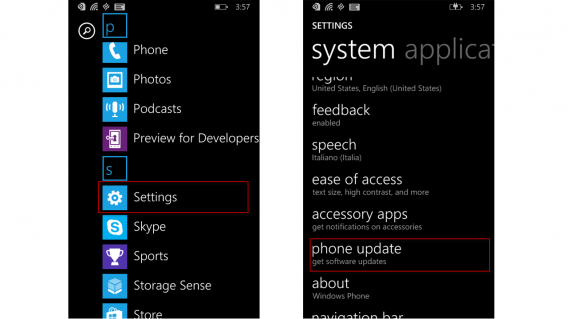
1. Wischen Sie nach links und öffnen die App-Liste.

2. Tippen Sie anschließend auf Einstellungen .

3. Scrollen Sie bis zu Telefon Update und tippen darauf. Hier sehen Sie, ob Sie eine aktuelle Version des mobilen Betriebssystems von Microsoft haben und ob ein Update zur Verfügung steht. Ab dem 29. Juli oder etwas später sollte eine Aktualisierung anstehen.

Windows Phone Update

Sobald Sie Windows 10 auf Ihrem Smartphone installiert haben, synchronisiert sich das Update – wie auch üblich bei Apple – mit Ihren weiteren mobilen Windows-Geräten. Allerdings gilt das nicht für Windows 8.1-Telefone. Wie bereits oben erwähnt, hängt die Aktualisierung hier vom Gerät ab.

Windows 10-Update: Systemanforderungen, Cortana und Continuum

Nach Windows 8 und Windows 8.1 bringt Microsoft Windows 10 in sechs unterschiedlichen Versionen als Nachfolger auf den Markt.

Wir haben die einzelnen Ausgaben des Programms schon einmal genauer unter die Lupe genommen und nach Neuheiten sowie Systemvoraussetzungen.

Finden Sie heraus, welche Windows 10-Version Sie bekommen.

Neu in Windows 10

Warum sollten Sie überhaupt von Windows XP, 7, 8 oder 8.1 auf die neuste Version wechseln? Hier finden Sie eine Liste von Neuheiten in Windows 10. Wenn Sie schon von dem Update überzeugt sind, springen Sie doch einfach direkt zu folgendem Absatz.

Systemanforderungen für Windows 10

Das Startmenü ist zurück

Nachdem Windows-Nutzer das Startmenü in Windows 8 so stark vermisst haben, bringt uns Microsoft das Menü in einer neuen Form zurück.

Startmenü

Im Startmenü von Windows 10 finden wir weniger Optionen, lediglich die Farbe lässt sich anpassen. Wer auf ein individuelles Design besteht, muss auf Drittanbieter-Apps zurückgreifen.

Den Schwerpunkt legt Microsoft eben nicht auf das Startmenü, sondern auf direkte Sucheingaben.

Sprachassistenz von Cortana

Cortana ist die persönliche Desktop-Assistentin, die wir schon vom Windows Phone kennen. Cortana übernimmt eine wichtige Rolle und hat bei jeder Aktion ihre Finger im Spiel. Die Bedienung von Windows-PCs soll so erheblich leichter sein.

Cortana

Über die Suchleiste durchstöbern Sie den PC nach Dokumenten, Dateien, Einstellungen, Programmen, Fotos, Musik und Videos – einfach alles, was sich auf Ihrem Computer befindet. Über diesen Weg gelangen Sie viel schneller zum Gesuchten als über das Startmenü.

Edge statt Internet Explorer

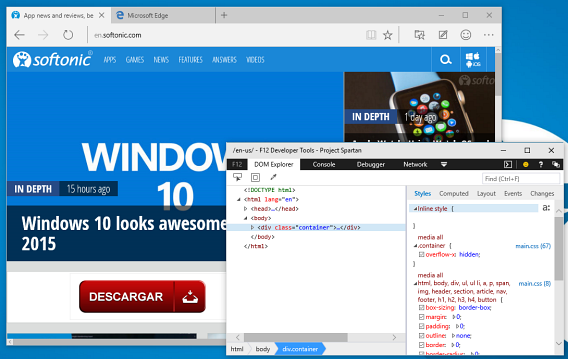
Auf Nimmerwiedersehen, Internet Explorer! Wir begrüßen Microsoft Edge als neuen Webbrowser, der Chrome und Mozilla Firefox Konkurrenz machen soll.

Zwar hat Edge als neuer Browser am Markt noch wenige Funktionen, macht aber einen ganz guten ersten Eindruck. Eine Besonderheit ist dabei die Möglichkeit, direkt in der Webseite Notizen zu schreiben und diese mit Kontakten zu teilen.

Edge

Perfekt auf allen Geräten

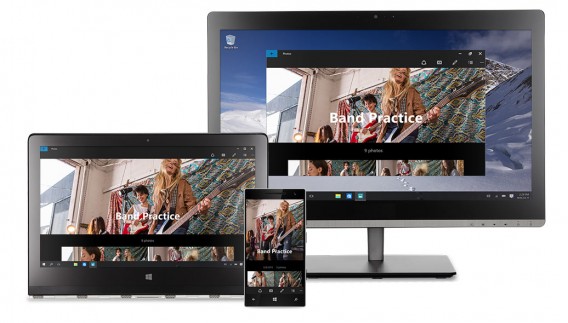
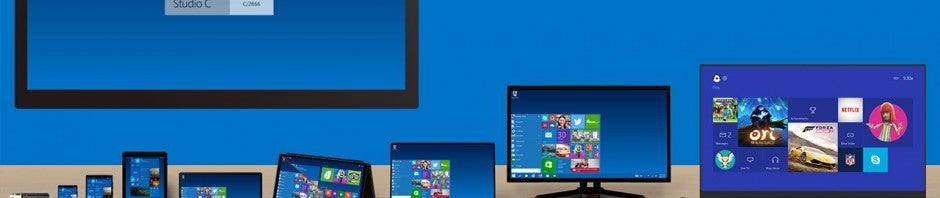
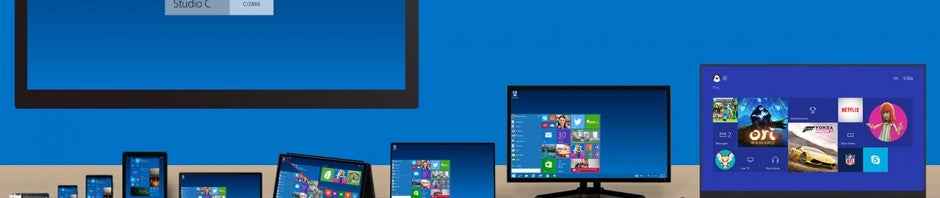
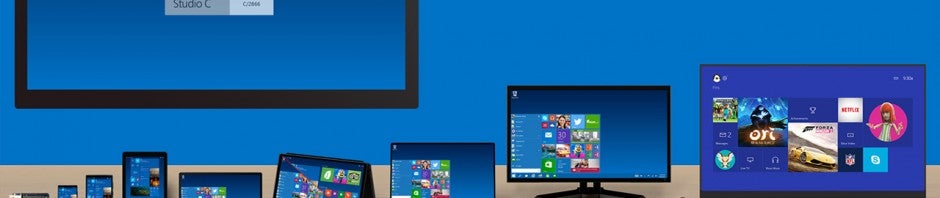
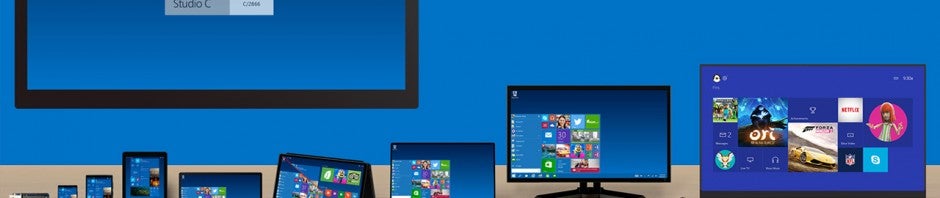
Windows 10 läuft auf PCs, Tablets, Smartphones sowie Konsolen. Allerdings ist das Systemprogramm für Tablets nicht dasselbe wie etwa für PCs. Jedes Gerät erhält eine eigene Version. Dafür funktioniert eine etwa auf dem Handy heruntergeladene App auch auf dem PC und umgekehrt.

Windows-Geräte

Microsoft hat mit Continuum ein ganzes Windows-Ökosystem angelegt. So nutzen Sie Ihre Tastatur und Maus abwechselnd am PC, Tablet oder Smartphone – eben da, wo Sie die Sachen gerade brauchen. Alternativ bedienen Sie das aktuelle Gerät einfach mit Fingergesten.

Virtuelle Desktops und neue App-Ansicht

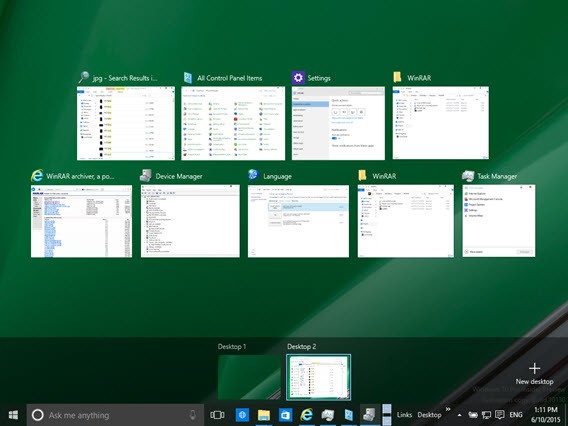
Was bei Apple schon längst Standard ist, führt Microsoft nun auch bei Windows ein. Wir haben Zugriff auf mehrere Bildschirme auf einem Computer. Diese lassen sich durch eine gut sichtbare Schaltfläche ganz einfach öffnen. Die geöffneten Apps zeigen sich in einer Art Raster in Miniaturansicht.

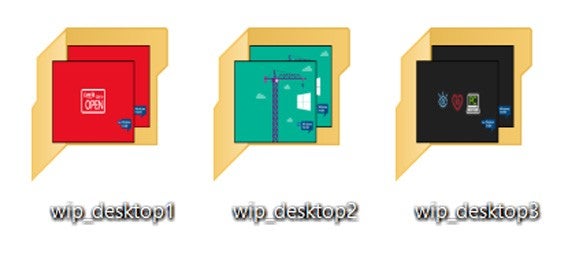
Virtueller Desktop

Alles in Fenstern

Die Desktop-Apps, egal ob Winrar, Facebook oder der Email-Client, öffnen sich als Fenster. Das Oberflächendesign wirkt somit aufgeräumter und schöner. Zudem lassen sich die Apps in einem einheitlichen Stil leichter bedienen als beispielsweise auf der chaotischen Oberfläche Metro von Windows 8.

Fenster

Die Apps lassen sich bewegen und in der Größe verändern ganz wie die gewohnten Programmfenster von Windows.

Benachrichtigungen

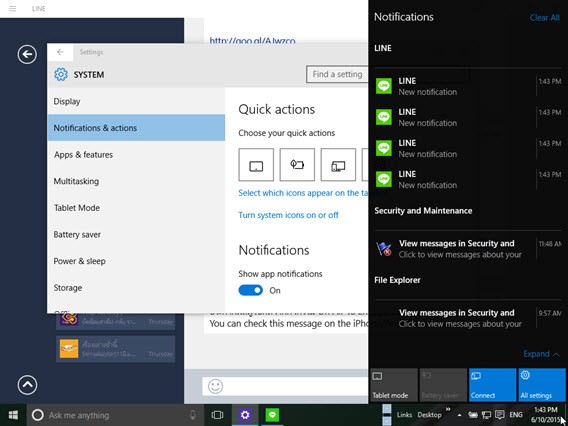
In Windows 10 erscheinen Benachrichtigungen wie auf den mobilen Geräten. In dem Benachrichtigungscenter erhalten Sie eine Übersicht über die letzten Nachrichten und löschen diese auf Wunsch.

Benachrichtigungscenter

Systemanforderungen für Windows 10

Wenn Sie bereits Windows 8.1 auf Ihrem Computer installiert haben, können Sie Ihr Betriebssystem ganz einfach aktualisieren. Aber auch Windows 7-Nutzer sollten kein Problem haben. Die minimalen Systemanforderungen an Ihren Rechner finden Sie hier:

– Prozessor: Mindestens 1 Gigahertz (GHz).

– RAM: Mindestens 1 Gigabyte (GB) für die 32 Bit-Version und 2 GB für 64 Bits.

– Freier Speicherplatz: Mindestens 16 GB.

– Grafikkarte: Microsoft DirectX 9 mit WDDM.

– Bildschirmauflösung: Mindestens 1024 x 600 Pixel.

– Ein Microsoft-Nutzerkonto sowie eine Internetverbindung.

Die unterschiedlichen Versionen von Windows 10

Windows Home

Windows Home ist die Standard-Version für private Nutzer des Betriebssystems. Diese Ausgabe beinhaltet alle Neuheiten, die wir Ihnen in diesem Artikel vorgestellt haben. Kaufen Sie beispielsweise einen neuen Rechner, ist Windows Home bereits vorinstalliert.

Windows Pro

Diese Version richtet sich an kleine Unternehmen. Windows Pro schützt wichtige Informationen besser und bietet eine bessere Integration mit dem Cloud-Speicher in der Arbeit. Über Windows Update bleiben alle Geräte des Unternehmens automatisch auf dem neusten Stand.

Windows Enterprise

Windows Enterprise richtet sich an große Unternehmen und legt den Schwerpunkt auf Schutz gegen Bedrohungen. Die IT-Abteilung der Firma verwaltet alle Geräte selbst und entscheidet über jedes einzelne Update.

Windows Education

Diese Version ist ein Windows Enterprise für Schulen: Verwaltungsbelegschaft, Professoren und Schüler.

Windows Mobile

Windows Mobile ist das Standard-Betriebssystem für mobile Geräte wie Smartphones und Tablets. Sie verwenden hier dieselben Apps wie auf dem Desktop und können Ihr Gerät unter anderem mit einem Fernsehgerät verbinden und das Smartphone wie einen PC nutzen.

Windows Mobile verfügt zudem über eine Office-Version, die eigens für eine Bedienung per Finger- und Wischgesten gedacht ist.

Windows Mobile Enterprise

Aber auch die mobile Ausgabe des neuen Betriebssystems bietet eine Business-Version für große Unternehmen. Ganz wie Windows Enterprise bietet Mobile Enterprise einen besseren Schutz und mehr Kontrolle über Updates auf dem Smartphone oder Tablet.

Welches Update erhalten Sie?

Das hängt ganz von Ihrer Vorgängerversion ab.

Windows 7 Starter, Home und Home Premium aktualisieren sich auf Windows 10 Home, während Windows 7 Professional und Ultimate die Version Windows 10 Pro erhalten.

Windows 8.1 erhält ein Upgrade auf Windows 10 Home, Windows 8.1 Pro, Windows 8.1 Pro Student und Windows 8.1 Pro Student WMC aktualisieren sich auf Windows 10 Pro.

Auf Smartphones mit OS Windows Phone 8.1 kommt automatisch Windows 10 Mobile.

Windows 10 Technical Preview: Update erleichtert die Bedienung mit neuen Touchpad-Gesten

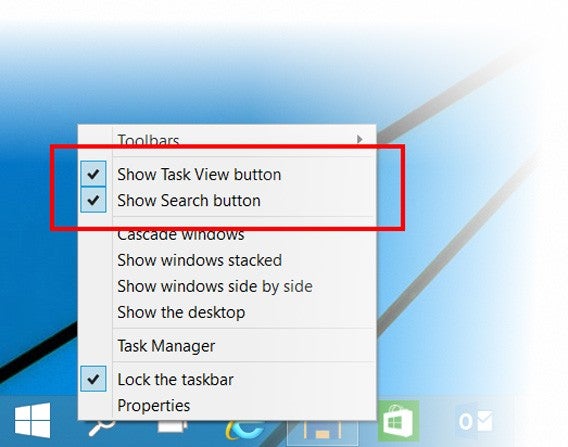
Microsoft hat Windows 10 Technical Preview mit neuen Funktionen aktualisiert. In der Vorab-Version können Sie ab sofort die Buttons für Suche und Taskview ausblenden. Außerdem führt das Unternehmen die bereits angekündigten neuen Gesten für Touchpads ein sowie neue Animationen und grafische Verbesserungen.

Buttons ausblenden und neue Animationen

Microsoft reagiert auf Rückmeldungen von Nutzern und ermöglicht das Entfernen der Buttons für Suche und Taskview aus der Taskleiste. Ein Rechtsklick auf die Leiste öffnet ein Menü. Hier wählen Sie auch, welche Buttons Windows 10 anzeigen soll.Windows 10 Technical Preview: Update erleichtert die Bedienung mit neuen Touchpad-Gesten

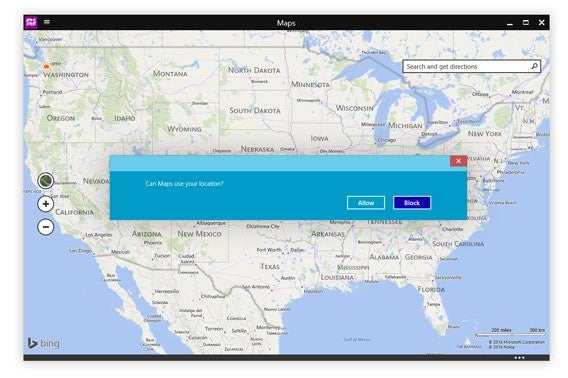
Außerdem führt die neue Version von Windows 10 Technical Preview neue Animationen für das Minimieren von Anwendungen ein. Modern UI-Apps erhalten ein neues Menü: Statt drei Punkten gibt es ein klassisches Hamburger-Icon mit drei Linien.Windows 10 Technical Preview: Update erleichtert die Bedienung mit neuen Touchpad-GestenWindows 10 Technical Preview: Update erleichtert die Bedienung mit neuen Touchpad-Gesten

Neue Touchpad-Gesten zur leichteren Bedienung

Auf der Microsoft-Konferenz TechEd Europe 2014 hat Joe Belfiore, der Vize-Präsident für PC, Tablets und mobile Geräte, die neuen Bedienungsmöglichkeiten bereits vorgestellt. Bei der Nutzung eines Touchpads auf dem Laptop erleichtern Ihnen neue Gesten den Umgang mit dem System:

  • Durch ein Drei-Finger-Wischen nach unten lassen sich alle offenen Fenster minimieren.
  • Die Geste in umgekehrter Reihenfolge, drei Finger wischen nach oben, öffnet alle Fenster wieder.
  • Bei bereits geöffneten Fenstern können Sie mit drei Fingern nach oben wischen, um Task View zu starten. Dadurch haben Sie schnellen Zugriff auf geöffnete Apps und virtuelle Desktops.
  • Durch ein Wischen nach rechts oder links mit drei Fingern können Sie zwischen Apps wechseln.

Windows 10 Technical Preview: Update erleichtert die Bedienung mit neuen Touchpad-Gesten

Weitere Verbesserungen

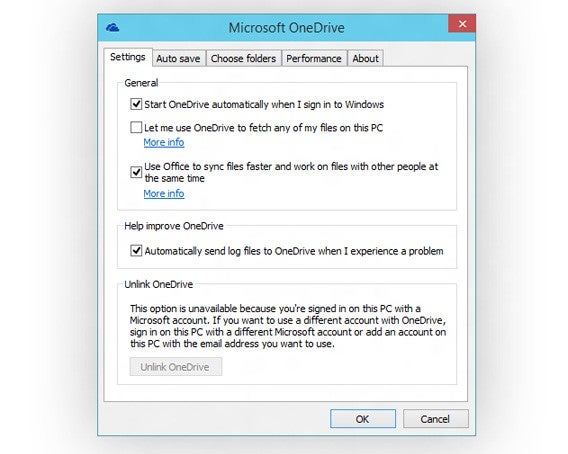
Das neueste Update für Windows 10 Technical Preview enthält auch eine neue OneDrive-Version. Dank der selektiven Synchronisation können Sie auswählen, welche Dateien Sie in der Cloud sichern wollen. Gleichzeitig stehen OneDrive-Inhalte auch offline zur Verfügung, so dass keine Internetverbindung zur Bearbeitung erforderlich ist.Windows 10 Technical Preview: Update erleichtert die Bedienung mit neuen Touchpad-Gesten

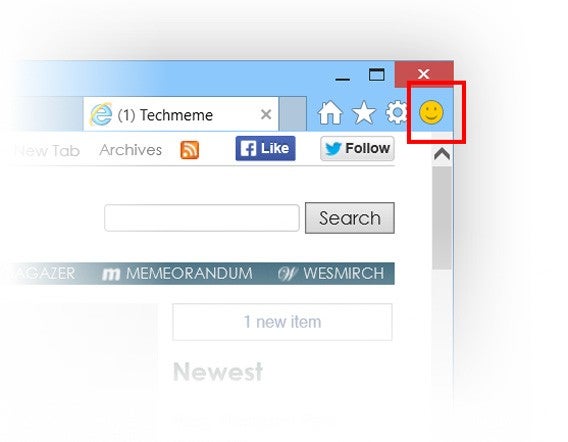
Der Browser Internet Explorer erhält in Windows 10 Technical Preview einen Smiley-Button, um Microsoft Rückmeldung zu Fehlern und fehlerhafter Darstellung von Internetseiten zu geben. Außerdem unterstützt Windows 10 Videos im MKV-Format.Windows 10 Technical Preview: Update erleichtert die Bedienung mit neuen Touchpad-Gesten

Die Insider-App informiert Sie über alle Neuerungen zum Microsoft Windows Insider-Programm. Teilnehmer des Programms erhalten die neue Version von Windows 10 Technical Preview automatisch über die Windows Update-Funktion. Die finale Version von Windows 10 soll im Laufe des Jahres 2015 auf den Markt kommen.

Quelle / Bilder: Microsoft Windows Blog

Downloads

Download Windows 10 Technical Preview

Passende Artikel

Windows 10: Leichtere Bedienung dank neuer Trackpad-Gesten im Stil von Mac OS X

Windows 10 Faktencheck: Alles, was Sie wissen müssen

Microsoft schließt mit dem November Update Sicherheitslücken in fast allen Windows-Versionen

Microsoft Office für mobile Geräte ist ab sofort komplett kostenlos erhältlich

Microsoft Office: Video der Touch-Version für Windows 10, iOS und Android-Tablets

Dem Autor Jakob Straub auf Twitter und Google+ folgen.

Microsoft Office: Video der Touch-Version für Windows 10, iOS und Android-Tablets

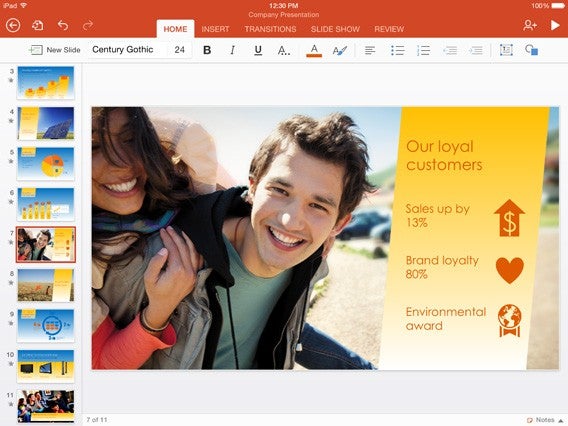
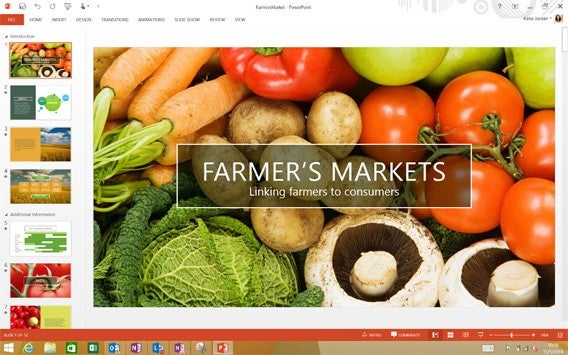
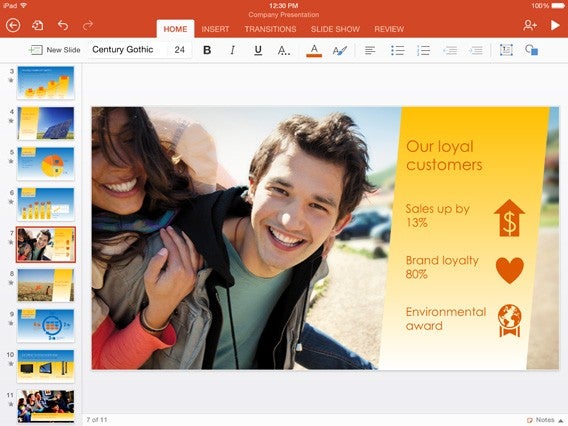
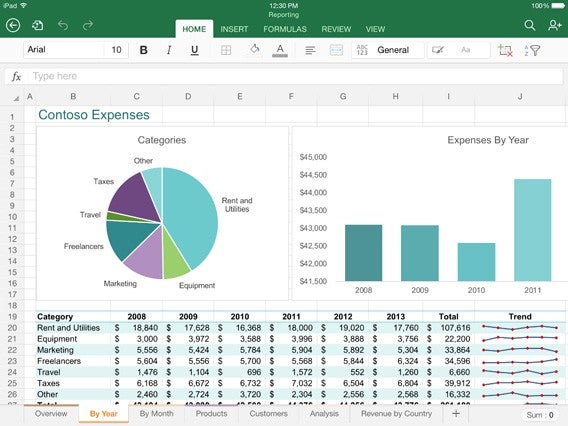
Microsoft hat das Office-Paket für mobile Geräte allen Nutzern kostenlos zur Verfügung gestellt, einschließlich Bearbeitungsfunktionen. Gleichzeitig hat das Unternehmen Microsoft Office Touch für Window 10 und Android-Tablets angekündigt. In einem neuen Video sind die für Touch-Steuerung optimierten Office-Apps zu sehen.

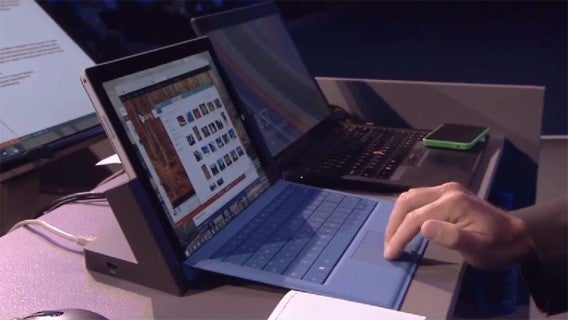
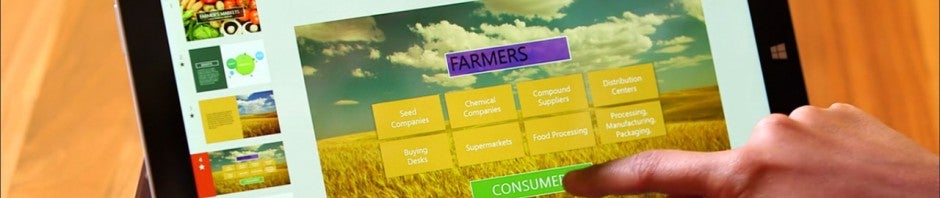
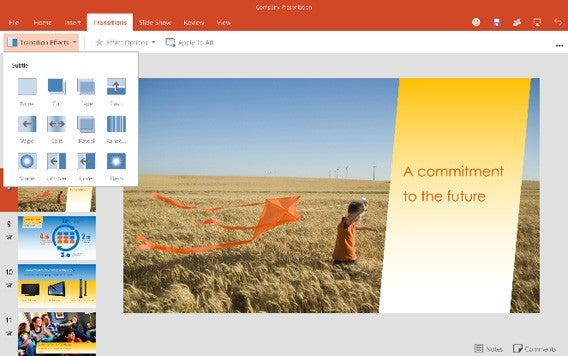
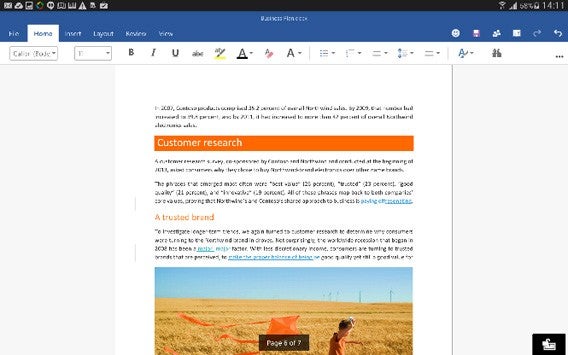
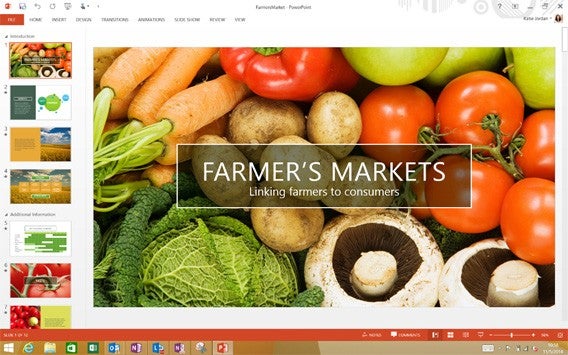
Die Video-Vorstellung der Office-Apps auf Touch-Geräten zeigt zum ersten Mal Office für Windows 10 auf einem Surface Pro 3-Tablet. PowerPoint und Word sind mit einer speziellen Oberfläche zu sehen, welche die Bedienung mit Gesten und Berührungen des Bildschirms unterstützt.

Default player.


brightcove.createExperiences();

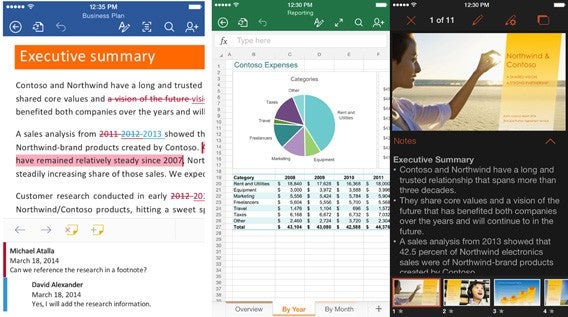
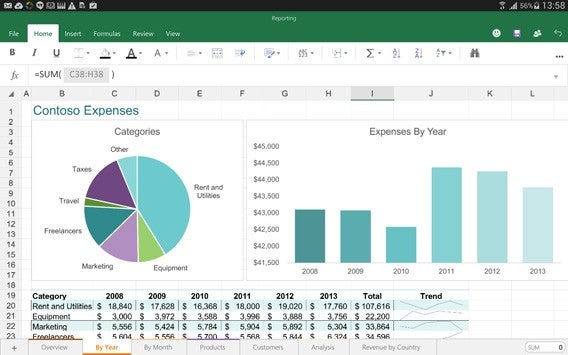
Weiterhin präsentiert Microsoft die Präsentationsansicht von PowerPoint sowie Excel und Word auf dem iPhone. Auf einem Android-Tablet ist Word mit Anbindung an OneDrive zu sehen, und auf dem iPad die Bearbeitung von Dateien mit PowerPoint sowie Excel. Microsoft Office: Touch-Version für Windows 10, iOS und Android Tablets im Video

Microsoft Office für Windows 10 und Touch-Geräte soll zum Start des neuen Betriebssystems im Frühjahr 2015 zur Verfügung stehen. Zu den neuen Funktionen zählt ein dunkler Modus und ein virtueller Assistent. Eine Registrierung für die Vorab-Version von Office für Android-Tablets is bereits möglich.Microsoft Office: Touch-Version für Windows 10, iOS und Android Tablets im Video

Quelle: Microsoft News Center

Downloads

Download Microsoft Word für iPad

Download Microsoft Excel für iPad

Download Microsoft PowerPoint für iPad

Download Microsoft Office Mobile für Android

Download Microsoft Office Mobile für iPhone

Passende Artikel

Microsoft Office für mobile Geräte ist ab sofort komplett kostenlos erhältlich

Microsoft Office für iOS und Android: Word, Excel und Powerpoint kostenlos für iPad und Android-Smartphones

Microsoft Office für iPad: Für wen das iOS-Office Sinn macht

Dem Autor Jakob Straub auf Twitter und Google+ folgen.

Microsoft Office für mobile Geräte ist ab sofort komplett kostenlos erhältlich

Microsoft stellt das Office-Paket für mobile Geräte ab sofort allen Nutzern kostenlos zur Verfügung. Auch ohne ein kostenpflichtiges Office 365-Abonnement können Sie jetzt auf dem iPad, iPhone, Android-Smartphone und bald auch Tablet Dokumente öffnen und bearbeiten. Außerdem hat das Unternehmen Details zu Microsoft Office für Windows-Tablets angekündigt.

Microsoft Office steht inzwischen auf nahezu allen Geräten zur Verfügung. Damit können Sie Office-Dokumente überall öffnen und ab sofort auch kostenlos bearbeiten. Das Editieren von Dokumenten in Microsoft Word, Excel und PowerPoint auf dem Smartphone oder Tablet erfordert kein Office 365-Abo mehr. Bestehende Office-Kunden profitieren weiterhin von Vorteilen wie unbegrenztem OneDrive-Speicherplatz und Dropbox-Integration

Microsoft Office für iPhone

Microsoft hat Office für iPhone aktualisiert und bietet auch auf dem Smartphone die selben Bearbeitungsmöglichkeiten wie auf dem iPad, und das kostenlos.Microsoft Office für mobile Geräte ist ab sofort komplett kostenlos ohne Office 365-Abo

Microsoft Office für iPad

Auch die iPad-Version von Microsoft Office hat ein Update erhalten und neue Versionen von Word, Excel und PowerPoint stehen kostenlos für Apples Tablets zur Verfügung.Microsoft Office für mobile Geräte ist ab sofort komplett kostenlos ohne Office 365-AboMicrosoft Office für mobile Geräte ist ab sofort komplett kostenlos ohne Office 365-Abo

Microsoft Office für Android-Tablets

Microsoft arbeitet an der Umsetzung des Office-Pakets aus Word, Excel und PowerPoint für Android-Tablets. Eine Anmeldung zu einer Vorschau-Version ist bereits möglich. Die endgültige Version soll Anfang 2015 zur Verfügung stehen, vermutlich zum Zeitpunkt der Veröffentlichung von Windows 10.Microsoft Office für mobile Geräte ist ab sofort komplett kostenlos ohne Office 365-AboMicrosoft Office für mobile Geräte ist ab sofort komplett kostenlos ohne Office 365-AboMicrosoft Office für mobile Geräte ist ab sofort komplett kostenlos ohne Office 365-Abo

Microsoft Office für Windows-Tablets zusammen mit Windows 10

Microsoft will zusammen mit Windows 10 eine Touch-optimierte Version von Office für Windows vorstellen. Weitere Details sollen in Kürze folgen.

Microsoft Office für mobile Geräte ist ab sofort komplett kostenlos ohne Office 365-Abo

Quelle / Bilder: Microsoft Office Blogs

Downloads

Download Microsoft Word für iPad

Download Microsoft Excel für iPad

Download Microsoft PowerPoint für iPad

Download Microsoft Office Mobile für Android

Download Microsoft Office Mobile für iPhone

Passende Artikel

Microsoft Office für iPad: Für wen das iOS-Office Sinn macht

Microsoft Office für iOS und Android: Word, Excel und Powerpoint kostenlos für iPad und Android-Smartphones

Microsoft Office für Modern UI: Vorschau auf der BUILD 2014-Konferenz

Dem Autor Jakob Straub auf Twitter und Google+ folgen.

Windows 10: Alle Geräte mit Windows Phone 8 erhalten ein Update

Einem Gerücht zufolge sollen alle Geräte mit Windows Phone 8 ein Update auf Windows 10 erhalten. Diese Information stammt vom Windows Phone-Spezialisten Nawzil, der in der Vergangenheit schon entsprechende Informationen hat durchsickern lassen.

Der Leak-Spezialist Nawzil hat sich auf Twitter zur kommenden Windows-Version für mobile Geräte geäußert. Nach seiner Aussage erhalten alle Smartphones mit Windows Phone 8 ein Update auf Windows 10. Das bedeutet, dass Windows 10 nicht nur auf Geräten mit mehr als einem Gigabyte Arbeitsspeicher läuft, sondern auch auf Smartphones im unteren Preissegment.

Außerdem soll Windows 10 die Möglichkeit bringen, ein Desktop-Hintergrundbild hinter die Live-Kacheln zu legen, genau wie bei Windows 8.1

Anfang 2015 will Microsoft weitere Details zu Windows 10 bekanntgeben sowie neue Funktionen und unterstützte Geräte vorstellen. Im Lauf des Jahres 2015 soll die finale Version von Windows 10 auf den Markt kommen.

Quelle: Nawzil auf Twitter

Downloads

Download Windows 10 Technical Preview

Passende Artikel

Windows 10: Leichtere Bedienung dank neuer Trackpad-Gesten im Stil von Mac OS X

Windows 10 Faktencheck: Alles, was Sie wissen müssen

Windows 10: Erstes Update bringt ein Action Center und 7.000 weitere Neuerungen

Dem Autor Jakob Straub auf Twitter und Google+ folgen.

Windows 10 unterstützt neue Medienformate zum Abspielen von Videos auch ohne VLC media player

Mit Windows 10 unterstützt Microsoft standardmäßig zwei neue Medienformate. Dadurch können Sie Videos in den Formaten MKV und HEVC auch ohne zusätzliche Software wie VLC media player abspielen.

Windows 10 bietet von Anfang an Unterstützung für die Medienformate Matroska-Video (MKV) und High Efficiency Video Coding (HEVC). Damit kann der Windows Media Player unter Windows 10 beide Formate abspielen, außerdem profitieren alle Anwendungen von der neuen Unterstützung. Wiedergabe-Apps wie der VLC media player funktionieren natürlich auch weiterhin.

Matroska-Video ist ein flexibles und offenes Video-Format, das sich aufgrund der verwendeten Komprimierung besonders gut für hochauflösende Videos eignet. HEVC ist der Nachfolger von H.264 oder auch Advanced Video Coding (AVC). Im Vergleich zum Vorgänger bietet HEVC bessere Komprimierungswerte und bietet sich daher ebenfalls für 4K-Auflösungen und Ultra High Definition-Videos an.

Unter Windows 8.1 ist zur Wiedergabe der beiden Formate zusätzliche Software wie VLC media player erforderlich.

Quelle: Microsoft News | Gabriel Aul

Downloads

Download Windows 10 Technical Preview

Download VLC media player für Windows 8

Download VLC media player für Windows 7

Passende Artikel

Windows 10: Leichtere Bedienung dank neuer Trackpad-Gesten im Stil von Mac OS X

Windows 10 Faktencheck: Alles, was Sie wissen müssen

Tipps & Tricks zum VLC media player


Dem Autor Jakob Straub auf Twitter und Google+ folgen.

Windows 10: Microsoft sammelt Nutzervorschläge für neue Funktionen des Betriebssystems

Welche Funktion würden Sie gerne in Windows 10 nutzen können? Machen Sie Microsoft einen Vorschlag – das Unternehmen sammelt Anregungen von Nutzern zur Optimierung des neuen Betriebssystems. Um die beliebtesten Ideen zu bestimmen, können Sie über andere Vorschläge abstimmen.

Auf der Seite Windows Feature Suggestions von Microsoft können Sie eine Funktion oder Eigenschaft für Windows 10 vorschlagen. Um die Ideen anderer Nutzer zu unterstützen, haben Sie insgesamt 20 Stimmen, die Sie vergeben können. Trotzdem garantiert Microsoft natürlich nicht, die Vorschläge auch umzusetzen. In der Vergangenheit hat das Unternehmen aber bewiesen, durchaus auf Nutzerwünsche eingehen zu können und bringt mit Windows 10 auf vielfachen Wunsch das Start-Menü zurück.

Hier eine Übersicht der beliebtesten Vorschläge für neue Funktionen in Windows 10:

  • Tabs für den Windows Explorer/Datei-Explorer: Andere Betriebssysteme wie Linux und Mac OS X machen es bereits vor. Im Dateibrowser lassen sich wie im Internetbrowser auch beliebig neue Tabs öffnen. Dadurch können Sie in einem Fenster mehrere Ordner und Orte gleichzeitig öffnen.
  • Kostenloses Update auf Windows 10: Dieser Vorschlag erfreut sich natürlich großer Beliebtheit. Besitzer einer Ausgabe von Windows 8 oder Windows 8.1 wünschen sich ein kostenfreies Update auf die nächste Version des Betriebssystems. Diese Möglichkeit soll aber nur Privatanwendern offenstehen, Geschäftskunden sollen trotzdem zahlen müssen.
  • Windows Update als zentrale Anlaufstelle für alle Treiber: Diese Option soll Ihnen die Aktualisierung des Systems erleichtern. Microsoft wird dabei zum zentralen Anbieter für Treiber, auch von Drittanbietern, und stellt diese über die Windows Update-Funktion zur Verfügung.
  • Zusammenschluss von PC-Einstellungen und Systemeinstellungen: Diese Idee soll helfen, die Einrichtung des Rechners und des Systems effizienter zu gestalten. Viele Einstellungen finden sich an beiden Orten, aber eben nicht alle. Warum also nicht beide zusammenlegen?
  • Unterstützung für weitere Archiv-Formate im Datei-Explorer: Derzeit kann der Datei-Explorer mehrere Archiv-Formate nicht handhaben. Die Unterstützung von RAR, 7Z, ABD und BZ2-Dateien würde Anwendern den Umgang erleichtern und Archivierungsprogramme von anderen Anbietern überflüssig machen.
  • Umfassende Einstellungsmöglichkeiten in Windows 10 für das Aereo-Theme: Viele Nutzer basteln gerne am Aussehen ihres Systems. Dieser Vorschlag soll helfen, alle Objekte nach eigenen Vorstellungen anzupassen.
  • Eine bessere Notizblock-Anwendung: Der Notizblock ist ein simpler Texteditor. Viele Nutzer wünschen sich aber zusätzliche Funktionen im Stil von Notepad++.
  • Anpassung des Login-Bildschirms: In Windows 7 konnten Anwender ein eigenes Hintergrundbild für den Login-Bildschirm festlegen. Diese Möglichkeit fehlt in Windows 8.
  • Aero Glass Design-Elemente: Aero Glass war die Bezeichnung für transparente Oberflächen und Design-Elemente in Windows Vista und Windows 7. Damit ließen sich beeindruckende Effekte erzielen, allerdings erfordert Aero Glass auch entsprechend Systemressourcen. Besitzer von leistungsfähigen Rechnern wünschen sich zwar diese Möglichkeit zur Gestaltung ihres Systems. Allerdings ist es unwahrscheinlich, dass Microsoft diesen Wunsch erhören wird: Die Modern UI-Elemente basieren auf einfarbigen Flächen, nicht auf transparenten.
  • Verbesserte Möglichkeiten zur Installation und Deinstallation: Dieser Vorschlag soll der Optimierung und Reinhaltung des Systems dienen. Anstatt auf Anwendungen wie CCleaner zurückgreifen zu müssen, soll Microsoft Windows entsprechend optimieren, dass sich das System selbst sauber hält und temporäre Dateien und Registrierungseinträge entfernt.

Die gelisteten Vorschläge der Windows Feature Suggestions haben zwar viele Stimmen bekommen. Microsoft verpflichtet sich aber in keiner Weise, die Wünsche für Windows 10 umzusetzen oder zu übernehmen.

Quelle: Windows User Voice

Downloads

Download Windows 10 Technical Preview

Passende Artikel

Windows 10 Faktencheck: Alles, was Sie wissen müssen

Installieren Sie das Update auf Windows 10 über Windows Update direkt aus Windows 7

Windows 10: Microsoft erneuert den Prozess der Windows Updates

Windows 10: Mit einem neuen Button können Sie Dateien direkt im Windows-Explorer teilen

Windows 10: Microsoft hat die nächste Version des Windows-Betriebssystems vorgestellt

Dem Autor Jakob Straub auf Twitter und Google+ folgen.

News des Tages: Windows 10 Vorschläge, Google Maps Street View, Far Cry 4

Microsoft sammelt Vorschläge für neue Funktionen in Windows 10, Google Maps präsentiert Ihnen dank Street View die unglaubliche Artenvielfalt des Great Barrier Reef in Australien und Ubisoft hat Details zu den kommenden Spielerweiterungen des Ego-Shooters Far Cry 4 bekanntgegeben – die News des Tages.

Updates

  • Skype für Windows Phone: Microsoft hat Skype für Windows Phone aktualisiert und führt eine Zeichnen-Funktion ein. Damit können Sie Skizzen und Bilder mit Anmerkungen verschicken. Neu ist auch die Unterstützung für HD-Displays, ein schnellerer Start der Anwendung und die Vereinfachung der Anmeldung.
  • Google Maps mit Fernbussen: Google verbessert die Abfrage von Verkehrsinformationen und die Routenplanung mit Google Maps. Neu ist die Integration von Fernbussen in das Angebot öffentlicher Verkehrsmittel. Der Anbieter FlixBus macht den Anfang, weitere sollen folgen.
  • Mozilla Thunderbird: Die neue Version 31.2 der E-Mail-Anwendung Mozilla Thunderbird schließt mehrere Sicherheitslücken. Davon stuft das Unternehmen drei als kritisch ein. Zusätzlich behebt das Update Probleme mit Sicherheitszertifikaten.
  • Gmail-App für Android: Zum Start von Android 5.0 Lollipop aktualisiert Google auch die Gmail-App. Neu ist das Material Design sowie die Unterstützung von E-Mail-Konten von Drittanbietern. Dadurch können Sie in Zukunft auch E-Mails von Yahoo oder Outlook.com abrufen.

Spiele

  • Dragon Age: Inquisition: Der Hersteller BioWare stellt in einem neuen Video die Spielfigur Cassandra aus Dragon Age: Inquisition vor. Cassandra zählt zu den Gefolgsleuten des Spielers im Rollenspiel. Dragon Age: Inquisition erscheint am 18. November 2014 für PC, PlayStation 4 und 3 sowie Xbox One und 360.
  • Disney Infinity 2.0: Disney hat die neue Version 2.0 der interaktiven Spielplattform Disney Infinity veröffentlicht. Das Spiel ist kostenlos für Windows 8, iOS und Konsolen erhältlich. Zusätzliche Inhalte stehen als In-App-Käufe zur Verfügung.
  • Far Cry 4: Im Forum des Herstellers Ubisoft sind Bilder zum Open World-Shooter Far Cry 4 aufgetaucht, die einen Level-Editor zum Erstellen eigener Karten zeigen. Außerdem gibt es neue Spielszenen im Video zu sehen, und der Story-Chef des Spiels hat Details zur Länge der Einzelspieler-Kampagne verraten.

Tweet des Tages

Dem Autor Jakob Straub auf Twitter und Google+ folgen.