Persönliche Karten mit Google My Maps für Android

Die Suche nach einer neuen Wohnung ist eine mühselige Aufgabe. Man recherchiert tagelang im Internet, vereinbart Termine für Wohnungsbesichtigungen und fährt in der ganzen Stadt hin und her.

Google My Maps für Android erleichtert diese Suche. In der App stellen Sie eine persönliche Karte mit allen für Sie interessanten Wohnadressen zusammen. Diese Adressen lassen sich dann in einzelne Kategorien unterteilen. So fahren Sie nicht quer durch die Stadt und teilen sich Ihre Zeit gut ein.

Laden Sie zunächst My Maps für Android herunter und installieren den Dienst.

1. Eine neue Karte erstellen

Öffnen Sie My Maps. In der App sehen Sie eine klassische Google Maps Karte mit dem Suchfeld. Über den Tab unten links öffnen Sie eine neue Karte.

google-my-maps-create-new-map-1

Wählen Sie den Befehl +Neue Karte und auf dem Bildschirm öffnet sich die Option Karte erstellen. Dort geben Sie Ihrer neuen Karte einen beliebigen Namen. In unserem Beispiel heißt die Karte Eine neue Wohnung suchen:

Create new map

2. Ebenen erstellen

Fügen Sie nun eine oder mehrere Ebenen ein. So können Sie die unterschiedlichen Adressen in Gruppen unterteilen. Die Karte bleibt somit übersichtlich.

Für eine neue Ebene tippen Sie auf den nach unten gerichteten Pfeil neben dem Namen der Karte und dann Ebene hinzufügen.
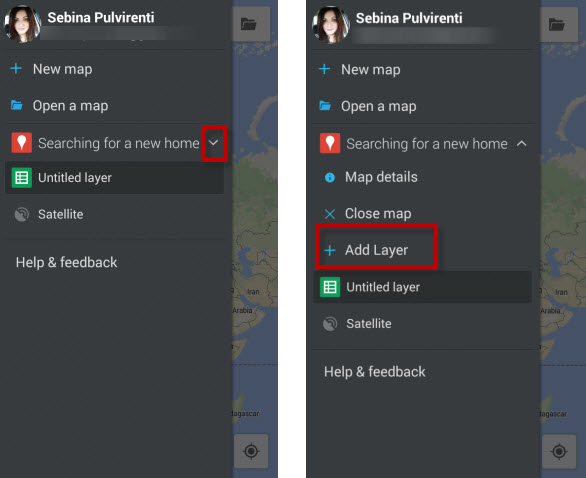
New Layer

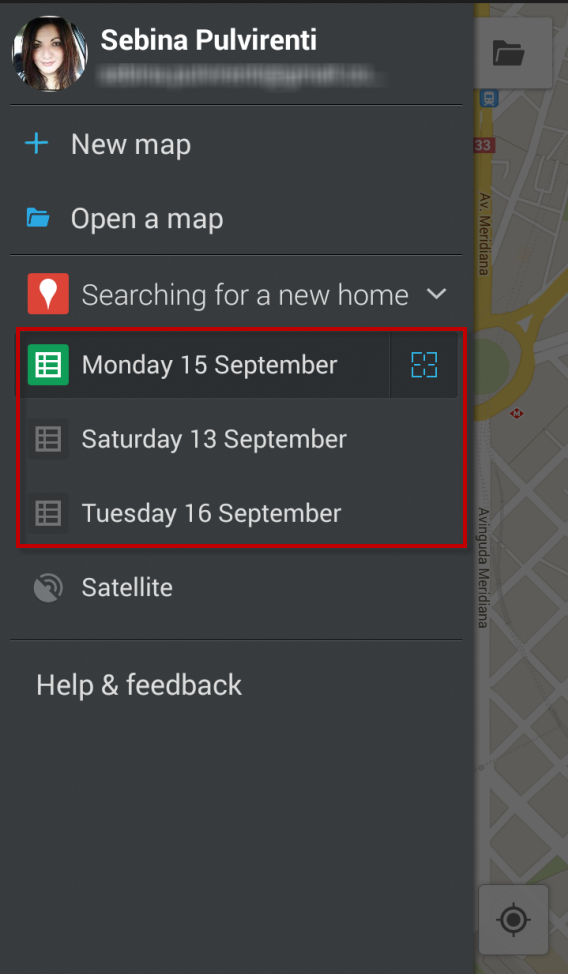
Die Ebenen in der Beispiel-Karte repräsentieren die Wochentage mit den einzelnen Treffen mit den Immobilienfirmen zur Besichtigungen neuer Wohnungen.
3. Adressen in die Karte einpflegen

Nun schreiben Sie die erste Adresse zur Besichtigung in das Suchfeld. Danach wählen Sie einfach die gewünschte Adresse.
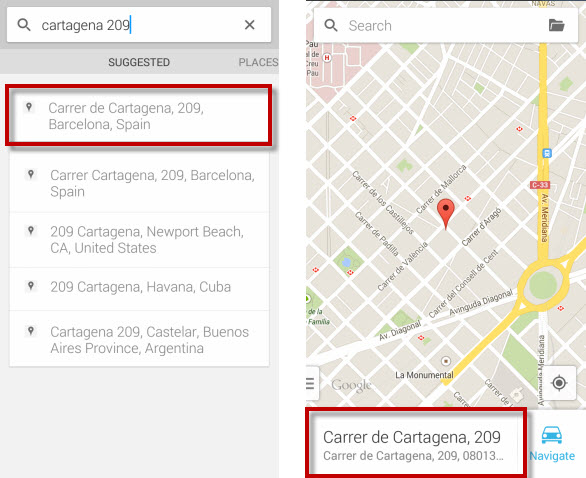
google-my-maps-add-address-1

Klicken Sie auf Markierung erstellen, wählen Sie eine der Ebenen – hier den Tag der Verabredung – und klicken auf Nächster Schritt. Bestätigen Sie Ihre Eingabe mit einem Klick auf Speichern. Auf Wunsch fügen Sie auch eine Beschreibung hinzu. Zum Beispiel, wo Sie die Wohnung gefunden haben oder die Nummer des Maklers.

Add Address

Auf diese Art und Weise tragen Sie auch die restlichen Adressen ein.

4. Die individuelle Karte aufrufen

Auf dem Startbildschirm von Google My Maps kommen Sie über den kleinen Tab unten links zur Ansicht Ihrer personalisierten Karten.

Create new map

Ihre Karte erscheint in der Seitenleiste mit allen dazugehörigen Ebenen: Die grün markierte Ebene ist gerade aktiv und Sie betrachten nur die Adressen in dieser Ebene. Die grauen Ebenen sind ausgeschaltet und die darin enthaltenen Adressen daher nicht sichtbar.

Layers view

Möchten Sie jedoch alle Adressen sehen, klicken Sie einfach auf das blaue Quadrat rechts neben einer Ebene. Anschließend gehen Sie auf Alle Ebenen.
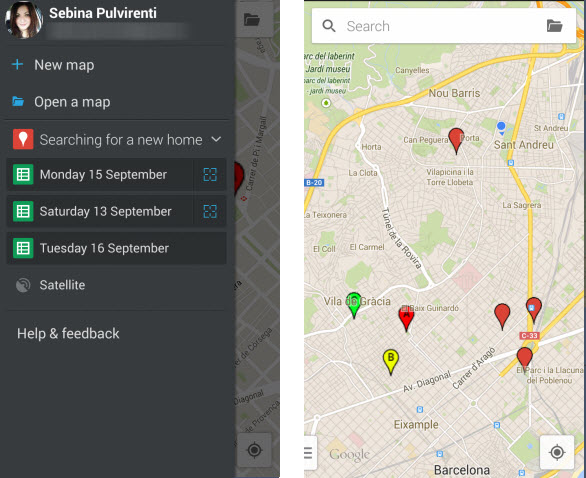
Google My Maps: Many layer view

Durch das Berühren eines Markers können Sie der Adresse Details hinzufügen und die Position bearbeiten. Ein praktischer GPS-Navigator führt Sie leicht zum Zielort.google-my-maps-selecting-a-marker

Erweiterte Bearbeitungsfunktionen bisher nur in der Webversion

Erweiterte Funktionen wie unter anderem die Änderung der Farbeinstellung und die Art der Marker gibt es allerdings nur in der Webversion von My Maps.

Die Synchronisation der in der App erstellten Karten mit der Web App erfolgt automatisch. So haben Sie jederzeit und überall Zugriff auf Ihre persönlichen Karten.

Weitere interessante Artikel:

Das neue Google Maps: So messen Sie Entfernungen und Flächen

Google My Maps: So erstellen und teilen Sie eigene Google Karten

Lite Mode macht das neue Google Maps schneller

Google Maps: Versteckte Funktionen des Kartendienstes nutzen
Google My Maps: So erstellen und teilen Sie eigene Google Karten

Mit My Maps können Sie im neuen Google Maps Karten mit verschiedensten Markierungen anlegen und teilen. Wir stellen die Hauptfunktionen des praktischen Werkzeugs vor.

My Maps war im alten Google Maps als Meine Karten bekannt und wurde für die modernisierte Version von Google Maps noch einmal verbessert. Mit My Maps können sie eigene Karten anlegen, Routen, Sehenswürdigkeiten und andere Orte festhalten und mit anderen Nutzern privat teilen oder in der Google Maps-Galerie veröffentlichen. Sogar die gemeinsame Arbeit an geteilten Karten ist mit My Maps möglich.

Webseitenbetreiber können eigene Google Maps wie diese Beispielkarte bequem auf Ihrer Seite einbetten.

Google My Maps starten

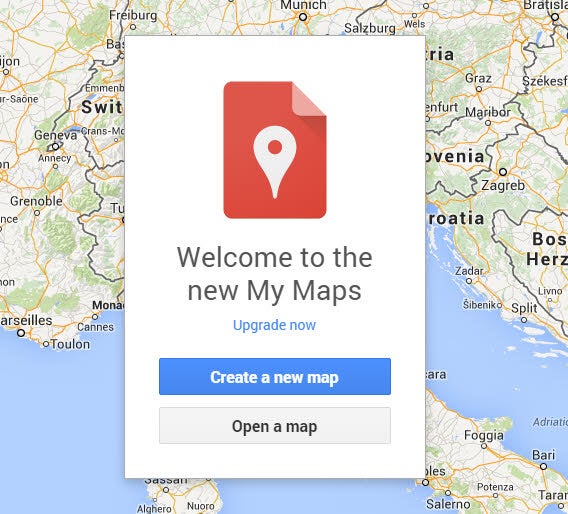
Ihre persönliche My Maps Seite erreichen Sie über die Adresse http://www.google.com/maps/d/. Hier können Sie gespeicherte Karten aufrufen oder per Mausklick eine Neue Karte erstellen.

Google My Maps startDer My Maps Karteneditor

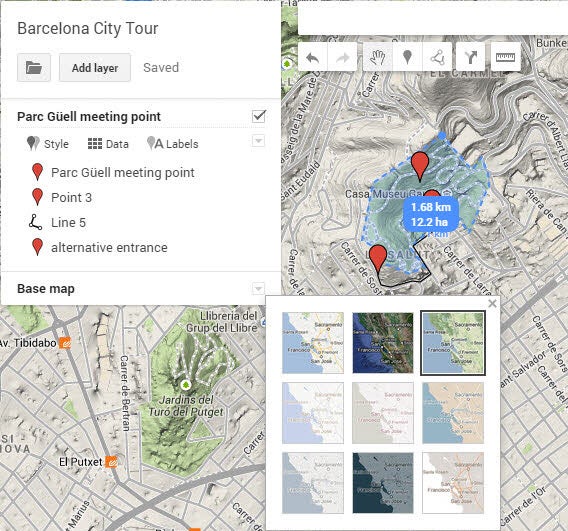
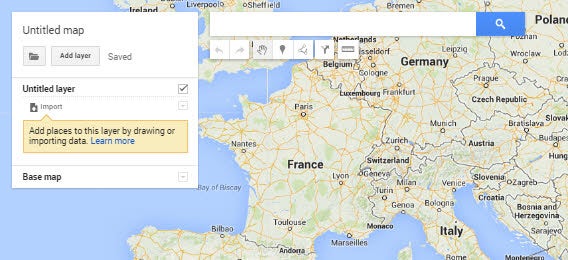
Wenn Sie eine neue Karte anlegen, öffnet sich zunächst der Karteneditor von My Maps. Die Ansicht ähnelt der klassischen Suche von Google Maps. Unter der Eingabeleiste finden Sie aber zusätzlich die Markierwerkzeuge für eigene Karten. In der linken Box listet Google alle Markierungen fein säuberlich auf.

My Maps arbeitet mit Ebenen, in denen Sie mehrere Markierungen bündeln können. Per Mausklick können Sie auf diese Art ganze Markierungsbündel ein- oder ausblenden. Mit den Ebenen können Sie so beispielsweise alternative Wege, Beschreibungen, Orte und Flächen auf einer Karte verwalten.

Google My Maps overview

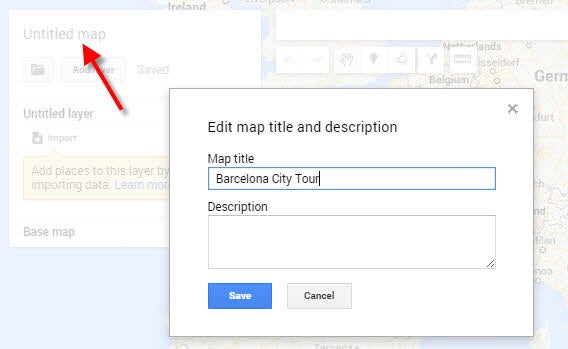
Per Mausklick in dieser Box geben Sie Ihrer Karte einzelne Ebenen und einen Namen.

Google My Maps how to create and share custom maps_19

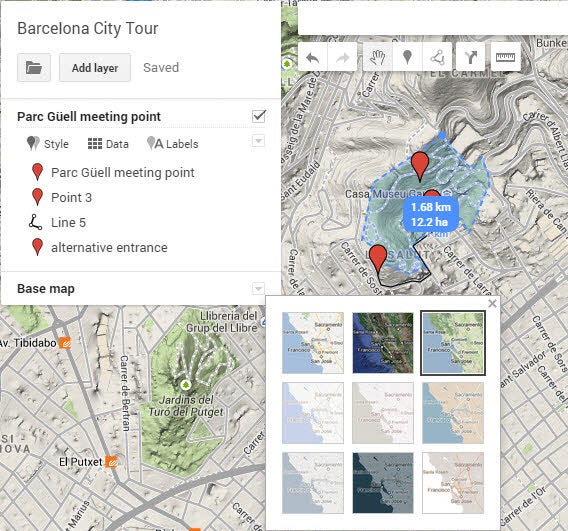
Neun verschiedene Kartentypen als Basiskarte

Ganz unten in der Box können Sie als Basiskarte einen von neun Kartentypen auswählen. Neben den von Google Maps bekannten Ansichten Karte und Satellit gibt es auch noch die Kartentypen Gelände, Politische Karte, Mit Städtenamen, Einfacher Atlas, Helle Landmasse, Dunkle Landmasse und Wildwasser.

Zwischen den Basiskarten können Sie ganz flexibel hin- und herschalten. Für das Setzen von Markierungen greifen Sie einfach zur jeweils am besten geeigneten Basiskarte.

Google My Maps Change base map style

Die Markieroptionen

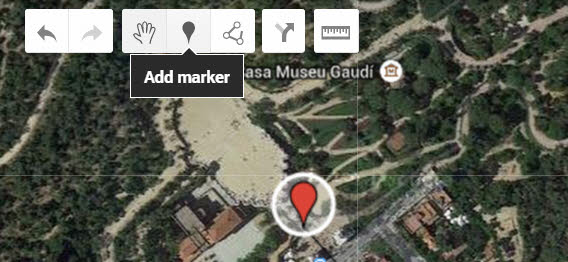
Über die Editierwerkzeuge unter der Suchzeile fügen Sie nach Belieben eigene Informationen zur Basiskarte hinzu. Mit dem Pin-Symbol können Sie frei eine Markierung hinzufügen und benennen.

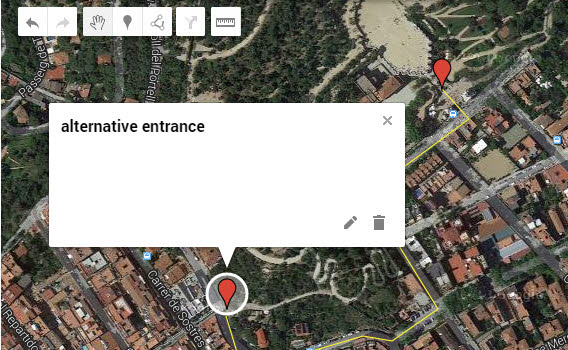
Google My Maps Add marker toolMy Maps platziert einen roten Pin auf der Karte und blendet eine Infobox für dem Namen ein.

Google My Maps Add marker tool example

Freies Platzieren von Linien, Flächen und Routen

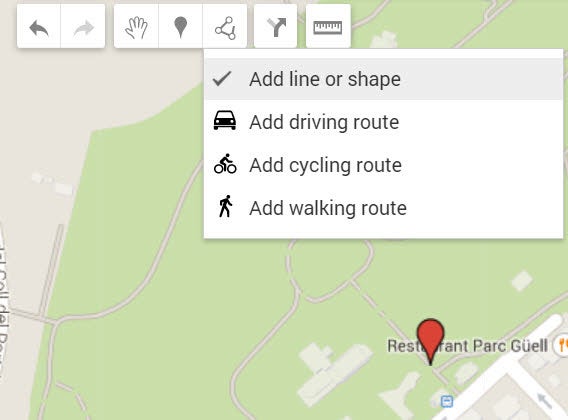
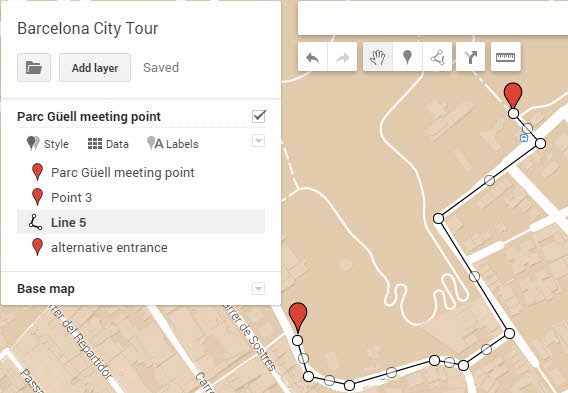
Über das Werkzeug Linie zeichnen können Sie wie mit einem Malprogramm ihre Karte frei markieren. Vorhandene Wege und Straßen können Sie einfacher als Autoroute, Fahrradroute oder Fußweg markieren.

Der Markierpinsel legt die Linie dann automatisch auf den unter der Maus befindlichen und in der Karte vorhandenen Weg. Sie müssen dann nur grob die Strecke mit der Maus nachfahren.

Google My Maps Add line shape route tool

Per Mausklick können Sie mit dem Routenwerkzeug Etappenpunkte angeben. My Maps speichert alle Punkte chronologisch als Liste in der Ebenen-Sammlung ab. Dort können Sie die Etappenpunkte dann auf Wunsch einzeln benennen.

Google My Maps Add line shape tool example

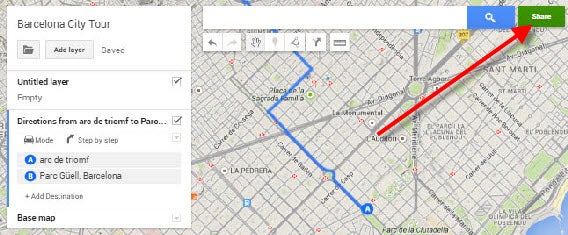
Routen automatisch einfügen

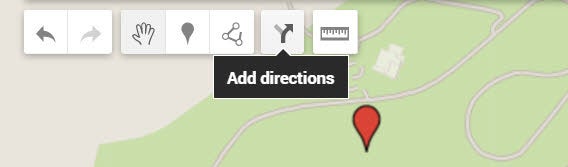
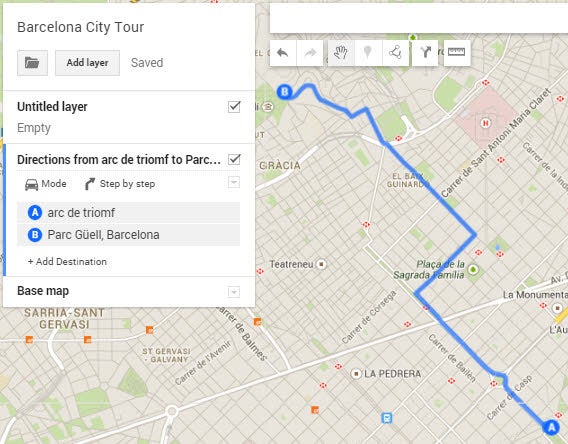
Mit Hilfe des Google Routenplaners können Sie Wege auch automatisch in Ihrer Karte platzieren. Klicken Sie dazu auf den Knopf Route hinzufügen.

In der Ebenenbox wählen Sie dann Start-, Endpunkt und bei Bedarf Zwischenstopps aus. Auch die Optionen für Auto, Öffentliche Verkehrsmittel oder Fußweg können Sie hier auswählen. Google platziert die beste Route dann automatisch auf Ihrer Karte.

Google My Maps add directions example

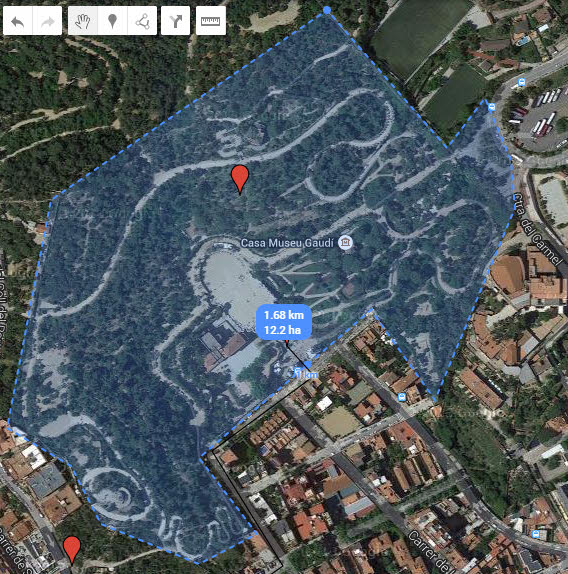
Messwerkzeug für Flächen und Entfernungen

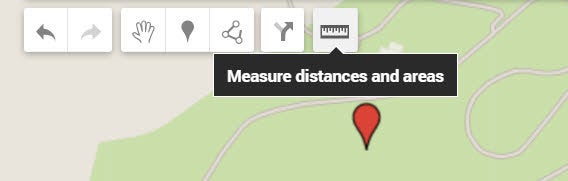
Über das Linealsymbol können Sie Abstände und Flächen auf der Karte frei markieren.

Google zeigt dann automatisch die Strecke und Gesamtfläche mit einem blauen Infosymbol an.

Google My Maps measure area example

Mit Hilfe einer Flächenmarkierung können Sie auch bestimmte Objekte oder Bereiche in eine andere Basiskarte übernehmen, falls diese dort fehlen.

Google My Maps Change base map style

Karten teilen

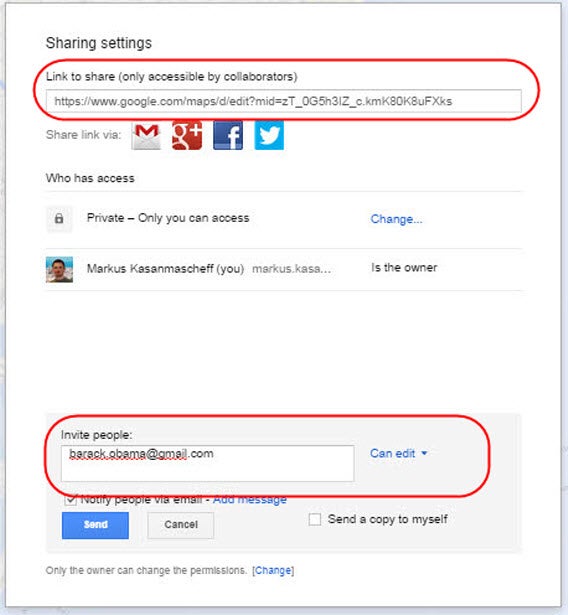
Eigene Karten speichert Google automatisch in Ihrer Kartensammlung ab. Mit einem Klick auf Teilen geben Sie Ihre Karte privat oder öffentlich weiter.

Google My Maps share custom map 000Sie können die Karte entweder per Link mit beliebigen Personen teilen oder mit Hilfe der E-Mail Adresse an andere Google-Nutzer weitergeben. Auch die Zusammenarbeit mehrerer Personen an einer gemeinsam verwalteten Karte ist möglich.

Google My Maps share custom map 03

Mit My Maps setzt Google einen hohen Standard für personalisierte Karten. Dank der detailreichen Google-Karten und einer sehr intuitiven Bedienung gibt es kaum ein besseres Werkzeug für personalisierte Karten.

Mehr zu Google Maps

Das neue Google Maps: So messen Sie Entfernungen und Flächen

Lite Mode macht das neue Google Maps schneller

Google Maps: Versteckte Funktionen des Kartendienstes nutzen
Google Maps auf dem Android offline nutzen
Folgen Sie mir bei Twitter @mkasanm

Google Maps: My Maps bringt die Funktion Meine Karten für eigene Übersichten wieder zurück

Google bringt die Funktion für eigene Karten in Google Maps zurück. Früher als Meine Karten bekannt können Nutzer mit My Maps eigene Karten anlegen und Routen, Sehenswürdigkeiten und andere Orte festhalten, mit anderen Nutzern teilen oder öffentlich zur Verfügung stellen in der Google Maps-Galerie.

Nachdem Google die Funktion Meine Karten eingestellt hatte, standen eigene Karten nur über Google Maps Engine zur Verfügung. Mit My Maps können Nutzer jetzt wieder Urlaubsziele, Wanderwege oder andere Routen planen, Sehenswürdigkeiten und wichtige Orte festhalten und selbst angelegte Inhalte mit anderen teilen.

Das Importieren bereits mit Meine Karten angelegter Karten in die neue Funktion My Maps ist ohne Probleme möglich, außerdem lassen sich eigene Karten mit Youtube-Videos, Bildern und Daten aus Tabellen anreichern. In der Google Maps-Galerie stellt Google interessante und sehenswerte Karten aus, etwa zum Thema vermisste Flugzeuge, historische Karten oder die Ebola-Ausbreitung 2014.Google Maps: Mit My Maps steht die Funktion Meine Karten für eigene Routen und Übersichten wieder zur Verfügung

My Maps steht Nutzern in der Web-Version von Google Maps zur Verfügung oder mobil über eine eigenständige Android-App. Wir haben die Hauptfunktionen des Werkzeugs zusammengefasst.

Quelle: Google Maps

Downloads

My Maps für Android herunterladen

Google Maps für Android herunterladen

Google Maps für iOS herunterladen

Passende Artikel

Google Maps: Neue Funktion zum Erkunden der Umgebung

Google Maps: Großes Android-Update mit Sprachsteuerung für die Navigation und Höhenkarten für Radfahrer

Google Maps: Versteckte Funktionen des Kartendienstes nutzen
Google Maps erhält Offlinekarten

Neue Desktop-Version von Google Maps ersetzt die klassische Variante

Dem Autor Jakob Straub auf Twitter und Google+ folgen.