Smileys auf dem Mac: Emojis in OS X Yosemite einfügen

Smileys gibt es auch auf dem Mac. Wenn es Ihnen wie mir geht, möchten Sie die aus  WhatsApp und Facebook bekannten Lach- und Weingesichter hin und wieder auch in einer E-Mail oder einem Kommentar auf dem Mac verwenden. In diesem Mini-Tipp zeige ich Ihnen daher, wie Sie schnell und einfach Smileys auf jedem Mac mit OS X Mavericks (10.9) oder OS X Yosemite (10.10) einfügen.

Smileys per Tastatur-Kürzel einfügen

Smileys in OS X per Tastatur-Kürzel einfügen

Am schnellsten fügen Sie einen Smiley per Tastatur-Kürzel ein. Drücken Sie die Tastenkombination ctrl + cmd ⌘ + Leerzeichen. Anschließend öffnet sich ein kleines Fenster. In diesem wählen Sie dann einen passenden Smiley aus.

Smiley per Maus einfügen

Smileys per Mausklick einfügenSie können Smileys auch mit der Maus öffnen. Hierzu gehen Sie auf Bearbeiten > Sonderzeichen. Wie beim Tastatur-Kürzel öffnet sich ein kleines Menü, über das Sie nun einen passenden Smiley einfügen.

Hat Ihnen dieser Tipp gefallen? Dann teilen Sie ihn bei Facebook, Twitter oder schreiben Sie mir einen Kommentar mit anderen Problemen, für die Sie eine Lösung brauchen.

Über den Autor: Tim Vüllers

Tim Vüllers Apps, Smartphones, Statistik und das Internet of Things sind Themen, mit denen ich auch meine Freizeit verschwende. Bei Softonic schreibe ich hauptsächlich über Smartphone-Apps und E-Mail-Sicherheit. Meine neuste Leidenschaft: Der Datenjournalismus.

Weitere Artikel von mir

Folgen Sie mir bei Twitter @tvuellers

Bash Bug: Apple schließt Shellshock-Sicherheitslücke in Mac OS X

Apple hat wie angekündigt Sicherheitsupdates für Mac OS X veröffentlicht, die den sogenannten Bash Bug beheben. Wie das Unternehmen bereits bekannt gegeben hat, betrifft die Shellshock-Sicherheitslücke nur Systeme, auf denen die erweiterten Unix-Dienste aktiviert sind. Drei Patches für OS X Mavericks, Mountain Lion und Lion beseitigen die Schwachstelle.

Die Sicherheitsupdates stehen nicht über die automatische Update-Funktionen von OS X zur Verfügung. Nutzer müssen die Patches manuell herunterladen und installieren. Wichtig ist die passende Version: Apple hat die Updates für Mac OS X Mavericks, Mac OS X Mountain Lion und Mac OS X Lion herausgegeben. Für die Vorab-Version des noch nicht erschienenen Betriebssystems Mac OS X 10.10. Yosemite ist noch kein Patch verfügbar.

Die Shellshock-Sicherheitslücke erlaubt Angreifern die Ausführung von Befehlen, die sich zu schadhaften Zwecken wie der Übernahme des Systems einsetzen lassen. Weitere Informationen und eine Erklärung, wie sich Rechner auf Anfälligkeit testen lassen, haben wir in unserer Meldung zum Bash Bug zusammengefasst.

Quelle: Apple

Downloads

bash Update 1.0 für Mac OS X Mavericks herunterladen

bash Update 1.0 für Mac OS X Mountain Lion herunterladen

bash Update 1.0 für Mac OS X Lion herunterladen

Passende Artikel

Bash Bug: Laut Apple sind die meisten Mac OS X-Installationen nicht anfällig für die Shellshock-Sicherheitslücke

Bash Bug: Die Shellshock-Sicherheitslücke betrifft OS X und Linux sowie viele Webserver und Geräte

Nach dem Heartbleed-Desaster: So machen Sie Ihre Internetkonten wieder sicher

Dem Autor Jakob Straub auf Twitter und Google+ folgen.

Programme schnell öffnen: So umgehen Sie die Gatekeeper-Funktion auf dem Mac

Nachdem man eine App aus dem Internet heruntergeladen und im Anwendungsordner installiert hat, erscheint manchmal eine Warnmeldung von OS X 10.9 Mavericks.

Diese Meldung “[Programmname] kann nicht geöffnet werden, da es von einem nicht verifizierten Entwickler stammt.” kommt von einem Prozess, der sich Gatekeeper nennt. Apple hat Gatekeeper mit OS X 10.8 Mountain Lion eingeführt. Gatekeeper verhindert, dass Nutzer Programme aus gefährlichen Quellen öffnen, die den Mac mit Viren oder Trojanern verseuchen.

Sie können die Gatekeeper-Blockierung jedoch umgehen und Anwendungen öffnen, die Sie aus dem Internet heruntegeladen haben. Hierzu gibt es zwei Optionen. In diesem Beitrag nutzen wir die Anwendung Apache OpenOffice als Beispiel. Die Vorgehensweise ist dann immer dieselbe.

Option 1: für unerfahrene Nutzer

Diese Vorgehensweise eignet sich für Mac-Nutzer mit einem durchschnittlichen Wissen über ihren Rechner und die Gefahren des Internets.

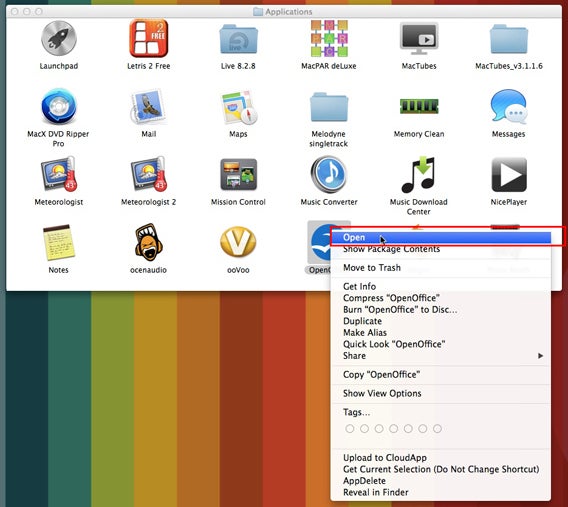
Zuerst suchen Sie das entsprechende Programm im Anwendungsordner. Dann öffnen Sie mit einem Rechtsklick auf das Programmsymbol die Anwendung.

Öffnen Sie mit der rechten Maustaste

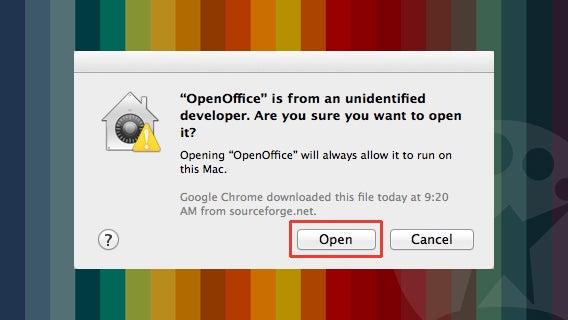
Dadurch öffnet sich ein neues Fenster. Hier klicken Sie ebenfalls auf Öffnen und geben gegebenenfalls Nutzernamen und Passwort des Nutzers ein, der für den Rechner die Administratorenrechte besitzt.

Öffnen klicken

Option 2: für erfahrene Nutzer

Die folgende Vorgehensweise sorgt dafür, dass man Anwendungen aus unbekannten Quellen auf ganz normalem Weg öffnet. Diese Option empfiehlt sich für erfahrene Nutzer mit genügend Kenntnissen über Viren und Trojaner.

Zunächst klicken Sie auf das Apple-Menü in der Finder-Leiste. Dort wählen Sie Systemeinstellungen > Sicherheit > Allgemein.

Unter dem Abschnitt Programme aus folgenden Quellen erlauben wählen Sie die Option keine Einschränkungen. Auf diese Weise deaktivieren Sie die Gatekeeper-Funktion und alle damit verbundenen Meldungen.

Öffnen überall

Gatekeeper als nützliche Hilfe

Die Schutzfunktion, die Apple mit OS X 10.8 Mountain Lion und zuvor als Update in der Version OS X 10.7 Lion ergänzt hat, ist sehr hilfreich, auch wenn Gatekeeper manchmal nervt.

Die Bedrohung bei Mac-Rechnern durch Malware fällt zwar vergleichsweise gering aus, das bedeutet jedoch nicht, dass sie nicht existiert. Auch für Mac-Rechner entwickeln Hacker Viren und Trojaner. Daher bringt Gatekeeper ein wenig Sicherheit mit, wenn man Programme aus dem Internet auf dem Mac ausführen will. Das gilt speziell für unerfahrene Nutzer.

Unsere Empfehlung: Wenn Sie die Quellen einer Anwendung kennen, können Sie Gatekeeper mit der Option 2 ruhigen Gewissens deaktiveren. Mit der ersten Option behalten Sie mehr Kontrolle über den Start einer Anwendung – und damit auch mehr Sicherheit.

Mehr zum Thema:

Apple veröffentlicht iOS 7.1.2 und OS X 10.9.4 Mavericks mit Sicherheitsupdates und WLAN-Verbesserungen

Apple hat seine Betriebssysteme für mobile Geräte und Desktop-Rechner aktualisiert. Die neueste Version iOS 7.1.2 bringt vor allem Sicherheitsupdates, während Mac OS X Mavericks 10.9.4 Probleme bei der Verbindung mit WLAN-Netzen behebt. Beide Aktualisierungen stehen ab sofort zur Verfügung.

Neuerungen von Mac OS X 10.9.4 Mavericks

Die Aktualisierung von Mac OS X Mavericks auf die Version 10.9.4 behebt ein Problem bei der automatischen Verbindung mit bekannten WLAN-Netzwerken. Außerdem beinhaltet das Update den Browser Safari 7.0.5 und verbessert die Zuverlässigkeit des Aufwachens aus dem Schlaf-Modus des Systems. Weiterhin empfiehlt Apple allen Nutzern die Aktualisierung auf Mac OS X Mavericks wegen der verbesserten Stabilität und Sicherheit.

Neuerungen von iOS 7.1.2

Die aktuelle Version iOS 7.1.2 für iPhone, iPad und iPod Touch bringt zwei Sicherheitsupdates. Apple schließt eine Sicherheitslücke, welche die Umgehung der Aktivierungssperre ermöglichte. Außerdem erhält die Sprachassistentin Siri eine Sicherheitsabfrage, die das Auslesen der Kontake über Siri verhindert.

Außerdem behebt iOS 7.1.2 einen Fehler bei der Datenübertragung mit Apps von Drittanbietern, einschließlich Barcode-Scannern. Weiterhin bessert Apple beim Datenschutz von E-Mail-Anhängen nach und verbessert die Verbindung und Stabilität der iBeacon-Funktion.

So werden die Updates installiert

Die Aktualisierung auf Mac OS X 10.9.4 Mavericks erfolgt über den Mac App Store. Eine manuelle Installation ist ebenfalls möglich: Dazu bietet Apple das Update als Download an.

iOS 7.1.2 ist direkt auf dem jeweiligen Gerät erhältlich und lässt sich in den Einstellungen unter Allgemein mit dem Punkt Softwareaktualisierung abrufen. Die Anweisungen auf dem Bildschirm erklären den Aktualisierungsprozess. Eine Installation über iTunes ist ebenfalls möglich.

Dem Autor Jakob Straub auf Twitter und Google+ folgen.

Passende Artikel

Quelle: Apple | Apple

So verlängern Sie die Akkulaufzeit ihres MacBooks mit OS X 10.9 Mavericks

Der Akku hält nicht lange auf Ihrem MacLaptop? Hier sind wirkungsvolle Tricks, um dem Stromspeicher Beine zu machen.

Als Mavericks während der WWDC 2013 präsentiert wurde, erblickte damit auch ein neues, unkonventionelles Energiemanagement das Licht der Welt. Das System heißt Advanced Technologies und soll die Nutzung des Prozessors mit Timer Coalescing, das Multitasking mit App Nap und Safari optimieren und damit den Akkuverbrauch deutlich reduzieren.

Wir verraten Ihnen, wie der Akku Ihres Laptops länger hält.

Activity Monitor

In Mavericks verfügt die App zur Überwachung der Ressourcen (Programme > Dienstprogramme > Aktivitätsanzeige) über einen äußerst praktischen Tab: Energie (Energy).
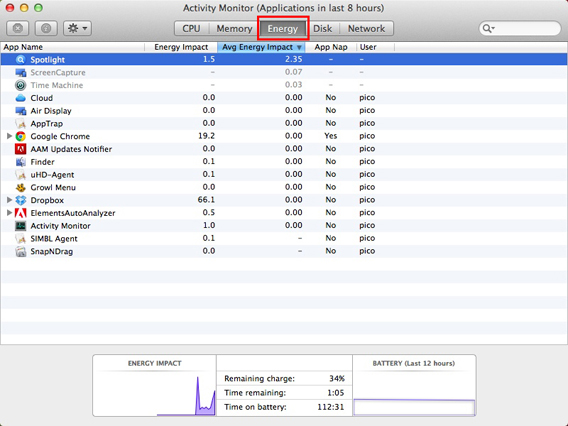
Energy panel 01

Damit lässt sich herausfinden, welche Programme am meisten Energie benötigen.

Sie möchten, dass Ihr Akku so lange wie möglich durchhält, zum Beispiel weil Sie an etwas Wichtigem arbeiten und keine Lade-Möglichkeit haben? Hier können Sie alle Anwendungen schließen, die übermäßig Strom benötigen: Einfach anwählen und mit der ersten Schaltfläche in der linken oberen Ecke das Schließen erzwingen.

Um einen schnellen Überblick zu bekommen, welche Programme die meiste Energie verbrauchen, können Sie auch einfach auf das Akku-Symbol in der Menüleiste klicken und Apps mit erheblichen Energieverbrauch aufrufen.
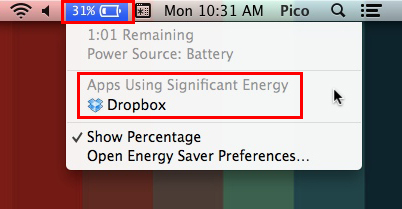
Apps using significant energy

Zwei Grafikkarten? Automatische Umschaltung wählen

Einige Mac-Modelle sind mit zwei Grafikkarten ausgestattet: einer weniger starken und dafür sparsamen und einer sehr leistungsfähigen, aber energiehungrigen.

In OS X 10.9 Mavericks kann der Nutzer wählen, immer die zweite zu nutzen, oder per automatische Umschaltung zwischen den beiden zu wechseln. In diesem Fall wird das Betriebssystem entscheiden, welche Grafikkarte für welche Anwendung zum Einsatz kommt. So lässt sich Energie sparen.

Wenn Sie Energie sparen wollen, dann setzen Sie das Häkchen auf Automatischer Wechsel der Grafikmodi. Ansonsten lassen Sie diese Option deaktiviert.
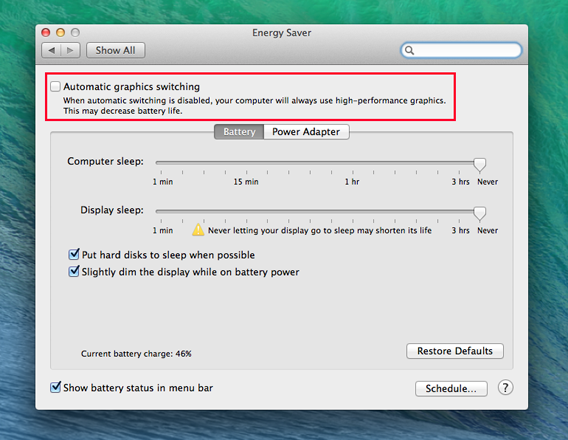
Mac graphic card auto switchBleibt diese Funktion deaktiviert, nutzt der Mac immer die leistungsstärkste Grafikkarte und verbraucht so mehr Strom.

App Nap

Mavericks verfügt über eine Technologie, die erhebliche Energieeinsparungen ermöglicht und die Ressourcenbelegung für diejenigen Apps minimiert, die nicht in Gebrauch sind. Sie heißt App Nap.

Wenn das Fenster eines Programms vollständig von einer anderen App verdeckt wird und keine Aufgabe ausführt (zum Beispiel Musik spielen), wird App Nap die Ressourcenbelegung auf ein Minimum reduzieren, ohne das System zu verlangsamen. Wenn das Fenster wieder zum Einsatz kommt, werden der App wieder ihre Ressourcen zugewiesen. Der Prozess ist schnell und präzise und führt nicht zu Verzögerungen. Das beste: Er spart Strom.

Wenn Sie bestimmte Anwendungen von diesem Prozess ausnehmen und Ihnen immer die volle Kapazität zur Verfügung stellen wollen, dann markieren Sie diese und drücken die Tasten Command + I (Info) und setzen auf dem Tab Allgemein das Häkchen bei App Nap deaktivieren (Prevent App Nap).
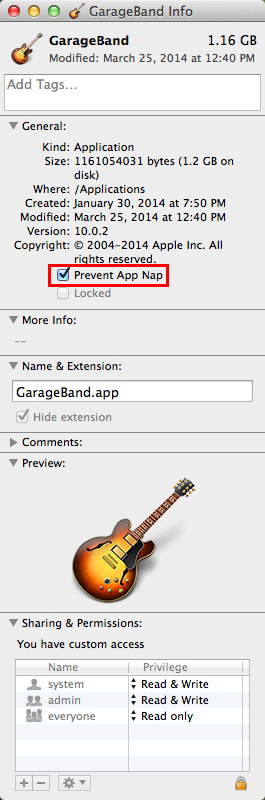
Blocca App Nap

Safari

safariDer Browser ist die von den meisten Nutzern am häufigsten benutzte Anwendung und ist meist immer geöffnet. Wie intensiv wir ihn nutzen, macht einen großen Unterschied in Sachen Stromverbrauch und Akkulaufzeit.

Bei Safari 7 haben die Entwickler nicht nur großes Augenmerk auf optimale Leistung gelegt, sondern auch aufs Energiesparen.

Mittlerweise ist, wie schon seit einiger Zeit bei Chrome, jeder Reiter ein separater Prozess. Doch in der Ressourcenzuweisung wird die Registerkarte im Vordergrund begünstigt, die restlichen bekommmen gerade das Nötigste.

Der Browser von Apple enthält jetzt eine Funktion namens Safari Power Saver, welche die automatische Ausführung von Plug-ins verhindert. Die spezielle Überwachung betrifft Flash und Silverlight. Wie oft müssen wir uns beim Öffnen von Seiten Werbevideos ansehen? Diese lassen sich mit Safari standardmäßig blockieren. Wenn Sie sie trotzdem starten möchten, klicken Sie einfach darauf.

Mit diesen beiden Maßnahmen erhöhen Sie die Laufzeit der Batterie Ihres Mac spürbar. Das heißt: Von Chrome oder Firefox auf Safari umzusteigen, könnte die Akku-Laufzeit verlängern.

Deaktivieren, was sie nicht benötigen

Häufig lassen wir Dienste aktiv, mit denen wir gar nicht arbeiten. Doch jeder von ihnen verbraucht wertvolle Energie.

Ein Klassiker darunter ist die Bluetooth-Verbindung, die nicht immer benötigt wird. Wenn man auf AirDrop zu finden sein will, muss man sie aktiviert haben. Ansonsten heißt es: Dann einschalten, wenn man sie braucht.

Gleiches gilt für die WiFi-Verbindung. Wenn Sie das Internet nicht verwenden oder sich an einem Ort befinden, wo es keine Verbindung gibt, schalten Sie sie aus. Die Batterie wird es Ihnen danken.
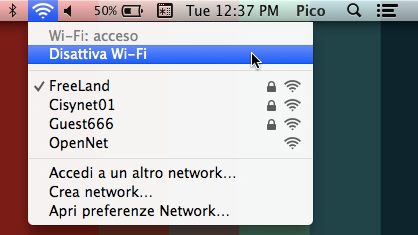
Disattiva wifi

Eine weitere Möglichkeit ist, die Helligkeit des Bildschirms nach Ihren tatsächlichen Bedarf herunterzudimmen und auch die Hardware des Mac so einzustellen, dass der Bildschirm und die Festplatte automatisch in Ruhezustand versetzt werden. Die notwendigen Einstellungen nimmt man in Systemeinstellungen – Energie sparen vor.
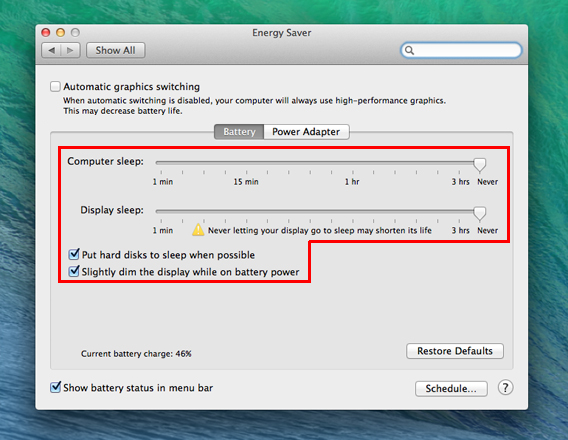
Schermo e hd in pausa quando possibile Dies sind nur einige Parameter, die helfen, Energie zu sparen

Um die Batterie zu schonen, bewegen Sie die beiden Regler Ruhezustand für Computer (Computer Sleep) und Ruhezustand für Monitor (Display Sleep) ganz nach links und setzen die beiden nachfolgenden Häkchen. Das deaktiviert Bildschirm und Festplatten schneller, wenn Sie nicht arbeiten.

Wenn Sie den Status Ihrer Batterie überprüfen möchten, können Sie Coconut Battery verwenden. Die App zeigt Ihnen die Gesamtkapazität in Milliampere, die Anzahl der durchgeführten Ladezyklen, die Temperatur der Batterie und andere Informationen.
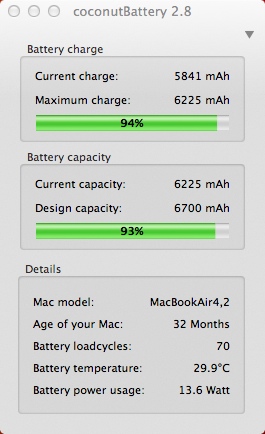
CoconutBattery

Schonen Sie Ihre Batterie

Apple hat mit Mavericks in Sachen Batteriemanagement einen großen Wurf gelandet.  Und das ist angesichts der kleinen Batterien vieler Laptops unerlässlich.

Mit dieser Technik kann der Nutzer mit wenigen Handgriffen Strom sparen. Das verlängert nicht nur die Arbeitsdauer des Akkus, sondern schont auch noch die Umwelt.


OS X Mavericks: iPhone- und iPad-Synchronisation nur noch über iCloud möglich

Ab OS X Mavericks kann man keine Kontakte und Kalenderdaten mehr via USB auf ein iOS-Gerät kopieren. Apple hat die Funktion mit iTunes 11 in Mavericks aus dem Betriebssystem entfernt und zwingt die Nutzer damit in die iCloud.

UPDATE: Die Versionen von OS X Mavericks 10.9.3 mit iTunes 11.1.6 hebt den iCloud-Zwang wieder auf. Eine Vorab-Version von OS X Mavericks ist seit Ende März für Entwickler erhältlich. Ein Update-Termin für Endnutzer stand zum Zeitpunkt der Veröffentlichung noch nicht fest.

Auf den Hilfeseiten von Apple heißt es dazu: “Wenn Sie OS X Mavericks 10.9 oder neuer verwenden, werden Ihre Kontakte, Kalender und anderen Informationen auf Ihren Computern und iOS-Geräten über iCloud aktualisiert.” Das heißt im Klartext: Statt über den lokalen USB-Anschluss kann man Kontakte und Kalender auf dem iPhone nur noch über den Apple-Server synchronisieren.

Apple übergeht Datenschutzbedenken

Viele Nutzer machen von der einfachen Synchronisation über die iCloud Gebrauch. Und der Komfort durch den automatischen Abgleich der Adressbücher und Kalender spricht deutlich für die Nutzung der iCloud. Doch nicht alle Nutzer möchten ihre persönlichen Kontakte in die Cloud verlagern.

Twitter-Nutzer wie der Software-Entwickler Adam Wilt bezeichnen das Update als “Privatsphäre-Versagen”. Und Wilt geht den konsequenten Weg: Er behält OS X Mountain Lion bis das “Problem behoben ist”. Auch der Software-Entwickler Richard Johnson schreibt auf Twitter, dass er OS X Mavericks nicht installieren wird. Das Entfernen der USB-Synchronisation bezeichnet er ganz lapidar als “#Fail”.

Ob Apple plant, die Funktion zurück zu bringen, ist bislang nicht bekannt. Der Hinweis im Support-Dokument von Apple zeigt, dass Apple diesen Schritt bewusst gegangen ist. Abzuwarten bleibt also, wie viele Nutzer die Funktion am Ende wirklich vermissen.

Was denkt Ihr dazu? Geht Apple mit der iCloud-Pflicht zu weit?

Update: Dieser Artikel vom 25. Oktober 2013 wurde am 16. April 2014 mit neuen Informationen aktualisiert.

OS X Mavericks 10.9.1: Update behebt Probleme mit Gmail

Apple hat ein Update für OS X Mavericks veröffentlicht. Die kostenlose Aktualisierung auf Version 10.9.1 verbessert insbesondere das Mail-Programm, welches in OS X 10.9 Probleme mit dem Google-Maildienst Gmail hatte.

Gmail-Accounts mit persönlichen Einstellungen hatten in OS X Mavericks für Probleme gesorgt, was zu fehlerhaften Suchanfragen und nicht funktionierenden intelligenten Postfächern führte. Diese Probleme hat Apple mit dem nun veröffentlichten Update behoben.

Darüber hinaus löst OS X Mavericks 10.9.1 diverse Probleme mit der eingebauten Sprachausgabe VoiceOver. Diese hatte Sätze mit Smileys nicht vorgelesen. Gleichzeitig hat Apple auch die Kompatibilität von VoiceOver mit der Facebook-Internetseite ausgebaut.

Das Update steht ab sofort als kostenloser Download bereit und dürfte sich in den nächsten Tagen automatisch auf allen Mavericks-Macs installieren. Zur manuellen Installation erreicht man das Update über das Apfel-Menü und einen Klick auf “Softwareaktualisierung”.

Download

Via Apple

Was Sie zum Update auf OS X Mavericks wissen müssen

Mit jedem neuen Update von OS X tauchen dieselben Fragen und Zweifel auf: Läuft die neue Version auf dem eigenen Rechner? Wie funktioniert die Installation? Laufen meine Anwendungen auf dem neuen System? Softonic beantwortet die wichtigsten Fragen.

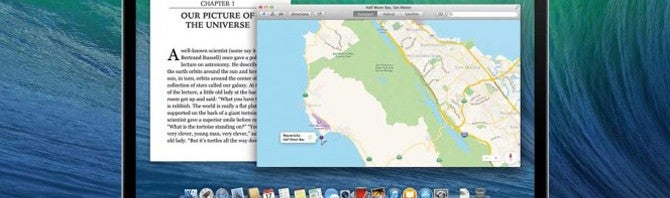
OS X 10.9 Mavericks bietet interessante neue Funktionen, wie Maps und iBooks. Damit kann der Nutzer auf  Karten von Apple zugreifen und im Apple Store E-Books kaufen und lesen. Tabs und Tags werten den Finder auf. Darüber hinaus haben die Entwickler die Geschwindigkeit und Stabilität des Systems verbessert.

Wie bereits seit OS X 10.7 Lion gängig, installiert man auch OS X Mavericks aus dem Mac App Store, dem App Store für Mac Computer von Apple. Zur Anmeldung im App Store benötigt man eine Apple ID wie zum Beispiel ein iCloud-Account.

Mindestanforderungen

Nicht alle Macs sind für OS X Mavericks geeignet. Für eine Installation benötigt man mindestens OS X 10.6.8 Snow Leopard, Lion oder Mountain Lion.

Hardware-Anforderungen von Mac OS X Mavericks

  • iMac ab Mitte 2007 Modell oder jünger
  • MacBook ab Ende 2008
  • Modell Aluminium Anfang 2009 oder später
  • MacBook Air von Ende 2008 oder jünger
  • MacBook Pro Modell Mitte / Ende 2007 oder später
  • Mac mini von Anfang 2009 oder später
  • Mac Pro ab Anfang 2008
  • Xserve ab Anfang 2009

Darüber hinaus muss das Gerät aber auch noch weitere Anforderungen erfüllen.

Natürlich benötigt man eine Internetverbindung, um auf den Mac App Store zuzugreifen und das Installationsprogramm zu laden. Mountain Lion benötigte mindestens zwei GB RAM und acht GB freien Festplattenspeicher. An diesen Werten kann sich der Nutzer auch diesmal orientieren.

Tipps vor dem Upgrade

Wenn das Gerät die Voraussetzungen für OS X  Mavericks erfüllt, sollte man einige weitere Gesichtspunkte prüfen, bevor man das Update wirklich installiert.

Laufen die wichtigen Anwendungen auf dem neuen Betriebssystem? Nutzer können sich auf der Herstellerwebsite informieren – oder bei RoaringApps. Bei RoaringApps können Nutzer angeben, ob eine App mit dem neusten Betriebssystem von Apple funktioniert oder nicht. Hat man ein Programm aus dem Mac App Store installiert, ist dieses in aller Regel auch mit OS X Mavericks kompatibel.

Andernfalls muss der Nutzer übergangsweise eine Alternative finden, bis es für das fragliche Programm ein Update für Mavericks gibt.

Sind die Peripheriegeräte wie externe Festplatten, Scanner, Drucker kompatibel? Antworten hierauf findet man in der Regel auf der Internetseite des Herstellers. Sicherungskopien sind ohnehin selbstverständlich. Am besten ist dafür eine Synchronisierung mit der Apple iCloud geeignet. Darüber hinaus kann der Nutzer mit Time Machine oder einer anderen Backup-Anwendung seine Daten sichern. Denn nu so kann man die Daten wieder herstellen, wenn das Update fehlschlagen sollte.

Beim Aktualisieren auf Mavericks übernimmt das neue OS X die Konfiguration sowie die Daten, die auf dem Mac gespeichert sind. 

Ist die Festplatte in einem ordentlichen Zustand? Es ist zwar sehr unwahrscheinlich, dass ein Update wegen eines Fehlers beim Lesen der Festplatte scheitert. Doch wer gefeit sein will, analysiert zuvor mit dem Dienstprogramm den Datenträger und die Berechtigungen.

Man sollte das Betriebssystem stets auf dem neuesten Stand halten. Im Regelfall läuft das Update problemlos. Allenfalls können Probleme beim Herunterladen des Updates auftreten, wenn die Server ausgelastet sind. Dann startet man einfach einige Stunden später einen neuen Versuch.

Möchten Sie auf OS X Mavericks aktualisieren? Haben Sie Fragen zum Update ?

Original Artikel auf Spanisch von Softonic-Redakteur José María López.

Ein erster Blick auf OS X 10.9 Mavericks

Auch wenn Apple sein Betriebssystem OS X mit dem heute veröffentlichten OS X Mavericks nicht neu erfunden hat: OS X 10.9 bringt zahlreiche Änderungen, die gerade Fans von iOS begeistern könnten. Softonic hat das neue Betriebssystem bereits ausprobiert.

Mit dem auf der Entwicklerkonferenz WWDC 2013 erstmals vorgestellten OS X 10.9 Mavericks hat sich Apple in der Namensgebung von den Großkatzen verabschiedet.

Die Änderungen am System selbst umfassen unter anderem Finder, Safari, Karten, Kalender und iBooks. Darüber hinaus bietet OS X Mavericks mit iCloud Keychain mehr Sicherheit und einige Extras zum Energie Sparen.

Finder Tabs

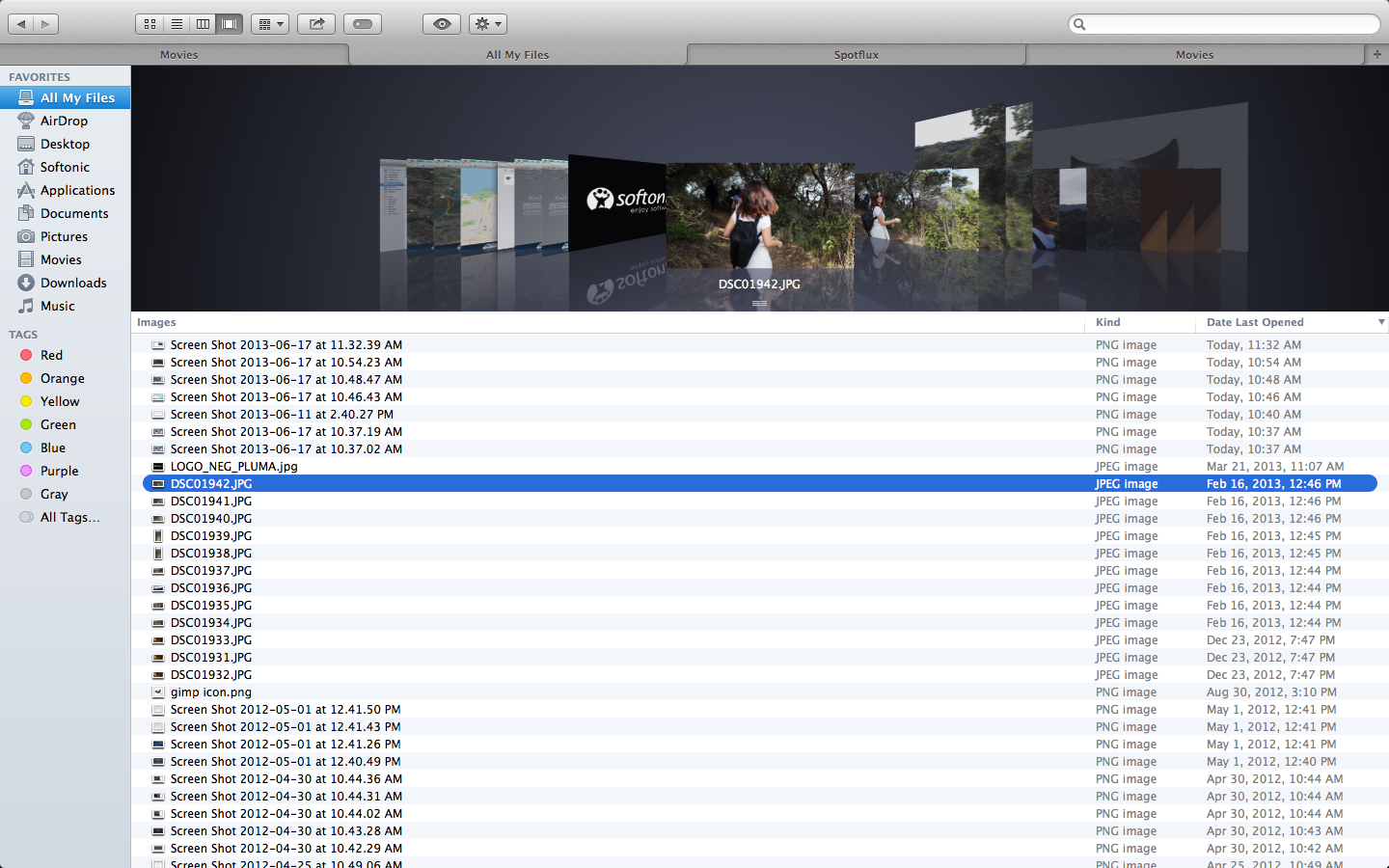
Die neuen Tabs im Finder helfen, beim Browsen in verschiedenen Kategorien ein Chaos auf dem Bildschirm zu vermeiden. Zuvor musste man viele einzelne Finder-Fenster öffnen um verschiedene Ordner auf einmal zu nutzen. Ähnlich den Tabs bei den Browsern wechselt auch der Finder Tab seine Kategorie, wenn man im Menü auf der Seite eine der Optionen auswählt. Das mag zunächst etwas verwirren, doch man gewöhnt sich schnell daran.

Finder Tabs

Mit den Tabs kann man Dateien auch ganz bequem verschieben – einfach zwischen den Tabs per Drag & Drop hin und her ziehen. Noch einfacher gelingt das, wenn man das Finder-Fenster auf Vollbildmodus stellt. Eine weitere nützliche Funktion: Im Menü kann man mit einem Klick mehrere Finder-Fenster in Tabs zusammenzufassen.

Tags

Eine weitere Neuerung im Finder sind die Tags, mit denen man Dateien ordnet. Der Tag-Button im Fenster ganz oben ermöglicht es, neue Tags hinzuzufügen und bereits existierende umzubenennen. Die linke Seitenleiste zeigt alle Tags an und gewährleistet einen schnellen Zugriff auf alle mit Tags versehenen Dateien. Außerdem kann der Nutzer im Suchfeld des Finders nach Tags suchen.

tags while saving

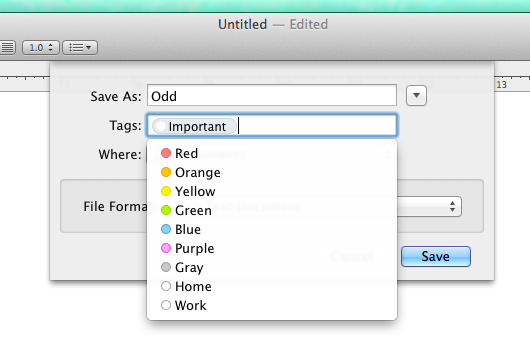
Tags gibt es nicht nur im Finder. Beim Speichern von Dateien, auch bei einfachen Textdokumenten oder Bildern, kann man bereits im Dialogfenster einen Tag hinzufügen. Auch in der iCloud ist der Nutzer in der Lage, Tags festzulegen. So kann mit Tags schnell Dateien suchen. Der Umgang mit Tags in Verbindung mit dem Finder ist leicht verständlich, schnell und vereinfacht das Suchen nach Dokumenten deutlich.

Safari

Safari hat einige technische Neuerungen mit auf den Weg bekommen, darunter Fast Start zum schnellen Hochfahren des Mac und Nitro Tiered JIT. Laut Apple soll Nitro Tiered JIT den Webbrowser beschleunigen und gleichzeitig Energie sparen. In unserem ersten Test konnten wir jedoch keine dramatischen Veränderungen feststellen. Das kann zweierlei bedeuten: Entweder arbeiten die Neuerungen unauffällig im Hintergrund oder sie sind schlicht und einfach nicht so durchschlagend wie der Hersteller behauptet.

Safari changes

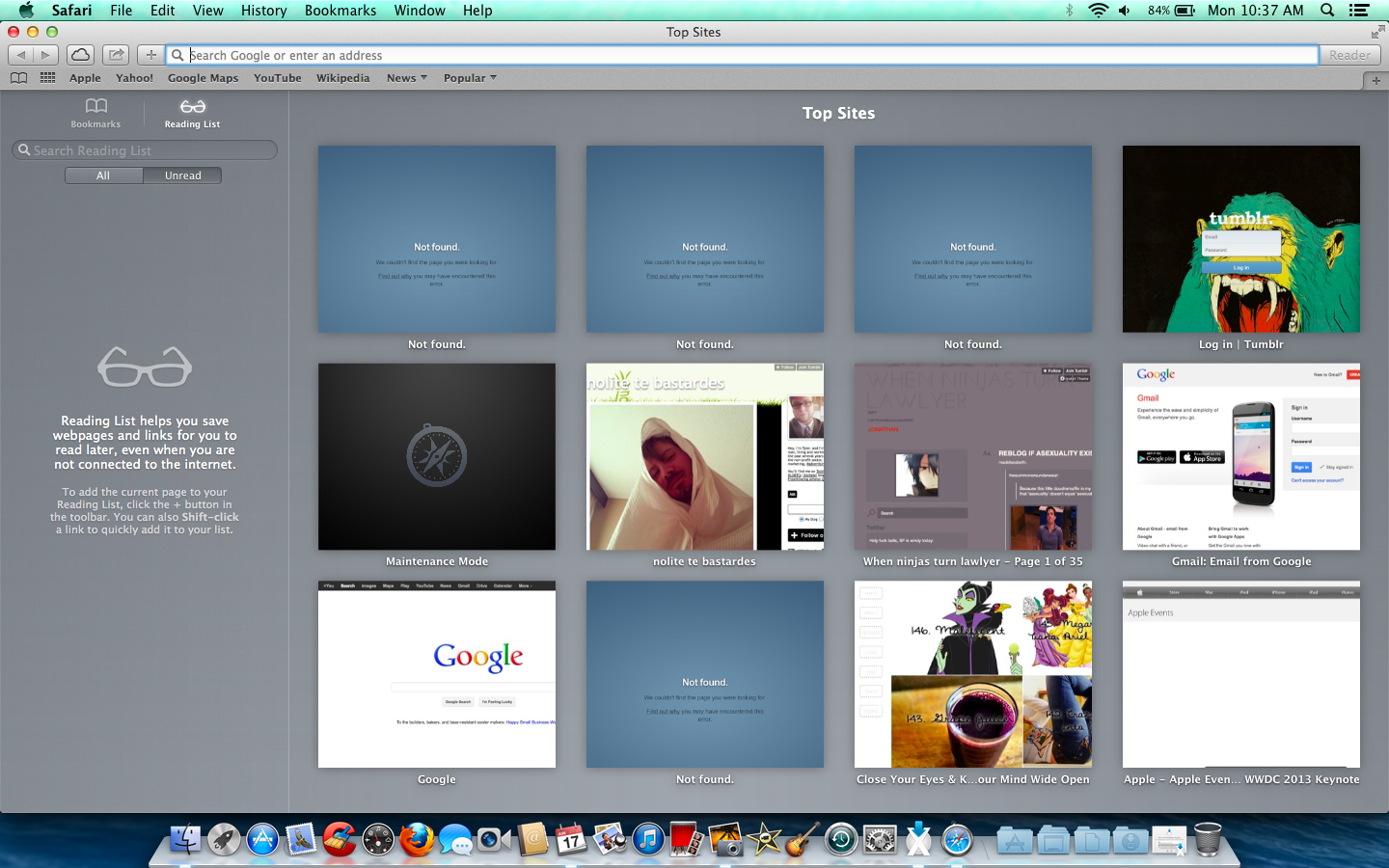
Auch auf der Oberfläche gibt es viele praktische Neuerungen. Beim Öffnen von Safari oder eines leeren Tabs erscheinen jetzt Top Sites. Das sind häufig besuchte Webseiten sowie die Lieblingsseiten des Nutzers. Das ist nicht neu. In OS X Mavericks kann man die aufgeführten Seiten jedoch einfacher und schneller strukturieren oder löschen.

Das Seitenmenü zeigt zusätzlich Lesezeichen, die Leseliste und geteilte Links. Gerade letztere haben in unserem Test begeistert, denn dort finden sich Links von Autoren, denen der Nutzer auf sozialen Netzwerken wie LinkedIn und Twitter folgt. Die Liste umfasst auch die entsprechenden Nachrichten und Tweets, auf die sich der Autor bezieht. Während die anderen Neuerungen in Safari schlicht und einfach die Nutzung verbessern, kann Shared Links Menschen miteinander verbinden. Und das ohne auf weitere Apps oder Webseiten angewiesen zu sein.

iCloud Keychain

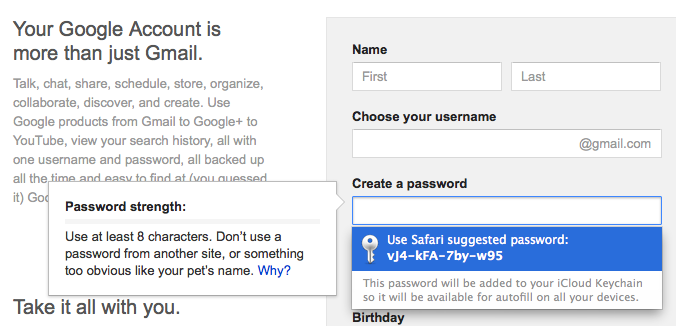
Mavericks umfasst das neue iCloud Keychain, das beim Merken von Passwörter hilft. Ähnlich anderer Apps zum Speichern von Passwörtern wie PasswordBox oder 1Password, speichert und verschlüsselt auch iCloud Keychain Nutzernamen und Passwörter in einer zentralen Datenbank. Darüber hinaus schlägt iCloud Keychain beim Anlegen von neuen Nutzerkonten oder beim Speichern von Kreditkarteninformationen neue, sichere Passwörter vor.

keychain suggestion

An die iCloud übertragenden Passwörter verschlüsselt der Dienst mit einer 256-Bit-AES-Verschlüsselung. Für iCloud Keychain benötigt man eine Apple ID.

iBooks auf dem Mac lesen

iBooks ist ein weiteres iOS-Feature, das jetzt auch auf dem Mac sein Debüt feiert. Mit der Mac-App öffnet man auf dem iPhone oder iPad gekaufte eBooks auch auf dem Mac. Lange Romane liest man so vermutlich nicht, doch für Akademiker kann diese App besonders nützlich sein. So hat man beim Schreiben von Aufsätzen oder wissenschaftlichen Arbeiten die nötigte Literatur direkt auf dem selben Gerät. In Verbindung mit iCloud speichert iBooks stets, auf welcher Seite der Nutzer zuletzt gelesen hat – und zwar unabhängig vom Gerät. Ein Buch fängt man so auf dem Mac an und liest unterwegs nahtlos weiter.

Benachrichtigungen

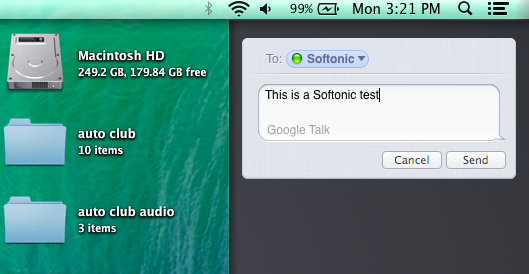
In OS X Mavericks hat Apple auch das Benachrichtigungssystem verbessert. Die Mitteilungszentrale informiert nun über verfügbare Updates ohne dass man eine App öffnen muss. Mit den Benachrichtigungen bekommt man Informationen zu neuen E-Mails oder FaceTime. Auch Mitteilungen von Internetseiten mit einer Unterstützung für Desktop-Benachrichtigungen finden sich in der Mitteilungszentrale.

Standardmäßig erscheinen die Benachrichtigungen mit einer kurzen Nachrichten-Zeile und dem zugehörigen Programmsymbol in der oberen rechten Ecke des Bildschirms. Der Nutzer hat zudem die Möglichkeit, sich die neusten Benachrichtigungen anzusehen, Nachrichten zu senden oder die verlinkten Services aufzurufen.

notifications

Karten und Navigation

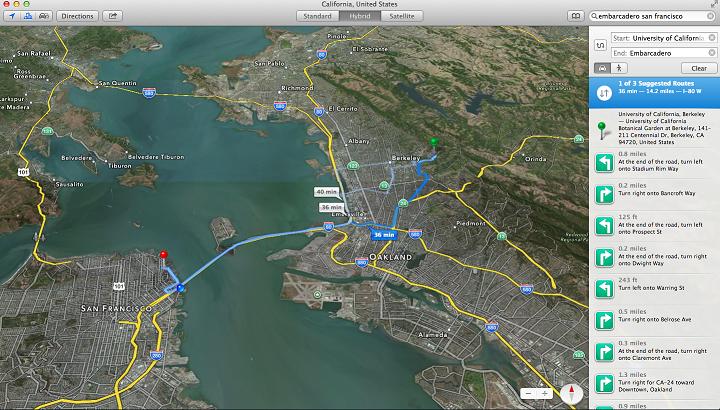
Apples Kartendienst stammt ursprünglich von iOS und hat jetzt auch den Sprung zu Mavericks gemacht. Der Nutzer kann die Karten in den Ansichten Standard, Satellit und Hybrid betrachten. Die letzten beiden umfassen mehr Bilddaten und haben in unserem Test den Aufbau der Karten verlangsamt. Karten umfasst die üblichen Zoom- und Drehfunktionen. Außerdem gibt es die Möglichkeit, Örtlichkeiten mit einem Lesezeichen zu versehen und Verkehrsmeldungen in Echtzeit abzurufen.

apple maps

Zwar ist es praktisch, eine Karten-App direkt im Betriebssystem zu haben. Doch mit Google Maps kann Apple Maps nicht mithalten. Mit Google Maps ist es – vor allem unterwegs – einfacher und schneller, Routen zu finden. Schön an Apple Maps in OS X Mavericks ist das Synchronisieren mit Karten in iOS 7. So kann man gesuchte Orte oder geplante Routen direkt vom Mac an ein iOS-Gerät senden und dort weiter nutzen.

Kalender

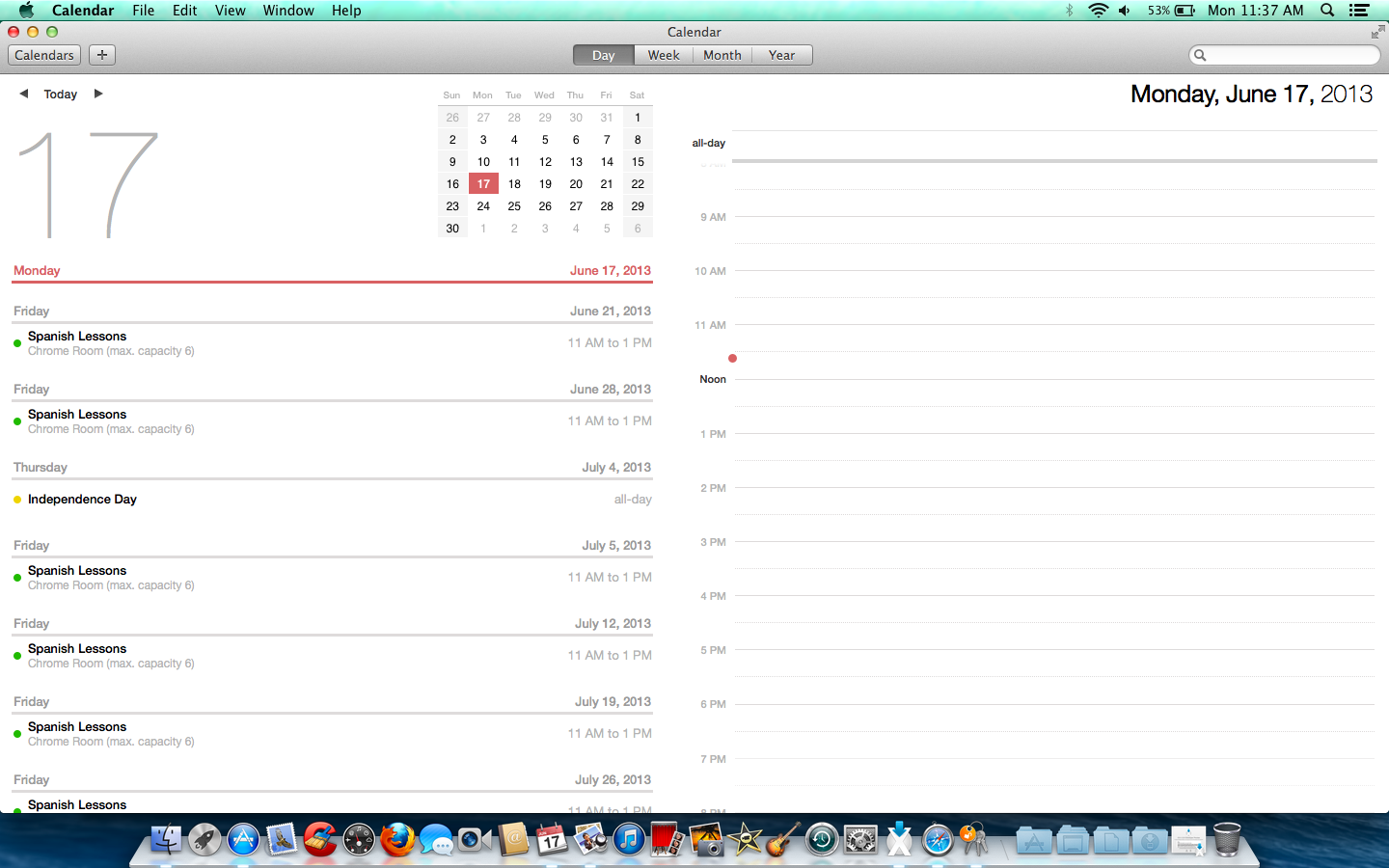
calendar

Auch die Kalender-App hat Apple überarbeitet. Insbesondere das Design hat sich geändert. Als Nutzer scrollt man nun nahtlos durch die Monate. Das erlaubt es, gleichzeitig das Ende des ersten Monats und den Beginn des zweiten Monats zu betrachten. Der Kalender synchronisiert sich mit anderen Apps und zeigt Ereignisse von Facebook, oder berücksichtigt die Anfahrtzeiten zu Veranstaltungen dank Apple Karten. Bewegt man den Mauszeiger auf ein Event, zeigt ein Pop-up-Fenster die Fahrtroute sowie die Wettervorhersage für den Zielort an. Diese Neuerungen kommen Nutzern gelegen, die viel auf Reisen sind.

Weitere Neuerungen

Neben diesen wichtigen Neuerungen bei OS X 10.9 Mavericks gibt es viele weitere Verbesserungen mit denen der Standard-Nutzer nicht direkt in Berührung kommt. Dazu gehört Netzwerkserver, die verbessertes Multiple-Screen-Darstellung oder einen Batteriewächter.

Was halten Sie von der neuesten OS-X-Generation? Schreiben Sie einen Kommentar.

Originalartikel auf Englisch von Softonic-Redakteur Kurtis Seid.

OS X Mavericks: Jetzt kostenloses Update herunterladen

OS X Mavericks steht ab heute als kostenloser Download im Mac App Store bereit. Dies kündigte der Apple-Software-Chef Craig Federighi auf dem heutigen Apple-Event in San Francisco an.

“Kostenlos ist gut”

“Unser Ziel ist, OS X Mavericks in so viele Hände wie möglich zu bekommen”, sagte Craig Federighi bei der Präsentation von OS X Mavericks. Daher habe man sich dazu entschieden, den Download von OS X Mavericks kostenlos anzubieten. Denn “kostenlos ist gut”.

OS X Mavericks unterstützt viele neue Funktionen wie Finder mit Tabs, Tags im Finder, eine bessere Unterstützung von mehreren Bildschirmen, ein schneller und energiesparender Safari Internetbrowser und Maps für Mac OS X. Alle Funktionen von OS X 10.9 Mavericks haben wir hier zusammengefasst.

Das Update ist kostenlos im Mac App Store erhältlich. Installieren kann man das neue Apple-Betriebssystem auf Mac-Computern ab Mac OS X 10.6 Snow Leopard. Damit unterstützt OS X Mavericks auch ältere Hardware. Die iMac- und MacBook Pro-Modelle ab 2007 funktionieren mit OS X 10.9. Auch MacBook Air, MacBook und der Mac Pro ab 2008 laufen mit dem neuen Betriebssystem hinzu. Den Mac mini unterstützt OS X Mavericks ab der Generation 2009.

Download OS X Mavericks