Widerrufen und wiederholen in iOS 8: Texteingabe rückgänging machen

Eine Texteingabe auf dem iPad rückgängig machen? Sie wollten auf dem iPad mehrere Wörter löschen und haben plötzlich unabsichtlich einen ganzen Absatz gelöscht? Wenn ja, keine Panik. Es gibt eine einfache Lösung.

Wie auf dem PC und Mac unterstützt auch iOS 8 die Möglichkeit, eine Texteingabe zu widerrufen oder zu wiederholen. In diesem kleinen Tutorial zeige ich Ihnen, wie das geht. Hinweis: Der Tipp funktioniert auf dem iPhone genauso wie auf dem iPad und iPod touch.

Eingabe widerrufen

Undo-iOS-8

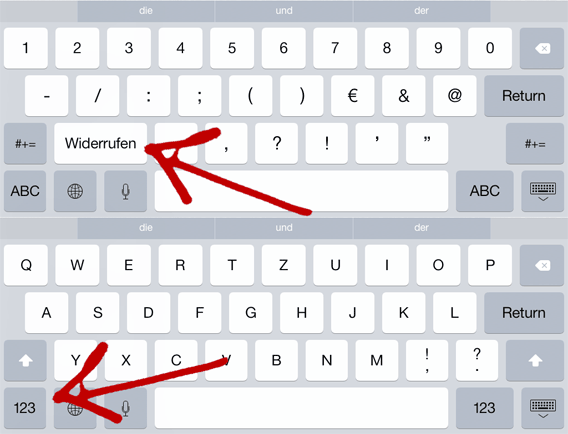
Um eine Texteingabe in iOS 8 zu widerrufen, tippen Sie auf der Tastatur auf den Knopf 123 ganz unten links in der Ecke. Dort finden Sie den Widerrufen-Knopf, mit der Sie eine falsche Eingabe rückgängig machen.

Eingabe wiederholen

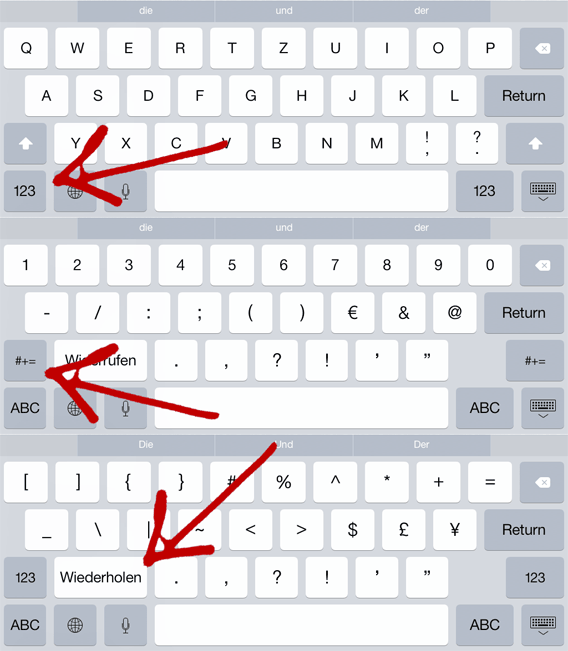
Redo-iOS-8Manchmal passiert es, dass ein Tipp auf den Widerrufen-Knopf mehr löscht als Sie möchten. Wenn das passiert, können Sie auch das Rückgängig-Machen widerrufen. Hierzu tippen Sie wie zuvor auf den 123-Knopf und anschließend auf den Knopf #+=. Auf dieser dritten Ebene der iOS 8-Tastatur finden Sie den Wiederholen-Knopf. Mit einem Fingertipp stellen Sie wieder her, was Sie zuvor gelöscht haben.

Videoanleitung

Default player.


brightcove.createExperiences();

Hat Ihnen dieser Tipp gefallen? Dann teilen Sie ihn bei Facebook, Twitter oder schreiben Sie mir einen Kommentar mit anderen Problemen, für die Sie eine Lösung brauchen.

Über den Autor: Tim Vüllers

Tim Vüllers Apps, Smartphones, Statistik und das Internet of Things sind Themen, mit denen ich auch meine Freizeit verschwende. Bei Softonic schreibe ich hauptsächlich über Smartphone-Apps und E-Mail-Sicherheit. Meine neuste Leidenschaft: Der Datenjournalismus.

Weitere Artikel von mir

Folgen Sie mir bei Twitter @tvuellers

Smileys auf dem Mac: Emojis in OS X Yosemite einfügen

Smileys gibt es auch auf dem Mac. Wenn es Ihnen wie mir geht, möchten Sie die aus  WhatsApp und Facebook bekannten Lach- und Weingesichter hin und wieder auch in einer E-Mail oder einem Kommentar auf dem Mac verwenden. In diesem Mini-Tipp zeige ich Ihnen daher, wie Sie schnell und einfach Smileys auf jedem Mac mit OS X Mavericks (10.9) oder OS X Yosemite (10.10) einfügen.

Smileys per Tastatur-Kürzel einfügen

Smileys in OS X per Tastatur-Kürzel einfügen

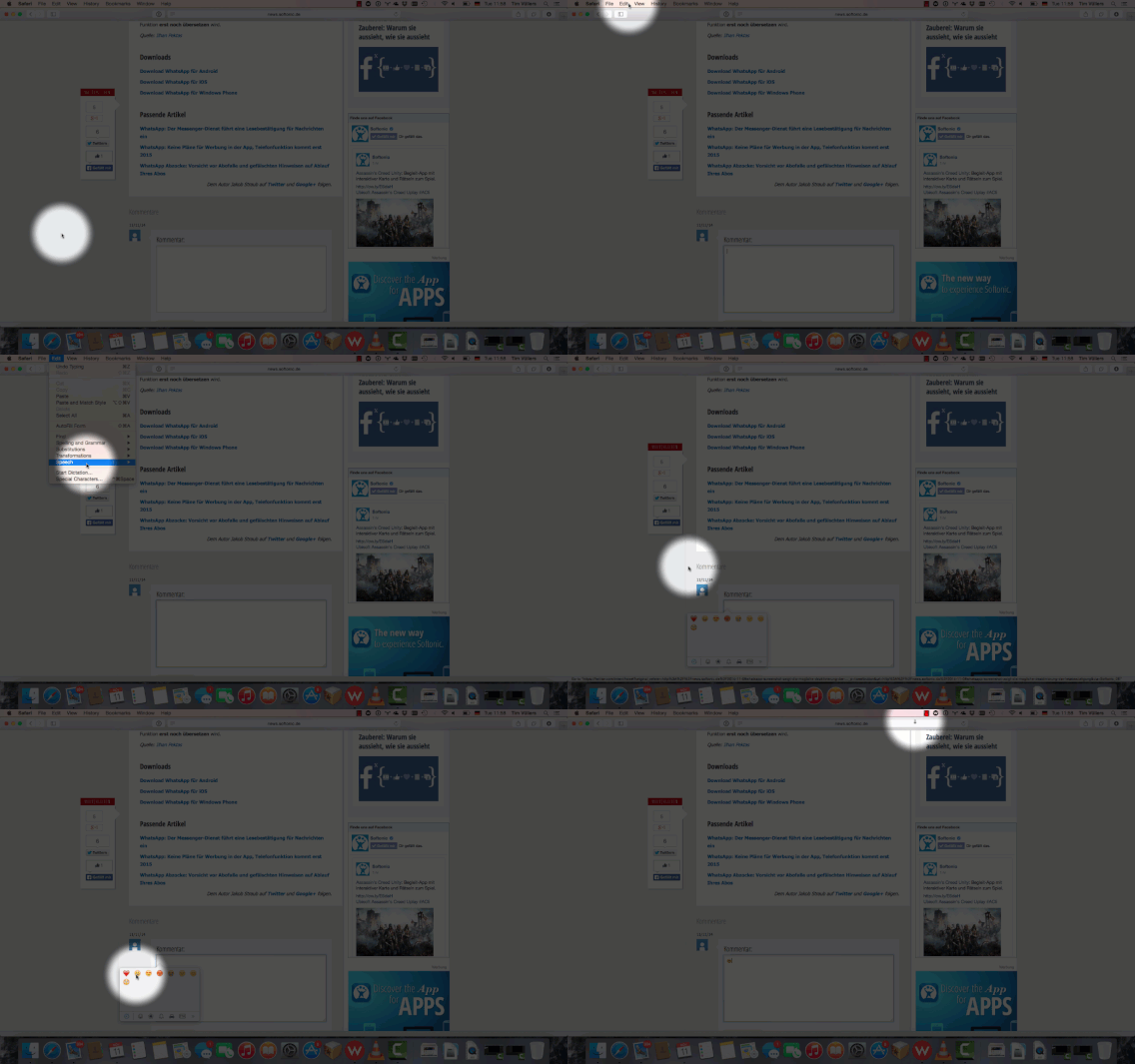
Am schnellsten fügen Sie einen Smiley per Tastatur-Kürzel ein. Drücken Sie die Tastenkombination ctrl + cmd ⌘ + Leerzeichen. Anschließend öffnet sich ein kleines Fenster. In diesem wählen Sie dann einen passenden Smiley aus.

Smiley per Maus einfügen

Smileys per Mausklick einfügenSie können Smileys auch mit der Maus öffnen. Hierzu gehen Sie auf Bearbeiten > Sonderzeichen. Wie beim Tastatur-Kürzel öffnet sich ein kleines Menü, über das Sie nun einen passenden Smiley einfügen.

Hat Ihnen dieser Tipp gefallen? Dann teilen Sie ihn bei Facebook, Twitter oder schreiben Sie mir einen Kommentar mit anderen Problemen, für die Sie eine Lösung brauchen.

Über den Autor: Tim Vüllers

Tim Vüllers Apps, Smartphones, Statistik und das Internet of Things sind Themen, mit denen ich auch meine Freizeit verschwende. Bei Softonic schreibe ich hauptsächlich über Smartphone-Apps und E-Mail-Sicherheit. Meine neuste Leidenschaft: Der Datenjournalismus.

Weitere Artikel von mir

Folgen Sie mir bei Twitter @tvuellers

Netflix: Alle Serien und Filme anzeigen

Sie möchten alle Serien oder Filme von Netflix auf einen Blick sehen? Mit einem kleinen Trick ist das möglich. Mit einem einfachen Trick umgehen Sie die Empfehlungen von Netflix. So lassen Sie sich eine Liste von Videos anzeigen und entscheiden selbst, was am Abend auf dem Bildschirm läuft.

Wir erklären Ihnen, wie Sie alle Titel eines Genres auf einmal anzeigen lassen.

1. Auf Durchsuchen klicken

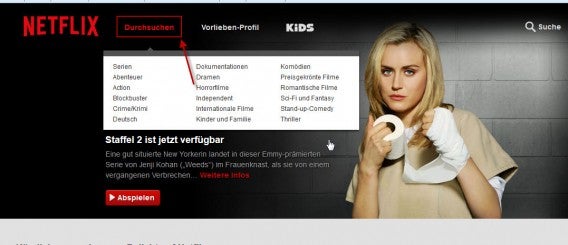
Über die Durchsuchen-Funktion ganz oben auf der Netflix-Seite gelangen Sie zum Katalog. Klicken Sie einfach auf Durchsuchen und wählen Sie ein Film-Genre oder den Bereich Serien aus.

Netflix-Alle-Serien-Filme-12. Von A bis Z sortieren

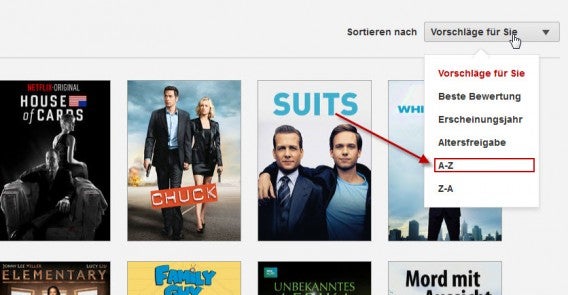
Auf der nächsten Seite klicken Sie oben rechts auf das Dropdown-Menü in dem Vorschläge für Sie steht. Dort wählen Sie eine der Kategorien aus. Es stehen Beste Bewertung, Erscheinungsjahr, Altersfreigabe, A-Z und Z-A zur Verfügung.

Netflix-Alle-Serien-Filme-23. Alles in einer Liste

Nun erscheint eine Liste mit allen Filmen oder Serien. Lassen Sie sich dabei nicht vom Scrollbalken irritieren. Wenn Sie am Ende der Seite angelangt sind, lädt Netflix automatisch weitere Inhalte nach, bis wirklich alle Filme angezeigt wurden. Wie lang diese Liste sein kann, zeigen wir Ihnen am Ende des Artikels am Beispiel der Film-Kategorie Action.

Obwohl die Personalisierung der Videoauswahl einer der großen Pluspunkte von Netflix ist, möchte man manchmal einfach selbst bestimmen. Dieser kleine Tipp dürfte Ihnen dabei helfen.

Hat Ihnen dieses Tutorial geholfen? Dann werfen Sie auch einen Blick auf unsere anderen Netflix-Anleitungen.

Netflix: Videos in HD-Qualität abspielen

Die Video-Qualität passt Netflix beim Abspielen automatisch an die Bandbreite an. Eine praktische Funktion. Manchmal passiert es aber, dass man zu Beginn einer Serie oder eines Films kurz etwas im Internet nachschlägt und Netflix die Qualität deshalb schlechter macht als nötig.

Wir zeigen Ihnen, wie Sie Netflix-Videos immer in bester HD-Qualität spielen.

1. Stream Manager öffnen

Zur manuellen Änderung der Abspiel-Qualität müssen Sie während der Wiedergabe die Tastenkombination Shift + Strg + Alt + S drücken, um den Stream Manager zu öffnen.

Netflix: Tastenkombination zum Öffnen des Streaming-ManagersDrücken Sie Shift + Strg + Alt + S um den Stream Manager zu öffnen.

2. Manuelle Wiedergabe-Qualität einstellen

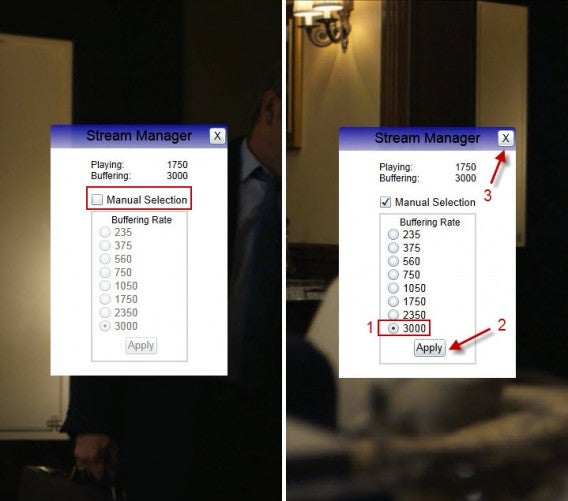
Im Stream Manager klicken Sie nun auf Manual Selection und anschließend auf die gewünschte Wiedergabe-Qualität. Mit einer DSL-Leitung mit einer Bandbreite von 6 Mbit/s oder mehr können Sie ohne Probleme im Bereich Buffering Rate die höchste Qualitätsstufe, 3000, einstellen.

Netflix-Streaming-ManagerWenn Sie eine Auswahl getroffen haben, klicken Sie auf Apply und schließen den Stream Manager mit einem Klick auf das X in der oberen Ecke des Fensters.

3. Netflix-Videos in HD-Qualität genießen

Wenn Sie die wenigen Schritte vollzogen haben, können Sie Netflix-Serien und -Filme in hervorragender Qualität genießen. Der Unterschied der Videoqualität kann dabei enorm sein.

Netflix: Vergleich der Video-QualitätEin Vergleich der Video-Qualität: Oben mit 3000 Kbit/s, unten mit 275 Kbit/s.

Sie sollten darauf achten, dass Ihre DSL-Leitung für eine Wiedergabe von HD-Videos auch schnell genug ist. Bei einer zu langsamen Verbindung kommt es zu stockenden Videos und einem stark eingeschränkten Fernseh-Vergnügen.

Hat Ihnen dieses Tutorial geholfen? Dann werfen Sie auch einen Blick auf unsere anderen Netflix-Anleitungen.

Netflix: So speichern Sie Filme und Serien für später

Sie können Filme in Netflix auch für den späteren Genuss speichern. Das bedeutet natürlich nicht, dass Sie die Videos herunterladen können und auf Ihrem PC oder Tablet speichern. Es handelt sich viel mehr um eine einfache ToDo-Liste mit interessanten Filmen oder Serien, die Sie sich für später merken.

Wir erklären Ihnen, wie Sie Netflix-Titel einer Merkliste hinzufügen.

1. Mauszeiger auf ein Video-Cover ziehen

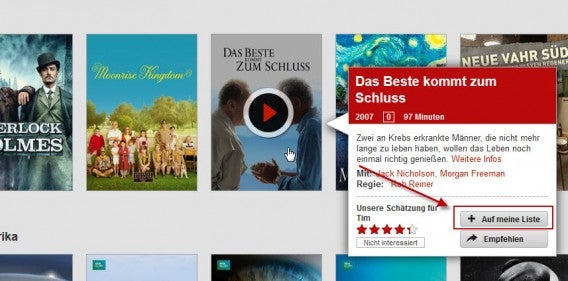
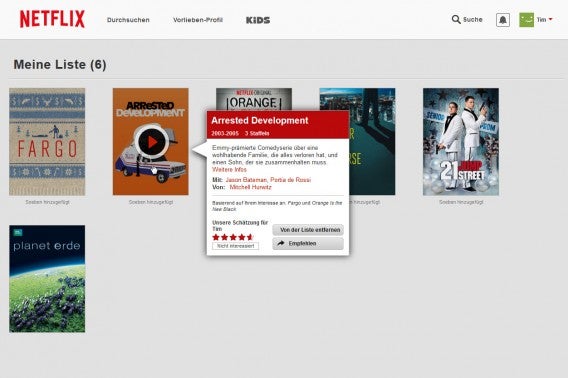
Auf der Netflix-Oberfläche bewegen Sie einfach Ihren Mauszeiger auf das Cover-Bild eines Films oder einer Serie. Warten Sie einen kurzen Augenblick und ein kleines Menü mit mehr Infos öffnet sich.

2. Klicken Sie Auf meine Liste

Im kleinen Übersichtsfenster finden Sie den Knopf Auf meine Liste. Mit einem Klick auf diese Schaltfläche fügen Sie das gewünschte Video Ihrer Merkliste hinzu.

Netflix-Videos-Speichern-13. Merkliste anzeigen

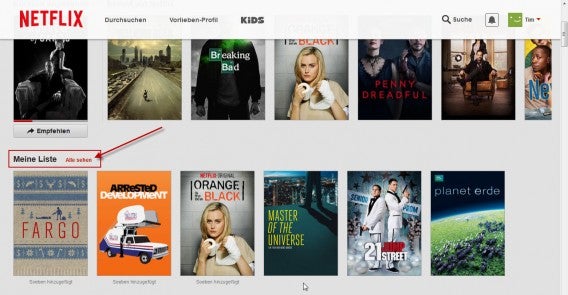
Die Liste Ihrer gespeicherten Videos zeigt Netflix automatisch an, sobald diese genügend Videos enthält. Die Liste sehen Sie in der zweiten Zeile der Netflix-Startseite.

Netflix-Videos-Speichern-3

4. Alle Videos anzeigen

Für einen kompletten Überblick klicken Sie einfach neben der Überschrift Meine Liste auf Alle sehen.

5. Videos aus der Liste entfernen

Wenn Sie ein Video bereits gesehen haben oder einfach nicht mehr sehen möchten, ist das Entfernen aus der Liste genauso einfach. Gehen Sie einfach in den Überblick Ihrer Liste. Halten Sie wie in Schritt 1 den Mauszeiger auf ein Video-Cover und klicken Sie anschließend auf den Knopf Von der Liste entfernen.

Netflix-Videos-Speichern-4Einen Überblick über Filme und Serien zu erhalten, die Sie noch sehen möchten, war noch nie so einfach wie mit Netflix. Ein Klick und der Streaming-Dienst merkt sich Ihre Wünsche. Mit dieser praktischen Funktion verpassen Sie keinen Film mehr, den Sie unbedingt noch sehen wollten.

Hat Ihnen dieses Tutorial geholfen? Dann werfen Sie auch einen Blick auf unsere anderen Netflix-Anleitungen.

Netflix: Filme und Serien aus Kürzlich angesehen-Liste löschen

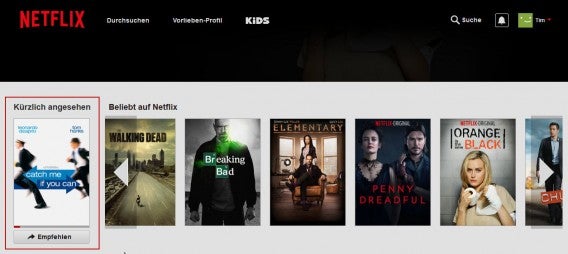
Netflix versorgt uns Nutzer mit Filmen und Serien, die uns gefallen. Netflix empfiehlt zum Beispiel eine Liste von Filmen auf Basis von Filmen und Serien, die wir uns Kürzlich angesehen haben.

Doch nicht immer wollen wir, dass andere Nutzer wissen, welche Filme wir sehen. Mal ist es uns peinlich, dass wir neben einer Fußball-Dokumentation auch Arielle – Die Meerjungfrau gut finden oder es geht einfach nur ums Prinzip – die eigene Privatsphäre.

Wir erklären Ihnen, wie Sie Filme und Serien aus der Kürzlich angesehen-Liste entfernen.

Netflix-Erase-Recently-1Option 1: Einzelne Videos entfernen

Haben Sie sich nur ein einzelnes Video angesehen haben und möchten nicht, dass das Video Ihre persönlichen Vorschläge beeinflusst, können Sie dieses einfach entfernen.

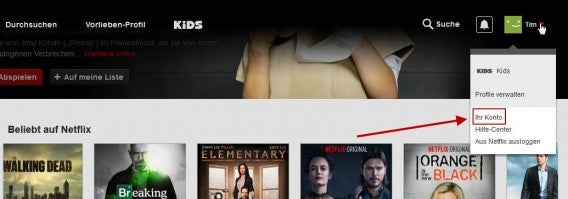
  1. Klicken Sie dazu oben rechts auf der Netflix-Seite auf Ihren Nutzernamen.
  2. Klicken Sie auf Ihr Konto.Netflix-Erase-Recently-2
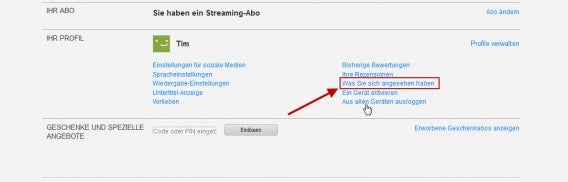
  3. In der Konto-Übersicht klicken Sie im Bereich Ihr Konto auf Was Sie sich angesehen haben.Netflix-Erase-Recently-3
  4. Mit einem Klick auf das große X rechts neben einem Film oder einer Serien-Episode entfernen Sie das Video aus der angesehen Liste.Netflix-Erase-Recently-4

Haben Sie einen Titel entfernt, verschwindet das Video innerhalb der nächsten 24 Stunden aus der Übersicht all Ihrer Geräte. Auf der Internetseite verschwindet die Anzeige in der Regel sofort.

Netflix-Erase-Recently-5Ganze Serie entfernen

Einen Extra-Service bietet Netflix bei Serien. Wenn Sie nach einer halben Staffel von Breaking Bad oder House of Cards festgestellt haben, dass Ihnen diese Art von Serie nicht gefälllt, können Sie auch die ganze Serie auf einmal entfernen.

Wenn Sie eine Episode aus der Aktivität entfernen, fragt Sie Netflix am Ende der Standard-Information, ob Sie die Serie entfernen möchten. Klicken Sie hierzu einfach auf den Link Serie entfernen.

Netflix-Erase-Recently-6Option 2: Benutzen Sie Nutzerprofile

Nicht immer geht es darum, ein Geheimnis zu bewahren. Vielleicht war es auch eines Ihrer Kinder, das sich Arielle angesehen hat. Damit Sie aber nicht jeden Abend auch bei Netflix hinter Ihren Kindern herräumen müssen, bietet Netflix Nutzerprofile an.

Sie können bis zu fünf Nutzerprofile anlegen. Die Film- und Serien-Vorschläge kalkuliert Netflix dann für jeden Nutzer einzeln. Nutzerprofile legen Sie wie folgt an.

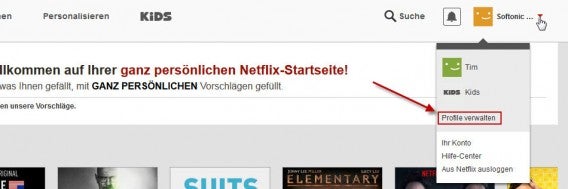
  1. Klicken Sie auf Ihren Benutzernamen oben rechts auf der Netflix-Seite.
  2. Klicken Sie auf Profile verwalten.Netflix-Erase-Recently-7
  3. Klicken Sie auf Profil hinzufügen.Netflix-Erase-Recently-8

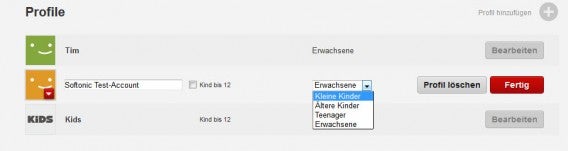
Im gleichen Menü können Sie auch Profile bearbeiten und unter anderem die Altersfreigabe bestimmen, damit ein Nutzer ausschließlich kinderfreundliche Filme und Serien ansehen kann.

Netflix: So finden Sie die besten Serien und Filme

Netflix ist besonders wegen der gelungenen Vorschläge so beliebt. Damit diese Vorschläge auch akkurat bleiben, lohnt es sich, ein wenig Ordnung in den eigenen Aktivitäten zu halten. Wenn Sie darüber hinaus noch mehr Einfluss üben möchten, lesen Sie unseren Artikel Netflix: So finden Sie die besten Serien und Filme. Dort erklären wir, wie Sie Ihr Vorlieben-Profil noch stärker personalisieren.

Wie gefallen Ihnen die Netflix-Vorschläge? Halten Sie die Technologie für einen guten Service oder unnötige Datensammelei? Schreiben Sie einen Kommentar.

Hat Ihnen dieses Tutorial geholfen? Dann werfen Sie auch einen Blick auf unsere anderen Netflix-Anleitungen.

Netflix: So finden Sie die besten Serien und Filme

Netflix ist ein Video-Streaming-Anbieter, mit dem man auf den unterschiedlichsten Geräten Filme und Serien direkt über das Internet ansieht. Das riesige Angebot macht es manchmal schwierig, ein Programm zu finden, auf das man gerade Lust hat.

Netflix bietet jedoch die Möglichkeit der Personalisierung, bei der das Videoportal Filme, Serien oder Dokumentationen anhand von bisherigen Vorlieben vorschlägt. Je mehr Informationen Sie also über Ihre Lieblingsserien und Filme angeben, desto besser werden die Vorschläge.

Dieser Artikel erklärt Ihnen, wie Sie Netflix ganz nach Ihrem Geschmack personalisieren.

Das Vorlieben-Profil

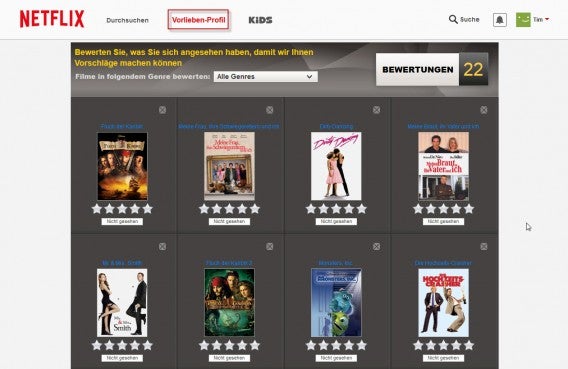
Im Menü auf der Netflix-Startseite finden Sie einen Link zum Vorlieben-Profil. Wenn Sie dort klicken, landen Sie auf einer Seite, auf der Sie Filme und Serien bewerten können oder mit einem Nicht gesehen markieren. Netflix nutzt diese Angaben, um ähnlich Filme und Serien vorzuschlagen. Doch die zentrale Bewertung ist nicht die einzige Möglichkeit Ihre Vorlieben einzustellen.

Vorlieben-Einstellungen

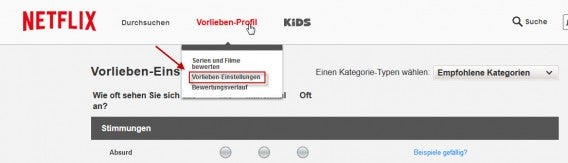
Die Vorlieben-Einstellungen erreichen Sie über das Aufklapp-Menü hinter dem Link Vorlieben-Profil, ganz oben auf der Netflix-Seite. Bewegen Sie einfach Ihren Mauszeiger auf den Link und klicken Sie im Menü auf Vorlieben-Einstellungen.

In den Einstellungen können Sie für bis zu elf Kategorien, darunter Angaben zu Stimmungen, Genres oder der Haupthandlung, angeben, ob Sie sich Filme und Serien gewisser Kriterien Nie, Manchmal oder Oft ansehen.

Die tägliche Bewertung

Wenn Sie keine Lust haben, sich intensiv mit Bewertungen zu beschäftigen, können Sie auch einfach regelmäßig beim Netflix-sehen eine Bewertung abgeben. Netflix fordert Sie jedes Mal, wenn Sie ein Video zu Ende gesehen haben, dazu auf, den Titel zu bewerten. Zum Bewerten klicken Sie einfach auf die Anzahl der Sterne, die Sie einem Video geben möchten.

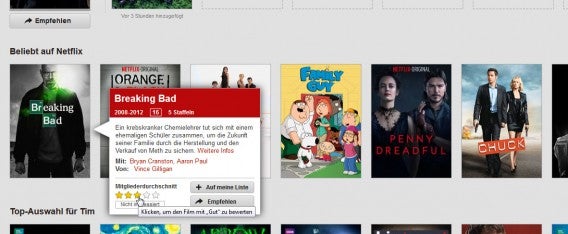
Auch in der Übersichtsseite können Sie Bewertungen abgeben. Wenn Sie Ihre Maus über einem Cover-Bild anhalten, erscheint bei Netflix ein Menü mit zusätzlichen Informationen. Dort finden Sie auch eine durchschnittliche Bewertung der anderen Netflix-Mitglieder. Wenn Sie Ihren Mauszeiger auf die Sterne ziehen, können Sie eine eigene Bewertung abgeben.

Sollten Sie an einem Film oder einer Serie nicht interessiert sein, klicken Sie einfach auf Nicht interessiert.

Bewertungen rückgängig machen

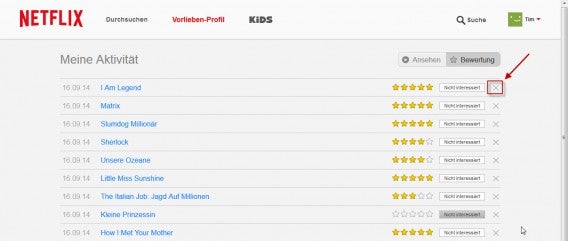
Sollten Sie einmal versehentlich eine falsche Bewertung abgegeben haben, können Sie diese im Bereich Bisherige Bewertungen wieder aufheben. Hierzu klicken Sie einfach im Vorlieben-Profil-Menü auf Bisherige Bewertungen. Sie finden nun eine Liste von Filmen, Serien und anderen Netflix-Medien, für die Sie eine Bewertung abgegeben haben. Mit einem einfachen Klick auf das X rechts neben dem passenden Titel und die Bewertung wird aufgehoben.

Was halten Sie von der Netflix-Personalisierung? Ein sinnvoller Service oder unnötige Datensammlerei?

Lesen Sie weitere Artikel des Autors Tim Vüllers.

Folgen Sie mir bei Twitter @tvuellers

Hat Ihnen dieses Tutorial geholfen? Dann werfen Sie auch einen Blick auf unsere anderen Netflix-Anleitungen.

Systemanforderungen für Netflix: Was Sie für das Videoportal benötigen

Netflix ist ein Video-Streaming-Anbieter, mit dem man auf den unterschiedlichsten Geräten Filme und Serien direkt über das Internet ansieht. Netflix ist mit PCs, Macs, dem iPhone, iPad, Android-Smartphones, Windows Phones und sogar Smart-TVs und einigen Konsolen kompatibel.

Dennoch stellen sich viele Nutzer die Frage: Wie sehen die Systemanforderungen für Netflix aus? Wir haben die wichtigsten Informationen zusammen getragen.

Voraussetzung 1: Schnelles Internet

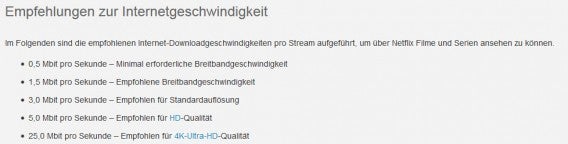
Die einzige wirkliche Voraussetzung für die Nutzung von Netflix ist eine schnelle Internetleitung. Als Minimal-Anforderung gibt Netflix eine Übertragungsgeschwindigkeit von 0,5 Mbit/s an. Diese Anforderungen erfüllt jede normale DSL-Leitung. Wichtig dabei: Die Leitung muss stabil sein. Gerade beim Streaming über UMTS auf der Autobahn oder im Zug kann es schnell zu Aussetzern, langen Buffer-Zeiten und ähnlichem kommen.

Trotz der Mindestanforderung von 0,5 Mbit pro Sekunde, ist eine DSL-Leitung mit einer Bandbreite von mindestens 1,5 Mbit/s empfehlenswert. Erst dann ist die Video-Qualität so hoch, dass das Streaming auch Spaß macht.

Die Geschwindigkeit 1,5 Mbit/s erreichen Sie mit jeder DSL-2000-Leitung, die Sie dann beim Streaming jedoch für keine anderen Aktivitäten wie Surfen, E-Mails abrufen oder Facebook nutzen sollten. Unsere Empfehlung für einen problemlosen Netflix-Genuss: DSL 6000.

Voraussetzung 2: Silverlight

Auf dem PC und Mac benötigen Sie zum Abspielen von Videos die Adobe Flash Player-Alternative Microsoft Silverlight. Den Download hier für PC und hier für Mac. Außerdem müssen Sie Netflix das Ausführen von Silverlight erlauben. Für einen unverzögerten Video-Genuss sollten Sie bei der Anfrage in Firefox auf Erlauben und Entscheidung merken klicken. So kann Netflix immer auf Silverlight zugreifen, um Videos abzuspielen.

Systemanforderungen für PC und Mac

Als Internetseite läuft Netflix grundsätzlich mit jedem internetfähigen PC oder Mac. Das zum Abspielen notwendige Silverlight hat allerdings bestimmte Anforderungen, die jeder mehr oder weniger moderne PC und Mac erfüllt.

Die Netflix-Anforderungen für einen PC liegen bei einem 1,6 Gigahertz Prozessor und 512 MB RAM. Ein Mac benötigt einen Intel-Prozessor mit mindestens 1,83 Gigahertz und ebenfalls 512 MB RAM.

Systemanforderungen iOS

Unter iOS läuft die Netflix-App auf allen Geräten mit iOS 6.0 oder höher. Damit läuft Netflix auf iPhone 5S, iPhone 5, iPhone 4S, iPhone 4, iPhone 3GS, allen iPad mini, dem iPad 2 & 3, dem iPad Air und dem iPod touch ab der vierten Generation.

Systemanforderungen Android

Die Netflix Android-App läuft auf Smartphones und Tablets ab Android 2.2. Die Video-Qualität liegt dort allerdings bei 480p, also normaler Fernsehqualität. Wenn Sie Videos in HD-Qualität sehen möchten, benötigen Sie ein Gerät mit Android 4.4 KitKat. Ob auch auf Ihrem Smartphone oder Tablets Android 4.4 installiert ist, können Sie in unserem Artikel Bekommt mein Smartphone ein Android 4.4 KitKat-Update nachlesen.

Systemanforderungen Windows Phone

Auf den Smartphones von Microsoft läuft die Netflix-App unter Windows Phone 8 und Windows Phone 8.1. Weitere Einschränkungen gibt es nicht.

Nutzen Sie Netflix? Auf welchem Gerät macht es Ihnen am meisten Spaß? Dem Tablet? Dem PC? Oder Ihrem Smart-TV?

Lesen Sie weitere Artikel des Autors Tim Vüllers.

Folgen Sie mir bei Twitter @tvuellers

Hat Ihnen dieses Tutorial geholfen? Dann werfen Sie auch einen Blick auf unsere anderen Netflix-Anleitungen.

Netflix: So kündigen Sie die Probe-Mitgliedschaft

Netflix ist gerade in Deutschland gestartet und als neuer Nutzer erhält man den ersten Monat sogar gratis. Doch nach dem einen Monat werden Sie zur Kasse gebeten, selbst wenn Sie Netflix nicht mehr nutzen.

Netflix macht Ihnen das Leben allerdings nicht schwer. Es gibt keine Jahresabonnements. Stattdessen verlängert sich die Mitgliedschaft jedes Mal nur um einen Monat. Dennoch sollten Sie daran denken, die (Probe)-Mitgliedschaft rechtzeitig zu kündigen. Wie Sie das machen, erklärt dieses Tutorial.

1. Kontoeinstellungen öffnen

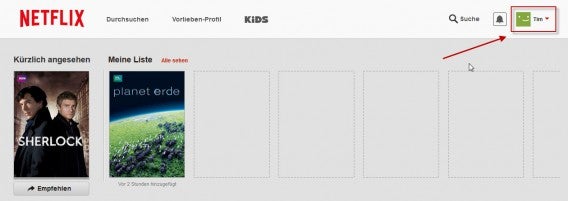
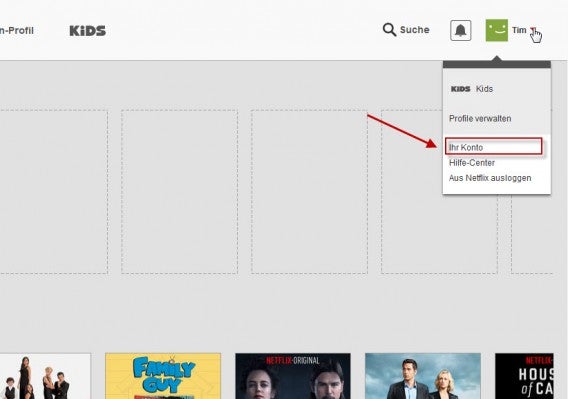
Ihre Mitgliedschaft kündigen Sie in den Kontoeinstellungen. Um diese zu öffnen, bewegen Sie Ihren Mauszeiger auf den Pfeil neben dem Nutzernamen mit dem Smiley, ganz oben rechts auf der Netflix-Seite.

2. Ihr Konto

In dem sich öffnenden Menü klicken Sie anschließend auf Ihr Konto.

3. Mitgliedschaft kündigen

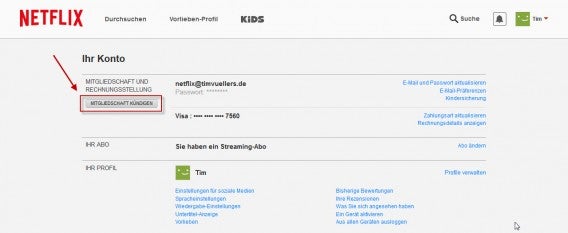
Auf Ihrer Kontoseite finden Sie nun einen Überblick zu Ihrem Abonnement. Sie können Ihr Streaming-Abo anpassen oder das Abo mit einem Klick auf Mitgliedschaft kündigen abbestellen.

4. Mitgliedschaft wirklich kündigen

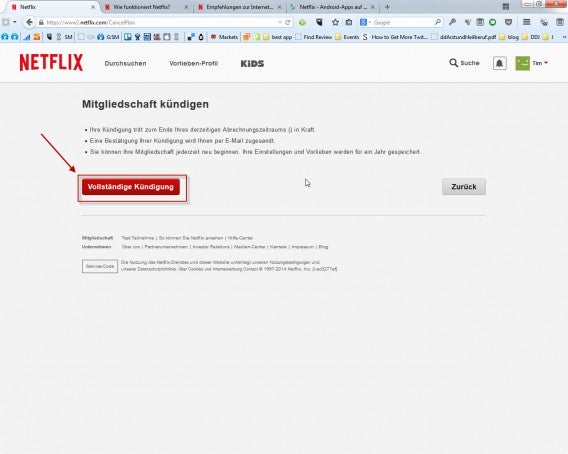
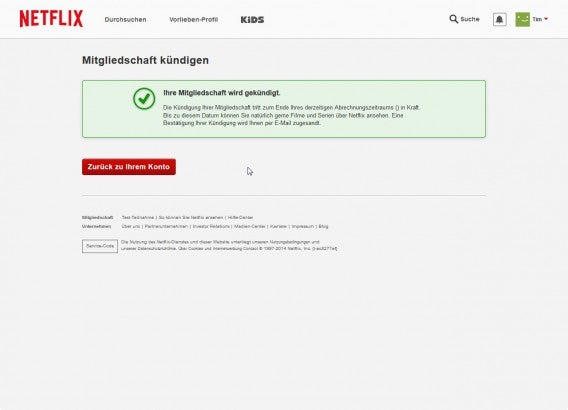
Auf der nächsten Seite fragt Sie Netflix nun, ob Sie die Mitgliedschaft wirklich kündigen möchten. Tipp: Sie müssen nicht bis zum letzten Tag des Gratismonats warten, um Ihre Mitgliedschaft zu kündigen. Sie können auch sofort kündigen. Ihr Konto bleibt noch bis zum Ende des Abrechnungszeitraums – Tag der Registrierung plus ein Monat – aktiv.

Ebenfalls praktisch: Netflix speichert auch trotz einer Kündigung für ein Jahr Ihre Vorlieben. Sollten Sie also zu einem späteren Zeitpunkt entscheiden, Netflix doch wieder zu nutzen, können Sie sich einfach einloggen und Ihr Konto im Bereich Ihr Konto ganz einfach wieder aktivieren.

Was denken Sie? Reicht ein Monat um das Angebot von Netflix ausgiebig zu testen? Wie stehen Sie zu den Preisen? Sind 7,99 Euro für das Einstiegspaket zu viel? Lassen Sie es uns wissen, in den Kommentaren.

Lesen Sie weitere Artikel des Autors Tim Vüllers.

Folgen Sie mir bei Twitter @tvuellers

Hat Ihnen dieses Tutorial geholfen? Dann werfen Sie auch einen Blick auf unsere anderen Netflix-Anleitungen.

Bei Netflix anmelden – So geht’s

Seit dem 16. September 2014 gibt es das Videoportal Netflix in Deutschland, ab dem 17. September auch in Österreich. Für die Nutzung von Netflix benötigt man ein Abonnement, das zum Start des Portals für einen Monat gratis ist.

Wir erklären Ihnen, wie Sie sich bei Netflix anmelden und was Sie bei der Anmeldung beachten müssen.

1. Netflix Seite aufrufen

Die Anmeldung bei Netflix ist relativ einfach. Zunächst besuchen Sie die Internetseite von Netflix – netflix.com. Wichtig: Um Netflix Deutschland nutzen zu können, müssen Sie sich in Deutschland befinden.

Auf der Seite von Netflix klicken Sie auf den blauen Knopf Kostenlosen Probemonat jetzt starten.

Netflix Start2. E-Mail-Adresse eingeben, Passwort erstellen

Auf der nächsten Seite tragen Sie nun Ihre E-Mail-Adresse ein. Auch ein Passwort ist notwendig. Haben Sie beides in die vorgesehenen Felder eingetragen, klicken Sie auf Registrieren.
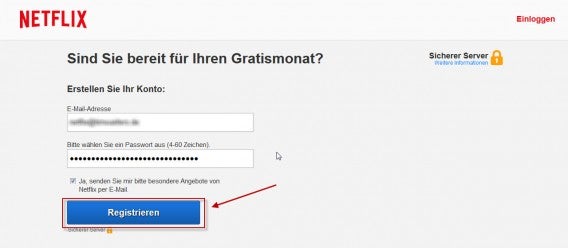
Netflix Registrieren

3. Das richtige Paket auswählen

Im nächsten Schritt wählen Sie das passende Abo-Paket aus. Es stehen drei Pakete zur Auswahl. Diese unterscheiden sich vor allem darin, wie viele Geräte gleichzeitig Ihr Netflix-Konto nutzen darf. Sollten Sie also ein Netflix-Abo für Ihre Familie abschließen, sollten Sie das größte Paket wählen. Netflix unterstützt bis zu vier Nutzer, die alle gleichzeitig fernsehen dürfen.
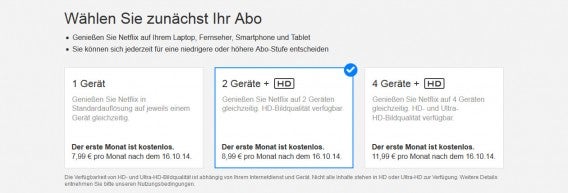
Netflix-Abopreise4. Zahlungsmethode eintragen

Auch wenn der erste Monat bei Netflix kostenlos ist, müssen Sie zur Registrierung bereits eine Zahlungsmethode angeben, mit der Sie den monatlichen Abo-Betrag bezahlen. Sie haben die Wahl zwischen Kreditkarte wie Visa, MasterCard oder American Express, Bankeinzug und Paypal.

Wenn Sie eine Zahlungsmethode bestimmt haben und alle Details eingetragen haben, klicken Sie auf Mitgliedschaft beginnen. Wichtig: Den Gratismonat können Sie jederzeit direkt online kündigen. Wenn Sie Netflix jedoch nicht im ersten Monat kündigen, bezahlen Sie anschließend einen monatlichen Beitrag.
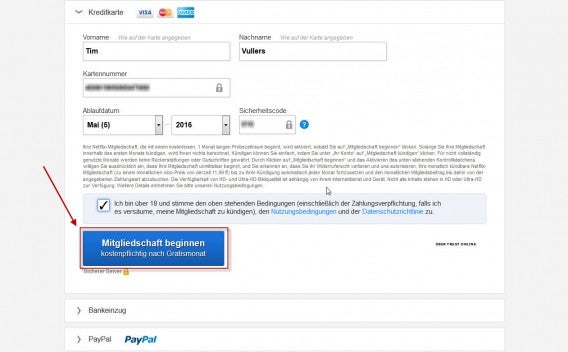
Netflix Mitgliedschaft5. Daten überprüfen und Kindersicherung einstellen

Auf der nächsten Seite heißt Sie Netflix nun willkommen und präsentiert noch einmal alle angegebenen Informationen. Mit einem Klick auf Weiter landen Sie in den Einstellungen für Ihr Nutzerkonto. Zunächst müssen Sie eine PIN für die Kindersicherung eingeben. Diese können Sie zwar später noch ändern, Sie sollten sich die PIN dennoch lieber notieren.
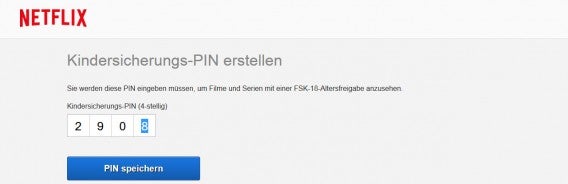
Mit der PIN verhindern Sie, dass zum Beispiel Ihre Kinder Filme mit einer Altersfreigabe über 18 ansehen. Wenn Sie eine PIN eingegeben haben, klicken Sie auf PIN speichern.

6. Andere Geräte

In einem nächsten Schritt fragt Sie Netflix noch, ob Sie Netflix nur auf dem PC/Mac oder auch auf anderen Geräten wie den Spielekonsolen Xbox und Play Station, einem Tablet, Smartphone oder Smart-TV nutzen möchten. Wenn Sie das noch nicht wissen, lassen Sie die Felder einfach frei und klicken auf Weiter.

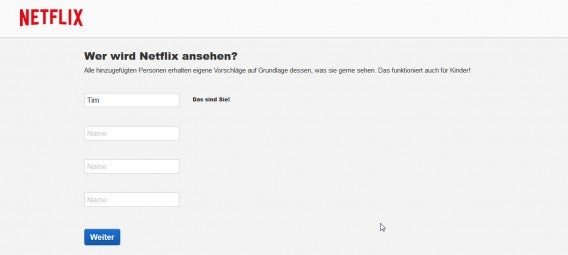
7. Wer wird Netflix ansehen?

In einem der letzten Schritte fragt Sie Netflix, ob Sie die Seite alleine nutzen oder eine andere Person ebenfalls Ihr Netflix-Konto in Anspruch nimmt. Sollten andere Familienmitglieder ebenfalls Netflix nutzen, können Sie hier einfach die Namen eintragen und das Konto teilen. Die Nutzernamen dienen dazu, dass Netflix Serien- und Film-Empfehlungen auf jeden Nutzer zuschneiden kann.
8. Personalisieren

Diese Personalisierung hilft Ihnen dabei, neue Inhalte zu finden. So schlägt Ihnen Netflix regelmäßig Filme oder Serien vor, weil Sie eine ähnliche Serie bereits angesehen haben. Mit der Zeit lernt der Video-Streaming-Anbieter so Ihre Vorlieben kennen.

Bevor Sie die Registrierung abschließen, bittet Sie Netflix daher um ein paar Angaben zu Ihren Vorlieben. Netflix zeigt Ihnen dazu eine Liste von Serien und Filmen an, in der Sie mindestens drei Titel wählen, die Sie bereits gesehen haben oder sehen möchten. Sie wählen die Titel mit einem einfachen Klick auf das Cover-Bild aus.
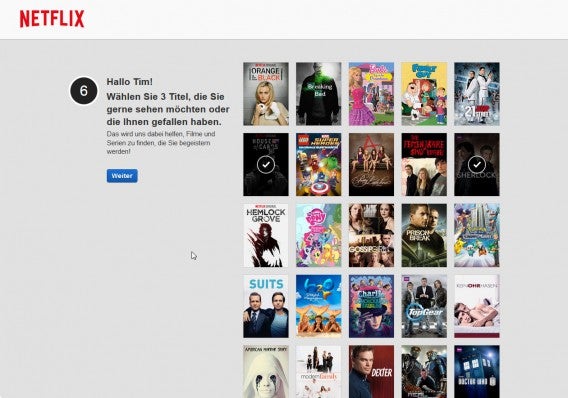
Sobald Sie alle passenden Cover ausgewählt haben, klicken Sie auf Weiter. Netflix personalisiert nun den Produktkatalog und leitet Sie auf die Startseite um. Sie können nun Videos ansehen.
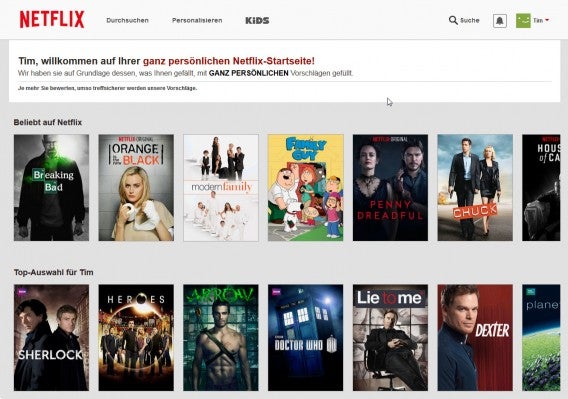
Was halten Sie von Netflix? Ist das Videoportal für Sie eine Alternative zum Fernsehen? Lassen Sie es uns wissen in den Kommentaren.

Über den Autor: Tim Vüllers

““Apps, Smartphones, Statistik und das Internet of Things sind Themen, mit denen ich auch meine Freizeit verschwende. Bei Softonic schreibe ich hauptsächlich über Smartphone-Apps und E-Mail-Sicherheit. Meine neuste Leidenschaft: Der Datenjournalismus.

Weitere Artikel von Tim Vüllers

Folgen Sie mir bei Twitter @tvuellers

Hat Ihnen dieses Tutorial geholfen? Dann werfen Sie auch einen Blick auf unsere anderen Netflix-Anleitungen.