Für unseren großes Windows-Tuning Test haben wir sechs Tuning-Programme unter die Lupe genommen. Damit der Test gerecht abläuft, haben wir immer dieselbe Methode verwendet. In diesem Artikel erklären wir das Vorgehen bei dem Tuning-Test 2014 und stellen die beteiligten Komponenten vor.
Den Tuning-Test 2014 finden Sie hier: TuneUp, Glary Utilities und Co. im großen Vergleich: Diese Tuning-Software für den PC hilft wirklich.
Die Hardware des Testrechners
Die Hardwarespezifikationen des Testrechners sehen wie folgt aus:
- Prozessor: Intel Core2 CPU E8400 @ 3.00 GHz
- Arbeitsspeicher: 8 GB DDR 2 SDRAM
- Grafik: Onboard
- Motherboard: Dell 0G214D
- Festplatte: 232,83 GB
Das Szenario: Sauberes System, zugemüllt und getunt
Der Testablauf nutzt drei Szenarien. Bei jedem Szenario werden Bootzeit, allgemeine Systemleistung und freier Speicherplatz gemessen.
- Das saubere, neu aufgesetzte System dient als Maßstab für ein schlankes System ohne Datenmüll und ressourcenfressende Programme oder Prozesse.
- Aus dem sauberen System wird durch Datenmüll, unzählige Programme und Fragmentierung das belastete System – der Prototyp eines ungepflegten Familienrechners.
- Aus dem belasteten System soll mit Hilfe der Tuning-Software wieder ein möglichst leistungsfähiges System werden.
Die Systeme im Detail:
Sauberes System
Das sind die Eigenschaften des sauberen Systems:
- Der Rechner ist neu aufgesetzt und läuft unter Windows 7 Professional, 64 bit.
- Installiert sind die aktuellen Software-Versionen, Stand 27.03.2014. Automatische Updates für Windows sind deaktiviert.
- Zusätzlich kommen noch die folgenden Programme auf den Rechner: Skype, PCMark 8, Soluto, Macrium Reflect Free Edition, Intel Management and Security, Avira Free Antivirus, Passmark Rebooter.
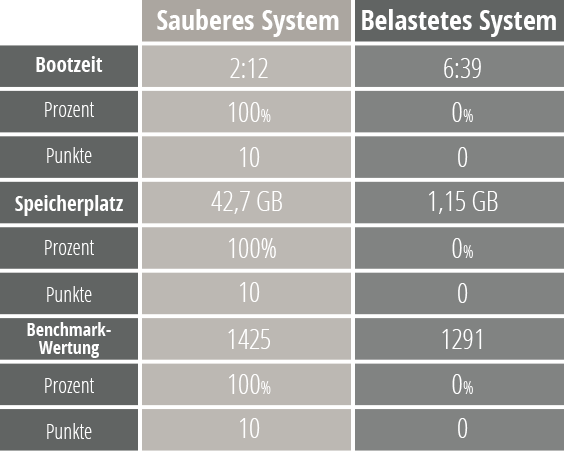
- Auf der Festplatte sind 180 GB verfügbar, die Fragmentierung beträgt 0%.
- Die durchschnittliche Bootzeit für den kompletten Boot (Full Boot) beträgt 2:40 Minuten. Auf Befehle reagiert das System (Responsive Desktop) nach 1:43 Minuten.
- Bei einem Benchmark mit PCMark 8 Home Conventional erreicht der Rechner im Durchschnitt 1425 Punkte.

Belastetes System
Das sind die Eigenschaft des zugemüllten Systems:
- Der Rechner war zwei Wochen in Gebrauch.
- Insgesamt sind zusätzlich 99 Programme installiert worden.
- Auf der Festplatte sind noch 1,15 GB frei, die Fragmentierung beträgt 65%.
- Für einen kompletten Boot braucht der Computer 7:19 Minuten, nach 5:59 Minuten reagiert das System auf Befehle.
- Bei dem Benchmark mit PCMark 8 Home Conventional erreicht der PC 1291 Punkte.
Getuntes System
Das getunte System entspricht dem des belasteten Systems, mit Ausnahme der folgenden drei Punkte:
- Die jeweilige Tuning-Software wurde von der Herstellerseite heruntergeladen.
- Die Tuning-Software wird mit Standard-Einstellungen installiert und gestartet.
- Wir folgen allen Empfehlungen der Software und führen die empfohlenen Schritte aus.
Die Tuning-Software
Diese Tuning-Software durchläuft den Test:
- Glary Utilities 4 Version 4.9.0.99
- WinOptimizer 11 Version 11.0.0.6.1.7601
- TuneUp Utilities 2014 Version 14.0.1000.143
- Avira System Speedup Version 1.2.1.8300
- AVG PC TuneUp Version 14.0.1001.392
- Advanced SystemCare Free Version 7.2.1
Weitere Alternativen wie WinZip System Optimizer oder Advanced System Optimizer kommen im Test nicht vor, da die Testversionen nur eine Analyse bieten, aber keine Wartung oder Reparatur.
Diese Faktoren bestimmen die Wertung
Die getesteten Programme bieten unterschiedliche Funktionen zum Tuning. Wir untersuchen drei gemeinsame Hauptfeatures: Bootzeit, allgemeine Systemleistung und gewonnener Speicherplatz. Außerdem bewerten wir die Bedienbarkeit. In Klammern findet sich jeweils die prozentuale Gewichtung für die Gesamtwertung:
- Bootzeit (25%)
- allgemeine Systemleistung (45%)
- gewonnener Speicherplatz (20%)
- Bedienbarkeit (10%)
Mit diesen Werkzeugen messen wir
Die vier Faktoren messen wir mit diesen Programmen:
- Die Bootzeit entnehmen wir dem Wartungstool Soluto. Für jede Tuning-Software errechnen wir den Mittelwert aus fünf Messungen. Die Messungen umfassen jeweils den Responsive Desktop und Full Boot. Aus den beiden Mittelwerten zwischen Responsive Desktop und Full Boot erstellen wir den finalen Wert, der in die Wertung eingeht.
- Die allgemeine Systemleistung messen wir mit dem PCMark 8 Home Conventional Benchmark. Dazu nutzen wir den Mittelwert aus drei Messungen.
- Der Windows Arbeitsplatz zeigt den gewonnenen Speicherplatz an.
- Die Bedienbarkeit bewerten wir anhand der persönlichen Einschätzung des testenden Redakteurs.
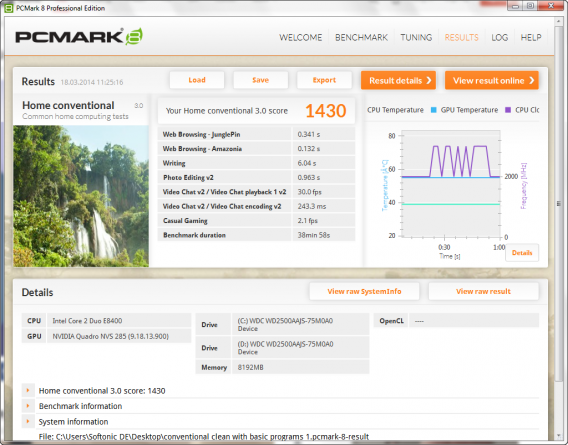
Der PCMark 8-Benchmark simuliert Nutzerverhalten und liefert so allgemein brauchbare Ergebnisse.
Diese Methode nutzen wir Schritt für Schritt
Damit alle Programme dieselben Voraussetzungen haben, benutzen wir immer die gleiche Vorgehensweise:
- Zuerst spielen wir ein Image des belasteten Testsystems mit Macrium Reflect auf den Rechner.
- Wir laden die Tuning-Software von der Herstellerseite herunter.
- Wir installieren die Tuning-Software mit den Standard-Einstellungen.
- Wir folgen den Empfehlungen der Software.
- Falls die Software diese Schritte nicht automatisch durchführt, starten wir manuell die Suche nach Duplikaten und das Entfernen der Autostart-Einträge. Bei den Autostart-Einträgen werden alle Programme außer Avira Free Antivirus, Zonealarm, Skype, Macrium Reflect, Intel Management & Security und Snagit entfernt.
- Nach dem Ausführen aller empfohlenen Schritte starten wir den PC mit Passmark Rebooter drei Mal neu.
- Es wir jeweils die Bootzeit und der gewonnene Speicherplatz notiert.
- PCMark 8 Benchmark misst die allgemeine Systemleistung. Wir notieren das Ergebnis.
- Für die weiteren Messungen mit PCMark 8 wiederholen wir die Schritte 6 und 8 insgesamt drei Mal.
- Für das nächste Tuning Programm beginnen wir wieder bei Schritt 1.
So haben wir bewertet: Punktevergabe
Im Idealfall schafft der PC nach dem Tuning dieselbe Leistung wie vor der Belastung durch den Programm- und Daten-Müll. Dazu wird die Differenz zwischen sauberem und belastetem System gemessen.
Ein Beispiel: Beträgt die Differenz zwischen dem sauberen und belasteten System bei der Bootzeit 50 Sekunden, so wird diese Zeit mit 100 Prozent gewertet. 40 Sekunden eingesparte Bootzeit bedeuten damit 80 Prozent wiederhergestellte Leistung und 8 von 10 möglichen Punkten. Beim Speicherplatz dient das Programm mit dem größten freigeräumten Platz als Maßstab und steht für 100 Prozent.
Die Ergebnisse im Detail
Glary Utilities
Was haben wir gemacht?
Glary Utilities 11 kümmert sich mit der 1-Click-Maintenance um die Registry, überflüssige Verknüpfungen, Spyware, Datenspuren und temporäre Dateien. Disk Repair behebt außerdem Fehler auf der Festplatte. Zusätzlich kommt noch der Start-Up Manager zum Einsatz. Der Duplicate Finder sucht nach doppelten Dateien.
Das sind die Ergebnisse
Nach dem Einsatz von Glary Utilities reagiert der Testrechner im Schnitt nach 4:18 Minuten, voll zur Verfügung steht der PC nach 5:28 Minuten: Der Mittelwert beträgt 4:53 Minuten. Auf der Festplatte stehen 7.60 GB Speicherplatz zur Verfügung. Im Schnitt erreicht der Rechner beim Benchmark 1361,33 Punkte.
Wie leicht ging die Wartung?
Die 1-Click-Wartung macht es dem Nutzer leicht, umfasst aber nicht alle wichtigen Funktionen. Der Start-Up Manager hilft beim Entschlacken des Bootvorgangs, für Anfänger fehlen Empfehlungen und Erklärungen. Außerdem zeigt das Tool nicht alle Programme an: In unserem Test bietet Glary Utilities die Programme Soluto, VNC, Search Protect, Teamviewer und vor allem das aufsässige Regclean Pro nicht zur Abwahl an und die Programme starten bei jedem Bootvorgang. Auch ärgerlich: Beim ersten Neustart lädt Glary Utilites ohne Ankündigung Checkdisk und startet einen Bootdefrag.
Ashampoo WinOptimizer 11
Was haben wir gemacht?
Nach dem Start beantworten wir einige Fragen zum Rechner. Danach verspricht WinOptimizer 11 mit einen Klick auf Start Scan den Rechner aufzuräumen, die Leistung zu optimieren und für mehr Schutz zu sorgen. Den Startup Manager starten wir manuell. Ebenso per Hand kommt der Duplicate Finder zu Einsatz.
Das sind die Ergebnisse
Zum Booten braucht der Rechner jetzt durchschnittlich 4:34 Minuten; auf Befehle reagiert der PC nach 3:11 Minuten. Der Mittelwert ergibt 3:53 Minuten. Auf der Festplatte sind statt 1,15 GB freiem Speicherplatz 3,27 GB verfügbar. Bei PCMark 8 Home Conventional Benchmark erreicht der Testrechner im Schnitt 1384,66 Punkte.
Wie leicht ging die Wartung?
Die 1-Click-Wartung funktioniert leicht, man weiß allerdings auch nicht, was im Hintergrund passiert. Wie schon bei Glary Utilities funktioniert der StartUp Manager nicht ohne Ausnahme: VNC Server, Zonealarm, Search Protect, Hotspot Shield und das lästige RegClean Pro stehen nicht zur Abwahl bereit.
Im Test sucht der Duplicate Finder über sieben Stunden nach doppelten Dateien – allerdings nur anhand des Dateinamens. Damit findet das Tool unzählige, winzige Dateien, die man alle per Hand auswählen muss. Identische Dateien mit unterschiedlichen Namen bleiben verborgen. Immerhin hilft eine Suchfunktion und das Tool warnt vor dem Löschen kritischer Dateien.
TuneUp Utilities 2014
Was haben wir gemacht?
Zuerst kommt die 1-Click-Maintenance zum Einsatz. Danach folgen wir allen Empfehlungen, bis die Leiste in der Übersicht komplett voll ist. Außerdem sucht der Duplicate Finder nach doppelten Dateien und unter Disable startup programs werden alle Programme außer Avira, Zonealarm, Skype, Macrium, Intel und Snagit deaktiviert.
Das sind die Ergebnisse
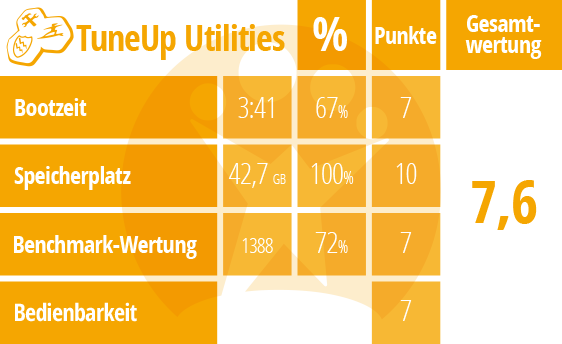
Nach der TuneUp-Reiningung braucht der PC im Schnitt 4:15 Minuten für den kompletten Boot, auf Befehle reagiert der Rechner nach durchschnittlich 3:06 Minuten. Der Mittelwert ergibt 3:41 Minuten. Auf der Festplatte finden sich nach den Einsatz von TuneUp 42,7 GB freier Speicherplatz. Der Benchmark von PCMark 8 zeigt im Schnitt 1388 Punkte an.
Hinweis: Obwohl bei TuneUp Utilities und AVG PC TuneUp laut Hersteller dieselbe Software im Hintergrund läuft, ergeben die Tests unterschiedliche Ergebnisse. Die Tests wurden deshalb doppelt durchgeführt. Beide Testläufe ergaben ein ähnliches Bild: TuneUp liefert bessere Ergebnisse.
Wie leicht ging die Wartung?
Die 1-Click-Wartung funktioniert ohne Probleme, auf dem Dashboard zeigt TuneUp eine Übersicht. Positiv: Erklärungen und Empfehlungen zu den Tools helfen unerfahrenen Nutzer und bieten Mehrwert. Auch der Duplicate Finder räumt zuverlässig viel Platz auf der Festplatte frei – bei kleinen Dateien fehlt allerdings ein Regelsystem. So muss man jedes Mal einzeln entscheiden – bei mehreren hundert Dateien eine unzumutbare Aufgabe. Auch kann TuneUp Utilities nicht alle Dateien aus dem Autostart entfernen: VNC Server, Search Protect und das aufsässige RegClean Pro bleiben.
Avira System Speedup
Was haben wir gemacht?
Zur Installation ist eine E-Mail-Adresse notwendig. Bevor es mit dem Rechnerputz losgeht, erstellt Avira System Speedup noch automatisch einen Wiederherstellungspunkt. Dann nutzen wir den System Clean Up. Die Wartung umfasst die Reinigung von Junk Files und der Registry. Ein Privacy Cleanup soll sensible Datenreste entfernen, der Smart Defragmenter für eine geordnete Festplatte sorgen. Außerdem kommt der Duplicate Finder zum Einsatz. Der Startup Optimizer lässt in der Testversion allerdings nur eine Analyse zu.
Das sind die Ergebnisse
Nach der Wartung durch Avira System Speedup braucht der Testrechner im Schnitt 5:54 Minuten für den kompletten Bootvorgang, nach 5:24 Minuten reagiert der PC. Das ergibit einen Mittelwert von 5:39 Minuten. Auf der Festplatte stehen dem Nutzer 3,39 GB freier Speicher zur Verfügung. PCMark 8 lieferte in drei Testläufen ein Durchschnittsergebnis von 1146 Punkten.
Wie leicht ging die Wartung?
Installation und System Clean Up funktionieren auch bei Avira ohne Umstände. Danach kämpft der Nutzer aber mit Problemen: Die Oberfläche der Software startet oft nur sehr spät oder reagiert bei Doppelklick auf das Symbol in der Startleiste gar nicht. Der Duplicate Finder sucht nur anhand von Dateinamen und bietet keine Sortiermöglichkeiten oder Regeln. Einen Lichtblick bietet Avira System Speedup: Die Software entfernt das nervige RegClean Pro aus dem Autostart.
AVG PC TuneUp
Was haben wir gemacht?
Zur Installation müssen wir den AGBs und der Verwendung unserer Daten zustimmen. Danach startet die 1-Click-Maintenance automatisch. Die Wartung umfasst eine Registry Säuberung, beseitigt kaputte Verknüpfungen und räumt unter den Programmen, in Windows und im Browser auf. Auch der Bootvorgang wird beschleunigt und die Festplatte auf Fragmentierung untersucht. Den Duplicate Finder führen wir per Hand aus.
Wir folgen den Empfehlungen in der Übersicht: Beim Startup werden alle Programme außer Avira, Zonealarm, Skype, Macrium, Intel und Snagit deaktiviert; andere Einstellungen wie visuelle Effekte werden den Vorschlägen entsprechend angepasst.
Das sind die Ergebnisse
Das getunte System braucht durchschnittlich 5:06 Minuten für den kompletten Bootvorgang; Befehle kann man nach 3:36 Minuten erteilen. Das ergibt einen Mittelwert von 4:13 Minuten. Die Festplatte zeigt 41,2 GB freien Speicher an. PCMark 8 gibt die Systemleistung mit 1368,33 Punkten an.
Hinweis: Obwohl bei AVG PC TuneUp und TuneUp Utilities laut Hersteller dieselbe Software im Hintergrund läuft, ergeben sich bei den Tests unterschiedliche Ergebnisse. Die Tests wurden deshalb doppelt durchgeführt. Beide Testläufe ergaben ein ähnliches Bild: TuneUp liefert konsistent bessere Ergebnisse.
Wie leicht ging die Wartung?
AVG PC TuneUp und TuneUp Utilities kommen aus demselben Haus und das sieht man auch: Oberfläche als auch Funktionen von AVG PC TuneUp sind dieselbe wie bei TuneUp Utilities. Ebenso gut lässt sich AVG PC TuneUp bedienen. Positiv fällt der Duplicate Finder auf, der nicht nur nach gleichen Dateinamen sucht. Wie bei TuneUp auch muss der Nutzer aber jedes Duplicat selbst anklicken – bei vielen Dateien eine Sisyphus-Arbeit.
Außerdem ärgerlich: Zwar entfernt AVG PC SpeedUp die meisten Programme aus dem Autostart, VNC Server, Hotspot Shield, Search Protect und TeamViewer starten in unserem Test trotzdem; manchmal auch das aufsässige RegClean Pro.
Advanced System Care Free
Was haben wir gemacht?
Mit der Installation kommen Toolbar und Zusatzprogramme auf den Rechner – es sei denn, man entfernt die entsprechenden Haken. In unserem Test bleiben die Haken gesetzt. Nach dem Start des Programms kommt der Scan zum Einsatz, voreingestellt sind: Junk File Clean, Malware Remover, Shortcut Fix, Registry Fix, Privacy Sweep und Internet Boost. Per Hand werden außerdem noch Registry Defrag, System Optimization und der StartUp Manager ausgeführt.
Das sind die Ergebnisse
Nach der Wartung durch Advanced System Care Free braucht das System durchschnittlich 5:50 zum Laden aller Dienste, nach 4:05 reagiert der Rechner auf Befehle. Das ergibt einen Mittelwert von 4:58. Auf der Festplatte stehen 5,56 GB Speicherplatz zur Verfügung. Die Performance gibt PCMark 8 mit 1364 Punkten an.
Wie leicht ging die Wartung?
Advanced System Care lässt sich leicht bedienen und bleibt verständlich. Außerdem positiv: Der Duplicate Finder hilft dem Nutzer mit einer Vorauswahl zum Löschen doppelter Dateien.
Bei der Installation ist allerdings Vorsicht geboten, um die gleichzeitige Installation von Zusatzprogrammen zu vermeiden. In unserem Test stockt die Oberfläche des Programms mehrere Male, einmal folgt der Totalausfall. Außerdem negativ: Der Startup Manager entfernt nicht alle Programme: Soluto, Hotspot Shield, VNC Server und Teamviewer bleiben im Autostart.
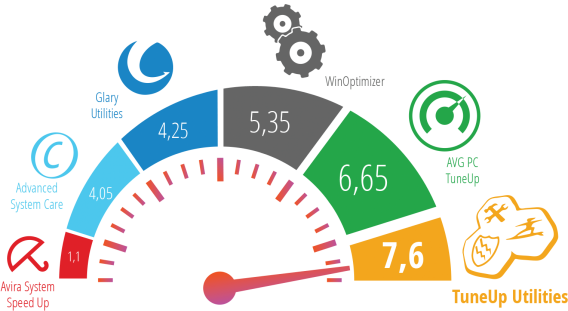
Alle Ergebnisse in der Übersicht
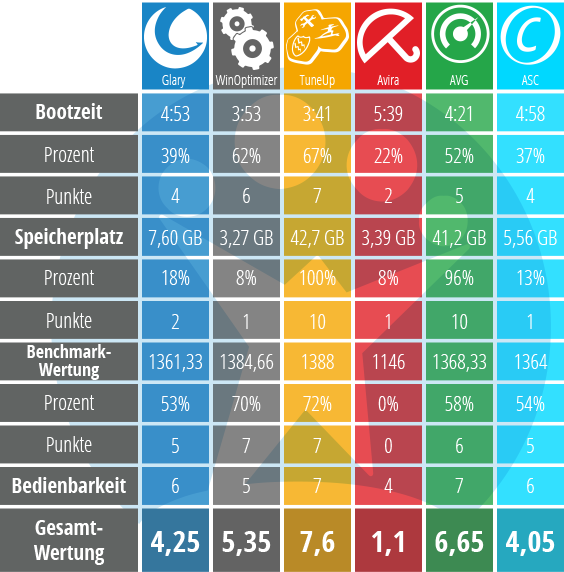

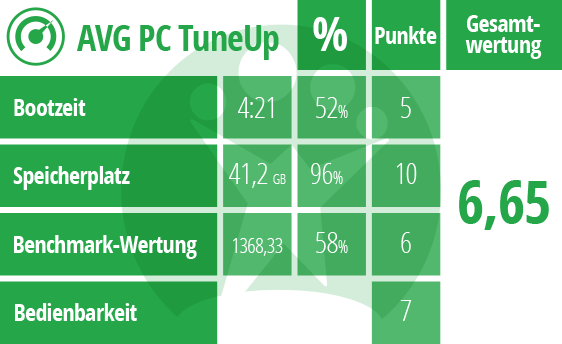
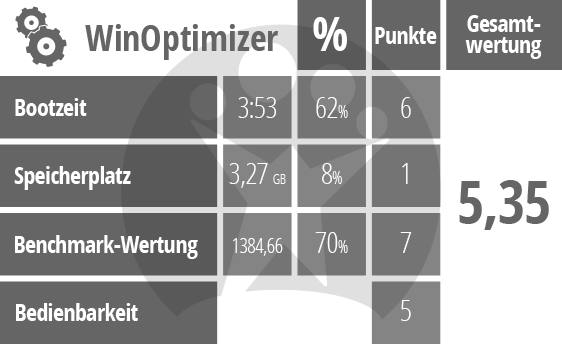
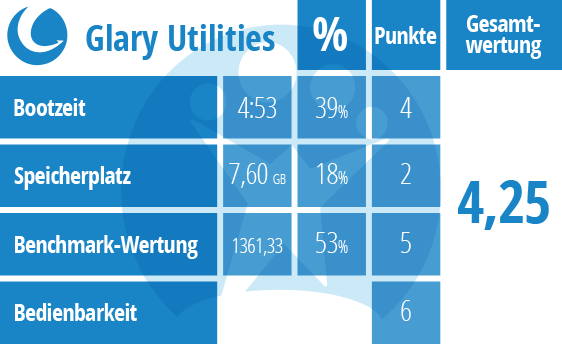 Glary Utilities bietet die beste kostenlose Lösung.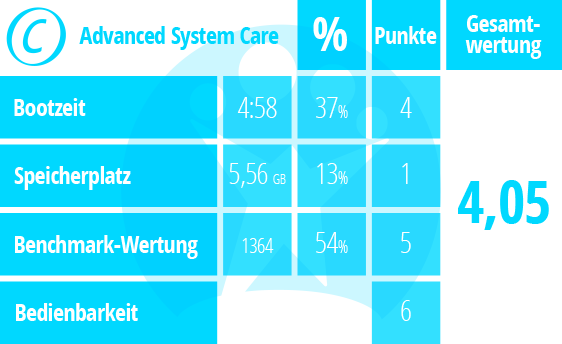
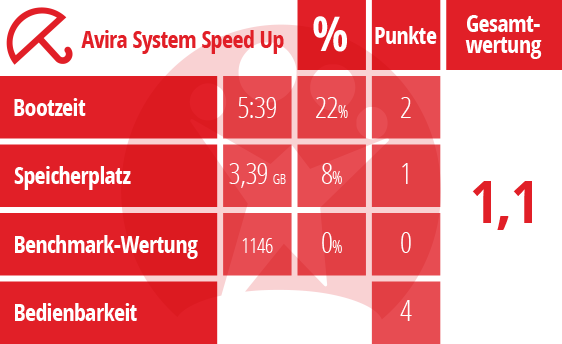 Avira System Speed Up macht den Rechner langsamer statt schneller.