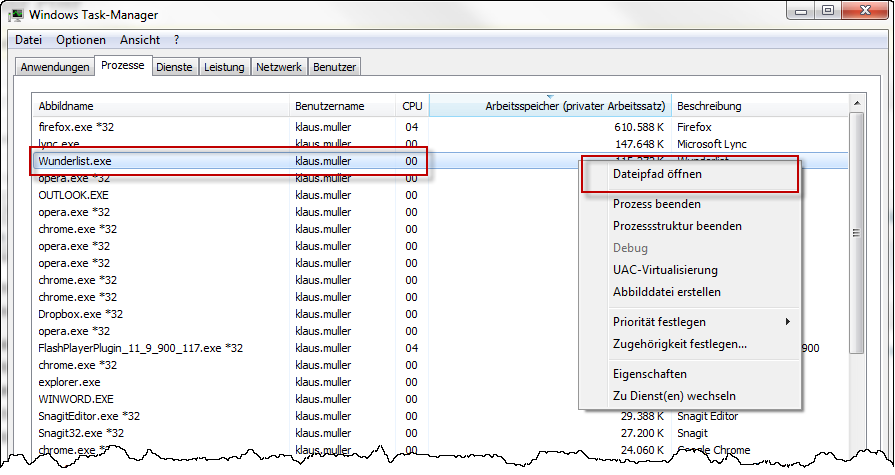
Im Taskmanager listet Windows alle Prozesse auf. Unter den Ressourcen-Verbrauchern finden sich nützliche und überflüssige. Aber welche Prozesse kann man ohne Sorgen beenden und Arbeitsspeicher frei machen? Wir zeigen Ihnen 20 Prozesse, die Ihr PC nicht braucht.
Die Prozesse haben wir in die Kategorien Quickstarter, Software-Updates, Prozesse von Hardware-Herstellern, Software-Prozesse und Windows-Prozesse eingeteilt. Dazu gibt es jeweils eine kurze Erklärung.
Wie Sie Ressourcenfresser finden und beenden, erklären wir in diesem Artikel.
Wie Sie Prozesse aus dem Autostart entfernen, können Sie hier nachlesen.
Quickstarter
Quickstarter laden Teile des Programm vor für den Fall, dass der Nutzer das Programm später öffnet. Falls Sie diese Programme aber nicht häufig öffnen und schließen, können Sie auf die Prozesse verzichten.
- reader_sl.exe gehört zum Adobe Reader und steht für Adobe Acrobat Speed Launcher. Beschleunigt den Start des Readers, ist aber nicht notwendig.
- jqs.exe beschleunigt den Start fast aller Software, die mit Java arbeitet. Der Java Quick Starter ist nicht wirklich nötig.
- Osa.exe lässt Office-Programme unter Windows XP schneller starten und verankert einige Office-Funktionen im Startmenü. Für regelmäßige Office-Nutzer ist die Office Source Engine interessant. Sonst nicht.
- soffice.exe erfüllt den selben Zweck wie Osa.exe – allerdings für die Office-Pakete StarOffice und OpenOffice.
Software-Updates
Update-Manager überprüfen in regelmäßigen Abständen, ob eine neue Version des entsprechenden Programms verfügbar ist. Um Arbeitsspeicher zu sparen, können Sie die Update-Optionen im Programm ändern und regelmäßig aus dem Programm heraus nach Updates suchen. Zwischenzeitlich können Sie diese Prozesse einfach schließen.
- AdobeARM.exe gehört zu Adobe Acrobat und zum Adobe Reader. Der Prozess läuft im Hintergrund und sucht nach Updates für die Adobe-Produkte.
- AAM Update Notifier.exe kommt mit Adobe Creative Suite-Produkten auf den PC. Der Prozess verwaltet Updates für mehrere Adobe-Programme.
- Jusched.exe heißt mit vollem Namen Java Update Scheduler. Der Prozess überprüft einmal im Monat, ob es ein neues Update für Java gibt. Ziemlich selten für einen Prozess, der immer läuft.
- DivXUpdate.exe läuft im Hintergrund und sucht nach Updates für DivX Plus. Den Updater kann man einfach beenden, er startet sich mit jedem DivX-Programm ohnehin selbst.
Prozesse von Hardware-Herstellern
Hardware-Hersteller liefern meist die passende Software und Treiber zu ihren Geräten gleich mit. Viele nette Zusatzfunktionen kommen ungefragt ebenfalls mit auf den Rechner, gebraucht werden sie in den meisten Fällen aber nicht.
- NeroCheck.exe sucht nach Treibern, die Konflikte mit Nero, Nero Express oder NeroVision Express auslösen könnten. Diesen Dienst können Sie auch manuell starten, falls nötig.
- HKCMD.exe kommt mit Intel-Hardware auf den Rechner. Der Prozess lässt den Nutzer Tasten mit beliebigen Funktionen belegen, führt aber auch oft zu einem stockendem System. Unnötig.
- atiptaxx.exe/ati2evxx.exe kommen mit ATI-Grafikkartentreibern auf den Rechner. Die Prozesse bieten einen schnelleren Zugriff auf die Grafikkarten-Einstellungen über die Taskbar oder individuelle Tastenbelegung. Unnötig.
- RAVCpl64.exe steht für Realtek HD Audio Manager. Der Prozess erkennt, welche Audio-Geräte an den Rechner angeschlossen werden – etwa Kopfhörer oder ein Mikrophon. Bequem, die Geräte werden aber auch ohne den Prozess erkannt und funktionieren.
- Nwiz.exe kommt normalerweise mit einer Nvidia Grafikkarte auf das System. Wer Nvidia nView-Funktionen nutzt, braucht den Prozess. Ansonsten unnötig.
- CCC.exe steht für ATI Catalyst Control Centre. Für Gamer und Nutzer mit höheren Ansprüchen an die Grafik-Einstellungen des PCs sicher interessant. Für alle anderen nicht unbedingt notwendig.
- SynTPEnh.exe findet auf vielen Laptops Verwendung und bringt Treiber für Touchpads mit. Diese kann Windows aber auch bereitstellen. Zudem ist Synaptics TouchPad Enhancements für Stabilitätsprobleme bekannt.
Software-Prozesse
Neben Updates bieten viele Programme auch nützliche und weniger nützliche Dienste im Hintergrund an. Ob man wirklich zu jeder Anwendung einen Button in der Startleiste braucht, bleibt jedem selbst überlassen.
- winampa.exe bringt Winamp rechts unten in der Taskleiste unter und passt auf, dass keine anderen Programme mit Media-Inhalten verknüpft werden. Braucht kein PC.
- iTunesHelper.exe/iPodService.exe arbeitet im Hintergrund für iTunes und Quicktime. Falls der Prozess ohne diese Programme läuft, kann er getrost beendet werden – iTunes startet ihn selbst, falls er nötig wird.
- OSPPSVC.exe kommt mit Microsoft Office 2010 auf den Rechner. Die Office Software Protection Plattform überprüft, ob Office noch eine gültige Lizenz besitzt.
Windows-Prozesse
Auch Windows bringt eine Reihe von interessanten und gleichzeitig ressourcenintensiven Prozessen mit. Entscheiden Sie selbst.
- Sidebar.exe macht die praktischen Widgets unter Windows 7 und Vista möglich. Frisst aber auch einiges an Arbeitsspeicher. Wer die Widgets nicht nutzt, kann Sidebar.exe beenden.
- wmpnetwk.exe sucht im Netzwerk nach Media-Dateien, um sie in den Windows Media Player einzupflegen. Wer den Media Player nicht nutzt, oder die Suche nach neuen Dateien nicht will, beendet den Dienst.
Hier finden Sie mehr Prozesse und Erklärungen
Wenn Sie weitere Fragen zu Prozessen und ihren Funktionen haben, können Sie verschiedene Datenbanken dazu konsultieren. Aber Achtung: Die meisten Datenbanken werden von Nutzern gefüllt, Sie sollten deshalb immer mehrere Quellen zu Rate ziehen.
- I am not a geek – englischsprachig zu Prozessen und ihren Gefahren
- Neubert – auf Englisch; auch auf Deutsch, aber mit weniger Inhalten, ohne Suchfunktion
- Searchtasks – auf Englisch, mit Suchfunktion und Empfehlungen zu Prozessen
- Processlibrary.com – Prozessdatenbank auf Deutsch, mit Suchfunktion

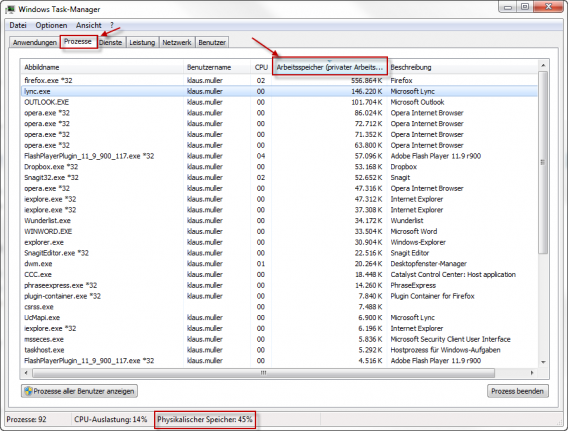
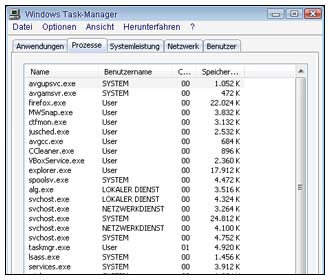 Für unerfahrene PC-Nutzer hingegen bleibt der Task Manager oft ein Rätsel. Zu umfangreich scheinen die Möglichkeiten, die sich dort bieten. Oft weiß der Anwender auch nicht genau, welche Registerkarte für welches Problem genutzt wird.