PC langsam? 7 einfache Tipps für einen schnellen Rechner

Alte Hardware wird durch Software nicht neu – ein optimales System holt aber das Meiste aus der Kiste heraus. Wir zeigen sieben Tipps, mit denen Sie Ihrem Rechner Beine machen – kostenlos und einfach auszuführen.

1. Autostart aufräumenLangsamer PC? Diese 7 Tipps helfen weiter

Als erstes fällt auf: Der Rechner braucht ewig zum Hochfahren. Das liegt oft daran, dass einfach zu viele Programme mit dem Windows-System gestartet werden.

Überlegen Sie, welche Programme Sie tatsächlich jedes Mal benutzen und welche Sie auch später per Hand starten können. Aber Vorsicht: Im Autostart gibt es auch Programme, die unbedingt notwendig sind. In diesem Artikel erklären wir, wie man Programme aus dem Autostart entfernt.

2. Unnötige Prozesse beenden

Viele Programme starten mehrere Prozesse, die im Hintergrund nützliche Aufgaben übernehmen – wenn man das entsprechende Programm wirklich nutzt. Ansonsten kann man den Prozess beenden. Hier finden Sie Tipps, wie Sie hungrige Prozesse finden und beenden.

Bei so vielen Prozessen kann man allerdings leicht den Überblick verlieren – In dieser Liste finden Sie 20 Prozesse, die Sie ohne Bedenken beenden können.

3. Unnötige Dienste abstellen

Außerdem laufen auch viele Windows-Dienste im Hintergrund, die etwa das Drucken von Dokumenten oder die Bluetooth-Unterstützung verwalten. Damit bietet Windows viele Möglichkeiten für unterschiedliche Systeme, wird aber auch langsamer.

Unser Artikel zeigt, wie Sie Windows-Dienste abstellen, wofür die Dienste zuständig sind und welche Sie beenden können.

Langsamer PC? Diese 7 Tipps helfen weiter4. Unnötige Programme deinstallieren

Obwohl manche Tuning-Programme anderes versprechen – viele Programme machen den PC langsam. In unserem Test haben wir genau das ausprobiert und konnten deutlich schwächere  Systemleistung messen.

Deinstallieren Sie deshalb alle Programme, die Sie nicht brauchen. Unter Start> Systemsteuerung>Programme und Funktionen finden Sie alle installierten Programme. Wählen Sie das ansprechende Programm aus und klicken Sie auf deinstallieren. Für hartnäckige Kandidaten empfehlen wir Revo Uninstaller.

5. Genügend Festplattenplatz freiräumen und defragmentieren

Füllt sich die Festplatte, dann muss Windows auch immer mehr nach freien Flecken suchen, wo es neue Dateien ablegen kann. Große Dateien speichert das System dann zerstückelt an unterschiedlichen Orten ab. Das kostet beim Lesen und Schreiben Zeit. Als Faustregel kann man sich merken: 5 bis 10% freier Speicherplatz sollten vorhanden sein.

So schaffen Sie mehr Platz auf dem Laufwerk: Mit der Datenträgerbereinigung bietet Windows ein Werkzeug, um den Papierkorb zu leeren und unnötige Systemdateien sowie temporäre Dateien zu löschen. Das Tool finden Sie im Startmenü unter Alle Programme > Zubehör > Systemprogramme > Datenträgerbereinigung. Wählen Sie die gewünschten Einträge aus und klicken auf Systemdateien bereinigen.

Defragmentieren können Sie am einfachsten, indem Sie unter Start in die Suche Defragmentierung eingeben. Mit einem Klick auf Datenträger analysieren erfahren Sie, ob Ihre Festplatte fragmentiert ist. Mit Datenträger defragmentieren starten Sie den Prozess.

Langsamer PC? Diese 7 Tipps helfen weiter6. Visuelle Effekte anpassen

Mit Windows 7 kommen ansprechende und ressourcenintensive visuelle Effekte auf den Desktop. Vor allem bei schwacher Grafikkarte kann das Deaktivieren der Effekte einen Leistungsschub beim Arbeiten unter Windows bringen.

Die Einstellungen dazu finden Sie unter Start > Systemsteuerung > Alle Systemsteuerungselemente > Leistungsinformationen und -tools. Dort klicken Sie auf Visuelle Effekte anpassen. Im Menü können Sie entweder einzelne Effekte an- und abwählen oder Windows-Profile – etwa für optimale Leistung – nutzen.

7. Windows-Leistungsindex zeigt Flaschenhals

Oft arbeitet der Rechner ordentlich, lahmt aber an einer Stelle. Eine schnelle Grafikkarte etwa kann fehlenden Arbeitsspeicher nicht ausgleichen. Eine erste Auskunft über die verschiedenen Komponenten des Computers gibt der Windows-Leistungsindex.

Das Tool finden Sie unter Start > Systemsteuerung > Alle Systemsteuerungselemente > Leistungsinformationen und -tools. Klicken Sie auf Diesen Computer bewerten. Das Ergebnis zeigt vereinfacht, wo der Flaschenhals liegt.

Außerdem: Vorsicht bei Tuning-Programmen

Tuning-Programme versprechen meist mehr Rechenleistung, bessere Bootzeiten und mehr Speicherplatz. Dabei ist Vorsicht Trumpf: In unserem Test konnten nicht alle Tuning-Lösungen überzeugen.

Darüber hinaus haben Sie viele Lösungen der Boostersoftware schon vorweggenommen, wenn Sie Schritt 1 bis Schritt 6 ausgeführt haben.

Fazit: Ohne großes Schnick-Schnack den PC beschleunigen

Mit diesen Tipps bekommen Sie nach kurzer Zeit wieder einen schnelleren PC. Ist das System aber völlig zugemüllt, wird es allerdings schwierig. Oft hilft nur noch Windows neu aufzusetzen. Und natürlich gilt wie immer: Alte Hardware wird auch mit der besten Software nicht leistungsfähig.

Dem Autor Klaus Müller auf Twitter folgen.

Mehr zum Thema:

Der große Tuning-Test 2014: Methode, Testrechner, Werkzeuge und Ergebnisse

Für unseren großes Windows-Tuning Test haben wir sechs Tuning-Programme unter die Lupe genommen. Damit der Test gerecht abläuft, haben wir immer dieselbe Methode verwendet. In diesem Artikel erklären wir das Vorgehen bei dem Tuning-Test 2014 und stellen die beteiligten Komponenten vor.

Den Tuning-Test 2014 finden Sie hier: TuneUp, Glary Utilities und Co. im großen Vergleich: Diese Tuning-Software für den PC hilft wirklich.

Die Hardware des Testrechners

Die Hardwarespezifikationen des Testrechners sehen wie folgt aus:

  • Prozessor: Intel Core2 CPU E8400 @ 3.00 GHz
  • Arbeitsspeicher: 8 GB DDR 2 SDRAM
  • Grafik: Onboard
  • Motherboard: Dell 0G214D
  • Festplatte: 232,83 GB

Das Szenario: Sauberes System, zugemüllt und getunt

Der Testablauf nutzt drei Szenarien. Bei jedem Szenario werden Bootzeit, allgemeine Systemleistung und freier Speicherplatz gemessen.

  1. Das saubere, neu aufgesetzte System dient als Maßstab für ein schlankes System ohne Datenmüll und ressourcenfressende Programme oder Prozesse.
  2. Aus dem sauberen System wird durch Datenmüll, unzählige Programme und Fragmentierung das belastete System – der Prototyp eines ungepflegten Familienrechners.
  3. Aus dem belasteten System soll mit Hilfe der Tuning-Software wieder ein möglichst leistungsfähiges System werden.

Die Systeme im Detail:

Sauberes System

Das sind die Eigenschaften des sauberen Systems:

  • Der Rechner ist neu aufgesetzt und läuft unter Windows 7 Professional, 64 bit.
  • Installiert sind die aktuellen Software-Versionen, Stand 27.03.2014. Automatische Updates für Windows sind deaktiviert.
  • Zusätzlich kommen noch die folgenden Programme auf den Rechner: Skype, PCMark 8, Soluto, Macrium Reflect Free Edition, Intel Management and Security, Avira Free Antivirus, Passmark Rebooter.
  • Auf der Festplatte sind 180 GB verfügbar, die Fragmentierung beträgt 0%.
  • Die durchschnittliche Bootzeit für den kompletten Boot (Full Boot) beträgt 2:40 Minuten. Auf Befehle reagiert das System (Responsive Desktop) nach 1:43 Minuten.
  • Bei einem Benchmark mit PCMark 8 Home Conventional erreicht der Rechner im Durchschnitt 1425 Punkte.

Sauberer PC

Belastetes System

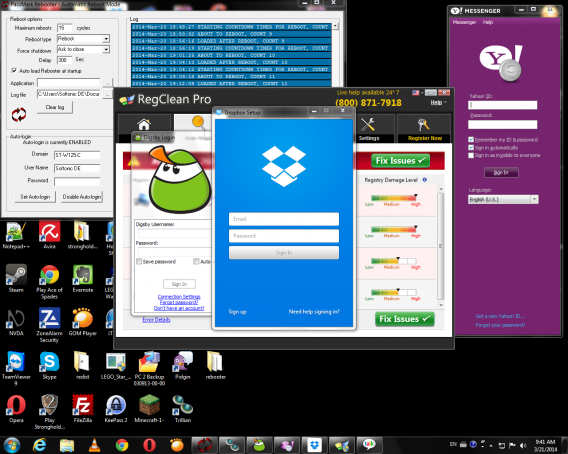
Das sind die Eigenschaft des zugemüllten Systems:

  • Der Rechner war zwei Wochen in Gebrauch.
  • Insgesamt sind zusätzlich 99 Programme installiert worden.
  • Auf der Festplatte sind noch 1,15 GB frei, die Fragmentierung beträgt 65%.
  • Für einen kompletten Boot braucht der Computer 7:19 Minuten, nach 5:59 Minuten reagiert das System auf Befehle.
  • Bei dem Benchmark mit PCMark 8 Home Conventional erreicht der PC 1291 Punkte.
Zugemülltes System

Getuntes System

Das getunte System entspricht dem des belasteten Systems, mit Ausnahme der folgenden drei Punkte:

  • Die jeweilige Tuning-Software wurde von der Herstellerseite heruntergeladen.
  • Die Tuning-Software wird mit Standard-Einstellungen installiert und gestartet.
  • Wir folgen allen Empfehlungen der Software und führen die empfohlenen Schritte aus.

Die Tuning-Software

Diese Tuning-Software durchläuft den Test:

Weitere Alternativen wie WinZip System Optimizer oder Advanced System Optimizer kommen im Test nicht vor, da die Testversionen nur eine Analyse bieten, aber keine Wartung oder Reparatur.

Diese Faktoren bestimmen die Wertung

Die getesteten Programme bieten unterschiedliche Funktionen zum Tuning. Wir untersuchen drei gemeinsame Hauptfeatures: Bootzeit, allgemeine Systemleistung und gewonnener Speicherplatz. Außerdem bewerten wir die Bedienbarkeit. In Klammern findet sich jeweils die prozentuale Gewichtung für die Gesamtwertung:

  • Bootzeit (25%)
  • allgemeine Systemleistung (45%)
  • gewonnener Speicherplatz (20%)
  • Bedienbarkeit (10%)

Mit diesen Werkzeugen messen wir

Die vier Faktoren messen wir mit diesen Programmen:

  • Die Bootzeit entnehmen wir dem Wartungstool Soluto. Für jede Tuning-Software errechnen wir den Mittelwert aus fünf Messungen. Die Messungen umfassen jeweils den Responsive Desktop und Full Boot. Aus den beiden Mittelwerten zwischen Responsive Desktop und Full Boot erstellen wir den finalen Wert, der in die Wertung eingeht.
  • Die allgemeine Systemleistung messen wir mit dem PCMark 8 Home Conventional Benchmark. Dazu nutzen wir den Mittelwert aus drei Messungen.
  • Der Windows Arbeitsplatz zeigt den gewonnenen Speicherplatz an.
  • Die Bedienbarkeit bewerten wir anhand der persönlichen Einschätzung des testenden Redakteurs.
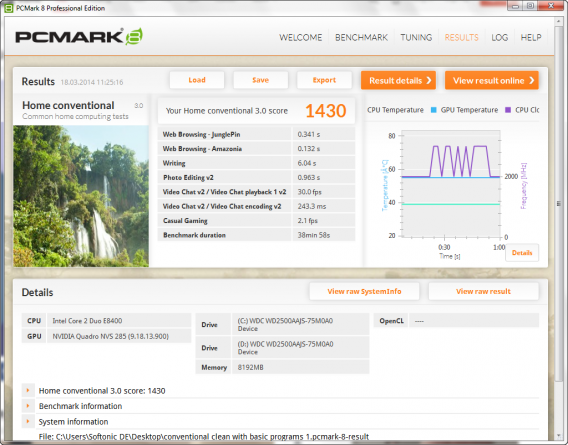
Benchmark Beispiel

Der PCMark 8-Benchmark simuliert Nutzerverhalten und liefert so allgemein brauchbare Ergebnisse.

Diese Methode nutzen wir Schritt für Schritt

Damit alle Programme dieselben Voraussetzungen haben, benutzen wir immer die gleiche Vorgehensweise:

  1. Zuerst spielen wir ein Image des belasteten Testsystems mit Macrium Reflect auf den Rechner.
  2. Wir laden die Tuning-Software von der Herstellerseite herunter.
  3. Wir installieren die Tuning-Software mit den Standard-Einstellungen.
  4. Wir folgen den Empfehlungen der Software.
  5. Falls die Software diese Schritte nicht automatisch durchführt, starten wir manuell die Suche nach Duplikaten und das Entfernen der Autostart-Einträge. Bei den Autostart-Einträgen werden alle Programme außer Avira Free Antivirus, Zonealarm, Skype, Macrium Reflect, Intel Management & Security und Snagit entfernt.
  6. Nach dem Ausführen aller empfohlenen Schritte starten wir den PC mit Passmark Rebooter drei Mal neu.
  7. Es wir jeweils die Bootzeit und der gewonnene Speicherplatz notiert.
  8. PCMark 8 Benchmark misst die allgemeine Systemleistung. Wir notieren das Ergebnis.
  9. Für die weiteren Messungen mit PCMark 8 wiederholen wir die Schritte 6 und 8 insgesamt drei Mal.
  10. Für das nächste Tuning Programm beginnen wir wieder bei Schritt 1.

So haben wir bewertet: Punktevergabe

Im Idealfall schafft der PC nach dem Tuning dieselbe Leistung wie vor der Belastung durch den Programm- und Daten-Müll. Dazu wird die Differenz zwischen sauberem und belastetem System gemessen.

Ein Beispiel: Beträgt die Differenz zwischen dem sauberen und belasteten System bei der Bootzeit 50 Sekunden, so wird diese Zeit mit 100 Prozent gewertet. 40 Sekunden eingesparte Bootzeit bedeuten damit 80 Prozent wiederhergestellte Leistung und 8 von 10 möglichen Punkten. Beim Speicherplatz dient das Programm mit dem größten freigeräumten Platz als Maßstab und steht für 100 Prozent.
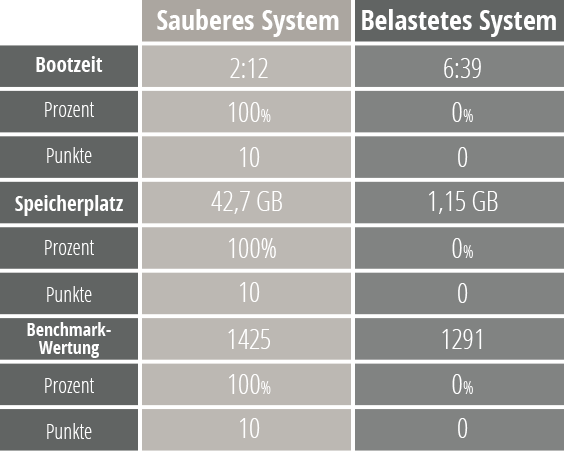
Der große Tuning-Test: Sauberes und zugemülltes System

Die Ergebnisse im Detail

Glary Utilities

Was haben wir gemacht?

Glary Utilities 11 kümmert sich mit der 1-Click-Maintenance um die Registry, überflüssige Verknüpfungen, Spyware, Datenspuren und temporäre Dateien. Disk Repair behebt außerdem Fehler auf der Festplatte. Zusätzlich kommt noch der Start-Up Manager zum Einsatz. Der Duplicate Finder sucht nach doppelten Dateien.

Das sind die Ergebnisse

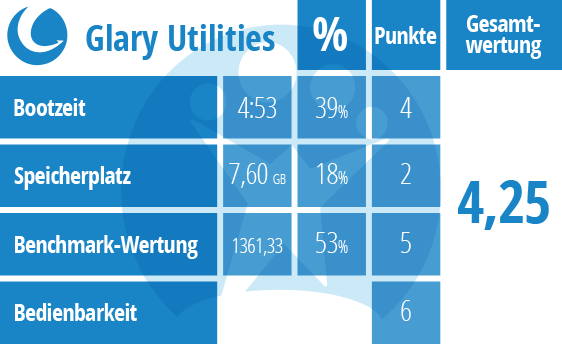
Nach dem Einsatz von Glary Utilities reagiert der Testrechner im Schnitt nach 4:18 Minuten, voll zur Verfügung steht der PC nach 5:28 Minuten: Der Mittelwert beträgt 4:53 Minuten. Auf der Festplatte stehen 7.60 GB Speicherplatz zur Verfügung. Im Schnitt erreicht der Rechner beim Benchmark 1361,33 Punkte.

Wie leicht ging die Wartung?

Die 1-Click-Wartung macht es dem Nutzer leicht, umfasst aber nicht alle wichtigen Funktionen. Der Start-Up Manager hilft beim Entschlacken des Bootvorgangs, für Anfänger fehlen Empfehlungen und Erklärungen. Außerdem zeigt das Tool nicht alle Programme an: In unserem Test bietet Glary Utilities die Programme Soluto, VNC, Search Protect, Teamviewer und vor allem das aufsässige Regclean Pro nicht zur Abwahl an und die Programme starten bei jedem Bootvorgang. Auch ärgerlich: Beim ersten Neustart lädt Glary Utilites ohne Ankündigung Checkdisk und startet einen Bootdefrag.

Ashampoo WinOptimizer 11

Was haben wir gemacht?

Nach dem Start beantworten wir einige Fragen zum Rechner. Danach verspricht WinOptimizer 11 mit einen Klick auf Start Scan den Rechner aufzuräumen, die Leistung zu optimieren und für mehr Schutz zu sorgen. Den Startup Manager starten wir manuell. Ebenso per Hand kommt der Duplicate Finder zu Einsatz.

Das sind die Ergebnisse

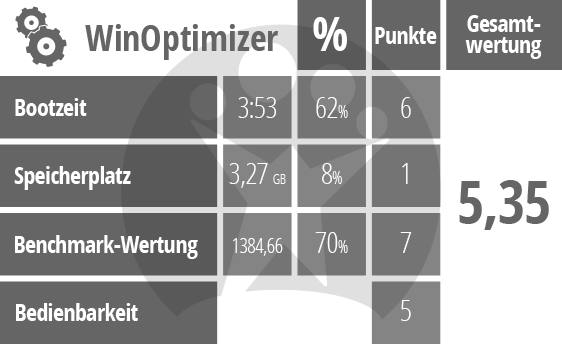
Zum Booten braucht der Rechner jetzt durchschnittlich 4:34 Minuten; auf Befehle reagiert der PC nach 3:11 Minuten. Der Mittelwert ergibt 3:53 Minuten. Auf der Festplatte sind statt 1,15 GB freiem Speicherplatz 3,27 GB verfügbar. Bei PCMark 8 Home Conventional  Benchmark erreicht der Testrechner im Schnitt 1384,66 Punkte.

Wie leicht ging die Wartung?

Die 1-Click-Wartung funktioniert leicht, man weiß allerdings auch nicht, was im Hintergrund passiert. Wie schon bei Glary Utilities funktioniert der StartUp Manager nicht ohne Ausnahme: VNC Server, Zonealarm, Search Protect, Hotspot Shield und das lästige RegClean Pro stehen nicht zur Abwahl bereit.

Im Test sucht der Duplicate Finder über sieben Stunden nach doppelten Dateien – allerdings nur anhand des Dateinamens. Damit findet das Tool unzählige, winzige Dateien, die man alle per Hand auswählen muss. Identische Dateien mit unterschiedlichen Namen bleiben verborgen. Immerhin hilft eine Suchfunktion und das Tool warnt vor dem Löschen kritischer Dateien.

TuneUp Utilities 2014

Was haben wir gemacht?

Zuerst kommt die 1-Click-Maintenance zum Einsatz. Danach folgen wir allen Empfehlungen, bis die Leiste in der Übersicht komplett voll ist. Außerdem sucht der Duplicate Finder nach doppelten Dateien und unter Disable startup programs werden alle Programme außer Avira, Zonealarm, Skype, Macrium, Intel und Snagit deaktiviert.

Das sind die Ergebnisse

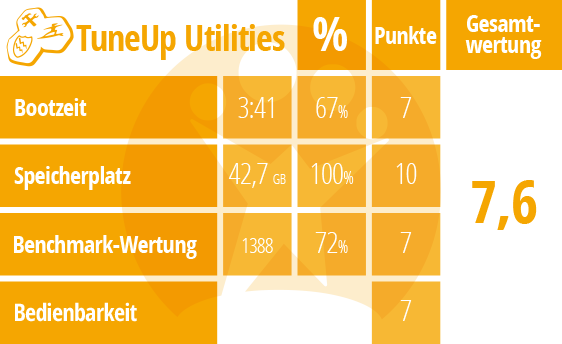
Nach der TuneUp-Reiningung braucht der PC im Schnitt 4:15 Minuten für den kompletten Boot, auf Befehle reagiert der Rechner nach durchschnittlich 3:06 Minuten. Der Mittelwert ergibt 3:41 Minuten. Auf der Festplatte finden sich nach den Einsatz von TuneUp 42,7 GB freier Speicherplatz. Der Benchmark von PCMark 8 zeigt im Schnitt 1388 Punkte an.

Hinweis: Obwohl bei TuneUp Utilities und AVG PC TuneUp laut Hersteller dieselbe Software im Hintergrund läuft, ergeben die Tests unterschiedliche Ergebnisse. Die Tests wurden deshalb doppelt durchgeführt. Beide Testläufe ergaben ein ähnliches Bild: TuneUp liefert bessere Ergebnisse.

Wie leicht ging die Wartung?

Die 1-Click-Wartung funktioniert ohne Probleme, auf dem Dashboard zeigt TuneUp eine Übersicht. Positiv: Erklärungen und Empfehlungen zu den Tools helfen unerfahrenen Nutzer und bieten Mehrwert. Auch der Duplicate Finder räumt zuverlässig viel Platz auf der Festplatte frei – bei kleinen Dateien fehlt allerdings ein Regelsystem. So muss man jedes Mal einzeln entscheiden – bei mehreren hundert Dateien eine unzumutbare Aufgabe. Auch kann TuneUp Utilities nicht alle Dateien aus dem Autostart entfernen: VNC Server, Search Protect und das aufsässige RegClean Pro bleiben.

Avira System Speedup

Was haben wir gemacht?

Zur Installation ist eine E-Mail-Adresse notwendig. Bevor es mit dem Rechnerputz losgeht, erstellt Avira System Speedup noch automatisch einen Wiederherstellungspunkt. Dann nutzen wir den System Clean Up. Die Wartung umfasst die Reinigung von Junk Files und der Registry. Ein Privacy Cleanup soll sensible Datenreste entfernen, der Smart Defragmenter für eine geordnete Festplatte sorgen. Außerdem kommt der Duplicate Finder zum Einsatz. Der Startup Optimizer lässt in der Testversion allerdings nur eine Analyse zu.

Das sind die Ergebnisse

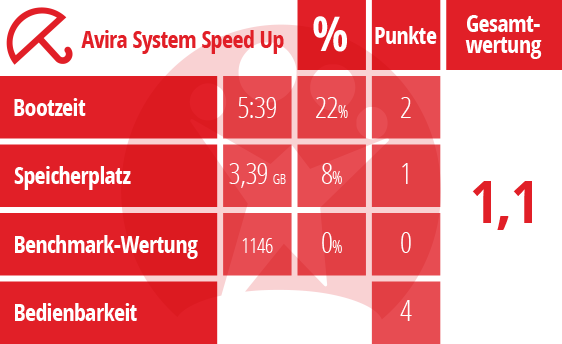
Nach der Wartung durch Avira System Speedup braucht der Testrechner im Schnitt 5:54 Minuten für den kompletten Bootvorgang, nach 5:24 Minuten reagiert der PC. Das ergibit einen Mittelwert von 5:39 Minuten. Auf der Festplatte stehen dem Nutzer 3,39 GB freier Speicher zur Verfügung. PCMark 8 lieferte in drei Testläufen ein Durchschnittsergebnis von 1146 Punkten.

Wie leicht ging die Wartung?

Installation und System Clean Up funktionieren auch bei Avira ohne Umstände. Danach kämpft der Nutzer aber mit Problemen: Die Oberfläche der Software startet oft nur sehr spät oder reagiert bei Doppelklick auf das Symbol in der Startleiste gar nicht. Der Duplicate Finder sucht nur anhand von Dateinamen und bietet keine Sortiermöglichkeiten oder Regeln. Einen Lichtblick bietet Avira System Speedup: Die Software entfernt das nervige RegClean Pro aus dem Autostart.

AVG PC TuneUp

Was haben wir gemacht?

Zur Installation müssen wir den AGBs und der Verwendung unserer Daten zustimmen. Danach startet die 1-Click-Maintenance automatisch. Die Wartung umfasst eine Registry Säuberung, beseitigt kaputte Verknüpfungen und räumt unter den Programmen, in Windows und im Browser auf. Auch der Bootvorgang wird beschleunigt und die Festplatte auf Fragmentierung untersucht. Den Duplicate Finder führen wir per Hand aus.

Wir folgen den Empfehlungen in der Übersicht: Beim Startup werden alle Programme außer Avira, Zonealarm, Skype, Macrium, Intel und Snagit deaktiviert; andere Einstellungen wie visuelle Effekte werden den Vorschlägen entsprechend angepasst.

Das sind die Ergebnisse

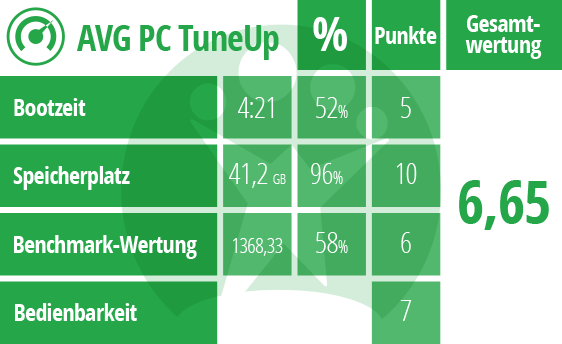
Das getunte System braucht durchschnittlich 5:06 Minuten für den kompletten Bootvorgang; Befehle kann man nach 3:36 Minuten erteilen. Das ergibt einen Mittelwert von 4:13 Minuten. Die Festplatte zeigt 41,2 GB freien Speicher an. PCMark 8 gibt die Systemleistung mit 1368,33 Punkten an.

Hinweis: Obwohl bei AVG PC TuneUp und TuneUp Utilities laut Hersteller dieselbe Software im Hintergrund läuft, ergeben sich bei den Tests unterschiedliche Ergebnisse. Die Tests wurden deshalb doppelt durchgeführt. Beide Testläufe ergaben ein ähnliches Bild: TuneUp liefert konsistent bessere Ergebnisse.

Wie leicht ging die Wartung?

AVG PC TuneUp und TuneUp Utilities kommen aus demselben Haus und das sieht man auch: Oberfläche als auch Funktionen von AVG PC TuneUp sind dieselbe wie bei TuneUp Utilities. Ebenso gut lässt sich AVG PC TuneUp bedienen. Positiv fällt der Duplicate Finder auf, der nicht nur nach gleichen Dateinamen sucht. Wie bei TuneUp auch muss der Nutzer aber jedes Duplicat selbst anklicken – bei vielen Dateien eine Sisyphus-Arbeit.

Außerdem ärgerlich: Zwar entfernt AVG PC SpeedUp die meisten Programme aus dem Autostart, VNC Server, Hotspot Shield, Search Protect und TeamViewer starten in unserem Test trotzdem; manchmal auch das aufsässige RegClean Pro.

Advanced System Care Free

Was haben wir gemacht?

Mit der Installation kommen Toolbar und Zusatzprogramme auf den Rechner – es sei denn, man entfernt die entsprechenden Haken. In unserem Test bleiben die Haken gesetzt. Nach dem Start des Programms kommt der Scan zum Einsatz, voreingestellt sind: Junk File Clean, Malware Remover, Shortcut Fix, Registry Fix, Privacy Sweep und Internet Boost. Per Hand werden außerdem noch Registry Defrag, System Optimization und der StartUp Manager ausgeführt.

Das sind die Ergebnisse

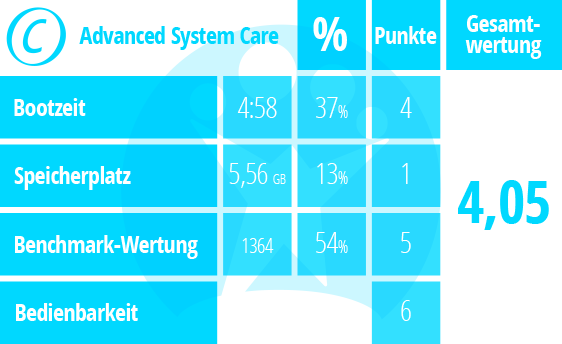
Nach der Wartung durch Advanced System Care Free braucht das System durchschnittlich 5:50 zum Laden aller Dienste, nach 4:05 reagiert der Rechner auf Befehle. Das ergibt einen Mittelwert von 4:58. Auf der Festplatte stehen 5,56 GB Speicherplatz zur Verfügung. Die Performance gibt PCMark 8 mit 1364 Punkten an.

Wie leicht ging die Wartung?

Advanced System Care lässt sich leicht bedienen und bleibt verständlich. Außerdem positiv: Der Duplicate Finder hilft dem Nutzer mit einer Vorauswahl zum Löschen doppelter Dateien.

Bei der Installation ist allerdings Vorsicht geboten, um die gleichzeitige Installation von Zusatzprogrammen zu vermeiden. In unserem Test stockt die Oberfläche des Programms mehrere Male, einmal folgt der Totalausfall. Außerdem negativ: Der Startup Manager entfernt nicht alle Programme: Soluto, Hotspot Shield, VNC Server und Teamviewer bleiben im Autostart.

Alle Ergebnisse in der Übersicht
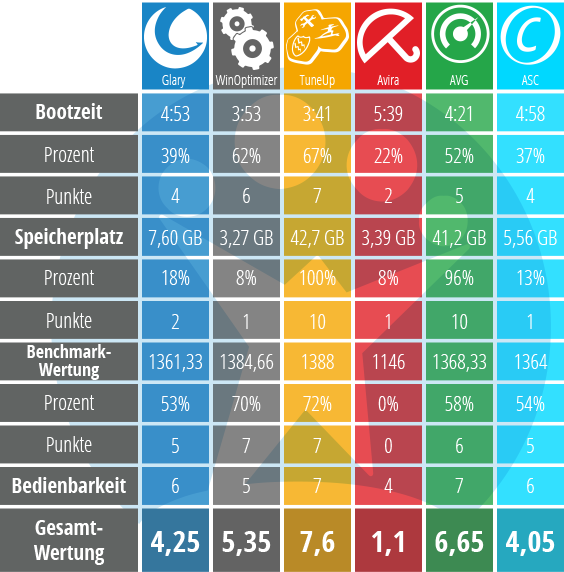
Der große Tuning-Test: Detaillierte Ergebnisse in der Übersicht

Mehr zum Thema:

TuneUp, Glary Utilities und Co. im großen Vergleich: Diese Tuning-Software macht den PC schneller

Der eigene Rechner ist langsam, fährt minutenlang hoch, stockt bei jeder Gelegenheit und uralte Dateien stapeln sich doppelt und dreifach? Tuning-Programme für Windows versprechen Abhilfe: Mehr Leistung, mehr Speicherplatz, kürzere Bootzeiten. Aber halten diese Programme auch, was sie versprechen?

Hilft eine defragmentierte Registry und wie viel Speicherplatz können ein paar gelöschte Cookies schon freischaufeln? Wir haben sechs Programme dem großen Tuning-Test unterzogen und verglichen.

Diese Software haben wir getestet

Um den geplagten Rechner wieder auf die Beine zu bringen, haben wir diese Programme eingesetzt:

Die Tuning-Programme sind entweder kostenlos oder als Testversion zeitlich begrenzt nutzbar. Mehr zu unserer Testmethode finden Sie am Ende dieses Artikels nach den Ergebnissen. Die detaillierten Ergebnisse zeigen wir in dem Artikel Der große Tuning-Test 2014: Methode, Testrechner, Werkzeuge und Ergebnisse.

Die Tuning-Programme in der Rangliste

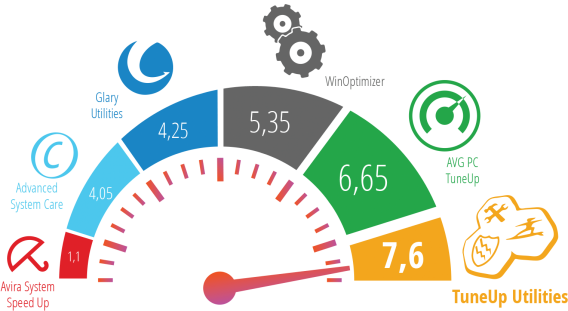
1. Platz für TuneUp Utilities 2014: Bootzeit, Systemleistung, Speicherplatz top

TuneUp nimmt den Nutzer an die Hand: Die 1-Click-Wartung funktioniert ohne Probleme, eine Übersicht zeigt, was noch zu tun ist. Erklärungen und Empfehlungen zu den Tools helfen unerfahrenen Nutzern und bieten Mehrwert.

Auch unter der Oberfläche stimmt die Leistung: Der Rechner bootet deutlich schneller und läuft auch flotter. TuneUp erreicht in den Kategorien Systemleistung, Bootzeit und gewonnener Speicherplatz jeweils den ersten Platz.

Negativ fällt dagegen der Duplicate Finder auf. Das Tool bietet kein Filtersystem und mutet dem Nutzer viel Arbeit zu. Auch die Entfernung der Autostarteinträge gelingt nicht vollkommen – VNC, Search Protect und das aufsässige RegClean Pro bleiben.

Hinweis: Laut Hersteller AVG steckt hinter TuneUp Utilities und AVG PC TuneUp dieselbe Software. Dennoch unterscheiden sich die Ergebnisse auch nach mehrfachen Tests.

Der große Tuning-Test: TuneUp Utilities

TuneUp überzeugt in allen Disziplinen.

2. Platz für AVG PC TuneUp: Freier Speicher, schnellerer Boot und Systemleistung

Oberfläche und Funktionen von AVG PC TuneUp sind die gleichen wie bei TuneUp Utilities und ebenso gelungen. Andererseits entfernt auch AVG PC SpeedUp nicht alle unliebsamen Programme aus dem Autostart – neben Search Protect, VNC starten auch Hotspot Shield und Teamviewer beim Booten.

AVG PC SpeedUp punktet in den Kategorien Systemleistung und Bootzeit, kann TuneUp Utilities aber nicht erreichen. In der Kategorie gewonnener Speicherplatz hingegen steht AVG PCTuneUp dem Konkurrenten aus demselben Hause nichts nach – ein guter zweiter Platz.

Hinweis: Laut Hersteller AVG steckt hinter TuneUp Utilities und AVG PC Speedup dieselbe Software. Dennoch unterscheiden sich die Ergebnisse auch nach mehrfachen Tests.

TuneUp, Glary Utilites und Co.: Diese Tuning-Software hilft wirklich

AVG PC TuneUp bleibt knapp hinter TuneUp Utilities.

3. Platz für Ashampoo WinOptimizer 11: Leistung stark, schwach beim Speicherplatz

Ashampoo WinOptimizer lässt sich leicht bedienen, verkürzt die Bootzeit stark und verbessert die Systemleistung deutlich. Damit erreicht die Software einen guten dritten Platz. In den Kategorien Bootzeit und Allgemeine Systemleistung kommt WinOptimizer sogar fast an den Testsieger TuneUp Utilities heran.

Verbesserungswürdig ist die Suche nach doppelten Dateien – nach mehr als sieben Stunden findet das Tool unzählige, winzige Dateien, die man per Hand auswählen muss. Dabei springen lediglich etwas mehr als drei Gigabyte Speicherplatz heraus. Auch WinOptimizer kann den Nutzer nicht vor allen lästigen Programmen im Autostart bewahren.

Der große Tuning-Test: Ashampoo WinOptimizer

WinOptimizer bleibt knapp hinter den Siegern, macht aber zu wenig Speicherplatz frei.

4. Platz für Glary Utilities: Die beste kostenlose Tuning-Software

Glary Utilities überzeugt als kostenlose Anwendung für Privatnutzer: Die 1-Click-Wartung hilft dem Nutzer bei der Wartung, der Start-Up Manager mistet Programme im Autostart aus. In unserem Test findet Glary Utilities aber nicht alle Einträge – Programme wie das aufsässige Regclean Pro lädt Windows weiterhin nach jedem Start. Für Anfänger fehlen außerdem Empfehlungen und Erklärungen.

Dafür verkürzt die Software die Bootzeit um 39 Prozent und stellt über die Hälfte der allgemeinen Systemleistung wieder her – damit ist Glary Utilities die beste kostenlose Tuning-Software in unserem Test.

Der große Tuning-Test: Glary UtilitiesGlary Utilities bietet die beste kostenlose Lösung.
5. Platz für Advanced System Care Free: Kostenlos, Vorsicht bei der Installation

Advanced System Care Free lässt sich leicht bedienen und bleibt verständlich. Mit 54 Prozent wiederhergestellter Systemleistung lohnt sich die Wartung, bei Bootzeit und gewonnenem Speicherplatz landet Advanced System Care Free knapp hinter dem anderen kostenlosen Konkurrenten Glary Utilities.

Bei der Installation lohnt es sich, die richtigen Haken zu entfernen, um die Installation ungewollter Zusatzprogramme zu vermeiden. Auch Advanced System Care Free entfernt nicht alle Programme aus dem Autostart.

Der große Tuning-Test: Advanced System Care

Advanced System Care Free kommt nahe an Glary Utilities heran, bei der Installation ist Vorsicht angebracht.

Letzter Platz für Avira System Speedup: Rechner langsamer statt schneller

Avira System Speedup enttäuscht auf ganzer Linie: Die Oberfläche der Software startet oft nur sehr spät oder reagiert bei Doppelklick auf das Symbol in der Startleiste gar nicht. Festplattenplatz gewinnt der Nutzer nur wenig und auch die Bootzeit verkürzt das Programm im Schnitt nur um eine Minute. Unverständlich außerdem: Nach der Wartung durch Avira System Speedup läuft unser System langsamer als davor. Ein abgeschlagener letzter Platz ist die Folge.

Der große Tuning-Test: Avira System Speed UpAvira System Speed Up macht den Rechner langsamer statt schneller.
Das Ergebnisse im Überblick

Der große Tuning-Test: TuneUp, AVG und WinOptimizer

Fazit: Tuning-Software hilft, löst aber nicht alle Probleme

Mehr Leistung, mehr Speicherplatz, kürzere Bootzeit – diese Versprechen können die Tuning-Programme mit unterschiedlichem Erfolg einlösen. Auch der Testsieger TuneUp Utilities kann die Leistung eines sauberen Systems nicht wiederherstellen.

Zusätzlich kann keines der Tuning-Programme alle unliebsamen Einträge im Autostart entfernen. Außerdem vermissen wir bei allen Testteilnehmern Hinweise auf den unnötigen zweiten Virenscanner und Vorschläge zur Entfernung von Schadprogrammen und unzähligen Toolbars.

Das Fazit: Tuning-Software hilft, beschleunigt Rechner sowie Bootvorgang und säubert das System – wie neu wird der Rechner damit aber nicht. Für ein schlankes System bleibt es dabei: Ohne einen verantwortungsvollen Nutzer kein flottes System.

So haben wir getestet

PCs werden durch zu viele installierte Programme langsam. Dazu kommen Datenmüll, doppelte Dateien und lange Bootzeiten. Unser Testrechner simuliert genau dieses Szenario des zugemüllten Rechners.

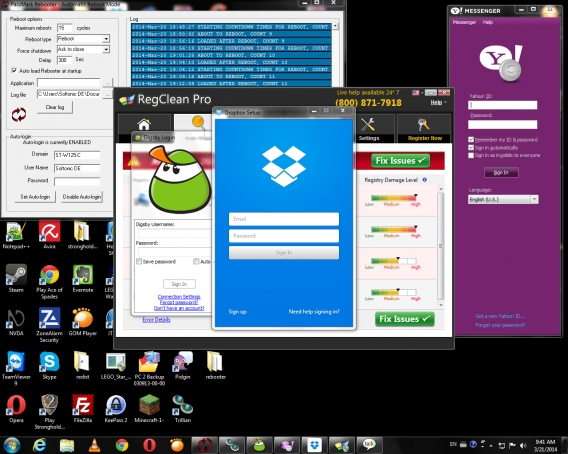
Ein zugemüllter Rechner

Allerlei nützliche und sinnlose Programme machen die Arbeit mit unserem Testrechner zur Geduldsprobe.

Diese Werte haben wir gemessen

Alle getesteten Programme haben gemeinsam, dass sie eine Verbesserung der allgemeinen Leistung und mehr Speicherplatz, oft Clean-Up genannt, versprechen. Wir haben anhand von vier Faktoren bewertet, in Klammern steht die jeweilige Gewichtung für die Gesamtwertung:

  • Durchschnittliche Bootzeit (25%)
  • Gewonnener Speicherplatz (20%)
  • Allgemeine Systemleistung (45%)
  • Benutzerfreundlichkeit (10%)

So kommt die Wertung zustande

Die Wertung ergibt sich aus dem Verhältnis zwischen sauberem, zugemüllten und getuntem System. Kann die Tuning-Software etwa 95 Prozent des Leistungsunterschieds zwischen zugemülltem und sauberem System wieder gutmachen, so bekommt sie dafür 10 Punkte in der Kategorie Allgemeine Systemleistung.

Bei gewonnenem Speicherplatz dient das höchste Ergebnis als 100%. Die Nutzerfreundlichkeit wurde von unserem Redakteur bewertet. Grundsätzlich wurden bei jedem Programm die empfohlenen Schritte durchgeführt und zusätzlich nach doppelten Dateien gesucht.

Welche Erfahrung haben Sie mit Tuning-Programmen gemacht? Schreiben Sie uns einen Kommentar.

Mehr zum Thema:

Software-Tipps: Mit diesen Tools messen Sie Ihre PC-Geschwindigkeit

Mein Rechner röhrt und stockt und lahmt. Die Geduld schwindet. Oder ist das nur mein Eindruck? Woher weiß ich, wie schnell mein Rechner tatsächlich ist? Bei dieser Frage helfen Benchmarks. Diese Programme messen die Leistung des Computers – und liefern je nach Methode verschiedene Ergebnisse. Wir stellen vor: 6 Programme, die den PC auf Herz und Nieren prüfen – für Gamer und Heim-Nutzer.

Aber wie macht man eigentlich einen Benchmark? In unserem Artikel zeigen wir in zehn Schritten, wie ein Benchmark gelingt.

Für Heim-PCs: Simulierter Nutzer

PCMark 8PCMark 8: Der simulierte Nutzer

PCMark 8 testet die Alltagstauglichkeit des heimischen Rechners. Das Benchmark-Tool lässt den PC unterschiedliche Aufgaben ausführen und misst die Geschwindigkeit dabei: PCMark 8 surft im Internet, schreibt Textdokumente, bearbeitet Bilder, schneidet Videos oder startet einen Videoanruf. Der Nutzer muss dabei nichts tun und kann zuschauen.

Das Besondere an PCMark 8: Die Benchmark-Software unterzieht den PC nicht einem Stresstest, sondern simuliert einen normalen Gebrauch und liefert damit aufschlussreiche Ergebnisse. Die Punktezahl kann man online mit der Leistung anderer Rechner vergleichen.

PCMark 8 für Windows herunterladen

Everest Ultimate EditionEverest Ultimate Edition: Das Standardwerkzeug

Die Everest Ultimate Edition nimmt das komplette System unter die Lupe und liefert eine detaillierte Analyse des Rechners. Dabei bietet das Tool nicht nur Informationen zur Hardware, sondern auch zur Software und den jeweiligen Konfigurationen. Außerdem überprüft Everest per Benchmark die Leistung und Stabilität des PCs.

Everest Ultimate Edition für Windows herunterladen

Nero DiscSpeedNero DiscSpeed: Festplatte im Drehturm

Nero DiscSpeed ermittelt Leistungswerte und technische Daten von CD-, DVD- und Blu-ray-Disc-Laufwerken und Datenträgern. Die auch von USB-Sticks lauffähige Freeware führt verschiedene Lese- und Schreib-Benchmarks durch und ermittelt Messwerte für Datentransferraten, Zugriffszeiten, CPU-Belastung sowie Qualitätswerte der eingelegten Silberlinge. Mit Nero DiscSpeed testet man Laufwerk mit einem Lese- und einem Brenn-Test, zeigt Details zu eingelegten Datenträgern an oder prüft die Scheiben auf Fehler.

Nero DiscSpeed für Windows herunterladen

Für Gamer-PCs: Hübsche Grafik im Test

3DMark  113DMark 11: Die Grafikkarte schwitzen lassen

Spiele stellen an den PC andere Anforderungen wie übliche Desktop-Anwendungen. Für Gamer bietet 3DMark drei unterschiedliche Benchmarks, die Grafikarten ins Schwitzen bringen. In der kostenlosen Version muss man alle drei Tests ablaufen lassen. Die Ergebnisse kann man online ansehen und vergleichen, speichern ist nicht möglich.

3DMark 11 für Windows herunterladen

Heaven BenchmarkHeaven Benchmark: Für ATI und NVIDIA

Der Heaven Benchmark konzentriert sich ganz auf die Grafikkartenleistung: Dabei bietet die simulierte Fantasiewelt nicht nur schönen Schein, sondern bringt schlussendlich harte Fakten für Spieler. Unterstützt DirectX 9, DirectX 11 sowie OpenGL 4.0 und benötigt eine ATI, NVIDIA oder Intel HD Grafikarte.

Heaven Benchmark für Windows herunterladen

FRAPSFRAPS: Einfach Screenshots und Frames per Second

Ganz einfach funktioniert das Standard-Tool Fraps. Mit der Software lassen sich Screenshots und Videoaufnahmen von Spielen machen. Auf Wunsch zeigt Fraps während des Spiels auch die Frames per Second in knallgelben Zahlen an. Ein rudimentärer Benchmark misst außerdem die durchschnittliche Bildfrequenz in einer vorgegebenen Zeit. Sehr einfaches Tool mit rudimentären Daten.

FRAPS für Windows herunterladen