Firefox wird bereits ausgeführt: Mozilla löst Problem beim Beenden des Browsers

Mozilla reagiert auf ein bekanntes Firefox-Problem unter Windows: Ein Start des Browsers bricht mit der Fehlermeldung ab Firefox wird bereits ausgeführt. Ab Version 34 soll ein Button zum Beenden hier Abhilfe schaffen, außerdem arbeitet Mozilla an einem Patch zum automatischen Beenden von Firefox, falls die Anwendung nicht mehr reagiert.

Firefox wird bereits ausgeführt, reagiert aber nicht. Diese Fehlermeldung verhindert sehr häufig einen Neustart des Browsers unter Windows. Das Problem tritt unter bestimmten Umständen auf, beispielsweise nach einem Absturz oder unerwarteten Beenden des Browsers. Das Nutzerprofil ist dann noch gesperrt und Firefox lässt sich nicht ausführen. Im Task-Manager können Nutzer den Firefox-Prozess beenden, ein Neustart von Windows stellt auch eine umständliche Lösung dar.Firefox wird bereits ausgeführt: Mozilla führt Button zum Beenden des Browsers ein

Ab Version 34 hilft Mozilla betroffenen Firefox-Nutzern und erweitert die Fehlermeldung um einen Button, mit dem sich die nicht reagierende Anwendung korrekt beenden lässt. Danach ist problemlos ein Neustart des Browsers möglich.Firefox wird bereits ausgeführt: Mozilla führt Button zum Beenden des Browsers ein

Gleichzeitig arbeitet Mozilla an einem Patch, der nach dem Beenden von Firefox erkennt, wenn die Anwendung nicht mehr reagiert und immer noch im Hintergrund aktiv ist. Durch ein automatisches Schließen des Prozesses lässt sich die Fehlermeldung dann vermeiden.

Mozilla plant die Veröffentlichung der offiziellen Version von Firefox 34 für den 25. November 2014.

Quelle / Bilder: ghacks.net | Bugzilla@Mozilla

Downloads

Mozilla Firefox für Windows herunterladen

Mozilla Firefox für Mac herunterladen

Mozilla Firefox für Android herunterladen

Passende Artikel

Firefox 32: Neue Version mit Einblick in gespeicherte Passwörter erscheint in Kürze

Vorschau: Firefox 32 bringt einen detaillierten Einblick in gespeicherte Passwörter

Mozilla Firefox: Der Browser zeigt allen Nutzern Kacheln mit Werbung an

Schneller surfen: Welcher Browser gewinnt beim großen Geschwindigkeitsvergleich?

Dem Autor Jakob Straub auf Twitter und Google+ folgen.

Langsamer PC: Diese Prozesse bremsen Ihren Windows-Rechner aus

Wenn der PC wieder einmal stockt, kann das viele Ursachen haben. Häufigste Systembremse: Programme, die im Hintergrund laufen und fleißig Speicher und Rechenleistung verbrauchen. Wir zeigen Ihnen Schritt für Schritt, wie Sie Ressourcenfresser in Windows 7 finden und los werden.

In unserem Artikel finden Sie eine Liste mit 20 Prozessen, die Sie ohne Bedenken beenden können.

1. Taskmanager starten

Um eine Übersicht über alle laufenden Prozesse zu bekommen, öffnen Sie den Taskmanager mit der Tastenkombination STRG+ALT+ENTF. Jetzt klicken Sie auf den letzten Button Taskmanager starten. Alternativ öffnen Sie den Taskmanager über das Menü mit Rechtsklick auf die Taskleiste.

2. Programme und Prozesse identifizieren

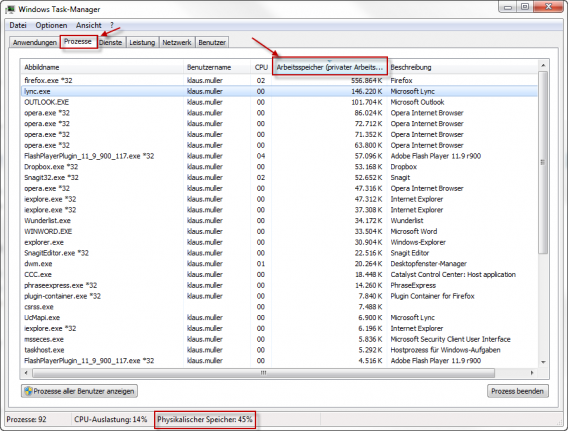
Im Taskmanager wählen Sie den Reiter Prozesse. Hier listet Windows alle laufenden Prozesse inklusive Prozessor- und Arbeitsspeicherverbrauch auf. Klicken Sie auf den Reiter Arbeitsspeicher, um alle Prozesse nach ihrem RAM-Verbrauch zu sortieren. Unten im Fenster zeigt der Taskmanager, wieviele Ressourcen Ihr Computer insgesamt verbraucht.

3. Prozesse zuordnen

Jetzt können Sie die Liste von oben nach unten durchgehen und ressourcenhungrige Prozesse identifizieren. In der Beschreibung bietet Windows meistens eine ausreichende Erklärung, um welches Programm es sich handelt. Für kompliziertere Fälle können Sie in dieser Datenbank nachlesen, welcher Prozess wofür steht. Beachten Sie dabei: Die Datenbank listet sowohl den Windows-Prozess als auch mögliche Prozesse von Viren, die sich als Windows-Prozesse ausgeben.

Sobald Sie sich einen Überblick verschafft haben, können Sie überlegen, welche Prozesse wichtig sind und welche für Sie keinen Nutzen haben. Achtung: Beenden Sie keine Prozesse, deren Funktion Sie nicht kennen. Windows braucht Prozesse wie “svchost.exe”, “spoolsv.exe”, “lasass.exe”, “winlogon.exe” oder “services.exe”, um normal funktionieren zu können.

4. Prozess beenden

Wenn Sie sich sicher sind, welche Prozesse unnötig laufen, können Sie diese mit einem Klick auf Prozess beenden schließen. Hat dieser Prozess Ihr System ausgebremst, sollten Sie nun einen Unterschied bei der Geschwindigkeit merken.

5. Autostart überprüfen

Um zu verhindern, dass sich unerwünschte Prozesse mit jedem Neustart im Hintergrund öffnen, müssen Sie die Autostart-Optionen entsprechend anpassen. Die meisten Programme wie Skype, Wunderlist oder Chorme lassen in den Einstellungen dem Nutzer die Wahl, ob die entsprechenden Prozesse automatisch gestartet werden sollen oder nicht. Wie Sie alle Prozesse im Autostart sehen und bearbeiten können, erklären wir in unserem Tutorial.

6. Für Profis – Process Explorer

Wer ein mächtigeres Tool als den Task Manager sucht, kann unter Taskmanager> Leistung> Ressourcenmonitor weit mehr Informationen einsehen. Außerdem bietet Microsoft mit dem Process Explorer ein kostenloses Tool für Profis an.

Mehr zum Windows Task Manager:

Aktive Prozesse im System beobachten

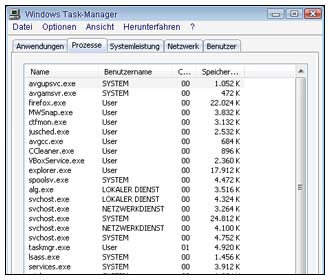
Erfahrene Windows-Nutzer bedienen den Windows Task Manager problemlos. Mit der Tastenkombination [STRG]+[ALT]+[DEL] ruft man den oft sehr wichtigen Helfer auf und schaltet mit ihm widerspenstige Windowsprozesse aus. Für unerfahrene PC-Nutzer hingegen bleibt der Task Manager oft ein Rätsel. Zu umfangreich scheinen die Möglichkeiten, die sich dort bieten. Oft weiß der Anwender auch nicht genau, welche Registerkarte für welches Problem genutzt wird.
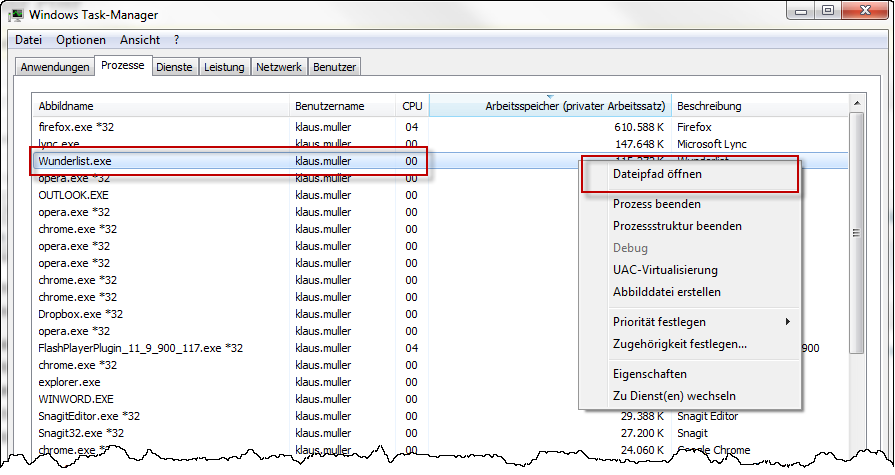
Der Reiter Anwendungen zeigt die gerade aktiven Programme an, die nicht Teil des Betriebssystems sind. In der Registerkarte Prozesse sieht man alle vom System ausgeführten Prozesse. Das sind sowohl Systemprogramme als auch Anwendungen, die man selbst gestartet hat. Bei drohenden Programm-Abstürzen steuert man am besten direkt den Reiter Prozesse an. Continue reading “Aktive Prozesse im System beobachten”