Das Ende von Windows 10 rückt immer näher – Das sollte man unbedingt wissen

Es ist schon eine Weile her, seit Windows 11 veröffentlicht wurde und begann, Windows 10, eines der beliebtesten und beliebtesten Betriebssysteme der Community, zu verdrängen. Die Jahre vergehen jedoch, und Windows 10 und seine kostenlosen Sicherheitsupdates haben nur noch 20 Monate Lebensdauer, was bedeutet, dass nicht aktualisierte Systeme ungeschützt bleiben.

Microsoft hat angekündigt, dass es bis 2028 kostenpflichtige Updates für Windows 10 anbieten wird, aber diese erfordern bereits Geld, um einen sicheren Service zu erhalten. Daher ist es wichtig, dass die Benutzer vor Oktober 2025, dem Monat, in dem Windows 10 sich verabschiedet, klar über ihre Optionen informiert sind, wie wir es kennen.
Windows 11 Download

Windows 10 nähert sich dem kostenlosen Verlassen

Es ist mehr als ein Jahrzehnt her, seit Windows 10 als der leistungsstarke Sprung im Vergleich zum unbeliebten Windows 8 aufgetaucht ist. Tatsächlich haben viele Benutzer Windows 7 übersprungen und sind direkt auf Windows 10 umgestiegen, wodurch diese Version ignoriert wurde. Aus diesem Grund hat es derzeit doppelt so viele aktive Benutzer wie Windows 11, obwohl es ein älteres Betriebssystem ist, mit weniger Funktionen und in vielerlei Hinsicht eingeschränkter.

Allerdings konnte sich Windows 11 für viele nicht als würdiges System erweisen, um das Windows 10-Ökosystem zu verlassen, das von vielen Benutzern höher geschätzt wird als die aktuelle Software-Iteration von Microsoft. Aber das wird nicht viel ausmachen, wenn es Zeit ist, den Hahn für kostenlose Sicherheitsupdates abzudrehen.

Das generationsübergreifende Problem des PCs

Es ist wahr, dass Windows 11 die Mehrheit der Benutzer nicht überzeugen konnte, die sich dafür entschieden haben, so lange wie möglich bei Windows 10 zu bleiben. Allerdings sollte beachtet werden, dass die kostenlose Aktualisierungsunterstützung im Oktober 2025 endet. Zu diesem Zeitpunkt ist es ratsam, dass die Benutzer ihre Alternative klar haben, da die kostenlose Nutzung von Windows 10 ab diesem Zeitpunkt nicht mehr sicher ist.

Windows 11 Download

Aus diesem Grund gibt es verschiedene Optionen für Benutzer, wenn dieser Moment kommt. Obwohl es auch eine Option ist, nichts zu tun, ist dies die unsicherste Option aufgrund der damit verbundenen Risiken. Es ist daher ratsam, andere Wege einzuschlagen. Eine Möglichkeit wäre, die Zahlung für die Wartung von Windows 10 zu akzeptieren, die bis 2028 andauern wird. Aber andere Optionen wären der Umstieg auf Open-Source-Software oder der Wechsel zu Windows 11, entweder durch Aktualisierung der Software oder durch die notwendige Hardware-Aktualisierung.
Windows Phone: So ändern Sie den Startbildschirm

In unserem Vergleich zwischen Windows Phone, iPhone und Android hat sich das Windows Phone als das perfekte Einsteiger-Smartphone herausgestellt.

Die Microsoft-Alternative bietet mit den Live-Kacheln die beste Übersicht. Die besondere Stärke des Windows Phone liegt bei den anpassbaren Kacheln. Wir zeigen Ihnen, wie Sie Ihr Smartphone nach Ihren Bedürfnissen personalisieren.

Unnötige Apps entfernen

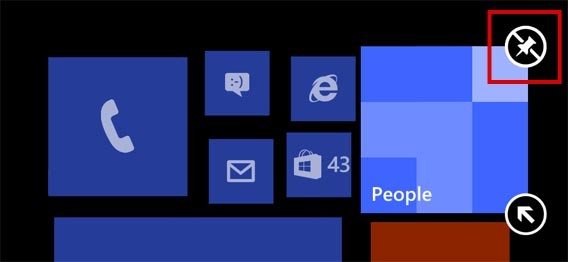
Räumen Sie Ihren Startbildschirm auf und entfernen Kacheln, die Sie nicht benutzen. Halten Sie hierzu einfach Ihren Finger auf die entsprechende Kachel gedrückt. Sobald sich die Kachel hervorhebt, klicken Sie auf das Symbol mit dem durchgestrichenen Pin.

Remove tile

Die Größe der Kacheln verändern

Das Display zeigt große und gut sichtbare Schaltflächen. Bei Windows Phone ändern Sie die Größe der Kacheln nach Belieben. Für die wichtigsten Schaltflächen stehen drei Größen zur Verfügung: Groß, mittel oder klein.

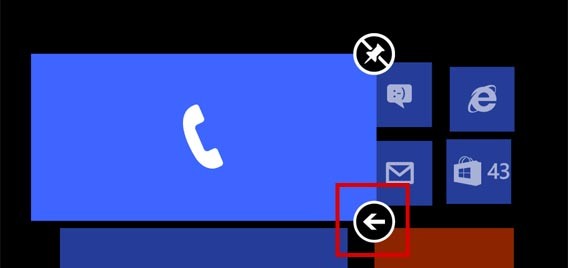
Zur Bearbeitung der Kachelgrößen halten Sie die entsprechende Kachel gedrückt und tippen auf den kleinen Pfeil. In dem Modus lassen sich alle Kacheln bearbeiten. Drücken Sie erneut auf den Pfeil der bearbeiteten Schaltfläche kehren Sie zu den Standardeinstellungen zurück.

Resize tile

Das Wichtigste auf dem Startbildschirm

Im nächsten Schritt sollten Sie nun alle für Sie wichtigen Inhalte hinzufügen. Sie möchten einen möglichst schnellen Zugriff auf die täglich genutzten Apps.

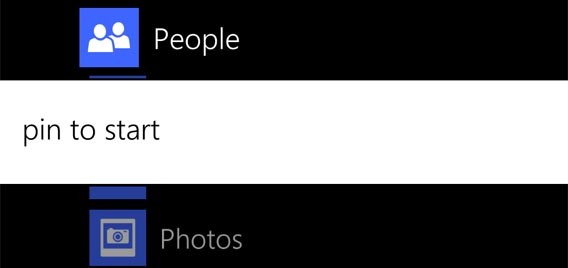
Gehen Sie hierzu mit einem Wisch nach rechts in das Anwendungsverzeichnis, halten Sie den Finger auf der gewünschten App gedrückt und klicken dann auf Zum Startbildschirm hinzufügen.

Pin to Start

Sie können aber auch Webseiten auf dem Startbildschirm speichern. Tippen Sie hierzu im mobilen Browser auf die drei Punkte rechts von der URL-Leiste > Zum Startbildschirm hinzufügen.

Pin page tile

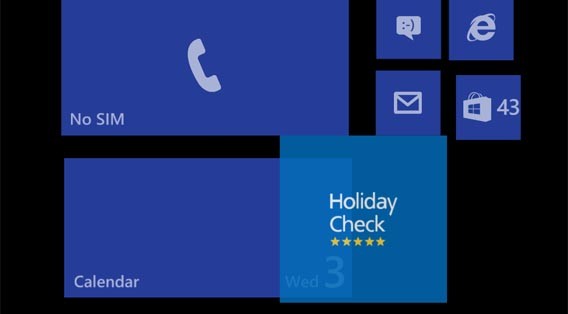
Links: Die Option Zum Startbildschirm hinzufügen. Rechts: Die neue Kachel auf dem Startbildschirm.

Die Kacheln anordnen

Wenn Sie alle gewünschten Kacheln auf Ihrem Startbildschirm haben, können Sie diese auch nach Belieben anordnen. Die am häufigsten genutzten Apps setzen Sie nach oben oder ins Zentrum. Die am wenigsten genutzten Apps kommen ganz nach unten.

Halten Sie die entsprechende Kachel gedrückt und ziehen diese auf den neuen Platz.

Move tile

Die Farbe ändern

Das Auge isst bekanntlich mit. Wählen Sie eine beliebige Farbe für den Hintergrund des Startbildschirms und die einzelnen Kacheln aus.

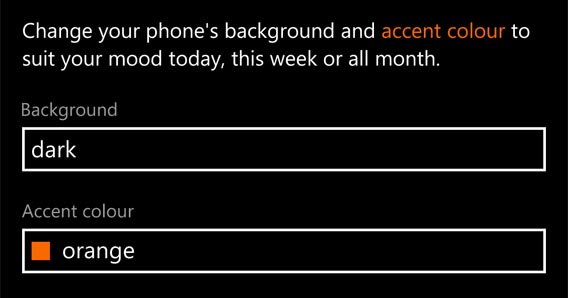
Gehen Sie einfach in Einstellungen > Start > Thema. Hier wählen Sie einen dunklen oder hellen Hintergrund mit einer bestimmten Farbe.

Colour theme

Den Sperrbildschirm anpassen

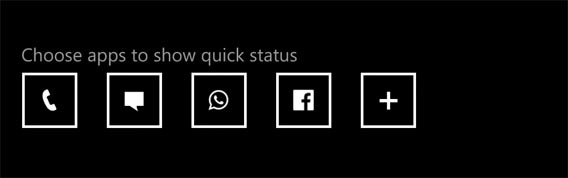
Damit Sie wichtige Informationen schnell auf den ersten Blick bei der Hand haben, können Sie sich auch Inhalte auf dem Sperrbildschirm anzeigen lassen.

Gehen Sie einfach zu Einstellungen > Sperrbildschirm. Fügen Sie mit einem Tipp auf + einfach die Apps hinzu, die Sie auch im Sperrbildschirm sehen möchten. Beispielsweise um zu sehen, wer Sie auf Facebook markiert hat oder wer Ihnen eine WhatsApp geschrieben hat.

Apps on lock screen

Persönlich und praktisch

Mit diesen Tipps personalisieren Sie Ihr Smartphone. Sie haben die wichtigsten Apps auf Ihre Bedürfnisse abgestimmt und vermeiden so lange Suchen nach der richtigen Kachel.

Hier sehen Sie ein Beispiel für einen persönlich angepassten Startbildschirm auf dem Windows Phone. Die wichtigsten Kacheln sind ganz oben und groß angeordnet. Die Verknüpfungen zu den diversen Seiten befinden sich unten in einer Leiste.

Windows Phone interface

Mehr zum Thema:

Android, iPhone oder Windows Phone: Das beste Smartphone für Einsteiger

8 praktische Sicherheits-Apps für Windows Phone 8.1

Die besten Downloads für Windows Phone 8

Die 20 besten Reise-Apps für Windows Phone

Windows 10 Faktencheck: Alles, was Sie wissen müssen

Warum heißt Windows 10 nicht Windows 9? Wie teste ich Windows 10? Was ist neu? Wo ist Cortana? Unser Faktencheck hat alle Antworten.

Wenn Microsoft ein neues Windows vorstellt, geht es immer etwas chaotisch zu. Neben neuen Funktionen ändern sich von Version zu Version immer auch wichtige Details wie Preis, Editionen und Upgradeoptionen. Wir beantworten die wichtigsten Fragen.

Warum heißt Windows 10 nicht Windows 9

Nach der Logik von Microsoft macht Windows 10 einen großen technologischen Sprung. Um dies zu unterstreichen, überspringt man eine Versionsnummer. Wie ein Blick auf alte Windows-Versionen zeigt, gab es bei Windows nie durchgehend nummerierte Versionen. Nach Windows 2000 kamen Windows XP und Vista. Erst Windows 7 nutzte nach Windows 3.11 wieder eine richtige Versionsnummer. Böse Zungen munkeln jedoch, Microsoft umschiffe mit dem Versionssprung auf Windows 10 technische Probleme. Gerüchten zufolge verweist in Windows 10 ein alter Programmiercode mit der Zeichenkette “Windows 9” auf Windows 95 und Windows 98. Um alles schön auseinanderzuhalten, hätte sich Microsoft kurzerhand für Windows 10 entschieden.

Welche Versionen kann ich herunterladen und testen?

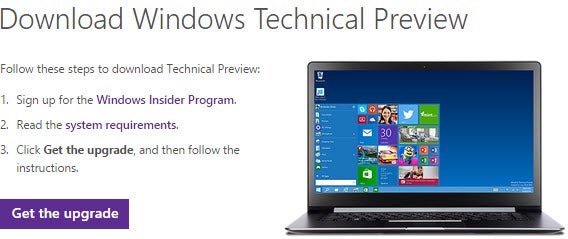
Von Windows 10 wird es wie bei Windows 8 neben einer normalen Variante die Editionen Pro und Enterprise geben. Was mit Windows RT passiert, ist bislang noch unbekannt. Zum Testen der Windows 10 Technical Preview stehen momentan nur die Versionen Pro und Enterprise zur Verfügung. Eine Vorschau auf die normale Version wird es zu einem späteren Zeitpunkt geben. Für Testzwecke auf privaten Rechnern reicht die Pro-Edition vollkommen aus.

download windows 10 technical preview

Worin unterscheidet sich die Windows 10 Technical Preview von Windows 8.1?

Mit Windows 10 korrigiert Microsoft zahlreiche Schwächen von Windows 8. Der Fokus von Windows 10 liegt hauptsächlich auf einer einfacheren Bedienung anstatt auf technischem Schnickschnack. Statt Tablet und Desktop-Nutzern starr das gleiche Bedienschema anzubieten, passt sich Windows 10 je nach Fall automatisch an. Auf Hybrid-Geräten mit ansteckbarer Tastatur funktioniert der Wechsel im laufenden Betrieb. Alternativ kann man das gewünschte Verhalten auch selbst einstellen.

Default player.


brightcove.createExperiences();

Auf Geräten mit Tastatur und Maus sind der bunt gekachelte Startbildschirm sowie die Charms-Bar deaktiviert. Zum Start von Programmen kommt wieder ein vollwertiges Startmenü zum Einsatz. Im Tablet-Modus kommt der von Windows 8 bekannte Startbildschirm zum Einsatz. Weitere wichtige Neuerungen sind:

Warum Sie auf Windows 10 verzichten können

Nach dem Flop von Windows 8 will Microsoft mit Windows 10 alles besser machen. Doch viele der für 2015 angekündigten Neuerungen stehen mit findigen Apps jetzt schon unter Windows 8.1 zur Verfügung.

Vollwertiges Startmenü, einfachere Bedienung und Apps im Fenstermodus: Microsoft will mit Windows 10 die größten Fehler von Windows 8 korrigieren. Das ist gut! Warum wir aber bis 2015 warten sollen, leuchtet nicht ein. Flinke App-Programmierer haben die Lücken bereits gefüllt und bieten die versprochenen Funktionen schon jetzt an. Mit den richtigen Apps nutzen Sie schon Windows 8.1 wie Windows 10.

Default player.


brightcove.createExperiences();

Aktivieren oder Deaktivieren des Startmenüs in Windows 10

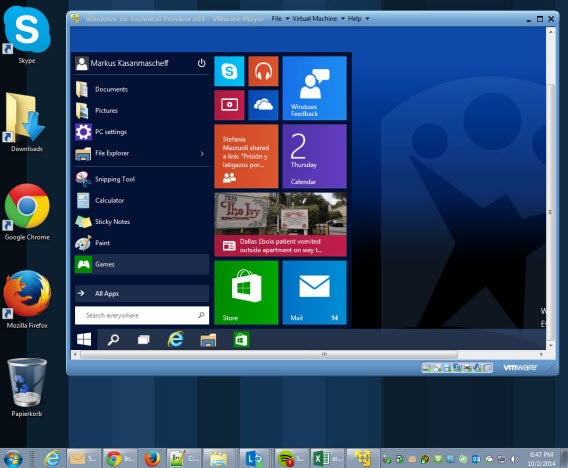
Das Windows 10 Startmenü

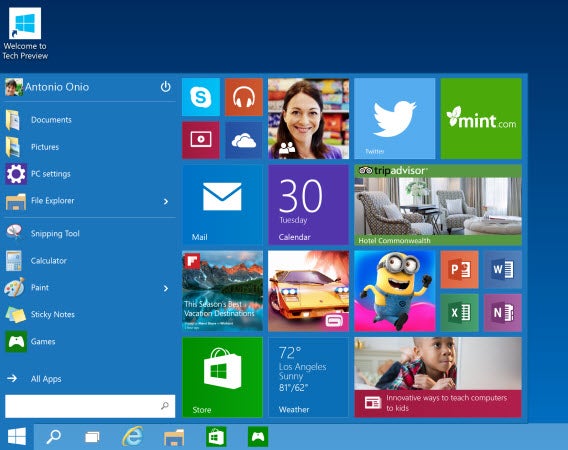
Im April 2014 hat Microsoft das kommende Startmenü von Windows 10 erstmals gezeigt. Im Prinzip handelt es sich um das alte Startmenü von Windows 7 mit Unterstützung für Windows Store Apps. Kurzum: Das neue Betriebssystem kann nicht viel und ist auch nicht weiter schwierig anzupassen.

windows 10 start menu

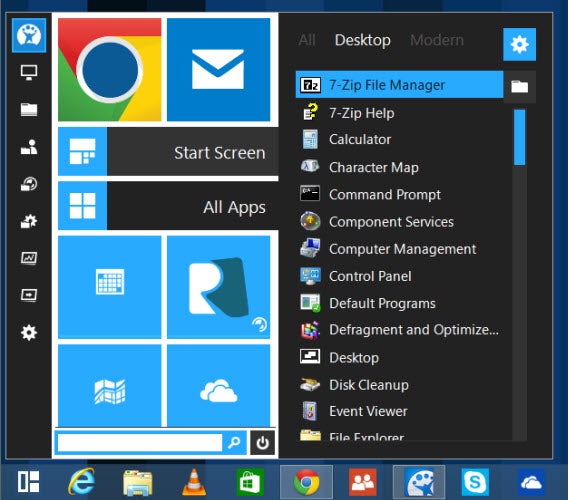
Wenn Sie die lange Wartezeit bis Windows 10 nervt, können Sie auf zahlreiche Startmenü-Apps für Windows 8.1 zurückgreifen. Die kostenlosen Apps präsentieren sich zwar in einem anderen Design, bieten aber den fast gleichen Funktionsumfang wie das Startmenü von Windows 10. Auf die Live-Kacheln müssen Sie allerdings verzichten.

Start Menu Reviver

Windows Store Apps im Fenstermodus

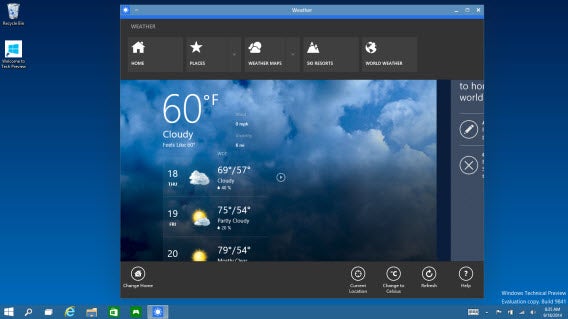
In Windows 10 werden Sie endlich wieder alle Programme und Apps im Fenstermodus nutzen können. Die strikte Trennung der zwei Windows-Oberflächen wird zum Wohl der Anwender hinfällig. Doch auch hier handelt es sich um keine bahnbrechende Neuerung.

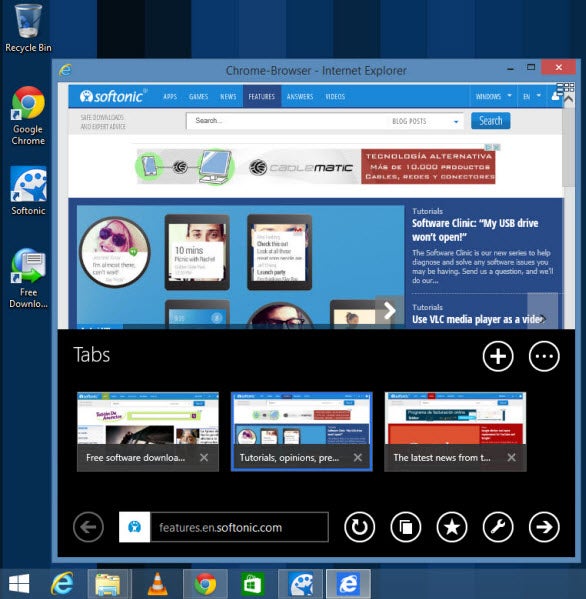
Den Fenstermodus für Windows Store Apps können Sie auch schon unter Windows 8.1 freischalten. In diesem Artikel stellen wir zwei praktische Apps für diesen Zweck vor.

windows_8-apps-in-desktop-window

Windows 10 – Mit oder ohne Charms Bar

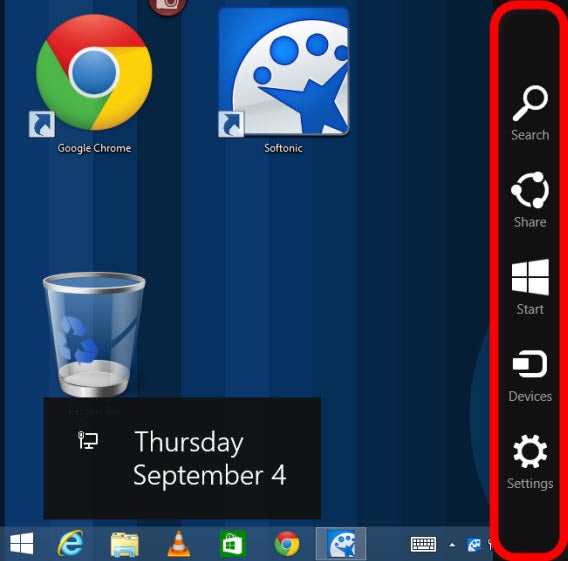
Ebenfalls bei vielen Windows 8 Nutzern unbeliebt ist die so genannte Charms Bar. Auch hier verspricht Microsoft Besserung, es sind jedoch noch keine Details bekannt. Gerüchten zufolge will Microsoft die Charms-Bar auf PCs ohne Touchscreen automatisch deaktivieren. Doch auch unter Windows 8.1 lässt sich die Charms Bar mit einem Trick bereits abschalten. Wie das geht, erklären wir in diesem Tutorial.

how-to-remove-windows-8.1-charms-bar1

Windows 10 Task View für Windows 8.1

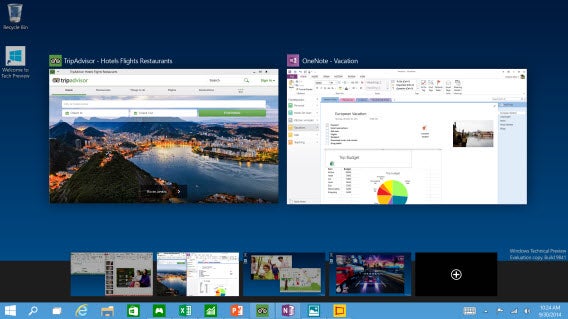
Eine der bisher unbekannten Neuerungen von Windows 10 ist die so genannte Task View-Funktion zum einfacheren Wechsel zwischen Apps. Diese praktische Anwendung wird die Bedienung von Windows 10 gegenüber Windows 8.1 deutlich erleichtern. Task View stellt eine Kopie von Apples Mission Control dar und ist wohl eher zu begrüßen. Jedoch gibt es auch für Windows 8.1 bereits Apps für diese Funktion.

windows 10 task view

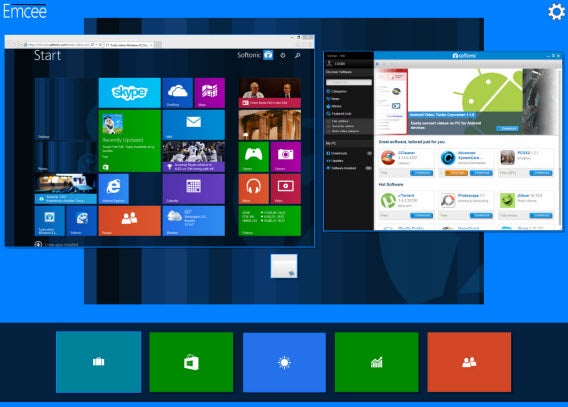
Emcee für Windows 8 eignet sich hervorragend für den schnellen Wechsel zwischen Apps. Desktop-Programme und Windows Store Apps erscheinen in einer Ansicht und dank Aufruf über die Bildschirmecke kann man Emcee für Windows 8 auch mit Touchscreens benutzen.

Emcee for Windows 8.1Wie Sie sehen, erfindet Microsoft mit Windows 10 das Rad nicht gerade neu und das ist auch kein Fehler. Windows 8.1 ist immer noch eine Baustelle, auf der es viel aufzuräumen gibt. Wenn Windows 10 2015 auf den Markt kommt, erhalten wir zweifelsohne ein gut durchdachtes System. Doch als unverzichtbares Upgrade mit Will-ich-haben-Faktor geht Windows 10 mit den bekannten Neuerungen bislang nicht durch.

Vielleicht bewahrheiten sich ja die Gerüchte und Microsoft bietet Windows 10 am Ende kostenlos an. Einem geschenkten Gaul schaut man bekanntlich nicht ins Maul.

Default player.


brightcove.createExperiences();

Das sind die größten Neuerungen in Windows 10

Mehr zu Windows 10

Windows 10: Microsoft hat die nächste Version des Windows-Betriebssystems vorgestellt

Die besten Startmenü-Apps für Windows 8.1: Warten Sie nicht bis Windows 9

Windows 8 Apps im Fenstermodus: Mit diesen Tools warten Sie nicht bis Windows 9

Windows 8.1 ohne störende Seitenleiste: So werden Sie die Charms-Bar los

Folgen Sie mir bei Twitter @mkasanm

Windows Tipp: So finden Sie Ihr WLAN-Passwort mit wenigen Klicks

Ob für ein neues Tablet, oder gute Freunde mit Smartphone: Wenn Sie Ihr eigenes WLAN-Passwort benötigen, können Sie es ganz einfach unter Windows nachsehen.

Wenn das WLAN-Passwort gebraucht wird, kommen im Normalfall kleine Merkzettel zum Einsatz. Fehlen diese, führt dies meist zu Verrenkungen in Zimmerecken. Denn dort hängt oft der WLAN-Router und auf der Rückseite steht im Normalfall das Passwort. Schauen Sie das Passwort besser an einem Windows-Rechner nach. Das ist praktischer! Denn wenn Sie es von dort per Email oder Chatnachricht an ein Smartphone senden, spart dies unangenehme Tipparbeit.

1. Netzwerkverbindungen anzeigen

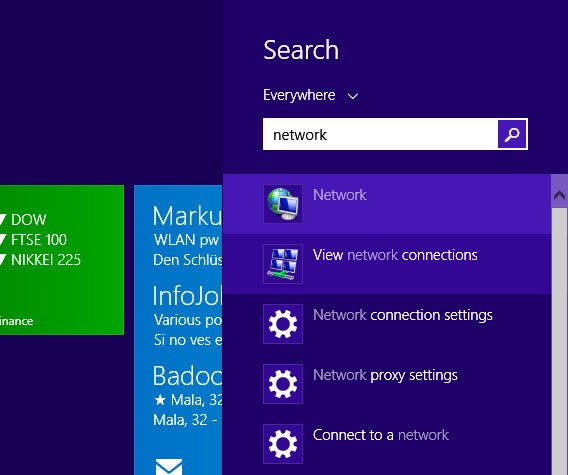
Tippen Sie auf dem Startbildschirm Netzwerke ein und klicken Sie auf den Suchtreffer Netzwerkverbindungen anzeigen.

2. Gewünschte WLAN-Verbindung auswählen

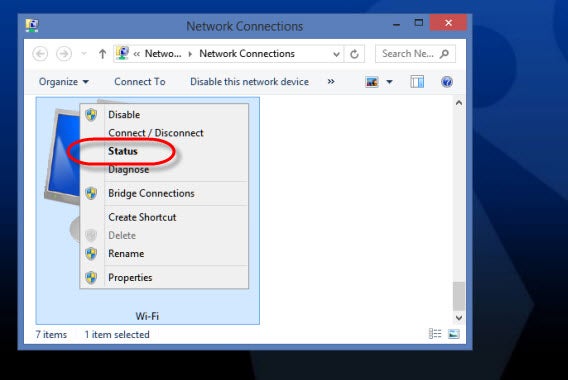
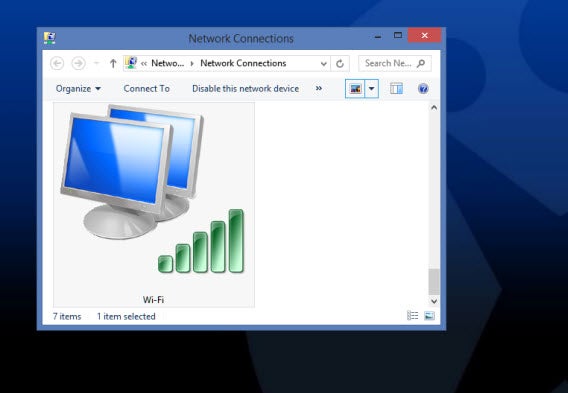
Suchen Sie in der Übersicht nach dem Namen des gewünschten WLAN-Zugangspunktes. Im Normalfall ist dies der Netzwerkname Ihres heimischen WLAN-Routers.

3. Details der WLAN-Verbindung anzeigen

Klicken Sie mit der rechten Maustaste auf das Symbol und anschließend auf Status.

windows - find out wifi password

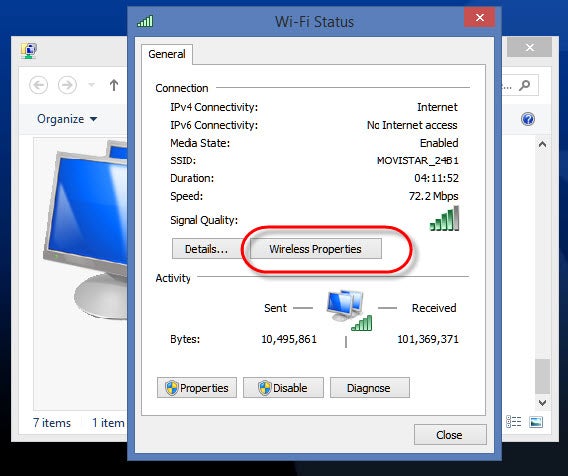
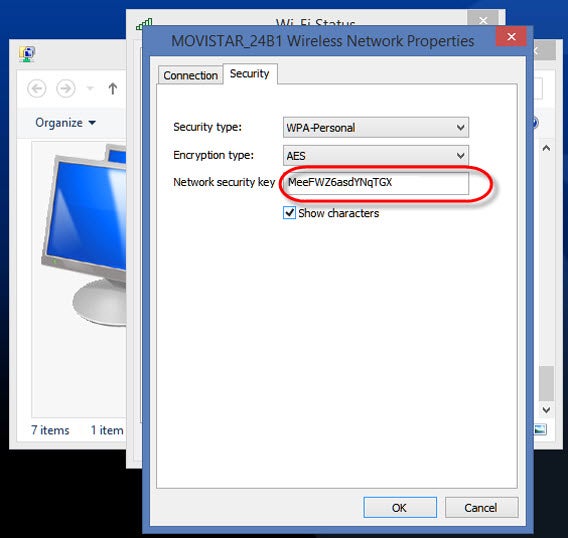
Klicken Sie anschließend mit der rechten Maustaste auf den Namen des gewünschten WLAN-Netzwerks. Es öffnet sich ein Dialogfenster. Klicken Sie hier auf Drahtloseigenschaften.

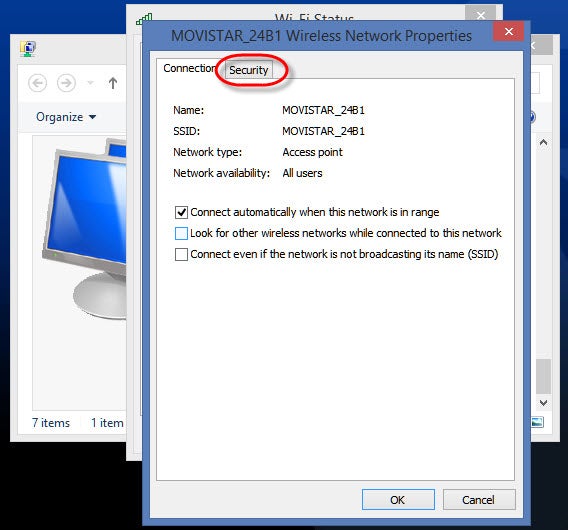
Es öffnet sich ein weiteres Dialogfenster mit dem Namen Drahtloseigenschaften. Klicken Sie oben auf die Registerkarte Sicherheit.

3. WLAN-Passwort anzeigen

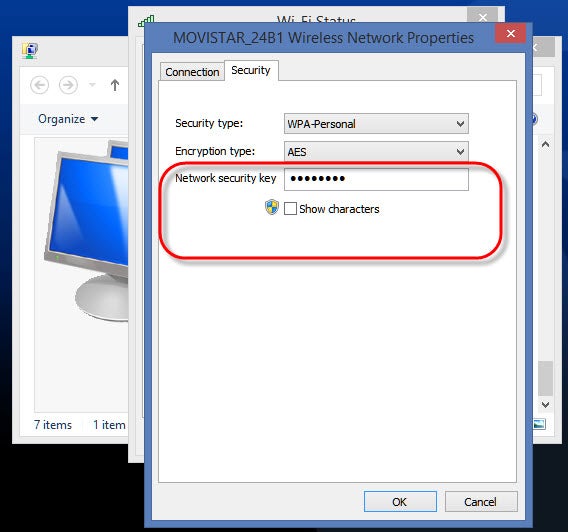
Bei Sicherheitsschlüssel sehen Sie statt des Passworts eine Reihe von Punkten. Markieren Sie die Klickbox Zeichen anzeigen um den WLAN-Zugangscode sichtbar zu machen.

Ihr WLAN-Schlüssel erscheint nun an der Stelle, wo vorher die Punkte waren.

Vorsicht: Wie Sie sehen, kann jeder mit Zugriff auf Ihrem Rechner ohne großen Aufwand das WLAN-Kennwort auslesen. Achten Sie deshalb darauf, wem Sie die Nutzung Ihres PCs gestatten!

Sie suchen weitere Tipps rund um Windows? Schauen Sie sich unsere Tricks und Tutorials rund um Windows an.

Folgen Sie mir bei Twitter @mkasanm

Windows 9: Microsoft startet die Download-Seite der Technischen Vorschau von Windows Threshold

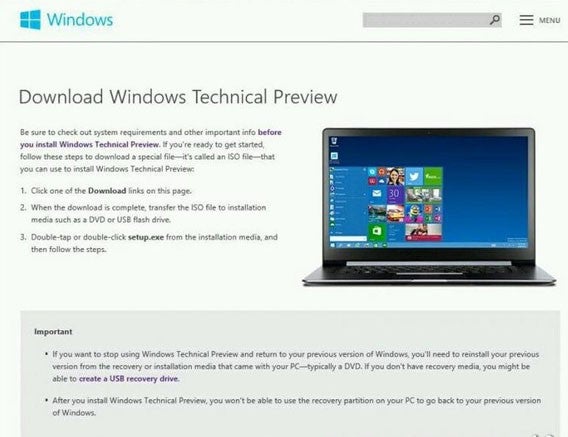
Microsoft hat aus Versehen die Download-Seite der Technischen Vorschau von Windows 9 Threshold veröffentlicht. Schon vor der Vorstellung der neuen Windows-Version sind damit weitere Details bekannt. Die Technischen Vorschau soll in einer 32- und 64-Bit-Version zum Download verfügbar sein.

Microsoft hat die entsprechende Internetseite inzwischen wieder entfernt, die folgenden Details sind aber inzwischen bekannt:

  • Die neue Windows-Version soll Nutzern plattformübergreifend eine einheitliche und vertraute Erfahrung bieten und sich auf Sicherheit und einfache Verwaltung konzentrieren.
  • Windows 9 Threshold bietet Schutz vor aktuellen Sicherheitsproblemen und soll für die mobile Nutzung und Cloud-Ära bereit sein.
  • Windows 9 Threshold soll Upgrades ohne Probleme ermöglichen.
  • Für Geschäftskunden soll die neue Version Verbesserungen und neue Funktionen bieten und die Produktivität der Nutzer erhöhen.Windows 9: Microsoft veröffentlicht aus Versehen weitere Details zur Technischen Vorschau von Windows Threshold

Microsoft wird auf der Download-Seite Images zur Verfügung stellen, mit denen sich die Vorab-Version des neuen Betriebssystems installieren lässt. Ein Entfernen der Vorschau ist allerdings nicht ohne weiteres möglich und erfordert die Wiederherstellung oder Neu-Installation des vorigen Systems. Eine Wiederherstellungspartition lässt sich dabei nicht nutzen.

Die 64-Bit-Version der Technischen Vorschau ist rund vier Gigabyte groß, während die 32-Bit-Version knapp größer als drei Gigabyte ist. Der Download soll nach der Pressekonferenz am 30. September 2014 zur Verfügung stehen.Windows 9: Microsoft veröffentlicht aus Versehen weitere Details zur Technischen Vorschau von Windows Threshold

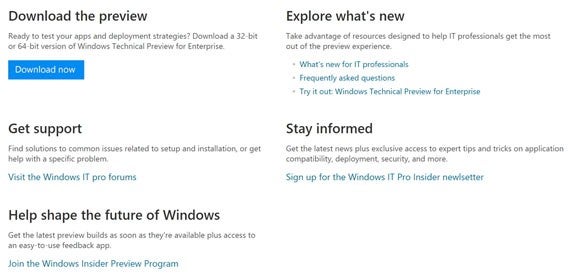
Zeitgleich mit der Technischen Vorschau der neuen Windows-Version startet Microsoft das Windows Insider Preview Program, mit dem Nutzer Zugriff auf die neuesten Vorab-Versionen haben. Die Veröffentlichung der finalen Version von Windows 9 Threshold wird allerdings erst für Frühjahr 2015 erwartet.

Quelle / Bilder: Microsoft News | Neowin

Passende Artikel

Windows 9: Die Technische Vorschau von Windows 9 Threshold soll erst im Oktober 2014 verfügbar sein

Windows 9: Das neue Start-Menü von Windows Threshold ist bunt und passt sich farblich an

Windows 9: Microsoft bestätigt die Vorstellung der Technischen Vorschau am 30. September 2014

Windows 9: Videos zeigen das neue Benachrichtigungscenter und virtuelle Desktops von Windows 9 Threshold

Windows 9: Bilder und ein Video zeigen Start-Menü und Desktop von Windows 9 Threshold

Dem Autor Jakob Straub auf Twitter und Google+ folgen.

Abzocke durch irreführende Apps: Microsoft vernachlässigt den deutschen Windows Store

Ende August 2014 hat Microsoft Maßnahmen gegen irreführende Apps in den Stores für Windows und Windows Phone angekündigt und mehr als 1.500 Apps entfernt. Dr. Windows wirft dem Unternehmen aber vor, sich nur um den US-Amerikanischen Markt zu kümmern. In Deutschland und Europa sind nach wie vor Abzocker-Apps erhältlich, die finanziellen Schaden ohne Gegenleistung verursachen können.

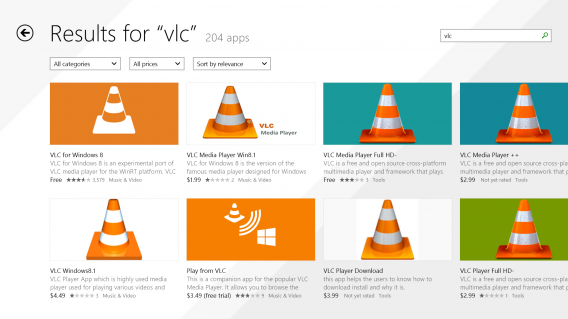
Dr. Windows weist auf Publisher wie PopularMobileApps hin, die bekannte Apps nachahmen und Nutzer damit täuschen, für eine gefälschte App Geld zu bezahlen. Nachdem Anwender das vermeintliche Original von Facebook, YouTube, VLC media player oder Wikipedia heruntergeladen haben, leitet die gefälschte App einfach nur auf die mobile Internetseite des jeweiligen Angebots weiter.Abzocke durch irreführende Apps: Microsoft vernachlässigt den deutschen Windows Store

Die Abzocke beginnt später: Nach einem gewissen Zeitraum oder mehrmaligem Starten der App informiert diese, dass die kostenlose Probephase abgelaufen sei. Die weitere Benutzung der Anwendung ist nur gegen Bezahlung möglich, im Fall einer Facebook-Fälschung etwa 2,49 Euro.

Nach mehreren Beschwerden an Microsoft hat das Unternehmen reagiert und die gefälschten Anwendungen aus den Stores entfernt, allerdings nur aus der US-Variante. In Deutschland sind diese nach wie vor erhältlich. Neben PopularMobileApps zählen EveryDayApps, Idalian und Klerex zu den Publishern derartiger Anwendungen. Gemeinsame Merkmale dieser Apps sind die Irreführung des Nutzers durch das Nachahmen bekannter Apps, oft auch mit offiziellem Logo und Namen. Der finanzielle Nachteil für Nutzer ohne wirkliche Gegenleistung: Das ungefragte Einblenden von Werbung für ähnliche Apps und fragwürdige Berechtigungen.

Von Microsoft selbst gibt es keine Stellungnahme, warum das Unternehmen nur im heimischen Markt in den USA reagiert. Gegenüber Dr. Windows hat das Unternehmen geantwortet, die gemeldete Facebook-Anwendung widerspräche nicht den Richtlinien des Windows Phone Stores.

Quelle: Dr. Windows

Via: WMPoweruser

Downloads

Passende Artikel

Microsoft entfernt irreführende Apps aus dem Windows Store und erstattet Download-Kosten

Windows 9: Die Technische Vorschau von Windows 9 Threshold soll erst im Oktober 2014 verfügbar sein

Microsoft: Ein Windows für alle vereint die drei Versionen des Betriebssystems

Microsoft startet mit Universal Windows Apps: Plattformübergreifende Apps und Spiele zu einem Preis

Windows Store: Microsoft verfehlt App-Ziel deutlich

Dem Autor Jakob Straub auf Twitter und Google+ folgen.

News des Tages: Windows 9, kostenlose Videotelefonie mit Viber, FIFA 15

Bilder und ein Video zeigen die Desktop-Neuerungen und das Start-Menü von Windows 9 Threshold, die Chat-App Viber bringt kostenlose Videotelefonie für Android und iOS mit einer Transferfunktion für Gespräche und EA Sports erklärt das Spielgeschehen von FIFA 15 in einem neuen Video – die News des Tages.

  • Windows 9: Microsoft will mit Windows 9 Threshold den Desktop des Betriebssystems überarbeiten. Die nächste große Windows-Version bringt eine neue Ausgabe des Start-Menüs, eine Multi-Desktop-Funktion und die Ausführung von Modern UI-Anwendungen im Fenstermodus. Screenshots und ein Video der Technischen Vorschau von Windows 9 zeigen erste Details. Microsoft will die Technische Vorschau von Windows 9 am 30. September 2014 vorstellen.
  • Microsoft: Das Unternehmen tauft die Marken Windows Phone und Nokia um. Die mobilen Geräte sollen nur noch die Bezeichnung Lumia tragen, während das mobile Betriebssystem in Zukunft nur noch als Windows bezeichnet wird. Dies geht aus internen Microsoft-Dokumenten hervor. Das Unternehmen hat aber öffentlich noch nicht Stellung bezogen.
  • Facebook: In einem neuen Test lässt das soziale Netzwerk Nutzer bestimmen, zu welchem Zeitpunkt sie geteilte Inhalte auf der Plattform löschen wollen. Unter iOS lässt sich schrittweise ein Verfallsdatum zwischen einer Stunde und sieben Tagen einstellen.

Updates

  • Viber: Die Chat-App Viber bietet nach der Desktop-Version jetzt auch für Android und iOS kostenlose Videotelefonie. Gespräche lassen sich sogar zwischen mobilen Geräten und Desktop-Rechner transferieren. Außerdem führt die neueste Aktualisierung QR-Codes für das schnelle Hinzufügen von Freunden ein.
  • SwiftKey: Zum Start von iOS 8 am 17. September 2014 bringt die Tastatur-App SwiftKey die Eingabe mit Gestensteuerung für iPhone-Besitzer. Durch Wischen über das Tastenfeld lassen sich Wörter und Sätze bilden, die App lernt dabei automatisch von den Eingaben des Nutzers. SwiftKey für iOS 8 ist kostenlos mit In-App-Käufen.
  • Skype für Windows Phone: Microsoft hat Skype für Windows Phone 8 und 8.1 aktualisiert. Nutzer können jetzt ihren Standort mit Gesprächspartnern teilen. Außerdem vereinfacht das Update das Speichern von Bildern und die Benachrichtigungsmöglichkeiten für einzelne Gespräche.
  • Hangouts und Google Voice: Google hat mit der Integration von Google Voice in Hangouts begonnen. Nutzer in den USA können bereits kostenlos nationale Telefongespräche über Hangouts führen und profitieren von günstigen Tarifen für Auslandsgespräche. Für die internationale Verbindung von Hangouts mit Google Voice gibt es noch keinen Termin.
  • WinRAR: Die neueste Version der Archiv-Software WinRAR verbessert die Unterstützung für 7-Zip-Archive mit fehlerhaften Dateien und für TAR-Archive mit Ordnern.

Spiele

  • FIFA 15: EA Sports erklärt in einem neuen Video zu FIFA 15 das Spielgeschehen und die Torjubel der Fußball-Simulation. Das Spiel erscheint am 25. September 2014 für PC und Konsolen, die spielbare Demo von FIFA 15 steht bereits zur Verfügung.
  • Grand Theft Auto V: Rockstar Games hat den Erscheinungstermin von Grand Theft Auto V in der überarbeiteten Version für PC und Konsolen der nächsten Generation bekannt gegeben. Gleichzeitig sind Details zur beeindruckenden Grafik des Spiels aufgetaucht.
  • Payday 2: Der Hersteller Overkill hat eine neue Spielerweiterung für Payday 2 angekündigt. Am 30. September 2014 erscheint der Hotline Miami-Pack, ein erstes Video zeigt, dass es in der Erweiterung um die tierischen Masken aus dem Spiel Hotline Miami geht.

Tweet des Tages

Dem Autor Jakob Straub auf Twitter und Google+ folgen.

News des Tages: Neues August-Update für Windows, Apple iCloud, Resident Evil HD

Microsoft hat beim August-Update nachgebessert und eine neue Version der Aktualisierung veröffentlicht, Apple hat eine Stellungnahme zum iCloud-Datendiebstahl aus den Konten von Prominenten veröffentlicht und das HD-Remake von Resident Evil zeigt sich in einem ersten Trailer – die News des Tages.

  • Windows August Update: Microsoft hat das sogenannte August Update für Windows 8.1, Windows RT 8.1 und Windows Server 2012 R2 neu veröffentlicht. Wegen Problemen mit der Aktualisierung hat das Unternehmen allen Nutzern geraten, das Update zu deinstallieren und die Fehlerbehebung abzuwarten. Nach einem ersten Sicherheitsupdate steht das August Update jetzt wieder vollständig zur Verfügung.
  • Windows 9: Microsoft hat das neue Betriebssystem Threshold bereits Partnern zur Verfügung gestellt. Auch wenn das Unternehmen immer noch keine offizielle Bezeichnung bekannt gegeben hat, wird damit die Vorstellung einer Vorab-Version Ende September immer wahrscheinlicher.
  • iCloud für Windows: Apple startet eine Beta-Phase von iCloud für Windows. Das Unternehmen hat Mitglieder des Tester-Programms AppleSeed eingeladen, eine Windows-Anwendung zum Zugriff auf iCloud und iCloud Drive auszuprobieren.
  • Apple Stellungnahme zum iCloud-Hack: Nach einer Untersuchung hat Apple nun eine Stellungnahme zu gestohlenen Bildern von Prominenten veröffentlicht. Die Angreifer hätten keine generelle iCloud-Sicherheitslücke ausgenutzt, sondern gezielt die Konten der Opfer angegriffen.
  • Facebook: Als erste App, die nicht von Google stammt, erreicht Facebook für Android die Rekordmarke von einer Millarde Downloads.

Updates

  • Firefox 32 für Android: Mozilla hat Firefox für Android auf die Version 32 aktualisiert und bietet Nutzern neue Möglichkeiten der Anpassung des Browsers. Außerdem lässt sich Firefox Sync zur geräteübergreifenden Synchronisation jetzt leichter einrichten.
  • Lingua.ly: Die plattformübergreifende Hilfe beim Lernen von Fremdsprachen Lingua.ly hat die Browser-Erweiterung für Google Chrome aktualisiert. Nutzer erhalten eine verbesserte Kontrolle über die Funktion zum Sammeln von Vokabeln und die Möglichkeit, im Browser die Fremdsprache zu üben und Vokabeln zu pauken.
  • Microsoft Office für iPad: Microsoft hat das Office-Paket für iPad aktualisiert und bietet Nutzern die Möglichkeit, direkt in Word, Excel oder PowerPoint ein Abonnement für Office 365 abzuschließen. Als In-App-Kauf stehen monatliche und jährliche Abos der Home- und Personal-Variante von Office für iPad zur Verfügung.
  • AVM FRITZ!App Media: Der Router-Hersteller AVM hat die Anwendung FRITZ!App Media für Android aktualisiert, mit der Nutzer vom Smartphone auf ihren Netzwerkspeicher zugreifen können. Zu den Neuerungen zählen ein frisches Design, eine Suchfunktion, Warteschlange und Timer.
  • Opera: Der Browser erhält in der Version 24 für Desktop-Rechner eine Vorschau für einzelne Tabs und verbessert die Darstellung auf hochauflösenden Displays. Außerdem können sich Nutzer für die Beta-Phase von Opera Mini für Windows Phone anmelden.

Spiele

  • Resident Evil HD: Capcom hat den ersten Trailer zur Neuauflage von Resident Evil in HD veröffentlicht. Das Spiel soll das Original mit bestechender, hochauflösender Grafik nachbilden und 2015 für PC, PlayStation 4 und 3 sowie Xbox One und 360 erscheinen.
  • Titanfall: Das neue und sechste Update zu Titanfall erscheint heute. Neben Fehlerbehebungen bringt die Aktualisierung den neuen Spielmodus Pilotengefecht und führt Todgeweiht als permanenten Modus ein.
  • Assassin’s Creed: Unity: Ubisoft hat neue Details zur Verbindung zwischen Rogue und Unity der Assassin’s Creed-Reihe veröffentlicht. Beide Spiele erscheinen am 13. November 2014 für PC und Konsolen.
  • Mortal Kombat X: Der Hersteller NetherRealms hat ein neues Video zu Mortal Kombat X veröffentlicht. Zu sehen sind Spielszenen und die Kämpfer Scorpion gegen Subzero sowie Kano gegen Raiden. Das Spiel befindet sich derzeit in der Entwicklung für PC, PlayStation 4 und 3 sowie Xbox One und Xbox 360.

Tweet des Tages

Dem Autor Jakob Straub auf Twitter und Google+ folgen.

Der Windows-Upload Trick: Online-Dateien direkt aus dem Netz öffnen

Windows öffnet nicht nur Dateien von Ihrer Festplatte sondern auch direkt aus dem Netz. Wenn Sie die Adresse kennen, können Sie sich den vorherigen Download sparen und die Dateien direkt öffnen. Gerade für den Upload von Bildern ist dies sehr praktisch.

Der klassische Weg für Online-Dateien ist der altbekannte Download. Die Datei landet irgendwo auf der Festplatte und kann dann geöffnet oder ausgewählt werden. Wenn Sie solche aus dem Netz an einer anderen Stelle hochladen wollen, ist dies umständlich. Sie können stattdessen auch gleich die Online-Adresse der Datei angeben.

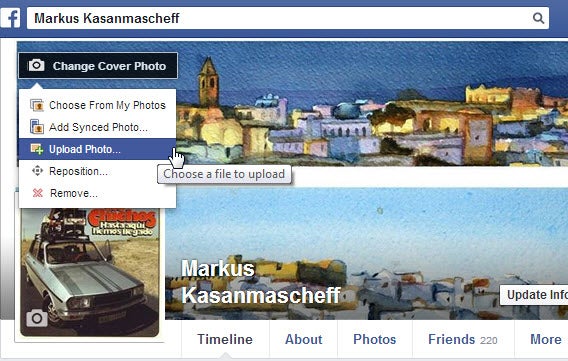
Hier als Beispiel der direkte Upload von Bildern aus dem Netz als Facebook-Profilbild.

1. Onlineadresse der Bilddatei kopieren

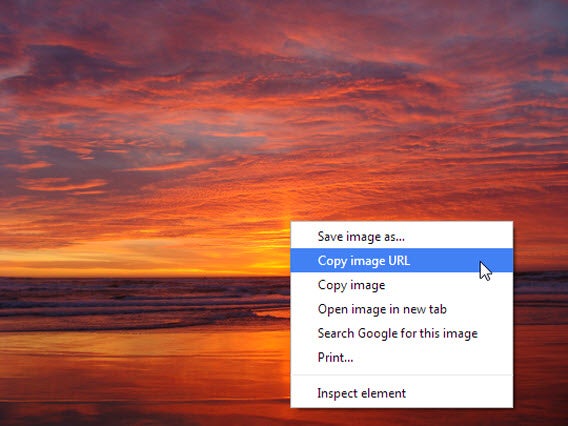
Klicken Sie im Webbrowser mit der rechten Maustaste auf ein beliebiges Bild und wählen Sie Grafikadresse kopieren. Für andere Dateien können Sie die Adresse eines Weblinks kopieren oder falls die Adresse der Datei irgendwo geschrieben steht mit der Maus auswählen und kopieren.

2. Öffnen-Dialogfenster von Windows aufrufen

Windows nutzt zum Öffnen und Speichern von Dateien immer so genannte Dialogfenster. In Programmen rufen Sie dieses Öffnen-Fenster normalerweise über das Menü mit Datei öffnen auf. Webseiten wie Facebook starten für Uploads den Öffnen-Dialog mit Hilfe des Webbrowsers. Für unser Beispiel klicke ich dazu bei Facebook auf Foto hochladen.

3. Online-Adresse der Datei angeben

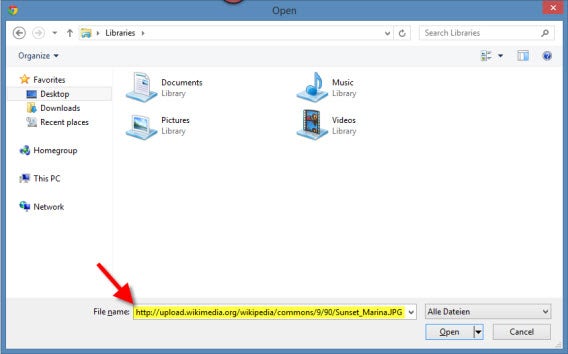
Im Öffnen-Dialogfenster wählen Sie anders als gewohnt keine Datei von der Festplatte aus und geben statt dessen bei Dateiname die vorher kopierte Onlineadresse an.

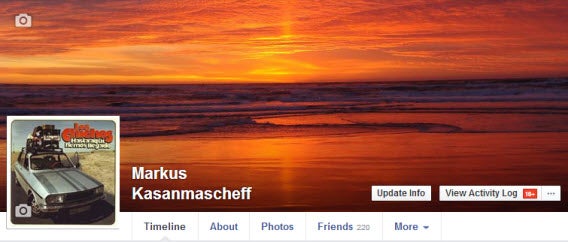
In unserem Beispiel lädt Windows die Datei nach einem Klick auf Öffnen automatisch bei Facebook hoch. Die Aktion dauert im Normalfall ein bis zwei Sekunden. Für den Upload von Bildern sparen Sie auf diese Weise Mausklicks und Zeit. Hier das fertige Resultat.

Die Funktion ist aber nicht nur für Bilder praktisch. Sie können mit der Funktion beispielsweise auch Webseiten in Word oder Excel laden. Dies ist bei Tabellen besonders praktisch.

Sie suchen weitere Tipps rund um Windows? Schauen Sie sich unsere Tricks und Tutorials rund um Windows an.
Folgen Sie mir bei Twitter @mkasanm