Erster Patch für Call of Duty: Advanced Warfare soll die Probleme im Mehrspieler-Modus beheben

Sledgehammer Games hat einen ersten Patch für den Ego-Shooter Call of Duty: Advanced Warfare veröffentlicht. Neben zahlreichen Verbesserungen soll das Update für PC, PlayStation 4 und Xbox One die Verbindungsprobleme und Verzögerungen im Mehrspieler-Modus beheben.

Der Patch für Call of Duty: Advanced Warfare ist zuerst für die PC-Version des Spiels erschienen, die Updates für PlayStation 4 und Xbox One sollen in Kürze folgen. Die wichtigsten Neuerungen und Veränderungen in der Übersicht:

  • Server-Verbindungsprobleme sind behoben.
  • Probleme beim Speichern von Spielständen sind behoben.
  • Verbesserungen der Chat-Nachrichten im Spiel.
  • Prestige-Probleme mit Logos und Herausforderungen sind beseitigt.
  • Die Ping-Anzeige hat Verbesserungen erhalten.
  • Anpassungen an die Herausforderungen zum Freispielen von Waffentarnungen.
  • Anpassungen für die rundenbasierten Spielmodi.
  • In privaten Matches lässt sich die eSports-Regel freischalten.
  • Probleme beim Nachladen und schnellen Nachladen sind behoben, einschließlich der Beschreibung.

Call of Duty: Advanced Warfare ist am 4. November 2014 für PC, PlayStation 4 und 3 sowie Xbox One und 360 erschienen. Die kostenlose Begleit-App zum Spiel ist für Windows, Android, iOS und Windows Phone erhältlich.

Quelle: Call of Duty: Advanced Warfare

Downloads

Download Call of Duty: Advanced Warfare für Windows

Download Call of Duty: Advanced Warfare Companion-App für Windows

Download Call of Duty: Advanced Warfare Companion-App für Android

Download Call of Duty: Advanced Warfare Companion-App für iOS

Download Call of Duty: Advanced Warfare Companion-App für Windows Phone

Passende Artikel

Call of Duty: Advanced Warfare: Ursache für Probleme im Mehrspieler-Modus

Call of Duty: Advanced Warfare – Erste Eindrücke mit Video

Mit der kostenlosen Begleit-App zu Call of Duty: Advanced Warfare Extras im Spiel erbeuten
Dem Autor Jakob Straub auf Twitter und Google+ folgen.

Multiplayer-Modus in Minecraft und Borderlands 2 mit Hamachi

sie möchten Spiele wie Minecraft oder Borderlands 2 mit Freunden spielen, aber keinen eigenen Server konfigurieren. Die Lösung heißt LogMeIn Hamachi.

Ein weiterer PC, der als Server die einzelnen Spieler verbindet, ist für den Multiplayer-Modus nicht notwendig. Mit dem Programm Comodo Unite bietet LogMeIn Hamachi eine einfache Lösung für den Aufbau eines LAN ohne Server. Wir erklären Ihnen, wie man mit dem Programm ein lokales Netzwerk für Multiplayer einrichtet.

1. Hamachi-Client herunterladen

Um ein Multiplayer-Netzwerk aufzubauen, muss zunächst jeder Spieler den Hamachi-Client für Windows oder Mac herunterladen.

2. Hamachi installieren

Nach dem Download starten Sie das Programm wie gewohnt und folgen dem Installationsassistenten.

Install Hamachi

3. Verbindung herstellen und PC benennen

Starten Sie das Programm. Mit einem Klick auf das blaue Symbol stellt der Nutzer eine Verbindung mit Hamachi her. Mit dem selben Knopf trennen Sie die Verbindung wieder.

Nachdem Sie mit Hamachi verbunden sind, geben Sie Ihrem Rechner einen beliebigen Namen. Dieser Name erscheint anschließend im lokalen Netzwerk. So wissen Sie, welcher Computer zu welchem Spieler gehört.

Register client Hamachi

4. Administrator wählen

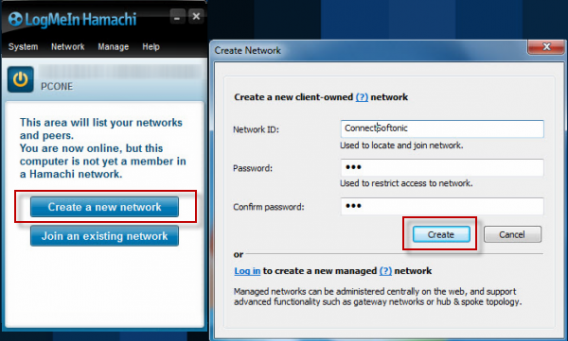
Einer der Spieler übernimmt die Rolle als Administrator. Dieser verwaltet das Netzwerk und übernimmt die nächsten Schritte. Mit einem Klick auf Create a new network erstellt man eine VPN-Verbindung.

Anschließend füllt der Administrator die auf dem Bildschirm erscheinenden Felder aus. Unter Network ID trägt man den Netzwerknamen ein. Mit Password und Confirm Password legt der Spieler ein Passwort für den geschützten Zugang zum Netzwerk fest. Die Bestätigung erfolgt zum Schluss mit einem Klick auf Create.

Create VPN Hamachi

Hier erstellt ein Spieler das Netzwerk.

ConnectSoftonic VPN5. Die Netzwerkverbindung funktioniert

Die Verbindung ist aufgebaut und funktioniert. Nun treten alle anderen Spieler ins Netzwerk ein. Dazu benötigen die Spieler den Netzwerknamen und das Passwort. Mit einem Klick auf Join bestätigen die Mitspieler die Eingabe.

Join network Hamachi

6. Das Spiel starten

Sobald sich jeder Spieler eingeloggt hat, starten Sie das gewünschte Spiel. Nun kann der Multiplayer-Modus beginnen.

VPN Hamachi

7. Die LAN-Verbindung löschen

Am Ende des Spiels löscht der Administrator das Netzwerk. Dazu klickt dieser auf die VPN-Verbindung und wählt Delete network. Für ein neues Netzwerk wiederholen Sie den beschriebenen Vorgang einfach und erzeugen so einen weiteren Multiplayer-Modus.

Delete Hamachi network

Der Hamachi-Client erfordert keine fortgeschrittenen Kenntnisse. In nur wenigen und einfachen Schritten bauen Sie Ihr eigenes lokales Netzwerk auf. Somit umgehen Sie komplizierte Einstellungen für einen Server. Mit Hamachi spielen Sie ungestört im Multiplayer-Modus mit oder gegen Ihre Freunde.

Mehr zum Thema:

Minecraft-Mods installieren: So geht es am einfachsten

Minecraft: Das Aussehen des Charakters mit Skins einfach ändern

Die besten Begleit-Apps für Spiele und Spieler

Modern Combat 5: 5 Tipps für den besten Multiplayer

Minecraft-Server zu Geld machen: Werbung und kostenpflichtige Angebote in Minecraft

Der Hersteller Mojang erlaubt ab sofort kostenpflichtige Minecraft-Server. Bisher durften Spieler die Minecraft-Produkte legal nicht zu Geld machen, mit der Ausnahme von Minecraft Videos. Jetzt willigt Mojang auch in kostenpflichtige Minecraft-Server ein und stellt diesbezüglich einige Regeln auf. Ausdrücklich verboten sind Situationen, bei denen Spieler durch Bezahlung einen Vorteil erlangen können.

Mit der Entscheidung reagiert Mojang auf eine rege Diskussion zum Thema kostenpflichtige Spielserver. Der Hersteller erkennt an, dass Server-Betreiber entsprechende Unkosten haben und will ihnen eine Möglichkeit geben, diese zu decken. Gleichzeitig schreibt Mojang in einem kleinen Regelwerk vor, dass die Fairness erhalten bleiben muss. Die Einteilung von Spielern in unterschiedliche Klassen und Pay-to-Win-Konstellationen sind auch in Zukunft nicht erlaubt.

Kostenpflichtige Minecraft-Server: Das ist ab sofort für Betreiber erlaubt und verboten

  • Kostenpflichtiger Zugang: Betreiber dürfen den Zugang zu ihrem Server kostenpflichtig anbieten, solange alle Spieler einen einheitlichen Preis zahlen. Unterschiedliche Angebote und Premium-Leistungen sind nicht erlaubt. Mojang spricht von einer Art Eintrittskarte: Spieler zahlen einen Einheitspreis für den Zugang.
  • Spenden sind erlaubt: Server-Betreiber können Spenden von Spielern akzeptieren und sich bei ihnen im Spiel bedanken, allerdings nicht mit bevorzugter Behandlung. Spenden dürfen das Spiel nicht beeinflussen.
  • Werbung im Spiel: Werbung ist als Möglichkeit der Finanzierung erlaubt, ebenso Server-Sponsoren. Mojang nennt dies eine sinnvolle Art der Kostendeckung, wenn die Betreiber sie maßvoll einsetzen.
  • Verkauf von Gegenständen: Server-Betreiber können in Minecraft Gegenstände verkaufen, allerdings muss es sich um “rein kosmetische” Dinge handeln, die das Spielgeschehen nicht beeinflussen. Haustiere, Hüte und Partikel-Effekte sind erlaubt, Waffen, Kraft-Tränke und fleischfressende Schweine aber nicht.
  • Spielwährung: Mojang verbietet eine Währung in Minecraft nicht, solange Spieler sie durch Erfahrung verdienen können und nicht kaufen müssen. Der Tausch von echter Währung gegen Spielgeld ist verboten.
  • Transparenz: Mojang ruft Server-Betreiber zur Transparenz auf. Wer einen kostenpflichtigen Server anbietet, sollte seinen Kunden so viele Informationen wie möglich geben und Kontaktdetails sowie Verwendung der Einnahmen offenlegen.

Mojang hofft auf diese Weise Server-Betreibern entgegenzukommen und trotzdem ein weiterhin ausgewogenes Spiel zu ermöglichen. Spieler sollen auch in Zukunft keinem Zwang unterliegen, Geld für Minecraft ausgeben zu müssen. Das Unternehmen bereitet weitere Erläuterungen und Hinweise zu kostenpflichtigen Servern vor.

Dem Autor Jakob Straub auf Twitter und Google+ folgen.

Downloads

Passende Artikel

Quelle: Mojang

Minecraft: Die kostenpflichtige Online-Erweiterung Minecraft Realms ist weltweit gestartet

Minecraft Realms ist ein Abo-Angebot des Herstellers Mojang und eine einfache Art, Minecraft online zusammen zu spielen. Vor kurzem erst ist der kostenpflichtige Dienst in vielen weiteren Ländern gestartet, darunter auch in Deutschland. Jetzt steht Minecraft Realms weltweit zur Verfügung.

Minecraft Realms

Minecraft Realms läuft auf eigenen Servern von Mojang und nimmt Spielern dadurch die etwas komplizierte Serverkonfiguration ab. Die Server sind immer erreichbar und bieten einen schnellen Einstieg in die Welt von Minecraft. Neben dem Zusammenspiel mit anderen Spielern stehen stehen viele Minispiele von Mojang zur Auswahl. Die Wiederherstellung eines früheren Status der Welt ist möglich, falls ein Konstruktionsexperiment einmal nicht glücken sollte.

Kindersicherung inklusive

Minecraft Realms bietet außerdem eine Art Kindersicherung für Eltern: Da nur eingeladene Spieler auf einem Realms-Server zusammen spielen können, steht dadurch ein Kontrollmechanismus zur Verfügung. Eltern können auswählen, wen sie auf einen Server mit ihren Kindern lassen. Bis zu zwanzig Spieler lassen sich zu einem Server einladen, maximal zehn können jedoch gleichzeitig spielen.

Minecraft Realms für mobile Geräte ist noch in Arbeit

Minecraft Realms ist ein kostenpflichtiges Abo-Angebot von Mojang, Rabbatt gibt es bei der Buchung von sechs oder zwölf Monaten auf einmal. Realms ist derzeit nur für die PC- und Mac-Version von Minecraft verfügbar. Mojang plant aber, in Zukunft auch weitere Plattformen zu unterstützen. Ausführliche Details zu den Möglichkeiten von Minecraft Realms und den Unterschieden zur Server-Version fassen wir in unserer Übersicht zusammen.

Dem Autor Jakob Straub auf Twitter und Google+ folgen.

Downloads

Passende Artikel

Quelle: Mojang

Erster Kontakt mit Hamachi

Nachdem ich inzwischen viel über die VPN-Software Hamachi gelesen habe, vornehmlich im Softonic-Forum, probiere ich es nun einmal selbst. Also als erstes die Software herunterladen und installieren. Los geht’s.

Ein wenig Bedenken habe ich allerdings beim Gedanken an meine
Firewall. Daher notierte ich mir vorher noch penibel alle Netzeinstellungen.

Die Installation von Hamachi auf dem mehrfach geschützten Laptop verläuft absolut reibungslos. So mag ich es: Einfach immer auf OK zu klicken und dabei aus dem Fenster schauen.

Die Einführung über den Assistenten nach dem ersten Start endet natürlich beim Eintritt in den Test-Server, der immer voll zu sein scheint. Bei maximal 16 Nutzern im Server sicherlich kein Wunder. So aus Spaß probiere ich nun der Reihe nach mögliche Namen wie test1 bis test1111, worauf immer die Meldung erscheint, die Namen seien schon vergeben. War also nichts mit dem Test-Server.

Aber wozu Testserver, wenn man mit Hamachi auch selbst einen Server aufstellen kann? Ich suche mir daher einen fantasievollen Namen und ein leichtes Passwort und tippe beides ein. Innerhalb weniger Sekunden erscheint mein Nick als anwesend im Fensterchen. Die Login-Daten dann per E-Mail an einen Freund geschickt und schon chatten wir per Hamachi über das Wetter.

Tja, und dabei ist es jetzt erst einmal geblieben. Meine Versuche, Dateien zwischen den Rechner hin- und her zu schieben, verlaufen jetzt seit zehn Minuten leider erfolglos. Auch die Ordnerfreigabe scheitert wohl an den Sicherheitsbedingungen. Was mich ja fast wieder beruhigt.

Jetzt bleibt mir nicht mehr viel übrig, als mich sorgfältig durch die Hamachi-Faqs im Forum durch zu lesen. Demnächst also mehr zu diesem Thema.