WhatsApp-Backup nicht verschlüsselt – Sicherheitslücke oder Fehltritt?

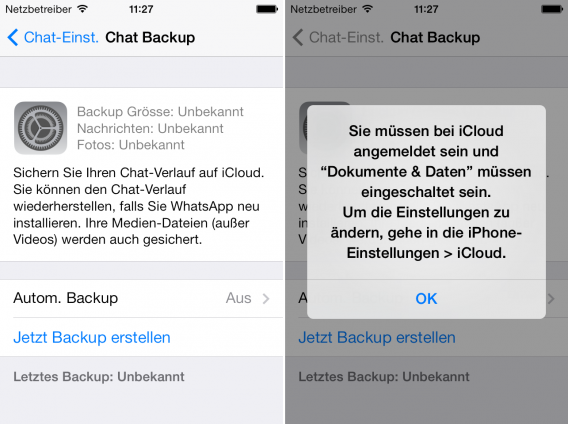
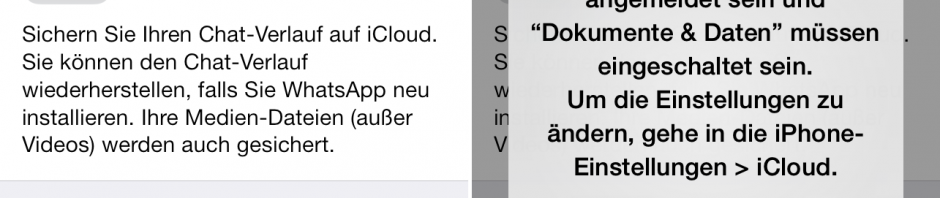
Auf dem iPhone erstellte WhatsApp-Backups speichert die Nachrichten-App unverschlüsselt in der iCloud. Das hat heise in einem Test herausgefunden.

Die Tester stellen aber klar, dass das Backup keine gravierende Sicherheitslücke darstellt: Das iCloud-Backup der WhatsApp-Gesprächsdaten wie Fotos, Videos und Textnachrichten erstellt WhatsApp nicht automatisch. Nutzer müssen das Backup zunächst in den Einstellungen von WhatsApp aktivieren. Notwendig ist zudem ein iCloud-Account.

Dennoch verzichten die WhatsApp-Entwickler einmal mehr auf eine Verschlüsselung der Nutzerdaten. Man erhält zwar nur mit iCloud-Nutzerdaten Zugriff auf den Chat-Verlauf. Trotzdem liegen die Daten auf den US-Servern von Apple – was seit der NSA-Affäre von vielen Nutzern nicht gern gesehen wird.

Die große Aufregung fällt bislang aus

Die große Aufregung bei den WhatsApp-Nutzern bleibt bislang allerdings aus. Bei Twitter verbreiten viele Nutzer die Nachricht über die fehlende Verschlüsselung. Doch mit Ausnahme eines gelegentlichen Warnhinweises, nehmen die meisten Nutzer das Thema gelassen auf.

Via heise

WhatsApp iOS 7 Update kommt noch diesen Monat

WhatsApp erhält aktuellen Informationen zufolge noch in diesem Monat das erwartete Update für iOS 7. Die neue Version bringt vor allem eine überarbeitete Benutzeroberfläche, wie wir in unserem Artikel Neue Version von WhatsApp für iOS 7: Blick auf erste Bilder und Funktionen zeigen.

Die Informationen über das baldige Update stammen vom WhatsApp-Beta-Tester Ilhan Pektas, von dem auch erste Screenshots zu dem neuen Design von WhatsApp für iOS 7 stammen.

Auch bei WhatsApp selbst verdichten sich in den letzten Tagen die Hinweise auf eine baldige Veröffentlichung der neuen iOS 7-App. Auf den Übersetzungsseiten, auf denen WhatsApp-Nutzer das englische Original in das Deutsche übersetzen, sind bereits seit einigen Tagen keine offenen iPhone-Einträge mehr zu finden. Erst heute Nacht kamen drei neue Einträge hinzu, die allerdings mit Fehlermeldungen zu tun haben und somit gemeldeten Fehlern der Beta-Phase entstammen dürften.

Das könnte Sie auch interessieren:

9 praktische WhatsApp-Tipps: E-Mail-Chat, Hintergrundbild, Sicherheitskopie und mehr

Der WhatsApp Messenger gehört zu den beliebtesten Kurznachrichten-Apps auf Smartphones. Mit der Messenger-Software sparen sich Handy-Nutzer teure SMS-Nachrichten. Wir stellen neun praktische Funktionen von WhatsApp vor, die Sie unbedingt einmal ausprobieren sollten.

1. Chat-Verlauf als E-Mail verschicken

Den kompletten Chat-Verlauf von WhatsApp kann man bei Bedarf als E-Mail verschicken. Das bietet sich an, wenn Sie ein Chat-Gespräch in ein lesbares Format umwandeln oder wichtige Daten aus einem WhatsApp-Chat auf dem PC verwenden wollen.

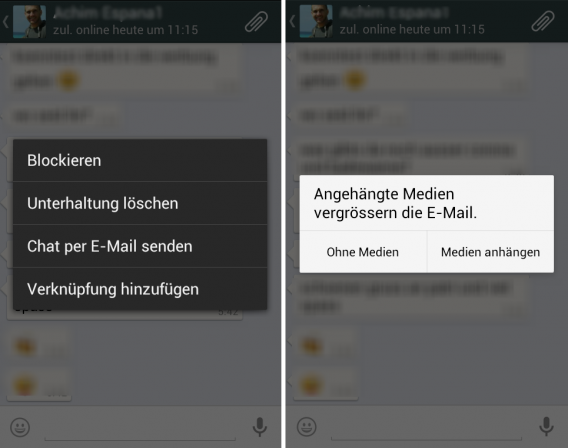
Dazu öffnet man das Chat-Fenster, ruft das Menü auf und klickt auf Mehr. Nun erscheint die Option Chat per E-Mail senden. WhatsApp verschickt den Chat-Verlauf im nächsten Schritt als Textdokument, bei Bedarf auch mit den angehängten Multimedia-Inhalten.
2. Hintergrund-Bild des Chats ändern

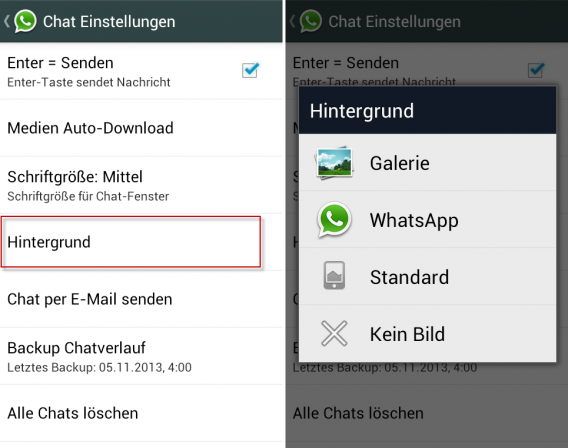
Auch den grauen WhatsApp-Hintergrund ändert man in wenigen Schritten: Das Wallpaper des Chats-Fenster kann man beliebig anpassen.

In der Chat-Übersicht öffnen Sie per Menü die Einstellungen. Anschließend navigieren Sie über Chat-Einstellungen zum Menüpunkt Hintergrund. Hier wählt man ein Bild aus der Galerie, lädt sich neue WhatsApp-Wallpaper herunter oder verwendet gar kein Hintergrund-Bild.
3. Auf empfangene und verschickte Fotos zugreifen

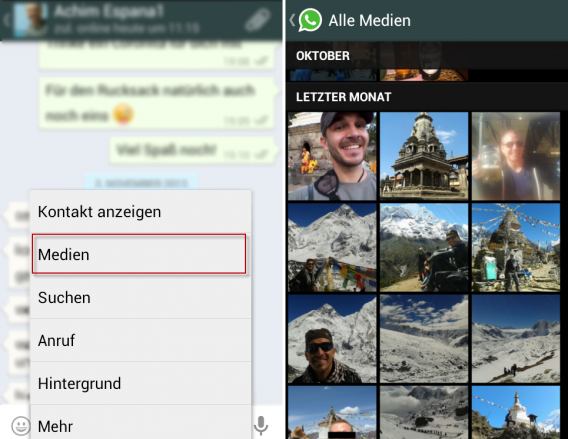
Will man sich alle Fotos ansehen, die man per WhatsApp empfangen oder verschickt hat, öffnet man den entsprechenden Chat. Im Menü klicken Sie dazu auf Medien. Dort finden Sie nach Datum sortiert alle empfangenen und versendeten Bilder.
4. Sicherheitskopie eines Chats manuell erstellen

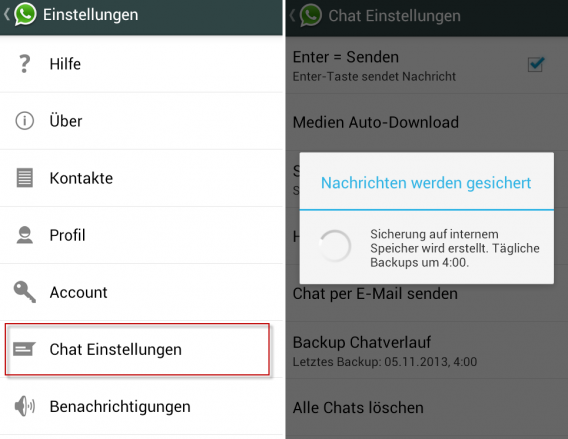
WhatsApp legt Backups aller Chats automatisch an. Man kann ein Backup aber auch manuell erstellen: Hierzu öffnen Sie die Chat-Übersicht, dann das Menü und klicken auf Einstellungen. Im Menüpunkt Chat-Einstellungen findet sich die Funktion Backup-Chatverlauf. In nächsten Schritt sichert WhatsApp eine Kopie der Konversationen auf eurem Handy.
5. Nachrichten per Enter-Taste verschicken

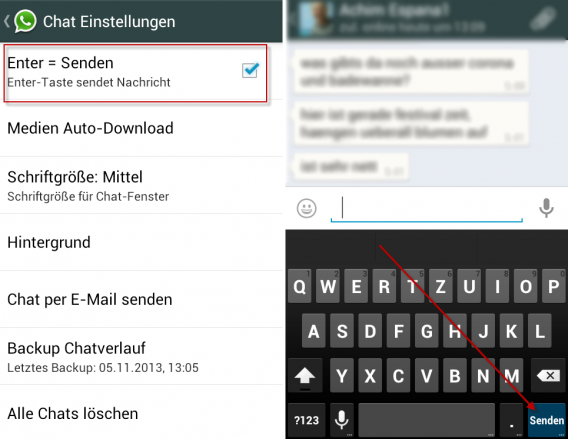
Mehrzeilige Nachrichten versendet man im Normalfall mit WhatsApp eher selten. Warum dann nicht die Enter-Taste der Tastatur nutzen, um Nachrichten abzuschicken? Diese Option findet sich ebenfalls in den Chat-Einstellungen. Einfach das Häkchen bei Enter=Senden setzen. Fertig.
6. Direktzugriffe auf Chats

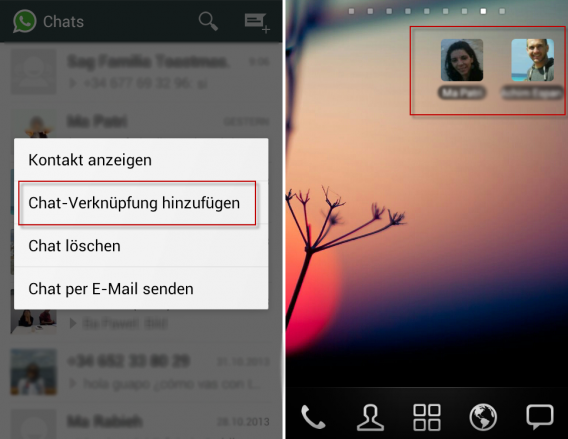
Mit manchen Leuten chattet man mehr als mit anderen. Per Direktzugriff startet man direkt vom Startbildschirm den Chat mit seinen Favoriten. Dazu hält man einen Kontakt länger gedrückt, öffnet damit ein Menü und klickt auf Chat-Verknüpfung hinzufügen. WhatsApp legt daraufhin eine Verknüpfung zu diesem Chat auf dem Startbildschirm an.
7. Profil-Foto ändern

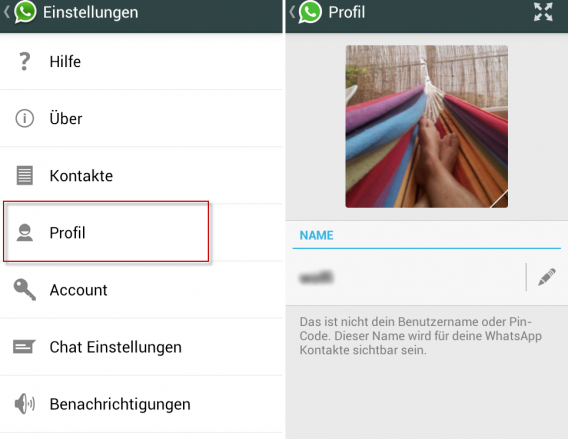
Das Profil-Foto erscheint in WhatsApp neben dem eigenen Namen. Wenn Sie das Profil-Bild in WhatsApp ändern wollen, öffnen Sie in der Chat-Übersicht die Einstellungen und klicken Sie auf Profil. Nun können Sie ein Bild aus der Galerie oder einen Kamera-Schnappschuss hinzufügen, indem Sie auf das Bild klicken. Außerdem können Sie Ihren angezeigten Namen ändern.
8. Standort, Videos, Fotos, Sprachnachrichten und Kontakte versenden

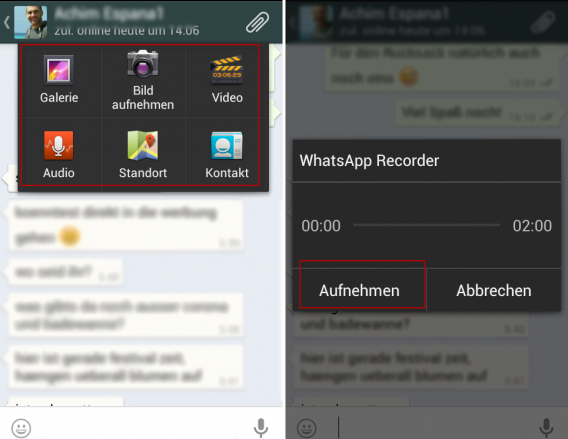
Mit WhatsApp kann man mehr als Textnachrichten verschicken. Über das Büroklammer-Symbol oben rechts versenden Sie Multimediadateien wie Videos oder Bilder. Außerdem kann man mit Hilfe von Google Maps seinen Standort mitteilen oder Kontakt-Informationen aus dem Telefonbuch versenden. Wer will, nimmt mit WhatsApp eine Sprachnachricht auf und verschickt die Audiodatei.
9. Status-Nachricht verändern

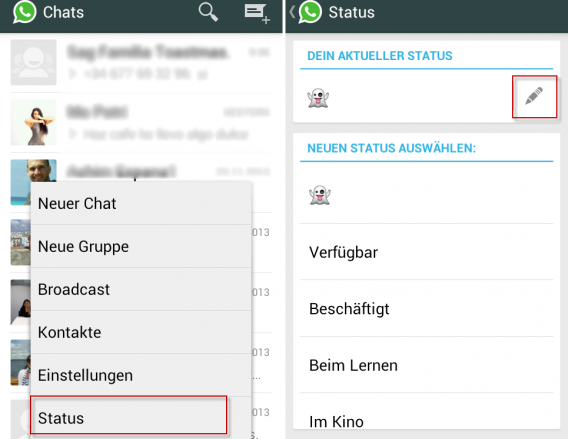
Per Status-Nachricht teilt man seinen Freunden seinen Gemütszustand mit. Beispielsweise, ob man in Ruhe gelassen werden will. Das geht so: Im Menü der Chat-Übersicht befindet sich die Option Status. Hier wählt man einen vorgegebenen Status wie “Verfügbar”, “Beschäftigt”, “Bei der Arbeit” aus oder gibt eine eigene Nachricht ein. Man kann auch einen der beliebten WhatsApp-Smileys als Status einfügen.
Kennen Sie noch weitere praktische Funktionen für WhatsApp? Schreiben Sie einen Kommentar.

Dem Autor Wolfgang Harbauer auf Twitter folgen.

Alles rund um Whatsapp

Downloads

via OnSoftware ES

Dieser Artikel am 11.10.2012 erstmals veröffentlicht und am 27.10.2013 aktualisiert.
WhatsApp-Server gehackt

Palästinensische Hacker haben heute morgen die Internetseite von WhatsApp angegriffen. Für einige Minuten erschien auf der Seite ein Aufruf, das palästinensische Land zu befreien. Eine offizielle Reaktion von WhatsApp steht bislang noch aus.

Der Angriff scheint dem ersten Eindruck nach ein politischer Protest zu sein. So forderten die Angreifer ein friedvolles Leben der Palästinenser und die Freilassung aller Insassen in israelischen Gefängnissen. Mittlerweile erreicht man unter WhatsApp.com wieder die normale Internetseite.

Bislang keine Informationen zu Kundendaten

Da eine Stellungnahme seitens WhatsApp noch aussteht, ist bislang nicht bekannt, ob durch den Angriff auf die Internetseite auch Kundendaten des Kurzmitteilungsdienstes entwendet wurden.

Via Twitter und Stadt-Bremerhaven.de

Neue Version von WhatsApp für iOS 7: Blick auf erste Bilder und Funktionen

WhatsApp für iOS 7 bekommt ein neues Design. Das beliebte Chat-Programm erhält demnächst ein großes Update mit einer angepassten Benutzeroberfläche und zahlreichen neuen Funktionen. Die Informationen stammen vom WhatsApp-Beta-Tester @0xmaciln, mit dem Softonic gesprochen hat.

Neues Design von WhatsApp für iOS 7

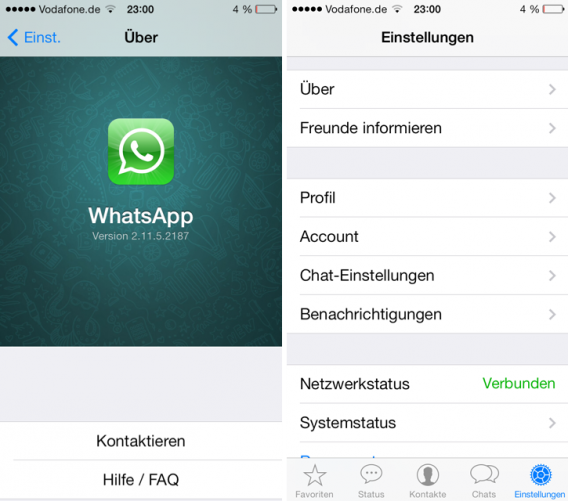
Die ersten Screenshot stammen aus dem geschlossenen Beta-Programm von WhatsApp und zeigen insbesondere eine Anpassung der Benutzeroberfläche an das flache Design von iOS 7. Zu sehen ist der Nachfolger der aktuellen WhatsApp-Software, Version 2.11.5 Build 2187. Aktuell im App Store erhältlich ist Version 2.11.4.

Neue Funktionen von WhatsApp 2.11.5

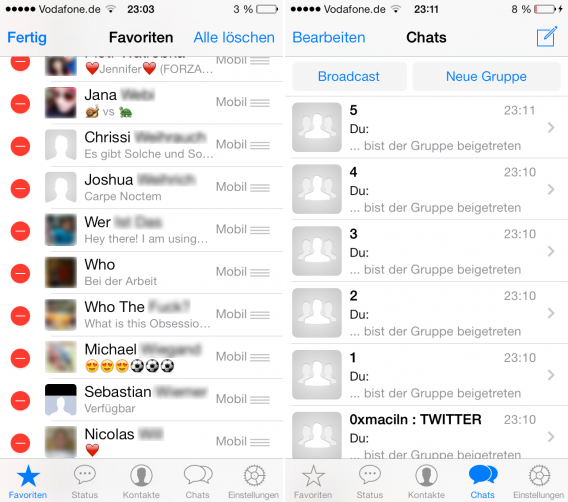
Neben der angepassten Oberfläche bringt das Update auch einige neue Funktionen. Wie der seit 2010 aktive Beta-Nutzer @0xmaciln gegenüber Softonic erklärt, fügt WhatsApp einige neue Gesten hinzu um die Steuerung der App zu erleichtern. Die Favoriten-Liste wird zudem mit neuen Profilbildern für Favoriten übersichtlicher als bislang.

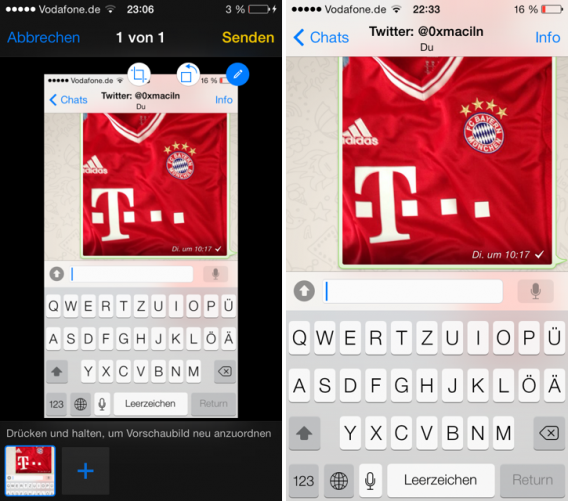
Die Vorschau von versendeten und empfangenen Bildern im Chat sind in der überarbeiteten Version deutlich größer als in der Vorgängerversion. Hinzu kommt eine rudimentäre Funktion zum Bearbeiten von Bildern.

Neues Sicherheitssystem in Arbeit?

Nicht sicher ist, in wie weit die WhatsApp-Programmierer am bisherigen Sicherheitssystem arbeiten. Im August 2012 hat WhatsApp nach einiger Kritik eine Verschlüsselung für die übertragenen Nachrichten eingeführt. Diese Verschlüsselung, so @0xmaciln, könnte bis zum nächsten großen Versionssprung 3.0 noch einmal überarbeitet werden. Konkrete Informationen gibt es hierzu noch keine. Ein neues System wird aber in Version 2.11.5 getestet und soll den Nutzern im Hinblick auf die NSA-Affäre mehr Sicherheit bieten.

Wann erscheint das Update?

Wann WhatsApp das Update veröffentlichen wird, ist bislang nicht abzusehen. Laut @0xmaciln ist die aktuelle Version noch instabil und nicht fertig für eine Veröffentlichung.

Das könnte Sie auch interessieren:

Videos mit WhatsApp aufnehmen und schneiden

Seit der neuesten Version von WhatsApp für Android kann man Videos vor dem Abschicken bearbeiten. Mit dem einfachen Trimm-Werkzeug wählt man einen bestimmten Videoabschnitt aus. Der Rohschnitt von Clips funktioniert in wenigen Schritten.

1. Video mit WhatsApp aufnehmen

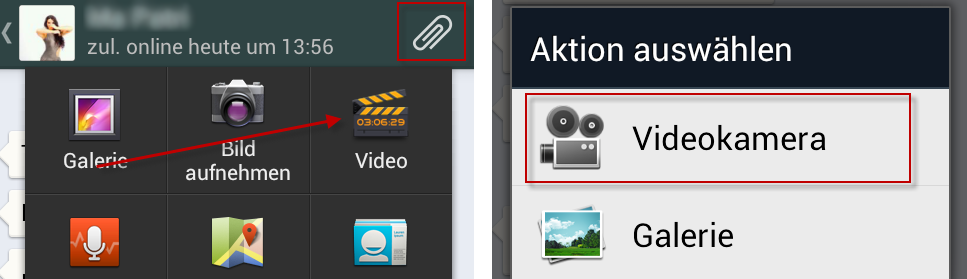
Um ein Video mit WhatsApp aufzunehmen, wählen Sie einen Kontakt aus und tippen im Chatfenster oben rechts auf das Büroklammer-Symbol. In der Übersicht wählen Sie anschließend das Video-Symbol aus. Dann klicken Sie auf Videokamera um ein Video aufzuzeichnen oder das Galerie-Symbol um eine existierende Aufnahme zu bearbeiten.

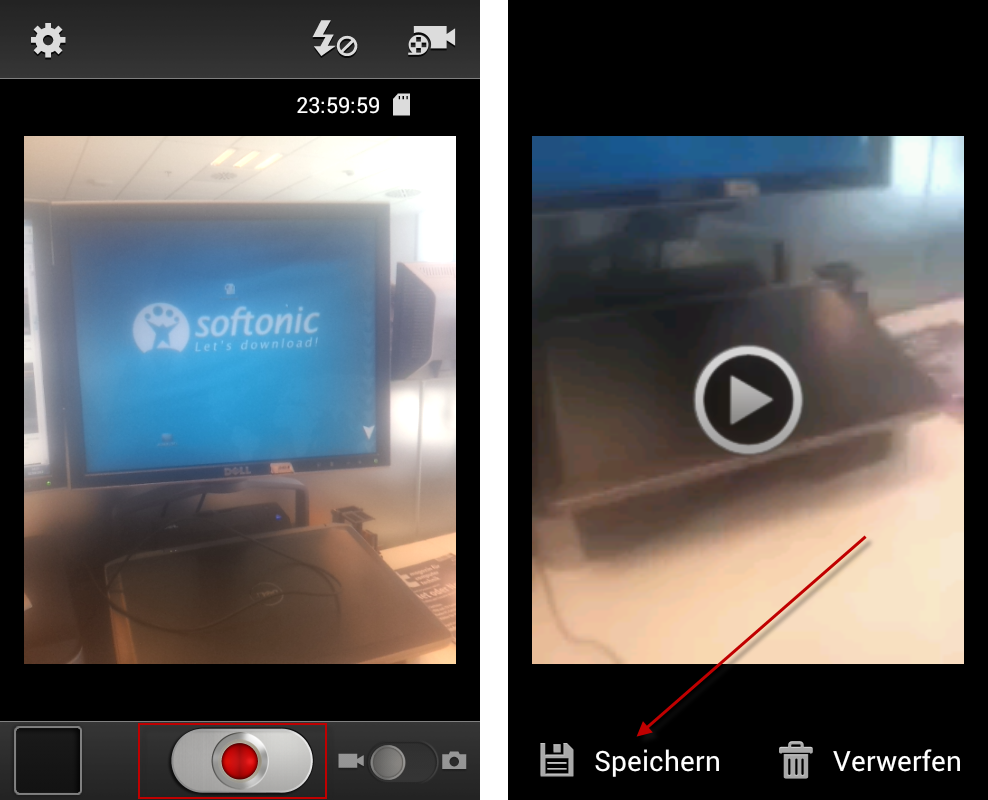
Nehmen Sie das Video mit der Handy-Kamera auf und tippen Sie auf Speichern.

2. Video schneiden

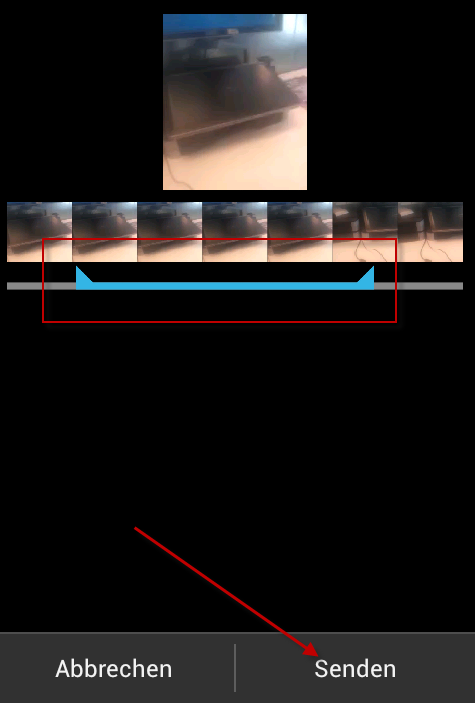
Es öffnet sich der Video-Editor von WhatsApp. Mit Hilfe der blauen Linie können Sie nun den Clip trimmen. Bewegen Sie jeweils die blauen Pfeile nach links oder rechts, um Start und Ende des Videos festzulegen. Verschieben Sie die gesamte blaue Linie, um den Ausschnitt zu wählen.

Haben Sie die Auswahl beendet, schicken Sie mit einem Klick auf Senden Ihr Video ab.

Tipps & Tricks: Alles rund um WhatsApp

WhatsApp für Android jetzt mit Videobearbeitung

WhatsApp für Android erhält eine Videoschnitt-Funktion. Aufgezeichnete Videoclips bearbeitet man damit auf Wunsch vor dem Versenden. Die Funktion ist ab Version 2.11.49 verfügbar. Das Update ist bislang lediglich bei WhatsApp erhältlich, wird jedoch in Kürze auch im Google Play Store erscheinen.

WhatsApp Videoediting

Die Videobearbeitung in WhatsApp für Android beschränkt sich aktuell noch auf die grundlegendste Funktion: Das Herausfiltern einer Sequenz aus einem Video. Einen verwackelten Anfang oder ein unnötiges Ende ist entfernt man mit wenigen Fingertipps. Ein Zusammenschnitt der besten Szenen ist allerdings noch nicht möglich. Hier geht es zu unserem Tutorial.

Das Update mit Videobearbeitung erscheint in Kürze auch im Google Play Store.

Via WhatsApp

Tipps & Tricks: Alles rund um WhatsApp