WhatsApp Web will die Chat-Suche erleichtern

Obwohl diese Funktion noch in der Entwicklung in der iOS-App ist, scheint es, dass WhatsApp auch an einer ähnlichen Funktion arbeitet…

WhatsApp arbeitet daran, neue Lösungen einzuführen, die es den Benutzern ermöglichen, ihre Chats zu priorisieren und ihnen eine größere Kontrolle und Effizienz in ihrem Messaging-Erlebnis zu bieten.

WhatsApp Web Zugreiffen

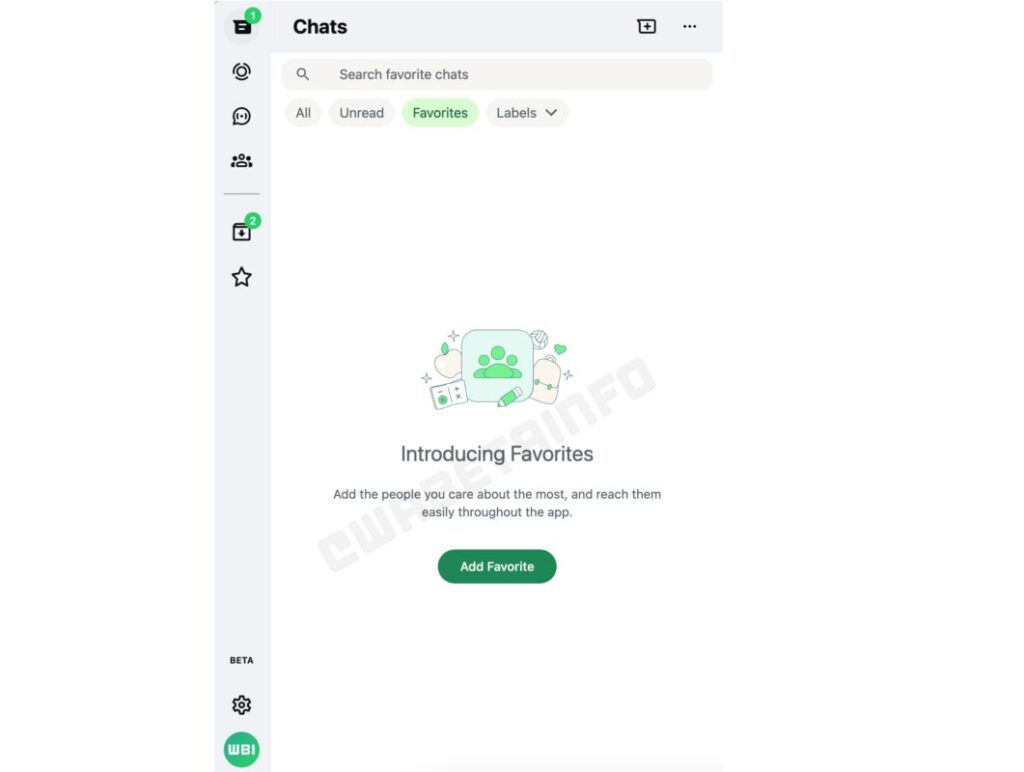
Eine dieser neuen Funktionen in Entwicklung ist die Möglichkeit, Favoritenkontakte zu kennzeichnen, die in einem zukünftigen Update von WhatsApp Web mit einem spezifischen Chatfilter angezeigt werden.

Die Aktualisierung 24.3.10.70 der WhatsApp-Beta für iOS brachte bereits die Nachricht, dass WhatsApp an einer neuen Funktion arbeitete, die es den Benutzern ermöglichen würde, Kontakte als Favoriten zu kennzeichnen.

Diese Verbesserung ist darauf ausgelegt, Anrufe schnell mit ausgewählten Kontakten direkt aus dem Anruf-Tab zu tätigen, da ein Anruf dort nur einen Fingertipp entfernt sein wird.

Obwohl diese Funktion in der iOS-App noch in Entwicklung ist, scheint WhatsApp auch an einer ähnlichen Funktion zu arbeiten, um den Benutzern einen individuellen Filter für ihre Lieblingskontakte anzubieten.

Wie auf dem beigefügten Screenshot zu sehen ist, arbeitet WhatsApp daran, eine Funktion einzuführen, mit der Benutzer in Zukunft ihre Chatliste filtern können, um ihre bevorzugten Kontakte anzuzeigen.

Benutzer haben die Kontrolle über die Auswahl ihrer bevorzugten Kontakte, da sie Personen, die ihnen am wichtigsten sind, manuell hinzufügen und sie leicht über einen spezifischen Filter erreichen können.

WhatsApp Web Zugreiffen

Die Funktion zur Auswahl von Favoritenkontakten befindet sich derzeit in Entwicklung und wird in einem zukünftigen Update des Webclients verfügbar sein. Wir hoffen, bald weitere Informationen zu dieser Funktion zu erhalten, um sie mit Ihnen teilen zu können.

WhatsApp wird sich für immer verändern, dank der Europäischen Union

WhatsApp muss mit anderen Messaging-Apps kompatibel sein, und jetzt haben wir eine bessere Vorstellung davon, wie es funktionieren wird.

Die neuen Gesetze der Europäischen Union (EU) haben WhatsApp und Facebook Messenger als „Gatekeeper“-Dienste bezeichnet. Das bedeutet, dass sie mit anderen Messaging-Apps interoperabel sein müssen, und jetzt haben wir eine bessere Vorstellung davon, wie das funktionieren wird.

WhatsApp Download

Der Engineering-Direktor von WhatsApp, Dick Brouwer, hat in einem Interview mit Wired erläutert, wie die Messaging-Funktion zwischen Apps funktionieren wird. Zunächst einmal wird Brouwer behauptet, dass die Kompatibilität zwischen Apps optional sein wird.

Der Meta-Mitarbeiter erklärte, warum die interoperablen Chats von WhatsApp nicht standardmäßig aktiviert sind: „Ich kann wählen, ob ich teilnehmen möchte oder nicht, um Nachrichten mit Dritten auszutauschen. Das ist wichtig, da es eine große Quelle für Spam und Betrug sein könnte“.

Eine Option, die Möglichkeiten eröffnet, aber auch Unsicherheiten mit sich bringt?

WhatsApp-Benutzer, die die App-übergreifende Messaging-Funktion aktivieren, sehen ein separates Postfach für „Drittanbieter-Chats“ oben in ihrem Chat-Menü.

Brouwer argumentierte, dass eine separate Eingangsbox erforderlich sei, da WhatsApp nicht das gleiche Maß an Sicherheit und Privatsphäre garantieren kann wie native Nachrichten.

Messaging-Apps, die interoperabel mit WhatsApp oder Facebook Messenger sein möchten, müssen eine Vereinbarung mit Meta unterzeichnen und die Bedingungen des Unternehmens erfüllen.

WhatsApp Download

Außerdem behauptet Brouwer, dass Meta möchte, dass andere Anwendungen das Signal-Verschlüsselungsprotokoll verwenden, im Einklang mit ihren eigenen Anwendungen. Er fügt hinzu, dass Drittanbieter-Apps sich mit den WhatsApp-Servern verbinden müssen, um deren Nachrichten zu empfangen.

WhatsApp: 10 Fragen und Antworten zum beliebten Messenger

Ist WhatsApp Fluch oder Segen? Trotz starker Konkurrenz etwa von Telegram und Threema behält WhatsApp die Oberhand auf dem Markt der Messenger-Dienste und befindet sich auf den meisten Smartphones.

Wie man den Dienst komplett beherrscht, erklären wir in unseren Fragen und Antworten zu WhatsApp. Diese gelten für Android und iOS.

Mehr Informationen gibt es in unserer Artikelsammlung Tipps & Tricks: Alles rund um WhatsApp.

1. Ein bestimmter Kontakt soll nicht wissen, dass ich auf WhatsApp bin. Geht das?

Nein.

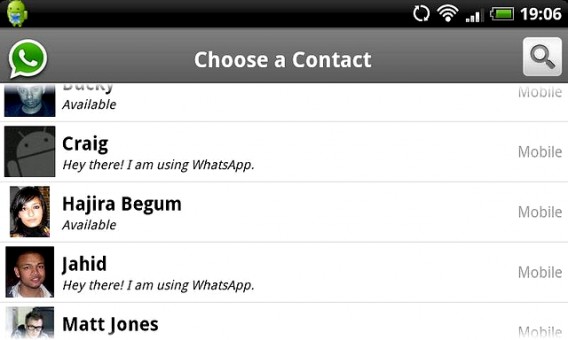
Auch wenn Sie einen Kontakt in WhatsApp blockieren, sieht dieser Sie weiterhin in seiner WhatsApp-Kontaktliste. WhatsApp greift auf die im Telefon gespeicherten Kontakte zu. Solange die andere Person Ihre Telefonnummer im Handy gespeichert hat und Sie WhatsApp nutzen, erscheinen Sie auch in den Kontaktlisten.

Einen Kontakt blockieren bedeutet lediglich, dass diese Person Ihre Status- und Profilaktualisierungen nicht mehr sehen kann.
Chatliste WhatsApp

Die WhatsApp-Kontaktliste greift auf die im Telefon gespeicherten Kontaktdaten zu.

2. Kann ich als offline (unsichtbar) erscheinen?

Ja.

Mit einem kleinen Trick machen Sie sich für Ihre Kontakte unsichtbar. Hier haben Sie zwei bis drei Möglichkeiten: Entweder aktivieren Sie den Flugmodus oder Sie trennen WLAN sowie Datenverbindung. Anschließend öffnen Sie die Nachricht. Allerdings ist das nur ein gekünstelter Unsichtbar-Modus, da es sich um nichts anderes als das schlichte Unterbrechen der Datenverbindung handelt.

Auf dem iPhone können Sie als dritte Lösung auch in den Datenschutz-Einstellungen, wer Ihre Zuletzt online-sowie Status-Nachricht sehen kann: Niemand, Meine Kontakte oder Alle.

Die Nachricht Zuletzt online… aktualisiert sich somit nicht und der Kontakt sieht nicht, dass Sie online sind.

Aber Achtung: Wenn Sie die empfangene Nachricht öffnen, erhält der Absender trotz aller Maßnahmen die Lesebestätigung mit den blauen Doppelhäkchen.

3. Wenn meine alte Nummer neu vergeben wird, kann diese Person meine Nachrichten und Kontakte sehen?

Nein.

Der neue Inhaber Ihrer alten Telefonnummer kann weder Ihre Kontakte sehen, noch auf alte Konversationen zugreifen. Beide Informationen sind im Telefon gespeichert und WhatsApp bezieht die Daten von dort. Allerdings kann es passieren, dass der neue Inhaber Ihrer Telefonnummer Nachrichten von Ihren Kontakten erhält, die über Ihren Nummerntausch nicht Bescheid wissen.

Um diese Probleme zu vermeiden, empfiehlt WhatsApp folgende Schritte:

  1. Setzen Sie Ihre neue Telefonnummer in die Statusanzeige.
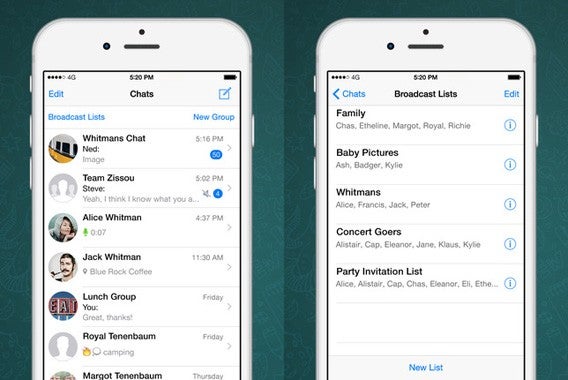
  2. Informieren Sie Ihre Kontakte über eine Broadcast Nachricht über Ihre neue Nummer.

WhatsApp-Konto löschen:

  • Android: Einstellungen > Account > Meinen Account löschen
  • iPhone: Einstellungen > Chat-Einstellungen > Erweitert > Account löschen
  • BlackBerry: Einstellungen > Account Info > Meinen Account löschen
  • Nokia: Optionen > Über > Accountinfo > Account löschen
  • Windows Phone: Einstellungen > Account > Löschen

Das Löschen des Kontos entfernt den kompletten Chat-Verlauf in Ihrem Handy, die Bezahlinformationen und die Teilnahme an Gruppenchats. Ihr Konto verschwindet.

4. Ist WhatsApp kostenlos?

Nein.

WhatsApp WhatsApp war immer schon kostenpflichtig. Nur so kann der Dienst werbefrei sein, was den Entwicklern immer wichtig war.

Allerdings variiert die Länge des kostenlosen Probezeitraums stark. Früher oder später werden Sie aber mit Sicherheit zur Zahlung eines sehr geringen Betrags aufgefordert.

5. Kann man Kontakte für immer löschen?

Ja.

UWhatsApp Frühjahrsputzm einen Kontakt komplett zu löschen, müssen Sie ihn zuerst aus Ihrem Telefonbuch löschen. Anschließend müssen Sie diese Person blockieren. So verhindern Sie, dass der gelöschte Nutzer Sie weiterhin kontaktiert.

Aber wie bereits oben beschrieben: Die blockierte Person sieht Sie weiterhin in der eigenen Kontaktliste. Allerdings erhält der Nutzer keine Statusaktualisierungen mehr.

6. Kann ich sehen, ob meine Nachricht gelesen wurde?

Ja.

Blue double checkDie blauen Doppelhäkchen zeigen an, dass der Empfänger die Nachricht gelesen hat. In unserem Artikel Blaues Doppelhäkchen oder Uhr: Was die WhatsApp-Symbole bedeuten bieten wir Ihnen einen Überblick und Erklärungen zu den unterschiedlichen Symbolen des Messenger-Dienstes.

7. Kann ich sehen, ob mich jemand blockiert hat?

Nein.

Es gibt allerdings einige Anzeichen, die bedeuten könnten, dass Sie blockiert wurden. Beispielsweise sehen Sie den Status Zuletzt online… oder Online nicht mehr. Nutzt besagter Kontakt allerdings ein iPhone, kann dieser diese Anzeige auch deaktivieren.

Ein weiteres Indiz für eine Blockierung ist die fehlende Empfangsbestätigung mittels grünem Doppelhäkchen neben Ihrer Nachricht. Das passiert jedoch auch, wenn der Empfänger sein Handy ausgeschaltet hat oder die Nachricht einfach noch nicht gesehen hat.

Wenn beide Faktoren zutreffen, ist die Wahrscheinlichkeit, dass Sie blockiert wurden, recht hoch.

8. Gibt es eine Möglichkeit einen Gruppenchat stumm zu schalten und die Nachrichten später zu empfangen?

Das ist nicht nötig.

Wenn Sie die Gruppenbenachrichtigungen ausschalten, erhalten Sie weiterhin die Nachrichten der Gruppe. Sie werden nur nicht über neue Nachrichten informiert, solange die Stummschaltung aktiviert ist.

So schalten Sie die Gruppenbenachrichtigungen aus: Bei einem Android tippen Sie auf Menü und wählen Lautlos. Bei einem iPhone tippen Sie auf Info und wählen anschließend Stummschalten.

9. Wenn ich jemanden zu einer Gruppe einlade, kann der neue Teilnehmer die vorherigen Nachrichten lesen?

Nein.

Wenn ein Teilnehmer einen Gruppenchat neu betritt, kann er nur die Nachrichten lesen, die ab diesem Moment verschickt werden. Der neue Teilnehmer hat keinen Zugriff auf zuvor verschickte Mitteilungen.

10. Wenn ich eine Nachricht auf meinem Handy lösche, verschwindet sie auch vom Handy meines Gesprächspartners?

Nein.

Wäre es nur so einfach! Aber was immer man mit WhatsApp verschickt – Nachricht, Foto, oder Tonaufnahme – ist verschickt, sobald der erste grüne Haken erscheint. Man kann eine Nachricht nur löschen, bevor sie den WhatsApp-Server erreicht. Schalten Sie die Datenverbindung ab und löschen Sie die Nachricht, solange das Uhren-Icon zu sehen ist. Allerdings ist das Zeitfenster hier sehr klein.

Nachrichten löschen

Tipps & Tricks: Alles rund um WhatsApp

Downloads

WhatsApp für Android sicher herunterladen

WhatsApp für iPhone sicher herunterladen

WhatsApp für Windows Phone sicher herunterladen

WhatsApp für Symbian sicher herunterladen

WhatsApp für Blackberry sicher herunterladen

Dieser Artikel wurde am 26.08.2013 erstmals veröffentlicht und am 28.05.2015 aktualisiert.
WhatsApp auf dem Android-Tablet installieren und aktivieren

WhatsApp lässt sich nicht nur auf einem Smartphone nutzen. Über WLAN schreibt man WhatsApp-Nachrichten auch auf dem Tablet.

Wir zeigen Ihnen, wie Sie in wenigen Schritten auf einem größeren Display über WhatsApp mit Ihren Freunden chatten.

1. Aktivieren Sie die Option Unbekannte Herkunft

WhatsApp für das Tablet können Sie nicht aus dem Google Play Store herunterladen. Sie müssen die APK-Datei separat herunterladen, um die App zu installieren.

Standardmäßig blockiert Android die Installation von APK-Dateien. So ändern Sie diese Einstellung: Einstellungen > Sicherheit > Unbekannte Herkunft aktivieren.

Unbekannte Herkunft zulassen

2. Laden Sie WhatsApp von der offiziellen Webseite herunter

Jetzt müssen Sie die APK-Datei von WhatsApp auf dieser Seite herunterladen. Klicken Sie auf den Link und der Download beginnt nach ein paar Sekunden.

APK-Datei WhatsApp herunterladen

3. Installieren Sie WhatsApp auf dem Tablet

Nach dem Download der APK-Datei erscheint die Datei in den Android-Mitteilungen. Drücken Sie auf die Schaltfläche zum Start des Installationsvorgangs. Wenn Sie die Unbekannte Herkunft aktiviert haben, erscheint folgende Mitteilung:

WhatsApp APK installieren

Bestätigen Sie die Installation und WhatsApp wird auf Ihrem Tablet installiert.

4. Aktivieren Sie WhatsApp auf Ihrem Tablet

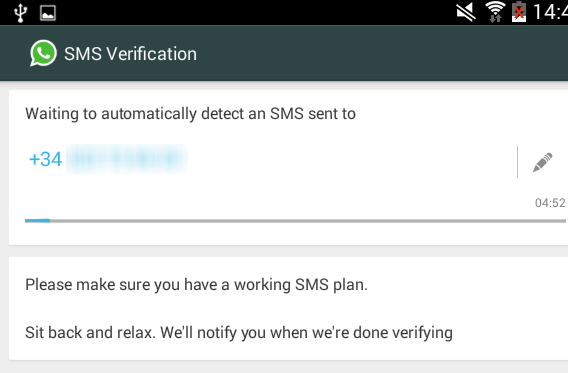
Jetzt müssen Sie nur noch WhatsApp aktivieren. Dazu benötigen Sie eine gültige Handy-Nummer. So schickt Ihnen WhatsApp eine SMS oder ruft Sie an, um die App zu aktivieren.

WhatsApp aktivieren

Hier haben Sie drei verschiedene Möglichkeiten mit Vor- und Nachteilen.

Option 1: Die gleiche Handnummer wie auf Ihrem Smartphone

Sie können die gleiche Nummer Ihres Smartphones eingeben. Wenn die Aktivierungs-SMS nicht ankommt, dann warten Sie fünf Minuten und nehmen den eingehenden Anruf an. Eine automatische Stimme teilt Ihnen den Code mit, um WhatsApp auf dem Tablet zu aktivieren.

WhatsApp aktivieren

Wenn Sie nach fünf Minuten keine SMS bekommen haben, dann ruft WhatsApp Sie an.

Bei dieser Option können Sie WhatsApp nicht mehr auf Ihrem Smartphone nutzen, bis Sie den Dienst wieder aktivieren. Bitte beachten Sie, dass die Wartezeit zwischen den Aktivierungen eine halbe Stunde beträgt.

Option 2: Eine virtuelle Handynummer

Es gibt immer mehr Unternehmen, die günstige virtuelle Nummern verkaufen. In den USA können Sie die Google Voice-Nummer verwenden. In anderen Ländern können Sie die Nummern von textPlus, Skype oder EtherSMS verwenden.

Skype number

Für ungefähr vier Euro pro Monat erhalten Sie eine internationale Skype Number.

Option 3: Eine neue Handynummer

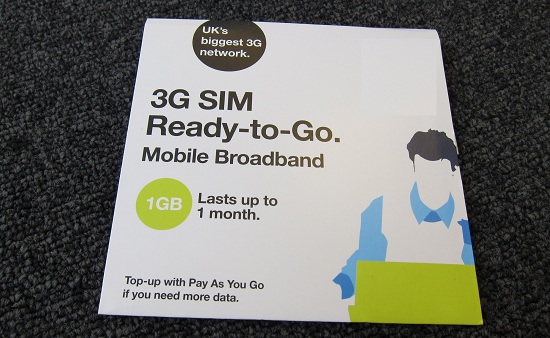
Eine günstige Option ist eine neue Guthaben-SIM-Karte zu kaufen. Sie können diese Handynummer auf einem beliebigen anderen Telefon benutzen (auch ohne Android). Dann erhalten Sie eine SMS für die Aktivierung oder Sie WhatsApp ruft Sie an.

Prepaid SIM card

Nutzen Sie eine neue Nummer, um mit Ihren Freunden zu chatten. (Quelle)

Bessere Alternativen auf dem Tablet

Wenn Sie wirklich auf Ihrem Tablet chatten möchten, dann gibt es viel einfachere Apps. Mit alternativen Anwendungen wie Telegram, Skyper oder Viber können Sie Ihren Freunden problemlos Nachrichten schicken.

Mehr zum Thema:

WhatsApp auf dem PC: So installieren Sie den Messenger im BlueStacks App Player

WhatsApp auf dem Mac nutzen

Die 10 häufigsten Fragen zu WhatsApp beantwortet

WhatsApp: So ändert man die Status-Nachricht

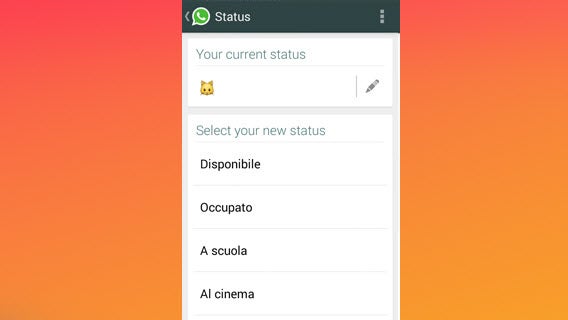
Die WhatsApp-Status-Nachricht erscheint in der Kontaktliste neben dem Nutzerprofil. Die Status-Meldung sagt, ob wir gerade beschäftigt oder beispielsweise im Kino sind.

Sie haben zwei Möglichkeiten: Entweder wählen Sie zwischen voreingestellten Statusmeldungen oder Sie schreiben eine persönliche Nachricht. Wir erklären Ihnen, wie Sie den Status auf einem Android-Smartphone ändern.

1. WhatsApp öffnen und in die Einstellungen gehen

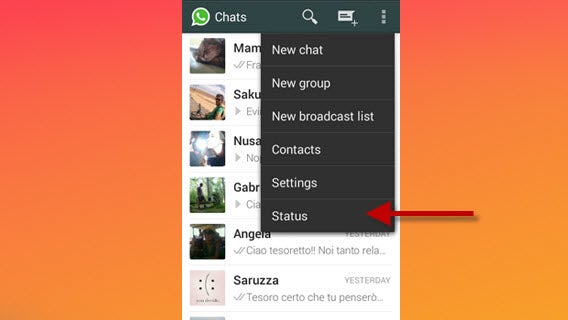
Öffnen Sie zunächst WhatsApp auf Ihrem Android, tippen auf die drei Punkte und anschließend auf Status.

2. Profilbild und Statusmeldung

Hier erscheint Ihr aktuelles Profilbild mit der Statusnachricht.WhatsApp Status 02

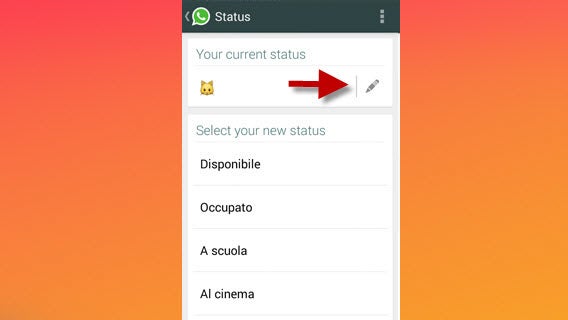
3. Bearbeitungsmodus öffnen

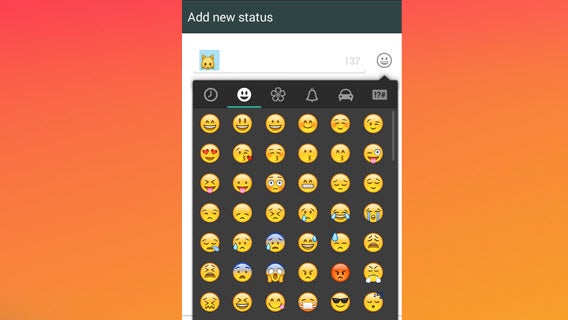
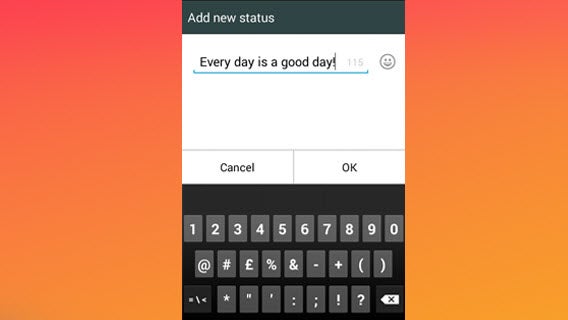
Tippen Sie dann auf das Bleistiftsymbol neben Ihrem alten Status.WhatsApp Status 002Nach Belieben können Sie Emoticons für Ihre Statusmeldung verwenden. WhatsApp Status 03Alternativ schreiben Sie einen kurzen Satz oder kombinieren ein witziges Smiley mit Ihrer Meldung.

Nach Lust und Laune

Ändern Sie Ihren Status bei WhatsApp so oft Sie wollen. Im Internet können Sie witzige Sprüche für Ihre Statusnachricht finden.

Mehr zum Thema:

Blaues Doppelhäkchen oder Uhr: Was die WhatsApp-Symbole bedeuten

Fotos in WhatsApp bearbeiten

WhatsApp: Gruppenchat stummschalten – so geht’s

So bezahlen Sie Ihr WhatsApp-Abo auf dem Android-Smartphone

WhatsApp: Chats auf dem PC lesen und Bilder exportieren

Bei der Messenger-App WhatsApp lässt sich so einiges kritisieren. Unter anderem sind anders als bei dem Konkurrenten Telegram keine Chats auf dem PC möglich. Allerdings können Sie einen Chat problemlos per E-Mail senden und das Gespräch auf dem Rechner öffnen. Dazu sind nur wenige Schritte notwendig.

In unserem Text verwenden wir ein Android-Smartphone. Allerdings gestaltet sich der Vorgang auf dem iPhone und Windows Phone sehr ähnlich.

1. Sicherungskopie der WhatsApp-Unterhaltungen machen

Öffnen Sie zunächst die App und gehen in die Einstellungen. Bei einem Android tippen Sie zuerst auf die drei Punkte oben rechts und anschließend auf Einstellungen.

WhatsApp - Settings

Danach wählen Sie Chat-Einstellungen > Chat-Backup > Backup jetzt erstellen. WhatsApp speichert Ihre Konversationen als Backup.

Backup chat WhatsApp

2. Chat für den PC auswählen

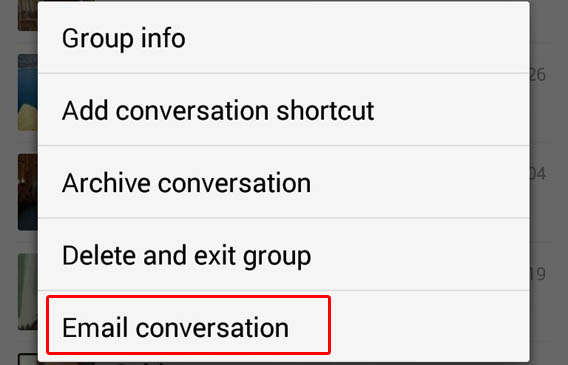
Kehren Sie zum Hauptbildschirm von WhatsApp zurück und wählen die Konversation aus, die Sie auf dem PC lesen möchten. Auf dem Android halten Sie den Finger auf den Chat gedrückt. Auf dem iPhone wischen Sie mit dem Finger nach links und tippen auf Mehr. Wählen Sie dann Chat per E-Mail senden.

Send WhatsApp chat via email

Im nächsten Schritt wählen Sie, ob Sie auch die Fotos, Videos und Audio-Dateien in einem Gespräch mitschicken möchten. Sie haben folgende Optionen: Medien hinzufügen oder Ohne Mediendatei.

Select email app

WhatsApp hängt die Konversation als TXT-Datei in der E-Mail an. Geben Sie in der Adressleiste die gewünschte E-Mail-Adresse ein und versenden das Gespräch. Alternativ speichern Sie die E-Mail als Entwurf. In beiden Fällen lässt sich der Chat nun über das E-Mail-Konto auf dem PC öffnen.

Send email WhatsApp

3. WhatsApp-Unterhaltung auf dem PC öffnen

Gehen Sie zu Ihrem PC, öffnen Ihren Posteingang und anschließend die E-Mail. Die TXT-Datei lässt sich ganz einfach mitsamt angehängten Dateien auf dem Computer speichern.

Email chat backup WhatsApp

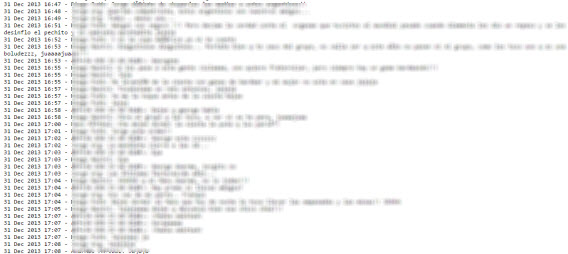
Wichtig: Öffnen Sie die Datei unbedingt mit Programmen wie Excel oder Google Chrome. Andernfalls geht die gesamte Formatierung verloren und der Text wird unleserlich.

Chat backup on Chrome

Einige Sonderzeichen und Emoticons lassen sich zwar nicht anzeigen, aber Bilder und Videos bleiben in Originalqualität erhalten.WhatsApp images

Einfach, schnell und nützlich

Um WhatsApp-Gespräche auf dem PC zu lesen, benötigen Sie keine technischen Vorkenntnisse. Doch gerade Multimedia-Dateien wie Bilder und Videos sieht man viel besser auf dem PC-Bildschirm als auf dem kleinen Smartphone-Display. Wenn Sie einem Kontakt antworten möchten, müssen Sie trotz allem wieder das Smartphone in die Hand nehmen.

Hier finden Sie interessante Tipps und Tricks rund um WhatsApp.

Meinung: WhatsApp kann nicht genug

Weltweit hat die Messenger-App WhatsApp rund 600 Millionen aktive Nutzer pro Monat. WhatsApp steht für fast jedes mobile Betriebssystem zur Verfügung: iPhone, Android, Windows Phone, Blackberry, Nokia S40 und Symbian. Die Zahlen sprechen für WhatsApp. Das macht die App aber noch lange nicht perfekt.

Zwar bietet WhatsApp seit dem 18. November 2014 eine sichere Ende-zu-Ende-Verschlüsselung. Allerdings schneidet der beliebte Messenger-Dienst im Vergleich zu seinen Kollegen wie TelegramViber, Skype oder dem Facebook Messenger eher schlecht ab. WhatsApp lässt so einige praktische Funktionen vermissen. Funktionen wie Chats über den Desktop-Browser oder Video-Gespräche sind immer noch nicht möglich.

Keine Chats auf dem PC oder Mac

Beliebte plattformübergreifende Apps sind: Viber, LINE und Google Hangouts. Über diese Apps versenden oder empfangen Sie Nachrichten auf dem Rechner und greifen auf Ihre Kontakte zu. So sind wir Nutzer nicht ständig an das Smartphone gebunden.

Doch was passiert bei WhatsApp? – Nichts! Dabei wäre es so praktisch, sich mit dem PC oder Mac im WhatsApp-Chat anmelden zu können. Dort könnten wir unsere Nachrichten und Gruppenchats durchstöbern und bequem auf der Tastatur schreiben. Das sollte doch nicht zu viel verlangt sein.

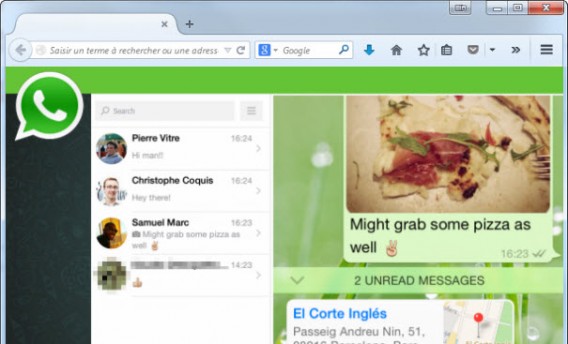
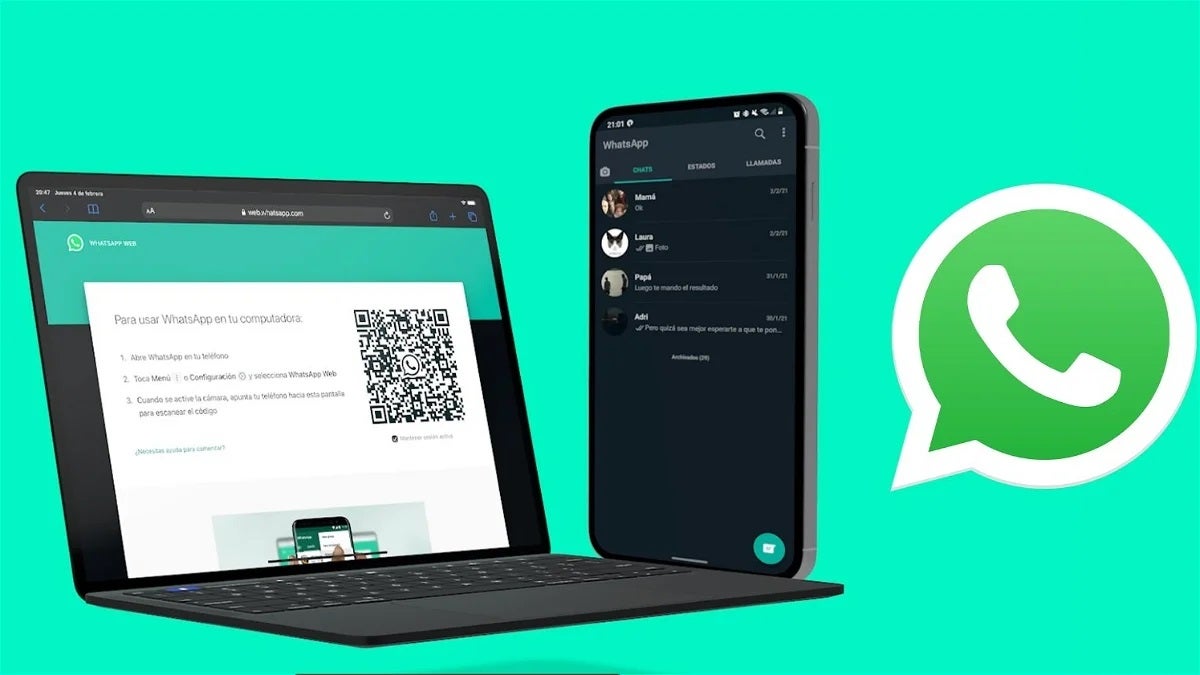
WhatsApp browser

So könnte WhatsApp im Desktop-Browser aussehen.

Der wahre Grund liegt wohl bei Facebook – wie wir wissen, Besitzer von WhatApp. Wenn wir erst WhatsApp auf dem Desktop haben, wer braucht dann noch den Facebook Messenger? Allerdings sollte das keine Sorge der Nutzer sein, sondern eher ein Problem des sozialen Netzwerks.

Auch keine Sprachanrufe

WhatsApp hat Sprachanrufe für spätestens August angekündigt. Jetzt ist klar: Vor Ende dieses Jahres ist diesbezüglich nichts zu erwarten. Momentan können wir lediglich Audio-Nachrichten verschicken.

Stattdessen haben die WhatsApp-Entwickler ein eher kümmerliches Update präsentiert: Die Bildbearbeitung innerhalb der Messenger-App.

Der Teufel steckt im Detail

Ist es wirklich so schwierig, Voice over IP-Telefonate in WhatsApp zu integrieren? Zumindest haben uns die Entwickler diese Funktion schon in Aussicht gestellt. Wirklich ärgerlich ist, dass wir keine WhatsApp-Nachrichten auf dem Rechner verschicken oder empfangen können. Es bleibt zu hoffen, dass sich die Prophezeiungen über die Zukunft von WhatsApp von Pavel Durov des Messenger-Konkurrenten Telegram bewahrheiten.

Was stört Sie bei WhatsApp am meisten? Schreiben Sie einen Kommentar.

Hier finden Sie interessante Tipps und Tricks rund um WhatsApp.

Die Zukunft von WhatsApp: Selbstzerstörung, Web-Oberfläche und besserer Dateitransfer

WhatsApp hat erst vor kurzem die sichere Ende-zu-Ende-Verschlüsselung eingeführt und bietet damit mehr Datenschutz und Privatsphäre. Pavel Durov vom Messenger-Konkurrenten Telegram prophezeit jetzt, dass WhatsApp innerhalb des nächsten Jahres weitere wichtige Funktionen einführen wird.

Pavel Durov will Telegram Messenger nicht direkt mit WhatsApp vergleichen, aber er zählt die Funktionen auf, die Telegram schon jetzt bietet und die WhatsApp seiner Meinung nach auch einführen wird. Dazu zählen:

  • Eine Web-Version: Über eine Internetseite wie beispielsweise www.whatsapp.com können Nutzer direkt im Browser Nachrichten versenden und empfangen.
  • Nachrichten mit Selbstzerstörung: Über einen Timer können Nutzer die Lebensdauer einer Nachricht einstellen. Nach Ablauf der Zeit verschwinden Text und Bilder für immer.
  • Besserer Dateitransfer: Nutzer erhalten die Möglichkeit, Dateien aller Art zu verschicken.

Telegram bietet all diese Funktionen bereits sowie Datentransfer bis ein Gigabyte – allein deshalb sieht Pavel Durov den Konkurrenten WhatsApp im Zugzwang. Außerdem weist er darauf hin, dass WhatsApp-Chef Jan Koum den Entwickler der Web-Oberfläche von Telegram abheuern wollte.

Weitere Unterschiede zwischen WhatsApp und Telegram sind die Verteilung der Daten-Zentren: Telegram nutzt weltweit mehrere Zentren, um Nachrichten international schnell zustellen zu können. Außerdem hat Telegram neue Funktionen zur Privatsphäre für Android und iOS eingeführt.

Quelle: Pavel Durov

Downloads

Download WhatsApp für iOS

Download WhatsApp für Android

Download WhatsApp für Windows Phone

Passende Artikel

Telegram: Großes Update für Android und iOS mit neuen Funktionen für noch mehr Privatsphäre

WhatsApp: Die Messenger-App führt TextSecure-Verschlüsselung ein für mehr Datenschutz

WhatsApp: Lesebestätigung deaktivieren mit der neuen Beta-Version der Messenger-App

Softonic Exklusiv: WhatsApp-Update bringt Deaktivierung der Lesebestätigung

WhatsApp: Keine Pläne für Werbung in der App, Telefonfunktion kommt erst 2015

Dem Autor Jakob Straub auf Twitter und Google+ folgen.

WhatsApp: Die Messenger-App führt TextSecure-Verschlüsselung ein für mehr Datenschutz

WhatsApp führt mit dem neuesten Update der Android-Version sichere Verschlüsselung für mehr Privatsphäre ein. Die Funktion ist automatisch aktiviert und bietet die stärkste Sicherheitsmaßnahme der beliebtesten Messenger-Apps, sogar im Vergleich mit Apple, Microsoft und Google. Ein Starttermin der Verschlüsselung in der iOS-App ist noch nicht bekannt.

Wie The Verge berichtet, bietet WhatsApp mit dem neuesten Update der Android-Version die sogenannte Ende-zu-Ende-Verschlüsselung. Dabei werden die Nachrichten jeweils auf dem Gerät der Nutzer ver- und wieder entschlüsselt. WhatsApp kann als Anbieter selbst nicht mitlesen oder entschlüsseln.

Damit ist die Funktion sicherer als beispielsweise die Chat-Funktion von Googlemail oder Facebeook. Anbieter wie Cryptocat und Telegram verwenden ebenfalls Ende-zu-Ende-Verschlüsselung, mit mehr als 600 Millionen aktiven Nutzern weltweit ist WhatsApp alledings der größte Anbieter, der die Maßnahme einführt.

Für die Verschlüsselungsfunktion hat WhatsApp mit Open Whisper Systems zusammengearbeitet, dem Hersteller von TextSecure, Signal und RedPhone. TextSecure verwendet offenen Quellcode, so dass Sicherheitsexperten die Qualität der Verschlüsselung überprüfen können. Weil TextSecure in der Vergangenheit gute Bewertungen erhalten hat, wollte WhatsApp mit dem Hersteller zusammenarbeiten.

In einem Test vieler Chat- und Messenger-Apps der Organisation Electronic Frontier Foundation (EFF) haben alle drei Apps von Open Whisper Systems sehr gut abgeschnitten. Mit der Einführung der Verschlüsselung in der Android-Version von WhatsApp könnte der Messenger in Zukunft ebenfalls besser abschneiden.

Quelle: The Verge

Downloads

Download WhatsApp für Android

Download WhatsApp für iOS

Download WhatsApp für Windows Phone

Passende Artikel

Messenger-Apps im Test: Wer von WhatsApp, BBM und Skype bietet Sicherheit und Datenschutz?

WhatsApp für iOS: Jetzt auch optimiert für iPhone 6 und iPhone 6 Plus

WhatsApp: Lesebestätigung deaktivieren mit der neuen Beta-Version der Messenger-App

Softonic Exklusiv: WhatsApp-Update bringt Deaktivierung der Lesebestätigung

WhatsApp: Keine Pläne für Werbung in der App, Telefonfunktion kommt erst 2015

Dem Autor Jakob Straub auf Twitter und Google+ folgen.

WhatsApp für iOS: Jetzt auch optimiert für iPhone 6 und iPhone 6 Plus

WhatsApp Messenger für iOS hat ein Update erhalten. Dank der Optimierung für die neuen Modelle iPhone 6 und iPhone 6 Plus ist die Darstellung der App für die neuen Bildschirmgrößen angepasst.

Die neue Version 2.11.14 von WhatsApp Messenger für iOS unterstützt die Display-Größen der neuen iPhones. Damit sieht die Anwendung auf dem iPhone 6 und iPhone 6 Plus nicht mehr riesig aus und die Darstellung von Nachrichten, Kontakten und Bildern erfolgt in der entsprechenden Größe. So kann WhatsApp den Bildschirm voll ausnutzen und mehr Inhalte gleichzeitig anzeigen.WhatsApp für iOS: Jetzt auch optimiert für iPhone 6 und iPhone 6 Plus

Das Update auf die neue WhatsApp-Version ist wie immer kostenlos erhältlich. Vor kurzem hat der Messenger-Dienst eine Lesebestätigung in der App eingeführt. Im Gegensatz zur Android-Version können iOS-Nutzer diese noch nicht deaktivieren.

Quelle: WhatsApp

Downloads

Download WhatsApp für iOS

Download WhatsApp für Android

Download WhatsApp für Windows Phone

Passende Artikel

WhatsApp: Lesebestätigung deaktivieren mit der neuen Beta-Version der Messenger-App

Softonic Exklusiv: WhatsApp-Update bringt Deaktivierung der Lesebestätigung

WhatsApp: Keine Pläne für Werbung in der App, Telefonfunktion kommt erst 2015

Dem Autor Jakob Straub auf Twitter und Google+ folgen.